 Aggiungi come fonte preferita su Google
Sono le 23:00, si è appena verificato un problema sul sito di un cliente, devi rinominare la cartella di un plugin per disattivarlo, ma wp-admin non funziona. Quindi apri FileZilla, ti rendi conto di non aver mai salvato le credenziali SFTP, cerchi i dettagli del server, configuri una nuova connessione, aspetti che si carichi l’albero delle directory e finalmente rinomini una singola cartella.
Cinque minuti di configurazione per un’operazione di cinque secondi. È un flusso di lavoro che non è cambiato molto negli ultimi 20 anni e che ha sempre comportato più difficoltà del necessario.
Con il file manager di MyKinsta, ora puoi sfogliare, modificare, caricare, spostare, copiare, eliminare e gestire i tuoi file WordPress direttamente dalla dashboard del tuo hosting, senza bisogno di un client FTP.
Questo articolo ti guida attraverso tutte le funzionalità del file manager e illustra gli scenari reali in cui ti farà risparmiare più tempo.
Perché l’accesso ai file senza FTP è importante
FTP e SFTP non stanno per scomparire. Per attività impegnative come migrazioni in blocco, distribuzioni automatizzate o la sincronizzazione di migliaia di file, un client dedicato rimane lo strumento giusto. Ma per la maggior parte delle attività quotidiane che si presentano quando gestisci un sito WordPress, lo sforzo di configurazione è sproporzionato rispetto al lavoro da svolgere.
C’è anche un motivo di sicurezza per evitare l’alternativa più diffusa. Quando si vuole accedere rapidamente ai file senza un client, la risposta più comune è un plugin di gestione file installato all’interno di WordPress. È comodo, ma lo storico in termini di sicurezza è pessimo. WP File Manager, una delle opzioni più usate, nel 2020 presentava una vulnerabilità zero-day con un punteggio CVSS di 10,0, il massimo livello di gravità possibile.
Permetteva ad aggressori non autenticati di caricare webshell PHP direttamente sul server senza bisogno di effettuare il login, ed è stata attivamente sfruttata in rete lo stesso giorno in cui è stata resa nota. Secondo Wordfence, che ha segnalato il problema, oltre 700.000 siti utilizzavano le versioni interessate.
Il problema principale non è il codice difettoso di un singolo plugin, ma la categoria stessa. Qualsiasi plugin che debba leggere, scrivere ed eliminare file nell’intera installazione di WordPress sta facendo qualcosa di potente, e le funzionalità potenti all’interno di WordPress ereditano tutta la superficie di attacco di WordPress. Se un hacker trova un modo per aggirare il livello di autenticazione, il file manager è esattamente ciò che spera di trovare ad attenderlo.
Un file manager a livello di hosting aggira completamente questo problema. Si trova al di fuori di WordPress, è protetto dalle credenziali del tuo account Kinsta e non aggiunge nulla alla superficie di attacco del sito.
Come accedere al file manager in MyKinsta
Per aprire il file manager, vai su Siti nella barra laterale di MyKinsta, seleziona l’ambiente su cui vuoi lavorare e clicca sulla scheda File.
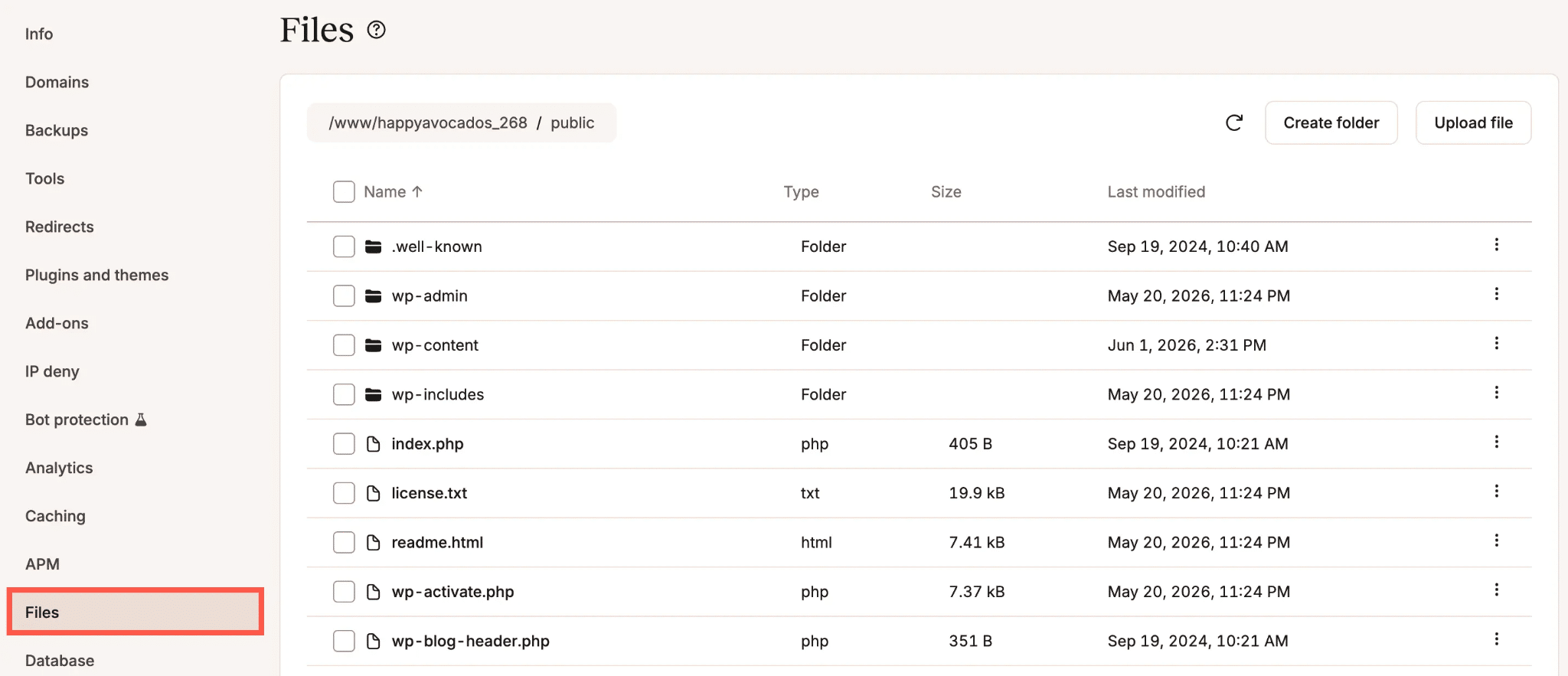
Il file manager si apre per impostazione predefinita nella directory public, che è dove si trova WordPress nella maggior parte delle installazioni Kinsta. Se la tua directory pubblica è stata rinominata o spostata, si aprirà invece in quella directory principale.
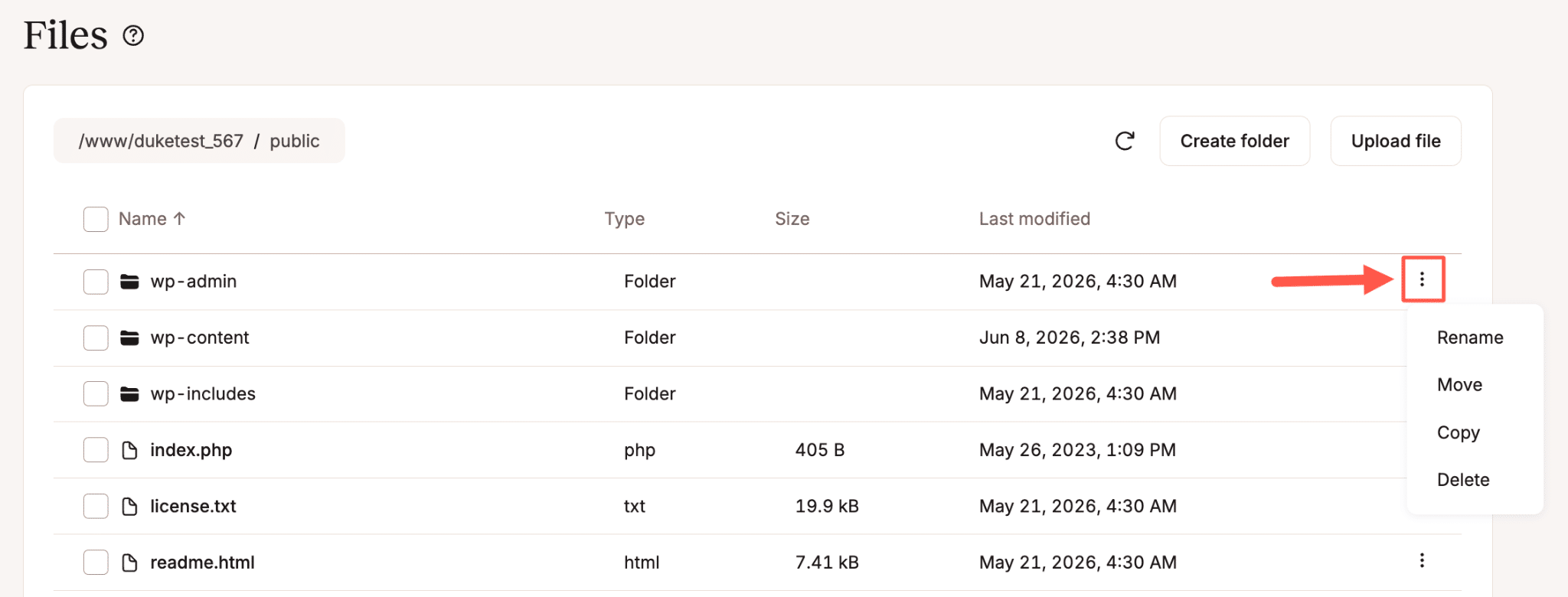
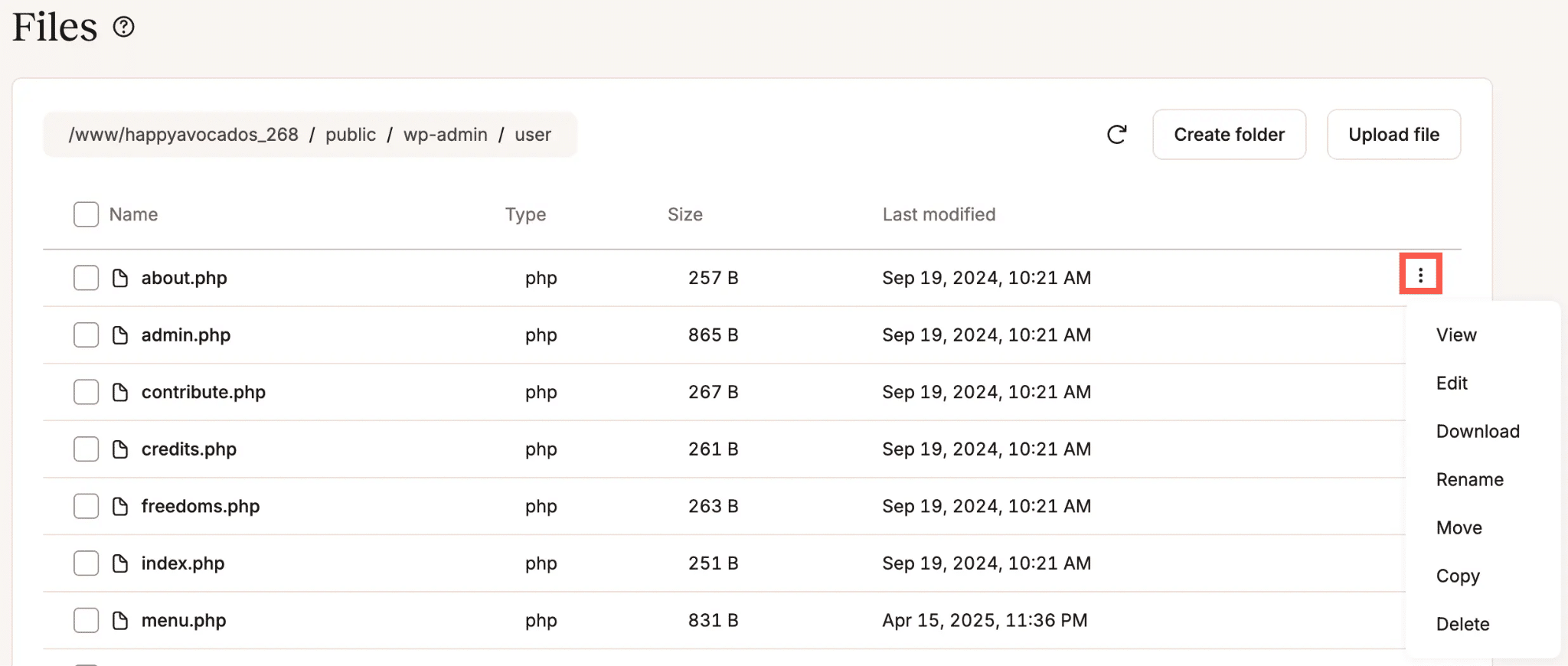
Una volta dentro, l’interfaccia funziona come un normale browser di file per desktop. Clicca su una cartella per aprirla, usa i breadcrumb in alto per risalire l’albero delle directory e usa il menu a tre puntini accanto a qualsiasi file o cartella per vedere le opzioni disponibili.
È importante sapere che ogni azione effettuata nel file manager viene registrata nellog delle attività di MyKinsta, che trovi nella sezione Attività utente della dashboard.
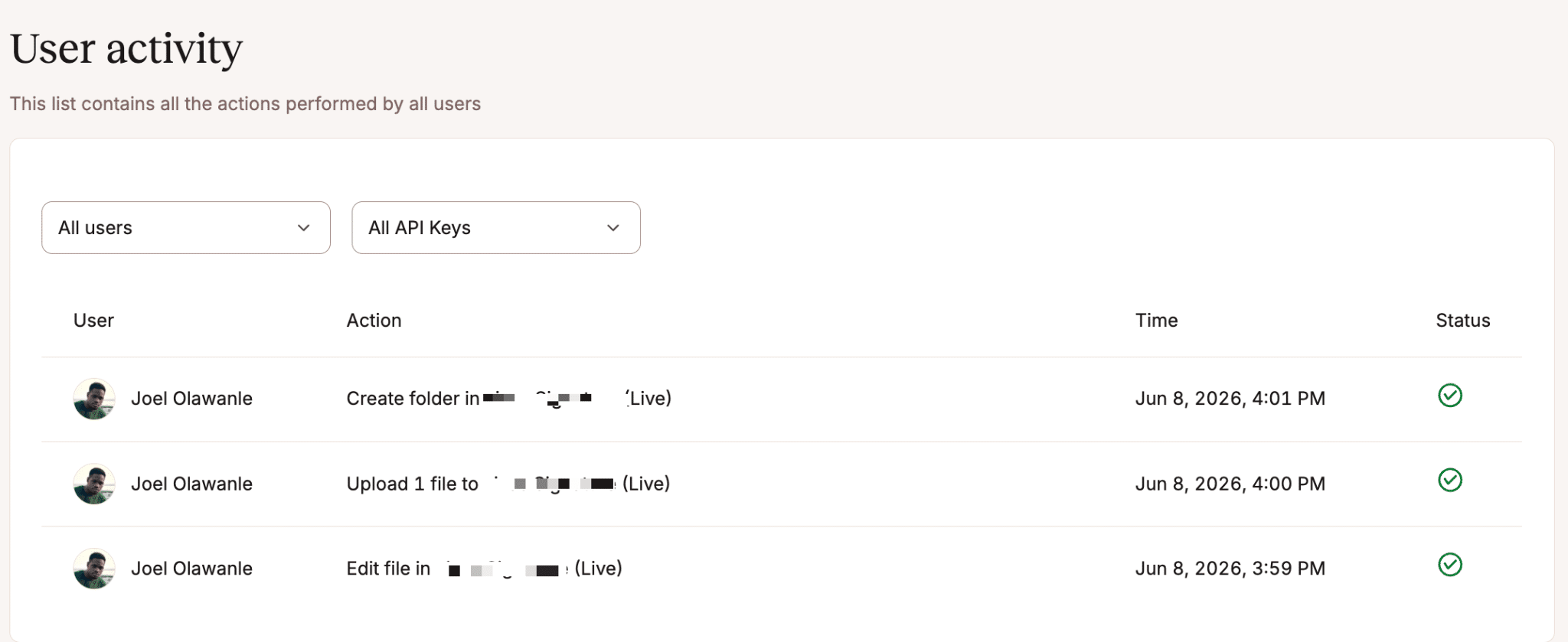
Per i team e le agenzie in cui più persone hanno accesso a un sito, questo aspetto è più importante di quanto possa sembrare. Se un file viene rinominato o eliminato e qualcosa smette di funzionare, il registro delle attività ti dice esattamente chi ha apportato la modifica e quando.
Cosa puoi fare con il gestore di file
Il gestore di file copre l’intera gamma di operazioni per cui normalmente avresti bisogno di un client o di un plugin.
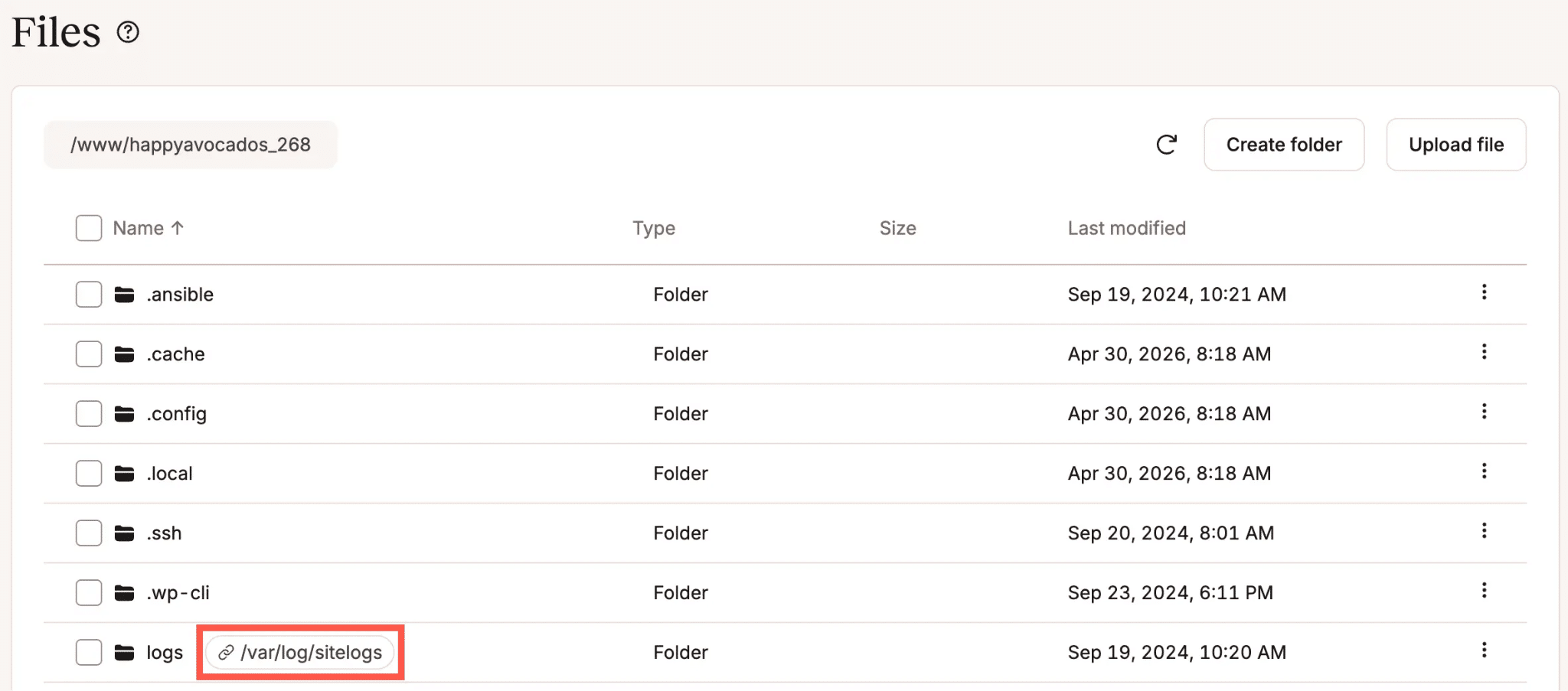
Sfoglia e naviga nel tuo sistema di file
Clicca su qualsiasi cartella per aprirla, usa i breadcrumb per tornare indietro e scorri file e cartelle come faresti normalmente.
I symlink, o collegamenti simbolici, vengono visualizzati insieme ai file e alle directory normali, con la destinazione del collegamento mostrata così saprai esattamente dove puntano.
Visualizza e modifica i file
L’editor integrato supporta tutti i tipi di file di testo, inclusi PHP, HTML, CSS, JavaScript, JSON, XML, YAML e SQL. Per aprire un file in modalità di sola lettura, basta cliccare sul nome del file o selezionare Visualizza dal menu a tre puntini.
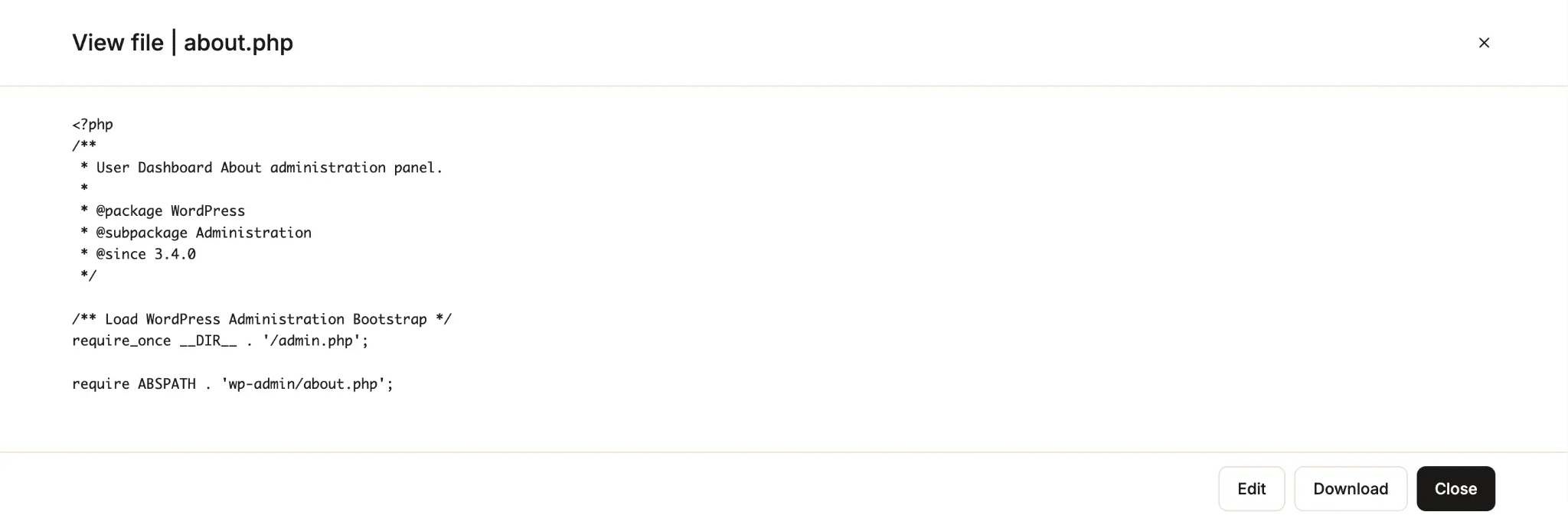
Se devi apportare una modifica mentre stai visualizzando il file, clicca sul pulsante Modifica direttamente da quella finestra. Puoi anche selezionare Modifica dal menu a tre puntini nell’elenco dei file per passare direttamente alla modalità di modifica.
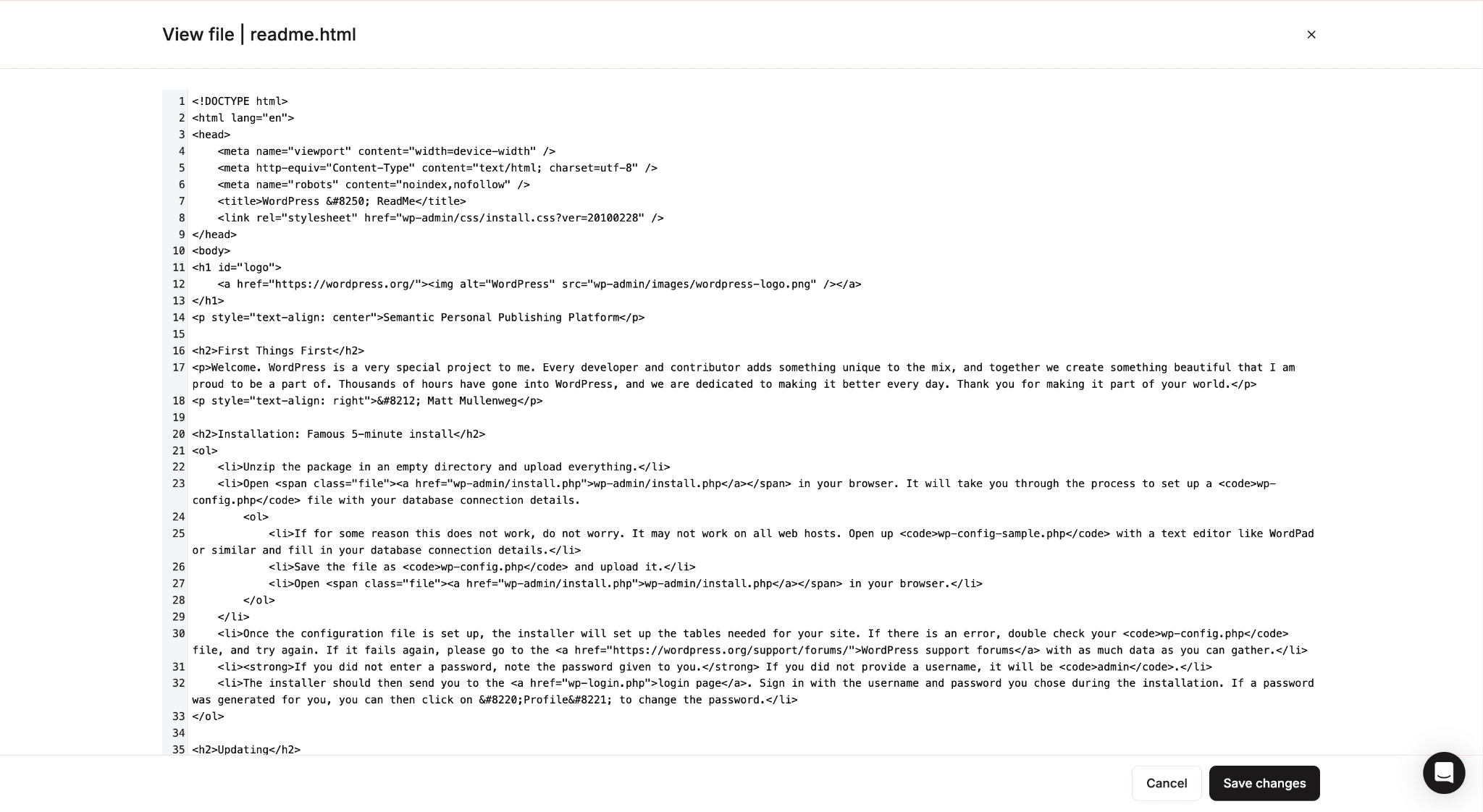
L’editor mostra le righe numerate, il che rende più facile orientarsi nei file più lunghi e fare riferimento a righe specifiche durante il debug. Quando hai finito, clicca su Salva modifiche. L’aggiornamento ha effetto immediato.
Carica i file
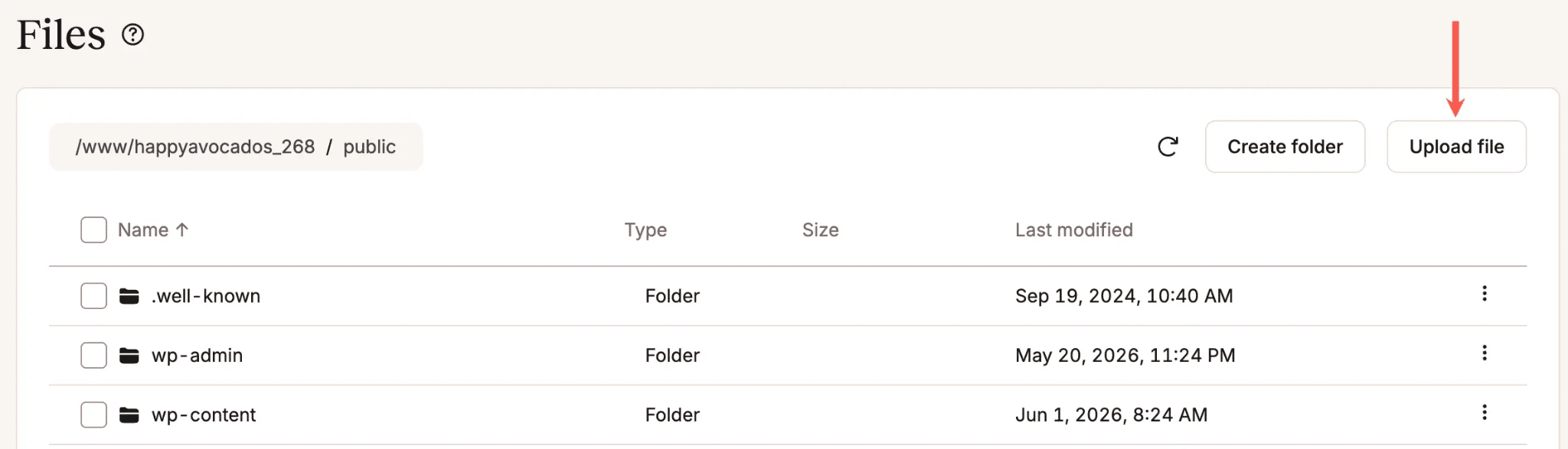
Vai alla cartella in cui vuoi salvare il file e clicca su Carica file. Puoi selezionare più file contemporaneamente dal tuo computer: verranno caricati tutti nella cartella selezionata.
Scaricare i file
Seleziona Scarica dal menu a tre puntini. Il file verrà scaricato sul tuo computer tramite il browser e salvato in base alle impostazioni di download del browser.
A seconda della configurazione del browser, il file potrebbe essere salvato automaticamente nella cartella predefinita per i download, oppure ti potrebbe essere chiesto di scegliere dove salvarlo.
Crea cartelle
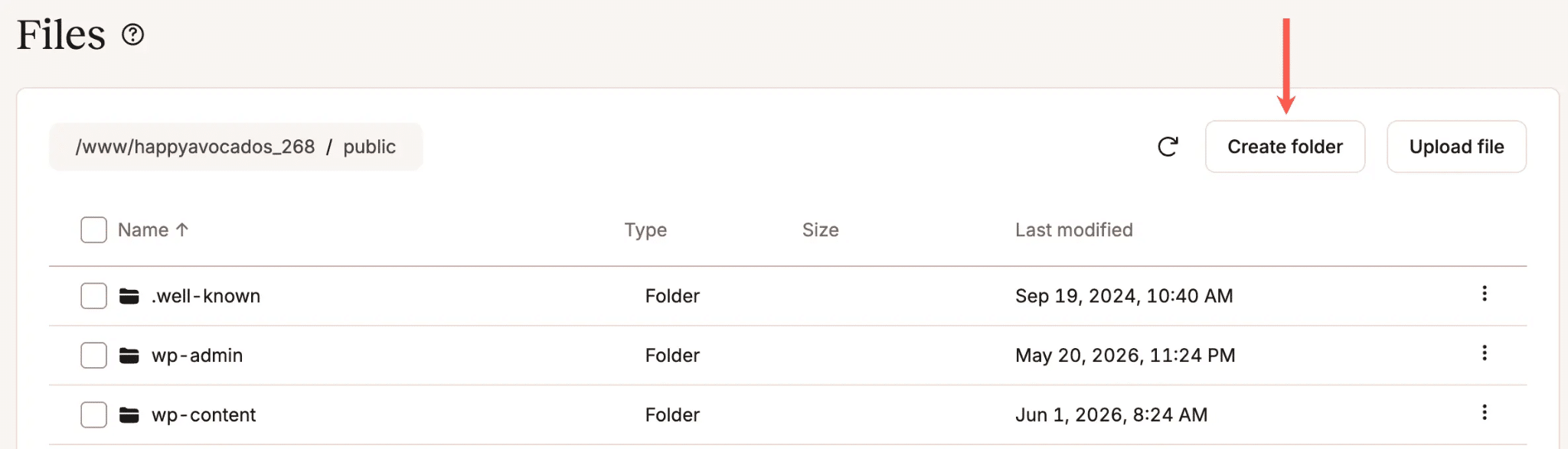
Vai alla posizione in cui vuoi creare la nuova cartella e clicca su Crea cartella.
Digita un nome e clicca su Crea cartella.
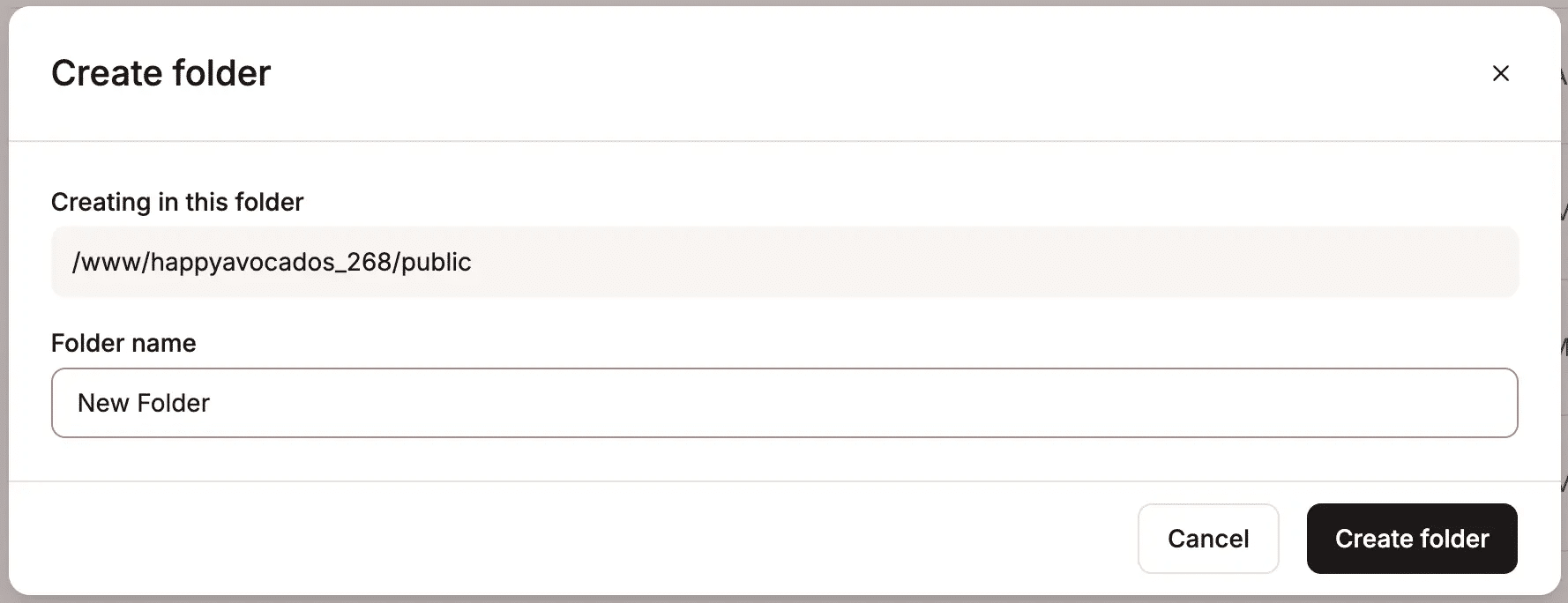
È importante notare che non possono esistere due cartelle con lo stesso nome nella stessa directory.
Rinomina, sposta e copia file e cartelle
Tutte e tre le operazioni utilizzano il menu a tendina. Per spostare e copiare, devi selezionare la cartella di destinazione dopo aver scelto l’operazione e poi confermare. Per rinominare, digita il nuovo nome e confermalo direttamente lì.
Una cosa a cui devi prestare attenzione: WordPress, i plugin e i temi spesso fanno riferimento ai file tramite il loro percorso esatto. Se rinomini wp-content/uploads/2024 con un altro nome, tutto ciò che punta a quel percorso smetterà di funzionare.
Prima di rinominare o spostare qualsiasi cosa, controlla che nessun altro elemento dipenda dalla posizione originale. È buona norma fare un backup prima di apportare modifiche strutturali.
Elimina file e cartelle
Seleziona Elimina dal menu a tre puntini. Se stai eliminando una cartella che contiene file o sottocartelle, la finestra di conferma ti dirà che la cartella non è vuota e che tutto il suo contenuto verrà rimosso in modo definitivo.
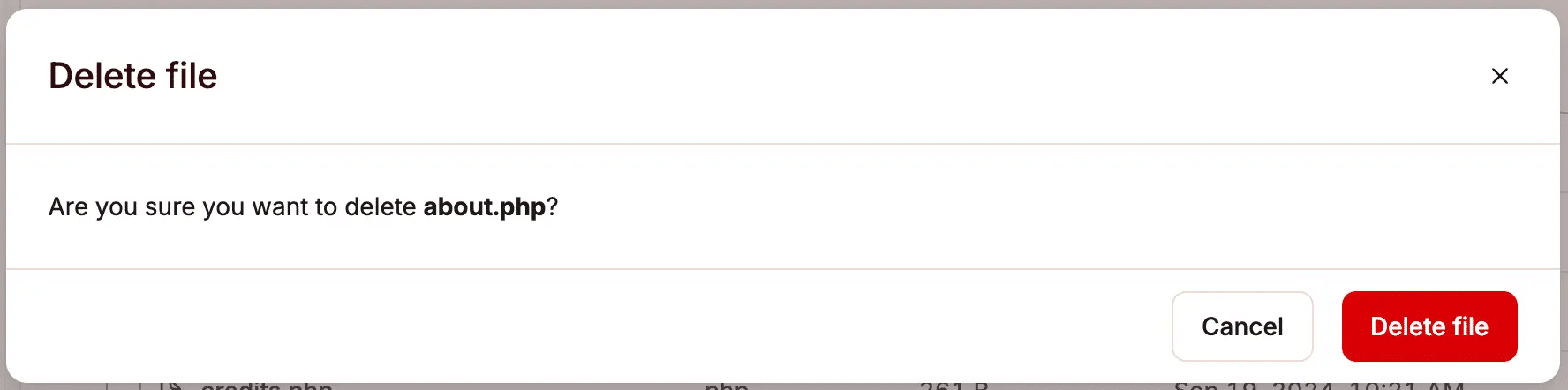
Le eliminazioni sono definitive. Non c’è un cestino né la possibilità di annullare l’operazione. Fai un backup prima di eliminare qualsiasi cosa di cui non sei completamente sicuro.
Operazioni in blocco
Seleziona più file e cartelle, clicca su Azioni e scegli Sposta, Copia o Elimina.
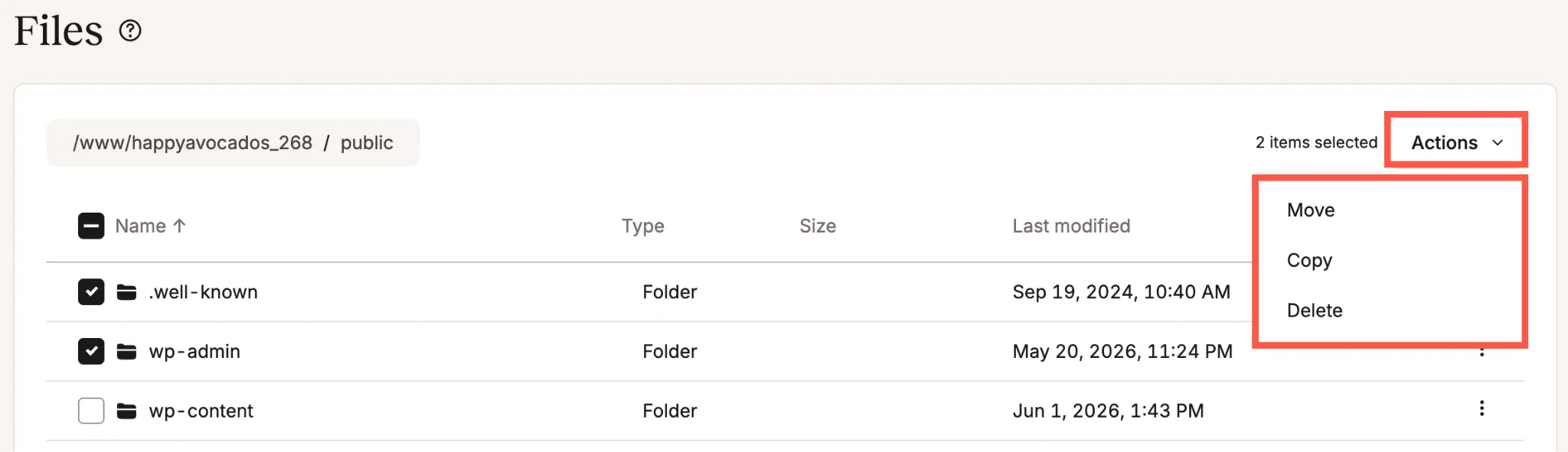
Questo funziona su un mix di file e cartelle nella stessa directory, il che rende le operazioni di pulizia molto più veloci rispetto alla gestione dei singoli elementi uno alla volta.
Symlink
I symlink, o collegamenti simbolici, appaiono insieme ai normali file e cartelle, con la destinazione del collegamento visibile nel gestore file. Puoi rinominarli, spostarli, copiarli ed eliminarli dal menu kebab. Tutte queste operazioni riguardano solo il collegamento stesso. Il file o la cartella originale a cui punta il collegamento simbolico non viene modificato.
Situazioni reali in cui questa funzione fa risparmiare tempo
Le funzionalità sopra descritte ne spiegano il funzionamento. Ecco le situazioni in cui dovresti ricorrere al file manager.
Riparare un sito non funzionante quando wp-admin è inaccessibile
Un aggiornamento errato di un plugin o un errore di sintassi in un file di configurazione può bloccare completamente la dashboard di WordPress. Quando succede, non puoi accedere tramite la procedura normale per risolvere il problema.
Il file manager non dipende dal funzionamento di WordPress. Vai su wp-content/plugins/, trova il plugin che ha causato il problema e rinomina la sua cartella.
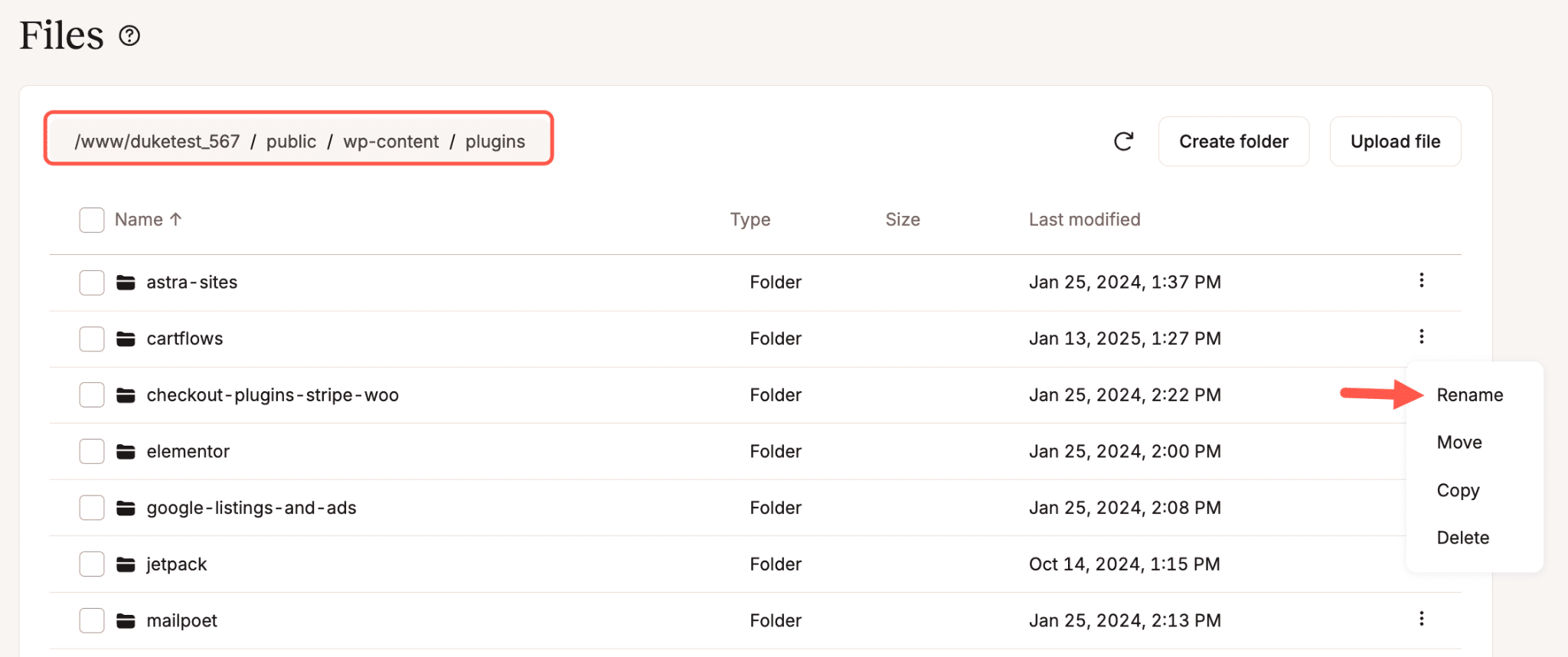
WordPress considera una cartella del plugin rinominata come un plugin mancante e la disattiva automaticamente. Il sito torna online e non avrai nemmeno avuto bisogno di un client di trasferimento file.
Modifica di wp-config.php
Il file wp-config.php contiene le impostazioni essenziali di WordPress, tra cui le credenziali del database, le opzioni di debug, le chiavi di sicurezza e il prefisso delle tabelle. Trattandosi di un file di testo semplice, è possibile aprirlo e aggiornarlo direttamente nell’editor integrato.
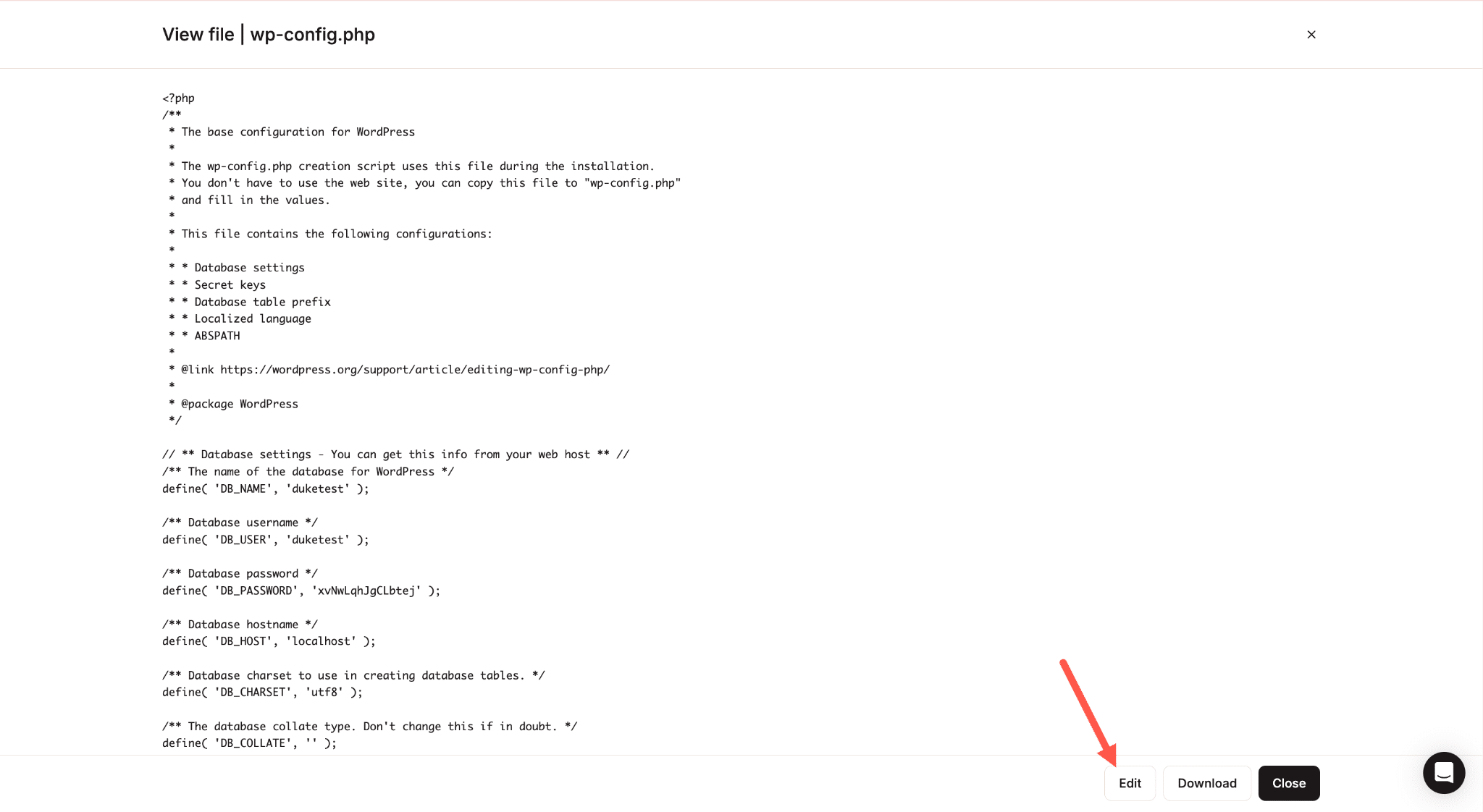
Apporta le modifiche, clicca su Salva e saranno attive immediatamente.
Modificare un file del tema
Se devi aggiungere una funzione a functions.php, correggere un template o modificare un po’ di CSS, vai su wp-content/themes/your-theme/, apri il file e modificalo direttamente.
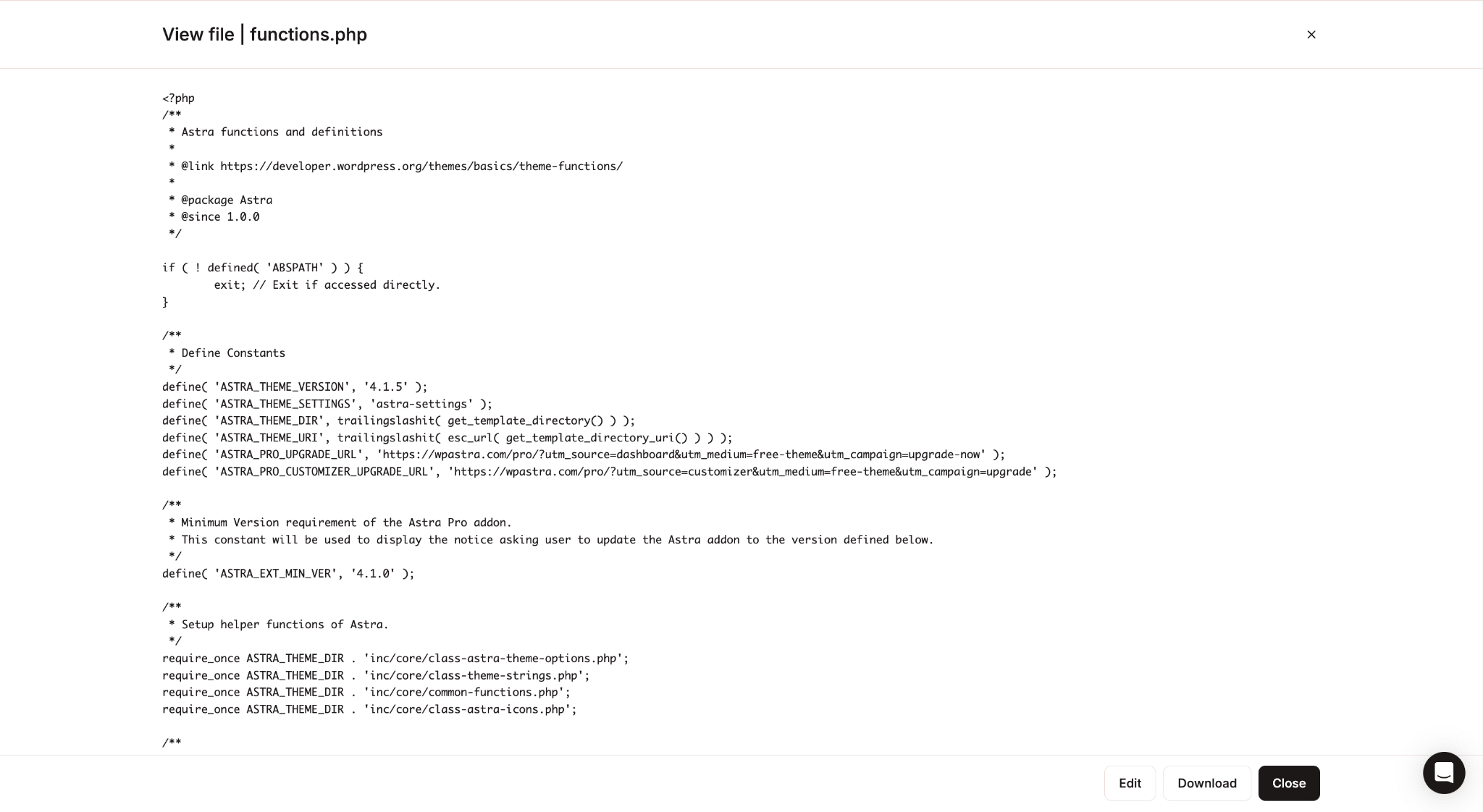
Un avvertimento che vale la pena ripetere: le modifiche dirette ai file di un tema verranno sovrascritte al prossimo aggiornamento del tema. Per qualsiasi cosa che vada oltre una correzione temporanea, un tema child è l’approccio giusto.
Rimuovere un file che non dovrebbe esserci
Se un caricamento fallito ha lasciato un file incompleto, o un plugin ha creato un file di log che è cresciuto fino a diversi gigabyte, o uno script di backup ha scritto nella directory sbagliata. In ognuno di questi casi, puoi trovare il file ed eliminarlo in meno di un minuto senza aprire un client.
Controllare e scaricare i log degli errori
MyKinsta ha una scheda dedicata ai Log nella barra laterale che permette di visualizzare i file di log attuali error.log e access.log direttamente nel browser. Per la maggior parte delle situazioni di debug, questa è la strada più veloce.
Il file manager mostra la directory completa dei log. Vai alla cartella logs e vedrai tutti i file di log ruotati risalenti a diversi giorni fa, inclusi i file cache-purge.log e gli archivi compressi .gz.
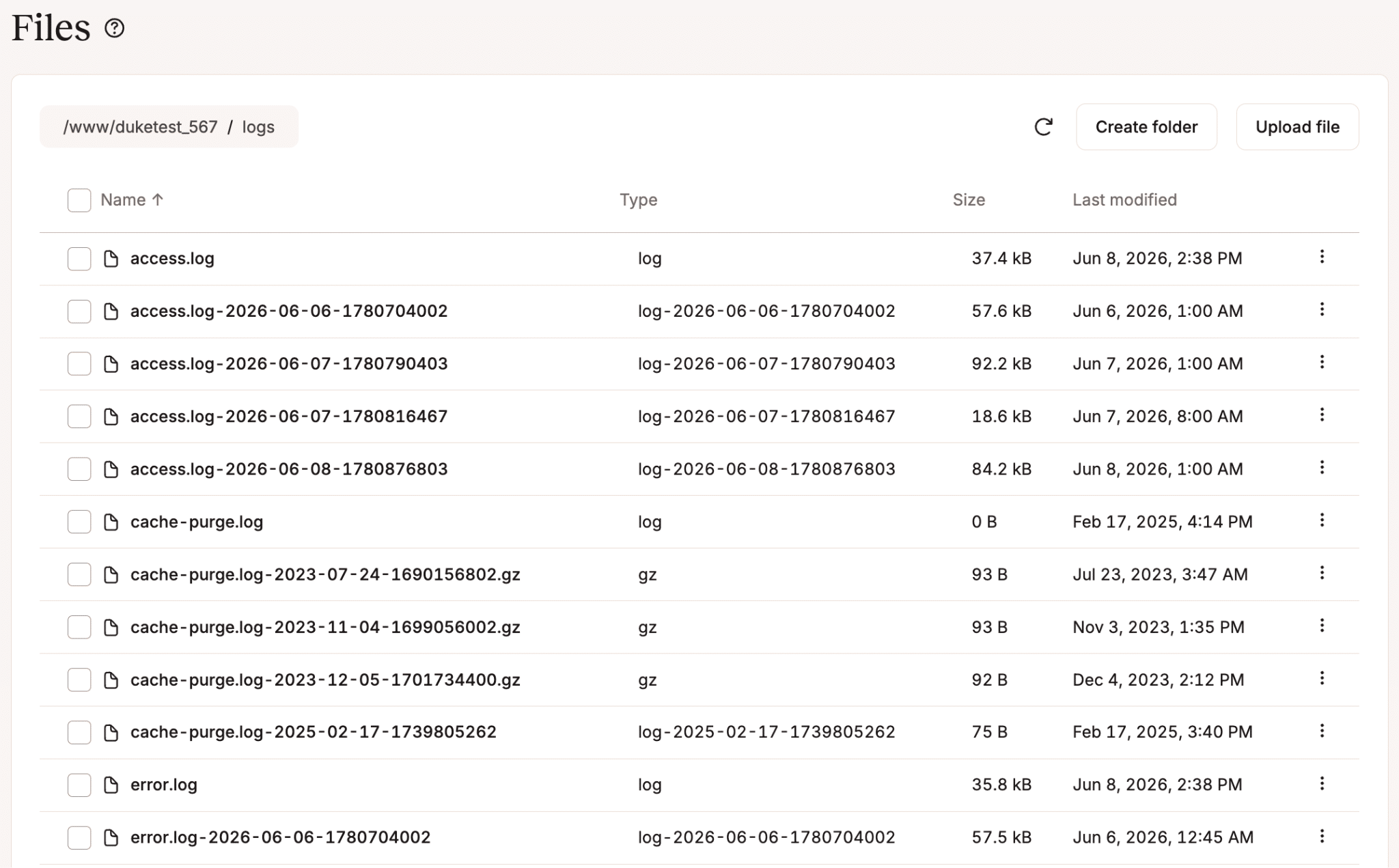
Se stai cercando di risolvere un problema che è iniziato tre giorni fa, puoi trovare il file esatto relativo a quella data, aprirlo nel visualizzatore o scaricarlo per condividerlo con uno sviluppatore o con il team di supporto di Kinsta.
Caricare manualmente un plugin o un tema personalizzato
Se hai un plugin o un tema privato o personalizzato che non si trova nella directory di WordPress, puoi caricare i file direttamente su wp-content/plugins/ o wp-content/themes/.
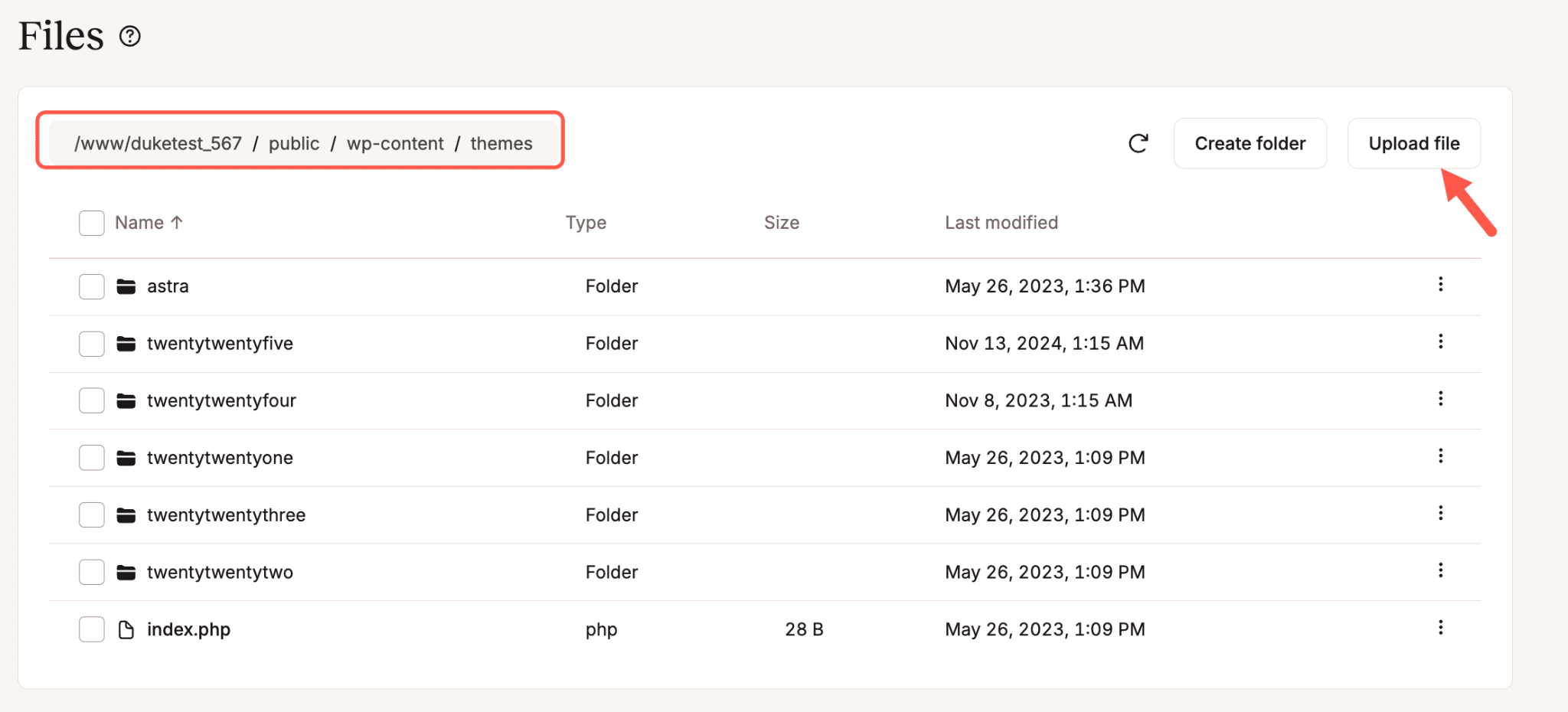
Soprattutto per i file più grandi, questo metodo è più affidabile rispetto all’uso dello strumento di caricamento dalla dashboard di WordPress.
Cosa non sostituisce il file manager
Il file manager gestisce la maggior parte delle operazioni quotidiane sui file, ma ci sono situazioni in cui l’SFTP rimane la scelta migliore.
- Operazioni in blocco su larga scala. Se devi trasferire centinaia o migliaia di file, un client dedicato lo fa in modo più affidabile rispetto a uno strumento basato sul browser.
- Flussi di lavoro automatizzati e basati su script. Le pipeline CI/CD, gli script di distribuzione e la sincronizzazione programmatica dei file richiedono tutti l’SFTP con autenticazione basata su chiave. Il file manager è pensato per il lavoro manuale, non per l’automazione.
- Caricamenti di file molto grandi. I client SFTP gestiscono i trasferimenti di grandi dimensioni in modo più affidabile, con migliori possibilità di recupero se la connessione si interrompe durante il trasferimento.
Per tutto il resto, il file manager fa il suo lavoro senza che tu debba uscire da MyKinsta.
La tua dashboard di hosting ora è anche il tuo file manager
Il file manager di MyKinsta ha eliminato la necessità di tantissimi compromessi.
Non è uno strumento autonomo da installare o configurare. Fa parte della stessa dashboard che usi per gestire backup, ambienti di staging, DNS e prestazioni. Questo è importante perché l’accesso ai file è raramente qualcosa che pianifichi in anticipo. Si presenta durante un incidente, una richiesta improvvisa di un cliente o una correzione a tarda notte.
Averlo a portata di clic all’interno della dashboard in cui ti trovi già cambia il modo in cui reagire in quei momenti.
Vai su Siti > [nome del sito] > File per iniziare. Puoi anche contattare il team di supporto se hai domande.


