 Aggiungi come fonte preferita su Google

Il vostro indirizzo WordPress e l’indirizzo del sito (o URL) sono molto importanti in quanto fanno riferimento sia all’indirizzo del vostro sito sul web che alla posizione dei file e delle schermate di amministrazione del vostro sito.
Ci sono molte ragioni per cui potreste aver bisogno o voler cambiare il vostro URL WordPress. Forse stai cambiando dominio, passando a un sottodominio, aggiornando da www a non-www, spostando i file o addirittura migrando da HTTP a HTTPS.
In ogni caso, ci sono alcune opzioni per cambiare l’URL, alcune più avanzate di altre.
In questa guida vi mostreremo i diversi metodi che potete utilizzare per modificare l’URL della vostra installazione di WordPress e l’URL del vostro sito WordPress, che sono due cose diverse.
Preferisci guardare la versione video?
Invariato:
Invariato:
Prima di tutto, quale metodo usare?
Non sapete da dove iniziare? Ecco un modo veloce per scegliere il metodo giusto:
- Se riuscite ad accedere alla dashboard di WordPress, usate il metodo della dashboard.
- Se i campi URL sono disattivati o non riuscite ad accedere alla dashboard, usate il metodo del file wp-config.php.
- Se non riuscite a modificare il file wp-config.php, modificate direttamente il database.
- Se avete dimestichezza con la riga di comando, usate WP-CLI.
Prima di apportare qualsiasi modifica, eseguite un backup del sito.
Questo è particolarmente importante se state modificando direttamente il file wp-config.php o il database. Se qualcosa va storto, un backup vi consentirà di ripristinare tutto com’era prima.
I clienti Kinsta possono creare un backup dalla dashboard di MyKinsta con pochi clic.
Se state cambiando dominio o passando da HTTP a HTTPS, utilizzate uno dei metodi sopra indicati. Ricordate inoltre di impostare i reindirizzamenti e di seguire i passaggi relativi alla funzione “Cerca e sostituisci” riportati alla fine di questa guida per aggiornare gli URL hardcoded all’interno dei contenuti.
1. Modificare l’URL di WordPress tramite il cruscotto di amministrazione
Il primo e più comune metodo è quello di modificare l’URL di WordPress direttamente dall’interno della dashboard di amministrazione. Nel menu admin, andare in Impostazioni > Generale per accedere alla schermata delle impostazioni generali. È quindi possibile aggiornare quanto segue:
- Indirizzo WordPress (URL): L’indirizzo per raggiungere il tuo sito.
- Indirizzo del sito (URL): L’indirizzo dei vostri file principali di WordPress.

Entrambi dovrebbero corrispondere, a meno che non si dia a WordPress un proprio elenco. Ricordate che dopo aver cliccato su Salva modifiche, la vostra dashboard di WordPress è ora accessibile solo tramite il nuovo URL. Assicuratevi quindi di aver inserito l’URL corretto.
Se si inserisce accidentalmente l’URL sbagliato, è possibile sovrascrivere le impostazioni nelle schermate di amministrazione modificando il file wp-config.php (si veda il metodo successivo).
Nota: Se i campi qui sopra sono in grigio, è molto probabile che sia perché avete già dei valori codificati nel vostro file wp-config.php. In tal caso, passare al metodo successivo.
Se stai creando una nuova installazione WordPress su Kinsta hosting, ti verrà dato un URL temporaneo, come sitename.kinsta.cloud. È possibile utilizzare le indicazioni di cui sopra per aggiornare l’indirizzo.
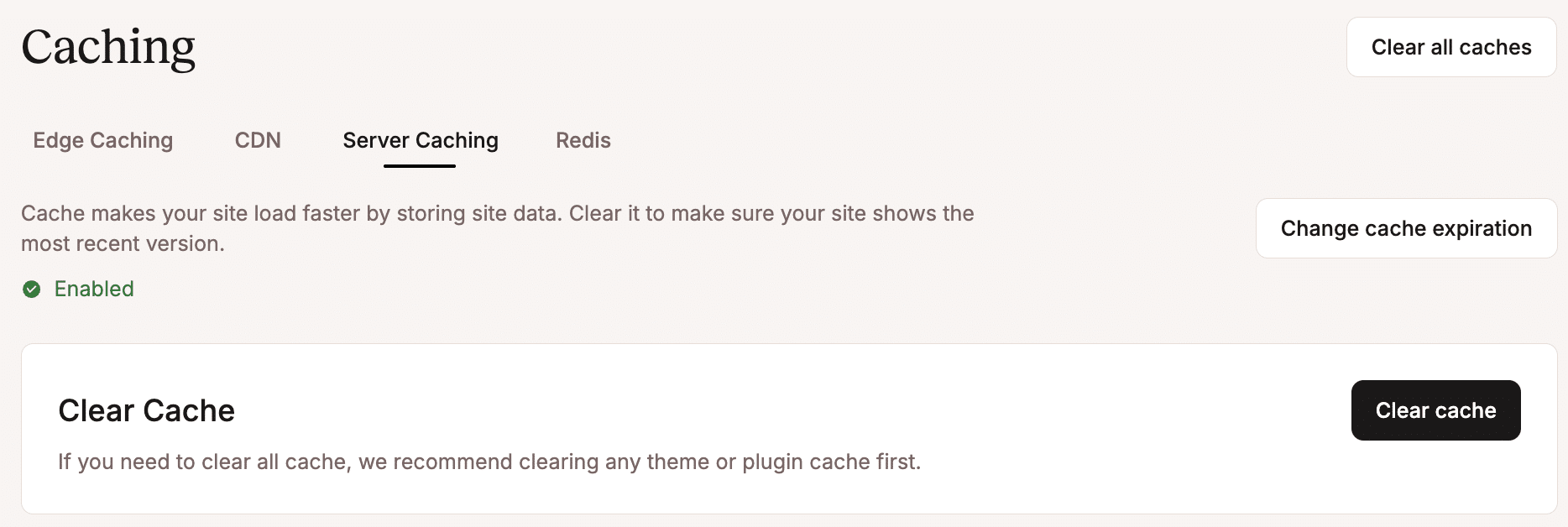
Potrebbe inoltre essere necessario svuotare la cache di WordPress dopo aver aggiornato gli URL, altrimenti potreste ricevere un errore di reindirizzamento. Se siete clienti Kinsta, potete svuotare la cache direttamente dalla dashboard di MyKinsta nella sezione Cache. Avete la possibilità di svuotare singolarmente la Cache Edge, la Cache CDN e la Cache del server, oppure di svuotare tutte le cache contemporaneamente utilizzando il pulsante nella parte superiore della pagina.
2. Cambiare l’URL di WordPress nel file wp-config.php
Il secondo modo più comune per modificare l’URL di WordPress è nel file wp-config.php. È importante notare che i valori in wp-config.php sovrascrivono le impostazioni nelle schermate di amministrazione di WordPress.
Se i campi non sono modificabili (come si vede sotto), è molto probabile che sia perché sono codificati in questo file.

Il file wp-config.php si trova tipicamente nella directory principale del vostro sito WordPress ed è accessibile via FTP, SSH o WP-CLI.
Nel vostro file wp-config.php, aggiungete queste due linee da qualche parte sopra la linea che vi dice di smettere di modificare:
define( 'WP_HOME', 'http://yoursiteurl.com' );
define( 'WP_SITEURL', ‘http://yoursiteurl.com' );
Salvare il file wp-config.php e chiuderlo.
Quando si passa alla schermata delle impostazioni generali nell’amministrazione di WordPress, si vede che questi due campi sono ora in grigio. Non è possibile modificarli a meno che non si rimuovano queste due righe da wp-config.php.
Se si desidera accedere nuovamente a queste impostazioni nel cruscotto, è sufficiente rimuoverle dal file wp-config.php.
3. Cambiare l’URL di WordPress direttamente nel database
Un terzo metodo per modificare l’URL di WordPress è direttamente nella banca dati di WordPress. Per fare questo, si utilizza phpMyAdmin (accessibile dal cruscotto di MyKinsta). Di solito questo viene fatto come ultima risorsa.
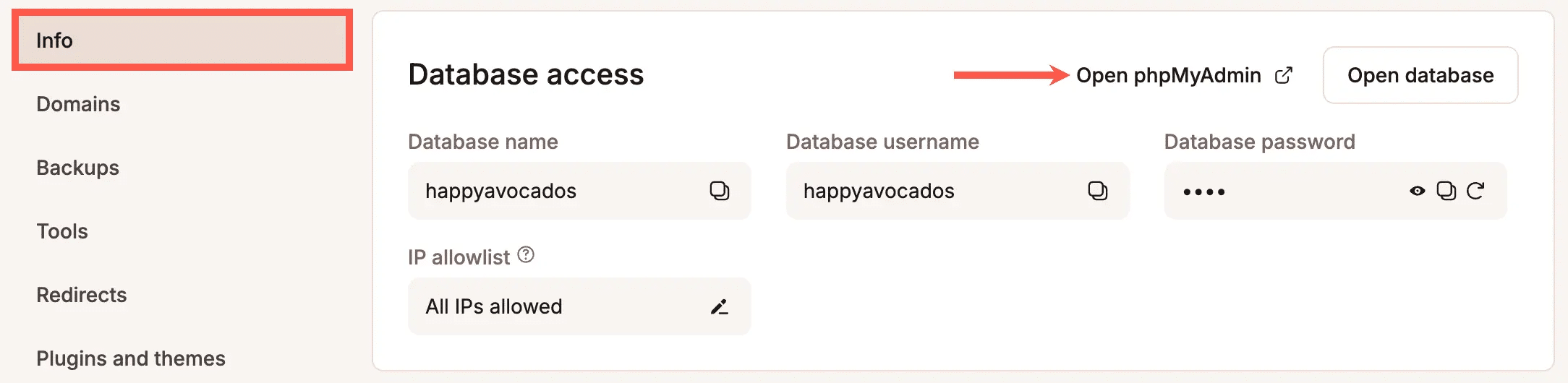
In phpMyAdmin, cliccate sulla vostra banca dati a sinistra. Quindi scorrere verso il basso e cliccare sulla tabella “wp_options”. Se il vostro database ha un prefisso diverso, potrebbe avere un nome leggermente diverso, come ad esempio wp56_options.

Poi trova l’url del sito e i campi di casa. Fare doppio clic nel campo option_value per ciascuno e digitare il nuovo URL.

Le vostre modifiche saranno automaticamente salvate.
4. Cambiare l’URL di WordPress con WP-CLI
Una quarta opzione è quella di utilizzare la WordPress Command Line Interface (WP-CLI) per accedere al vostro sito e modificare l’URL.
Avrete bisogno di un accesso SSH al vostro sito (che viene fornito a tutti i clienti Kinsta) e dovrete avere familiarità con il processo di accesso al vostro sito tramite WP-CLI.
Se non avete familiarità con WP-CLI potete consultare il nostro post di approfondimento sulla gestione di WordPress dal terminale.
I comandi per modificare il vostro URL sono i seguenti:
wp option update home 'http://yoursiteurl.com'
wp option update siteurl 'http://yoursiteurl.com'
E per cambiare l’URL di accesso a WordPress?
A volte potreste voler cambiare l’URL per il login su WordPress, ma non per il sito live.
L’URL di login è normalmente il vostro nome a dominio seguito da /wp-admin o /wp-login. Ma è possibile cambiarlo con qualcosa di più semplice per fornire una migliore esperienza utente per i vostri utenti e clienti o per usare il vostro brand sull’admin del sito e rimuovere il riferimento ovvio a WordPress.
È possibile modificare l’URL di login di WordPress manualmente o installando un plugin.
Cosa fare dopo aver cambiato un URL di WordPress
Ci sono due passaggi fondamentali da seguire:
Aggiornare gli URL hardcoded nei contenuti
Modificando l’indirizzo di WordPress e l’indirizzo del sito si aggiornano due righe nel database, ma non si aggiornano gli URL hardcoded all’interno dei contenuti.
Ciò include i link interni, le fonti delle immagini, gli URL incorporati e qualsiasi cosa memorizzata nei metadati dei post o nei dati dei widget. Se saltate questo passaggio, questi elementi continueranno a puntare al vecchio URL.
Se disponete di accesso SSH e avete installato WP-CLI, potete gestire questa operazione con un solo comando. Iniziate con un’esecuzione di prova per visualizzare in anteprima cosa cambierà prima di apportare qualsiasi modifica:
wp search-replace 'http://olddomain.com' 'https://newdomain.com' --all-tables --dry-runUna volta soddisfatti del risultato, eseguite lo stesso comando senza --dry-run per applicare le modifiche:
wp search-replace 'http://olddomain.com' 'https://newdomain.com' --all-tablesSe non disponete di accesso SSH, potete ottenere lo stesso risultato utilizzando phpMyAdmin. Anche il metodo relativo al database descritto in precedenza in questa guida funziona in questo caso: basta cercare il vecchio URL e sostituirlo con quello nuovo in tutte le tabelle.
Configurazione dei reindirizzamenti
Dopo aver modificato gli URL di WordPress, è necessario assicurarsi che chiunque utilizzi il vecchio URL venga reindirizzato al nuovo URL e non riceva un errore.
Se siete clienti Kinsta, potete impostare il reindirizzamento usando MyKinsta. Seguite la nostra guida sui reindirizzamenti per imparare a farlo e leggete la nostra guida sulle best practice sui reindirizzamenti per scoprire come impostarli in modo che non influisca sulle prestazioni del sito.
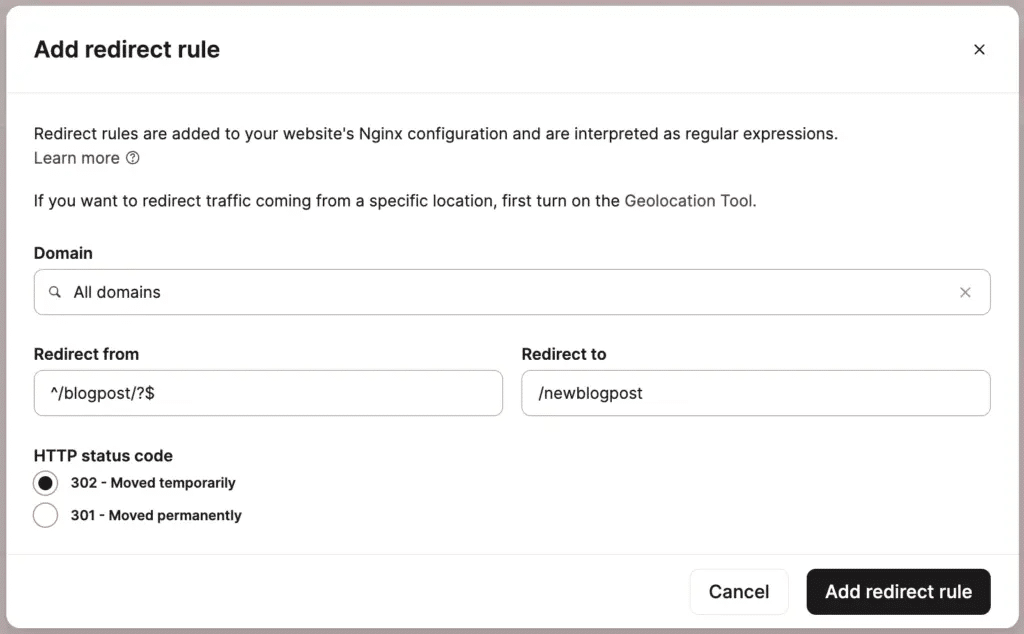
Potrebbe anche essere necessario aggiungere reindirizzamenti per singoli post o pagine, anche se è più probabile un reindirizzamento con caratteri jolly.
Se non siete con Kinsta, scoprite se il provider di hosting permette di impostare il reindirizzamento jolly nel pannello di controllo.
In alternativa, si può utilizzare un plugin come Redirection per impostare un reindirizzamento jolly dal vecchio nome a dominio al nuovo.
Se state eseguendo Yoast premium sul sito e avete bisogno di modificare l’URL di singoli post o pagine, il plugin imposterà automaticamente i reindirizzamenti, quindi non è necessario farlo manualmente. Permette anche di impostare reindirizzamenti Regex che potete usare quando cambiate l’URL del sito, se siete degli esperti. La nostra guida approfondita ai reindirizzamenti spiega come funzionano i reindirizzamenti Regex.
Riepilogo
Se avete bisogno di cambiare l’URL di WordPress perché avete cambiato dominio o state passando a HTTPS, avete a disposizione diversi metodi per farlo.
È possibile modificare le impostazioni nella bacheca di WordPress, inserirle direttamente nel file wp-config.php, modificare il database oppure utilizzare WP-CLI. Una volta fatto ciò, ricordate di eseguire un’operazione di ricerca e sostituzione sugli URL dei contenuti e di impostare i reindirizzamenti, in modo che non si verifichino problemi per i visitatori o per i motori di ricerca.
Se state cercando un provider di hosting che semplifichi questo processo, l’hosting gestito per WordPress di Kinsta offre accesso diretto al database tramite phpMyAdmin, SSH e WP-CLI su ogni piano, oltre alla possibilità di svuotare la cache con un solo clic dalla dashboard di MyKinsta: tutto ciò che serve per apportare modifiche agli URL senza complicazioni.

Brian ha una grande passione per WordPress, lo usa da più di dieci anni e sviluppa anche un paio di plugin premium. Brian ama i blog, i film e le escursioni. Entra in contatto con Brian su Twitter.