Als bevorzugte Quelle bei Google hinzufügen
Es ist 23 Uhr, bei einem Kunden ist gerade etwas kaputt gegangen, du musst einen Plugin-Ordner umbenennen, um ihn zu deaktivieren, aber wp-admin ist offline. Also öffnest du FileZilla, stellst fest, dass du die SFTP-Zugangsdaten nie gespeichert hast, suchst nach den Serverdaten, richtest eine neue Verbindung ein, wartest, bis die Verzeichnisstruktur geladen ist, und benennst schließlich einen einzigen Ordner um.
Fünf Minuten Vorbereitung für eine Aufgabe, die fünf Sekunden dauert. Das ist ein Arbeitsablauf, der sich in den letzten 20 Jahren kaum verändert hat und schon immer umständlicher war, als er sein müsste.
Mit dem MyKinsta-Dateimanager kannst du deine WordPress-Dateien jetzt direkt in deinem Hosting-Dashboard durchsuchen, bearbeiten, hochladen, verschieben, kopieren, löschen und verwalten – ganz ohne FTP-Client.
Dieser Artikel führt dich durch alle Funktionen des Dateimanagers und zeigt dir praktische Szenarien, in denen er dir am meisten Zeit spart.
Warum der Dateizugriff ohne FTP wichtig ist
FTP und SFTP werden nicht verschwinden. Für anspruchsvolle Aufgaben wie Massenmigrationen, automatisierte Bereitstellungen oder die Synchronisierung von Tausenden von Dateien ist ein dedizierter Client nach wie vor das richtige Werkzeug. Aber für die meisten alltäglichen Aufgaben, die beim Betreiben einer WordPress-Website anfallen, ist der Aufwand für die Einrichtung in keinem Verhältnis zur Aufgabe.
Es gibt auch einen Sicherheitsgrund, die beliebteste Alternative zu meiden. Wenn Nutzer schnellen Dateizugriff ohne Client wünschen, ist die übliche Lösung ein in WordPress installiertes Dateimanager-Plugin. Das ist zwar praktisch, aber die Sicherheitsbilanz ist schlecht. WP File Manager, eine der am häufigsten genutzten Optionen, wies 2020 eine Zero-Day-Sicherheitslücke mit einem CVSS-Score von 10,0 auf – der höchstmöglichen Schweregradbewertung.
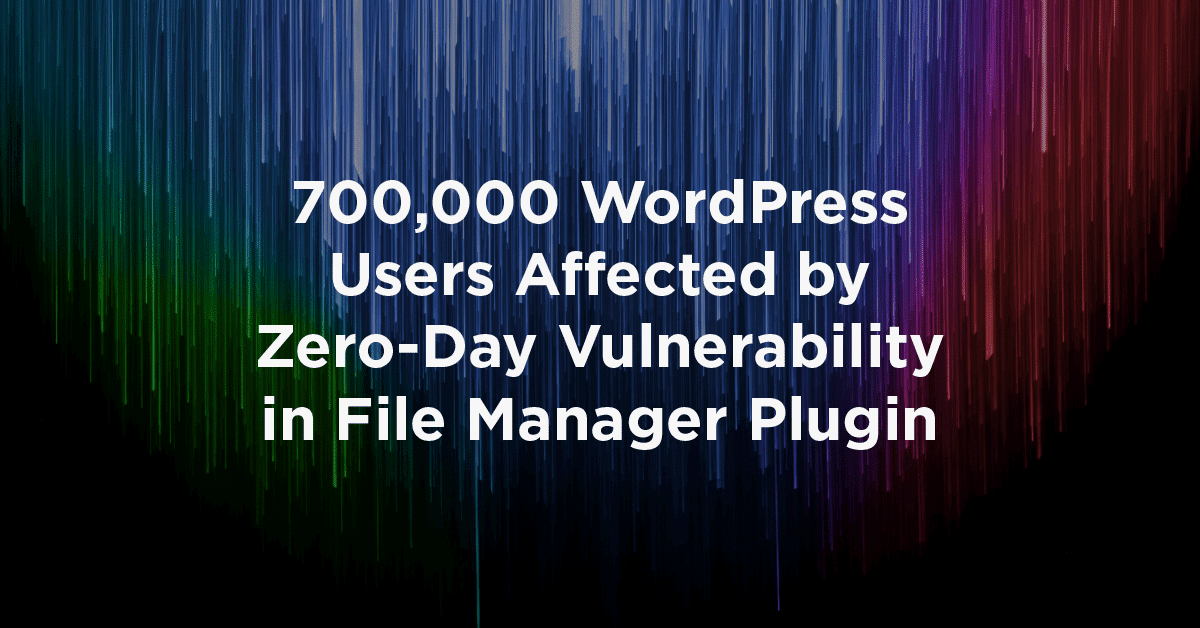
Dadurch konnten nicht authentifizierte Angreifer PHP-Webshells direkt auf den Server hochladen, ohne sich anmelden zu müssen, und die Schwachstelle wurde bereits am Tag ihrer Bekanntgabe aktiv ausgenutzt. Laut Wordfence, das das Problem gemeldet hat, liefen über 700.000 Websites mit den betroffenen Versionen.
Das Kernproblem ist nicht schlechter Code in einem einzelnen Plugin, sondern die Kategorie an sich. Jedes Plugin, das Dateien in deiner gesamten WordPress-Installation lesen, schreiben und löschen muss, verfügt über weitreichende Befugnisse – und solche Funktionen innerhalb von WordPress erben die gesamte Angriffsfläche von WordPress. Wenn ein Angreifer einen Weg findet, die Authentifizierungsebene zu umgehen, ist der Dateimanager genau das, was er sich wünscht.
Ein Dateimanager auf Hosting-Ebene umgeht dieses Problem vollständig. Er läuft außerhalb von WordPress, ist durch deine Kinsta-Zugangsdaten geschützt und vergrößert die Angriffsfläche der Website in keiner Weise.
Auf den Dateimanager in MyKinsta zugreifen
Um den Dateimanager zu öffnen, gehe in der MyKinsta-Seitenleiste zu Websites, wähle die Umgebung aus, an der du arbeiten möchtest, und klicke auf den Reiter Dateien.
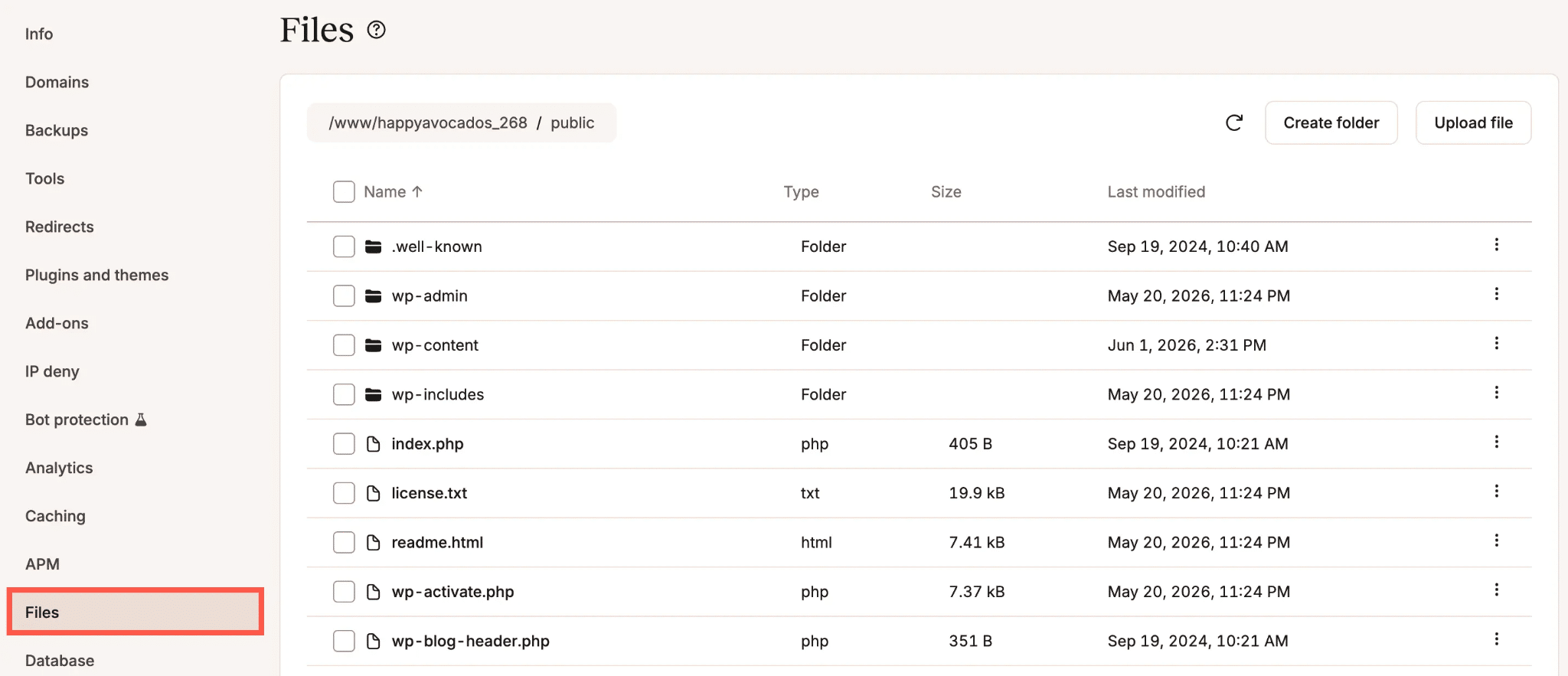
Der Dateimanager öffnet sich standardmäßig im Verzeichnis „ public “, in dem sich WordPress bei den meisten Kinsta-Installationen befindet. Wenn dein öffentliches Verzeichnis umbenannt oder verschoben wurde, öffnet er sich stattdessen in diesem Stammverzeichnis.
Sobald du drin bist, funktioniert die Benutzeroberfläche wie ein normaler Desktop-Dateibrowser. Klicke auf einen Ordner, um ihn zu öffnen, nutze die Breadcrumbs oben, um in der Verzeichnisstruktur zurückzuspringen, und nutze das Kebab-Menü (das Drei-Punkte-Symbol) neben einer Datei oder einem Ordner, um die verfügbaren Optionen anzuzeigen.
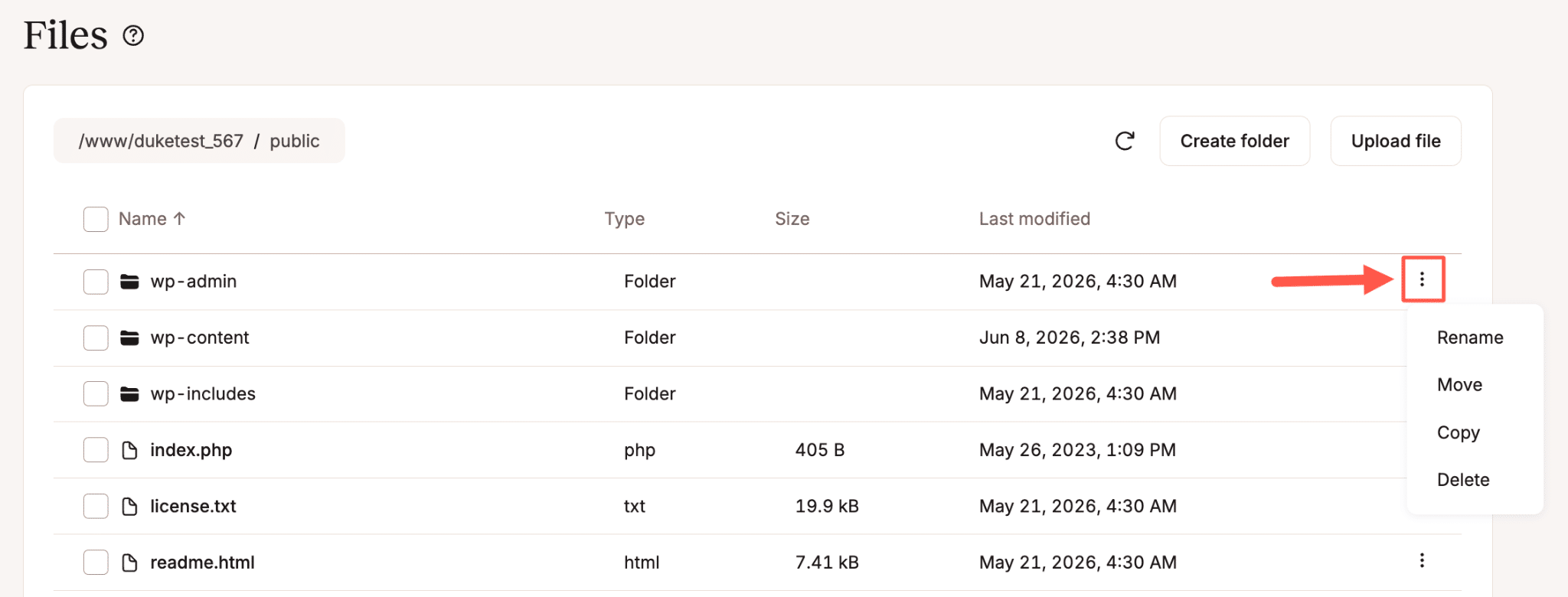
Es ist außerdem wichtig zu wissen, dass jede im Dateimanager durchgeführte Aktion im MyKinsta-Aktivitätsprotokoll aufgezeichnet wird, das du unter Benutzeraktivität in deinem Dashboard findest.
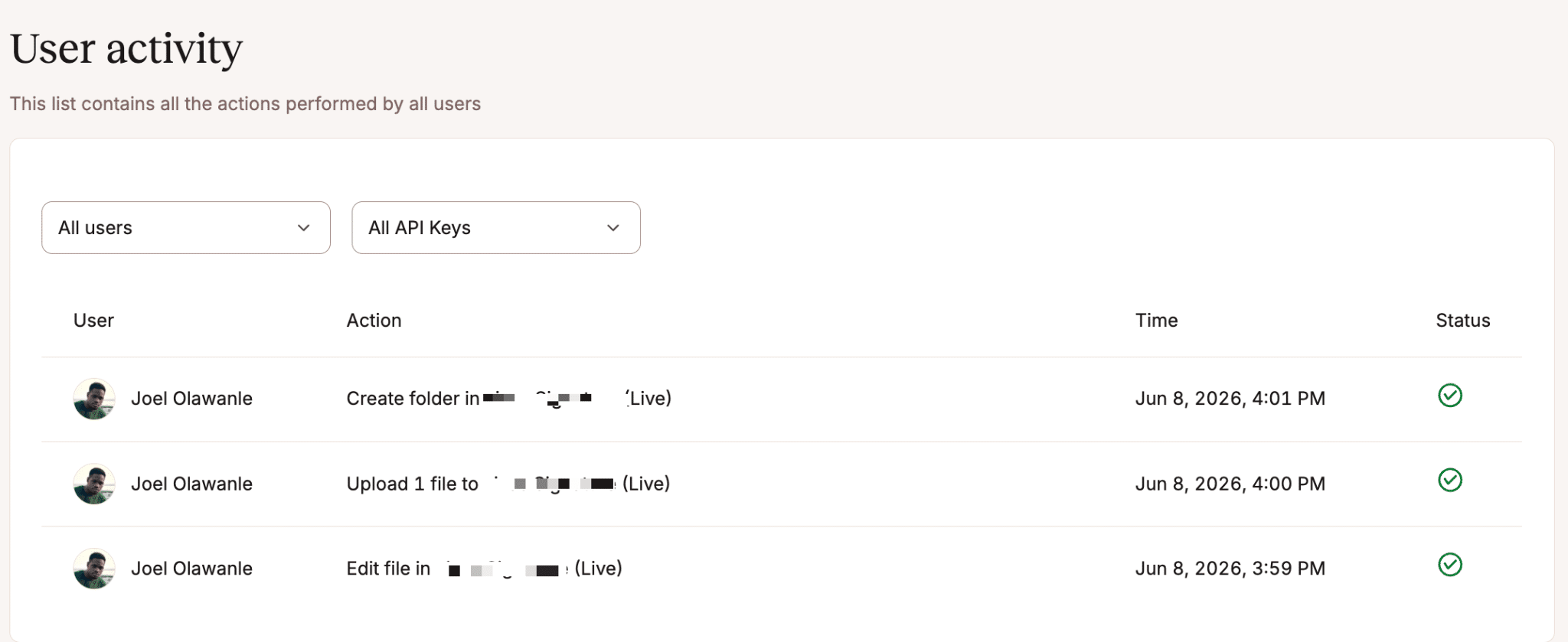
Für Teams und Agenturen, bei denen mehrere Personen Zugriff auf eine Website haben, ist das wichtiger, als es vielleicht scheint. Wenn eine Datei umbenannt oder gelöscht wird und dadurch etwas nicht mehr funktioniert, zeigt dir das Aktivitätsprotokoll genau, wer die Änderung wann vorgenommen hat.
Was du mit dem Dateimanager machen kannst
Der Dateimanager deckt die gesamte Bandbreite an Aufgaben ab, für die du normalerweise einen Client oder ein Plugin benötigen würdest.
Durchsuche und navigiere in deinem Dateisystem
Klicke auf einen beliebigen Ordner, um ihn zu öffnen, nutze die Breadcrumbs, um zurückzugehen, und blättere wie gewohnt durch Dateien und Ordner.
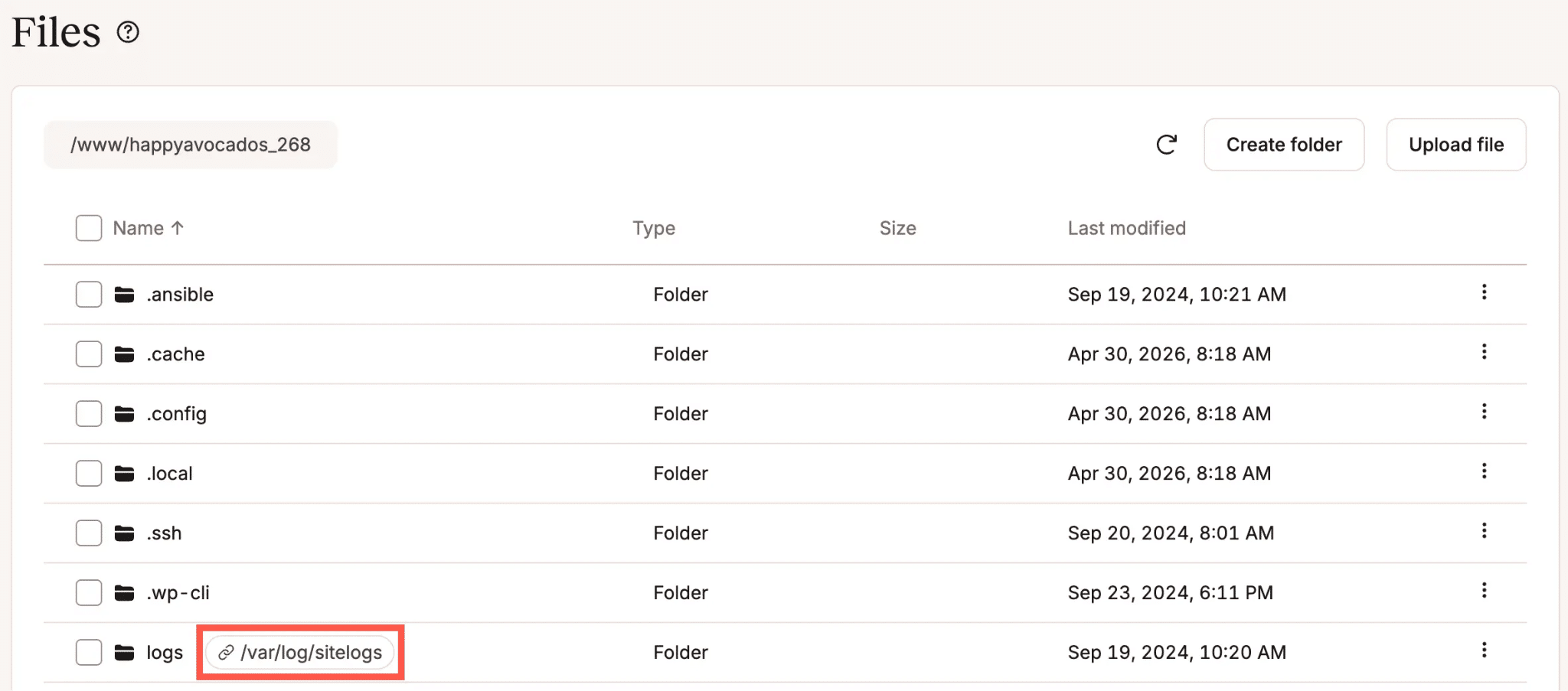
Symlinks werden neben normalen Dateien und Verzeichnissen angezeigt, wobei das Ziel des Links angezeigt wird, sodass du genau weißt, wohin sie verweisen.
Dateien anzeigen und bearbeiten
Der integrierte Editor unterstützt alle textbasierten Dateiformate, darunter PHP, HTML, CSS, JavaScript, JSON, XML, YAML und SQL. Um eine Datei im schreibgeschützten Modus zu öffnen, klick einfach auf den Dateinamen oder wähle Anzeigen aus dem Kebab-Menü.
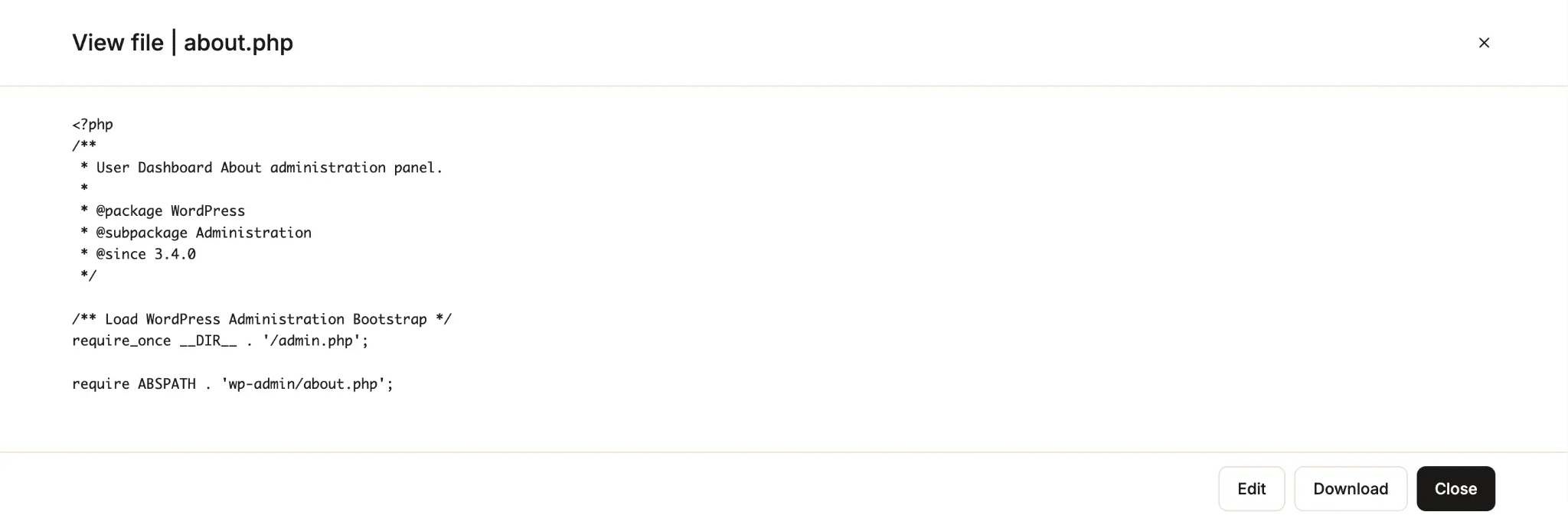
Wenn du während der Anzeige eine Änderung vornehmen möchtest, klicke direkt in diesem Fenster auf die Schaltfläche Bearbeiten. Du kannst auch im Kebab-Menü der Dateiliste Bearbeiten auswählen, um direkt in den Bearbeitungsmodus zu wechseln.
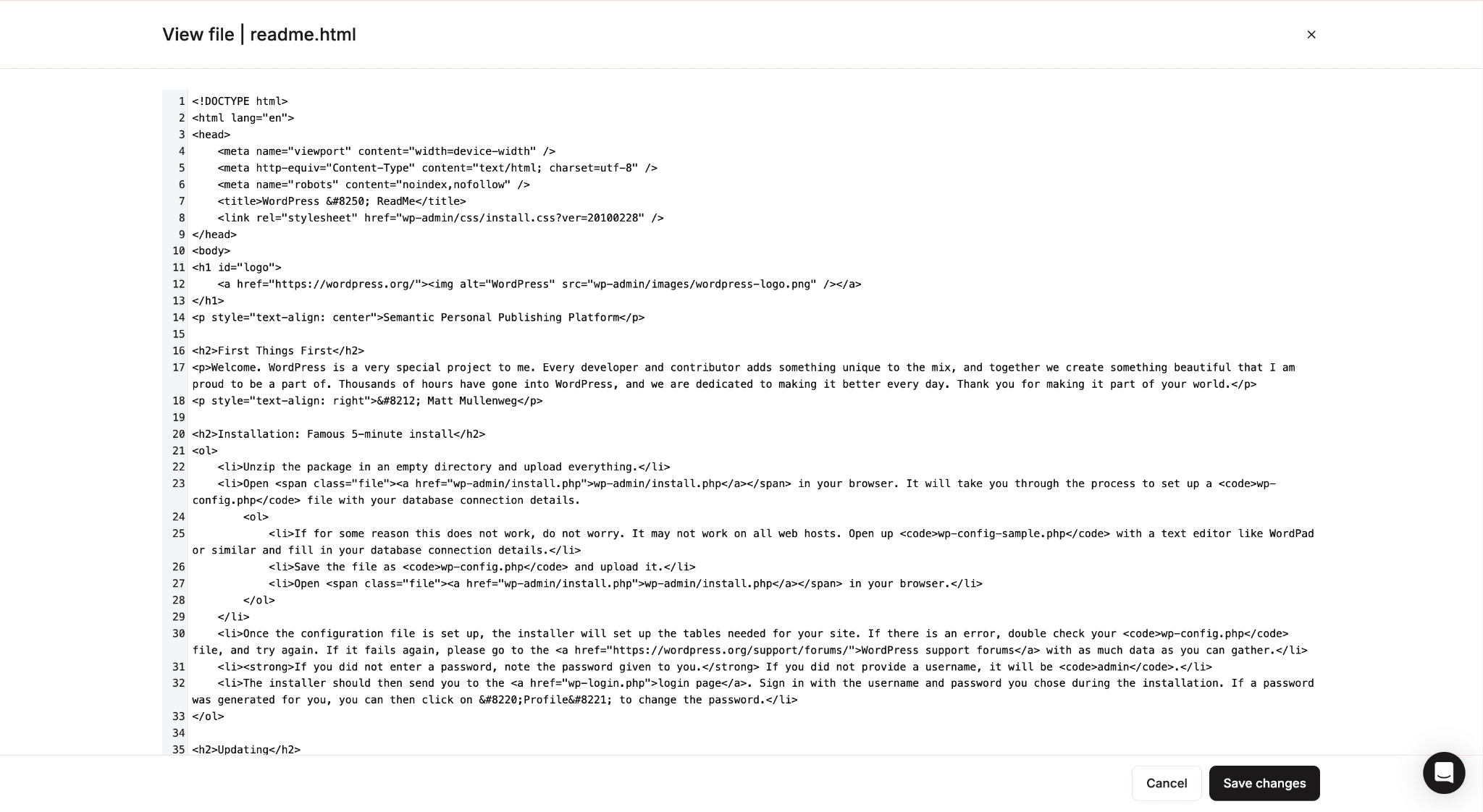
Der Editor zeigt nummerierte Zeilen an, was es einfacher macht, sich in längeren Dateien zurechtzufinden und beim Debuggen auf bestimmte Zeilen zu verweisen. Wenn du fertig bist, klick auf Änderungen speichern. Die Aktualisierung wird sofort wirksam.
Dateien hochladen
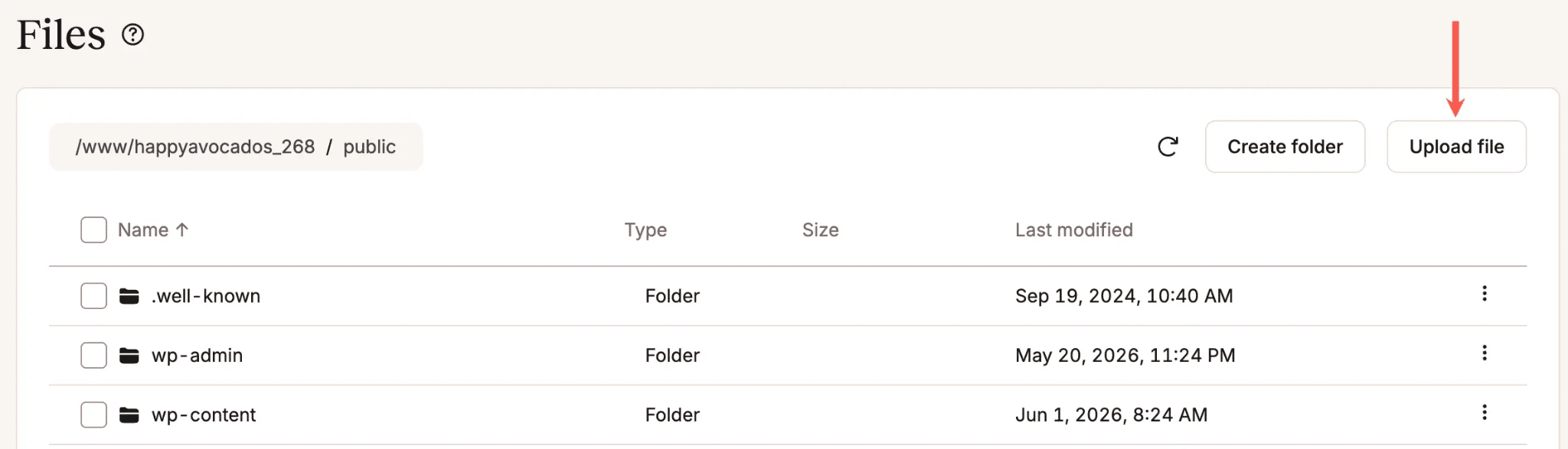
Navigiere zu dem Ordner, in dem die Datei gespeichert werden soll, und klicke auf Datei hochladen. Du kannst mehrere Dateien gleichzeitig von deinem Computer auswählen; sie werden dann alle in den ausgewählten Ordner hochgeladen.
Dateien herunterladen
Wähle Herunterladen aus dem Kebab-Menü. Die Datei wird über deinen Webbrowser auf deinen Computer heruntergeladen und entsprechend den Download-Einstellungen deines Browsers gespeichert.
Je nach Konfiguration deines Browsers wird die Datei möglicherweise automatisch in deinem Standard-Download-Ordner gespeichert, oder du wirst aufgefordert, einen Speicherort auszuwählen.
Ordner erstellen
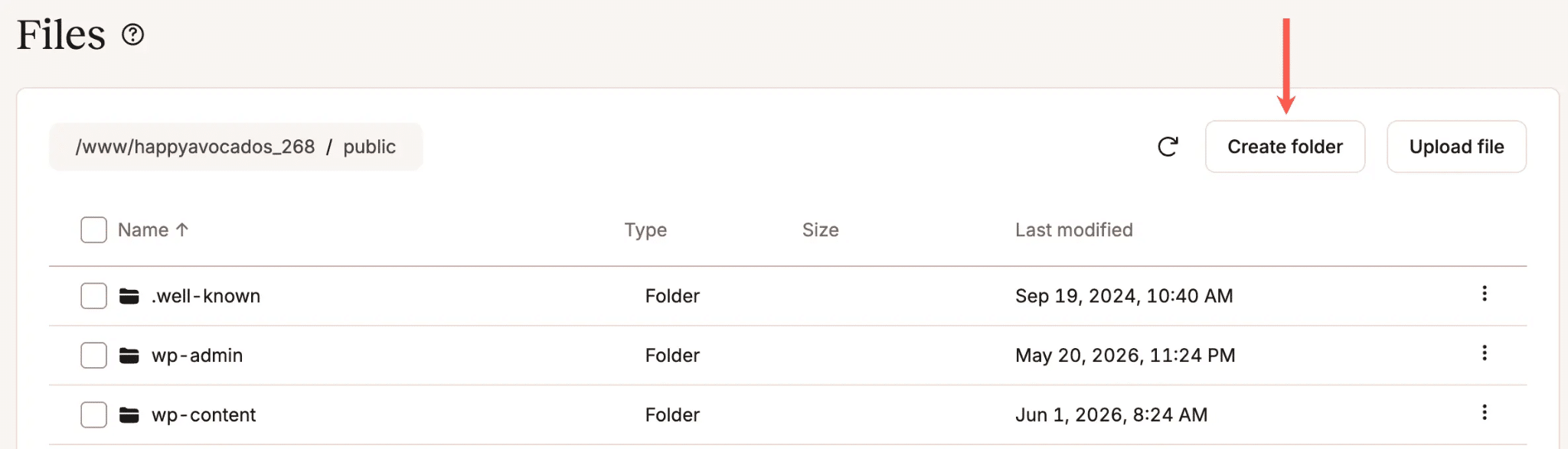
Navigiere zu dem Ort, an dem du den neuen Ordner haben möchtest, und klicke auf Ordner erstellen.
Gib einen Namen ein und klicke auf Ordner erstellen.
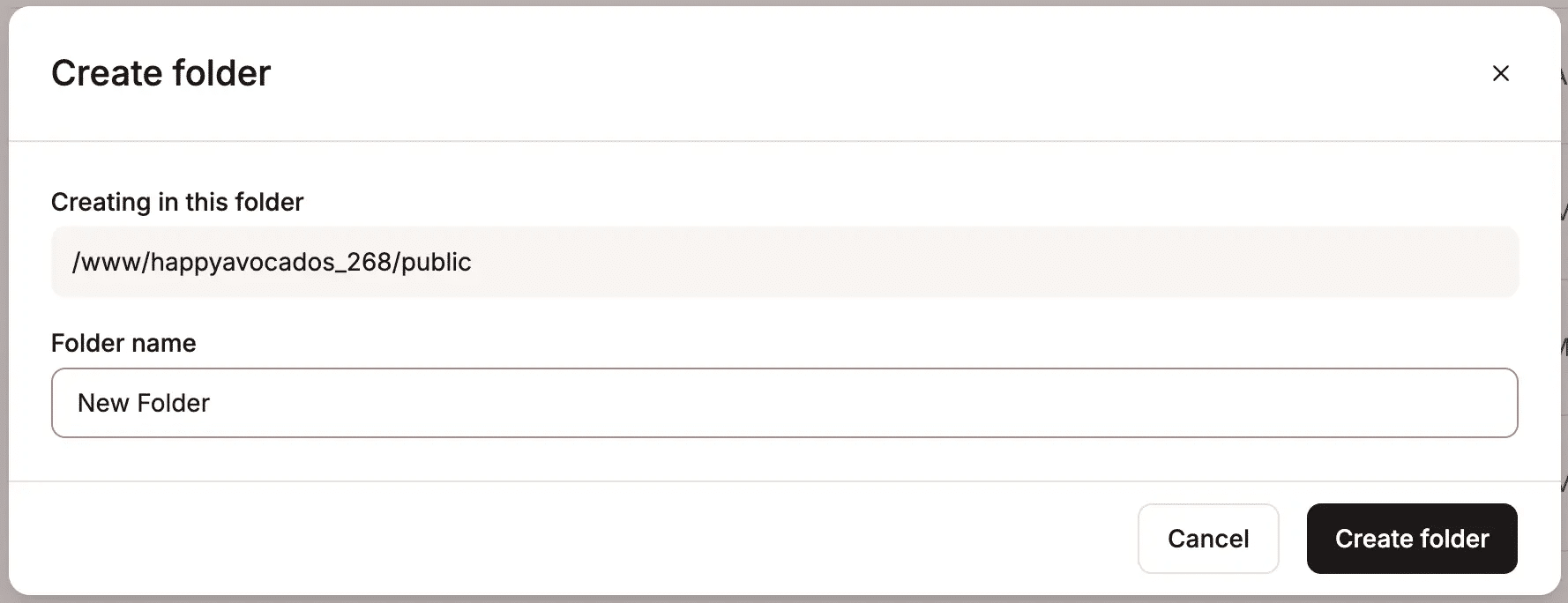
Beachte bitte, dass zwei Ordner mit demselben Namen nicht im selben Verzeichnis existieren können.
Dateien und Ordner umbenennen, verschieben und kopieren
Alle drei Vorgänge werden über das Kebab-Menü ausgeführt. Zum Verschieben und Kopieren navigierst du nach Auswahl des Vorgangs zum Zielordner und bestätigst anschließend. Zum Umbenennen gibst du den neuen Namen ein und bestätigst ihn direkt dort.
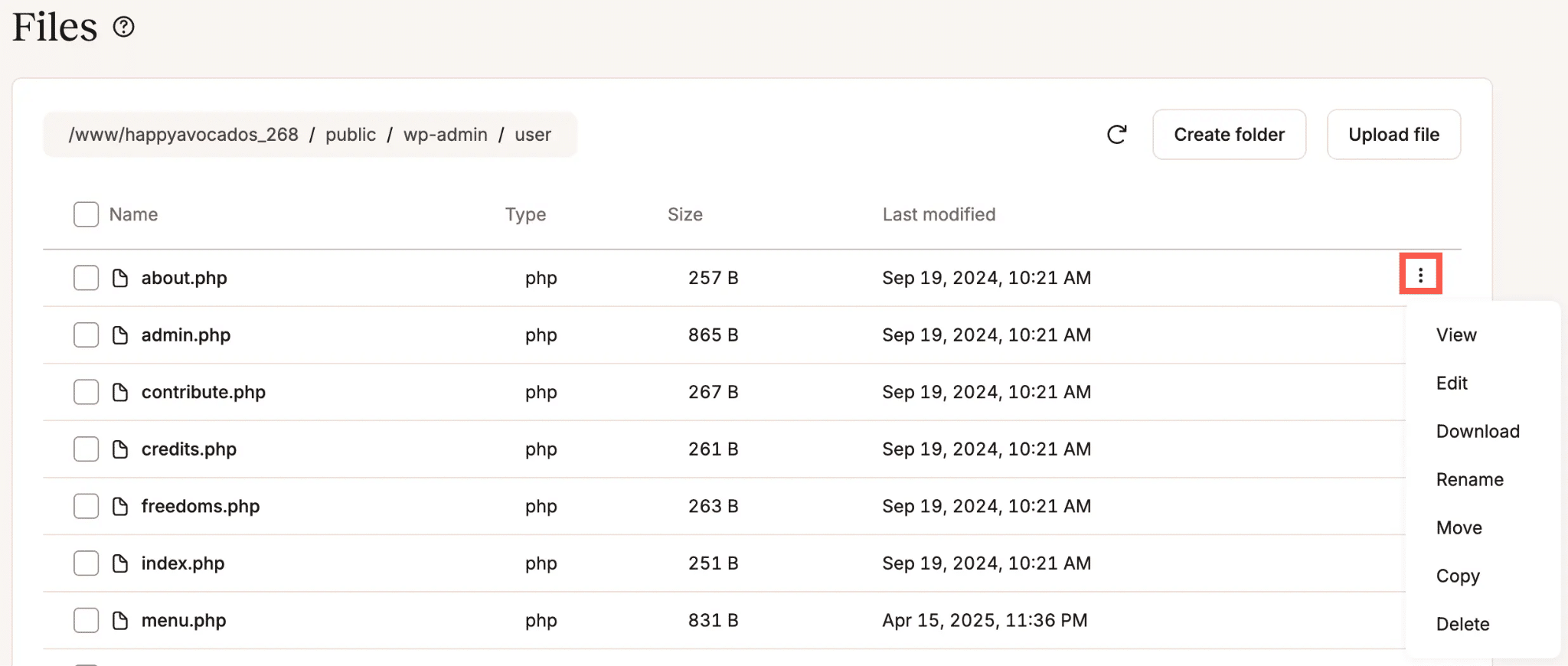
Eines solltest du beachten: WordPress, Plugins und Themes verweisen oft auf Dateien über ihren genauen Pfad. Wenn du „ wp-content/uploads/2024 “ umbenennst, funktioniert alles, was auf diesen Pfad verweist, nicht mehr.
Bevor du etwas umbenennst oder verschiebst, überprüfe, ob nichts anderes vom ursprünglichen Speicherort abhängt. Es ist eine gute Angewohnheit, vor strukturellen Änderungen ein Backup zu erstellen.
Dateien und Ordner löschen
Wähle Löschen aus dem Kebab-Menü. Wenn du einen Ordner löschst, der Dateien oder Unterordner enthält, weist dich der Bestätigungsdialog darauf hin, dass der Ordner nicht leer ist und dass sein gesamter Inhalt dauerhaft entfernt wird.
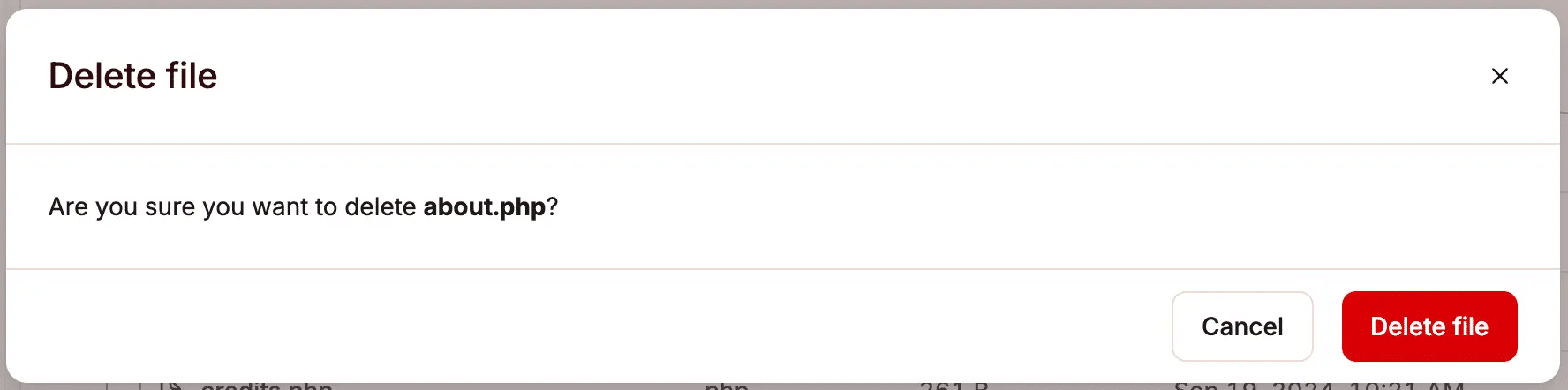
Das Löschen ist endgültig. Es gibt keinen Papierkorb und keine Rückgängig-Funktion. Erstelle ein Backup, bevor du etwas löschst, bei dem du dir nicht ganz sicher bist.
Massenoperationen
Wähle mehrere Dateien und Ordner aus, klicke auf Aktionen und wähle Verschieben, Kopieren oder Löschen.
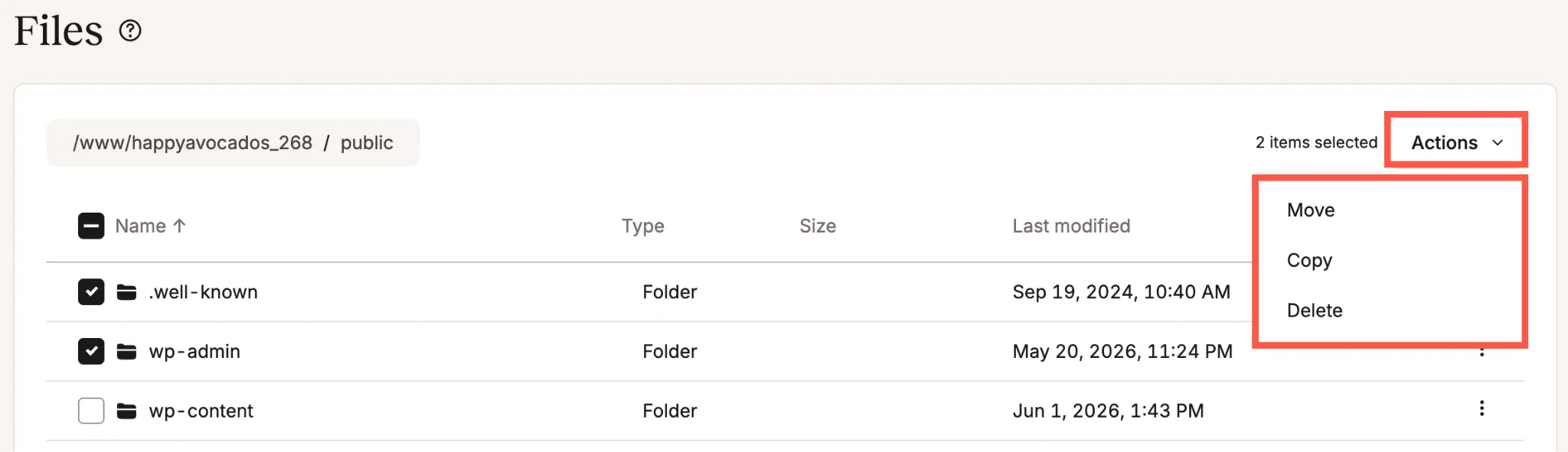
Das funktioniert bei einer Mischung aus Dateien und Ordnern im selben Verzeichnis, wodurch Aufräumarbeiten viel schneller von der Hand gehen, als wenn du die Elemente einzeln bearbeiten würdest.
Symlinks
Symlinks erscheinen neben normalen Dateien und Ordnern, wobei das Ziel des Links im Dateimanager sichtbar ist. Du kannst sie über das Kebab-Menü umbenennen, verschieben, kopieren und löschen. Alle diese Vorgänge wirken sich nur auf den Link selbst aus. Die ursprüngliche Datei oder der Ordner, auf den der Symlink verweist, bleibt unberührt.
Praxisszenarien, in denen das Zeit spart
Die oben genannten Funktionen erklären die Grundlagen. Hier sind die Situationen, in denen du den Dateimanager nutzen solltest.
Eine defekte Website reparieren, wenn wp-admin nicht erreichbar ist
Ein fehlerhaftes Plugin-Update oder ein Syntaxfehler in einer Konfigurationsdatei kann das WordPress-Dashboard komplett lahmlegen. In diesem Fall kannst du dich nicht über den normalen Weg einloggen, um das Problem zu beheben.
Der Dateimanager ist nicht davon abhängig, dass WordPress funktioniert. Navigiere zu wp-content/plugins/, suche das Plugin, das das Problem verursacht hat, und benenne dessen Ordner um.
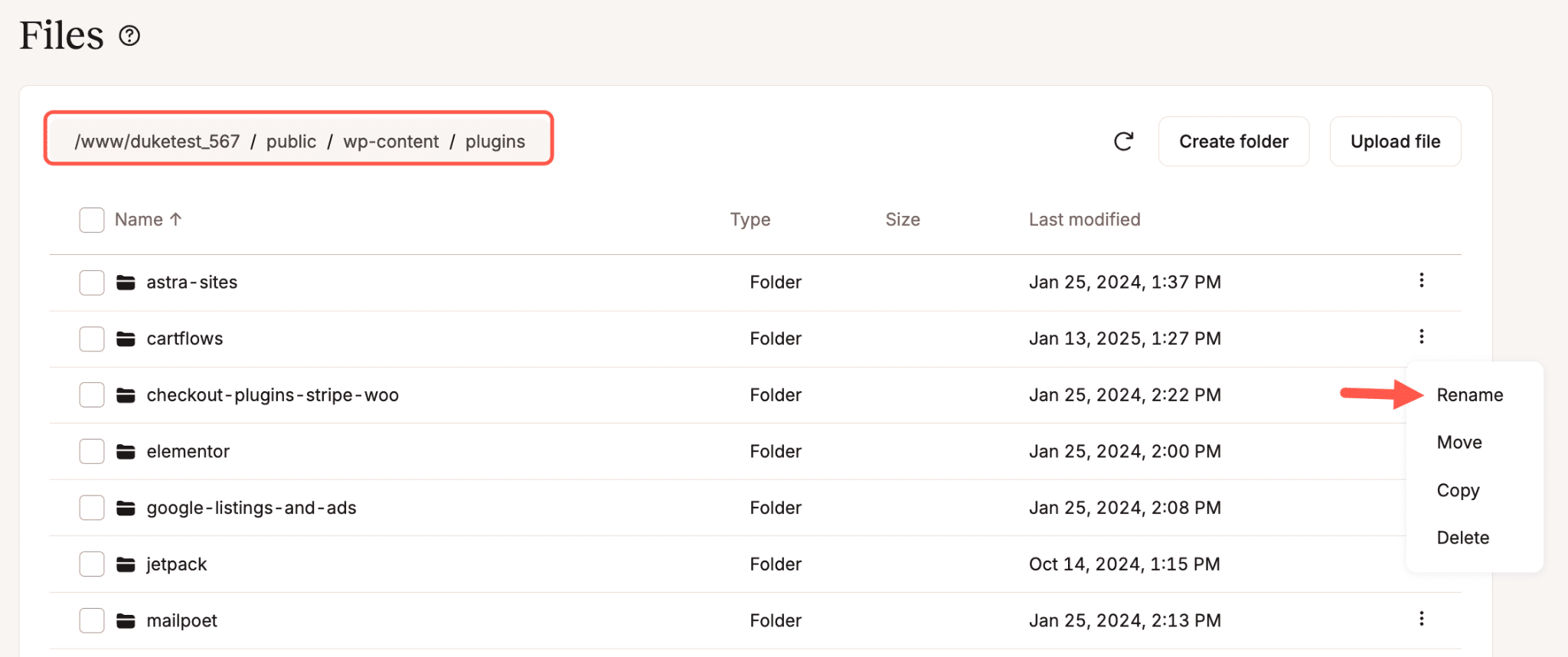
WordPress behandelt einen umbenannten Plugin-Ordner als fehlendes Plugin und deaktiviert es automatisch. Die Website ist wieder erreichbar, und du brauchst gar keinen Dateiübertragungs-Client.
Bearbeiten von wp-config.php
wp-config.php enthält wichtige WordPress-Einstellungen, darunter deine Datenbank-Zugangsdaten, Debugging-Optionen, Sicherheitsschlüssel und das Tabellenpräfix. Da es sich um eine Klartextdatei handelt, kannst du sie direkt im integrierten Editor öffnen und bearbeiten.
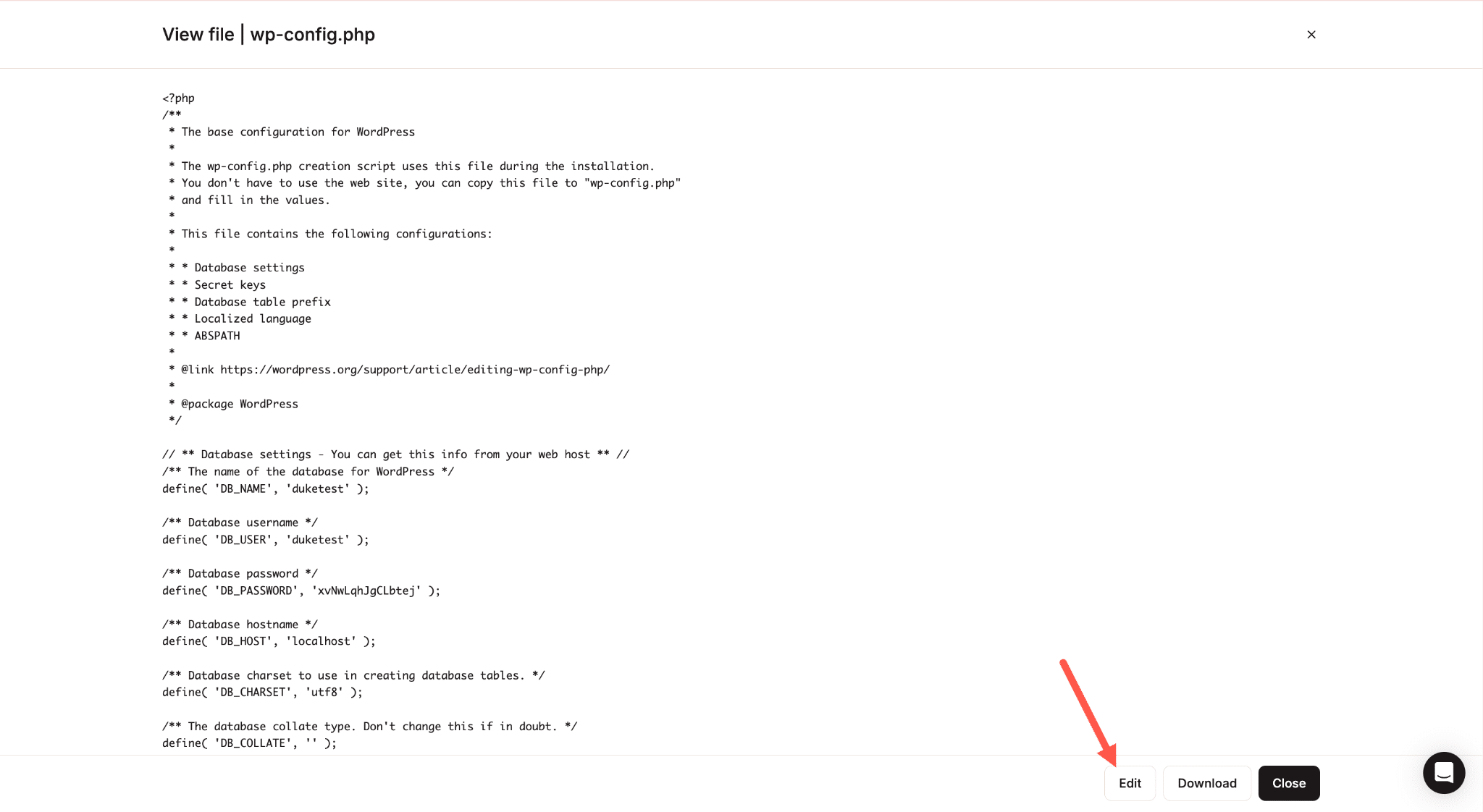
Nimm deine Änderung vor, klicke auf Speichern und sie ist sofort live.
Eine Theme-Datei anpassen
Wenn du eine Funktion zu functions.php hinzufügen, eine Vorlage korrigieren oder etwas CSS anpassen musst, navigiere zu wp-content/themes/your-theme/, öffne die Datei und bearbeite sie direkt.
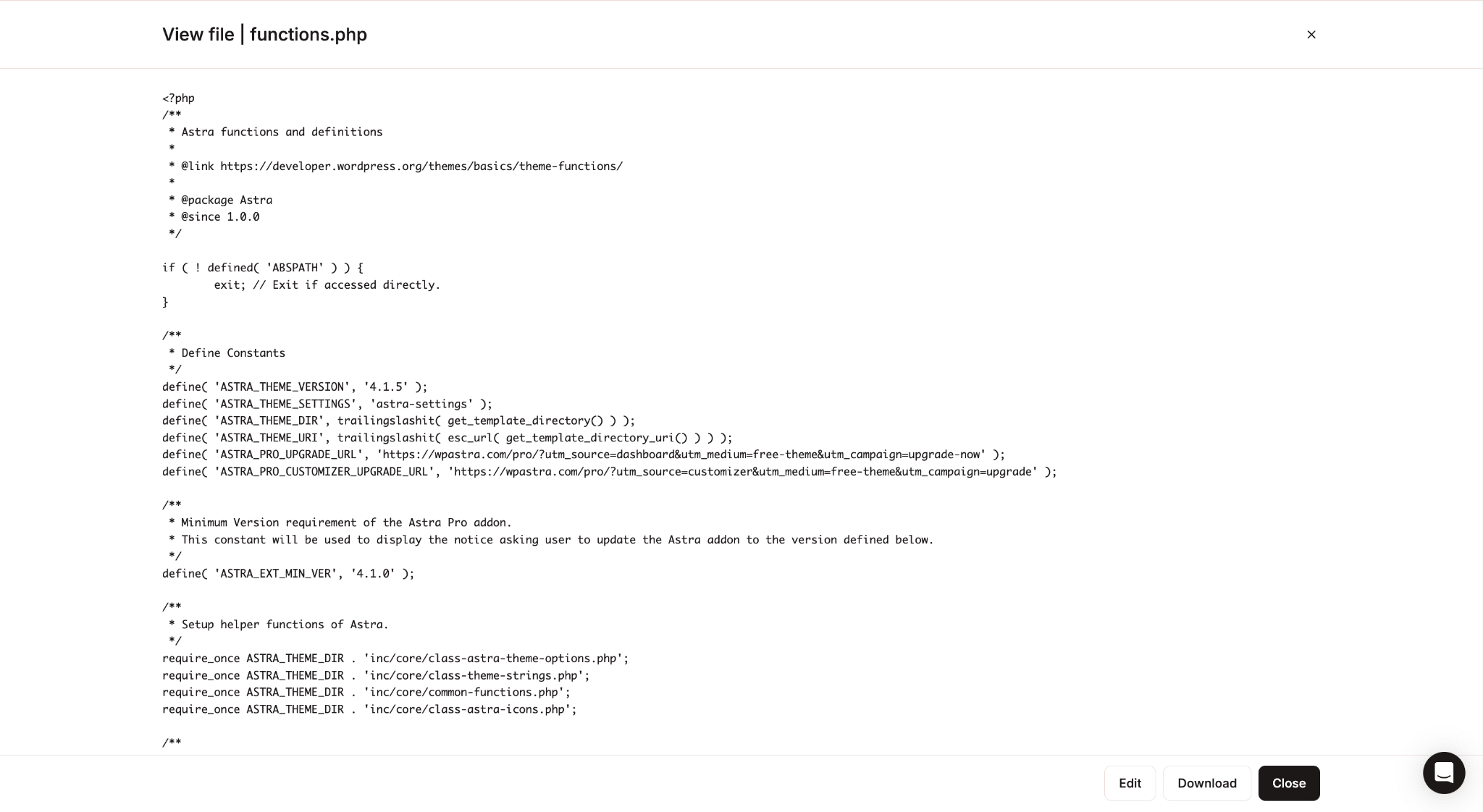
Ein Hinweis, der es wert ist, wiederholt zu werden: Direkte Änderungen an den Dateien eines Themes werden bei der nächsten Aktualisierung des Themes überschrieben. Für alles, was über eine vorübergehende Korrektur hinausgeht, ist ein Child-Theme der richtige Ansatz.
Eine Datei entfernen, die dort nicht sein sollte
Wenn nach einem fehlgeschlagenen Upload eine unvollständige Datei übrig geblieben ist, ein Plugin eine Logdatei hinterlassen hat, die auf mehrere Gigabyte angewachsen ist, oder ein Backup-Skript in das falsche Verzeichnis geschrieben hat. In jedem dieser Fälle kannst du die Datei finden und in weniger als einer Minute löschen, ohne einen Client öffnen zu müssen.
Deine Fehlerprotokolle überprüfen und herunterladen
MyKinsta verfügt in der Seitenleiste über einen eigenen Reiter „Logs“, über den du deine aktuellen error.log und access.log direkt im Browser einsehen kannst. Für die meisten Debugging-Situationen ist das der schnellere Weg.
Der Dateimanager zeigt dir das gesamte Protokollverzeichnis an. Navigiere zum Ordner logs und du siehst alle rotierten Protokolldateien der letzten Tage, einschließlich dercache-purge.log-Dateien und der komprimierten .gz-Archive.
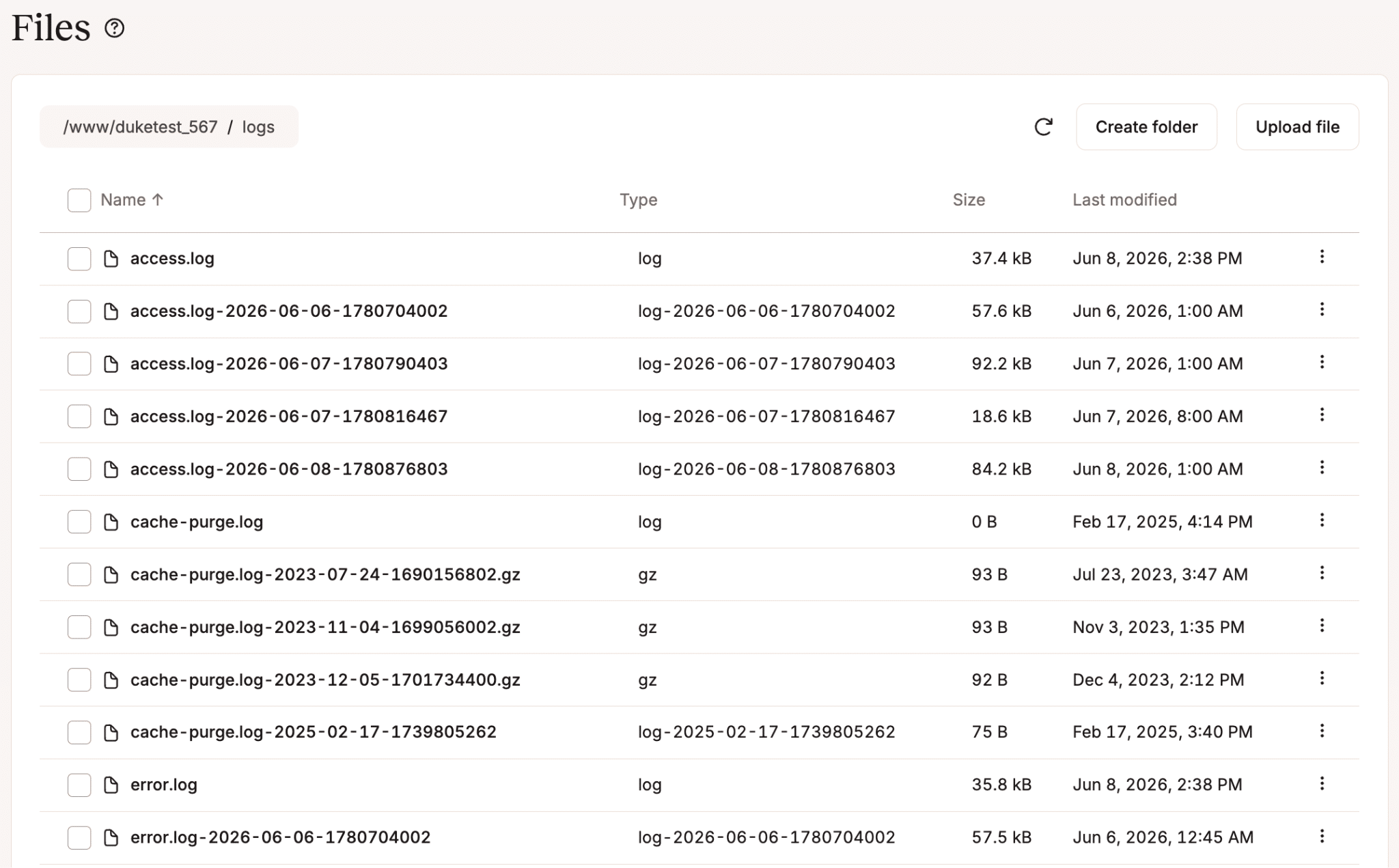
Wenn du ein Problem untersuchst, das vor drei Tagen aufgetreten ist, kannst du die genaue Datei für dieses Datum finden, sie im Viewer öffnen oder herunterladen, um sie mit einem Entwickler oder dem Kinsta-Supportteam zu teilen.
Ein benutzerdefiniertes Plugin oder Theme manuell hochladen
Wenn du ein privates oder selbst erstelltes Plugin oder Theme hast, das nicht im WordPress-Verzeichnis zu finden ist, kannst du die Dateien direkt auf wp-content/plugins/ oder wp-content/themes/ hochladen.
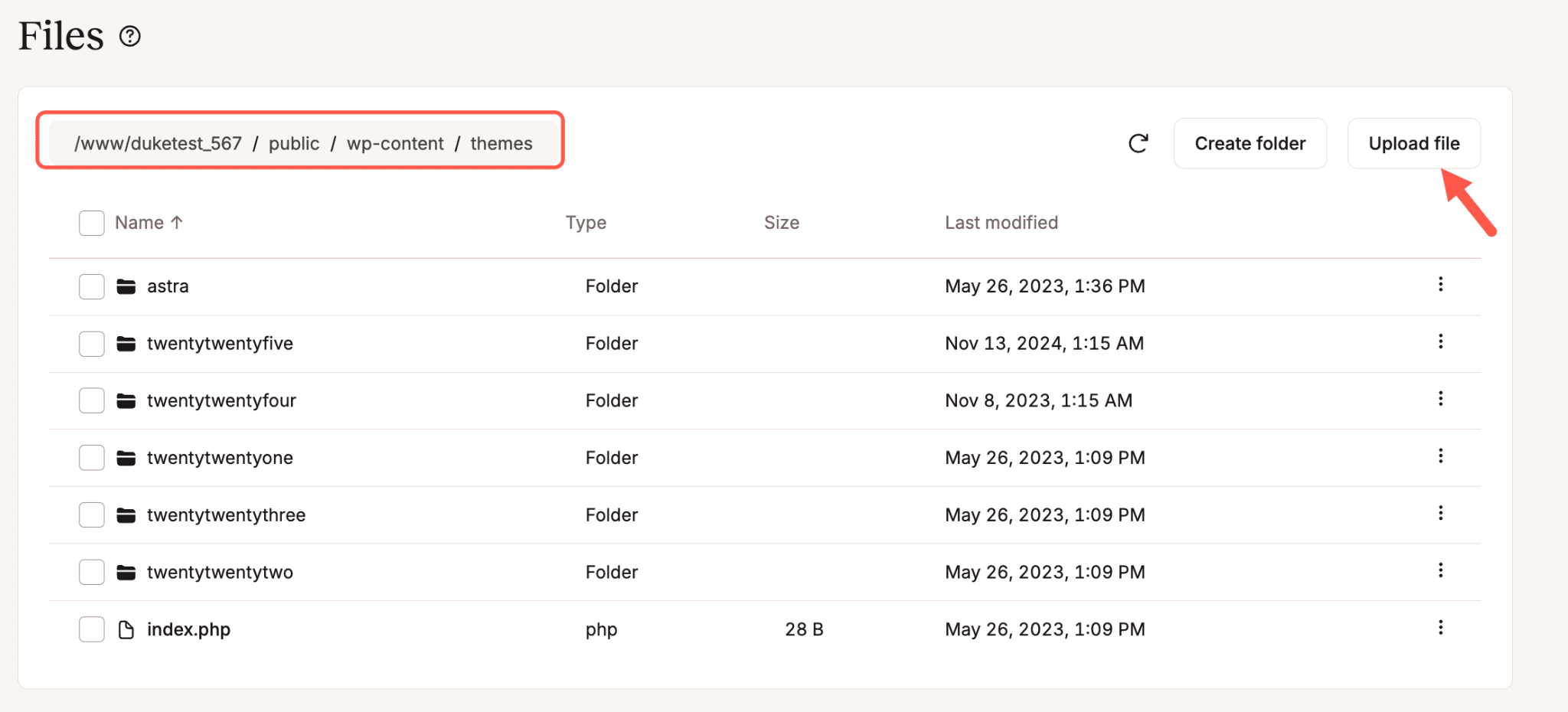
Insbesondere bei größeren Dateien ist dies zuverlässiger als die Verwendung des Uploaders im WordPress-Dashboard.
Was der Dateimanager nicht ersetzt
Der Dateimanager erledigt die meisten alltäglichen Dateiaufgaben, aber es gibt Situationen, in denen SFTP immer noch die bessere Wahl ist.
- Großangelegte Massenoperationen. Wenn du Hunderte oder Tausende von Dateien überträgst, erledigt ein dedizierter Client das zuverlässiger als ein browserbasiertes Tool.
- Automatisierte und skriptgesteuerte Workflows. CI/CD-Pipelines, Bereitstellungs-Skripte und die programmatische Dateisynchronisierung erfordern alle SFTP mit schlüsselbasierter Authentifizierung. Der Dateimanager ist für manuelle Arbeit konzipiert, nicht für Automatisierung.
- Uploads sehr großer Dateien. SFTP-Clients bewältigen große Übertragungen robuster und bieten bessere Wiederherstellungsmöglichkeiten, falls die Verbindung während der Übertragung unterbrochen wird.
Für alles andere erledigt der Dateimanager die Aufgabe, ohne dass du MyKinsta verlassen musst.
Dein Hosting-Dashboard ist jetzt auch dein Dateimanager
Der MyKinsta-Dateimanager hat so viele Kompromisse überflüssig gemacht.
Es ist kein eigenständiges Tool, das du installieren oder konfigurieren musst. Es ist Teil desselben Dashboards, mit dem du Backups, Staging-Umgebungen, DNS und die Leistung verwaltest. Das ist wichtig, denn der Zugriff auf Dateien ist selten etwas, das du im Voraus planst. Er wird erst bei einem Vorfall, einer schnellen Kundenanfrage oder einer Reparatur spät in der Nacht notwendig.
Dass er nur einen Klick entfernt in einem Dashboard ist, in dem du dich ohnehin schon befindest, verändert die Art und Weise, wie du auf solche Momente reagierst.
Geh zu Websites > [Name der Website] > Dateien, um loszulegen. Bei Fragen kannst du dich auch an das Support-Team wenden.

Joel ist Frontend-Entwickler und arbeitet bei Kinsta als Technical Editor. Er ist ein leidenschaftlicher Lehrer mit einer Vorliebe für Open Source und hat über 200 technische Artikel geschrieben, die sich hauptsächlich um JavaScript und seine Frameworks drehen.