Als bevorzugte Quelle bei Google hinzufügen
Mit den Agentur-Tarifen von Kinsta werden alle von dir verwalteten Websites in MyKinsta zusammengefasst. Das gibt dir die Kontrolle, aber um ein großes Portfolio in Ordnung zu halten, musst du das System selbst aufbauen. Kinsta stellt dir die dafür notwendigen Tools zur Verfügung.
Mit diesen Tools kannst du in MyKinsta mehrere WordPress-Websites organisieren. Der Fokus liegt darauf, Ordnung in ein bereits bestehendes Konto zu bringen, sodass du jeden Schritt auf deine bestehenden Websites anwenden kannst, anstatt ganz von vorne anzufangen.
Warum ein Dashboard voller Websites kein organisiertes System ist
Die meisten Websites in deinem MyKinsta-Konto verwenden wahrscheinlich noch den ursprünglichen Installations-Slug, was bedeutet, dass die Liste aus einer Spalte mit fast identischen Namen besteht. In deinem Team können mehrere Mitglieder Zugriff auf Unternehmensebene haben und auch auf Kunden-Websites arbeiten. Wenn ein Kunde also eine Frage hat, bedeutet das Suchen nach der Antwort, sich durch eine Sammlung ähnlicher Installationen wühlen zu müssen.
Allerdings ist daran nichts per se verkehrt, es fehlt einfach ein System. Zum Beispiel befindet sich der Kontext für eine Handvoll Websites in einem kleinen Team typischerweise im Kopf einer einzigen Person. Sobald du dein Portfolio jedoch vergrößerst, reicht dieses System nicht mehr aus.
Der Kinsta-Kunde Money Forward stieß auf dieses Problem, bevor er zu Kinsta wechselte. Das Unternehmen verwaltete rund 30 Websites über Abteilungen, Domains und Serverumgebungen hinweg, bis die Website-Verwaltung selbst zur Hauptaufgabe wurde, anstatt nur ein Schritt innerhalb der eigentlichen Arbeit zu sein.
So organisierst du mehrere WordPress-Websites in MyKinsta
Bei der Lösung geht es weniger um eine fehlende Funktion als vielmehr darum, fünf MyKinsta-Tools zu kombinieren, die du bereits hast:
- Die Benennung gibt jedem anderen Tool eine einheitliche Zeichenfolge zum Auslesen.
- Labels verwandeln eine flache Liste in Ansichten, die du mit einem Klick filtern kannst.
- Benutzerrollen legen fest, wer auf welchen Websites handeln darf, und trennen Kunden voneinander.
- Mit Massenaktionen und dem Aktivitätsprotokoll kannst du Änderungen vornehmen und diese protokollieren.
- Die Kinsta-API übernimmt, sobald das Portfolio die Filter des Dashboards übersteigt.
Der beste Ansatz ist, dein eigenes System Schritt für Schritt aufzubauen – ein Tool nach dem anderen – und dabei die grundlegenden Aspekte der Verwaltung mehrerer Websites im Blick zu behalten.
Beginne mit einer Namenskonvention für jede Website
An erster Stelle steht die Namensgebung. Suche, Filterung, Massenauswahl und das API-Feld „ site_display_name “ basieren alle darauf – uneinheitliche Namen schränken daher alles ein, was du darauf aufbaust.
Da der Anzeigename in MyKinsta unabhängig von der Live-Domain ist, kannst du eine Website auch in einem Live-Konto bedenkenlos umbenennen. Außerdem ändern sich der SSH-/SFTP-Benutzername, die MySQL-Datenbank-Zugangsdaten und der Pfad zum öffentlichen Serverordner der Website nicht.
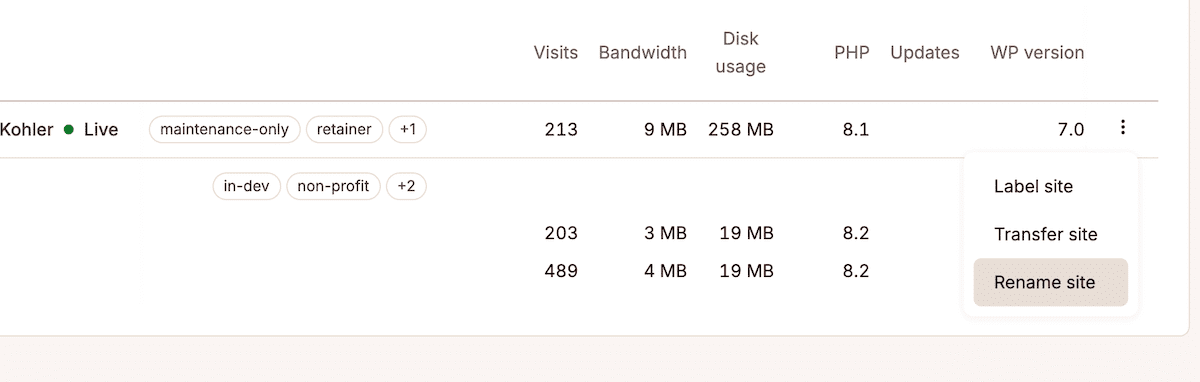
Daher kannst du eine Website umbenennen, ohne ein Bereitstellungs-Skript neu konfigurieren zu müssen. Am einfachsten geht das über die Website-Liste in MyKinsta. Klicke dort auf das „Kebab“-Symbol (drei Punkte) und wähle Website umbenennen aus. Eine weitere Option zum Umbenennen findest du unter Website > „Webseitenname“ > Info.
Unternehmensinhaber, Administratoren, Entwickler und Website-Administratoren können dies alle tun.
Wähle für die Namenskonvention ein Format, das du ganz automatisch anwenden kannst. Ein bewährtes Muster ist „[tag]:[Site type or information]“. Gib zum Beispiel woocommerce ein. So kannst du Seiten gruppieren und den Kontext auf einen Blick erkennen.
Dein eigentlicher Ausgangspunkt ist ein Konto voller Websites mit Slug-Namen – also passe die bestehenden Namen lieber nach, anstatt alles neu aufzubauen. Wenn du alle Websites in der Liste Websites auswählst und dann auf Aktionen klickst, kannst du sie als CSV-Datei exportieren. Die Datei listet jede Website mit ihren Zugriffen, der Bandbreite, der Festplattennutzung, der PHP-Version und dem Rechenzentrum auf. Hier planst du die neuen Namen und wendest sie in wenigen Durchgängen an.
Erstelle eine Label-Taxonomie, um deine Websites zu kennzeichnen und zu filtern
Das Tool zur Website-Kennzeichnung von Kinsta gibt es schon seit einigen Jahren – wenn du es also mit einem festen Plan einsetzt, hast du einen Vorteil gegenüber einer Kennzeichnung, die du nach und nach vornimmst.
- Wähle in der Liste Websites die Websites aus, die du kennzeichnen möchtest.
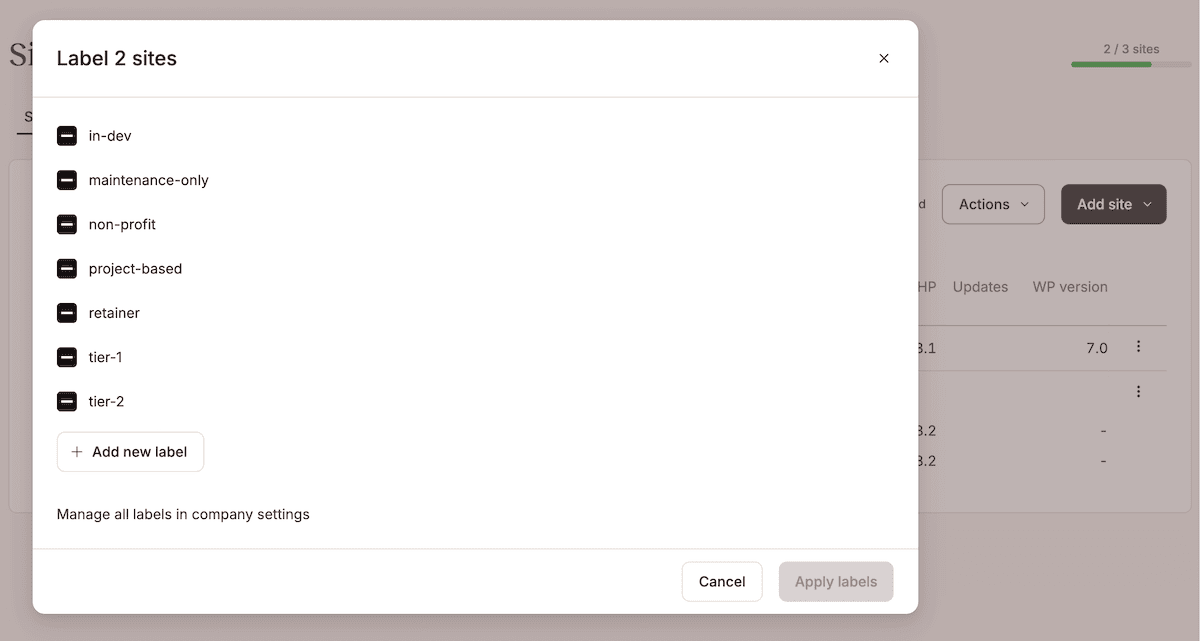
- Klicke auf Aktionen und wähle Labels ändern.
- Setze im Dialogfeld ein Häkchen bei bestehenden Labels oder klicke auf Neues Label hinzufügen, gib das Label ein und wähle es aus.
- Klicke anschließend auf Labels anwenden, um sie auf alle ausgewählten Websites gleichzeitig zu übertragen.
Um das Vokabular selbst zu verwalten, geh zu Unternehmenseinstellungen > Website-Labels und nimm deine Änderungen vor. Sobald Websites mit Labels versehen sind, zeigt ein Label-Filter in der Liste Websites diese Gruppe separat an.
MyKinsta filtert jedoch jeweils nur nach einer Bezeichnung. Du kannst also alle Websites anzeigen, die mit „type:woocommerce“ oder „status:active“ gekennzeichnet sind, aber du kannst die beiden nicht kombinieren. Hier kommt die Kinsta-API ins Spiel.
Websites anhand von zwei Parametern kennzeichnen: Kunde und Typ
Die meisten Accounts verwenden normalerweise nur den Kundennamen und belassen es dabei. Ein zweiter Parameter kann die Benutzerfreundlichkeit deutlich verbessern:
- Kunde oder Eigentumsverhältnisse. Verwende den Namen des Kunden als Tag, damit du alle Websites, die ihm gehören, mit einem einzigen Filter abrufen kannst.
- Webseitentyp oder Funktion. Tags wie „
type:woocommerce“, „type:membership“ oder „type:maintenance“ beschreiben dir eine Website und ihren Kontext.
Wenn beides eingerichtet ist, kannst du alle betrieblichen Fragen mit einem einzigen Filter beantworten.
Füge einen optionalen Lebenszyklus-Parameter hinzu und halte deine Bezeichnungen einheitlich
Zusammen mit den Parametern „Client“ und „Typ“ verwandelt ein dritter Parameter (angewendet als „status:“) deine Website-Liste in ein Arbeitsprotokoll. Vier Status decken die meisten Arbeitsabläufe in Agenturen ab:
new-buildkennzeichnet eine unveröffentlichte Website in der Entwicklung. Mit einem Filter kannst du diese Websites von routinemäßigen Wartungsdurchläufen ausschließen.activekennzeichnet eine live geschaltete Website in normaler Wartung – den Großteil des Portfolios und das Standardziel für Updates und Cache-Leerungen.offboardingKennzeichnet ein Projekt, das ausläuft, was eine Abwicklungsroutine auslöst.archivedKennzeichnet eine Website, die du als Referenz behältst und an der nicht aktiv gearbeitet wird; sie bleibt somit von Aktualisierungs- und Berichtsrunden ausgeschlossen, bis du sie benötigst.
Dieser Lebenszyklus-Parameter ist in Kombination mit den anderen besonders leistungsstark. Bei einer WooCommerce-Veröffentlichung greifst du beispielsweise auf das Tag vom Typ „WooCommerce“ zu, kannst aber jede mit „status:archived“ gekennzeichnete Website zunächst verschieben, um nicht gewartete Updates nicht zu übertragen.
Mit denselben Labels kannst du Websites, die noch nicht gestartet wurden, mit „status:new-build“ herausfiltern und die Offboarding-Routine mit „status:offboarding“ auslösen. Da jede Statusänderung im Aktivitätsprotokoll aufgezeichnet wird, hast du außerdem einen Überblick darüber, wie sich jede Website durch deine Pipeline bewegt hat.
Eine Taxonomie ist jedoch nur so gut wie ihre konsequente Anwendung – ein Bereich, den du mit drei Regeln durchsetzen musst:
- Schreibe alle Labels in Kleinbuchstaben, damit ein Tag nicht durch die Groß-/Kleinschreibung in mehrere aufgeteilt wird.
- Versehe jedes Label mit einem Namensraum, z. B. „
type:“ oder „status:“, damit klar ist, wohin ein Label gehört. - Behandle das Vokabular als endlich, d. h., ein Label existiert nur, weil es von jemandem ausdrücklich genehmigt wurde.
Halte dich daran, und deine Filter bleiben eine verlässliche Informationsquelle.
Zugriff kontrollieren und isolieren mit Benutzerrollen
Benutzerrollen regeln in der Regel die Sicherheit, bieten aber bei Konten mit mehreren Websites zusätzliche organisatorische Möglichkeiten. Mit einem größeren Zugriffsumfang öffnet jede Person ein Dashboard, das nur die Websites und Steuerelemente anzeigt, die für die Arbeit erforderlich sind.
MyKinsta macht das möglich, indem es den Zugriff in Rollen auf Unternehmens- und Website-Ebene unterteilt:
- Der Unternehmensinhaber ist eine Rolle pro Unternehmen und immer auch Unternehmensadministrator. Er kann die Schließung des Kontos beantragen oder die Eigentumsrechte übertragen, daher gehört diese Rolle dem Leiter der Agentur.
- Der Unternehmensadministrator hat die volle Kontrolle über alle Unternehmens- und Website-Daten (einschließlich Migrationen) und kann Tarife ändern. Diese Rolle ist ideal für einen leitenden Betriebs- oder Technikverantwortlichen.
- Der Unternehmensentwickler kann alle Websites, das DNS und die Benutzer auf Website-Ebene verwalten und die Benutzerliste des Unternehmens einsehen, ohne sie bearbeiten zu können. Er kann außerdem in den Unternehmenseinstellungen Dinge wie API-Schlüssel, Labels und Benutzeraktivitäten verwalten. Er hat keinen Zugriff auf Abrechnungs- oder Migrationsangelegenheiten. Diese Rolle ist für Entwickler gedacht, die für alle Kunden arbeiten, aber keinen Zugriff auf den Vertrag haben sollen.
- Der Benutzer mit der Rolle Unternehmensabrechnung sieht Abrechnungsdetails und Unternehmenseinstellungen wie Rechnungen und die Unternehmensadresse – sonst nichts. Nutze diese Rolle für Ansprechpartner aus der Finanzabteilung, die nie mit einer Website zu tun haben.
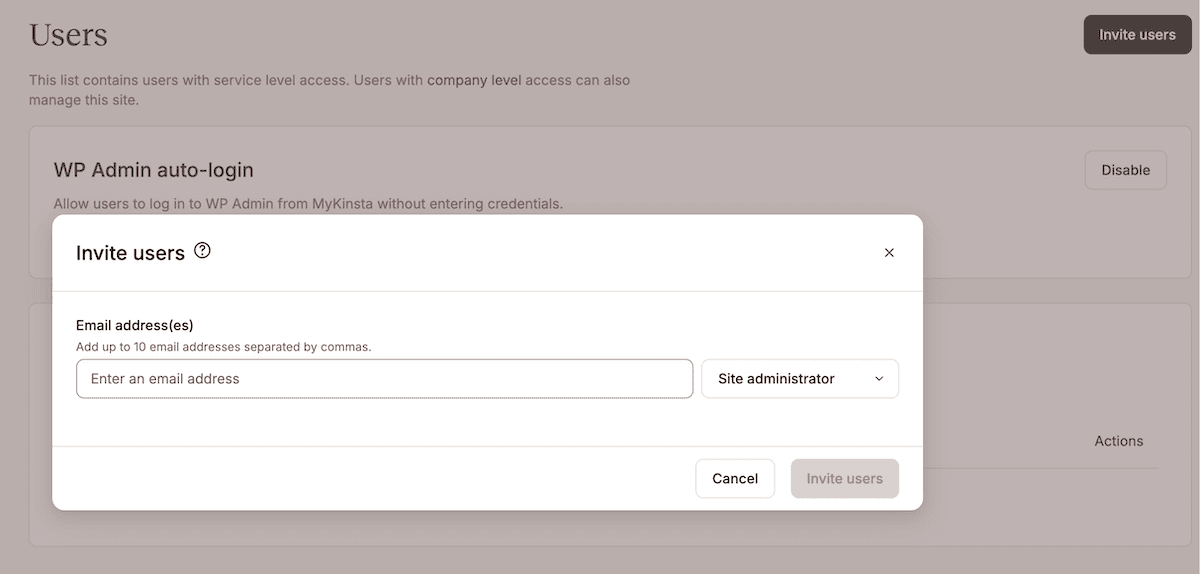
Du legst diese fest, wenn du einen Nutzer einlädst, indem du Unternehmenszugriff und dann die Rolle auswählst.
Im Gegensatz dazu weisen Website-Rollen eine Person nur bestimmten Websites zu:
- Der Website-Administrator hat volle Kontrolle über alle Umgebungen auf den von dir zugewiesenen Websites, einschließlich der Übertragung von Staging in den Live-Betrieb, und kann das DNS verwalten, wenn eine Website mit einer DNS-Zone verknüpft ist. Das Einzige, was er nicht tun kann, ist, die Website aus dem Unternehmenskonto zu entfernen, Migrationen durchzuführen oder eine Premium-Staging-Umgebung zu erstellen und zu löschen.
- Website-Entwickler gewährt nur Zugriff auf die Staging-Umgebung einer Website, wo er alles tun kann, außer die Staging-Umgebung zu entfernen oder sie in die Live-Umgebung zu übertragen.
Du weist diese Rollen zu, indem du bei der Einladung eines Teammitglieds zu MyKinsta die entsprechenden Websites und Rollen auswählst. Keine der beiden Website-Rollen kann andere Websites im Konto sehen, sodass die zugewiesenen Personen auf den Bereich der jeweiligen Website „beschränkt“ sind.
Schnelleres Onboarding mit automatischer Anmeldung im WP-Admin
Website-Rollen helfen auch bei einem Onboarding-Engpass: der Anmeldung bei WordPress selbst. Kinsta bietet eine Ein-Klick-Automatikanmeldung beim WordPress-Dashboard, die auf den Zugriffsrechten basiert, die du bereits gewährt hast.
Den Link Bei WP Admin anmelden findest du auf dem Info-Bildschirm jeder Website in MyKinsta. Falls kein WordPress-Benutzer mit derselben E-Mail-Adresse wie dein MyKinsta-Konto existiert, wirst du aufgefordert, einen anzulegen.
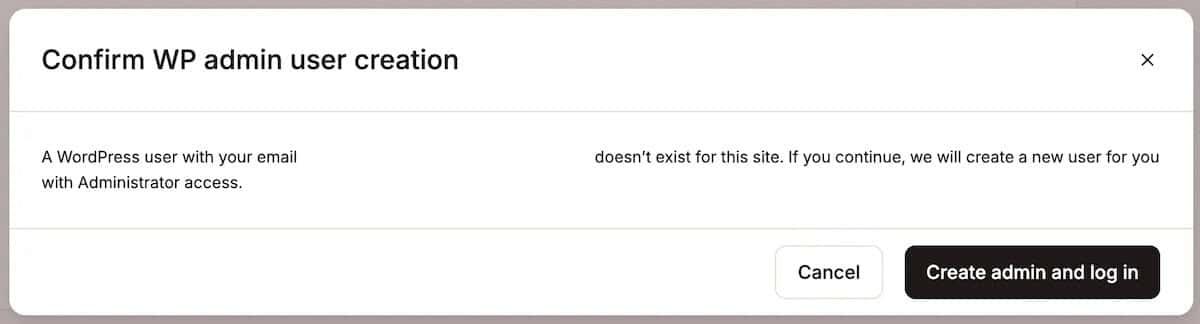
Dieses unkomplizierte System eignet sich hervorragend für eine Multi-Site-Agentur:
- Steuerung pro Website. Unternehmensinhaber, Administratoren und Entwickler können die automatische Anmeldung für jede Website im Bereich Benutzerverwaltung aktivieren oder deaktivieren.
- Integration von Identitätsanbietern. In Verbindung mit SAML-SSO läuft der Zugriffszyklus über Microsoft Entra ID, Google oder Okta, sodass du Nutzer an einem zentralen Ort hinzufügen und entfernen kannst.
- Saubere Übergabe. Wenn ein Projekt endet, wird die fertige Website im Rahmen der Website-Übertragung in das eigene Kinsta-Konto des Kunden verschoben und aus deinem Portfolio entfernt.
Zusammen sorgen diese Funktionen dafür, dass der Zugriff auf MyKinsta und WordPress von einem Ort aus verwaltet wird, sodass das Einbinden oder Entfernen eines Auftragnehmers mit einem einzigen Schritt erledigt ist – statt einer ganzen Reihe von Passwort-Zurücksetzungen.
Verwalte das System mit Massenaktionen
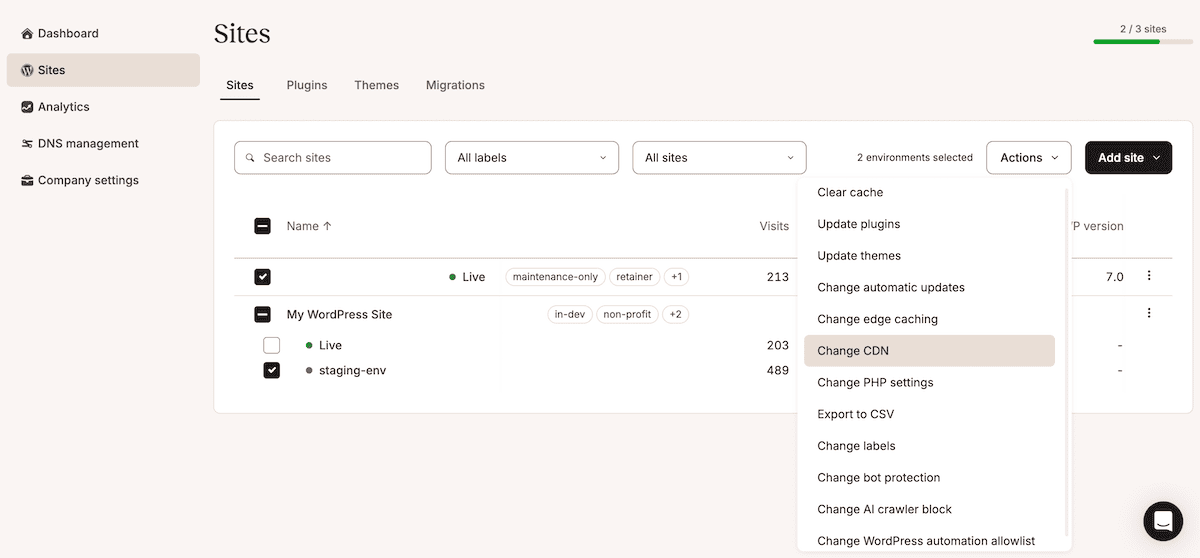
Eine Taxonomie ist nur dann nützlich, wenn sie korrekt ist: Mit Massenaktionen stellst du sicher, dass dies so bleibt, ohne jede Website einzeln bearbeiten zu müssen. Wenn du in der Liste Websites eine beliebige Kombination aus Websites und Umgebungen auswählst und auf Aktionen klickst, kannst du eine ganze Reihe von Aufgaben für die gesamte Auswahl ausführen. Zum Beispiel:
- Leere den Cache für Server, CDN und Edge in einem Schritt.
- Plugins und Themes aktualisieren, indem du aus den Elementen auswählst, für die Updates verfügbar sind.
- Ändere PHP-Einstellungen, einschließlich der Version und automatischer PHP-Updates.
- Ändere das Edge-Caching und den CDN-Status für mehrere Umgebungen gleichzeitig.
- Ändere die Bot-Schutzstufen und die Umschaltfunktion für den KI-Crawler.
- Exportiere die Daten als CSV für die zuvor beschriebene Offline-Planung.
Wenn du diese Aktionen mit deinen Labels in einer „Filtern-dann-Handeln“-Routine kombinierst, werden sie zu einem festen System. Beispielsweise kannst du nach einer WooCommerce-Veröffentlichung nach „type:woocommerce“ filtern, alle Websites auswählen und den Cache leeren. Oder wenn ein Kunde ausscheidet, filterst du nach „status:offboarding“, überprüfst deine Backups und entziehst dann in einem Schritt den Zugriff.
Sorge dafür, dass das System Personalwechsel übersteht
Die meisten unorganisierten Systeme versagen an dem Tag, an dem ihr Entwickler das Unternehmen verlässt. Dein Ziel ist es, ein System aufzubauen, das jede einzelne Person überdauert:
- Bestimme einen Verantwortlichen. Mache eine Person – in der Regel den leitenden Betriebsleiter mit „Unternehmensadministrator“-Zugriff – zum Verantwortlichen für die Taxonomie und zum Genehmiger neuer Bezeichnungen. So bleibt das Vokabular überschaubar, anstatt sich unkontrolliert auszubreiten.
- Schreib es auf. Eine einseitige Übersicht über das Namensformat, die Bezeichnungsparameter und zulässigen Werte sowie die Zuordnung zu den Mitarbeiterrollen ermöglicht es neuen Mitarbeitern, sofort durchzustarten.
- Integriere es in die Website-Erstellung. Füge das Umbenennen, die Beschriftung und die Rollenzuweisung zu deiner Checkliste für die Einrichtung neuer Websites hinzu, damit eine Website die grundlegenden Rahmenbedingungen erhält, bevor sie in die Liste aufgenommen wird.
Zusammen mit dem Aktivitätsprotokoll erhältst du so einen klaren Überblick über die letzten sechs Monate. Du findest es unternehmensweit unter Unternehmenseinstellungen > Benutzeraktivität oder pro Website auf dem Bildschirm Benutzeraktivität.
Ein Beispiel aus der Praxis, das zeigt, wie nützlich das ist: Du kannst überprüfen, ob Backups durchgeführt wurden und der Zugriff widerrufen wurde, wenn ein Kunde ausscheidet. Im Kern kannst du sehen, ob die Ursache eines Problems bei einem Teamkollegen, einem Kunden oder einer MyKinsta-Aktion liegt.
Erweitere deine Möglichkeiten mit der Kinsta-API
Die Dashboard-Tools decken die Anforderungen der meisten Agenturen ab, aber bei einem größeren Portfolio eignet sich die Kinsta-API besser für einige dieser Aufgaben (wie zum Beispiel ein „Upgrade“ des Limits für den Single-Label-Filter). Zum Beispiel:
- Account-weite Plugin- und Schwachstellenprüfungen. Es gibt einen Endpunkt, der mit einem einzigen Aufruf alle Plugins in deinem Account zurückgibt – inklusive der jeweils neuesten Version, eines Schwachstellen-Flags und der Angabe, in welchen Umgebungen sie laufen. Diese filterübergreifende Abfrage ist im MyKinsta-Dashboard standardmäßig nicht möglich.
- Nutzungsberichte. Nutzungs-Endpunkte liefern die Besucherzahlen und die Bandbreite pro Website für den laufenden Monat, sodass du Kunden, die sich ihren Plan-Limits nähern, warnen kannst, bevor es zu Überschreitungen kommt.
- Geplante und Massenvorgänge. Du kannst über Nacht Caches leeren, Websites mit vorinstalliertem WooCommerce oder Yoast erstellen und die Protokolle in dein eigenes Audit-Tool importieren.
Lang laufende Jobs geben eine Vorgangs-ID zurück, mit der du den Abschluss abfragen kannst, und die Anzahl der Anfragen ist auf 120 pro Minute und Unternehmen begrenzt.
Der Kinsta-Kunde Sod (Straight Out Digital) nutzt die Kinsta-API, um interne Tools zu entwickeln, die die Bereitstellung und Wartung von Hunderten von Websites automatisieren. Du musst jedoch kein Entwickler sein, um davon zu profitieren, denn eine Tabellenkalkulation reicht schon aus, um loszulegen.
Übernimm die Kontrolle über dein Portfolio mit MyKinsta
Der Unterschied zwischen einer chaotischen und einer gut organisierten Website-Liste liegt in einem System mit einheitlicher Anwendung. Die Benennung bildet die Grundlage, Labels verwandeln die Liste in filterbare Ansichten, Rollen legen den Zugriff fest, während Massenaktionen und die Protokolle für ein hohes Maß an Nachvollziehbarkeit sorgen.
Wenn du heute anfängst, verbringst du die ersten 30 Minuten damit, deine Websites zu exportieren und nach einer einheitlichen Konvention umzubenennen, die Label-Taxonomie und -Regeln aufzubauen, die Labels in einem Schritt anzuwenden und anschließend deine Benutzerrollen zu überprüfen. Auch die Dokumentation des Systems ist unerlässlich.
Sobald dir die Filter des Dashboards nicht mehr ausreichen, übernimmt die Kinsta-API. Während sie sich ständig erweitert, wird das System, das du im Dashboard aufbaust, zur Grundlage für deine Arbeitsabläufe. Schau dir das Managed-WordPress-Hosting von Kinsta an, um dein übersichtliches Portfolio einzurichten und es in die Praxis umzusetzen.

Joel ist Frontend-Entwickler und arbeitet bei Kinsta als Technical Editor. Er ist ein leidenschaftlicher Lehrer mit einer Vorliebe für Open Source und hat über 200 technische Artikel geschrieben, die sich hauptsächlich um JavaScript und seine Frameworks drehen.