Websitemanagement
Du kannst viele Aspekte deiner Website in MyKinsta verwalten. Dazu gehört auch, dass du dich an unser Support-Team wendest, wenn du Hilfe brauchst, z. B. beim Verschieben einer Website an einen anderen Ort oder beim Erhöhen der maximalen Dateigröße für den Upload.
Massenaktionen
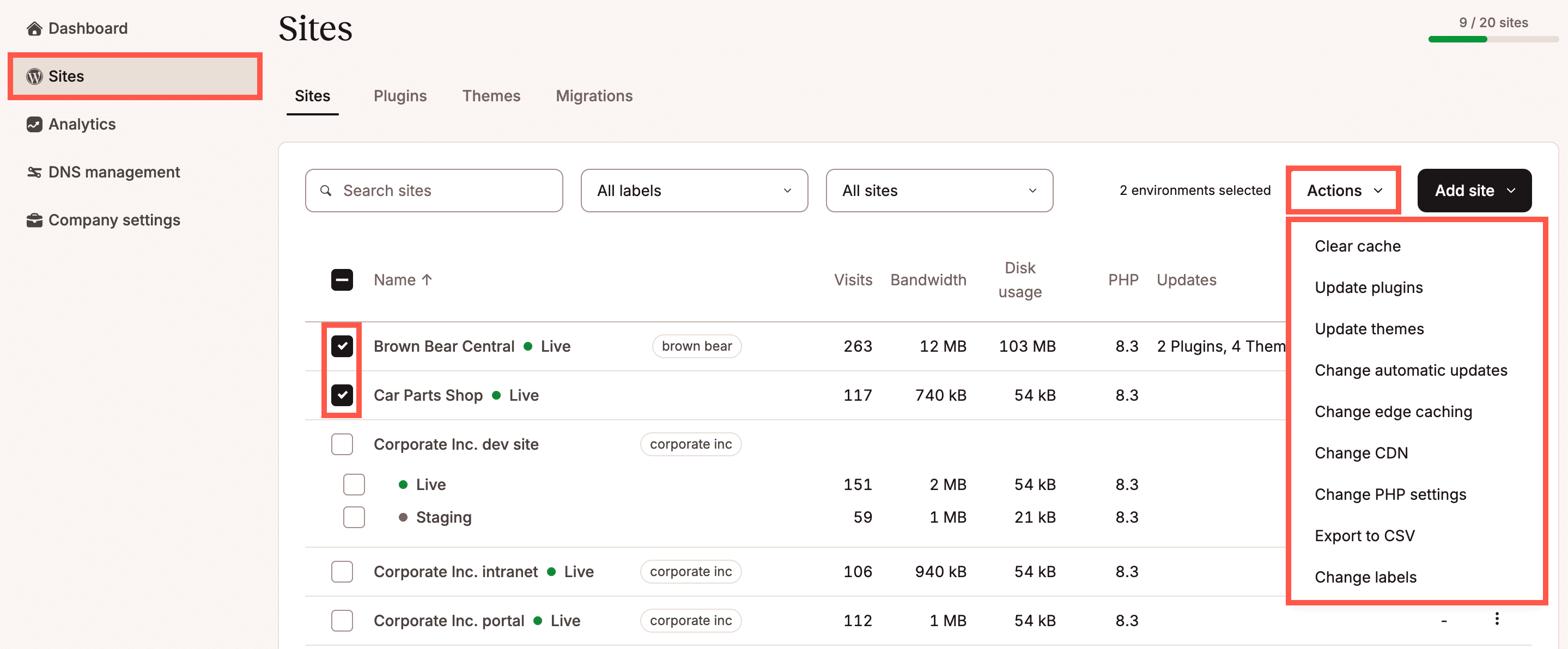
Um dir Zeit und Mühe zu sparen, die du sonst für die individuelle Aktualisierung und Änderung einzelner Websites aufwenden müsstest, kannst du über die Liste Websites Massenaktionen nutzen, um mehrere Aktionen gleichzeitig auf mehreren Websites, einschließlich Staging-Websites, durchzuführen. Wähle in der Liste Websites die gewünschten Websites aus, klicke auf Aktionen und wähle aus den folgenden Optionen, um alle ausgewählten Websites gleichzeitig zu aktualisieren:Führe Massenaktionen für deine WordPress-Umgebungen über die Liste „Websites“ durch.
- Cache leeren: Hiermit kannst du den Server, das CDN und den Edge-Cache leeren.
- Plugins aktualisieren: Hier wird eine Liste der Plugins mit verfügbaren Updates angezeigt, sodass du auswählen kannst, welche aktualisiert werden sollen. Es werden nur Plugins angezeigt, für die Updates verfügbar sind.
- Themes aktualisieren: Hier werden alle Themes mit verfügbaren Updates angezeigt, sodass du auswählen kannst, welche aktualisiert werden sollen. Es werden nur Themes angezeigt, für die Updates verfügbar sind.
- Automatische Updates ändern: Hier kannst du WordPress-Auto-Updates oder Kinsta-Automatische Updates für deine Plugins und Themes aktivieren oder deaktivieren.
- Edge-Caching ändern: Verwende diese Option, um Edge-Caching zu aktivieren oder zu deaktivieren.
- CDN ändern: Verwende diese Option, um das Kinsta-CDN zu aktivieren oder zu deaktivieren.
- PHP-Einstellungen ändern: Hier kannst du die PHP-Version ändern und automatische PHP-Updates aktivieren oder deaktivieren.
- In CSV exportieren: Exportiert eine Liste ausgewählter Websites in eine CSV-Datei.
- Labels ändern: Nutze diese Option, um die Seiten-Labels zu aktualisieren.
Seiten suchen und filtern
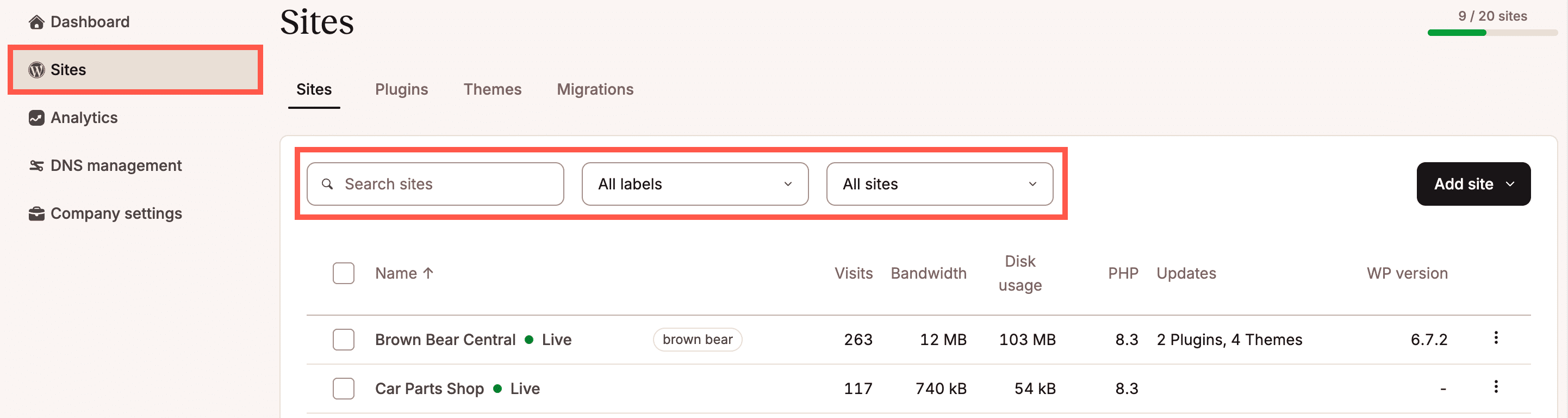
In der WordPress-Seitenliste kannst du nach einer bestimmten Site suchen, nach dem Seiten-Label filtern oder nach Plugin- und Theme-Updates filtern. Mit dem Plugin- und Theme-Filter kannst du nach folgenden Kriterien filtern: Suche und filtere deine Seiten.
- Update verfügbar: Zeigt alle Seiten an, für die ein Plugin- oder Theme-Update verfügbar ist.
- Plugin-Update verfügbar: Zeigt alle Seiten an, für die Plugin-Updates verfügbar sind.
- Theme-Update verfügbar: Zeigt alle Seiten an, für die Theme-Updates verfügbar sind.
- Sicherheitslücke: Zeigt alle Seiten an, die anfällige Plugins oder Themes enthalten, die aus Sicherheitsgründen aktualisiert werden müssen.
Umbenennen einer Website in MyKinsta
Mit dem Kinsta-Tool zum Umbenennen von Websites kannst du den Anzeigenamen deiner Kinsta-Website in MyKinsta ändern.
Dieses Tool ist nützlich, wenn du vor kurzem den Domainnamen deiner WordPress-Website geändert oder dein Unternehmen umbenannt hast und der Name in MyKinsta diese Änderung widerspiegeln soll.
Das Tool zur Umbenennung der Website ist für den Unternehmensinhaber, den Unternehmensadministrator, den Unternehmensentwickler und den Website-Administrator verfügbar (erfahre mehr über die Benutzerrollen in MyKinsta).
Hier erfährst du, wie du deine Kinsta-Website mit dem Tool umbenennen kannst.
Navigiere in MyKinsta zu Sites > seitenname > Info und klicke auf das Bearbeiten-Symbol (Bleistift) neben dem Seitennamen.

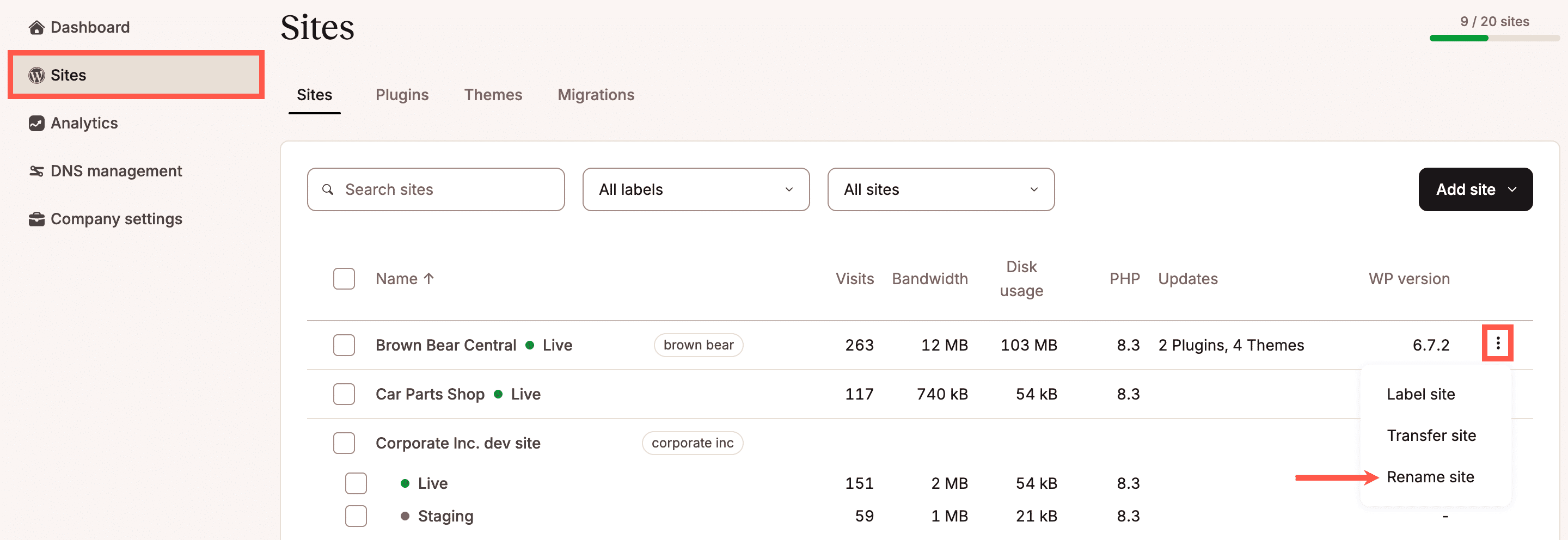
Du kannst deine Website auch in deiner WordPress-Sites-Liste umbenennen, indem du auf das Kebab-Symbol (drei Punkte) klickst und im angezeigten Menü Website umbenennen wählst.
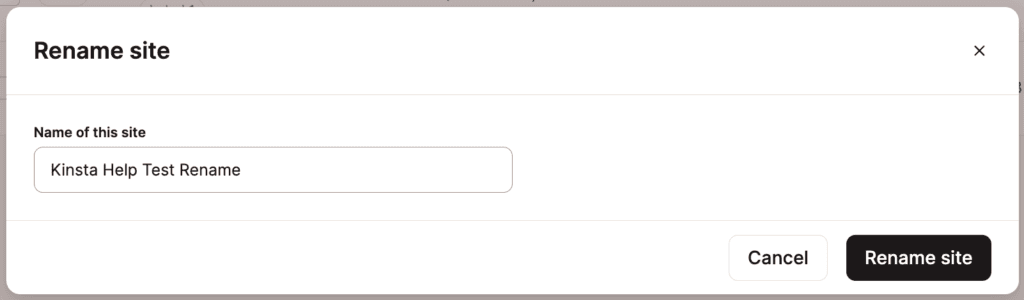
Gib dann einen neuen Namen für deine Seite ein und klicke auf Seite umbenennen.
Die Namensänderung erfolgt sofort, und der neue Name deiner Website erscheint in der oberen Navigationsleiste von MyKinsta sowie in der Liste WordPress-Websites.
WordPress-Website zurücksetzen
Du kannst deine Website zurücksetzen, um WordPress neu zu installieren, wobei einige Konfigurationen der Website erhalten bleiben, wie z. B. die Domains und Website-Optionen, die bei der Erstellung der Website festgelegt wurden. Beachte, dass das Zurücksetzen nur für Websites verfügbar ist, auf denen WordPress installiert ist. Wenn die Website leer ist (ohne WordPress), ist die Option zum Zurücksetzen nicht verfügbar. Wenn du eine Website zurücksetzt:
- Dabei werden alle WordPress-Dateien, die Datenbank sowie alle Standard- und Premium-Staging-Umgebungen entfernt und ein neues WordPress installiert.
- Die PHP-Threads und der Speicher pro Thread innerhalb der PHP-Leistung bleiben erhalten, einschließlich aller Add-ons.
- Deine Backups und dein Aktivitätsprotokoll bleiben erhalten.
- Deine Domainnamen bleiben ebenfalls erhalten; daher sind keine DNS-Änderungen erforderlich, es sei denn, du wechselst die Domain.
- Weiterleitungen werden entfernt und müssen erneut hinzugefügt werden, falls sie weiterhin benötigt werden.
- Du kannst die Website-Optionen, die du bei der Erstellung der Website ausgewählt hast, nicht konfigurieren. Wenn du beispielsweise bei der Ersterstellung der Website Yoast SEOinstallieren ausgewählt hast, bleibt diese Option beim Zurücksetzen der Website aktiviert und kann nicht geändert werden.
- Du musst ein neues WordPress-Admin-Passwort festlegen.
- Kinsta führt vor dem Zurücksetzen der Website eine Systemsicherung durch, damit du deine Website bei Bedarf wiederherstellen kannst.
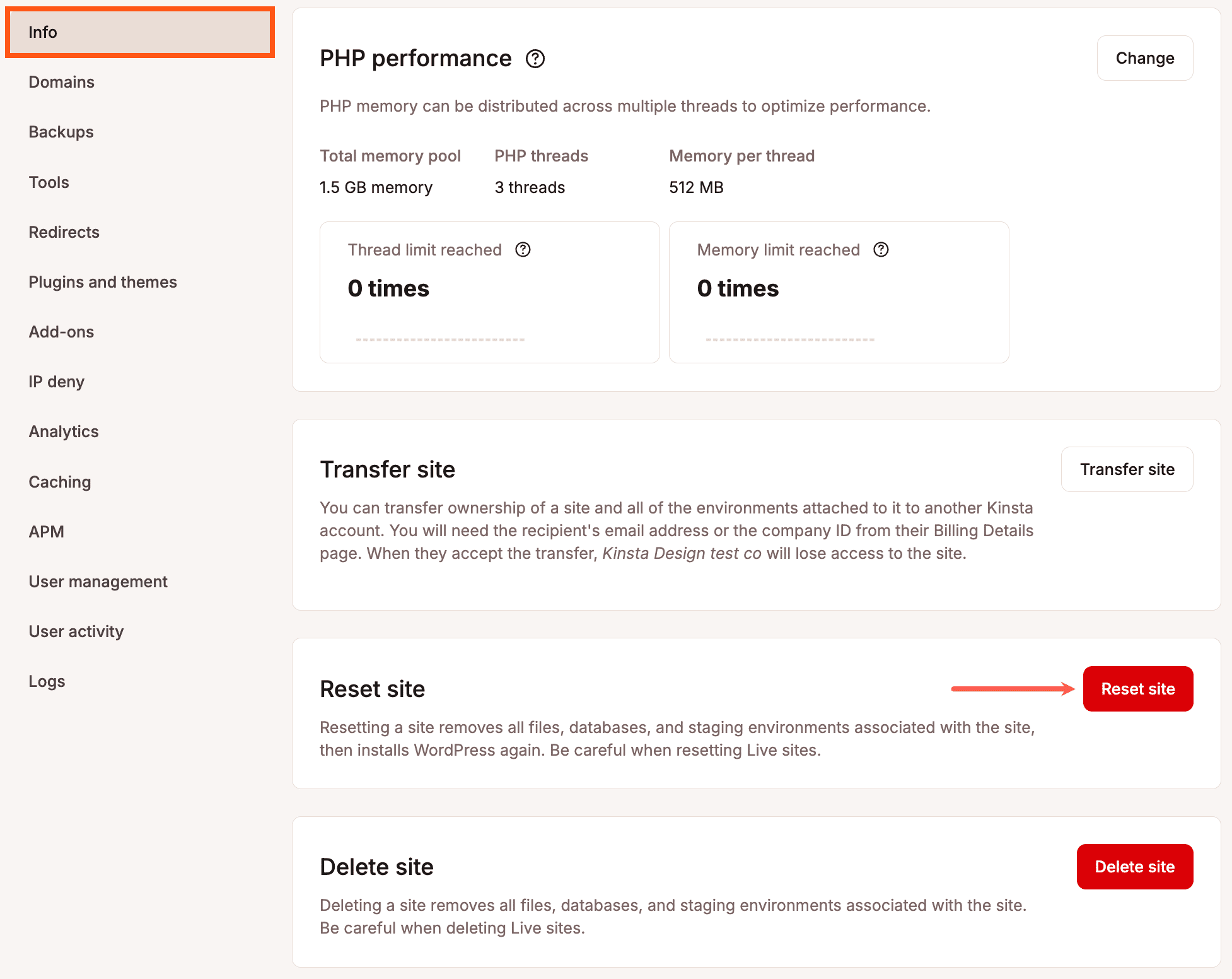
Um deine Website zurückzusetzen, klicke auf Seiten > Seitenname > Info > Website zurücksetzen.
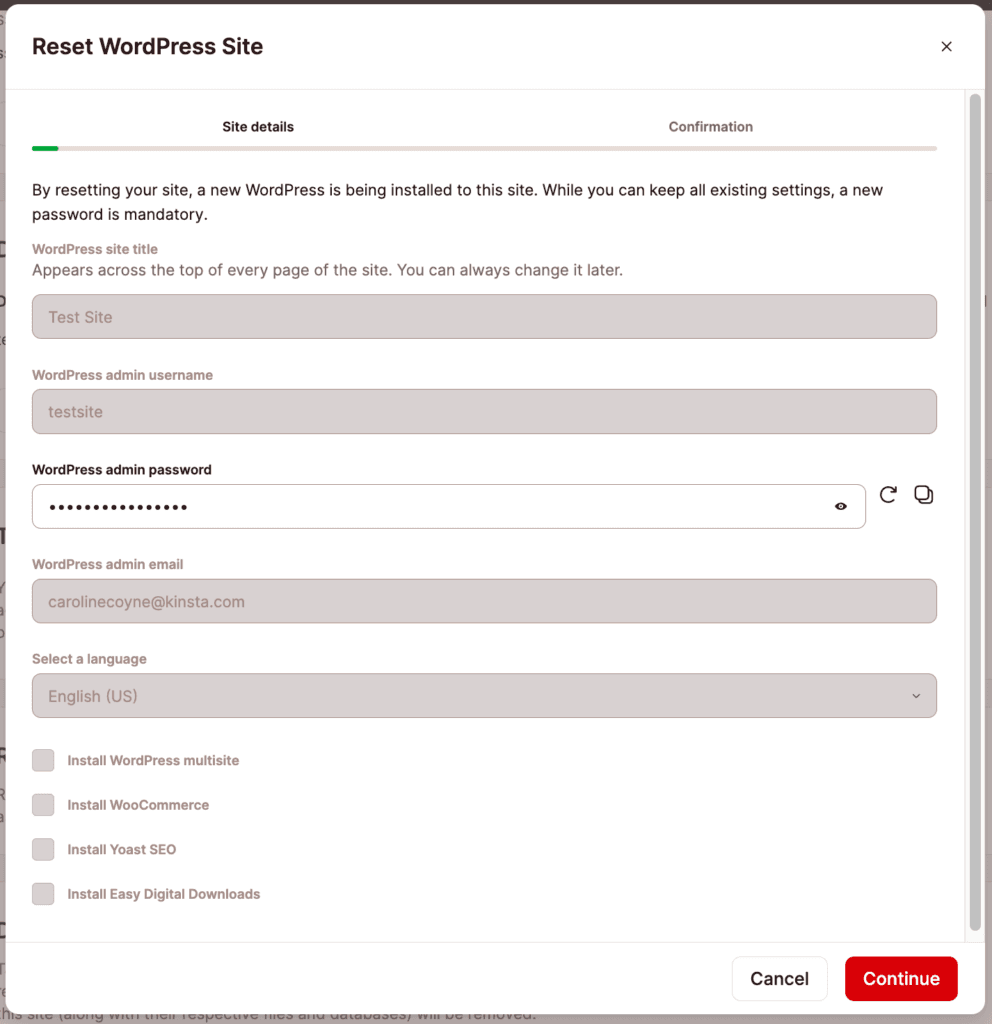
Gib ein neues WordPress-Admin-Passwort ein und klicke auf Weiter.
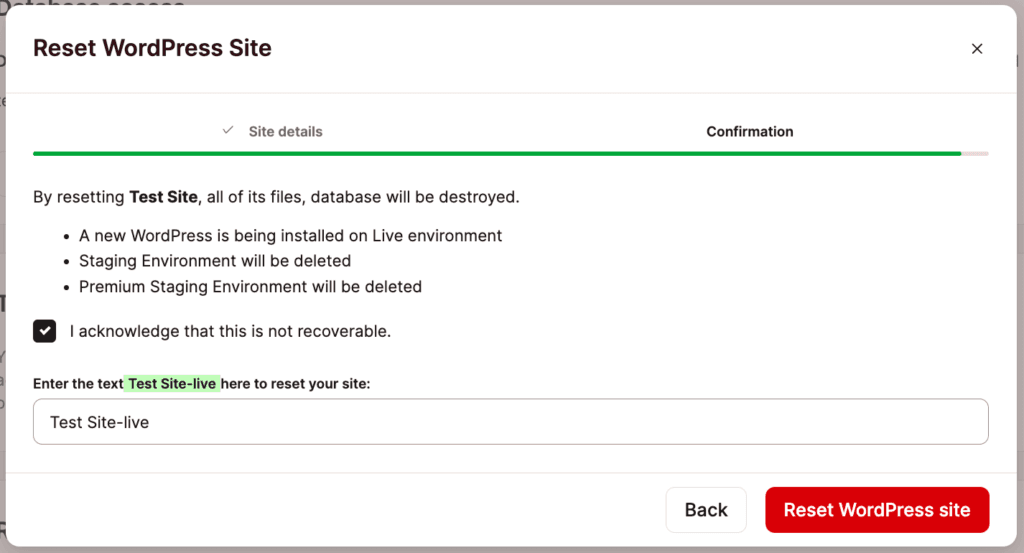
Aktiviere das Bestätigungsfeld, gib deinen Seitennamen gefolgt von -live ein und klicke auf WordPress-Website zurücksetzen.
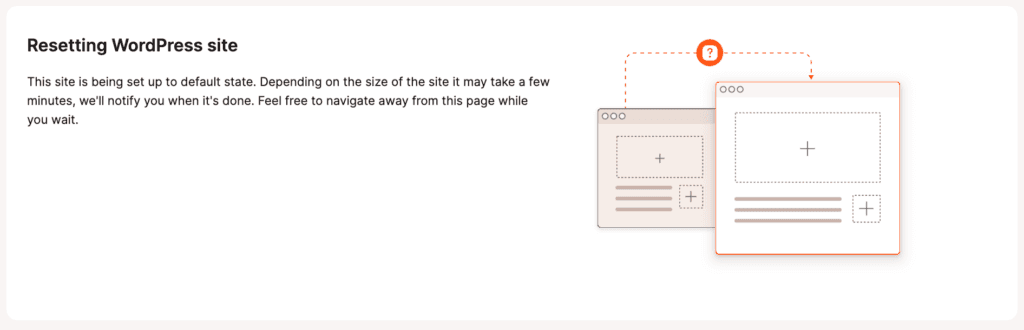
Das Zurücksetzen der Website kann einige Minuten dauern, und der Bildschirm „WordPress-Website zurücksetzen“ wird angezeigt, bis der Vorgang abgeschlossen ist.
Eine WordPress-Website löschen
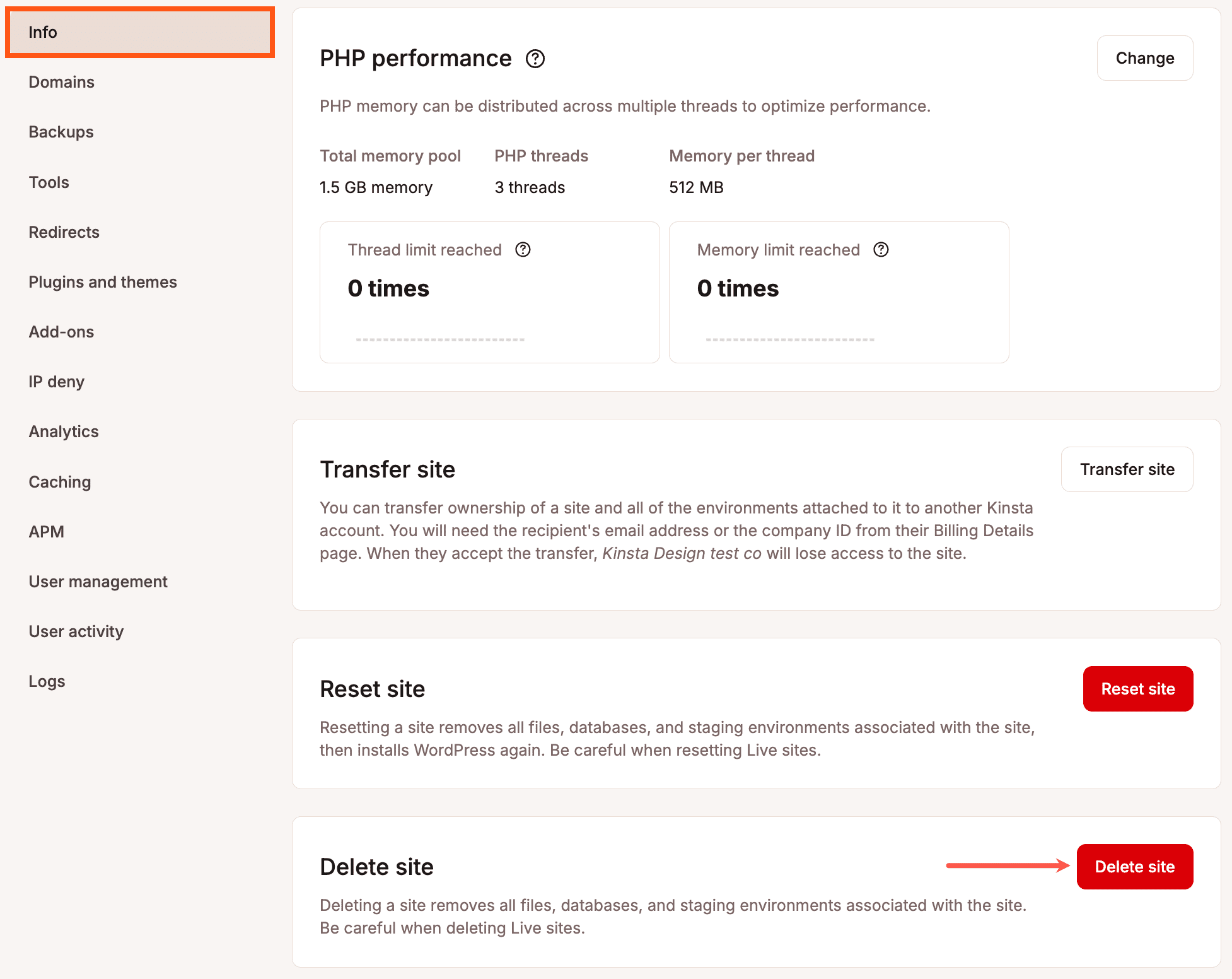
Wenn du eine Website löschen möchtest, die du nicht mehr benutzt, oder wenn du mit einer Website, die du gerade entwickelst, neu anfangen willst, kannst du deine Website in MyKinsta löschen.
Klicke auf Seiten, wähle die Seite aus, die du löschen möchtest, scrolle nach unten und klicke auf die Schaltfläche Seite löschen.
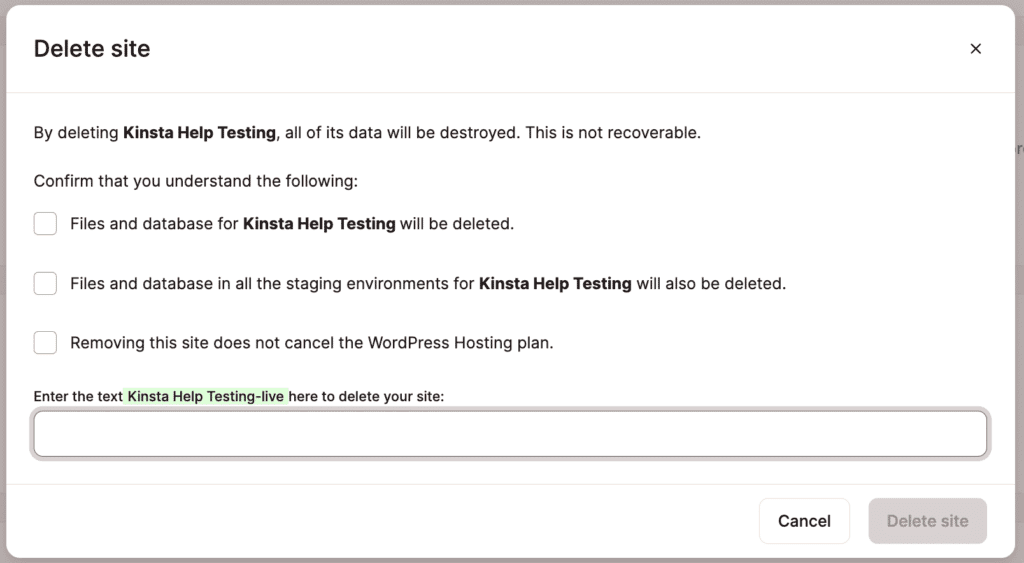
Du erhältst ein Modal/Popup, in dem du aufgefordert wirst, das Löschen deiner Seite zu bestätigen.
Du musst die folgenden Aufforderungen akzeptieren:
- Die Dateien und die Datenbank deiner Website werden gelöscht.
- Die Dateien und die Datenbank in den Staging-Umgebungen deiner Website werden ebenfalls gelöscht.
- Das Entfernen der Website führt nicht zur Kündigung des WordPress-Hosting-Pakets. Diese Aufforderung erscheint nur, wenn die Website, die du löschst, die einzige WordPress-Website in deinem Paket ist.
Gib dann den Namen deiner Website gefolgt von einem Bindestrich und dem Wort „live“ (seitenname-live) in das Feld ein und klicke auf Website löschen.
Sobald die Website gelöscht ist, hast du in deinem Paket einen freien Platz für eine neue Website. Wenn du auch dein WordPress-Paket kündigen möchtest, kannst du dies unter Unternehmenseinstellungen > Mein Plan > Plan kündigen tun; siehe WordPress-Plan kündigen.
Ändere den Pfad deiner Website
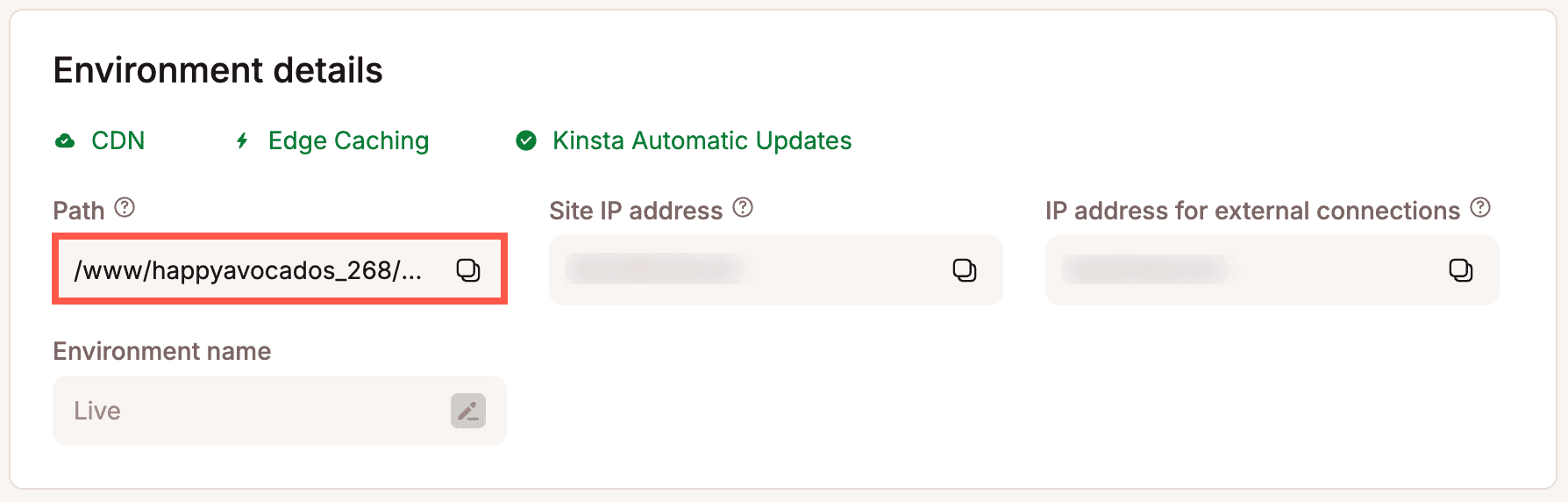
Der Website-Pfad ist der Ort, an dem sich deine WordPress-Dateien (wie wp-config.php, wp-content, wp-admin und wp-includes) befinden. Du kannst den Website-Pfad unter Umgebungsdetails auf der Info-Seite deiner Website einsehen.
Der Standardpfad für deine Website lautet /www/$site_path/public. Du kannst diesen Pfad anpassen, indem du mithilfe der Kinsta-API einen Unterordner hinzufügst, zum Beispiel: /www/$site_path/public/site.
Eine Liste von WordPress-Seiten exportieren
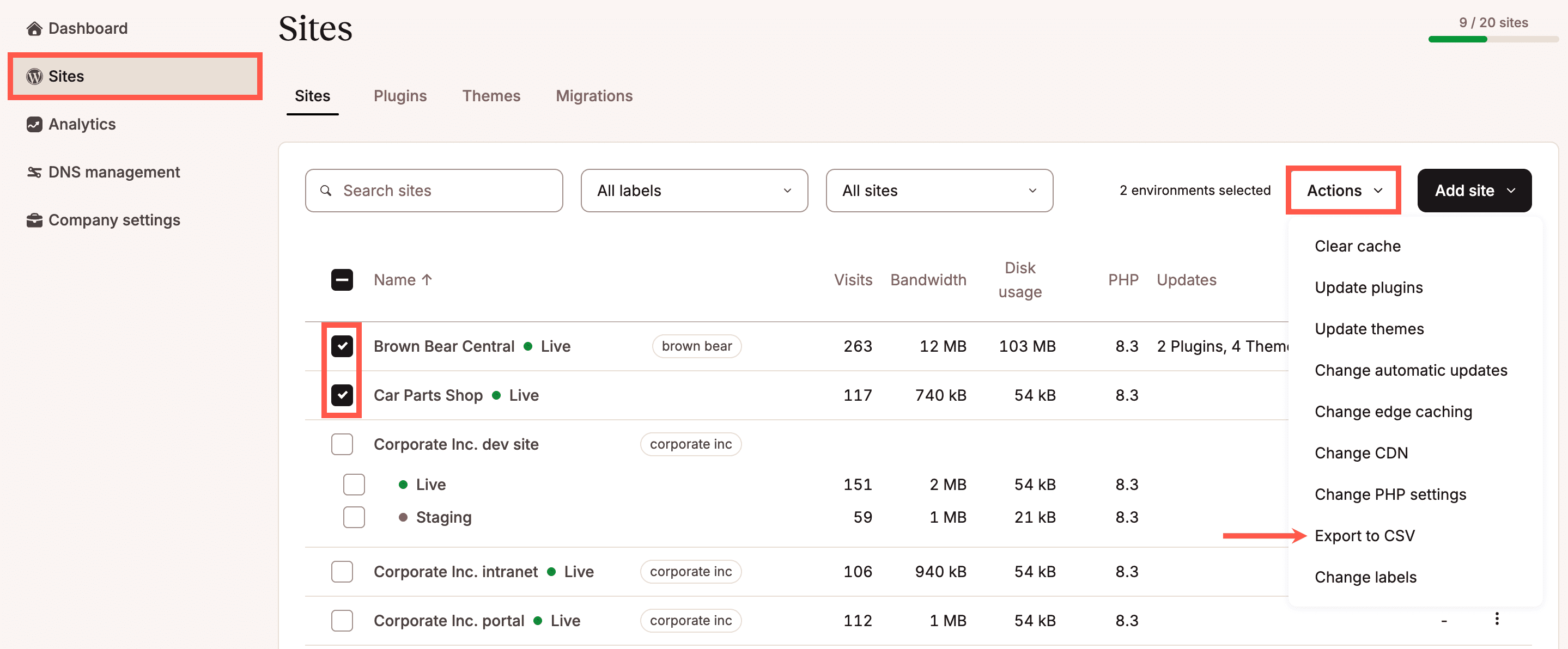
Über die Liste Seiten kannst du eine Liste ausgewählter WordPress-Seiten in eine CSV-Datei exportieren. Wähle die Seiten aus, die du in den Export aufnehmen möchtest, und klicke auf Aktionen > In CSV exportieren.
Der CSV-Export enthält die folgenden Informationen zu deinen Seiten:
- Name der Seite
- Name der Umgebung
- Kennung
- Staging-Typ
- Standort (Standort des Rechenzentrums)
- Besuche
- Bandbreite – In der
.csv-Datei wird dies in Byte angegeben; in MyKinsta wird dies auf MB oder GB aufgerundet. - Festplattennutzung – In der
.csv-Datei wird dies in Byte angegeben; in MyKinsta wird dies auf MB oder GB aufgerundet. - HTTPS erzwingen (aktiviert oder deaktiviert)
- Domains
- Hauptdomain
- IP
- Load Balancer
- Pfad
- Port
- Staging-Port
- Aktuelle externe IP-Adresse
- PHP-Version
- Erstellt am (Datum)
Maximale Upload-Größe für Dateien
Bei Kinsta haben wir die maximale Dateigröße für den Upload auf 128 MB festgelegt, was für eine einzelne Datei ziemlich viel ist.
Maximale Upload-Dateigröße für WordPress
Wenn du versuchst, eine Datei auf deine WordPress-Website hochzuladen und eine der folgenden Fehlermeldungen siehst, bedeutet das, dass deine Datei größer als 128 MB ist:
- „Die hochgeladene Datei überschreitet die upload_max_filesize Direktive in php.ini.“
- „Dateiname überschreitet die maximale Upload-Größe für diese Seite.“
Um eine Erhöhung der zulässigen Größe über die Standardgrenze von 128 MB hinaus zu beantragen, kannst du einen Chat mit unserem Support-Team in MyKinsta eröffnen.
Maximale Upload-Dateigröße für WordPress Multisite
In einem WordPress Multisite-Netzwerk kannst du die maximale Upload-Dateigröße für die Unterseiten im WordPress Network Admin festlegen. Melde dich in deinem WordPress-Dashboard an und gehe zu Einstellungen > Netzwerkeinstellungen. Scrolle nach unten zum Abschnitt Upload-Einstellungen.
Um die maximale Dateigröße für die Unterseiten deines Netzwerks über den Standardwert von 1500 KB (~1,5 MB) hinaus zu erhöhen, gib den neuen Wert in das Feld Maximale Dateigröße ein und klicke auf die Schaltfläche Änderungen speichern.
Eine bestehende Website an einen neuen Standort verschieben
Wenn deine Website in ein anderes Rechenzentrum verschoben werden muss, sind einige zusätzliche Schritte von unserem Team erforderlich. Eröffne einen neuen Chat mit unserem Support-Team in MyKinsta, um dies in die Wege zu leiten.
Durch den Umzug der Website in ein neues Rechenzentrum ändert sich die Host-IP-Adresse (die für SFTP- und SSH-Verbindungen verwendet wird) und es kann eine Änderung der externen IP-Adresse erforderlich sein. Die externe IP-Adresse ist diejenige, die andere Parteien sehen, wenn deine Website eine externe Verbindung zu einem externen Server herstellt. Sie wird manchmal für die Integration mit Zahlungsdienstleistern wie PayPal verwendet oder wird hinzugefügt, um Listen für einige Dienste zuzulassen.
Hinweis: Die Website-IP (die IP, auf die du den A-Eintrag deiner Domain verweist) ist separat und wird nicht geändert.