Añádelo como fuente preferida en Google
Son las 23:00 h, acaba de fallar algo en la página de un cliente, tienes que cambiar el nombre de una carpeta de un plugin para desactivarlo, pero wp-admin no funciona. Así que abres FileZilla, te das cuenta de que nunca guardaste las credenciales de SFTP, buscas por todas partes los datos del servidor, configuras una nueva conexión, esperas a que se cargue el árbol de directorios y, por fin, cambias el nombre de una sola carpeta.
Cinco minutos de configuración para una tarea de cinco segundos. Es un flujo de trabajo que no ha cambiado mucho en 20 años y que siempre ha tenido más complicaciones de las necesarias.
Con el gestor de archivos de MyKinsta, ahora puedes explorar, editar, subir, mover, copiar, borrar y gestionar tus archivos de WordPress directamente desde el panel de control de tu alojamiento, sin necesidad de ningún cliente FTP.
Este artículo te explica todo lo que puede hacer el gestor de archivos y te muestra situaciones reales en las que te ahorra más tiempo.
Por qué es importante poder acceder a los archivos sin FTP
El FTP y el SFTP no van a desaparecer. Para tareas exigentes, como migraciones en lote, despliegues automatizados o la sincronización de miles de archivos, un cliente específico sigue siendo la herramienta adecuada. Sin embargo, para la mayoría de las tareas cotidianas que surgen al gestionar un sitio de WordPress, el esfuerzo de configuración es desproporcionado en relación con el trabajo que hay que realizar.
También existe una razón de seguridad para evitar la alternativa más popular. Cuando los usuarios quieren acceder rápidamente a los archivos sin necesidad de un cliente, la solución habitual es instalar un plugin de gestión de archivos en WordPress. Es cómodo, pero su historial de seguridad es malo. WP File Manager, una de las opciones más utilizadas, presentó una vulnerabilidad de día cero en 2020 que tenía una puntuación CVSS de 10,0, el nivel máximo de gravedad posible.
Permitía a atacantes no autenticados subir “webshells” de PHP directamente al servidor sin necesidad de iniciar sesión, y ya se estaba explotando activamente en la red el mismo día en que se dio a conocer. Según Wordfence, que informó del problema, había más de 700.000 sitios utilizando las versiones afectadas.
El problema fundamental no es el código defectuoso de un plugin concreto, sino la categoría en sí. Cualquier plugin que necesite leer, escribir y eliminar archivos en toda tu instalación de WordPress está realizando una acción de gran alcance, y las acciones de gran alcance dentro de WordPress heredan toda la superficie de ataque de WordPress. Si un atacante encuentra la forma de sortear la capa de autenticación, el gestor de archivos es exactamente lo que espera encontrarse.
Un gestor de archivos a nivel de alojamiento evita por completo este problema. Funciona independientemente de WordPress, está protegido por las credenciales de tu cuenta de Kinsta y no aumenta en absoluto la superficie de ataque del sitio web.
Acceder al gestor de archivos en MyKinsta
Para abrir el gestor de archivos, ve a Sitios en la barra lateral de MyKinsta, selecciona el entorno en el que quieras trabajar y haz clic en la pestaña Archivos.
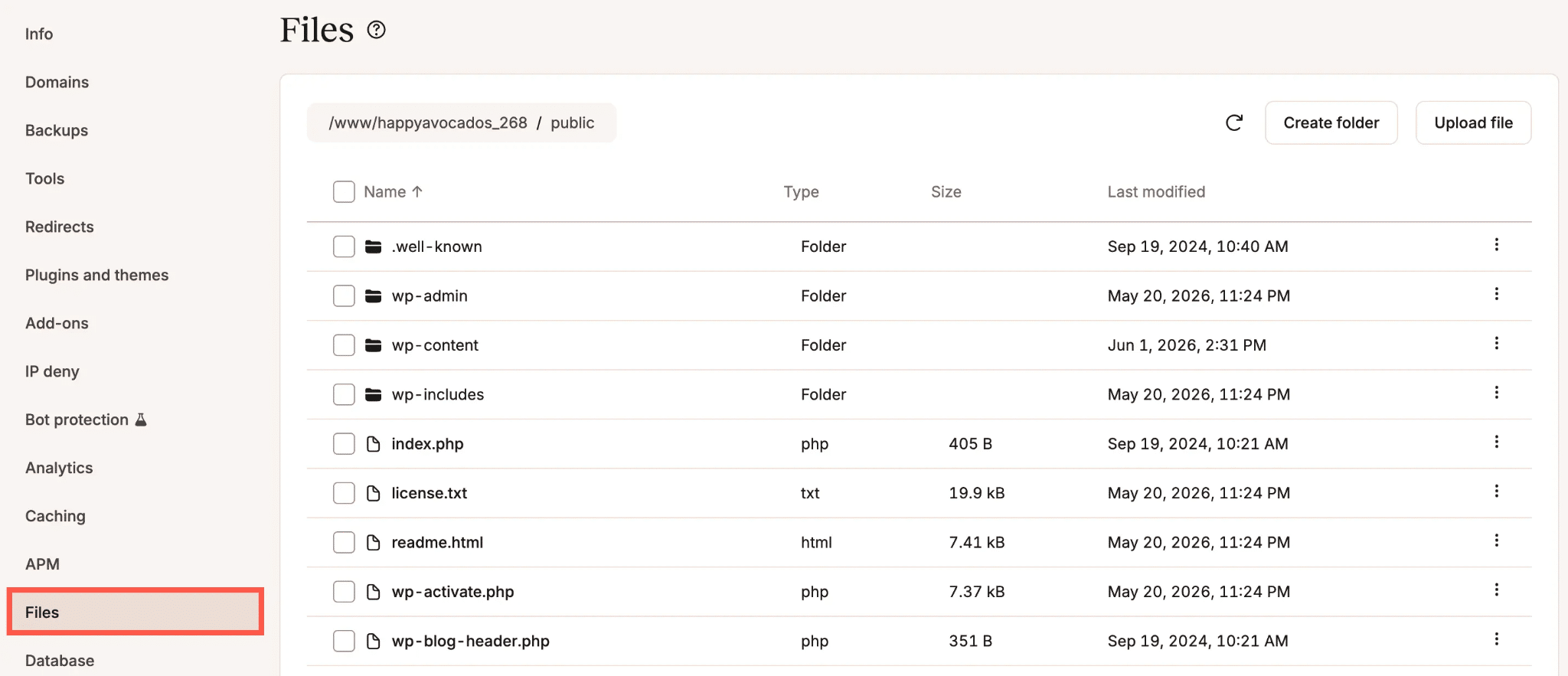
El gestor de archivos se abre por defecto en el directorio public, que es donde se encuentra WordPress en la mayoría de las instalaciones de Kinsta. Si has cambiado el nombre o has movido tu directorio public, se abrirá en ese directorio raíz en su lugar.
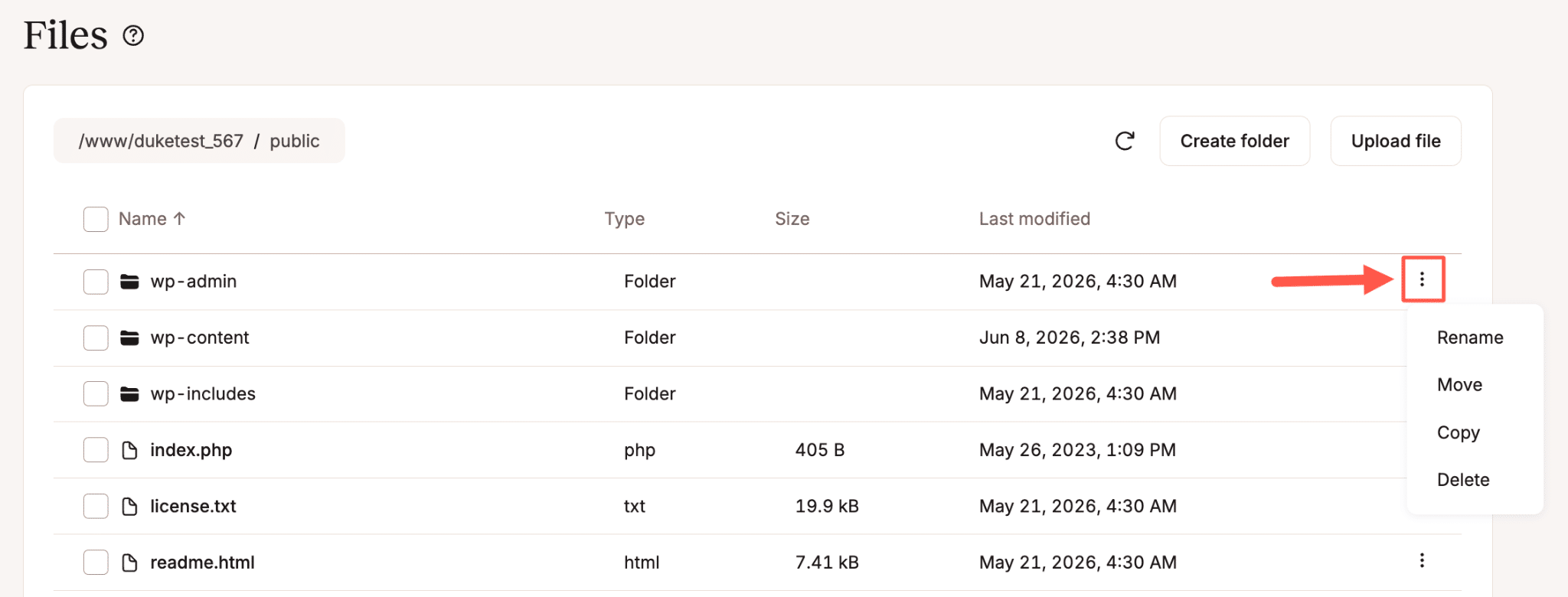
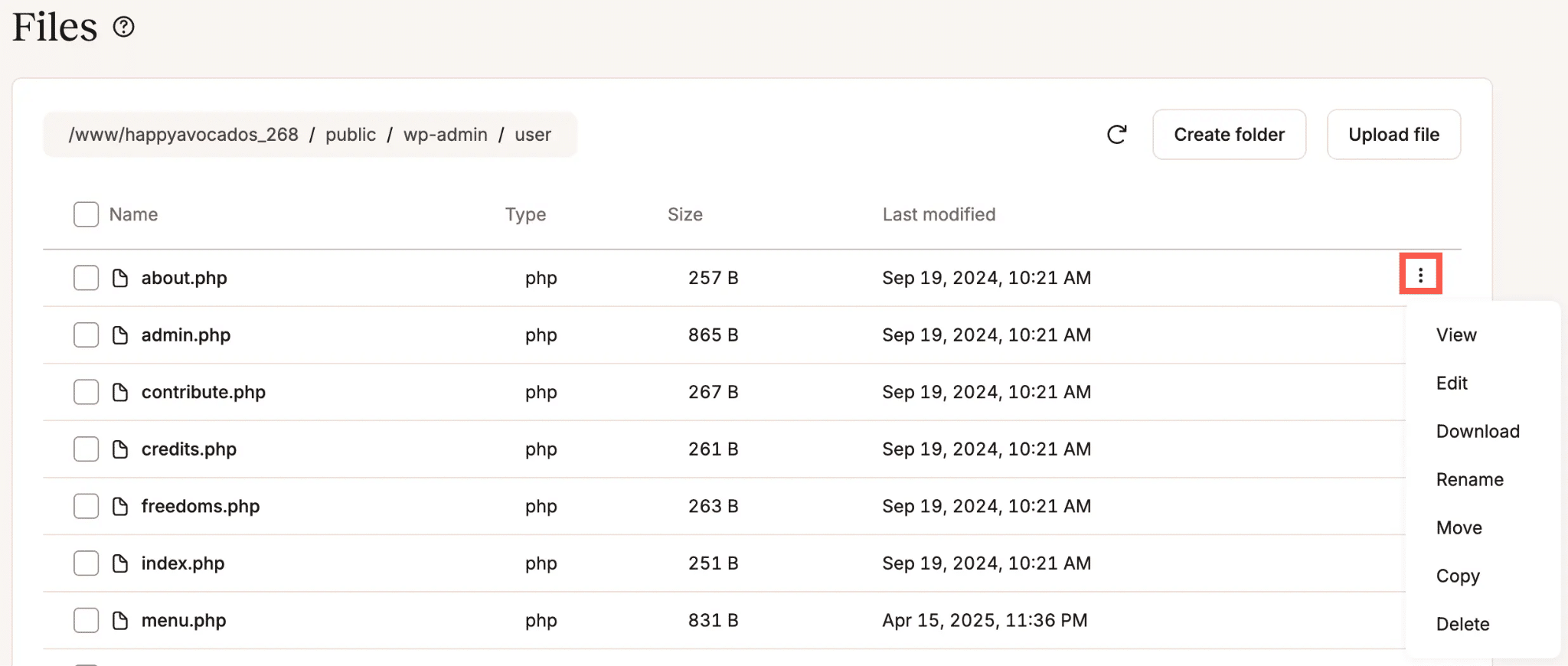
Una vez dentro, la interfaz funciona como un explorador de archivos estándar de escritorio. Haz clic en una carpeta para abrirla, usa la ruta de navegación de la parte superior para subir por el árbol de directorios y utiliza el menú kebab (el icono de los tres puntos) junto a cualquier archivo o carpeta para ver las opciones disponibles.
También es importante saber que cada acción que realices en el gestor de archivos queda registrada en el registro de actividad de MyKinsta, que puedes encontrar en Actividad del usuario en tu panel de control.
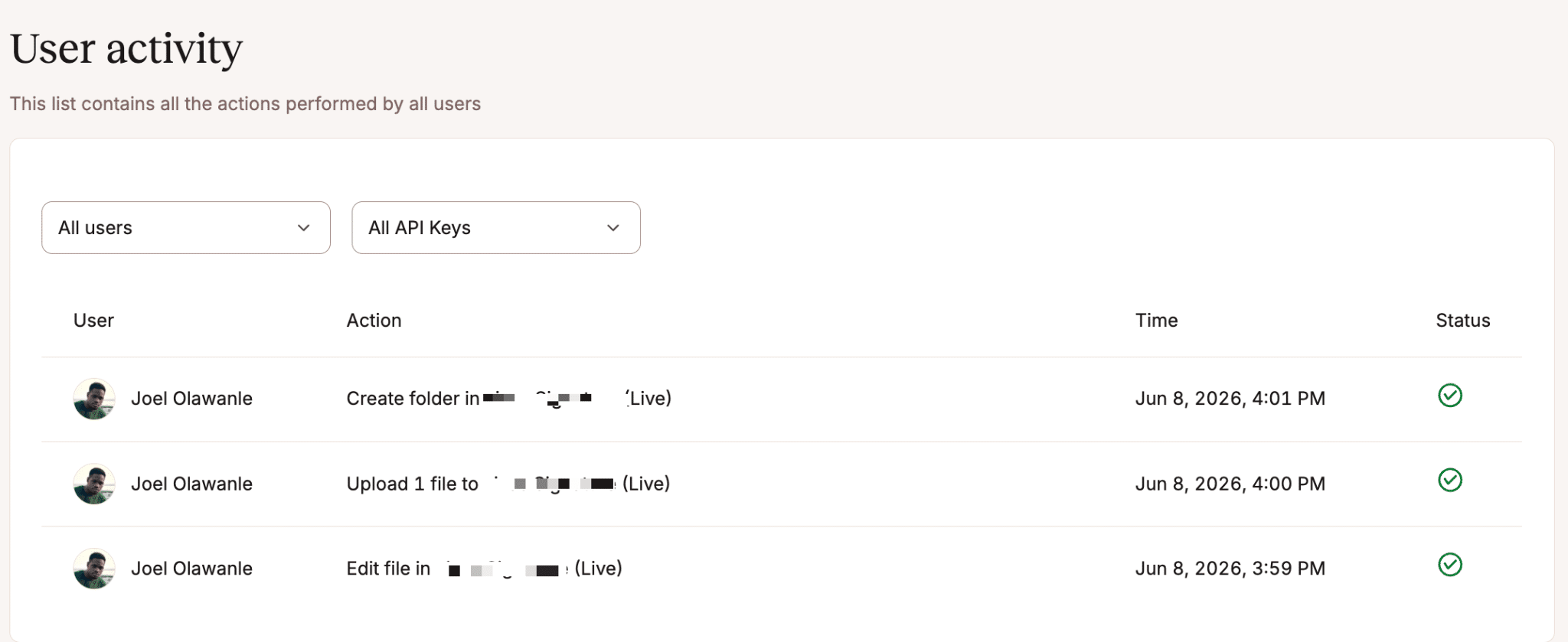
Para equipos y agencias en los que varias personas tienen acceso a un sitio, esto es más importante de lo que parece. Si se cambia el nombre de un archivo o se elimina y algo deja de funcionar, el registro de actividad te dice exactamente quién hizo el cambio y cuándo.
Qué puedes hacer con el gestor de archivos
El gestor de archivos permite realizar todas las tareas para las que normalmente necesitarías un cliente o un plugin.
Explora y navega por tu sistema de archivos
Haz clic en cualquier carpeta para abrirla, usa la ruta de navegación para volver atrás y desplázate por los archivos y carpetas como lo harías normalmente.
Los symlinks (enlaces simbólicos) aparecen junto a los archivos y directorios normales, y se muestra el destino del enlace para que sepas exactamente a dónde apuntan.
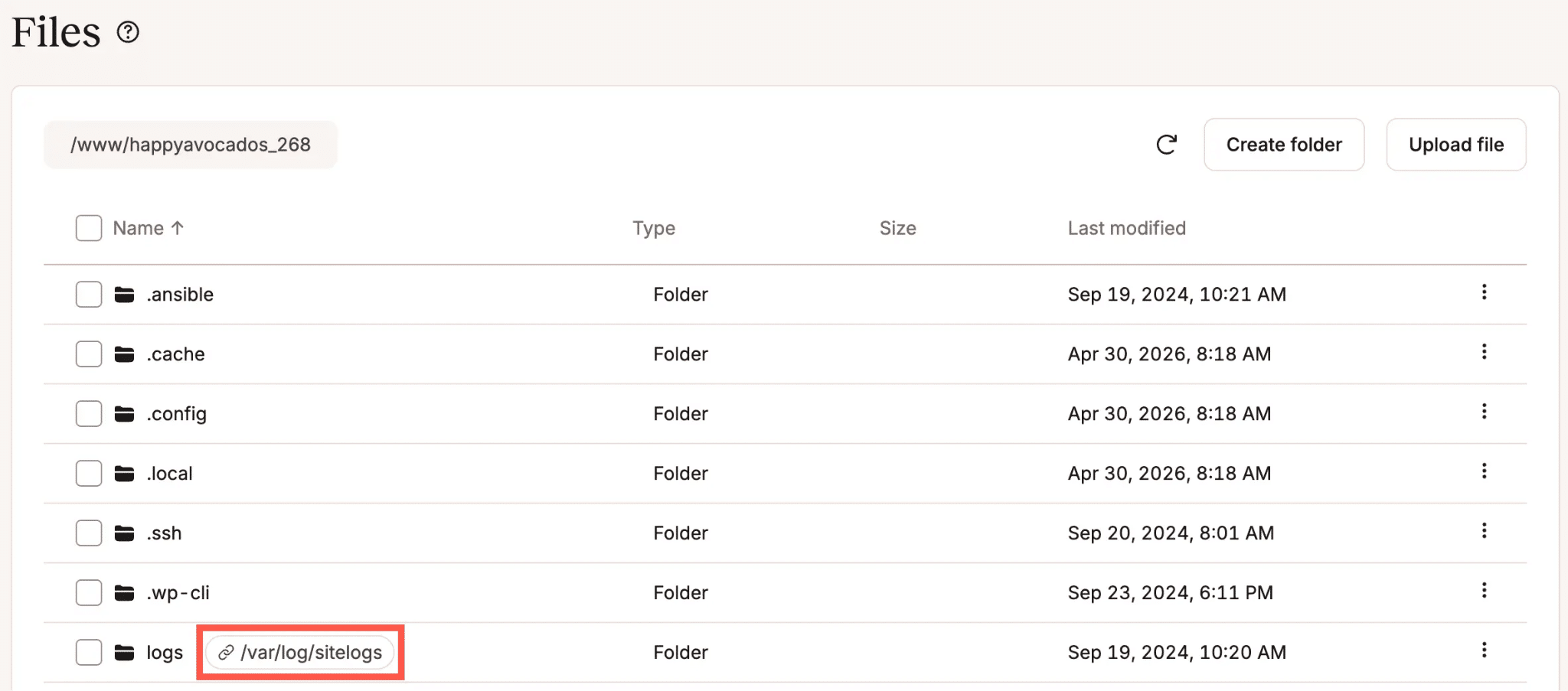
Ver y editar archivos
El editor integrado es compatible con todos los tipos de archivos de texto, incluidos PHP, HTML, CSS, JavaScript, JSON, XML, YAML y SQL. Para abrir un archivo en modo de solo lectura, solo tienes que hacer clic en su nombre o seleccionar Ver en el menú de tres puntos.
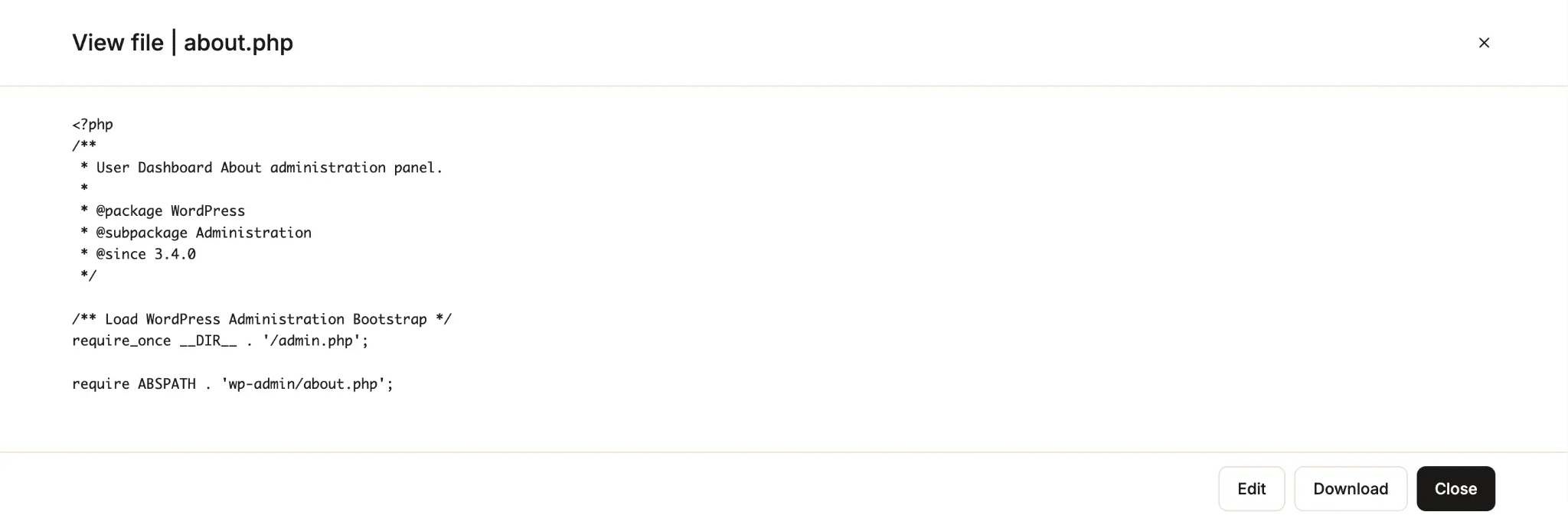
Si necesitas hacer algún cambio mientras lo ves, haz clic en el botón Editar directamente desde esa ventana. También puedes seleccionar Editar en el menú de tres puntos de la lista de archivos para ir directamente al modo de edición.
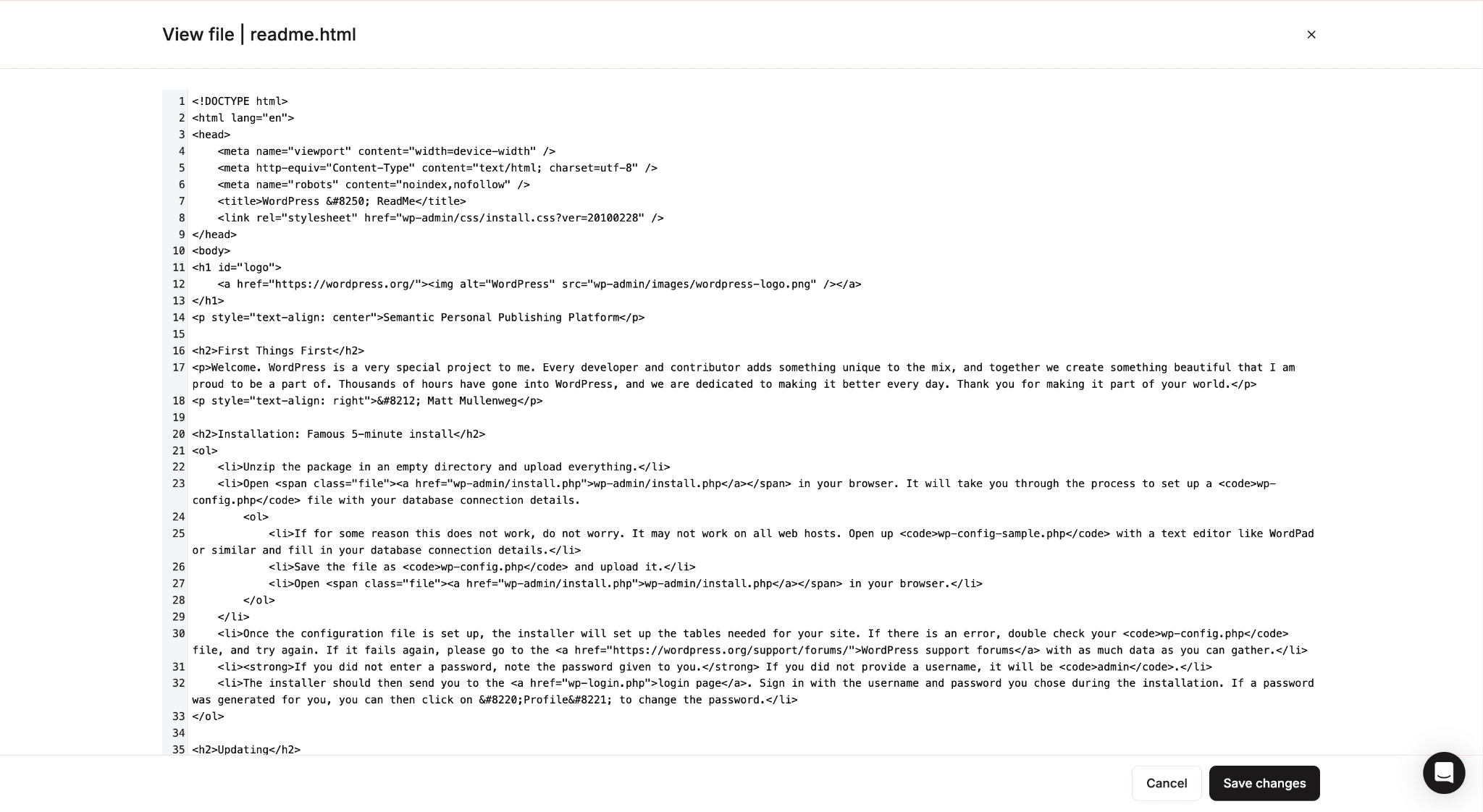
El editor muestra las líneas numeradas, lo que te ayuda a orientarte en archivos más largos y a hacer referencia a líneas concretas al depurar. Cuando hayas terminado, haz clic en Guardar cambios. La actualización se aplica inmediatamente.
Subir archivos
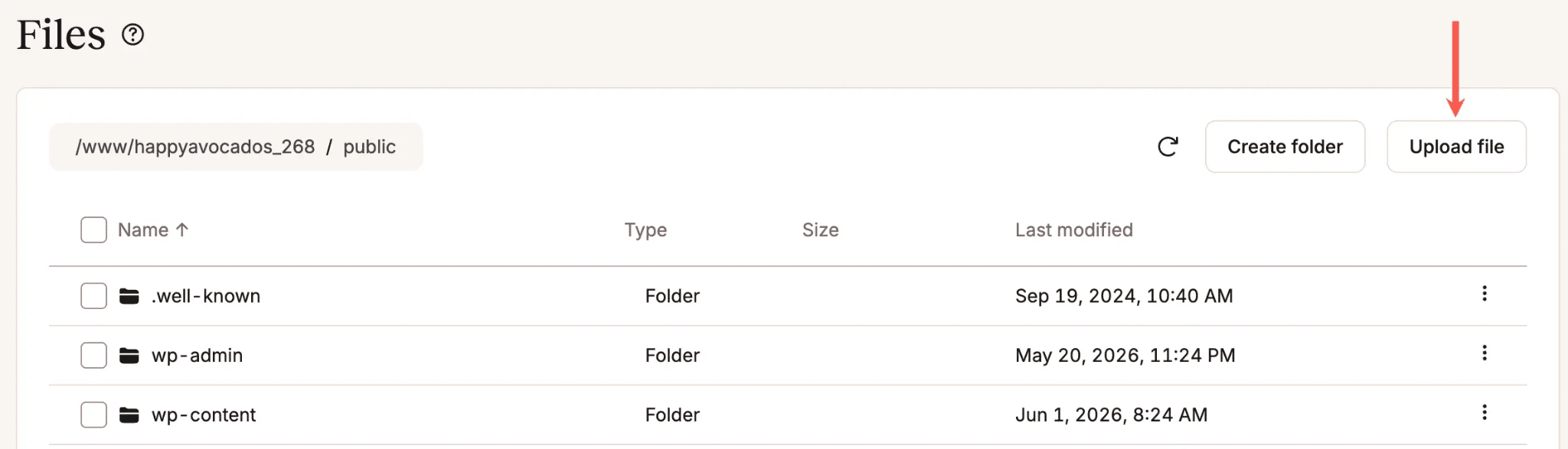
Ve a la carpeta donde quieres que se guarde el archivo y haz clic en Subir archivo. Puedes seleccionar varios archivos a la vez desde tu ordenador y todos se subirán a la carpeta seleccionada.
Descargar archivos
Selecciona Descargar en el menú de tres puntitos. El archivo se descarga en tu ordenador a través del navegador y se guarda según la configuración de descargas de tu navegador.
Dependiendo de cómo tengas configurado el navegador, el archivo puede guardarse automáticamente en tu carpeta de descargas predeterminada, o puede que te pida que elijas dónde guardarlo.
Crear carpetas
Ve a la ubicación donde quieres crear la nueva carpeta y haz clic en Crear carpeta.
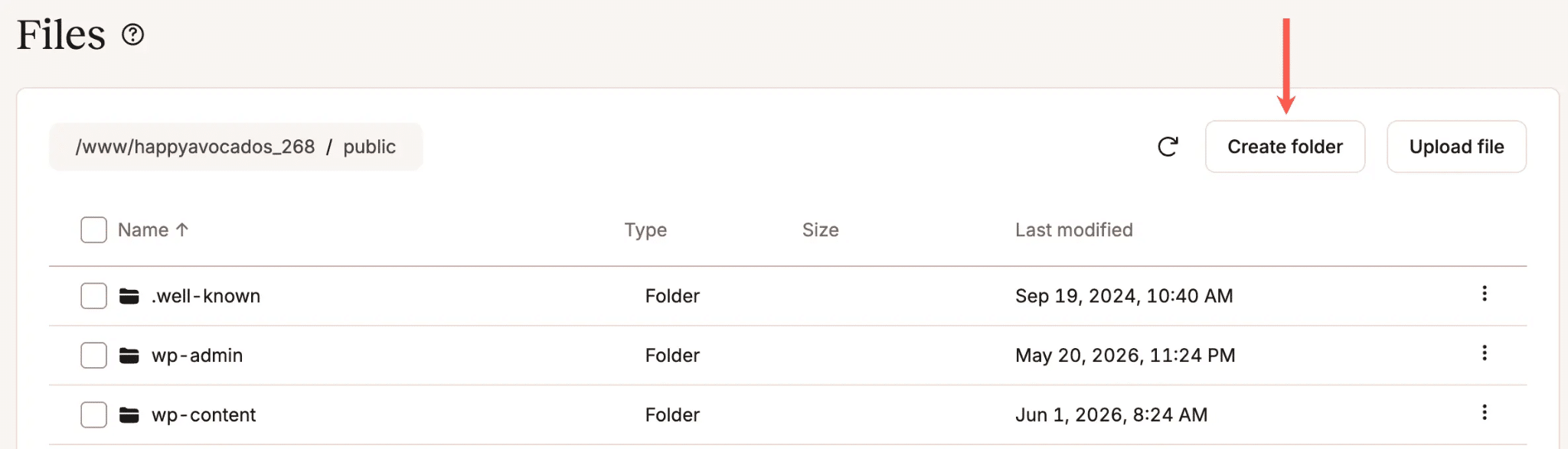
Escribe un nombre y haz clic en Crear carpeta.
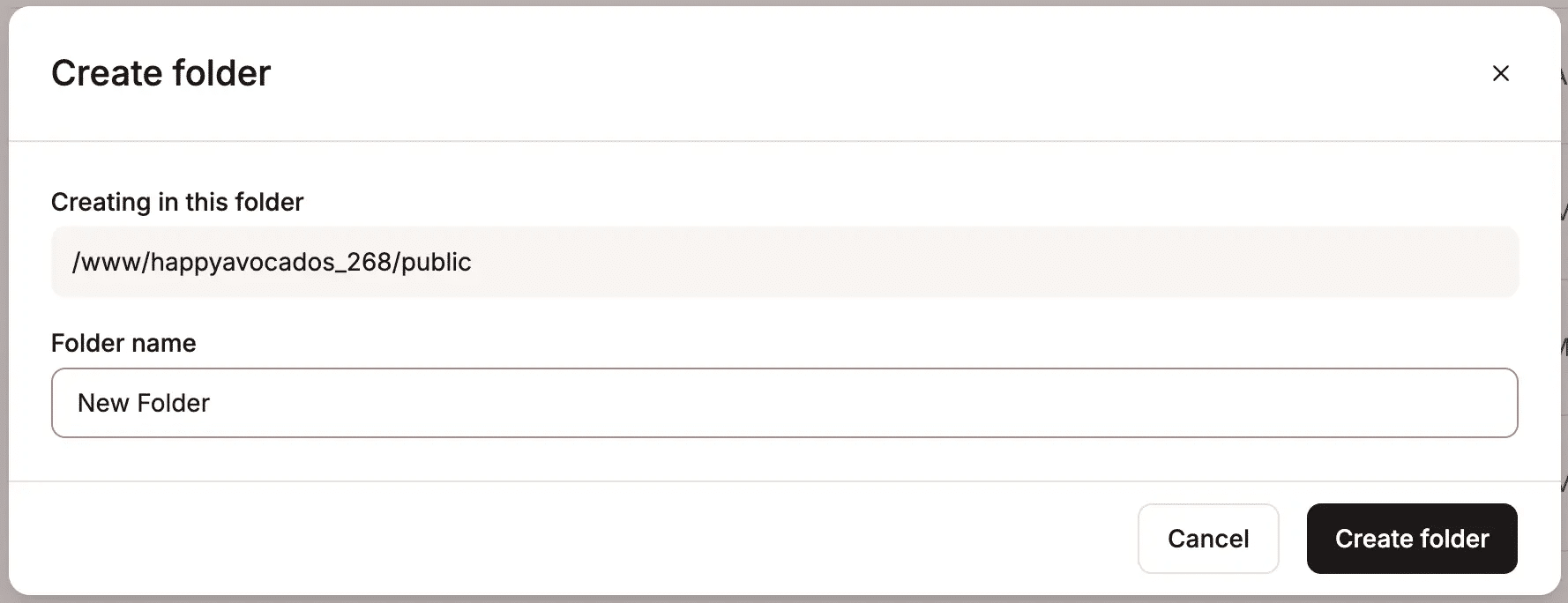
Es importante que sepas que no pueden existir dos carpetas con el mismo nombre en el mismo directorio.
Cambiar el nombre, mover y copiar archivos y carpetas
Las tres operaciones se realizan mediante el menú de tres puntos. Para mover y copiar, seleccionas la operación, vas a la carpeta de destino y luego confirmas. Para cambiar el nombre, escribe el nuevo nombre y confírmalo directamente.
Hay algo con lo que tienes que tener cuidado: WordPress, los plugins y los temas suelen hacer referencia a los archivos por su ruta exacta. Si cambias el nombre de wp-content/uploads/2024 por otro, todo lo que apunte a esa ruta dejará de funcionar.
Antes de cambiar el nombre o mover cualquier elemento, comprueba que no haya nada más que dependa de la ubicación original. Es una buena costumbre hacer una copia de seguridad antes de realizar cambios estructurales.
Eliminar archivos y carpetas
Selecciona Eliminar en el menú de tres puntos. Si vas a eliminar una carpeta que contiene archivos o subcarpetas, el cuadro de diálogo de confirmación te indicará que la carpeta no está vacía y que todo su contenido se eliminará de forma permanente.
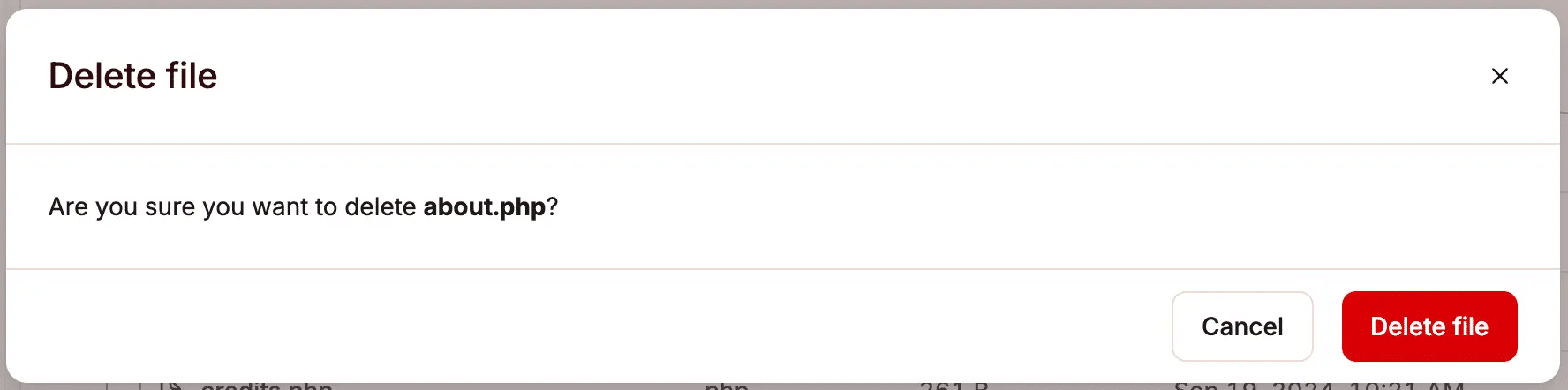
Una vez eliminados, los archivos se pierden para siempre. No hay papelera de reciclaje ni opción de deshacer. Haz una copia de seguridad antes de eliminar cualquier cosa de la que no estés completamente seguro.
Operaciones en lote
Selecciona varios archivos y carpetas, haz clic en Acciones y elige Mover, Copiar o Eliminar.
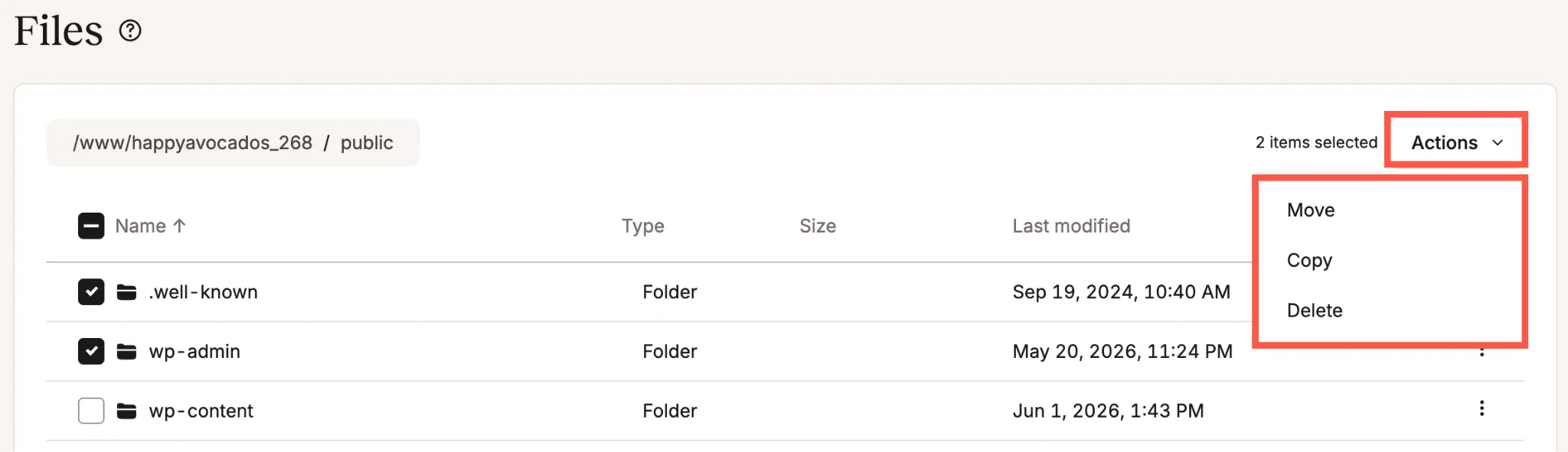
Esto funciona con una combinación de archivos y carpetas del mismo directorio, lo que agiliza considerablemente las tareas de limpieza en comparación con gestionar los elementos uno por uno.
Enlaces simbólicos
Los enlaces simbólicos aparecen junto a los archivos y carpetas normales, y el destino del enlace se ve en el gestor de archivos. Puedes cambiarlos de nombre, moverlos, copiarlos y eliminarlos desde el menú kebab. Todas estas operaciones solo afectan al propio enlace. El archivo o carpeta original al que apunta el enlace simbólico no se ve afectado.
Situaciones reales en las que esto te ahorra tiempo
Las funcionalidades que acabamos de mencionar abarcan los aspectos técnicos. Estas son las situaciones en las que deberías recurrir al gestor de archivos.
Arreglar una web que no funciona cuando no puedes acceder a wp-admin
Una actualización fallida de un plugin o un error de sintaxis en un archivo de configuración puede bloquear por completo el panel de control de WordPress. Cuando eso ocurre, no puedes iniciar sesión por la vía habitual para solucionarlo.
El gestor de archivos no depende de que WordPress esté funcionando. Ve a wp-content/plugins/, busca el plugin que ha causado el problema y cambia el nombre de su carpeta.
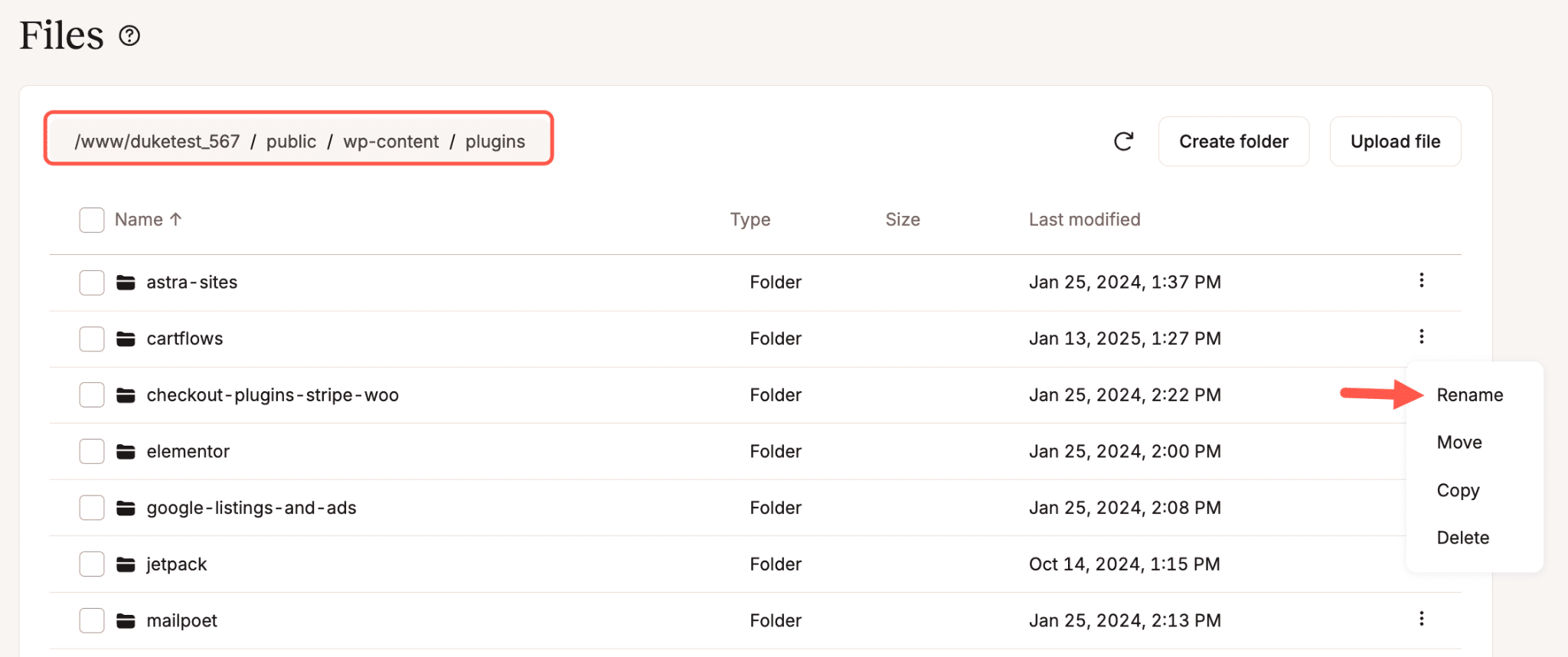
WordPress considera que una carpeta de plugin renombrada es un plugin que falta y la desactiva automáticamente. El sitio vuelve a funcionar y ni siquiera has necesitado un cliente de transferencia de archivos.
Editar el archivo wp-config.php
El archivo wp-config.php almacena la configuración esencial de WordPress, como tus credenciales de la base de datos, las opciones de depuración, las claves de seguridad y el prefijo de las tablas. Como es un archivo de texto sin formato, puedes abrirlo y actualizarlo directamente en el editor integrado.
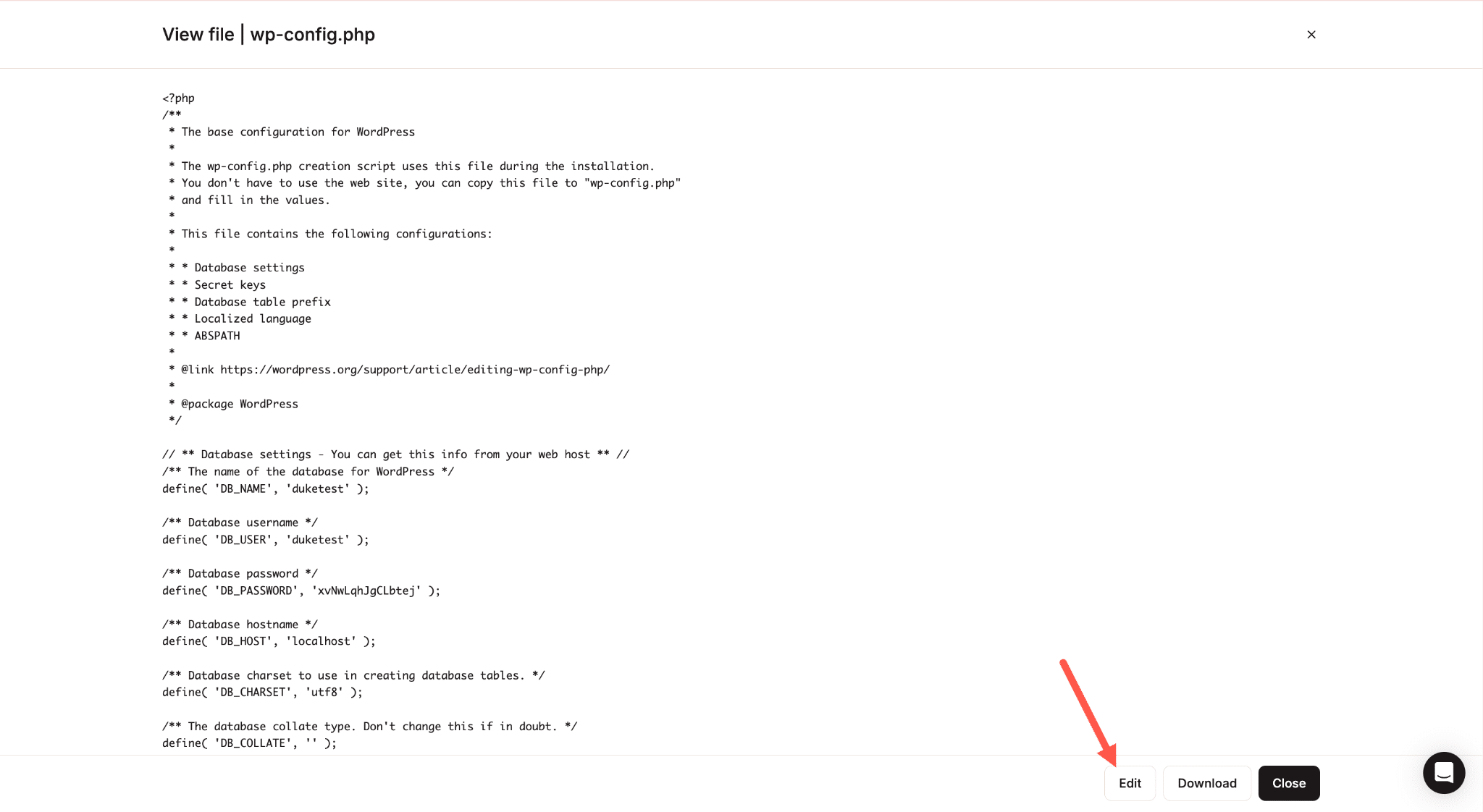
Haz los cambios que quieras, haz clic en Guardar y se aplicarán al instante.
Modificar un archivo del tema
Si necesitas añadir una función al archivo functions.php, corregir una plantilla o ajustar algún código CSS, ve a wp-content/themes/tu-tema/, abre el archivo y edítalo directamente.
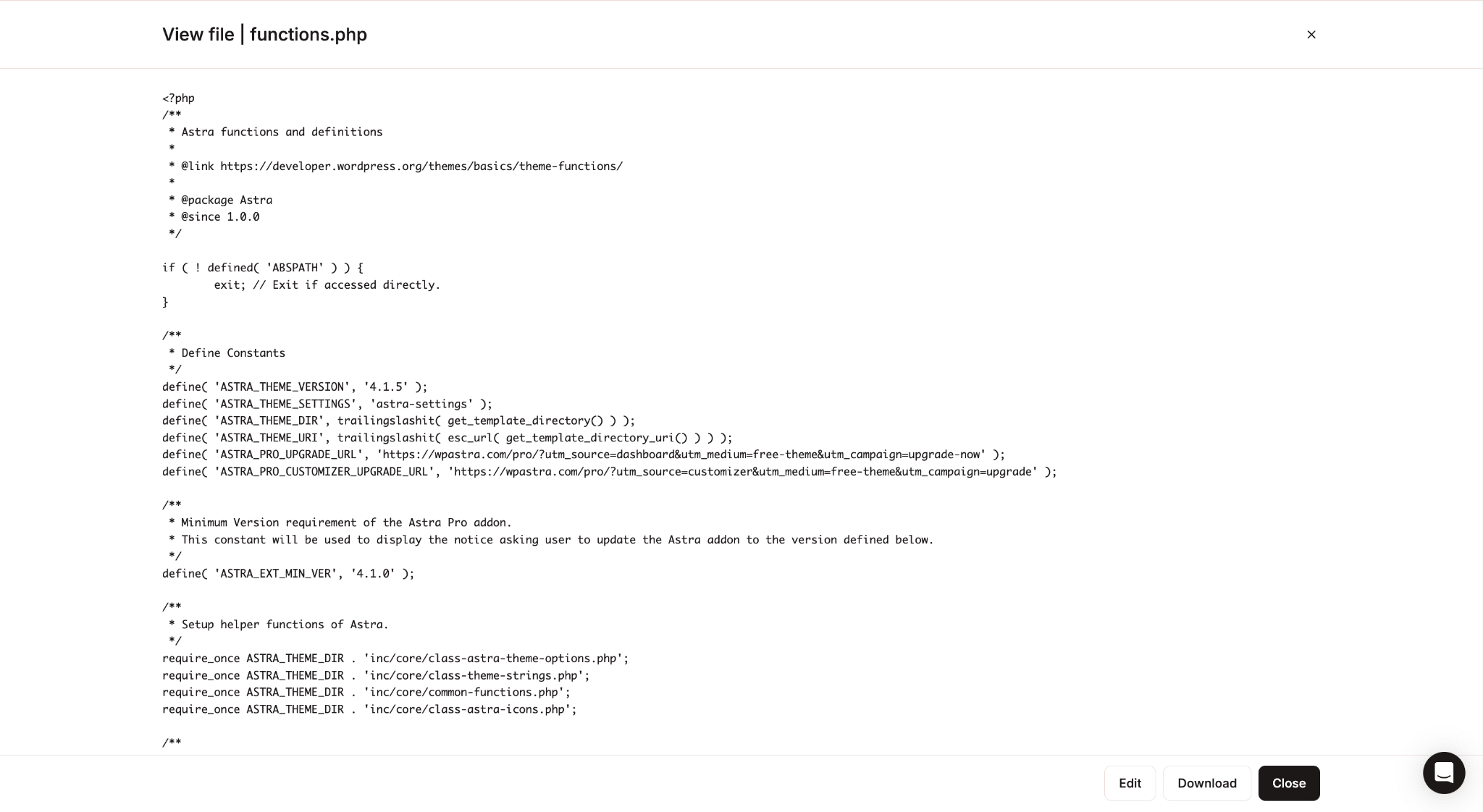
Una advertencia que vale la pena repetir: los cambios que hagas directamente en los archivos de un tema se sobrescribirán la próxima vez que se actualice ese tema. Para cualquier cosa que vaya más allá de una solución temporal, lo mejor es usar un tema hijo.
Eliminar un archivo que no debería estar ahí
Si una subida fallida ha dejado un archivo incompleto, o si un plugin ha generado un archivo de registro que ha llegado a ocupar varios gigabytes, o si un script de copia de seguridad ha guardado los datos en un directorio equivocado. En cualquiera de estos casos, puedes localizar el archivo y eliminarlo en menos de un minuto sin necesidad de abrir un cliente.
Comprobar y descargar tus registros de errores
MyKinsta cuenta con una pestaña específica de Registros en la barra lateral que te permite ver los archivos error.log y access.log actuales directamente en el navegador. En la mayoría de los casos de depuración, esa es la forma más rápida de hacerlo.
El gestor de archivos te ofrece el directorio completo de registros. Ve a la carpeta logs y verás todos los archivos de registro rotados de los últimos días, incluidos los archivos cache-purge.log y los archivos comprimidos .gz.
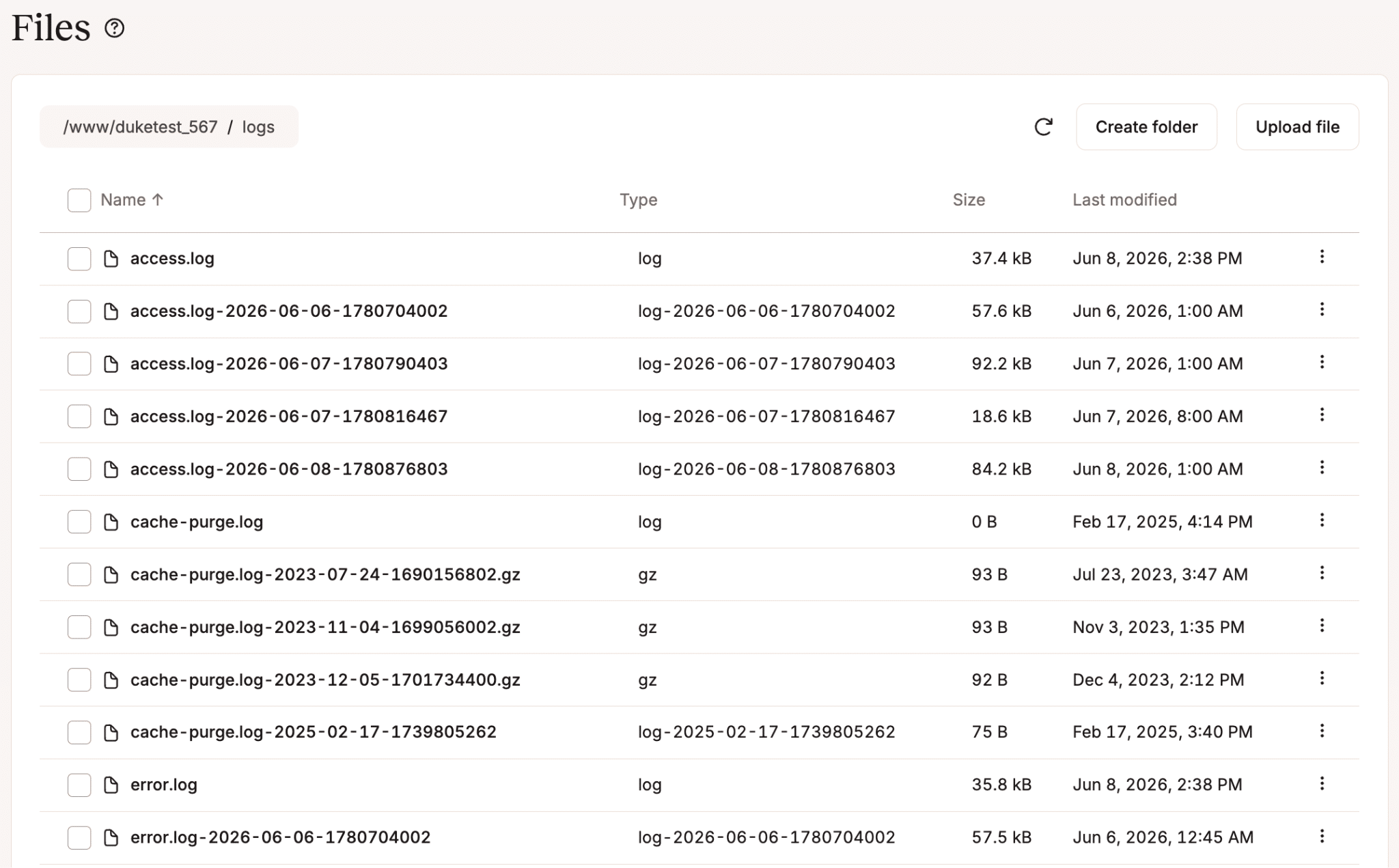
Si estás investigando un problema que empezó hace tres días, puedes encontrar el archivo exacto de esa fecha, abrirlo en el visor o descargarlo para compartirlo con un desarrollador o con el equipo de soporte de Kinsta.
Subir un plugin o tema personalizado manualmente
Si tienes un plugin o un tema propio o personalizado que no se encuentra en el directorio de WordPress, puedes subir los archivos directamente a wp-content/plugins/ o a wp-content/themes/.
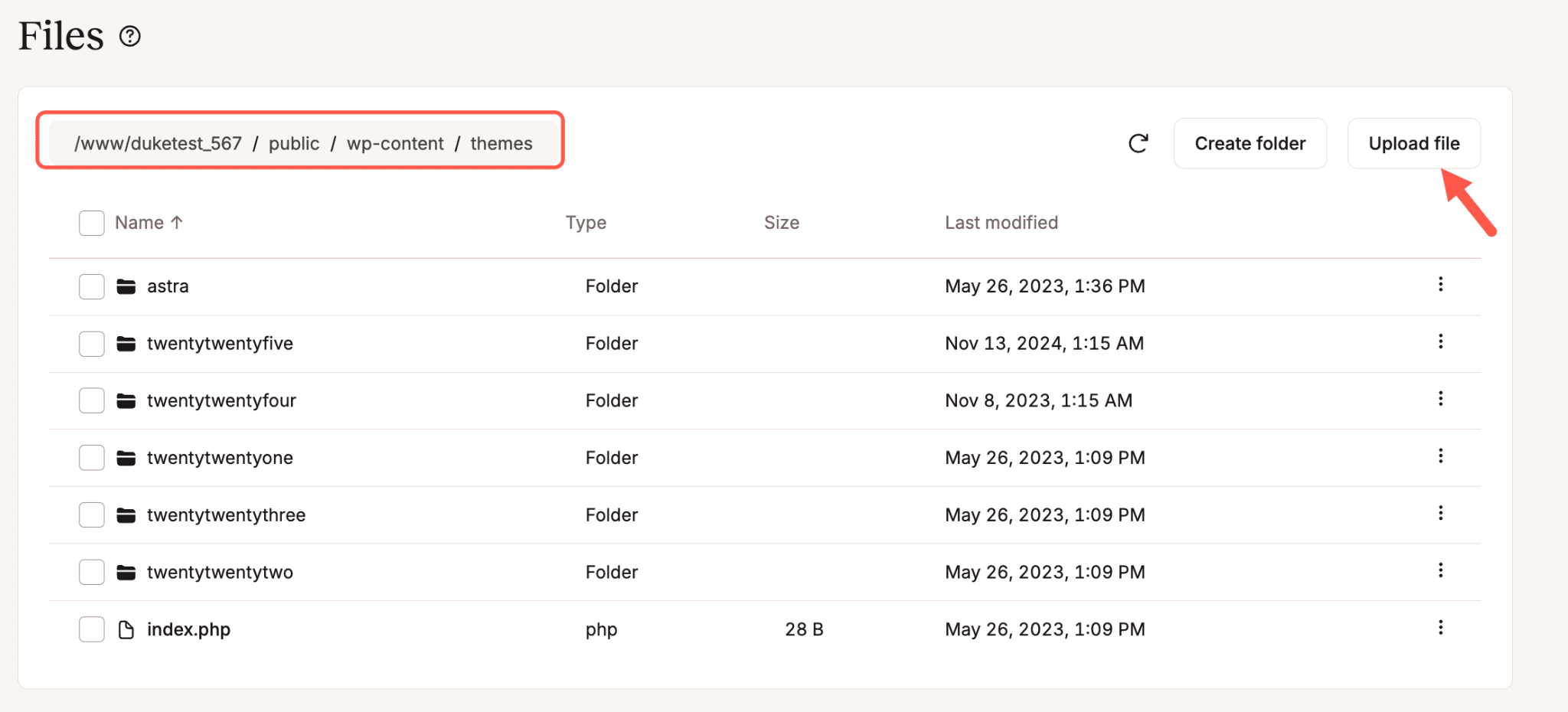
Sobre todo con archivos grandes, esto es más fiable que usar el cargador del panel de control de WordPress.
Lo que el gestor de archivos no sustituye
El gestor de archivos se encarga de la mayoría de las tareas cotidianas con archivos, pero hay situaciones en las que el SFTP sigue siendo la mejor opción.
- Operaciones en lote a gran escala. Si vas a transferir cientos o miles de archivos, un cliente específico lo gestiona de forma más fiable que una herramienta basada en navegadores.
- Flujos de trabajo automatizados y mediante scripts. Los procesos de CI/CD, los scripts de despliegue y la sincronización programada de archivos requieren SFTP con autenticación basada en claves. El gestor de archivos está diseñado para el trabajo manual, no para la automatización.
- Subidas de archivos muy grandes. Los clientes SFTP gestionan las transferencias de gran tamaño de forma más sólida, con una mejor recuperación si se corta la conexión a mitad de la transferencia.
Para todo lo demás, el gestor de archivos se encarga de todo sin necesidad de salir de MyKinsta.
Tu panel de control de alojamiento ahora también es tu gestor de archivos
El gestor de archivos de MyKinsta ha eliminado muchas limitaciones.
No es una herramienta independiente que tengas que instalar o configurar. Forma parte del mismo panel de control que usas para gestionar copias de seguridad, entornos staging, DNS y rendimiento. Esto es importante porque el acceso a los archivos rara vez es algo que planifiques. Suele surgir durante un incidente, una solicitud urgente de un cliente o una corrección a altas horas de la madrugada.
El hecho de tenerlo a un solo clic de distancia dentro del panel de control en el que ya te encuentras cambia tu forma de reaccionar ante esos momentos.
Ve a Sitios > [nombre del sitio] > Archivos para empezar. También puedes ponerte en contacto con el equipo de soporte si tienes alguna duda.