Aggiungi come fonte preferita su Google
WordPress a volte presenta alcuni problemi particolarmente frustranti che possono far chiudere completamente il vostro sito, ma i messaggi di errore non forniscono molte indicazioni su cosa sta causando il problema. L’errore “Il sito sta incontrando difficoltà tecniche.” è uno di questi.
Letto così non vi dice molto. Per fortuna, nella maggior parte dei casi, è abbastanza semplice da risolvere. Con pochi passaggi dovreste risolvere il problema in poco tempo.
In questo articolo parleremo di dove potreste vedere questo errore di WordPress e di cosa lo causa. Poi vi guideremo attraverso sei passi per correggerlo se si presenta sul vostro sito.
Iniziamo subito!
Un’Introduzione all’Errore “Il Sito Sta Incontrando Difficoltà Tecniche.” in WordPress
“Il sito sta incontrando difficoltà tecniche.” è un errore fatale di WordPress. Ciò significa che il vostro sito web sarà inattivo e probabilmente non sarà disponibile sia sul frontend che sul backend. Chi arriva sul vostro sito potrebbe vedere qualcosa del genere:

Sul retro, il messaggio appare così:

Una variante di questo errore nelle versioni più recenti di WordPress dice: “C’è stato un errore critico sul tuo sito web”. Ecco come apparirà sul frontend del sito:

Ed ecco la vista backend:

Come si può vedere, la variante più recente è abbastanza simile a quella vecchia, a parte una leggera differenza nella formulazione.
A volte WordPress invierà un’email all’admin del sito, con ulteriori informazioni su ciò che può causare l’errore. Tuttavia, è altrettanto probabile che vedrete questo messaggio senza alcuna spiegazione sul perché sia apparso.
Il più delle volte, questo errore è il risultato di un conflitto di plugin o di temi. A causa della natura open-source di WordPress, molti sviluppatori diversi con diversi sfondi di codifica e stili creano estensioni che gli utenti possono aggiungere alla piattaforma.
Purtroppo, questo significa che a volte i plugin e i temi creati da diversi team di sviluppo non giocano bene tra loro. Quando due strumenti con codice in conflitto sono entrambi installati su un sito WordPress, questo può portare a molti problemi.
In alcuni casi, uno o entrambi i plugin smetteranno semplicemente di funzionare. Altre volte, invece, questo tipo di conflitto può portare a un errore fatale come il messaggio “Il sito sta incontrando difficoltà tecniche”.
Come Risolvere l’Errore “Il Sito Sta Incontrando Difficoltà Tecniche.” in WordPress (in 6 Passi)
Se avete già familiarità con la risoluzione dei conflitti dei plugin, la risoluzione dell’errore “Il sito sta incontrando difficoltà tecniche.” dovrebbe essere abbastanza facile. In caso contrario, non preoccupatevi. Di seguito, abbiamo incluso dei passi dettagliati su come affrontare questo compito, così come cosa fare se il problema persiste.
Passo 1: Controllare l’Email per una Notifica di Errore Fatale
Come abbiamo accennato in precedenza, in alcuni casi WordPress invierà all’admin del sito un’email contenente ulteriori informazioni su ciò che può causare l’errore:

Questa email includerà le seguenti informazioni chiave che possono aiutarvi a risolvere l’errore più velocemente:
- Il nome del plugin o del tema che causa il conflitto
- Un link per mettere il vostro sito in ‘recovery mode‘.
È possibile risolvere l’errore senza questa informazione. Tuttavia, saranno necessarie molte congetture per determinare quale estensione sta causando il problema. Se il vostro sito usa un gran numero di plugin, il processo può richiedere molto tempo.
Se amministrate il sito e il messaggio di errore “Il sito sta incontrando difficoltà tecniche.” include l’addendum: “Controlla la casella di posta elettronica dell’admin del sito per leggere le istruzioni”, è meglio farlo prima di procedere (ricordatevi di controllare anche la cartella spam). Quindi seguite le istruzioni per la risoluzione dei problemi in recovery mode riportate di seguito.
Tuttavia, se non siete voi ad amministrare il sito e non riuscite a contattar l’admin, o se il vostro messaggio di errore non menziona nessuna email, non temete. Potete comunque seguire i passi per la risoluzione dei problemi utilizzando il File Transfer Protocol (FTP) qui sotto.
Passo 2: Risoluzione dei Problemi per un Conflitto con Plugin o Temi
A causa della natura degli errori fatali di WordPress, non sarà possibile accedere al backend del sito per disattivare l’estensione che sta causando il problema. A seconda che abbiate o meno accesso a un link per la recovery mode, avrete due opzioni per aggirare questa limitazione.
Risolvere un Conflitto in Modalità Recovery
Se avete accesso a un link per la modalità recovery, fateci clic sopra. Questo vi porterà al backend del vostro sito, dove vi verrà richiesto di accedere utilizzando le vostre credenziali WordPress:

Non è necessario usare un account di amministrazione. Se chi amministra il sito preferisce inviare il link della recovery mode a un altro utente e permettergli di risolvere l’errore, quest’ultimo può usare le proprie credenziali.
È importante notare che, mentre si lavora in recovery mode l’errore fatale persisterà per gli altri utenti e per chi visita il vostro sito. Solo l’utente che ha effettuato il login tramite il link del recovery mode potrà accedere normalmente al sito web.
In recovery mode, i plugin e/o il tema che WordPress ha identificato come causa dell’errore verranno messi in pausa. Saranno inoltre identificati in un banner di notifica nella parte superiore dello schermo.
Fate clic sul link alla schermata Plugins per vedere le estensioni coinvolte nel conflitto:

Sotto il nome di ogni plugin e/o tema, fate clic su Disattiva:

Quindi selezionate Esci dal recovery mode nella barra di amministrazione:

Le estensioni problematiche saranno ora disattivate per tutti gli utenti, e il vostro sito dovrebbe essere di nuovo disponibile per chiunque. Naturalmente vi conviene prima controllare e assicurarvi che sia così. Poi potrete:
- Cancellare l’estensione (o le estensioni) se non sono necessarie per qualsiasi funzionalità chiave sul vostro sito.
- Rimuovere il plugin in conflitto o cancellare il tema e sostituirlo.
- Contattare chi ha sviluppato il plugin o il tema e chiedere se possono modificare il codice dell’estensione per risolvere il conflitto. Quindi aggiornate e riattivate la nuova versione.
- Modificare il codice dello strumento per risolvere il conflitto in autonomia, e poi riattivarlo.
Soprattutto se il plugin è popolare, potreste avere la fortuna di lavorare direttamente con chi lo ha sviluppato per apportare le modifiche necessarie. Vale la pena notare, tuttavia, che pe meglio testare tutte le potenziali modifiche e le nuove estensioni su un sito di staging prima di implementarle sul vostro sito live.
Determinare la Fonte del Problema con l’FTP
Se non è possibile ad accedere alla modalità di ripristino di WordPress, si può comunque risolvere il problema relativo a un plugin senza accedere al backend. Per farlo, avrete bisogno di un client FTP (o un client SFTP sicuro) e delle credenziali di accesso. Dovreste trovare queste ultime nel profilo dell’account di hosting.
Kinsta supporta esclusivamente l’accesso SFTP e i clienti possono trovare le proprie credenziali di accesso SFTP (e SSH) in MyKinsta accedendo a Siti > nome-sito e scorrendo verso il basso nella pagina Informazioni sul sito fino a individuare la sezione Utente SFTP/SSH:
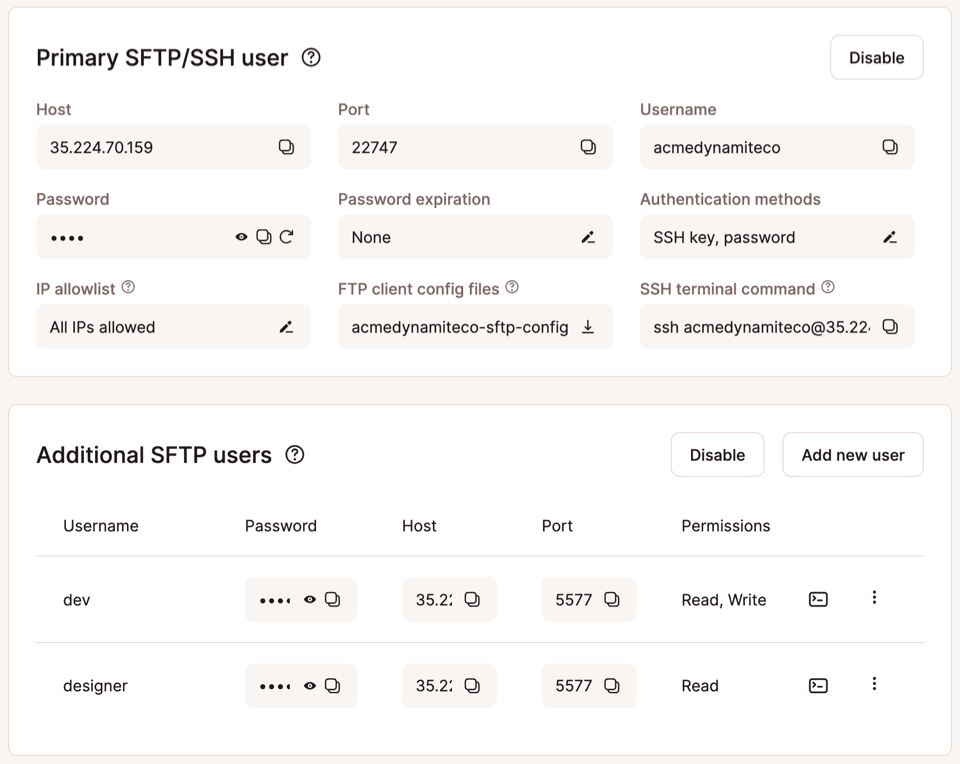
Accedete al server del sito tramite il client FTP/SFTP, quindi andate su wp-content > plugins:

Qui troverete le sottodirectory per ogni vostro plugin. Se sapete quale di questi è la causa del problema, fate clic con il tasto destro del mouse e selezionate Rename:

Cambiate il nome della cartella in qualcosa come “plugin-nome disattivato”. Questo impedirà a WordPress di trovare i file del plugin:

Il plugin sarà ora disattivato e dovreste poter tornare sul vostro sito e accedere normalmente al backend. È quindi possibile affrontare il plugin problematico come ritenete opportuno, secondo le opzioni che abbiamo delineato nella sezione precedente.
Se non sapete quale plugin è responsabile dell’errore fatale, è sufficiente rinominare il primo della lista. Poi tornate al vostro sito e aggiornate il vostro browser per vedere se il problema è stato risolto. Ripetete questo processo, rinominando i plugin uno alla volta, fino a quando l’errore non scompare.
A quel punto, saprete che l’ultimo plugin che avete disattivato è quello che ha causato il conflitto. Potete quindi rimuoverlo o contattare chi lo ha sviluppato. Questo stesso processo funzionerà per i temi e troverete le relative sottodirectory in wp-content > themes.
Passo 3: Eseguite una Versione Supportata di PHP
Se il vostro sito è tornato alla normalità dopo aver completato la fase 2, potete fermarvi qui. Tuttavia, c’è la possibilità che la risoluzione dei problemi per un conflitto di plugin o di temi non risolva l’errore “Il sito sta incontrando difficoltà tecniche”.
Se questo è il vostro caso, il passo successivo dovrebbe essere quello di verificare se il sito utilizza una versione supportata di PHP. La versione minima “ufficiale” di PHP richiesta per WordPress è attualmente la 7.4.
Inoltre, gli stessi sviluppatori di PHP non forniscono più supporto per le versioni precedenti alla 8.2, e tale versione dovrebbe raggiungere la fine del ciclo di vita il 31 dicembre 2026.
Dovreste riuscire a capire quale versione di PHP utilizza il sito accedendo al vostro account di hosting. I clienti Kinsta troveranno queste informazioni nelle loro dashboard MyKinsta, cliccando su Siti nella barra laterale:
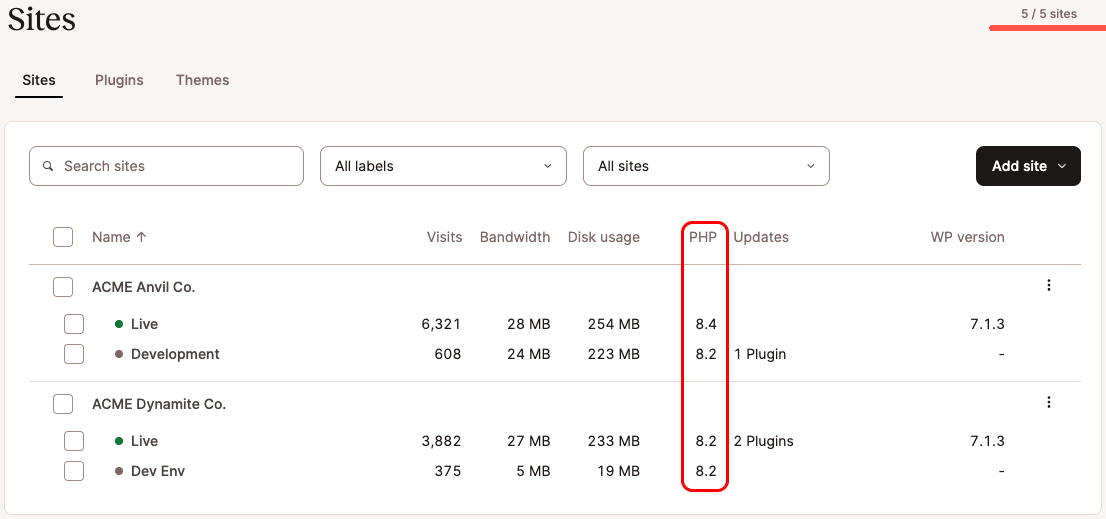
Se eseguite una versione di PHP non aggiornata, è necessario aggiornarla. I passi di questo processo possono variare in base al vostro fornitore di hosting.
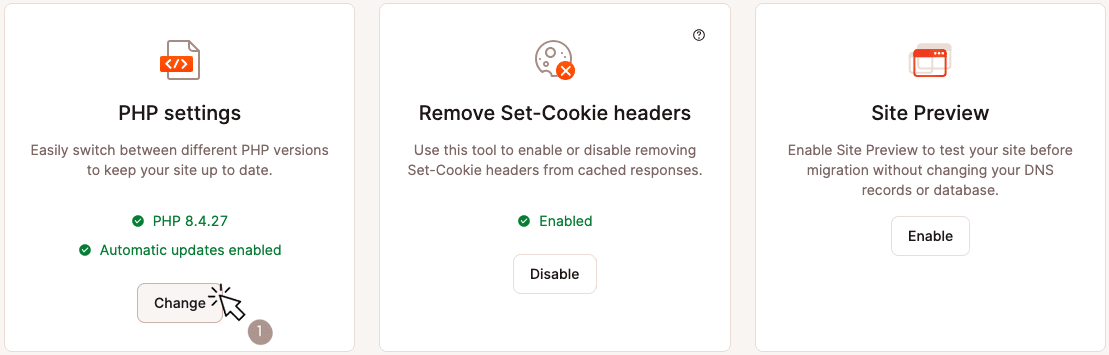
I clienti di Kinsta possono semplicemente utilizzare il nostro strumento Impostazioni PHP. Per accedervi, basta andare su Siti > nome-sito > Strumenti e cliccare sul pulsante Modifica sotto Impostazioni PHP:
Selezionate quindi la versione di PHP che preferite per il sito web:
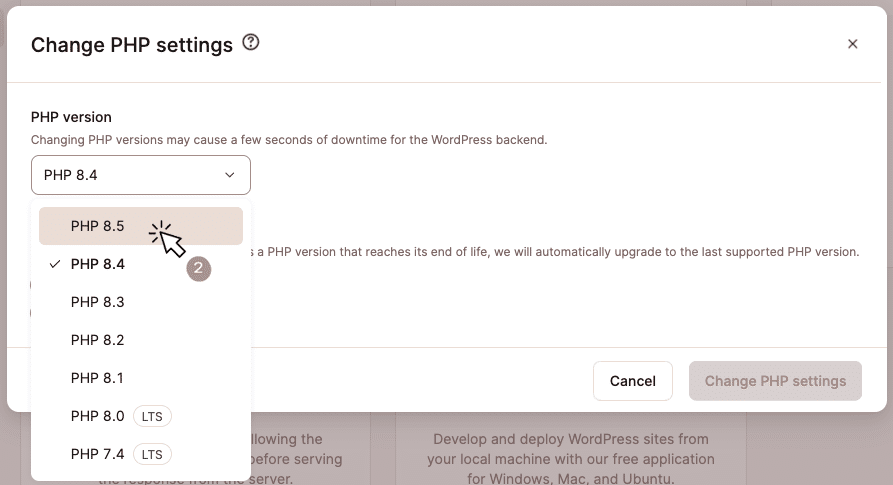
Vi raccomandiamo di eseguire l’ultima versione disponibile, sia per ragioni di sicurezza che di prestazioni. Una volta completato l’aggiornamento, tornate al sito per vedere se l’errore fatale è stato risolto.
Passo 4: Attivare la Modalità di Debug di WordPress
Se state ancora vedendo il messaggio “Il sito sta incontrando difficoltà tecniche.”, potete tentare di diagnosticare il problema di fondo tramite la modalità di debug di WordPress. Questa è un’altra funzionalità integrata per la risoluzione dei problemi che rivelerà eventuali errori PHP sottostanti.
Per abilitare questa funzione, dovrete accedere al vostro file wp-config.php via FTP, e aggiungere la seguente riga di codice subito prima della stringa “That’s all, stop editing! Happy publishing.”:
define( 'WP_DEBUG', true );Salvate e ricaricate il file, quindi tornate al sito e aggiornate la pagina. Esaminate i messaggi di errore visualizzati in modalità di debug e determinate se uno di essi può causare l’errore fatale. Dovrete quindi seguire i passaggi di risoluzione dei problemi relativi a tale problema.
È importante sottolineare che WordPress non è pensato per essere lasciato in modalità debug in modo permanente. Questa modalità dovrebbe essere utilizzata esclusivamente per risoluzione dei problemi, poiché rende le informazioni sensibili potenzialmente accessibili a chiunque.
Per disattivarla di nuovo, cambiate lo stato nello snippet del codice del file wp-config.php da “true” a false”, quindi salvate e caricate di nuovo il file.
Passo 5: Visualizzare il Registro degli Errori del Server
Se in modalità debug non vengono visualizzati messaggi sospetti, potete anche controllare il log degli errori del server. Dovreste poter accedervi tramite l’account di hosting. I clienti Kinsta possono farlo in MyKinsta andando su Siti > nome del sito > Log e cliccando sulla scheda error.log:
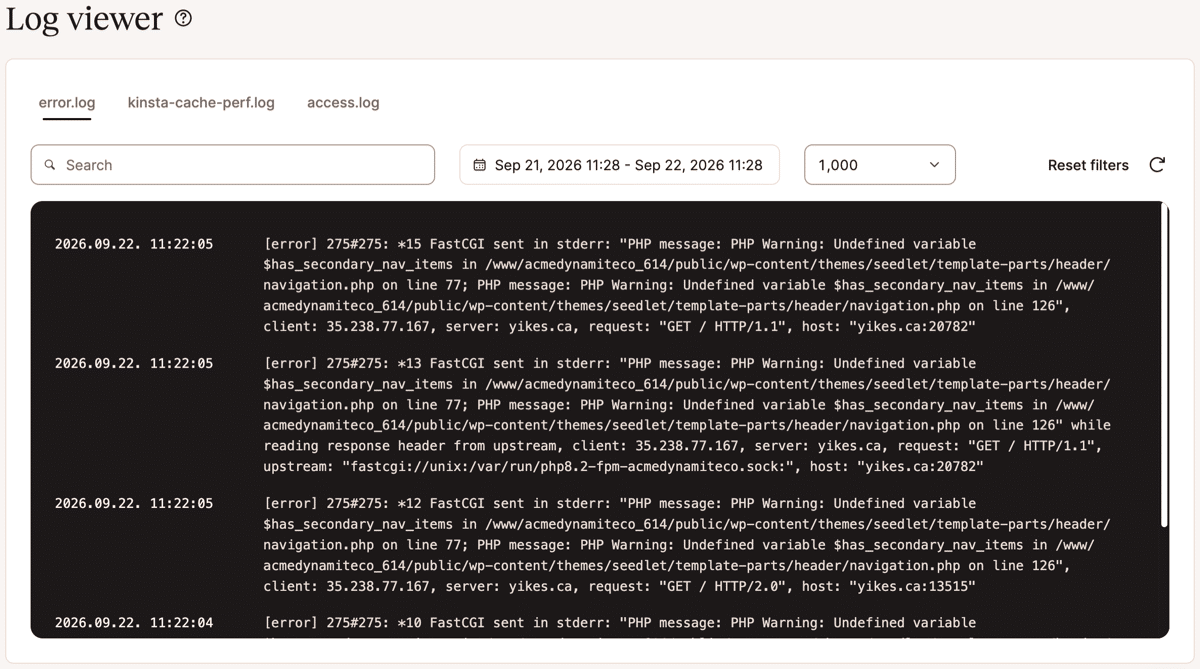
Individuate eventuali problemi che potrebbero causare la visualizzazione del messaggio “Questo sito sta riscontrando difficoltà tecniche” e risolveteli se necessario.
Passo 6: Contattate il Vostro Fornitore di Servizi di Hosting
Se avete esaurito tutti i passaggi sopra citati e non siete ancora riusciti a eliminare l’errore “Il sito sta incontrando difficoltà tecniche.” in WordPress, allora è il momento di chiedere un nuovo tipo di aiuto. Il problema potrebbe risiedere nel vostro server ed essere irraggiungibile senza l’assistenza del vostro host.
Per cui contattate il vostro fornitore di hosting tramite i canali che vi mette a disposizione. I clienti di Kinsta possono raggiungere il nostro team di supporto 24 ore su 24, 7 giorni su 7 tramite chat, email o dalla nostra pagina dei contatti.
Riepilogo
L’errore “Il sito sta incontrando difficoltà tecniche.” in WordPress può essere un problema frustrante. I messaggi vaghi che danno poche indicazioni su cosa sta causando il problema possono essere particolarmente difficili da risolvere.
Per fortuna è possibile risolvere questo problema in sei passi (o anche meno):
- Controllate la vostra email e cercate una notifica relativa a un errore fatale.
- Cercate di risolvere un eventuale conflitto tra plugin o tra plugin e tema.
- Assicuratevi di eseguire una versione supportata di PHP.
- Attivate la modalità di debug di WordPress.
- Visualizzate il registro degli errori del vostro server.
- Contattate il vostro fornitore di hosting.