Als bevorzugte Quelle bei Google hinzufügen
Mit der Einführung der Abilities-API und des AI-Clients hat sich WordPress zu einer echten Ausführungs-Engine entwickelt, die deine Anwendungen mit den KI-Modellen deiner Wahl verbindet.
Dieser epochale Wandel verändert das Wesen des CMS in seinem Kern. Er erhöht jedoch auch die Komplexität des gesamten Ökosystems, wodurch die Beobachtbarkeit von Prozessen und die Leistungsüberwachung für die Verwaltung einer modernen Website immer wichtiger werden.
Heute wollen wir euch nicht nur erklären, wie wichtig es ist, das Verhalten eurer Website zu überwachen, da Maschinen in euren Zugriffsprotokollen immer präsenter (oder aufdringlicher) werden. Stattdessen möchten wir euch klare, konkrete Beweise dafür liefern, wie sich diese neuen KI-Funktionen direkt auf die Ressourcen eurer Website auswirken.
Dazu nutzen wir zwei MyKinsta-Tools: Kinsta APM – unser Tool zur Überwachung der Anwendungsleistung – und die Server-Zugriffsprotokolle. Beide Funktionen stehen allen Kinsta-Kunden ohne zusätzliche Kosten zur Verfügung.
Bist du neugierig, wie stark sich KI tatsächlich auf deine WordPress-Website auswirkt? Dann lass uns loslegen!
So überwachst du KI-Workloads in WordPress
Deine Website interagiert auf verschiedene Weise mit KI. Das reicht von Scans durch KI-Bots und Crawler über Vorgänge, die intern von Plugins über den AI Client ausgeführt werden, bis hin zu Anfragen von externen Anwendungen und KI-Agenten, die deine Website über die Abilities-API abfragen.
Denk mal an die Zeit, die benötigt wird, um ein Bild zu generieren oder eine Audiodatei zu transkribieren. Diese KI-Vorgänge dauern oft mehrere Sekunden. Während dieser Zeit steht ein PHP-Worker/Thread für andere Vorgänge nicht zur Verfügung – egal, ob diese von einem menschlichen Nutzer oder einer Maschine ausgelöst werden.
Das ist zwar nicht für jede Website ein Problem, wird aber zu einem entscheidenden Faktor, den man bei stark frequentierten Unternehmenswebsites und E-Commerce-Shops mit Hunderten oder Tausenden von Produkten sorgfältig überwachen muss.
Ein Application Performance Monitoring (APM)-Tool hilft dir dabei, die Auswirkungen von KI auf deine WordPress-Website genau zu messen.
Du könntest ein Tool wie New Relic nutzen, um WordPress-Transaktionen, Hooks, Plugins, Themes, Datenbankabfragen, externe Anfragen und alles andere zu verfolgen, was dir hilft, Leistungsprobleme genau zu lokalisieren.
Kinsta-Nutzer haben Zugriff auf ein kostenloses Tool zur Überwachung der Anwendungsleistung, das direkt im MyKinsta-Dashboard verfügbar ist.
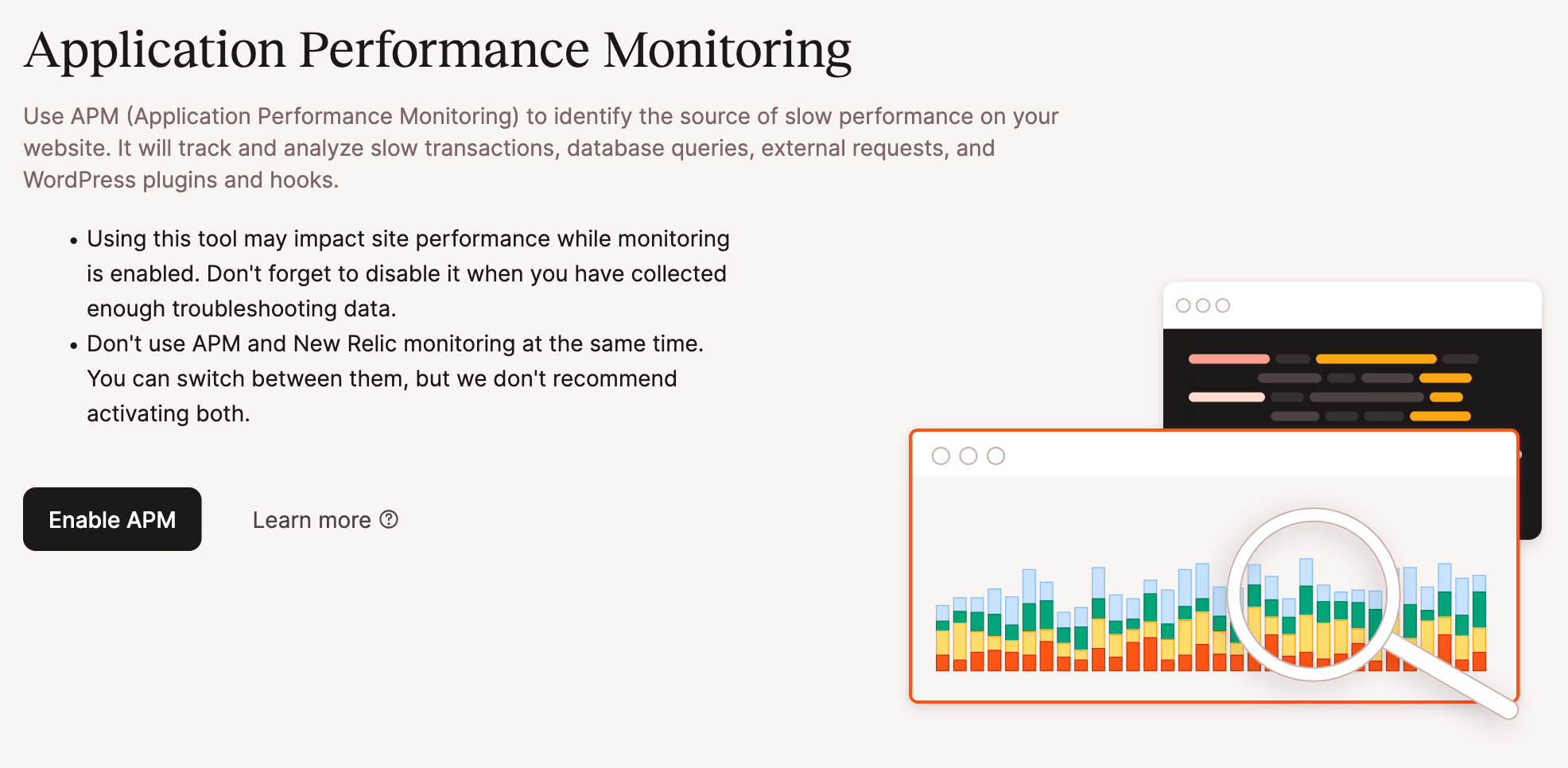
Um Kinsta APM zu aktivieren, navigiere zu „Seiten“ > „Seitenname“ > „APM“ und klicke auf „Aktivieren“. Wähle das gewünschte Intervall aus und lass das Tool die Aktivitäten deiner Seite aufzeichnen.
Sobald die Überwachung abgeschlossen ist, erhältst du eine automatische E-Mail mit einem Link zur Ergebnisseite, auf der du detaillierte Diagramme zu Transaktionen, Plugins, Themes, Hooks, langsamen Datenbankabfragen und externen Anfragen einsehen kannst.
Zugriffs- und Fehlerprotokolle sind eine weitere Fundgrube für Einblicke in das, was hinter den Kulissen vor sich geht. In der Regel kannst du über dein Hosting-Control-Panel oder über FTP oder SSH im Dateisystem deines Servers auf die Serverprotokolle zugreifen.
Diese Protokolle liefern umfassende Daten zur Fehlerbehebung, zur Identifizierung von Leistungsengpässen und zur Ermittlung deiner wichtigsten Traffic-Quellen.
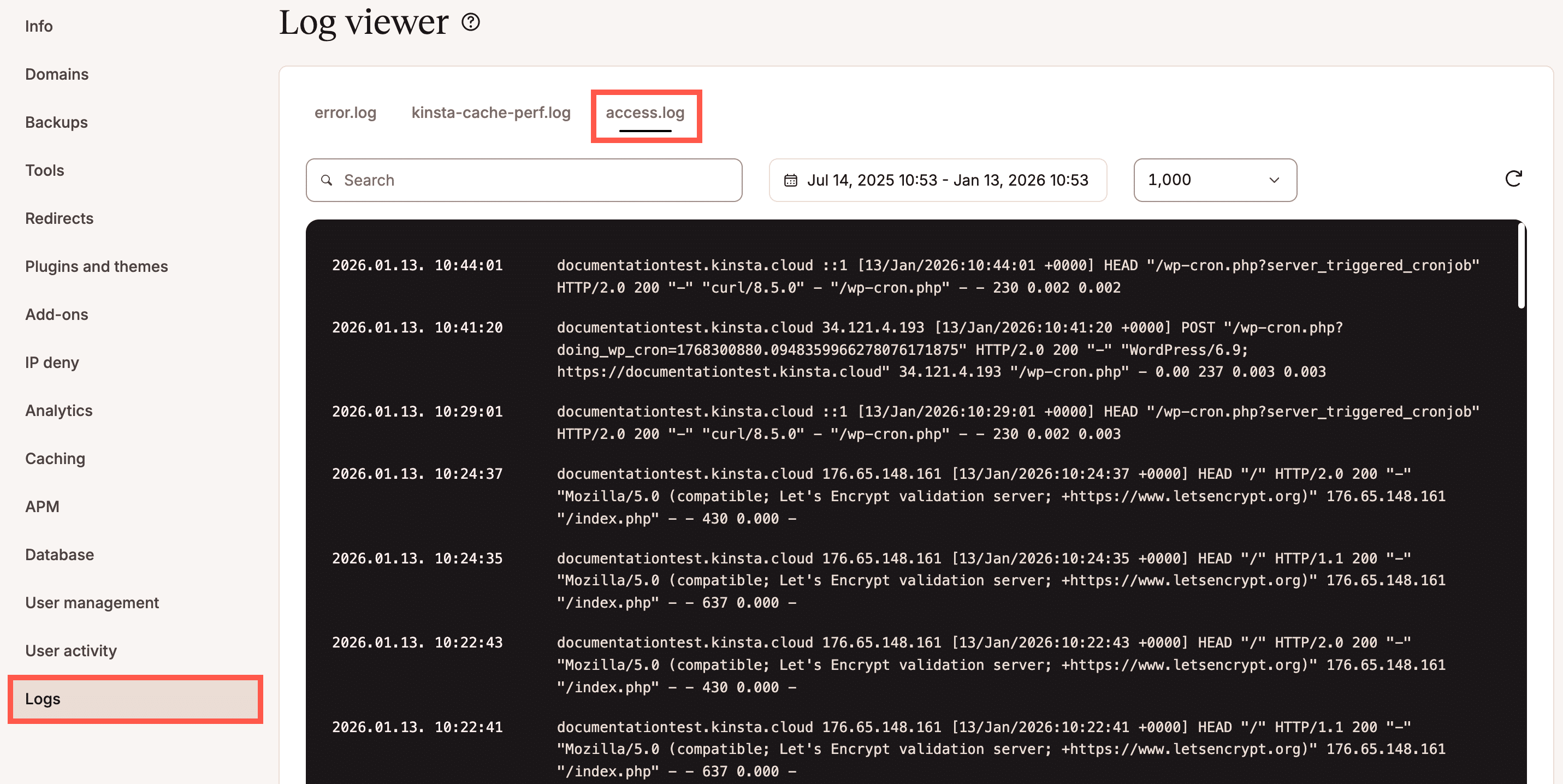
Kinsta-Nutzer können Protokolldateien direkt vom Server über SFTP oder SSH oder über den MyKinsta-Dateimanager herunterladen. Du kannst Fehler-, Cache- und Zugriffsprotokolle auch direkt mit dem MyKinsta-Protokoll-Viewer einsehen.
In den folgenden Abschnitten analysieren wir einen KI-Vorgang, damit du besser verstehst, wie du die Auswirkungen des KI-Einsatzes auf deine Website messen kannst und warum dafür eine robuste Infrastruktur und eine ordnungsgemäße Überwachung erforderlich sind.
Schauen wir uns ein Beispiel aus der Praxis an, indem wir ein KI-Modell bitten, ein Titelbild für einen Blogbeitrag zu generieren.
KI-Bildgenerierung in WordPress
Für unsere Tests haben wir die KI gebeten, mithilfe des offiziellen WordPress.org-KI-Plugins ein Titelbild für einen WordPress-Blogbeitrag zu generieren. Um die gleichen Tests durchzuführen, befolge diese Schritte:
- Konfiguriere einen Connector im Bereich „Connectors“ des WordPress-Adminbereichs
- Installiere und aktiviere das offizielle WordPress.org-KI-Plugin
- Aktiviere Kinsta APM und überwache die Zugriffsprotokolle in MyKinsta
- Erstelle einen neuen Beitrag und generiere mithilfe der KI-Funktion ein neues Titelbild
Los geht’s.
Schritt 1: Konfiguriere einen Connector im Bereich „Connectors“
Um loszulegen, benötigst du einen API-Schlüssel von deinem KI-Anbieter. Auf diesen Schritt gehen wir hier nicht näher ein, aber du kannst die Dokumentation deines Anbieters zu Rate ziehen, um weitere Details zu erfahren.
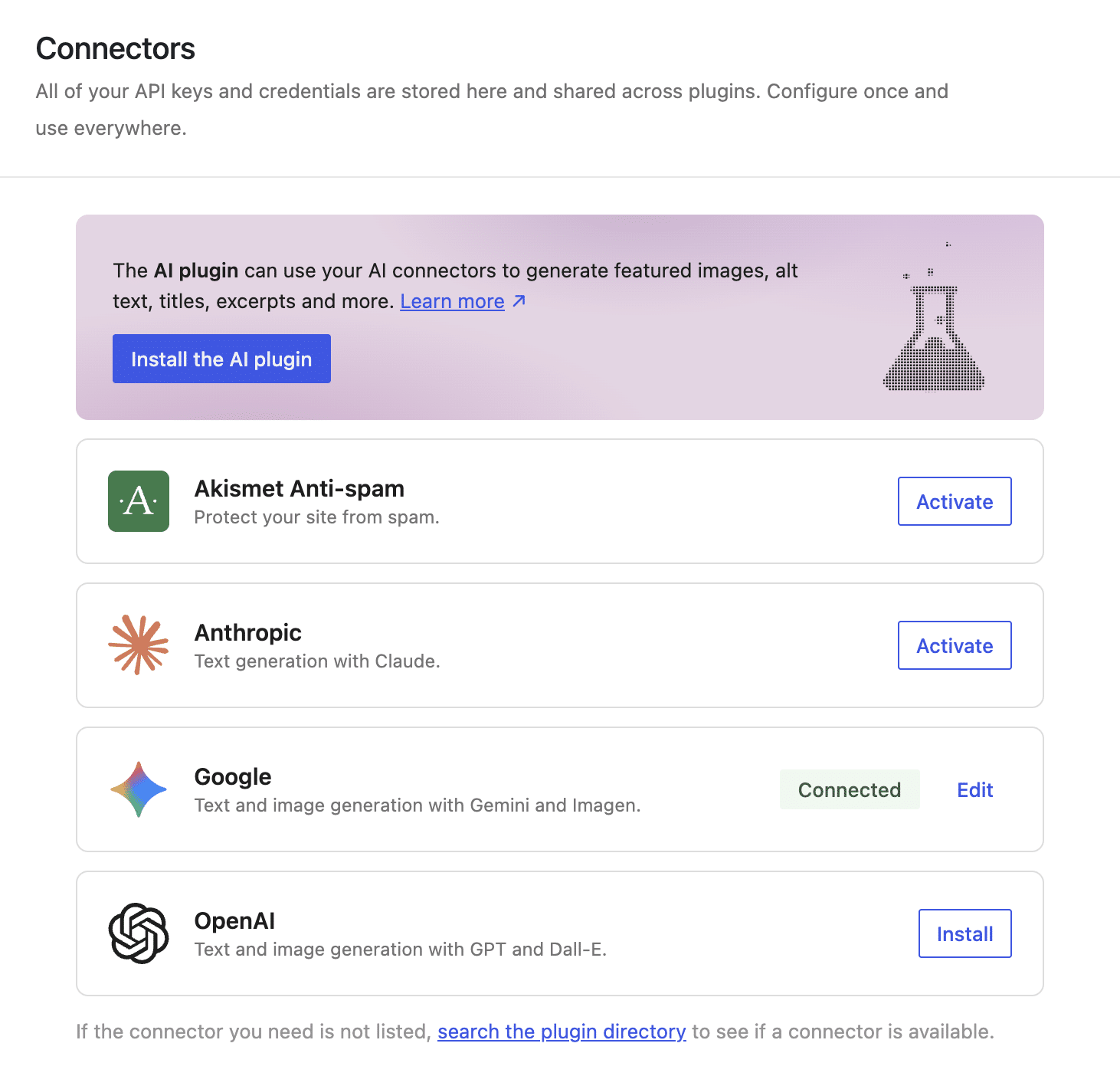
Sobald du deinen API-Schlüssel hast, öffne dein Website-Admin-Panel und navigiere zu „Einstellungen“ > „Konnektoren“. Klicke auf die Schaltfläche „Aktivieren“ für deinen KI-Anbieter und gib deinen API-Schlüssel ein.
Schritt 2: Installiere und aktiviere das offizielle WordPress.org-KI-Plugin
WordPress stellt die APIs und Abstraktionen standardmäßig bereit. Um deine Website mit einer KI-Bildgenerierungsfunktion auszustatten, musst du ein Plugin installieren, das die KI-Kerninfrastruktur nutzt, wie zum Beispiel das offizielle KI-Plugin von WordPress.org.
Dieses Plugin fügt mehrere Funktionen hinzu, die du im Bildschirm „Abilities Explorer“ unter „Tools“ > „Abilities Explorer“ einsehen kannst.
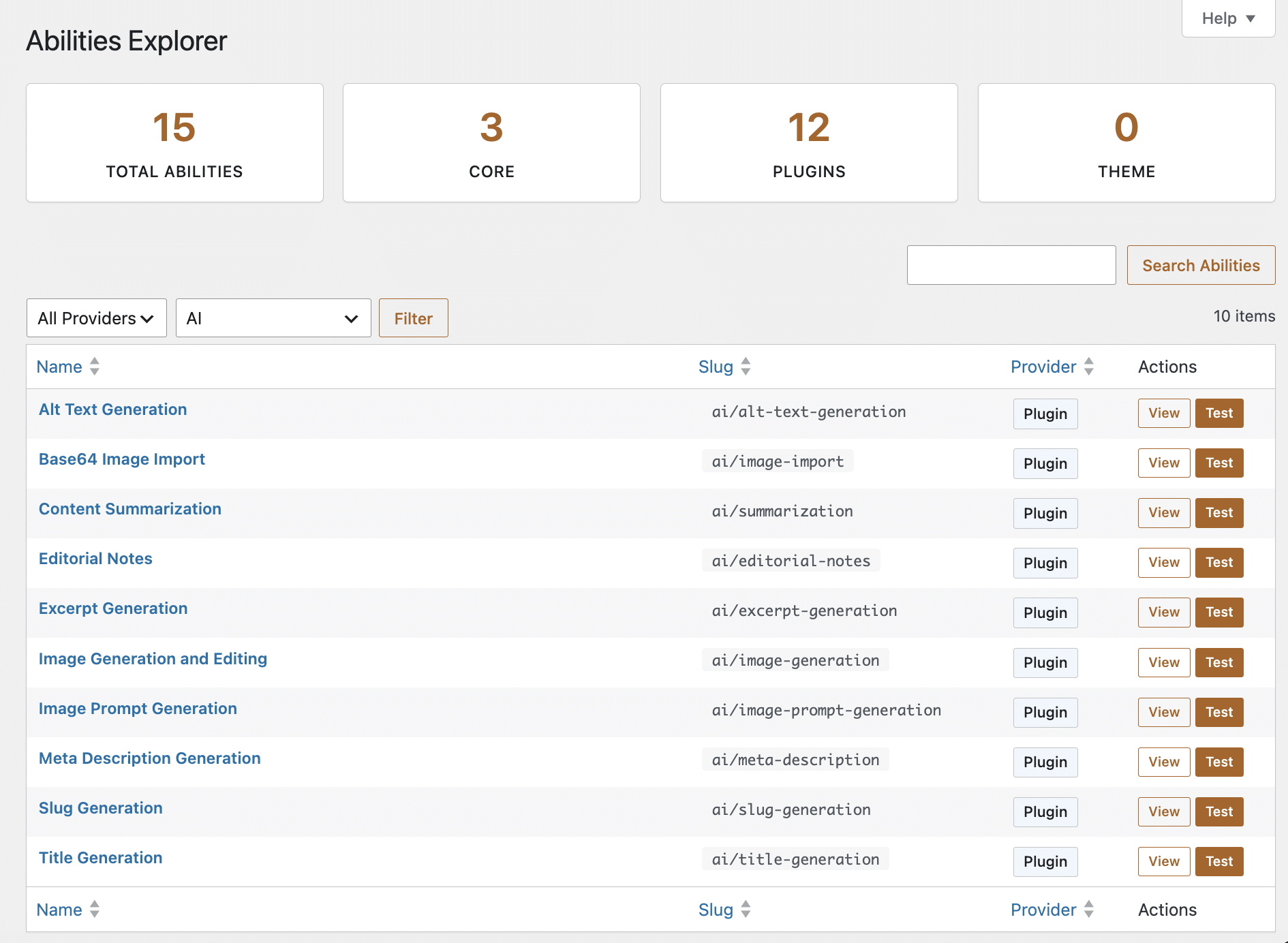
Beachte unter den registrierten Funktionen insbesondere „Bildgenerierung und -bearbeitung“. Mit dieser Funktion kannst du ein Vorschaubild basierend auf dem Inhalt eines Beitrags oder einer benutzerdefinierten Eingabeaufforderung erstellen, wenn du sie über die Medienbibliothek aufrufst.
Schritt 3: Kinsta APM aktivieren und die Zugriffsprotokolle in MyKinsta überwachen
Navigiere in MyKinsta zu „Seiten“ > „Seitenname“ > „APM“ und aktiviere Kinsta APM. Lege eine Überwachungsdauer von 2 Stunden fest und klicke dann auf „Überwachungszeit aktivieren“.
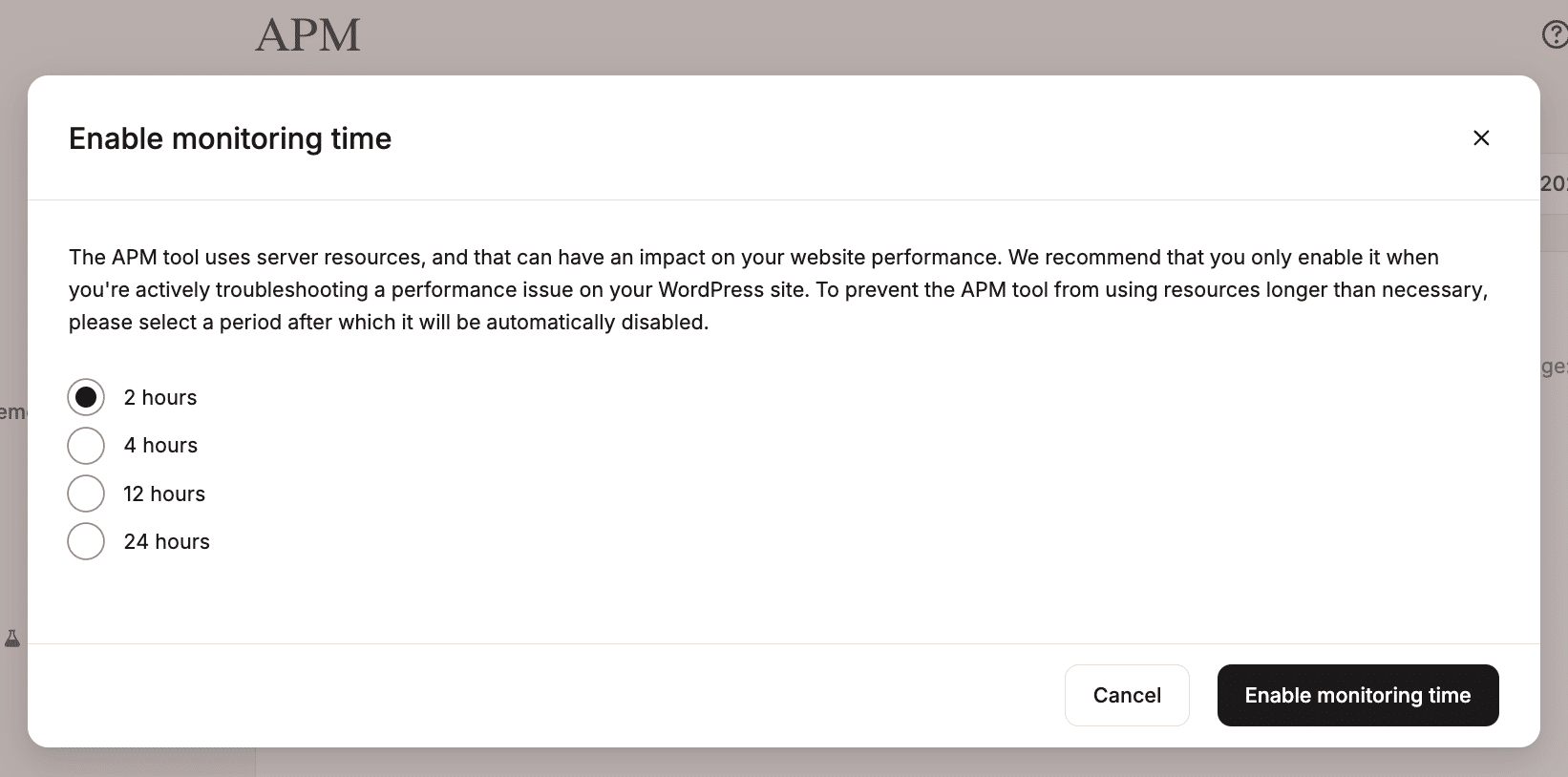
Während das APM-Tool im Hintergrund die Leistung überwacht, navigiere zu „Seiten“ > „Seitenname“ > „Protokolle“ und wähle den Reiter „access.log“ aus. Du kannst die Standardeinstellungen beibehalten.
Schritt 4: Erstelle einen neuen Beitrag und generiere mithilfe von KI ein neues Titelbild
Kehr nun zu deinem WordPress-Admin-Dashboard zurück, erstelle einen neuen Beitrag, gib einen Titel und etwas Inhalt ein und klicke dann rechts auf die Schaltfläche „Featured-Bild generieren“.
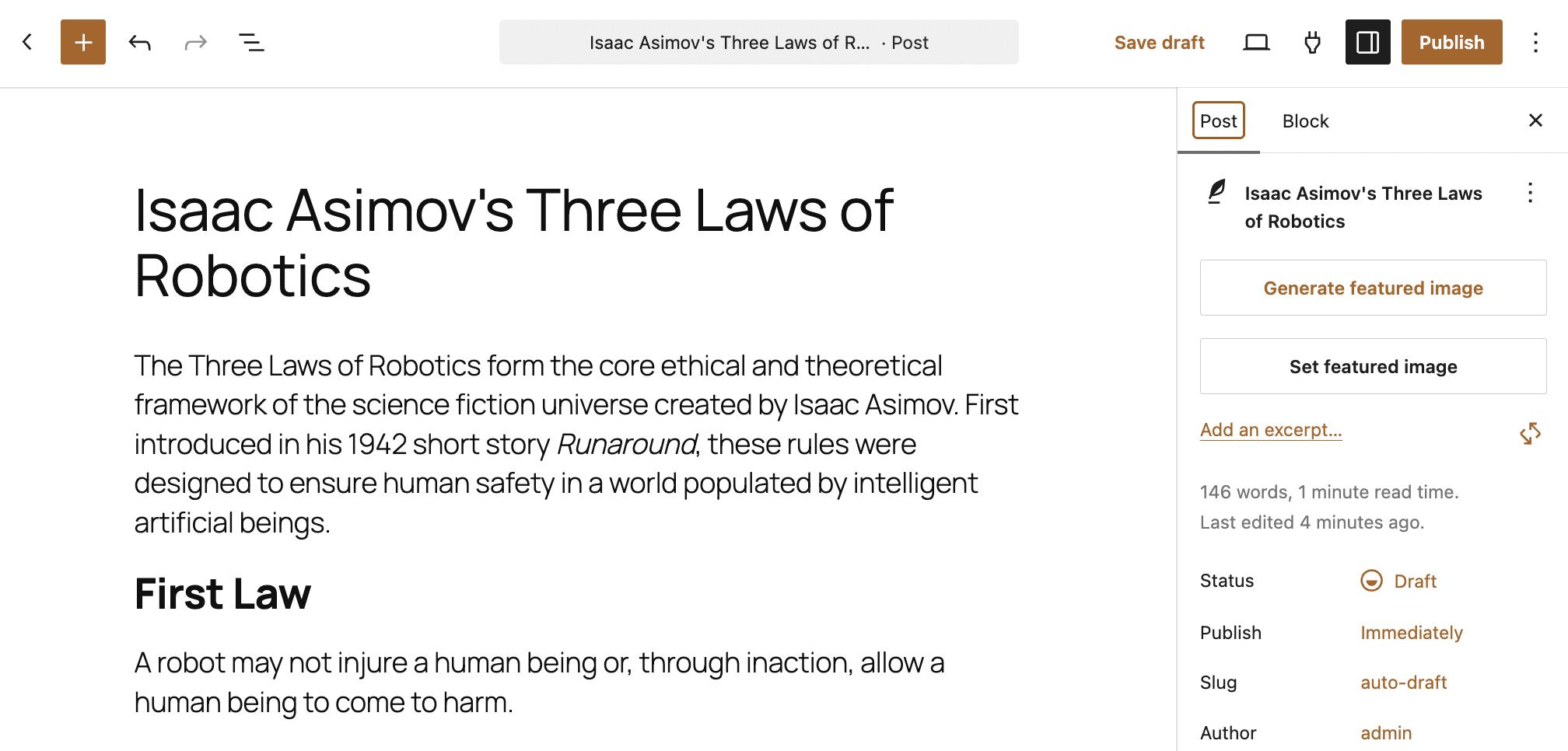
Nach wenigen Augenblicken erscheint ein KI-generiertes Titelbild in der Seitenleiste der Beitrags-Einstellungen.
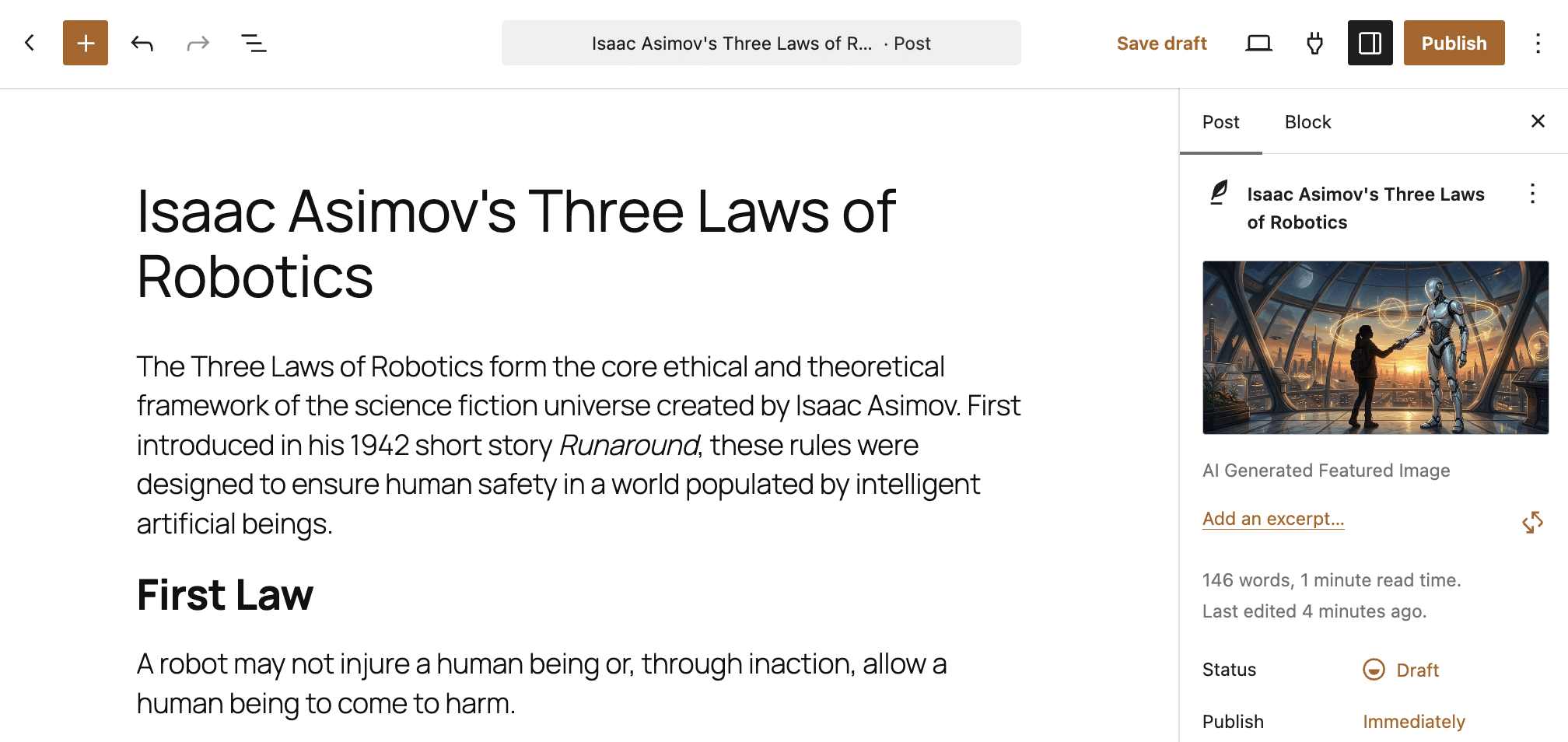
Der Vorgang, den wir überwachen wollen, ist nun abgeschlossen. Wir können nun mit der Auswertung der Daten fortfahren.
Messung des Ressourcenverbrauchs bei der KI-Bildgenerierung
Lass uns nun die Auswirkungen einer Bildgenerierungsanfrage über die WordPress Abilities API messen. Die Ergebnisse dieses Tests sind nicht feststehend, da sie stark von den API-Verarbeitungs- und Antwortzeiten des Anbieters sowie von den spezifischen Vorgängen abhängen, die das Plugin beim Senden der Anfrage ausführt.
Unser Ziel ist es, euch ein Framework und eine Methodik an die Hand zu geben, die ihr problemlos in euren eigenen Staging-Umgebungen nachbilden könnt, um den Ressourcenverbrauch und die Ausführungszeiten von KI-Vorgängen zu messen.
Die von uns vorgeschlagene Analyse betrachtet beide Seiten der Medaille. Auf der Serverseite analysieren wir Transaktionen mit Kinsta APM und überwachen HTTP-Anfragen über den MyKinsta-Log-Viewer. Auf der Clientseite beobachten wir mithilfe von Browser-Entwicklertools, was unter der Haube vor sich geht.
Los geht’s!
Aufschlüsselung mit Kinsta APM
Sobald du das KI-generierte Titelbild für deinen Beitrag hast, warte ein paar Minuten, kehre dann zur Kinsta-APM-Seite in MyKinsta zurück und schau dir die einzelnen Registerkarten an.
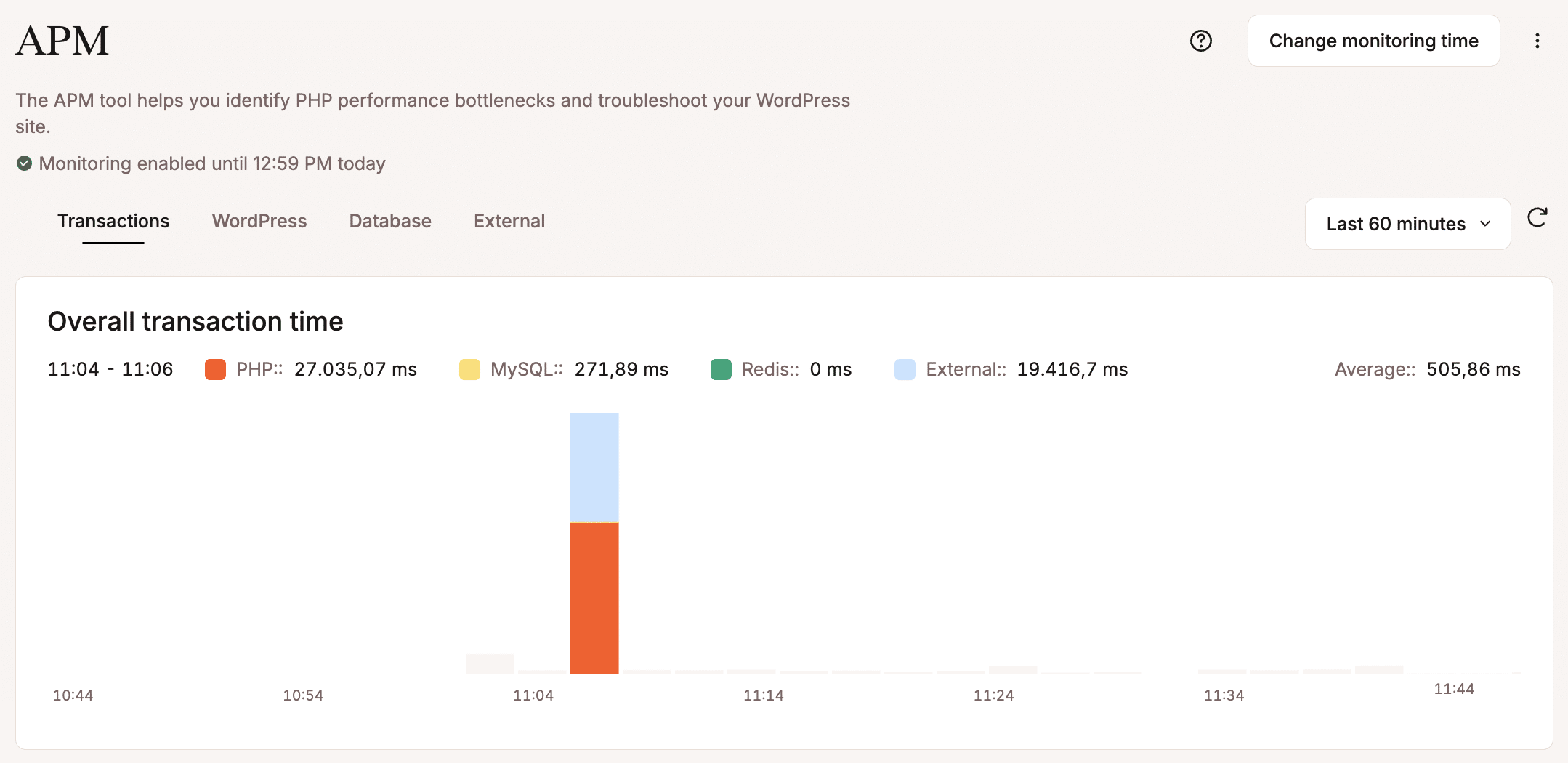
Der Reiter „Transaktionen“ zeigt ein Diagramm zur Gesamttransaktionszeit und eine Tabelle mit den langsamsten Transaktionen an, wobei eine Transaktion eine Backend-Aktivität darstellt, die zur Bearbeitung einer Anfrage an deine WordPress-Seite stattfindet (siehe Dokumentation).
Das Bild unten zeigt die Gesamttransaktionszeit während eines Zeitfensters von zwei Minuten, in dem die PHP-Ausführung etwa 27 Sekunden dauerte, MySQL 271 ms benötigte und externe Transaktionen über 19 Sekunden ausmachten.
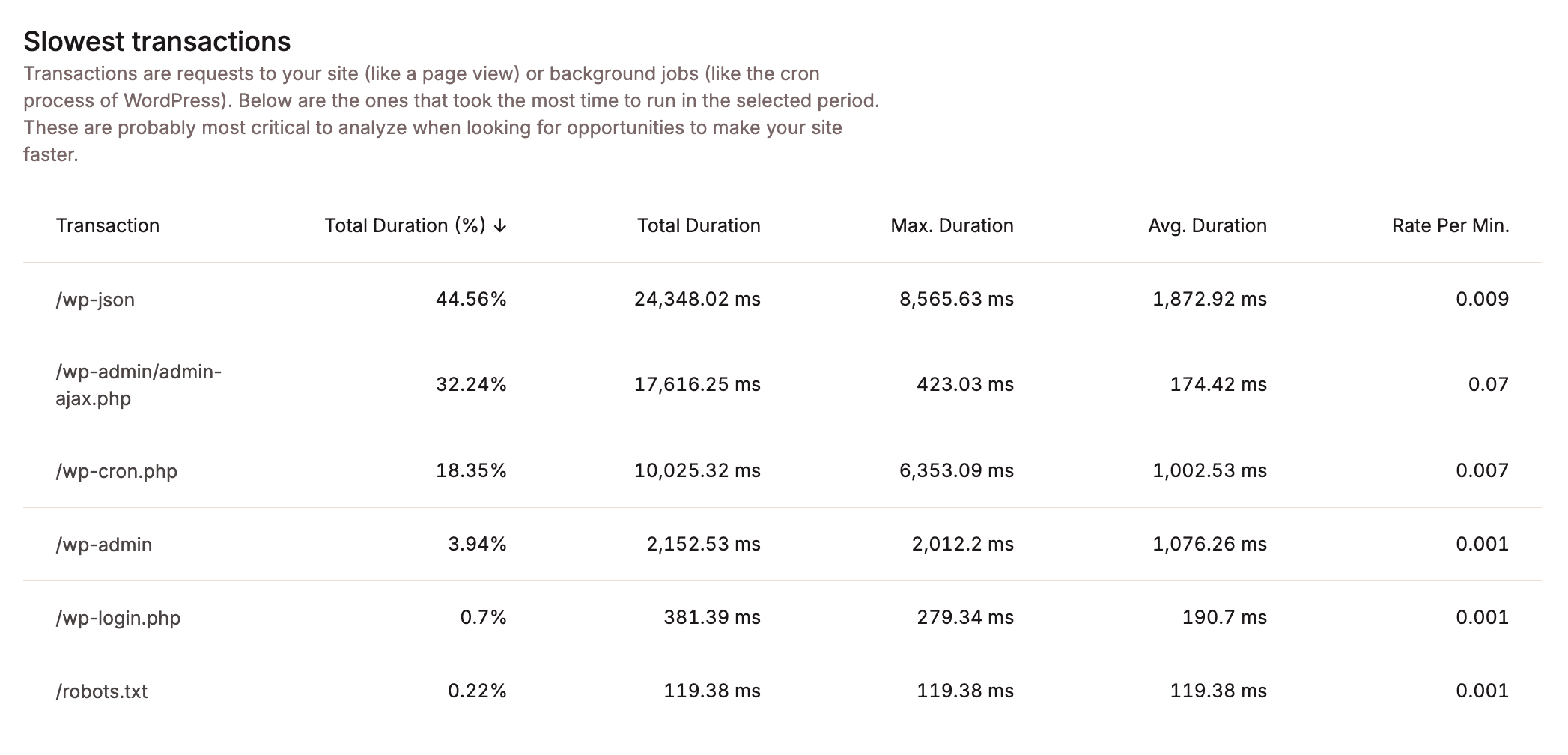
Die folgende Tabelle listet die langsamsten Transaktionen auf. Wie du sehen kannst, nahmen Anfragen an den Endpunkt /wp-json die meiste Transaktionszeit in Anspruch.
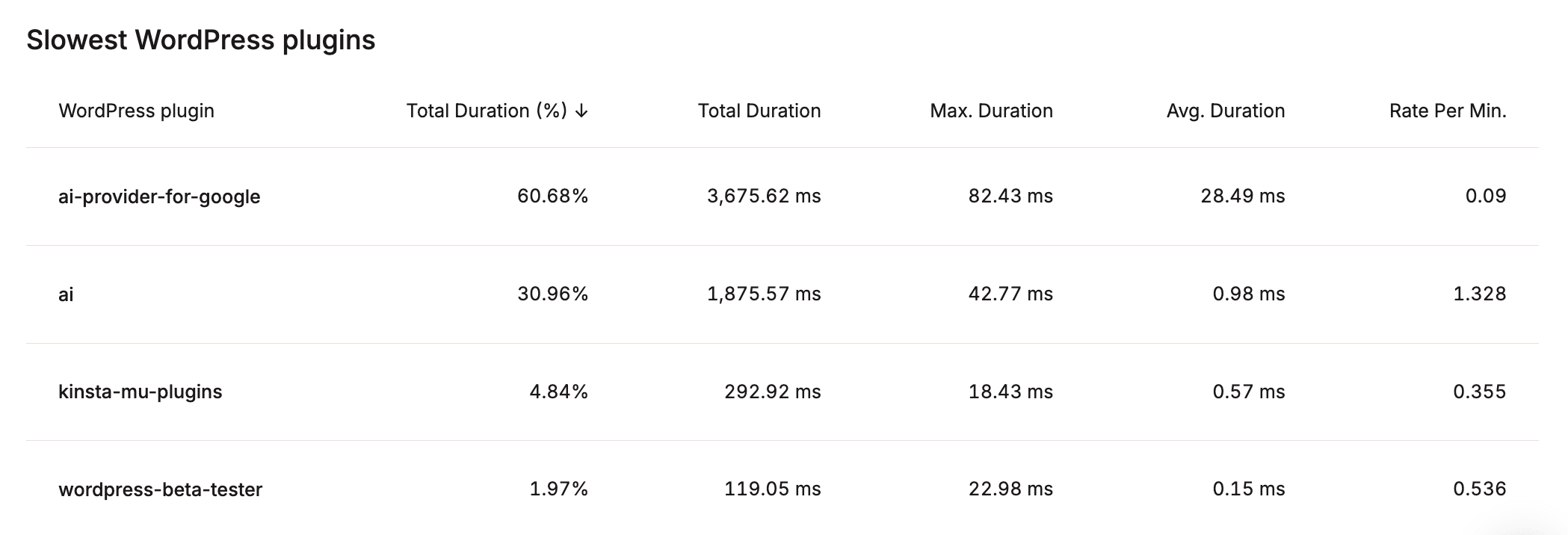
Auf der Registerkarte „WordPress“ findest du die Tabellen mit den langsamsten WordPress-Plugins und den langsamsten WordPress-Hooks. Wie erwartet waren die langsamsten Plugins „ai-provider-for-google“ und „ai“, die zusammen fast 90 % der Gesamtdauer ausmachten.
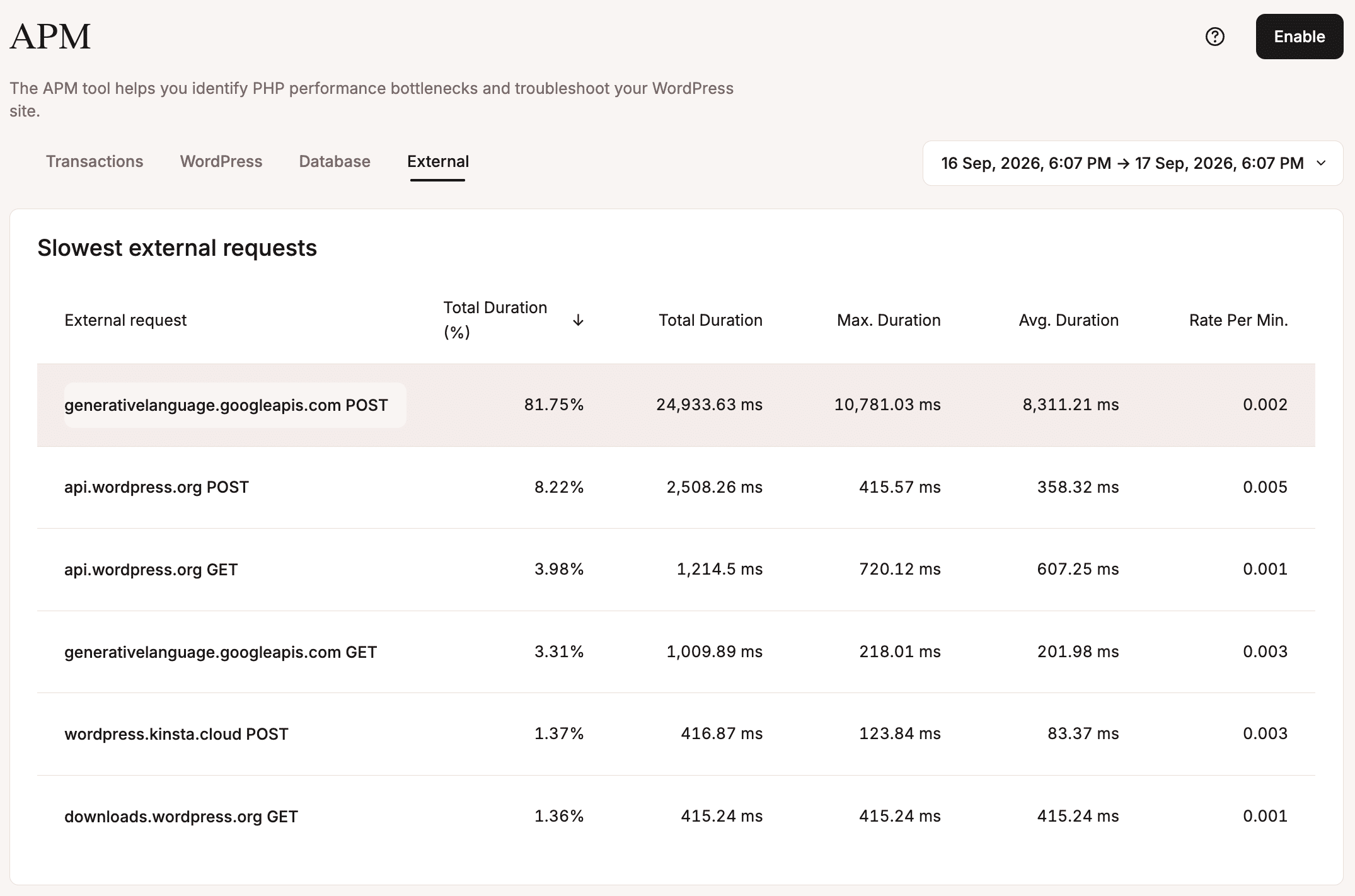
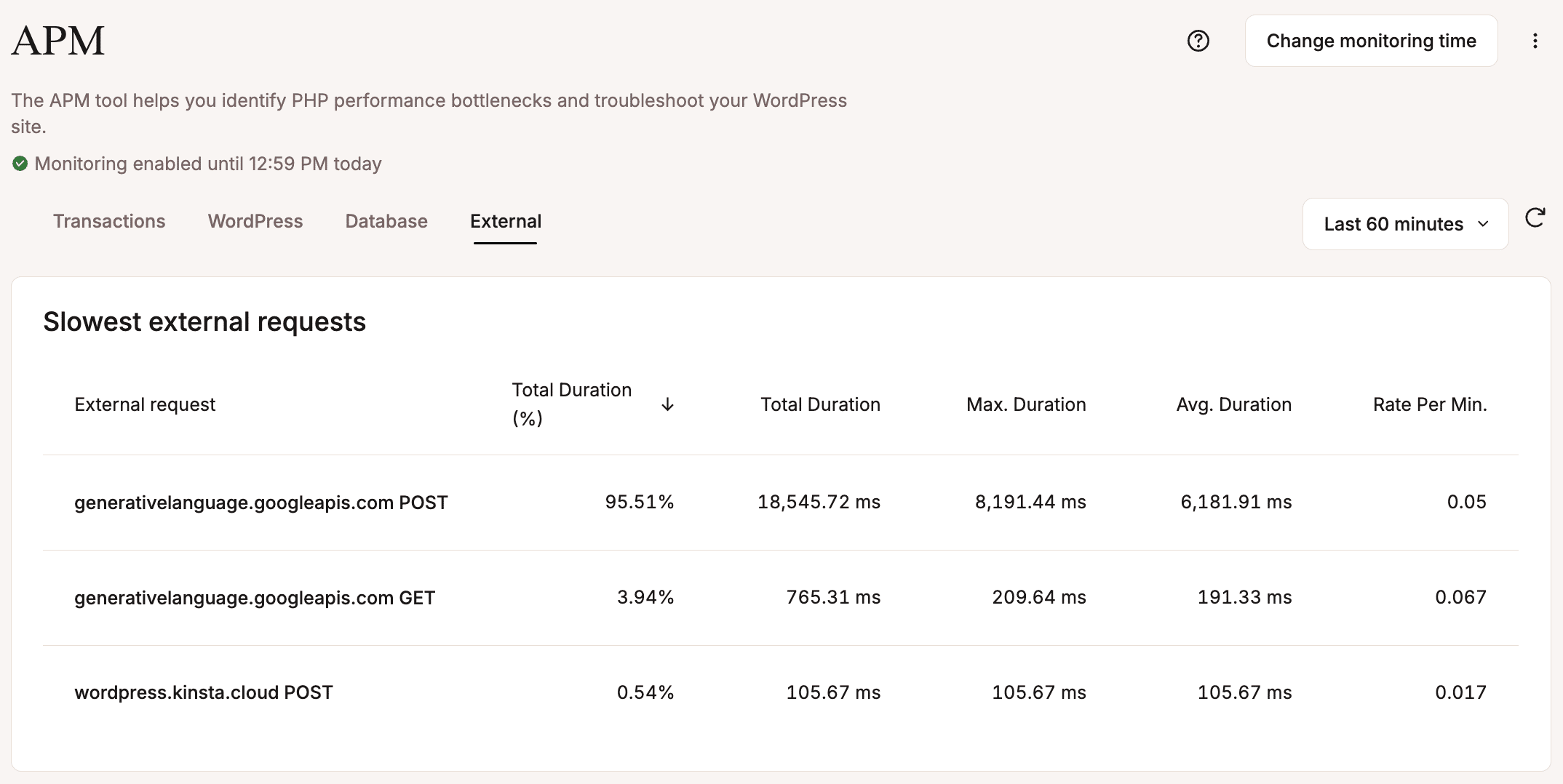
Auf der Registerkarte „Extern“ werden die langsamsten externen Anfragen angezeigt, sortiert nach Gesamtdauer.
Schauen wir uns diese Daten genauer an:
- Gesamtdauer (%): Dies ist der prozentuale Anteil der Zeit, den alle Anfragen an einen Transaktions-Endpunkt innerhalb des ausgewählten Zeitraums in Anspruch genommen haben. Beachte, dass dieser Wert die Summe der Dauer aller Anfragen an einen Endpunkt ist, nicht die einer einzelnen Transaktionsstichprobe. In unserem Beispiel machten POST-Anfragen an den Endpunkt
generativelanguage.googleapis.com95,51 % aller externen Transaktionen aus, während GET-Anfragen an denselben Endpunkt 3,94 % ausmachten. - Gesamtdauer: Dies ist die absolute Zeit, die ein Transaktionsendpunkt innerhalb des ausgewählten Zeitraums in Anspruch nimmt. Auch hier stellt dieser Wert die Summe der Dauer aller Anfragen an einen bestimmten Endpunkt dar. In unserem Beispiel hatten die POST-Anfragen an
generativelanguage.googleapis.comeine kumulative Dauer von über 18 Sekunden. - Maximale Dauer: Die längste Dauer einer Transaktionsstichprobe aus dem ausgewählten Zeitraum.
- Durchschnittliche Dauer: Der Durchschnitt aller Transaktionsdauern aus dem ausgewählten Zeitraum.
- Rate pro Minute: Die durchschnittliche Anzahl der Transaktionen, die pro Minute ausgeführt wurden.
Wenn du auf eine bestimmte Anfrage klickst, erscheint ein Modalfenster mit Transaktionsbeispielen, das die Beispiele anzeigt, bei denen die ausgewählte POST-Anfrage ausgeführt wurde.
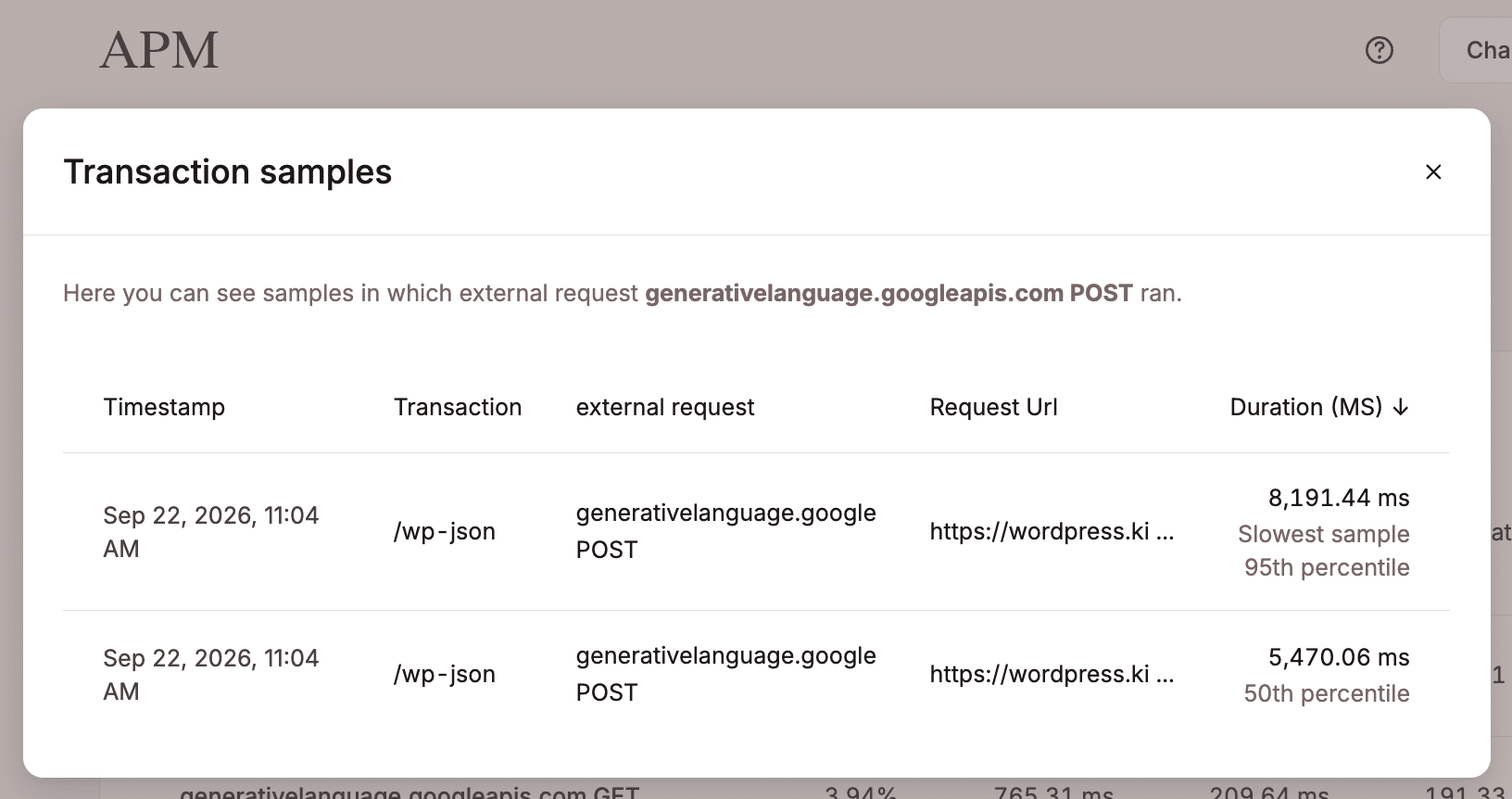
Klicke auf das langsamste Transaktionsbeispiel, um die Zeitleiste der Transaktionsverfolgung anzuzeigen. Hier siehst du eine schrittweise Darstellung der Spans (PHP-Prozesse, MySQL-Datenbankabfragen und externe Aufrufe) für ein bestimmtes Transaktionsbeispiel (siehe Dokumentation).
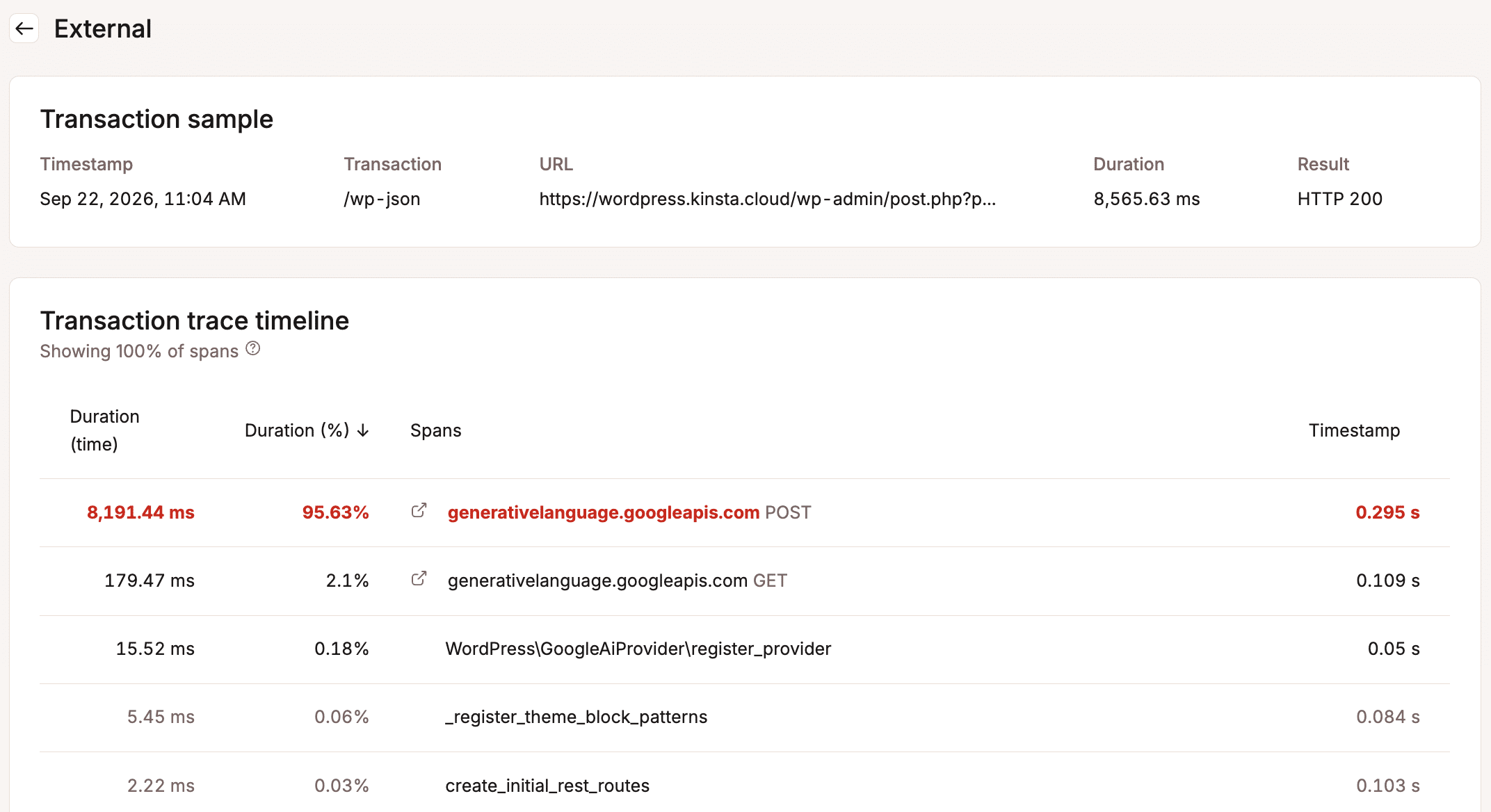
Wenn du auf eine Spanne in der Zeitleiste der Transaktionsverfolgung klickst, siehst du eine detaillierte Übersicht und einen vollständigen Stack-Trace.
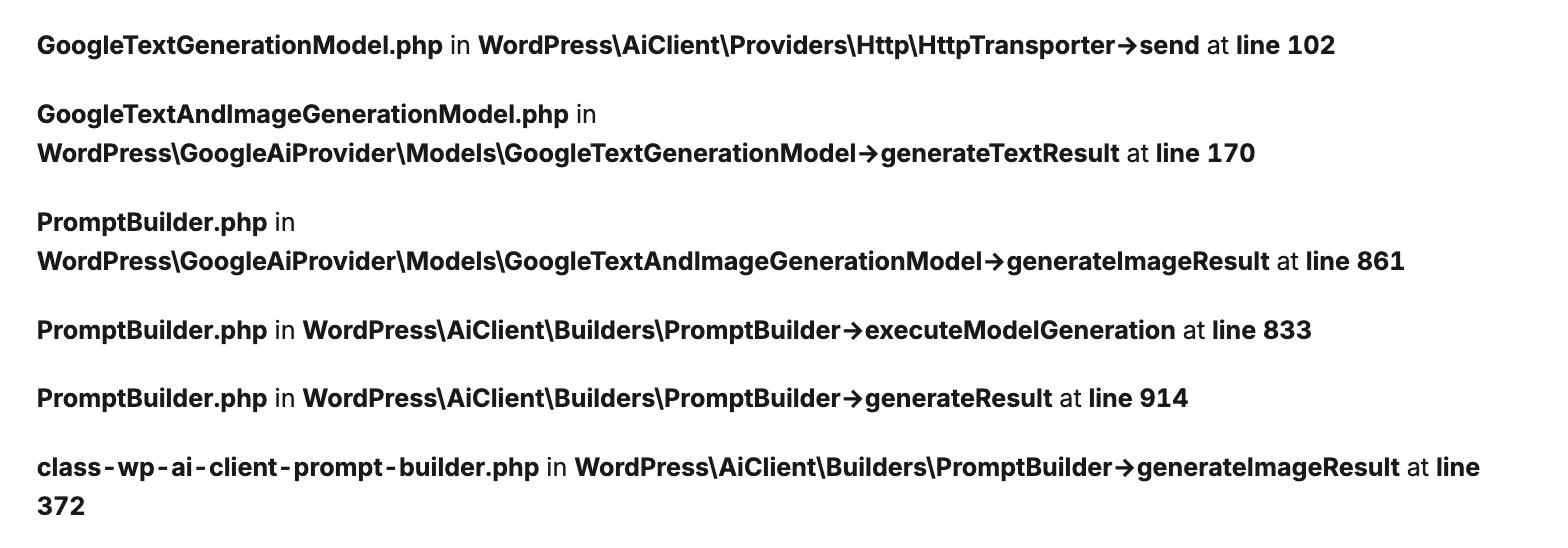
Der Stack-Trace gibt genau an, welcher PHP-Code ausgeführt wurde, bis hin zur spezifischen Datei und Zeilennummer (siehe Dokumentation).
Das folgende Bild zeigt den vollständigen Stack-Trace für die Transaktion, die die Bildgenerierung abgewickelt hat:
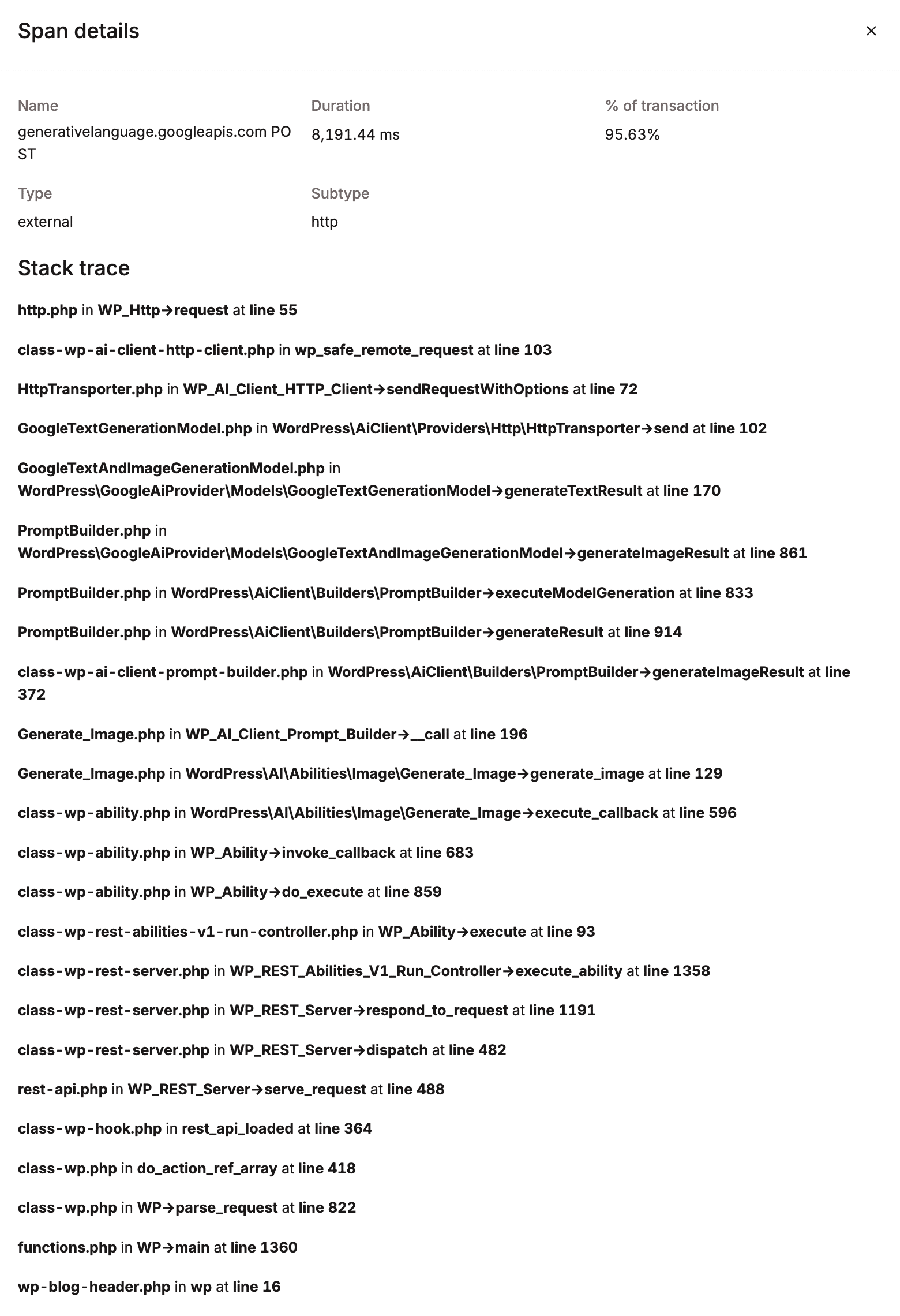
Hier ist eine Aufschlüsselung:
Schritt 1: Initialisierung der Anfrage
WordPress empfängt die HTTP-Anfrage, startet das Kernsystem über wp-blog-header.php und leitet sie über den REST-API-Controller (WP_REST_Server) weiter, um die eingehende Anfrage synchron zu bearbeiten.
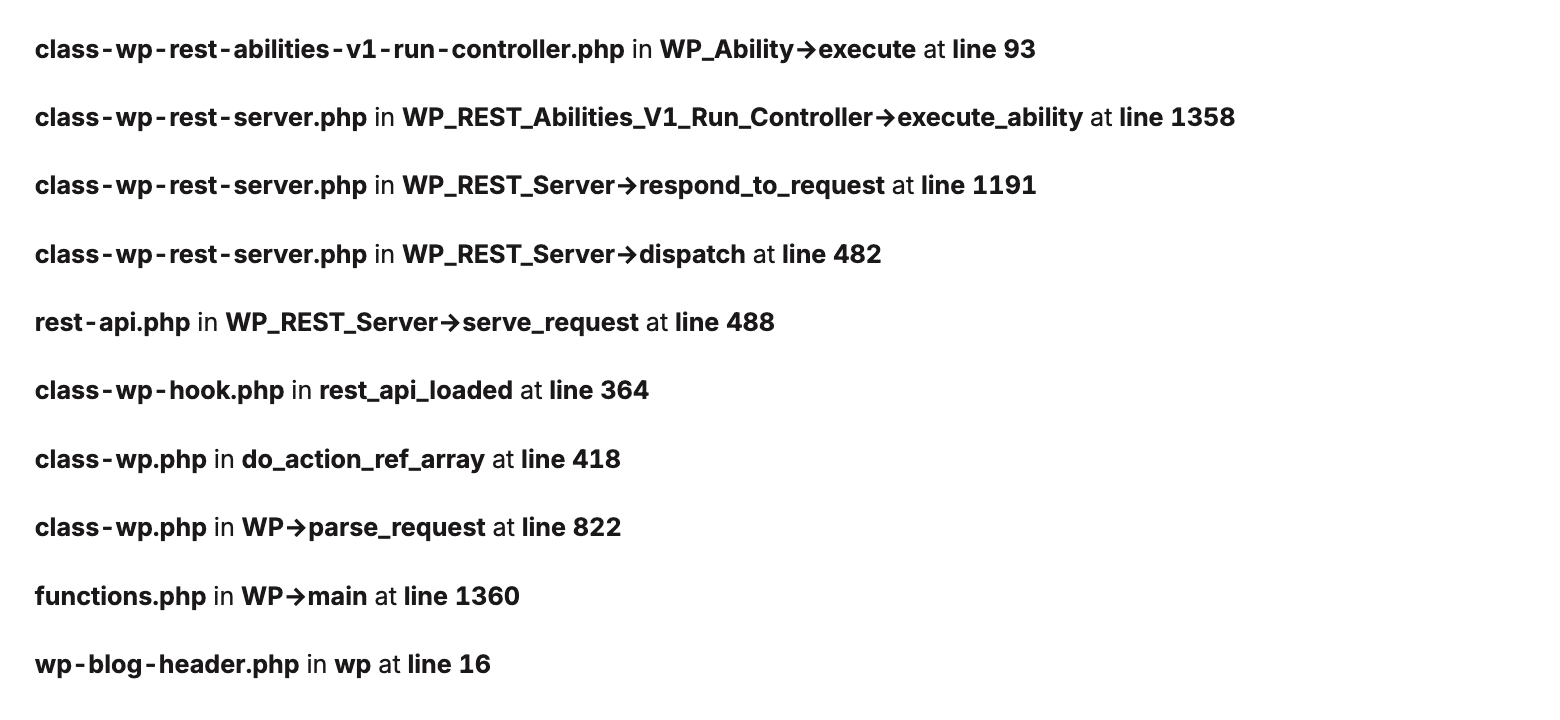
Schritt 2: Auslösen der Funktion
Generate_Image.php ruft die Fähigkeit generate_image innerhalb des Namespace WordPressAIAbilitiesImage auf, um das Beitragbild zu generieren.

Schritt 3: Weiterleitung an den Client
class-wp-ability.php führt den Callback aus und delegiert die Ausführung an das Modul WP_AI_Client.
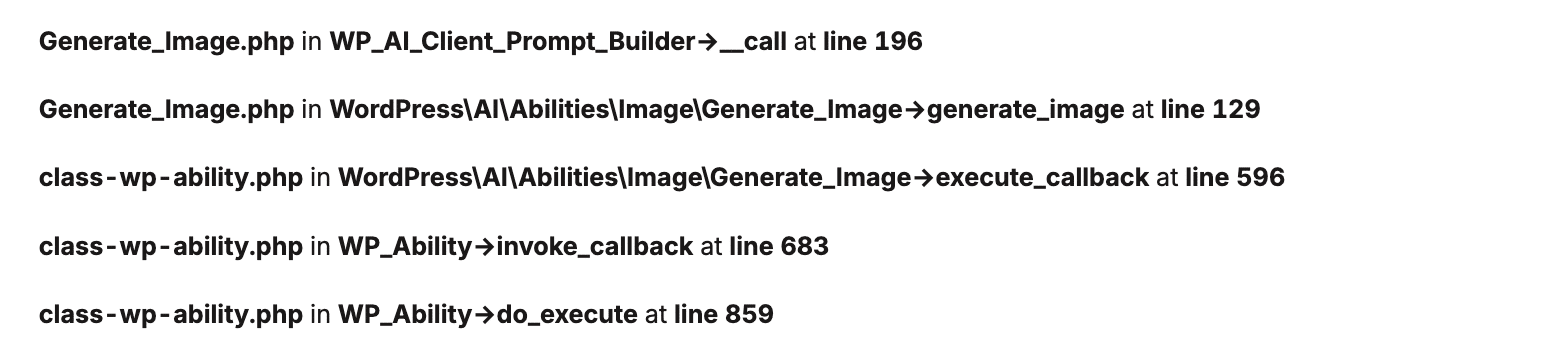
Schritt 4: Erstellen der Eingabeaufforderung
PromptBuilder.php erstellt die Eingabeaufforderung, und GoogleTextGenerationModel.php wandelt die Anweisungen in ein mit den Gemini-APIs kompatibles Anfrageformat um.
Schritt 5: Übergabe an die HTTP-Transportschicht
HttpTransporter.php übergibt die Ausführung an die WordPress-HTTP-API (http.php -> WP_Http->request).

Schritt 6: Eine HTTP-Verbindung öffnen
WP_Http Öffnet eine synchrone Verbindung und hält den PHP-Worker, bis Google eine Antwort zurückgibt (siehe offizielle Dokumentation).

Das Fazit
Das Wichtigste dabei ist, dass die von uns gemessene Bildgenerierung eine synchrone, blockierende Operation ist.
Der Aufruf wird innerhalb desselben HTTP-Anfragezyklus von WP_REST_Server an WP_Http->request weitergeleitet. Infolgedessen wartet der PHP-Thread, während das Bild generiert und zurückgegeben wird.
In diesem Beispiel war der PHP-Thread, der die Anfrage bearbeitete, 8 Sekunden lang ausgelastet. Weitere verfügbare Threads könnten dennoch andere Anfragen bedienen. Dennoch können parallele KI-Vorgänge den PHP-Speicherpool erschöpfen und zu längeren Warteschlangen, Latenzzeiten sowie einem erhöhten Timeout-Risiko führen (erfahre hier, wie Kinsta dir hilft, PHP-Threads und die Speichernutzung zu verwalten).
Aufschlüsselung der Serverprotokolle
Während ein Stack-Trace die genaue Abfolge der PHP-Funktionen, Methoden, Dateien und Codezeilen aufzeichnet, die der Server zur Verarbeitung einer bestimmten Anfrage durchläuft, erfassen Zugriffsprotokolle HTTP-Anfragen auf Webserver-Ebene.
Ein Zugriffsprotokoll zeigt, wer die Anfrage gestellt hat (IP-Adresse und User-Agent), was angefordert wurde (URL oder API-Endpunkt), den Antwortstatuscode und die gesamte Ausführungszeit der Anfrage.
Kurz gesagt: Die Protokollanalyse liefert dir einen vollständigen, ungefilterten Überblick darüber, was während eines KI-Vorgangs – wie zum Beispiel der Erstellung des Titelbildes in unserem Beispiel – auf deinem Server passiert.
Um dieses einzelne Bild zu erstellen, hat WordPress vier aufeinanderfolgende Aufrufe an die Abilities-API ausgeführt.
Hier sind die Protokolle, die die Interaktion mit der Google-API nachverfolgen:
1. Generierung der Eingabeaufforderung
POST "/wp-json/wp-abilities/v1/abilities/ai/image-prompt-generation/run?_locale=user" HTTP/2.0 200
PHP execution time: 5.432s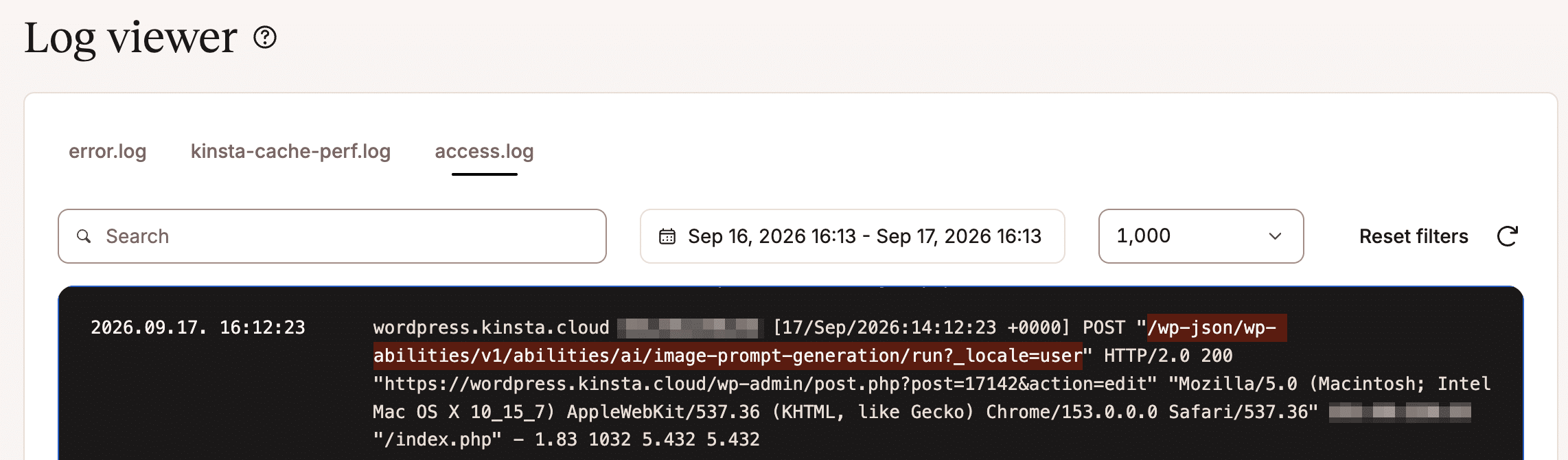
- Was dir dieses Protokoll verrät: Das Plugin nutzt die Funktion „
image-prompt-generation“, um den Beitragstext an Gemini zu senden und so eine beschreibende Bild-Eingabe zu generieren (z. B. „Eine Person, die einem eleganten, futuristischen Roboter die Hand schüttelt…“). - Latenz: 5,43 Sekunden für die Kommunikation mit der Google-API.
2. Bildgenerierung
POST "/wp-json/wp-abilities/v1/abilities/ai/image-generation/run?_locale=user" HTTP/2.0 200
PHP execution time: 9.795s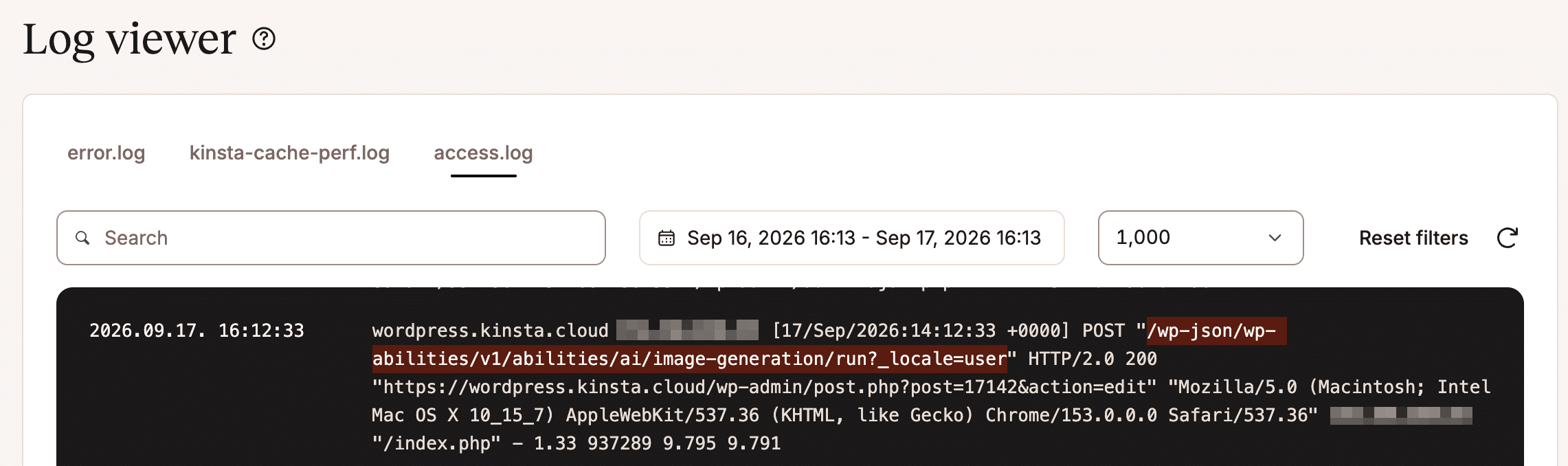
- Was dir dieses Protokoll verrät: Dieser Protokolleintrag entspricht direkt dem Transaktionsbeispiel und dem Stack-Trace, die wir im Abschnitt zu Kinsta APM analysiert haben. Das Plugin sendet die generierte Eingabeaufforderung über die Funktion „
image-generation“ an Googles Bildgenerierungsmodell (Imagen). - PHP-Ausführungszeit: 9,79 Sekunden wurden damit verbracht, auf die Binär-/Base64-Nutzlast des Bildes zu warten.
3. Generierung von Alt-Text
POST "/wp-json/wp-abilities/v1/abilities/ai/alt-text-generation/run?_locale=user" HTTP/2.0 200
PHP execution time: 11.305s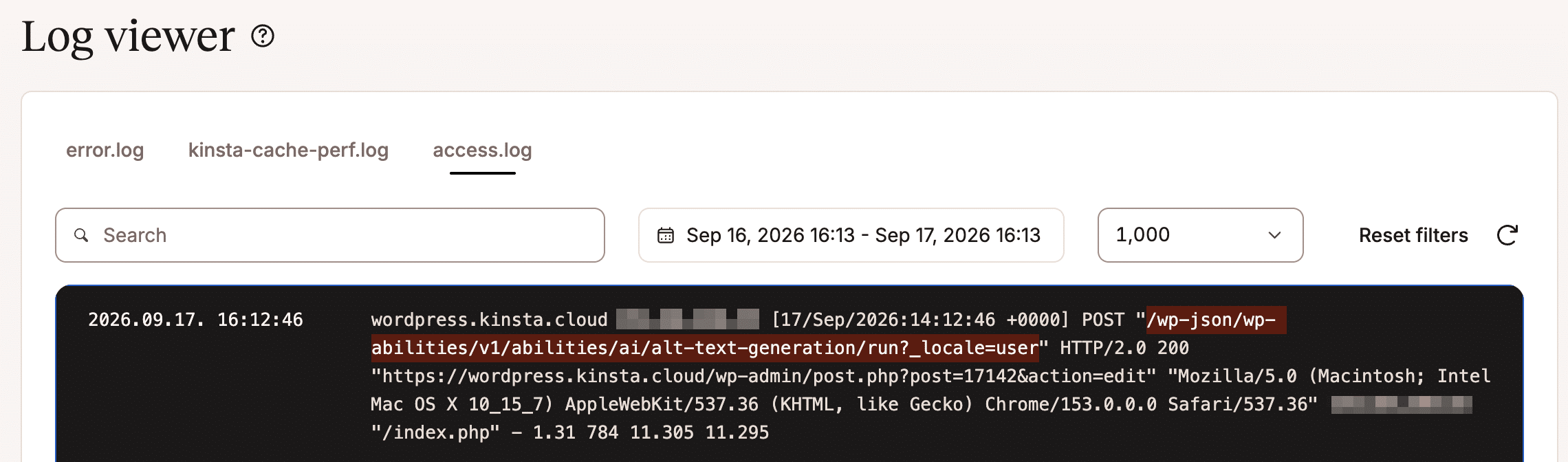
- Was dir dieses Protokoll verrät: Unmittelbar nach der Erstellung des Bildes löst das System einen weiteren automatischen Aufruf der Abilities-API aus, um den Alt-Text zu generieren. Die Funktion ruft dann Gemini auf, um das neu generierte Bild zu analysieren und zu beschreiben.
- PHP-Ausführungszeit: insgesamt 11,30 Sekunden.
Das Bild wurde generiert. Der nächste Schritt ist die Registrierung in der WordPress-Medienbibliothek.
4. Medienintegration
POST "/wp-json/wp-abilities/v1/abilities/ai/image-import/run?_locale=user" HTTP/2.0 200
PHP execution time: 0.839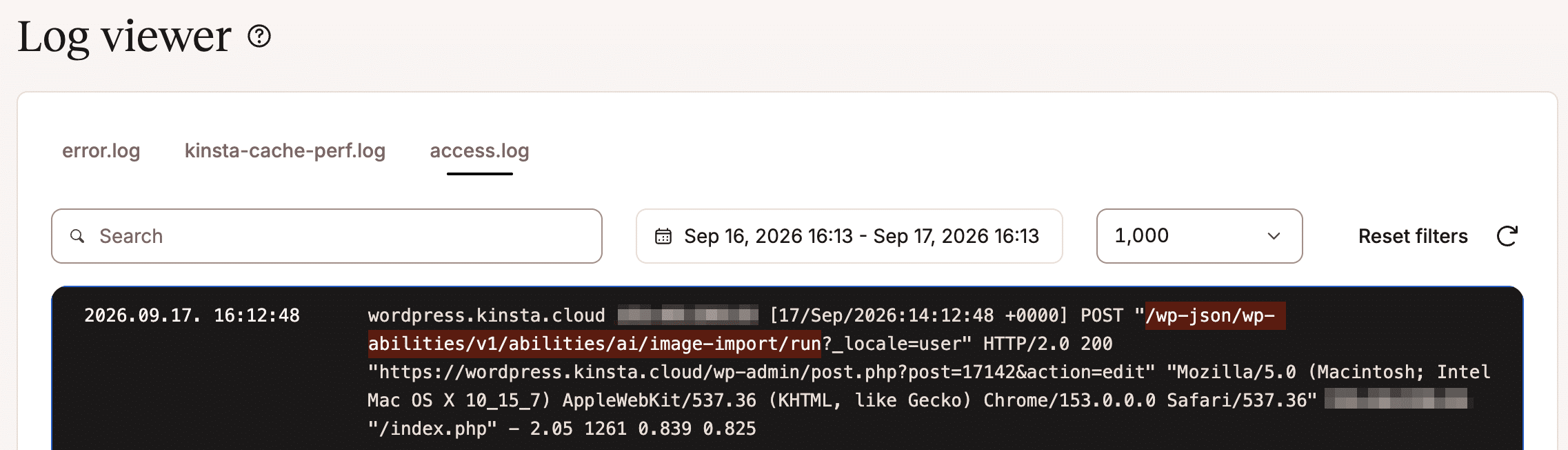
- Was dir dieses Protokoll verrät: WordPress lädt die Datei über die Funktion „
image-import“ von der externen API herunter und speichert sie in der Medienbibliothek. - PHP-Ausführungszeit: 0,839 Sekunden.
5. Bild herunterladen
GET "/wp-content/uploads/2026/09/a-person-shaking-hands-with-a-sleek-futuristic-robot-inside-a-glass-dome-1024x559.jpg" HTTP/2.0 200
PHP execution time: 0.000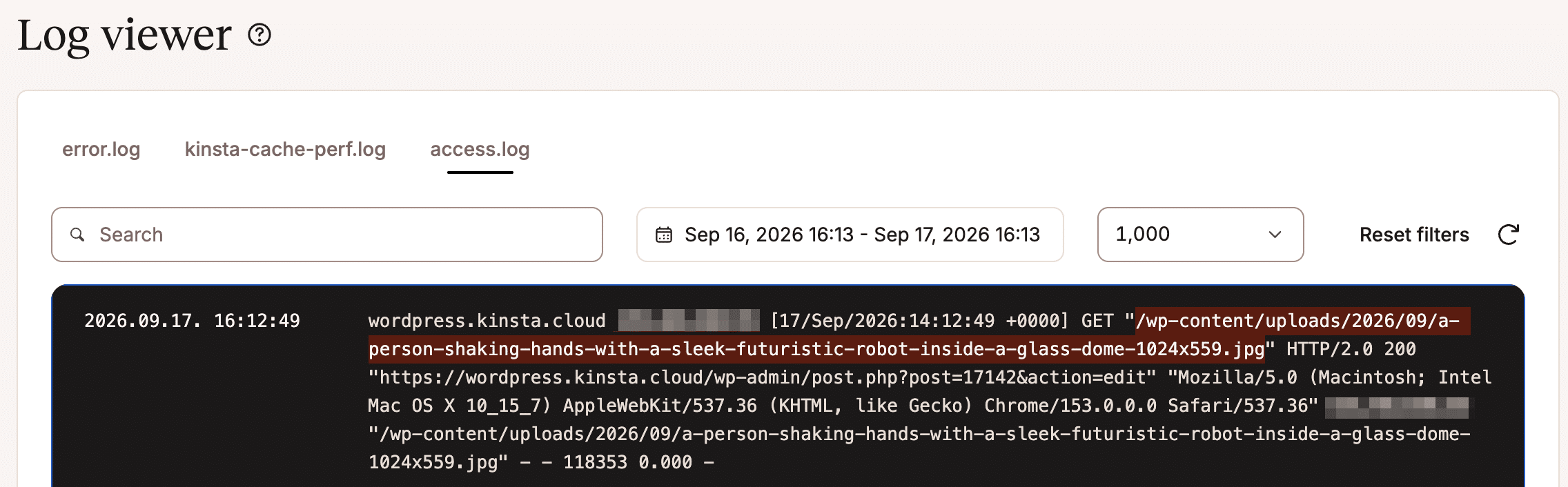
- Was dir dieses Protokoll verrät: Der Block-Editor ruft die importierte Bilddatei direkt aus dem Verzeichnis „
uploads“ ab, um sie in der Benutzeroberfläche darzustellen. Dabei handelt es sich um eine statische Datei, die direkt vom Webserver bereitgestellt wird und keine PHP-Verarbeitung erfordert. - PHP-Ausführungszeit: 0,000 Sekunden.
Was dir die Zugriffsprotokolle verraten
Wenn du die Ausführungszeiten über den gesamten Arbeitsablauf für die Erstellung eines einzelnen Bildes zusammenrechnest, erhältst du die Gesamtlaufzeit für den gesamten Vorgang – einschließlich der Erstellung der Bildvorlage, der Bildgenerierung, der Erstellung des Alt-Texts und des Bildimports in WordPress.
In unserem Beispiel lieferten die Protokolle die folgenden Ausführungszeiten:
- Erstellung der Bild-Eingabeaufforderung: 5,43 s
- Bild-Erstellung: 9,79 s
- alt-text-generation: 11,30 s
- Bildimport: 0,84 s
Gesamt: ~27,36 kumulative Sekunden PHP-Thread-Verarbeitungszeit!
Das bestätigt unsere anfängliche Annahme: Bei einer herkömmlichen Hosting-Konfiguration mit begrenzten Ressourcen kommt es schnell zu einer Sättigung der PHP-Threads, wenn zwei oder drei KI-basierte Aufgaben gleichzeitig laufen – der Server reagiert dann für mehrere Sekunden nicht mehr auf andere Website-Besucher.
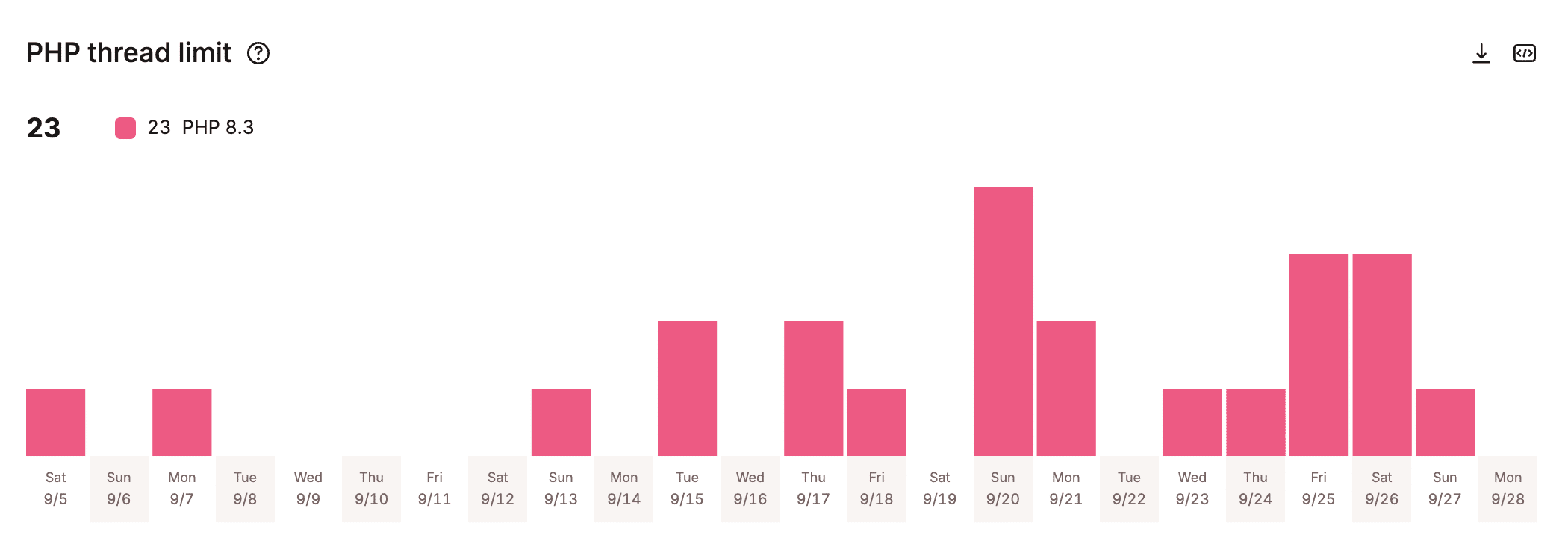
Wenn deine Website mehrere KI-Funktionen nutzt, wird deine Hosting-Infrastruktur noch wichtiger. Außerdem sind Überwachungstools wie Kinsta APM und die MyKinsta-Zugriffsprotokolle hervorragende Hilfsmittel, um die Auswirkungen von KI-Workloads zu messen, Leistungsengpässe zu lokalisieren und die richtigen Optimierungen vorzunehmen.
Aufschlüsselung der clientseitigen HTTP-Anfragen
Während Kinsta APM und Server-Zugriffsprotokolle dir helfen, die Auswirkungen von KI auf die Infrastruktur deiner Website zu verstehen, kannst du mit den Entwicklertools des Browsers den Arbeitsablauf aus der Perspektive des Clients analysieren.
Um Netzwerkaufrufe zu analysieren, gehst du wie folgt vor:
- Öffne deinen WordPress-Adminbereich und erstelle einen neuen Beitrag.
- Öffne die Entwicklertools deines bevorzugten Browsers, indem du F12 drückst (oder Rechtsklick > „Inspect“ / Cmd + Option + I auf dem Mac).
- Wähle den Reiter „Netzwerk“ und filtere nach „Fetch/XHR“, um nur asynchrone/REST-API-Aufrufe anzuzeigen.
- Wenn du bereit bist, klicke im Block-Editor auf die Schaltfläche „Featured Image generieren“.
Anfragen an die Endpunkte der Abilities-API werden nun im Netzwerk-Panel angezeigt. In den Firefox-Entwicklertools werden sie mit einem Schildkröten-Symbol gekennzeichnet, das auf langsame Anfragen hinweist.
Klicke nacheinander auf jede dieser Anfragen und schau dir die Registerkarten „Anfrage“, „Antwort“ und „Zeiten“ für jede Anfrage an.
1. Generierung der Eingabeaufforderung
Der erste Aufruf der Google-AI-API generiert die Eingabeaufforderung. Für diesen Vorgang enthält die Nutzlast der Anfrage den Titel und den Inhalt des Beitrags.
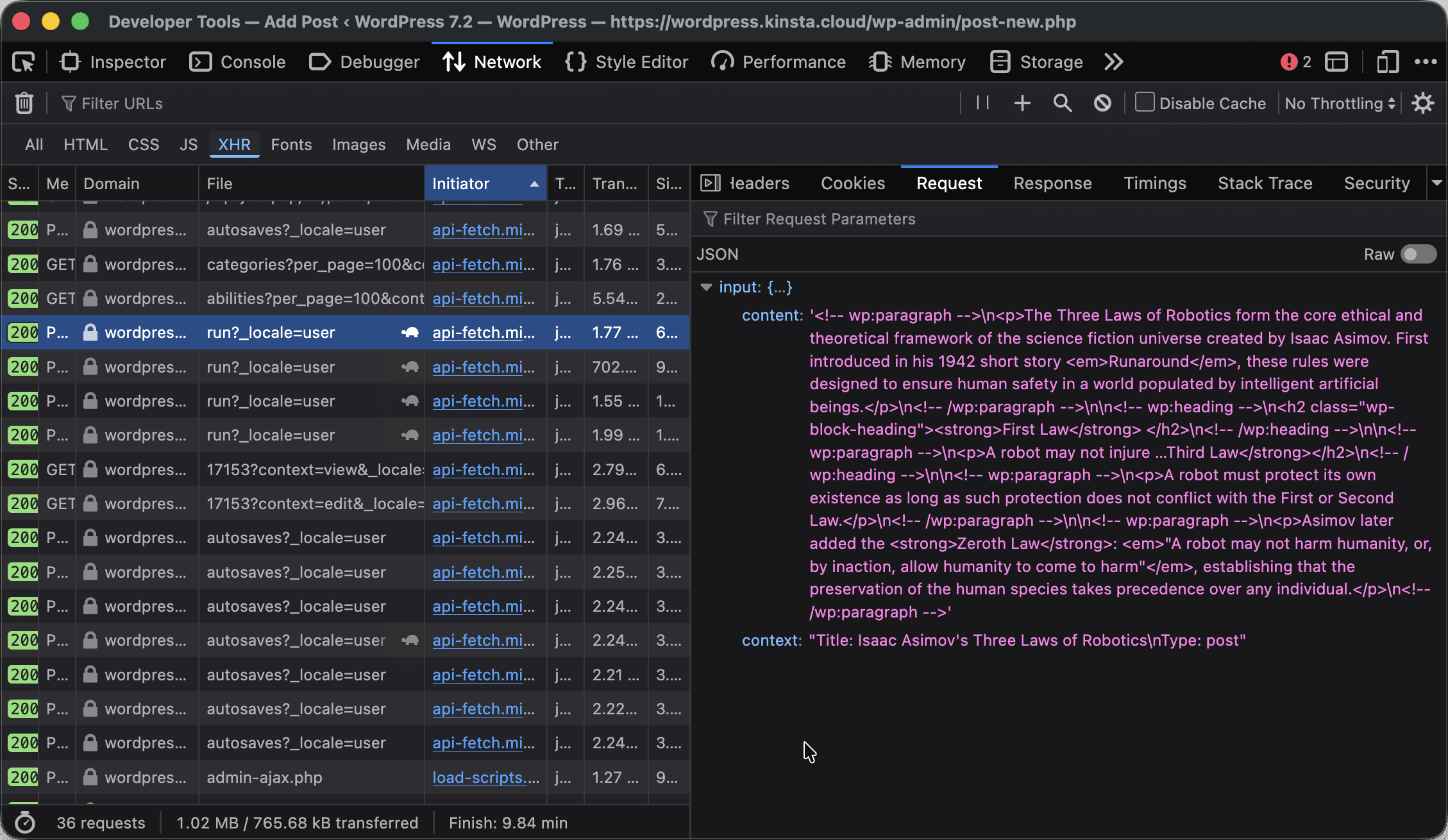
Die Antwort ist die Eingabeaufforderung, die an das Imagen-Modell gesendet wird.
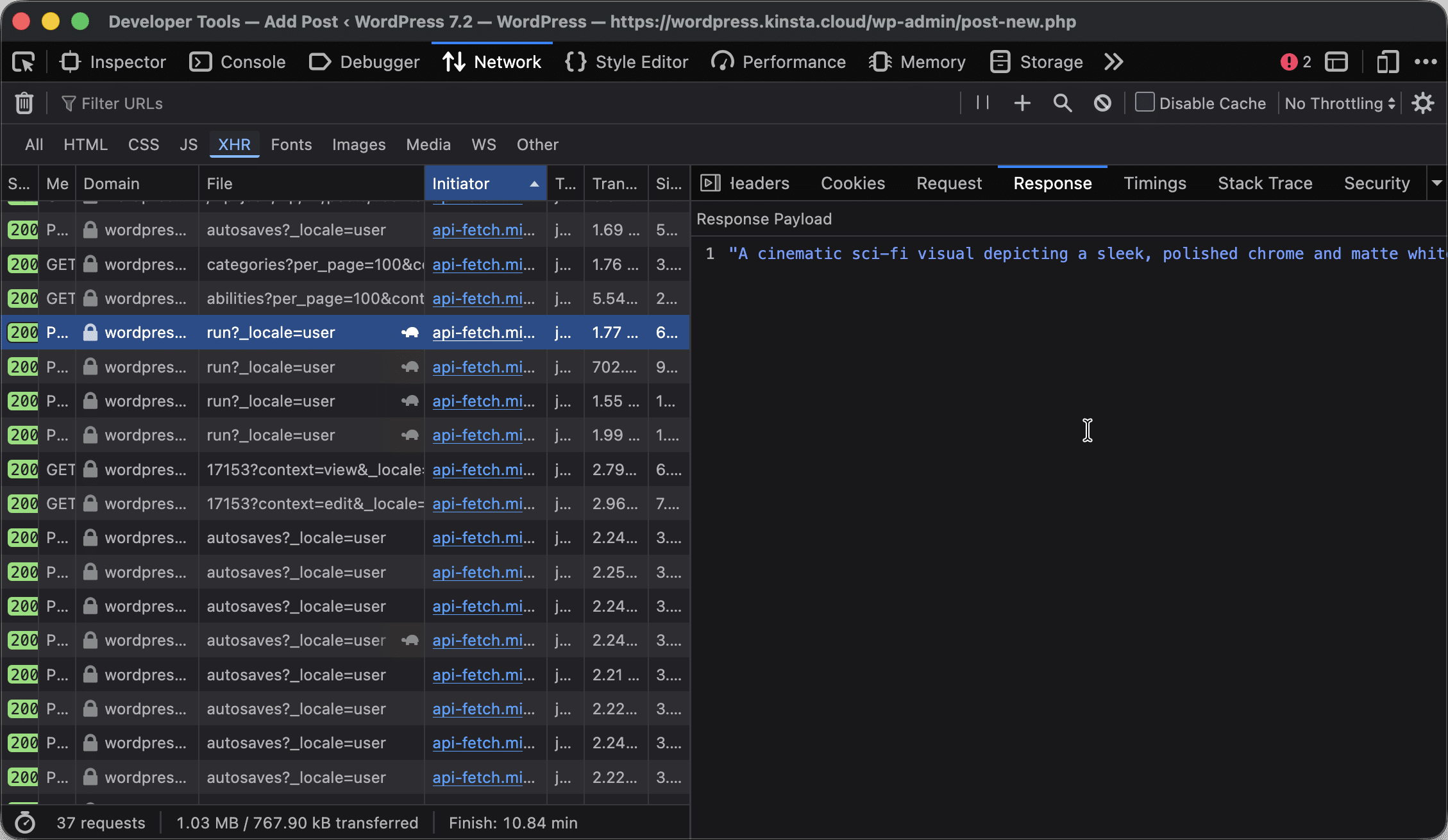
Wechsle als Nächstes zur Registerkarte „Timings“, um die Ausführungszeiten zu überprüfen. Die Prompt-Generierung für dieses letzte Bild dauerte 5,52 Sekunden.
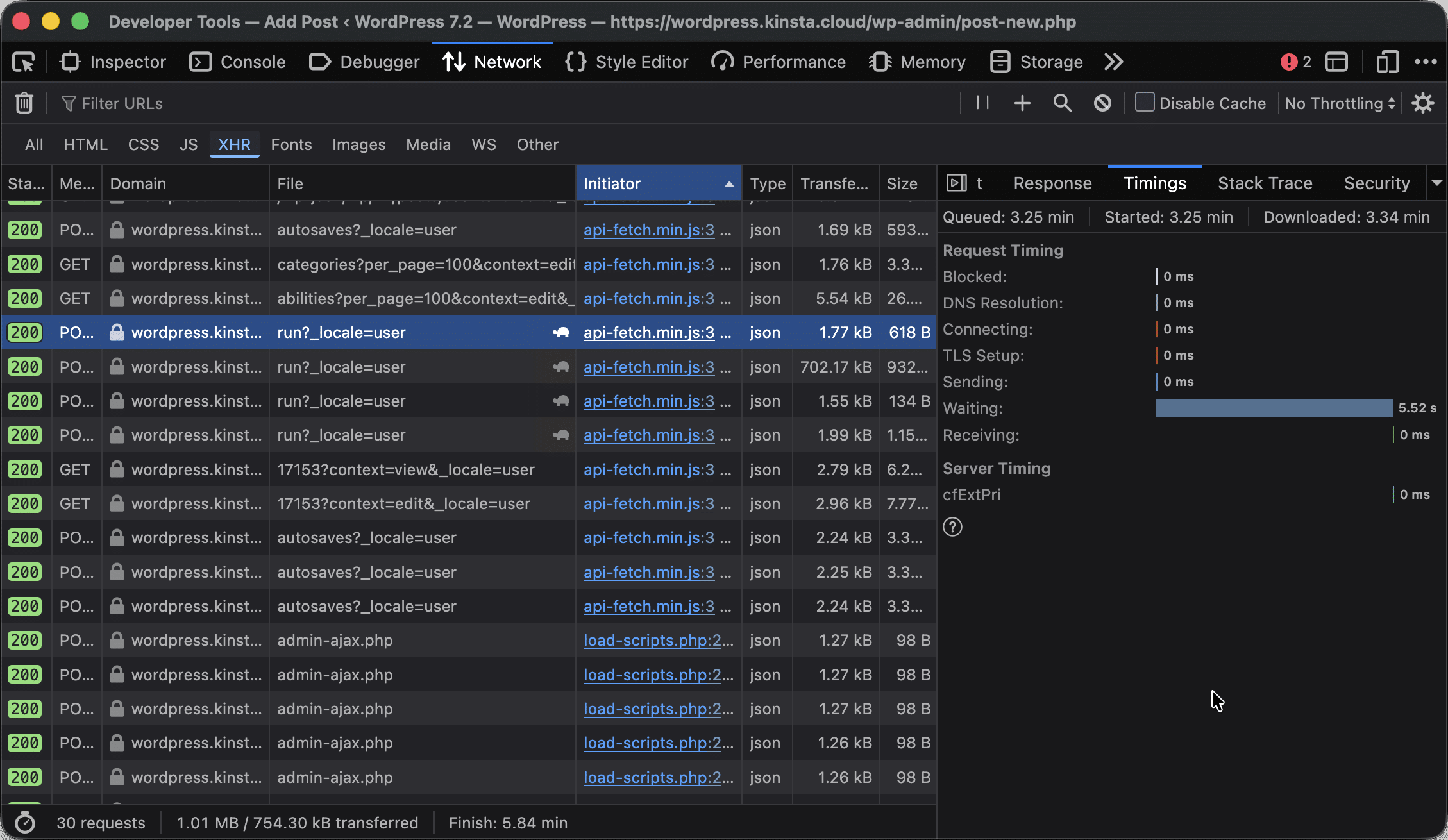
2. Bildgenerierung
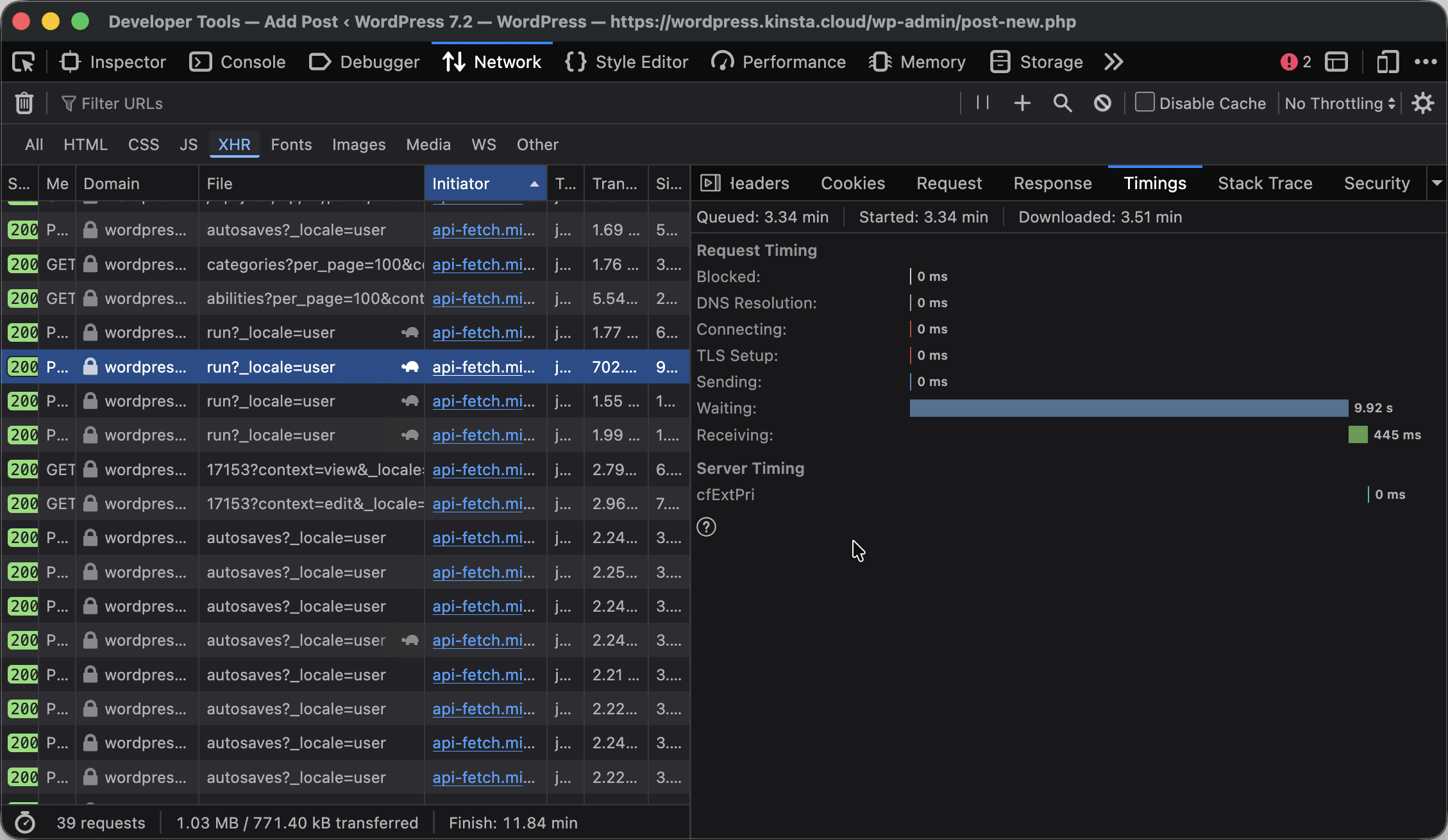
Danach folgt die Anfrage zur Bildgenerierung. Die Nutzlast der Anfrage ist der Prompt, der mit der vorherigen Anfrage empfangen wurde.
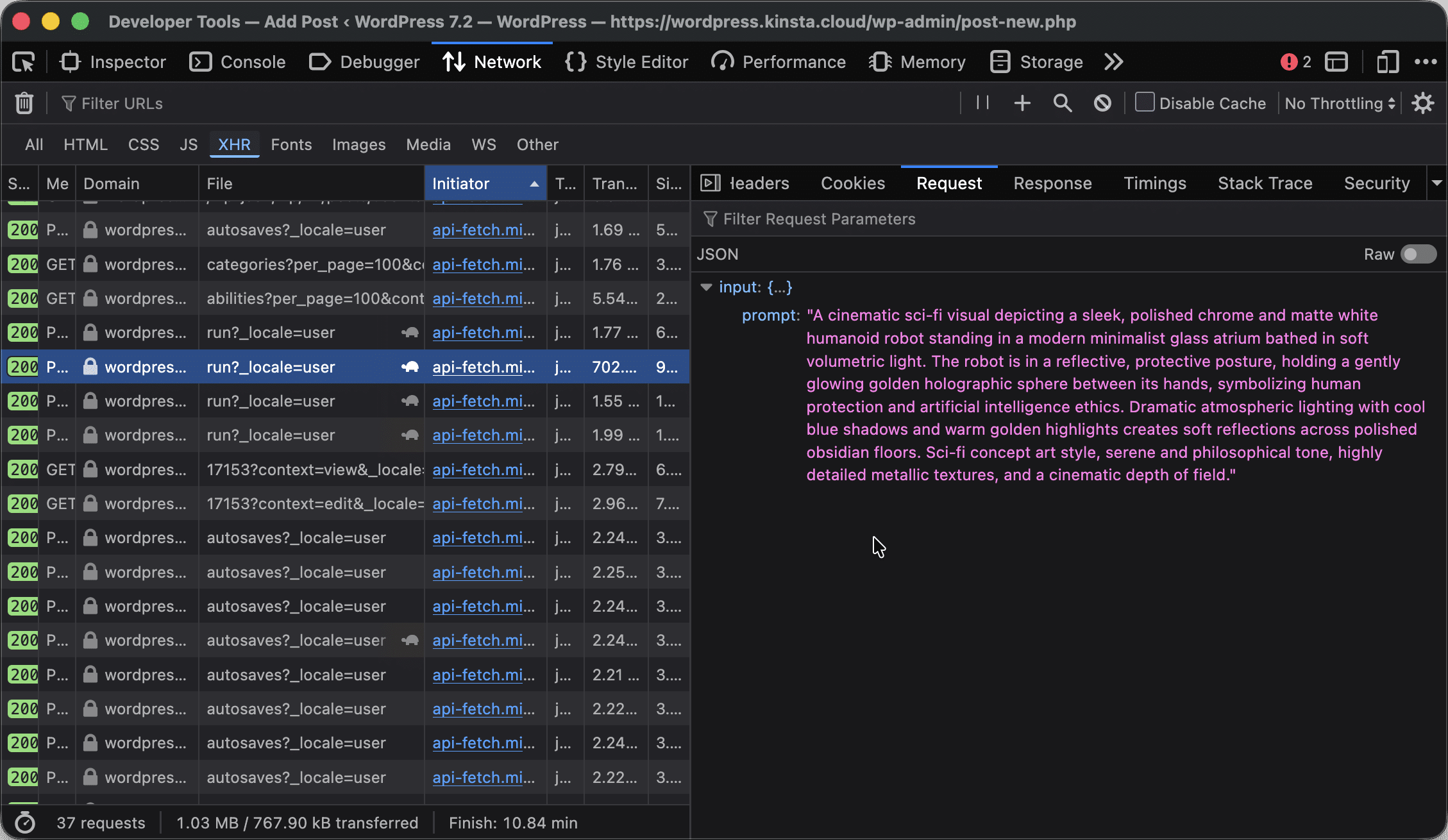
Die Antwort der Google-API ist die Base64-Nutzlast des Bildes.
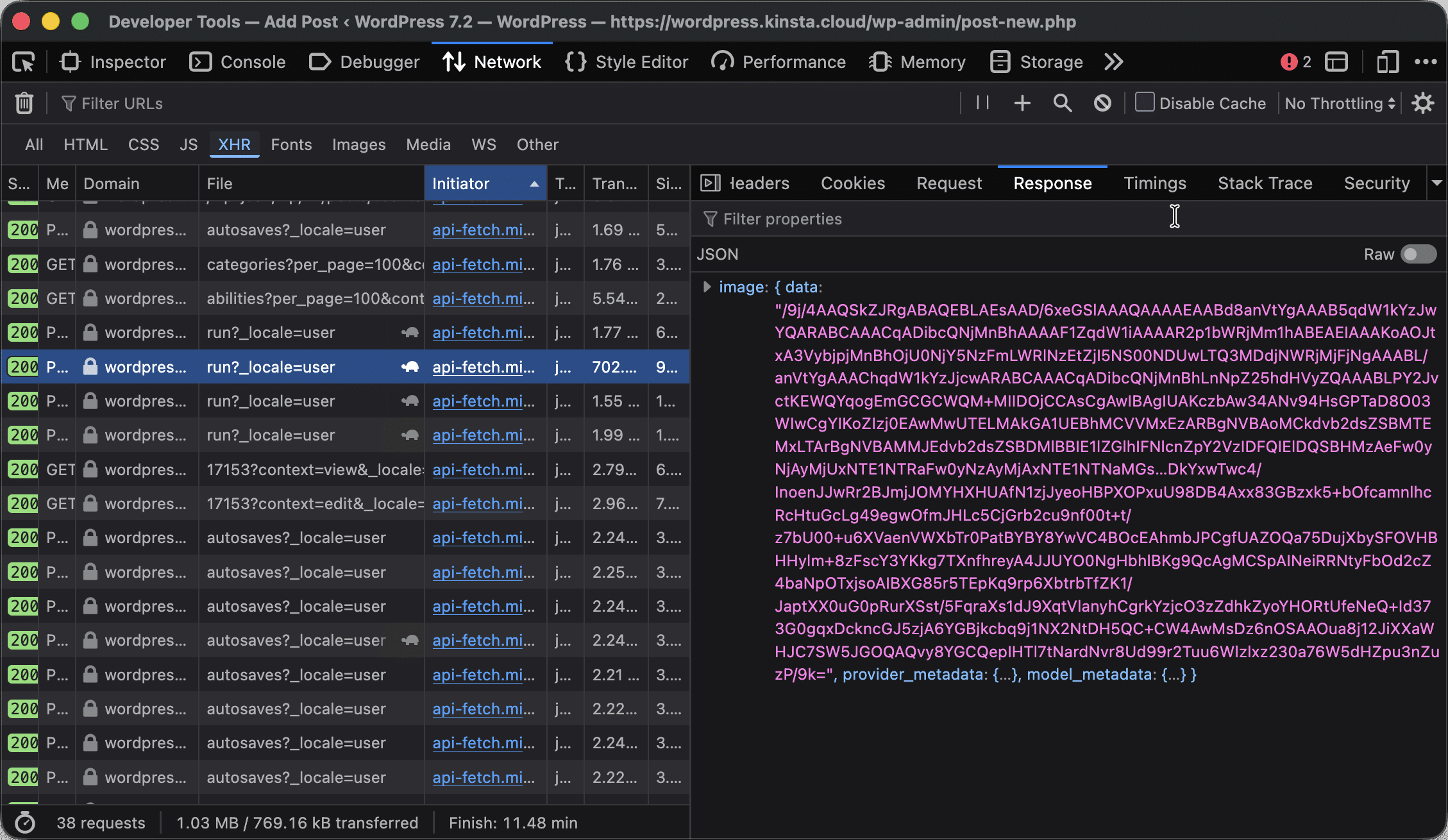
Auf der Registerkarte „Timings“ wird die gesamte Ausführungszeit für die Bildgenerierung angezeigt. Die Anfrage wartete 9,92 Sekunden.
3. Generierung des Alt-Texts
Beim dritten Aufruf fordert die Abilities-API die Google-API auf, den Alt-Text des Bildes zu generieren. Die Anfrage enthält die Base64-Bilddaten.
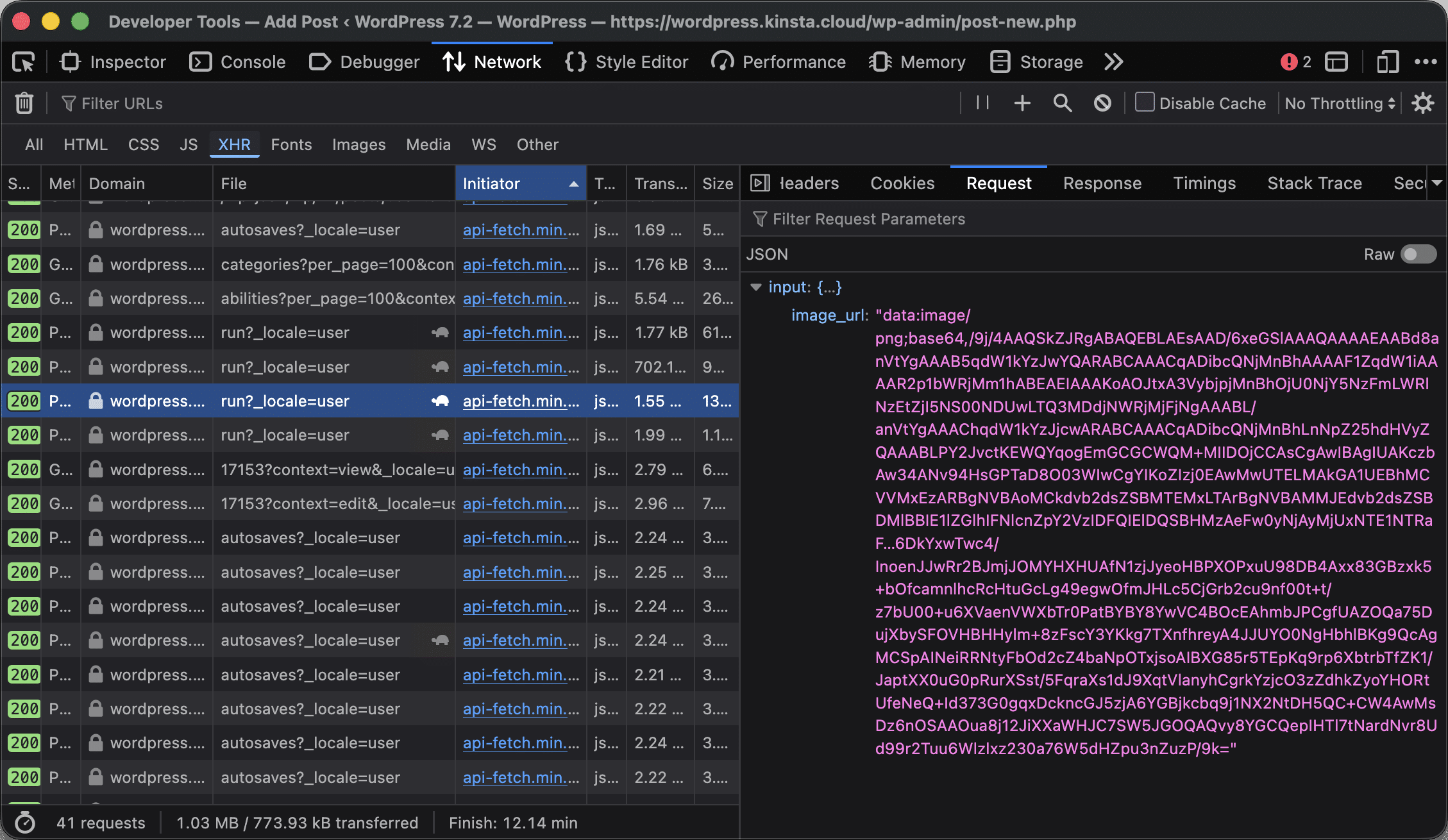
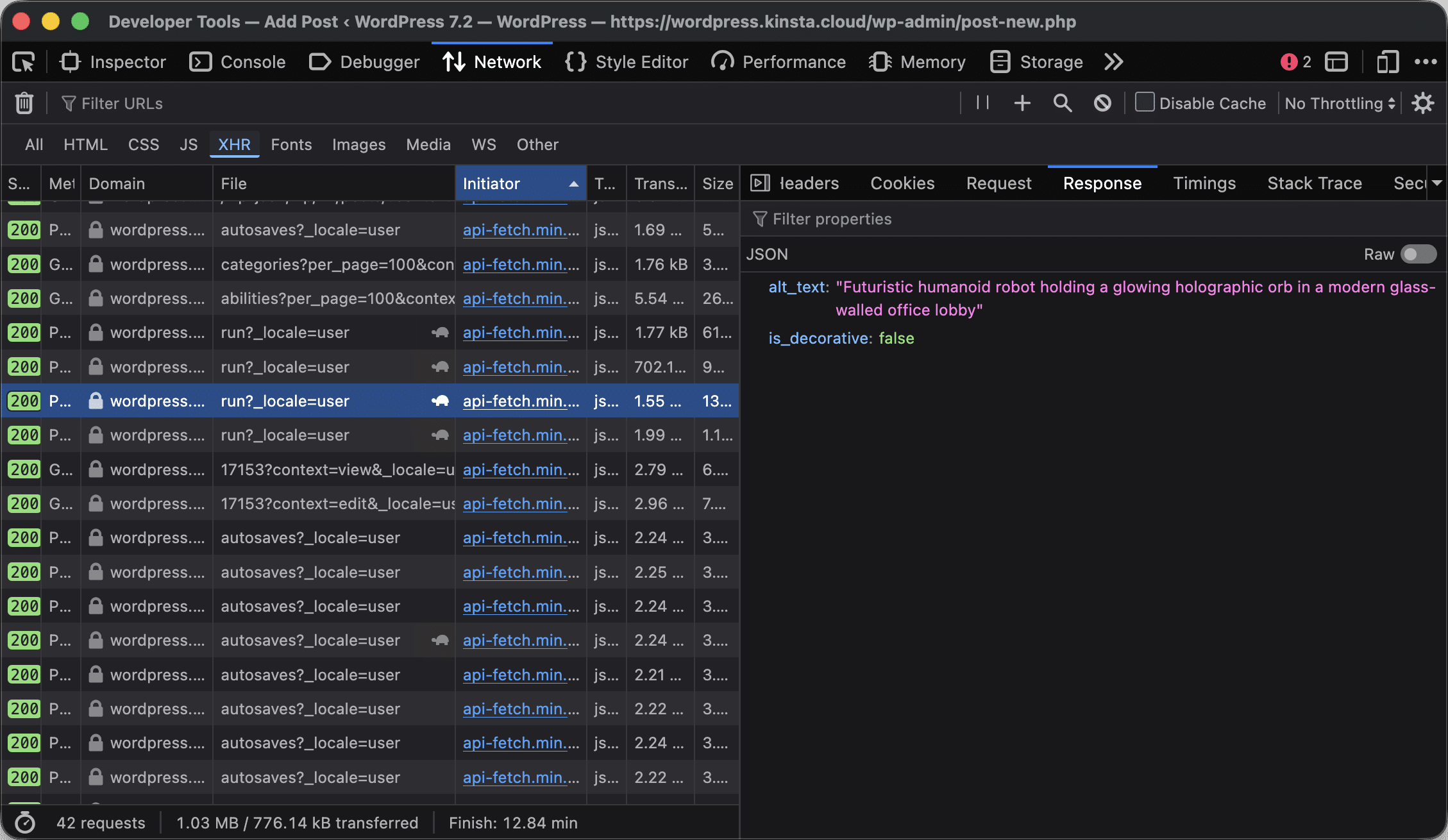
Die API-Antwort enthält den Alt-Text des Bildes.
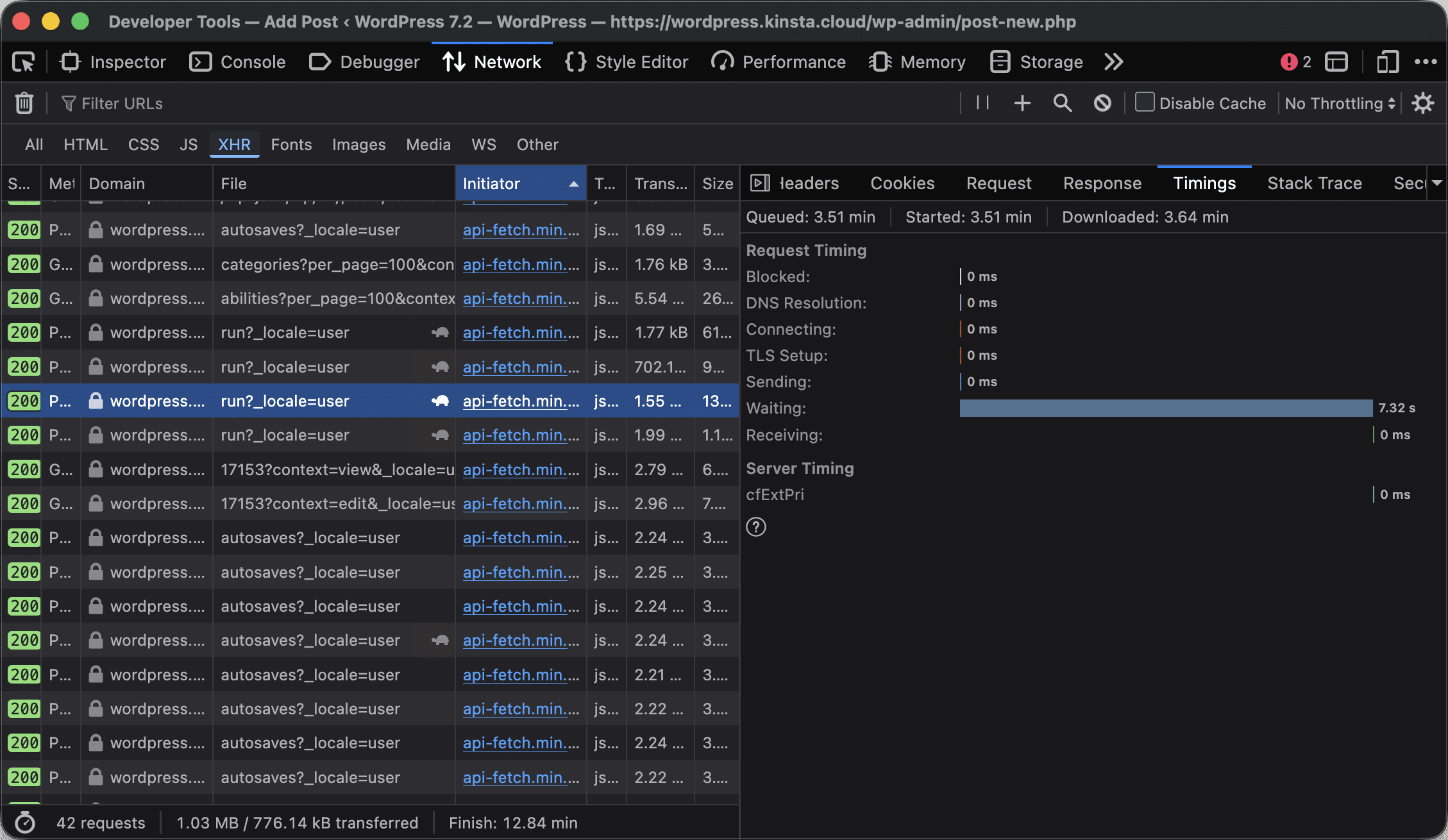
Trotz der übersichtlichen Ausgabe dauerte das Dekodieren des Bildes und das Generieren des Textes besonders lange: 7,32 s.
4. Bild-Download
Die vierte Abilities-API-Anfrage verarbeitet die binäre Nutzlast, lädt die Bilddatei herunter, generiert Bildausschnitte und registriert das Bild in der WordPress-Medienbibliothek. Die Wartezeit für diese letzte Anfrage betrug 1,79 s.
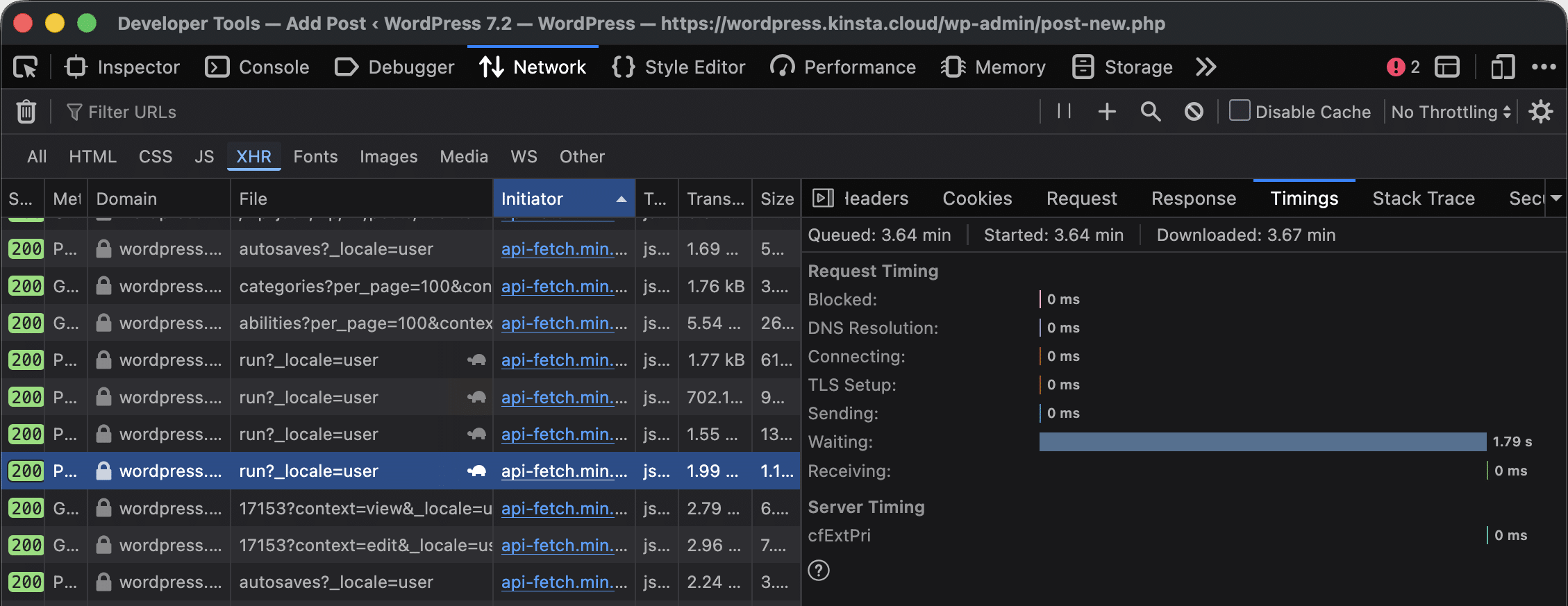
Fassen wir nun die Wartezeiten für die vier Anfragen zusammen, die von der Abilities-API zur Erstellung des Vorschaubildes ausgeführt wurden:
- Erstellung der Eingabeaufforderung: 5,52 s
- Bildgenerierung: 9,92 s
- Erstellung des Alt-Texts: 7,32 s
- Bild-Download und -Registrierung: 1,79 s
Die Gesamtwartezeit betrug satte 24,55 Sekunden.
Die Auswirkungen von KI auf die Website-Infrastruktur
Egal, ob du Plugins von Drittanbietern oder eigenen Code nutzt, um deiner Website KI-Funktionen hinzuzufügen – es ist entscheidend, deren Auswirkungen auf die Serverleistung und den Ressourcenverbrauch zu verstehen.
Ineffizientes Ressourcenmanagement oder eine schlechte Code-Architektur können deinen Server schnell überlasten, was zu einer Sättigung der PHP-Ressourcen, Server-Timeouts, übermäßiger Bandbreitennutzung, HTTP-5xx-Fehlern oder sogar Ausfallzeiten führen kann.
Ein leistungsstarker Cloud-Host, der auf einer containerisierten Infrastruktur, mehrstufigem Caching, automatischer Datenbankoptimierung und skalierbaren PHP-Workern basiert, kann die Verarbeitungslast durch KI zwar nicht wie durch Zauberhand beseitigen. Er verschafft deiner Website jedoch den nötigen Puffer, um Engpässe zu verhindern und Leistungsspitzen zu beheben, bevor sie sich auf deine Besucher auswirken.
Niemand möchte eine träge Website während Spitzenauslastungen wie am Black Friday, und Unternehmen können sich keine Server-Timeouts leisten, wenn die Verfügbarkeit direkten Einfluss auf den Umsatz hat. Da Maschinen eine immer größere Rolle bei der Bereitstellung von Website-Funktionalitäten spielen, ist die Wahl eines leistungsstarken, skalierbaren Hosting-Anbieters nicht mehr optional.
Kinsta bietet die Leistung, Sicherheit und Überwachbarkeit, die moderne WordPress-Websites benötigen, um im KI-Zeitalter erfolgreich zu sein. Willst du den Unterschied selbst erleben? Schau dir hier unsere Tarife an.

Carlo ist ein leidenschaftlicher Liebhaber von Webdesign und Frontend-Entwicklung. Er beschäftigt sich seit über 10 Jahren mit WordPress, auch in Zusammenarbeit mit italienischen und europäischen Universitäten und Bildungseinrichtungen. Er hat Dutzende von Artikeln und Leitfäden über WordPress geschrieben, die sowohl auf italienischen und internationalen Websites als auch in gedruckten Magazinen veröffentlicht wurden. Du kannst Carlo auf X und LinkedIn finden.