Ajouter comme source préférée sur Google
Un site WordPress se compose de nombreux éléments qui doivent fonctionner en parfaite synchronisation avec les processus du serveur. Le PHP, la base de données et le CDN doivent fonctionner ensemble sans accroc. Lorsque cette harmonie est rompue, les performances chutent. Pire encore, le site peut devenir inaccessible aux visiteurs et aux clients.
Vous ne pouvez pas toujours être présent si votre site plante pendant les périodes de forte affluence, comme le Black Friday ou lors de campagnes importantes. C’est pourquoi les notifications ne sont pas seulement techniques ; elles sont vitales pour toute personne gérant une activité en ligne ou fournissant des services essentiels.
Cet article donne un aperçu des notifications essentielles pour la gestion d’un site WordPress et explique comment les clients Kinsta peuvent activer les alertes automatiques via le tableau de bord MyKinsta et l’API Kinsta.
C’est parti !
Outils de surveillance et de notification indispensables pour la gestion de sites web stratégiques
Les entreprises et les sites critiques, tels que les sites de commerce électronique et les sites universitaires, ont besoin d’une surveillance continue et sans faille. Cela garantit non seulement que le site est en ligne, mais aussi qu’il fonctionne à son meilleur niveau.
Gérer un site web stratégique, c’est comme diriger un orchestre. Vous devez surveiller plusieurs aspects à la fois. Voici les principaux domaines pour lesquels des notifications en temps réel sont utiles.
Disponibilité et erreurs critiques
Pour un site de commerce électronique ou un fournisseur de services essentiels, les erreurs critiques sur le site web peuvent immédiatement entraîner des pertes financières ou des interruptions de service. Un hébergement inadéquat peut entraîner des temps d’arrêt, mettant en péril la réputation de la marque et la confiance des utilisateurs. Pourtant, même avec un hébergement cloud hautement performant, des problèmes imprévus peuvent survenir. C’est pourquoi un système de surveillance de la disponibilité robuste est une nécessité absolue.
Un tel système doit surveiller les erreurs telles que « 500 Internal Server Error », « 502 Bad Gateway », « 504 Gateway Timeout » et les erreurs de connexion à la base de données. Parmi les outils de surveillance et de notification les plus populaires disponibles sur le marché, on trouve notamment :
- UptimeRobot : ce service offre une surveillance en temps réel de la disponibilité, des certificats SSL, des ports et des tâches cron. Il vous permet de configurer des alertes instantanées et inclut une API pour l’intégrer à votre flux de travail.
- Better Stack : une plateforme native IA proposant la surveillance de l’infrastructure, des pages d’état, la gestion des journaux et le traçage distribué. Elle fournit également une API qui vous permet d’automatiser les flux de travail et d’intégrer Better Stack aux outils que vous utilisez quotidiennement.
- Pingdom: propose plusieurs types de surveillance, notamment la surveillance des utilisateurs réels (RUM), la surveillance des transactions, l’analyse de la vitesse des pages et la surveillance de la disponibilité. Vous pouvez configurer des alertes instantanées par SMS ou par e-mail concernant des problèmes tels que les messages d’erreur, les codes d’état HTTP et les modifications de contenu.
Performances et évolutivité
Un site web doit rester réactif, même en cas de pics de trafic soudains. Un hébergement cloud rapide et évolutif constitue la base, mais vous avez également besoin d’une surveillance dédiée. Un tel système signale toute baisse de performance dès qu’elle se produit.
La surveillance est essentielle si votre hébergement n’est pas fiable. Ironiquement, si votre hébergeur ne peut pas soutenir votre mission, votre site risque de tomber en panne alors que votre entreprise réussit.
Les principaux facteurs à surveiller sont les threads PHP, le temps de réponse (TTFB) et la charge de la base de données. Lorsque les requêtes ralentissent, c’est tout votre site qui ralentit. Des outils de surveillance comme ceux ci-dessous permettent de garantir à vos visiteurs l’expérience qu’ils attendent.
- New Relic : New Relic est un puissant outil de surveillance des performances installé dans votre environnement d’hébergement qui analyse chaque processus de votre site web. Avec New Relic, votre équipe informatique peut identifier les threads PHP ou les requêtes de base de données qui ralentissent votre site. Il vous permet d’identifier les extensions ou les scripts qui ne sont pas optimisés pour les performances, de repérer les conflits potentiels et de résoudre les goulots d’étranglement structurels avant qu’ils n’affectent l’expérience de l’utilisateur final.
- Pingdom : comme mentionné dans la section précédente, Pingdom est un outil de surveillance de la disponibilité. Cependant, la véritable force de ce puissant outil de surveillance réside dans la surveillance des utilisateurs réels (RUM) et les tests de vitesse synthétiques. Pingdom teste votre site depuis différents emplacements géographiques toutes les quelques minutes, mesure le TTFB et vous envoie une notification si les temps de réponse du serveur ralentissent.
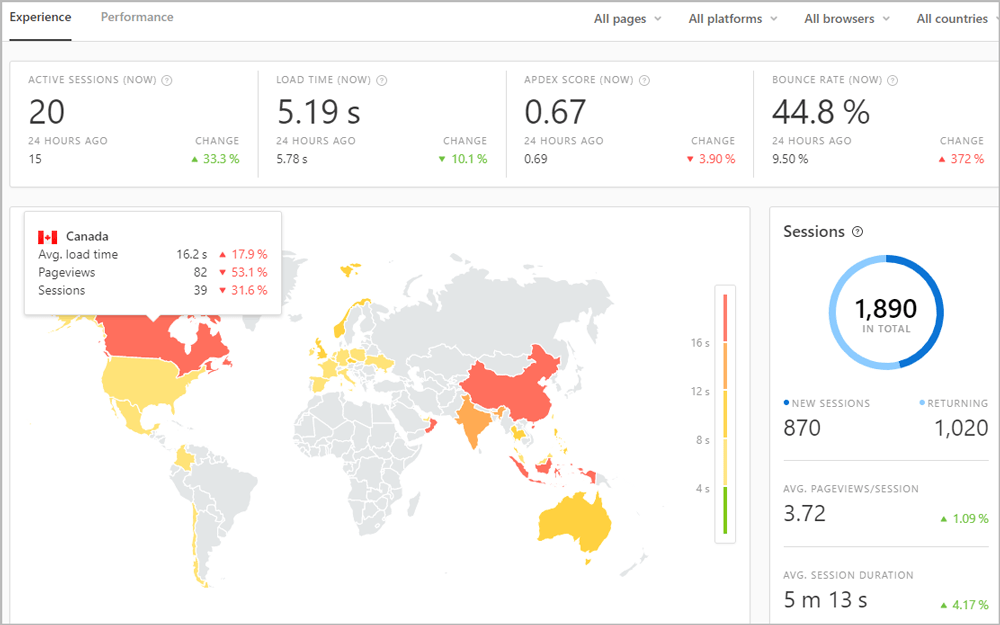
Indicateurs de surveillance des utilisateurs réels dans le tableau de bord Pingdom (Source de l’image : Pingdom) - GTmetrix/PageSpeed Insights : ce sont deux puissants outils de surveillance des performances qui analysent la structure des pages et fournissent des indicateurs clés pour optimiser le contenu. Les deux services proposent des API pour les tests automatisés et pour envoyer des notifications lorsque le score de performance passe en dessous d’un seuil défini.
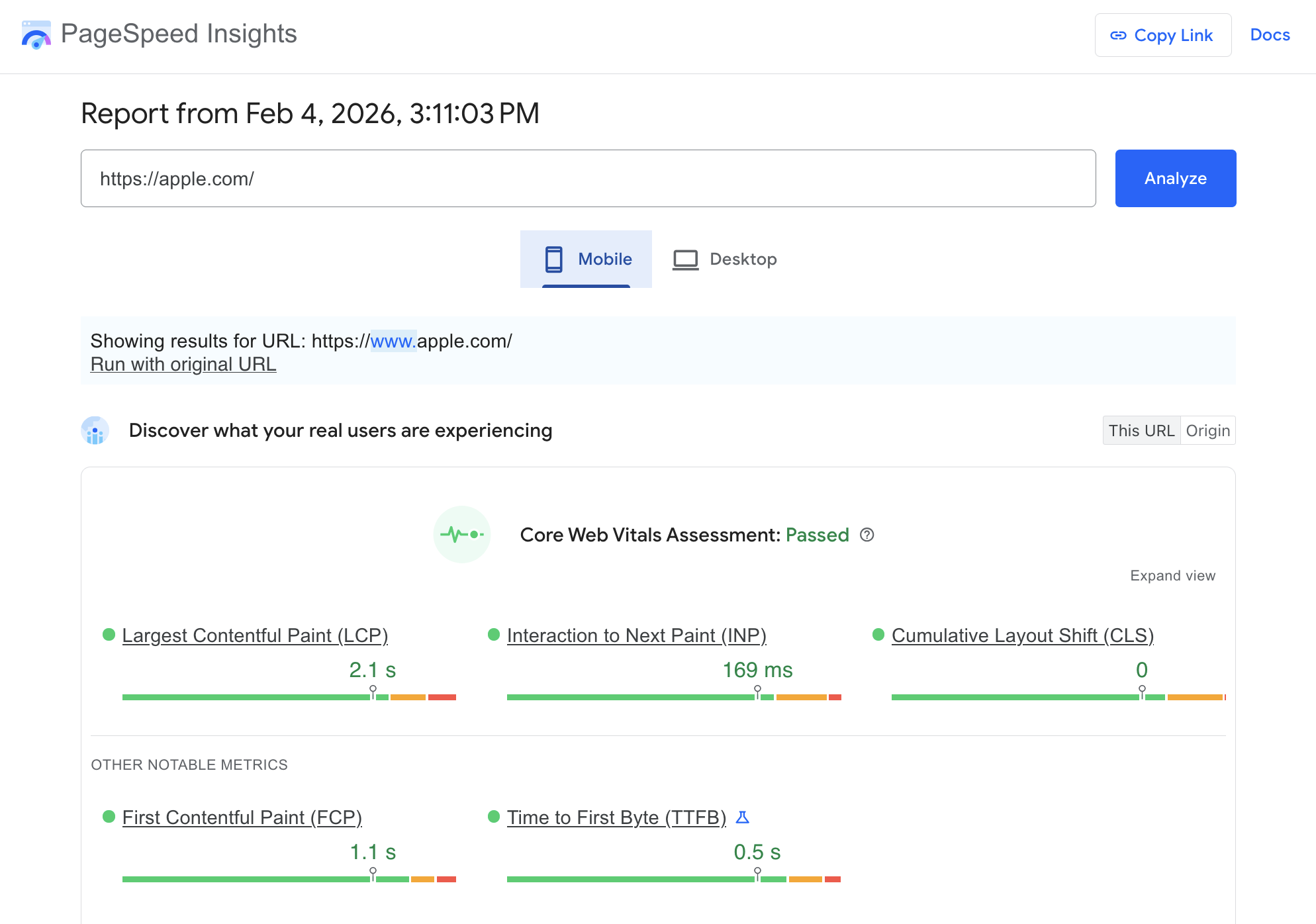
Évaluation des Core Web Vitals dans PageSpeed Insights (Source : PageSpeed Insights) - Datadog : Datadog est un outil destiné aux entreprises, conçu pour les sites web à fort trafic, notamment les grands sites de commerce électronique, les sites d’actualités et les portails universitaires. Datadog agrège les données de trafic et de charge des serveurs en indicateurs et graphiques utiles qui fournissent des informations essentielles pour améliorer l’expérience utilisateur de votre site web et optimiser ses performances.
Sécurité et SSL
La surveillance est sans doute le plus critique en matière de sécurité, car garantir la résilience du site face aux attaques et l’intégrité des données stockées est vital pour vous et vos clients.
La surveillance de la sécurité doit couvrir la validité des certificats SSL, l’intégrité du DNS et du domaine, les tentatives d’accès non autorisées et les vulnérabilités.
- Sucuri/Wordfence : ce sont deux puissantes extensions WordPress qui offrent une détection et une surveillance proactives, une protection et une prévention contre les intrusions, un pare-feu et des alertes en temps réel pour les failles de sécurité (voir aussi notre comparaison entre Sucuri et Wordfence).
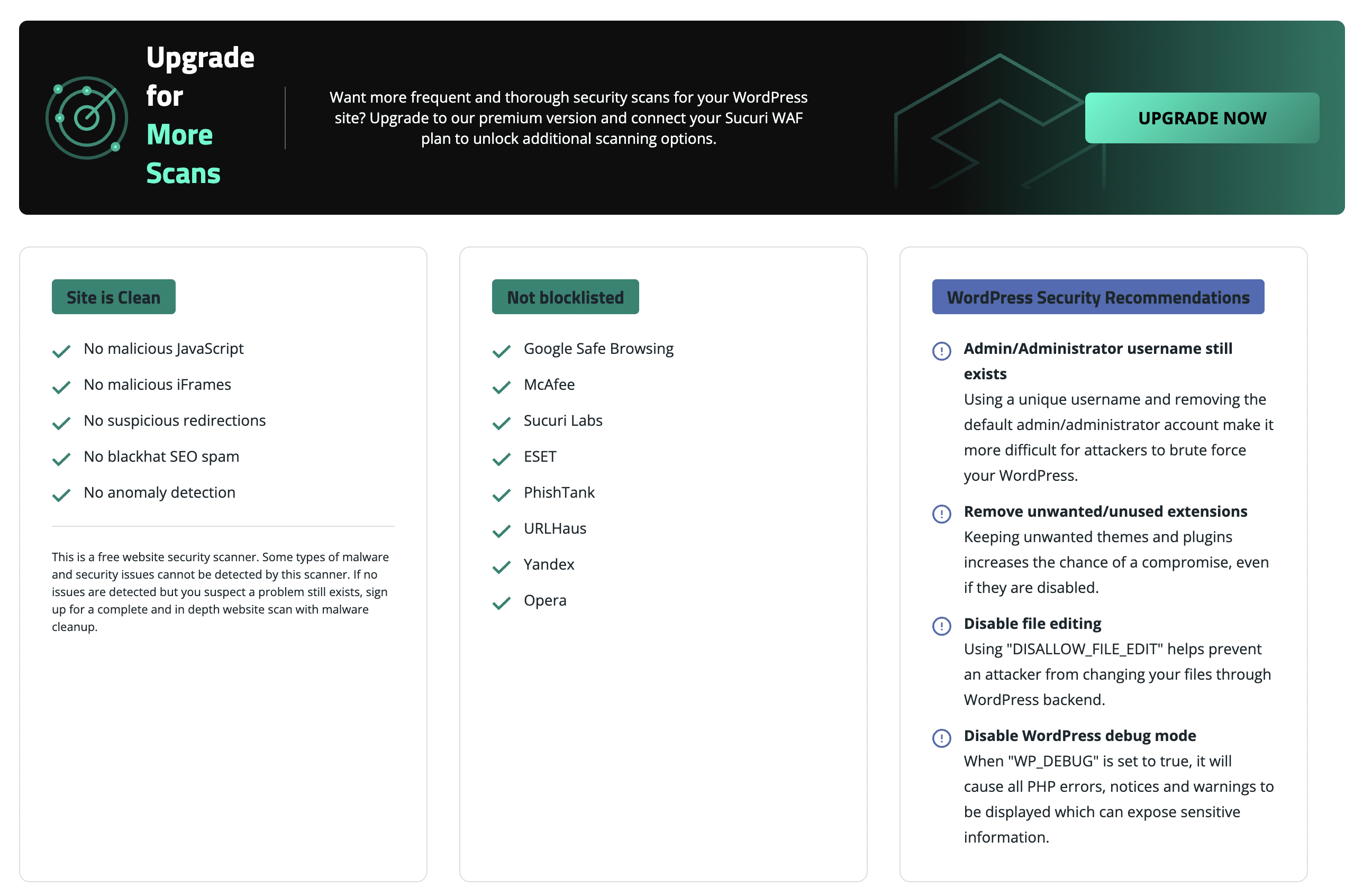
Tableau de bord de l’extension Sucuri Security - Parmi les autres outils de surveillance de la sécurité, on trouve HackerOne, Detectify, Qualys et bien d’autres encore.
Dépassements de bande passante
La surveillance de la consommation de bande passante garantit que l’infrastructure de votre site peut gérer la charge générée par les visites, en particulier lorsque votre site reçoit un volume de trafic élevé (la période des fêtes pour un site de commerce électronique ou la période de préinscription pour un site éducatif).
- Cloudflare est l’outil de surveillance de la bande passante le plus populaire et le plus puissant. Il agit comme un proxy, analysant et filtrant tout le trafic entrant, fournit un pare-feu avec une protection DDoS intégrée pour vous protéger contre ces attaques, et propose des analyses pour surveiller l’activité de votre site, y compris l’utilisation et les économies de bande passante. Cloudflare fournit également des notifications automatiques qui varient en fonction de votre forfait.
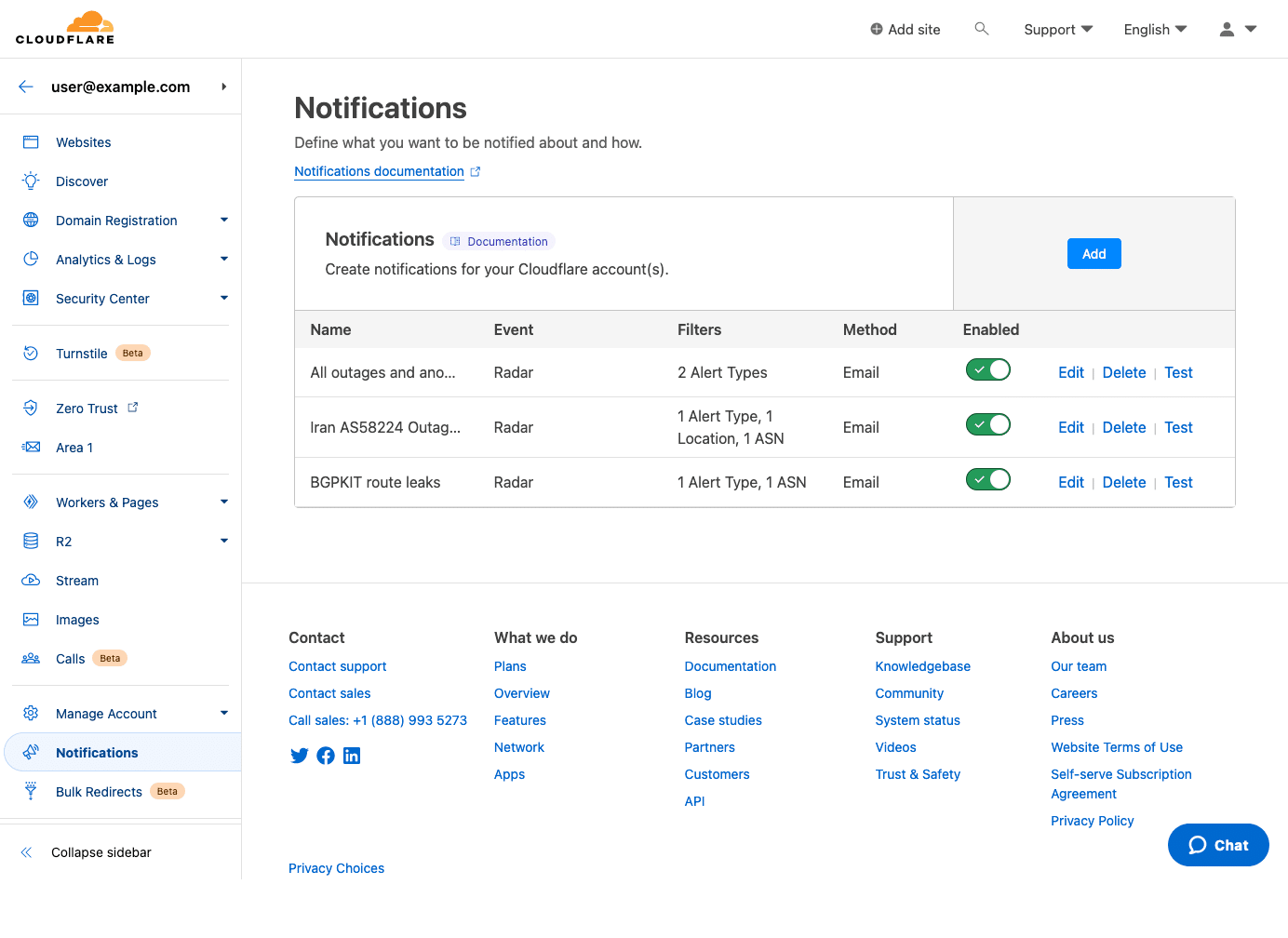
Tableau de bord des notifications de Cloudflare (Source de l’image : Cloudflare) - cPanel/Plesk : les tableaux de bord de gestion d’hébergement comprennent généralement des modules d’analyse qui suivent l’utilisation quotidienne et mensuelle de la bande passante. Vous pouvez souvent définir des seuils d’alerte pour recevoir une notification lorsque vous dépassez 80 % de la limite mensuelle du serveur.
Il devrait désormais être clair que la mise en place d’un système complet de surveillance et de notification est essentielle. Malheureusement, si le choix des bons outils est déjà un défi en soi, leur apprentissage et leur configuration peuvent s’avérer encore plus problématiques.
Ce processus nécessite du temps et des ressources qui pourraient être mieux utilisés. Vous devez également tenir compte des coûts supplémentaires que ces outils impliquent souvent. Certains proposent des formules gratuites, mais celles-ci ne constituent généralement pas une option pour les sites à fort trafic.
Les clients de Kinsta ont la vie facile, car Kinsta propose un système de surveillance avancé et complet qui couvre tous les aspects du succès de votre site web, y compris la disponibilité, les performances, la sécurité et la consommation de bande passante. Il dispose également d’un système de notification personnalisable qui vous alerte en cas d’événements critiques sur votre site ou lorsque les seuils de consommation de ressources sont atteints.
Cela dit, examinons de plus près les outils de surveillance et de notification que vous pouvez facilement activer depuis votre tableau de bord MyKinsta.
Surveillance et notifications chez Kinsta
Kinsta surveille en permanence la disponibilité de votre site et effectue des analyses de sécurité en continu. Si vous avez choisi Kinsta comme partenaire d’hébergement, vous pouvez parfois recevoir des notifications concernant l’état de votre compte ou des événements qui nécessitent votre attention.
Certaines notifications sont obligatoires et ne peuvent pas être désactivées. Il s’agit de messages système qui fournissent des informations sur des mises à jour ou des changements critiques, comme les avertissements de dépréciation PHP. Elles sont envoyées par e-mail aux propriétaires d’entreprise, aux administrateurs d’entreprise, aux développeurs d’entreprise, aux développeurs de site et aux administrateurs de site.
Ensuite, selon vos préférences, vous pouvez activer ou désactiver les notifications dans MyKinsta. Pour accéder à la page de configuration des notifications, cliquez sur votre nom dans le coin supérieur droit du tableau de bord MyKinsta, puis cliquez sur Réglages utilisateur.
Ensuite, dans la colonne latérale gauche, sélectionnez « Notifications ».
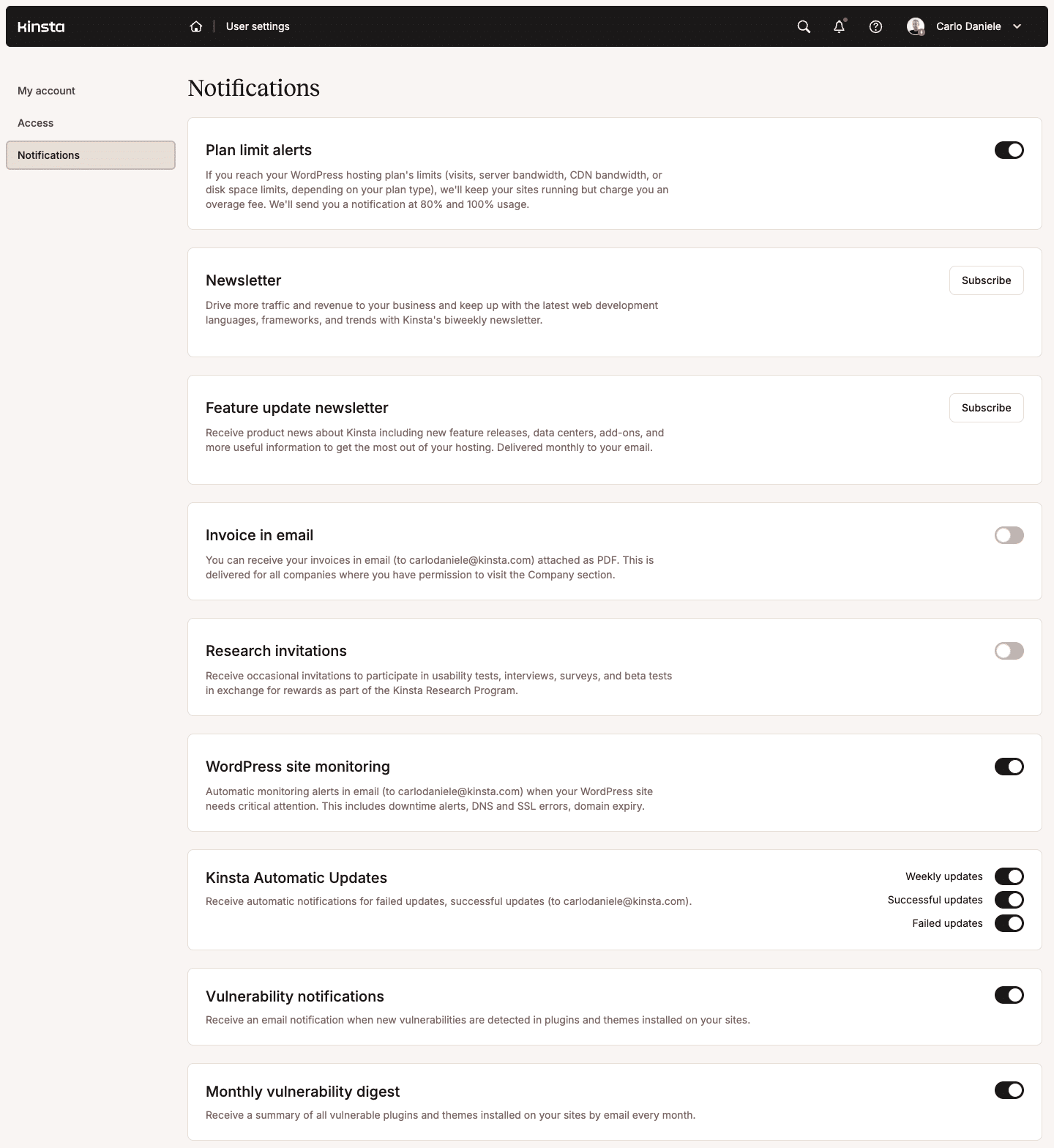
La page « Notifications » est divisée en sections, chacune dédiée à un type de notification spécifique. Examinons chacune d’entre elles de plus près.
Alertes de limite de plan
Chaque plan Kinsta comprend un volume défini de ressources allouées, notamment le nombre de visites mensuelles, la bande passante du serveur, l’espace disque SSD et la bande passante CDN. Si vos sites web consomment plus de ressources que celles allouées pendant la période de facturation, ils ne seront pas interrompus ; cependant, vous risquez de devoir payer des frais de dépassement.
Toutefois, si vous activez les alertes de limite de plan, vous serez averti avant d’atteindre les limites de ressources de votre plan. Vous recevrez une notification par e-mail lorsque vous atteindrez 80 % et 100 % de vos limites. Ces notifications vous permettent d’enquêter rapidement et de prendre des mesures pour éviter des frais de dépassement inattendus.
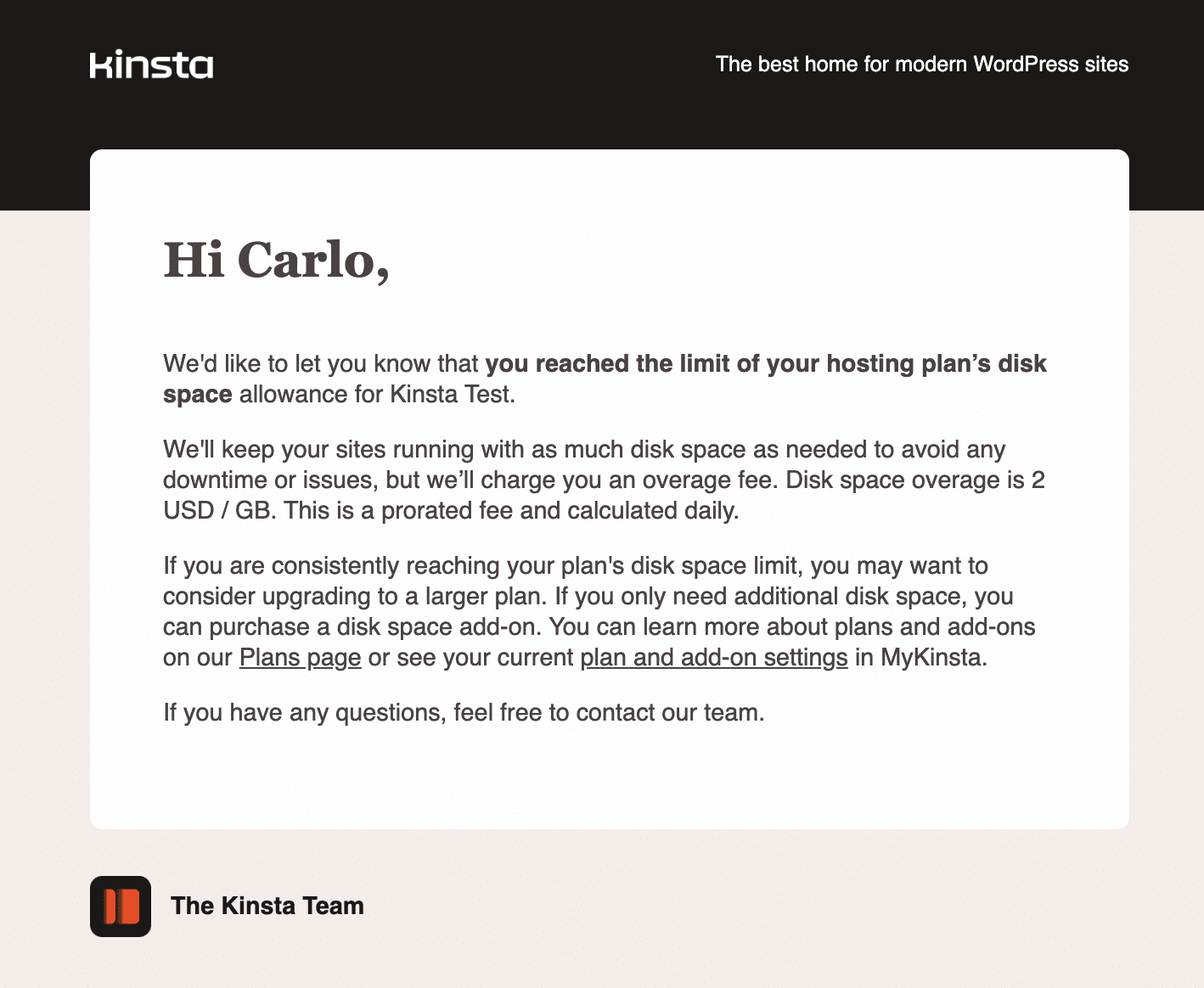
Vous pouvez consulter la même notification dans MyKinsta en cliquant sur l’icône Notifications dans le coin supérieur droit de la barre de navigation.
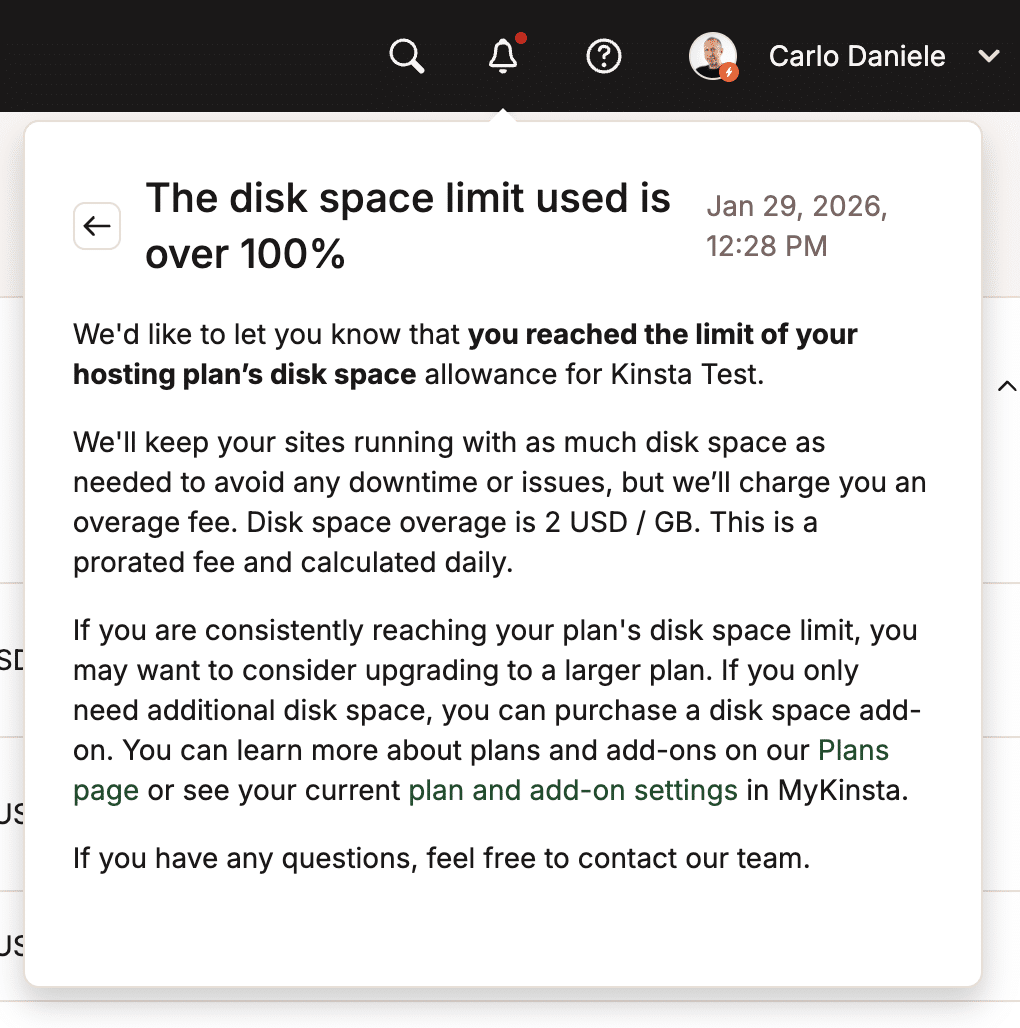
Vous trouverez ci-dessous les types de notifications relatives aux limites de plan que vous pouvez recevoir de la part de Kinsta.
Visites
La stratégie que vous adopterez pour gérer les visites sur votre site variera selon que vous recevez un afflux de visites légitimes ou indésirables. Par exemple, vous avez peut-être lancé une campagne marketing ou reçu des backlinks provenant d’un site à fort trafic. Cependant, une augmentation soudaine du nombre de visites peut également être due à une activité suspecte provenant d’adresses IP spécifiques, à des liens directs (hotlinking) ou au trafic généré par des robots.
Vous pouvez commencer votre audit en consultant la page d’analyses de votre site. MyKinsta fournit des informations pour vous aider à identifier les principaux pays, villes et adresses IP de vos utilisateurs. Pour consulter ces informations, rendez-vous dans Sites > nom du site > Analyses, puis cliquez sur Géo et IP.
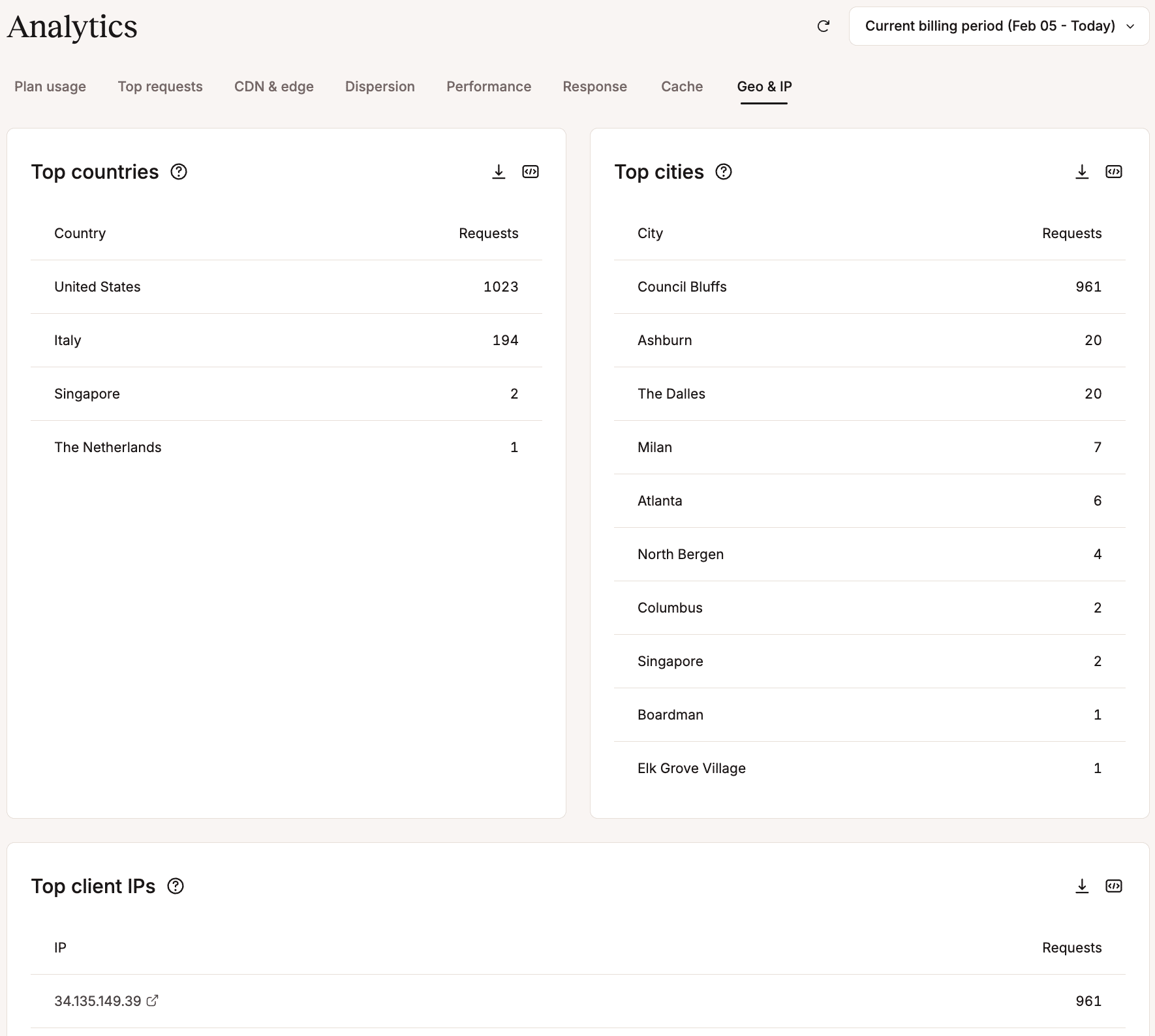
Si vous remarquez un afflux de visites provenant d’un pays ou d’une ville qui ne fait pas partie de votre marché cible, vous pouvez adopter deux stratégies différentes :
- Vous pouvez contacter notre équipe de support pour mettre en place un blocage géographique avec des règles côté serveur afin de filtrer le trafic provenant de ces pays.
- Vous pouvez rediriger le trafic provenant de pays ou de villes spécifiques en activant la géolocalisation par IP dans MyKinsta. Cette stratégie n’a pas pour but de restreindre l’accès provenant de sources indésirables. Elle est plutôt conçue pour diriger vos visiteurs vers les ressources qui leur sont destinées. L’objectif est de mieux servir vos marchés cibles.
Espace disque
Si le problème réside dans la consommation d’espace disque, vous vous rendrez peut-être compte que vos images et fichiers multimédias ne sont pas optimisés. Il existe plusieurs façons de réduire l’espace utilisé par vos fichiers multimédias. Tout d’abord, optimisez vos fichiers multimédias avant de les téléverser. Cependant, pour les sites à fort trafic, nous recommandons d’héberger les vidéos et images volumineuses sur des plateformes externes telles que YouTube ou Vimeo, ou sur une plateforme de stockage cloud dédiée, afin de garder votre installation WordPress légère et rapide.
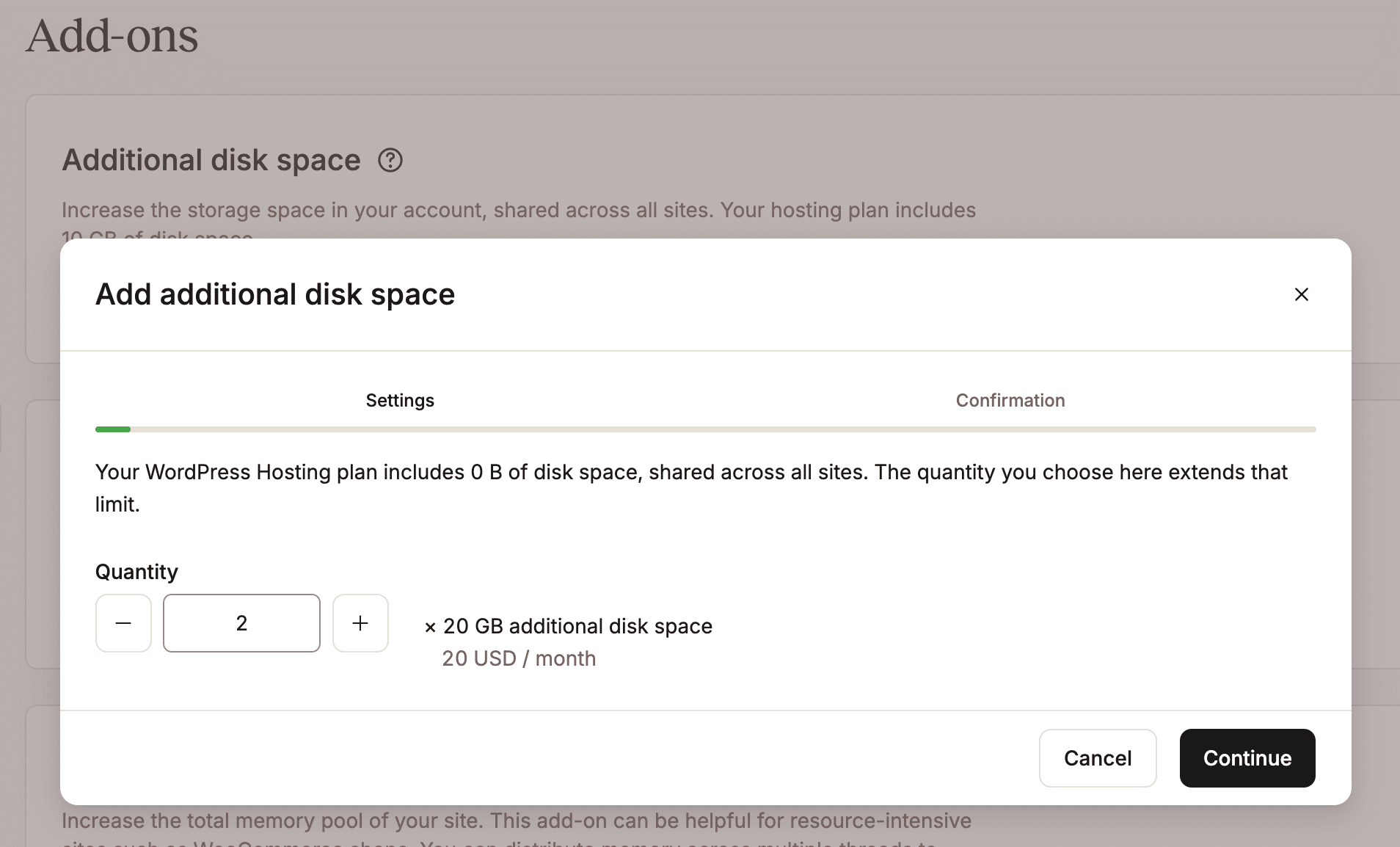
Une autre option consiste à acheter notre module d’espace disque pour augmenter votre capacité de stockage sans passer à un plan supérieur. Ce module est disponible par tranches de 20 Go pour 20 $ par mois, et vous pouvez en ajouter autant que nécessaire à votre plan. Cela vous permet d’éviter les frais de dépassement sans passer à un plan supérieur. Vous pouvez également revoir votre stratégie de stockage multimédia en transférant vos fichiers vers un site de stockage cloud hors site.
Bande passante du serveur et du CDN
Si vous recevez une notification concernant la consommation de bande passante du serveur, cela peut signifier que votre site n’est pas optimisé pour les performances. L’activation du réseau de diffusion de contenu (CDN) de Kinsta et de la mise en cache en périphérie de Cloudflare peut prévenir de nombreux problèmes de bande passante. L’activation de notre CDN permet également l’optimisation des images avec conversion automatique au format WebP.
Une autre cause possible de consommation excessive de bande passante est le hotlinking. Si un site web pratique le hotlinking depuis votre site, il vous suffit de contacter notre équipe de support pour activer la protection contre le hotlinking côté serveur.
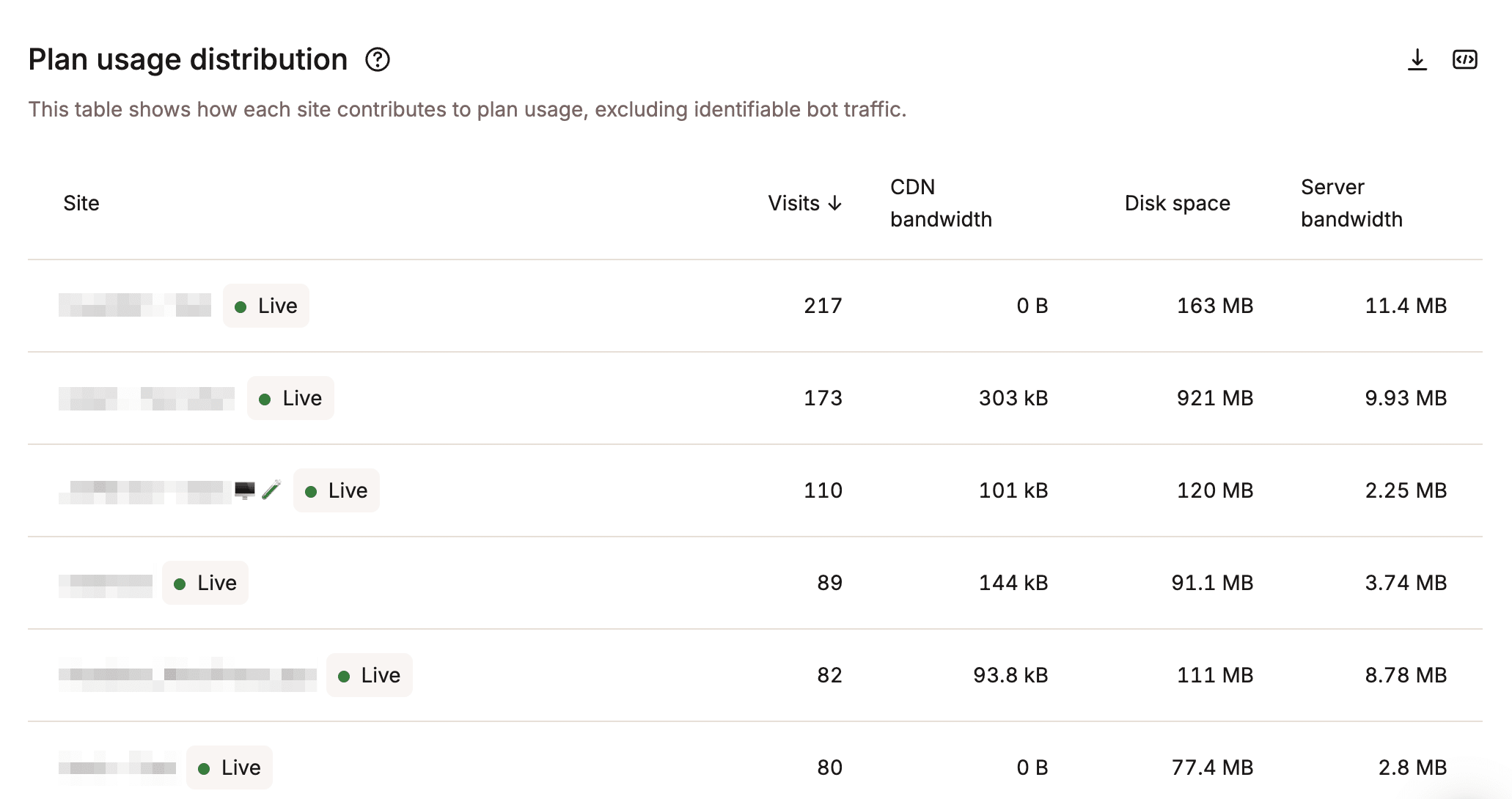
Un autre indicateur clé de la consommation de ressources est la bande passante CDN. Une consommation anormale de bande passante CDN peut signifier qu’une grande quantité de données est transférée depuis les serveurs de Cloudflare vers les visiteurs de votre site. Si cette valeur semble excessive, vous devrez peut-être approfondir la question. Les causes courantes incluent :
- Fichiers statiques non optimisés : vous avez peut-être beaucoup d’images volumineuses, peut-être téléversées directement sous forme de fichiers bruts depuis votre reflex numérique. Dans un premier temps, vérifiez si vos images sont optimisées. Si ce n’est pas le cas, activez l’optimisation automatique des images dans MyKinsta.
- Attaques de bots et de scraping : de nombreux bots malveillants analysent le contenu de votre site et téléchargent tout le code et toutes les images. Comme pour la consommation de bande passante du serveur, il existe plusieurs stratégies que vous pouvez mettre en œuvre pour lutter contre ce phénomène, telles que le blocage ou le géo-blocage d’adresses IP spécifiques, le transfert du contenu vidéo vers des plateformes de partage de vidéos comme YouTube ou Vimeo, et l’activation de la compression d’images via le réseau de diffusion de contenu (CDN).
Surveillance des sites WordPress
Vérifier manuellement des dizaines ou des centaines de sites clients est tout simplement impossible. C’est pourquoi un système de notification qui envoie des alertes automatiques ou des e-mails dès qu’un problème perturbe le fonctionnement de votre site WordPress est essentiel.
Si votre site n’est pas hébergé chez Kinsta, vous payez probablement pour un ou plusieurs outils tiers qui vous envoient des messages ou des e-mails lorsque des événements critiques se produisent. Les clients de Kinsta n’ont pas à se soucier de payer ou de configurer un service supplémentaire pour surveiller la disponibilité et la santé de leur site, car Kinsta surveille automatiquement votre site WordPress toutes les trois minutes, 480 fois par jour. Si notre système détecte que votre site ne se charge pas, il en informe immédiatement nos ingénieurs, qui prennent alors les mesures nécessaires pour le rétablir.
De plus, lorsque les notifications de surveillance du site WordPress sont activées dans MyKinsta, nous vous enverrons une notification chaque fois que nous détecterons l’une des erreurs ci-dessous lors de 3 vérifications consécutives :
- Erreurs du site
- Erreurs DNS
- Erreurs SSL
- Expiration du domaine
Comme la notification n’est envoyée qu’après la troisième vérification, vous ne serez pas averti de chaque erreur mineure. Vous ne recevrez un e-mail que si le problème persiste.
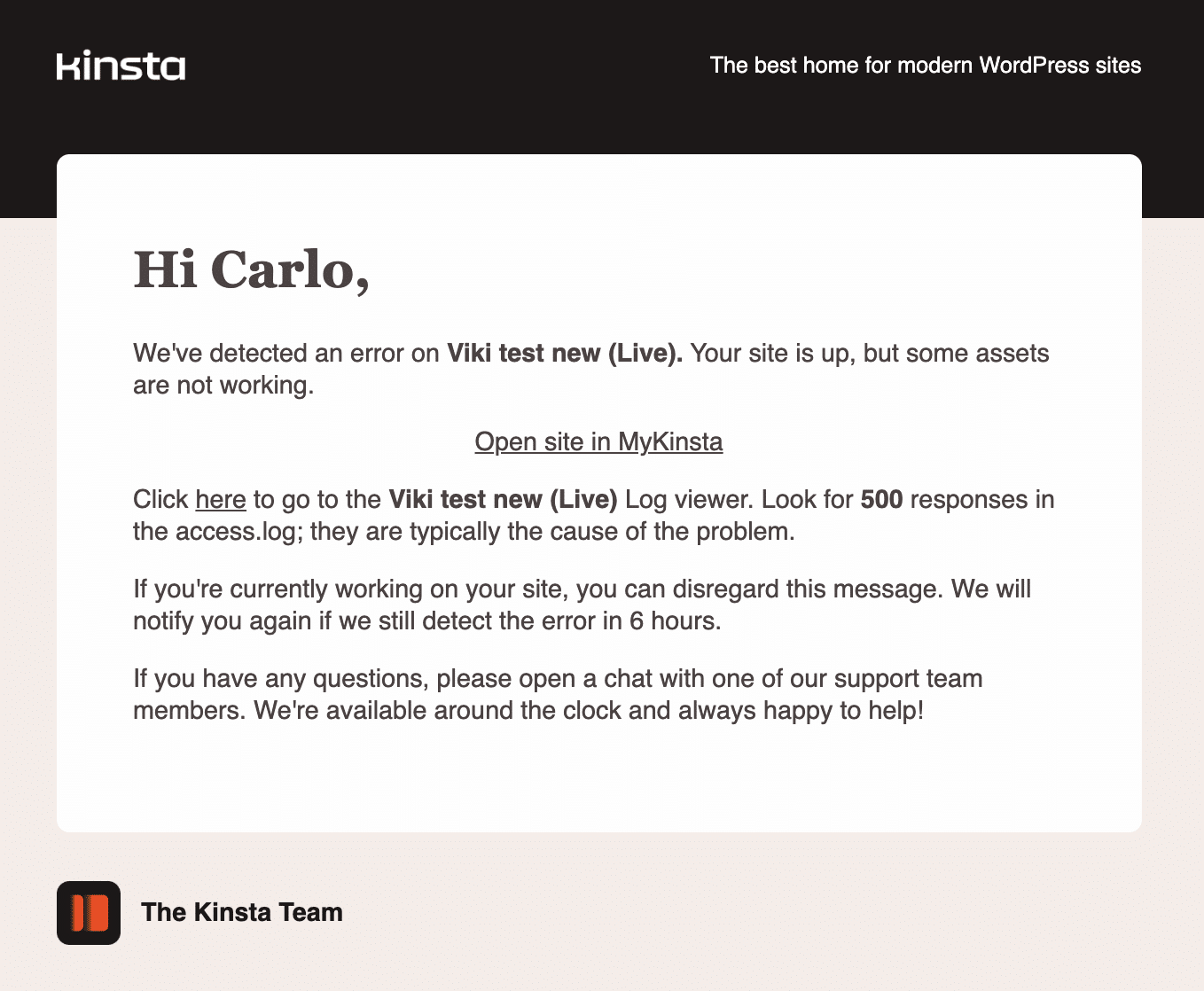
L’image suivante montre un e-mail de notification d’erreur envoyé depuis un site WordPress de test hébergé par Kinsta.
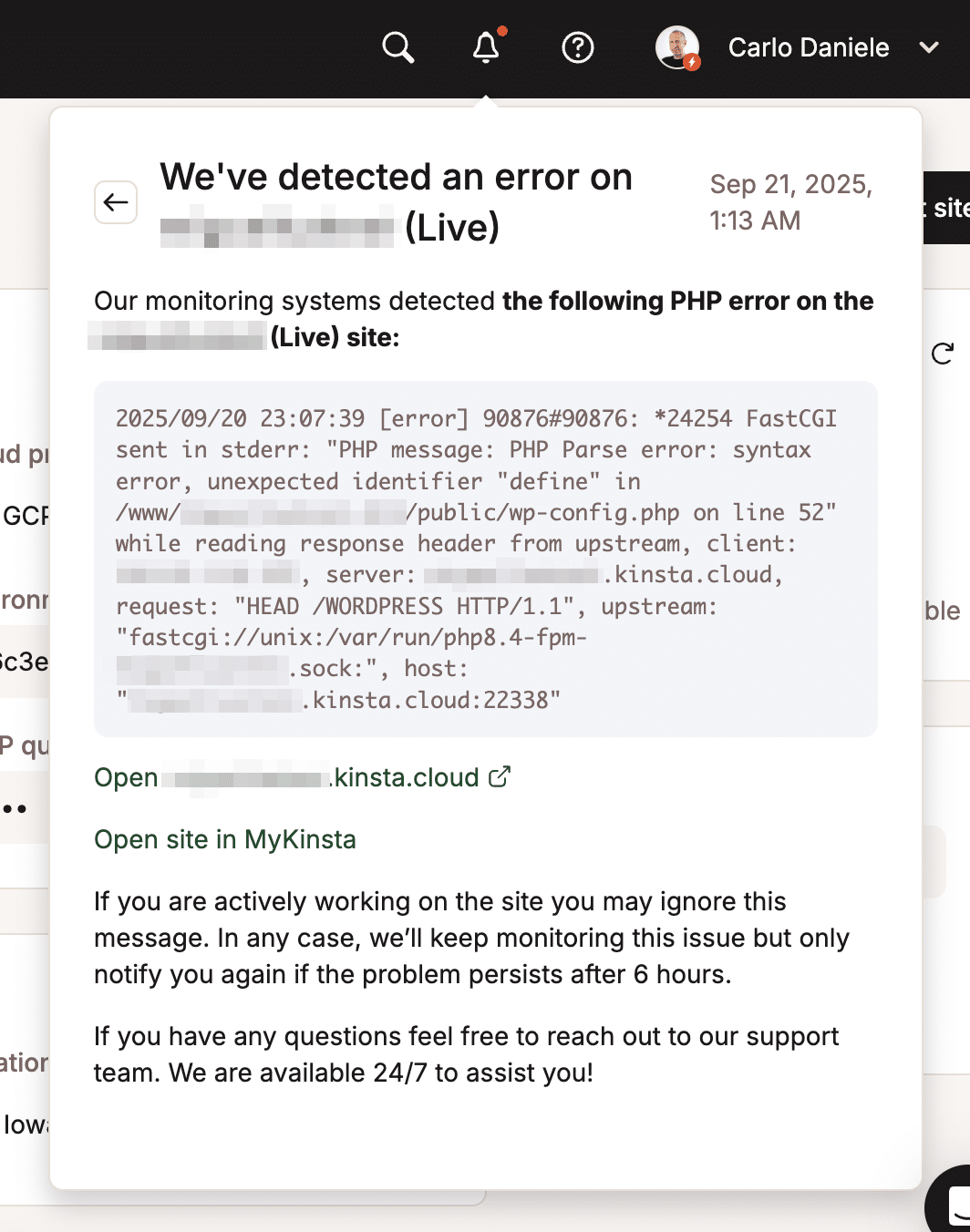
L’image suivante montre une erreur PHP dans les notifications MyKinsta.
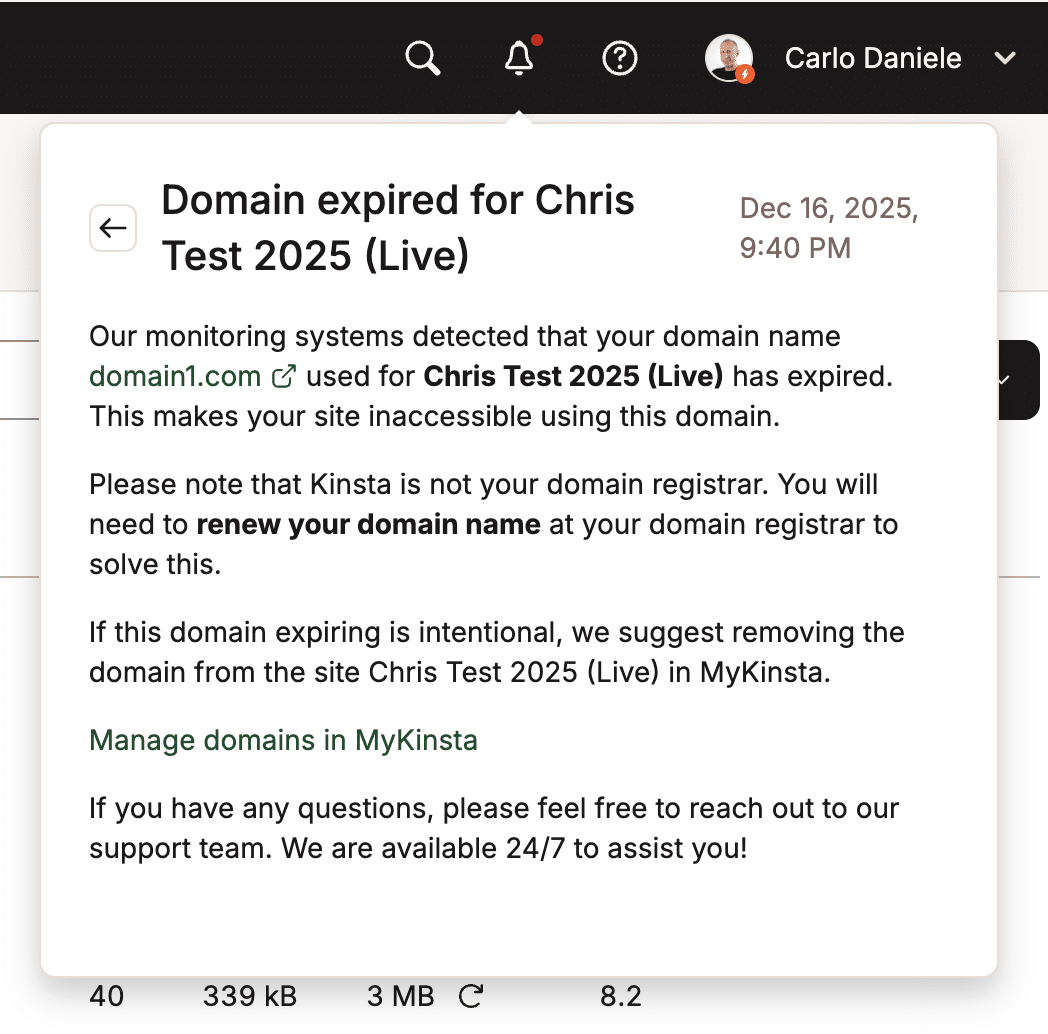
Enfin, l’image suivante montre une notification d’erreur d’expiration de domaine :
Que faire lorsque vous recevez une notification de surveillance de site WordPress
Une notification d’erreur de site signifie que vos visiteurs ne peuvent pas consulter le contenu de votre site. Ces erreurs apparaissent souvent sous la forme de codes d’erreur 5xx, tels que 500 Internal Server Error ou 502 Bad Gateway.
Il existe plusieurs mesures que vous pouvez prendre pour tenter de restaurer votre site WordPress. Commencez par redémarrer le moteur PHP de votre site. Si vous avez récemment installé ou mis à jour une extension ou un thème, désactivez-les temporairement pour vérifier s’il y a des conflits.
Si ces premières tentatives ne résolvent pas le problème, passez à l’étape suivante : consultez l’outil Kinsta APM et la visionneuse de journaux dans votre tableau de bord MyKinsta.
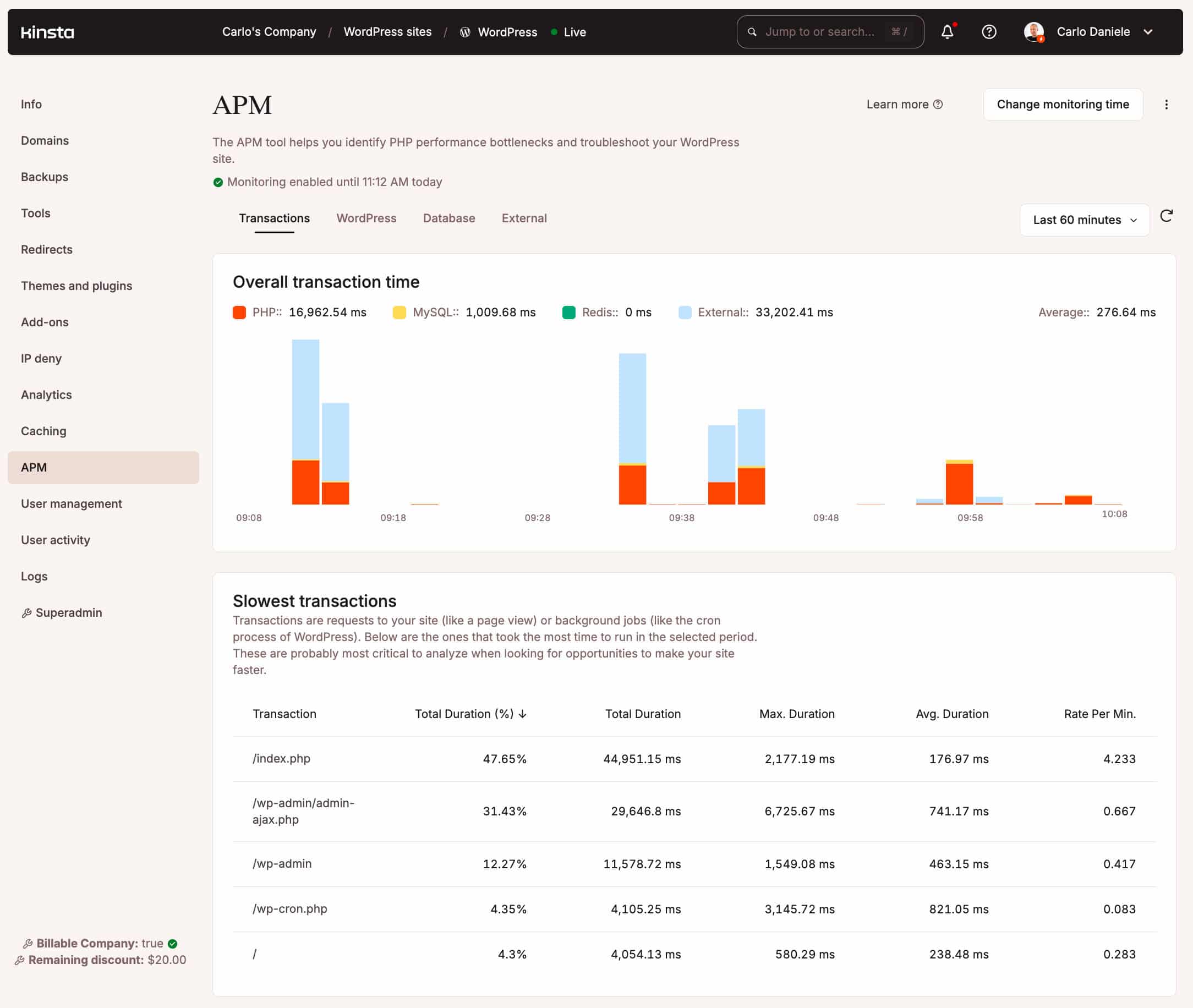
Kinsta APM peut vous aider à identifier quelle extension, quelle requête ou quel script pourrait épuiser la limite de mémoire PHP de votre site ou générer d’autres conflits. Pour commencer la surveillance, allez dans Sites > APM et cliquez sur Activer l’API. Ensuite, définissez une durée de surveillance et attendez que l’outil enregistre l’activité du site. Pour plus d’informations sur Kinsta APM, consultez la documentation en ligne.
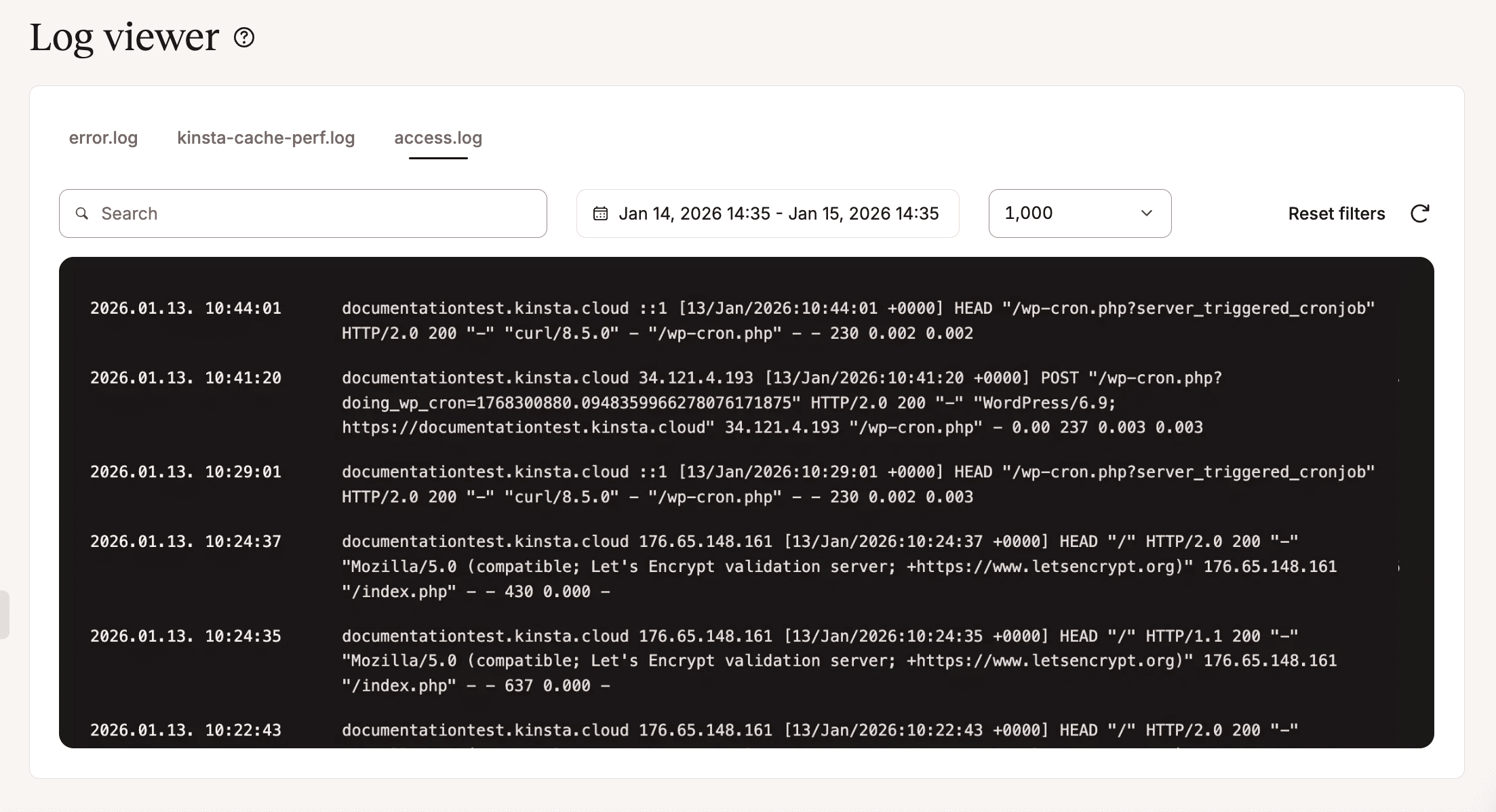
Un autre endroit où chercher la cause d’un problème est le journal du serveur. Vous trouverez le journal sous Sites > nom-du-site > Journaux. Trois onglets vous donnent accès aux fichiers error.log, kinsta-cache-perf.log et access.log.
Ces fichiers peuvent vous aider à identifier le type d’erreur qui a provoqué le blocage de votre site. Parmi ces erreurs, on trouve notamment les erreurs de syntaxe PHP, les fichiers manquants, les délais d’expiration des scripts, les conflits entre extensions, les erreurs de mise en cache et les adresses IP d’où proviennent les requêtes vers votre site.
Si vous avez tout essayé et épuisé toutes les options disponibles, vous pouvez toujours ouvrir une discussion avec notre équipe de support. Nos ingénieurs experts se feront un plaisir de vous aider à diagnostiquer et à résoudre le problème.
Si vous avez reçu une notification d’erreur DNS, cela signifie que nos serveurs ne parviennent plus à résoudre votre nom de domaine. Plusieurs causes peuvent être à l’origine de cette erreur. Il peut s’agir d’une erreur côté client, comme un problème avec votre réseau ou votre connexion Internet. Il peut également s’agir d’un problème lié à des réglages DNS mal configurés, ce qui signifie que le DNS de votre site ne pointe pas correctement vers Kinsta.
Commencez par vérifier l’état de votre registraire de domaine. Connectez-vous au tableau de bord de votre registraire DNS (Cloudflare, GoDaddy, Namecheap, Bluehost, etc.) et vérifiez que l’enregistrement A pointe vers la bonne adresse IP de votre site, que vous trouverez dans le tableau de bord MyKinsta sous Sites > Info.
Notre documentation vous aide à faire pointer correctement vos domaines vers Kinsta, à mettre à jour vos réglages DNS et à mettre à jour vos serveurs de noms.
Enfin, si vous recevez une notification d’erreur SSL, cela signifie que votre certificat SSL a expiré. Sans certificat valide, les navigateurs bloqueront l’accès à votre site et afficheront un avertissement de sécurité. Dans MyKinsta, rendez-vous dans Sites > nom-du-site > Domaines et vérifiez que le domaine pointe correctement vers l’adresse IP de Kinsta (le renouvellement automatique échouera si le DNS n’est pas configuré correctement). Si vous utilisez un certificat personnalisé, vérifiez qu’il n’a pas expiré et téléchargez-le à nouveau.
Mises à jour automatiques Kinsta
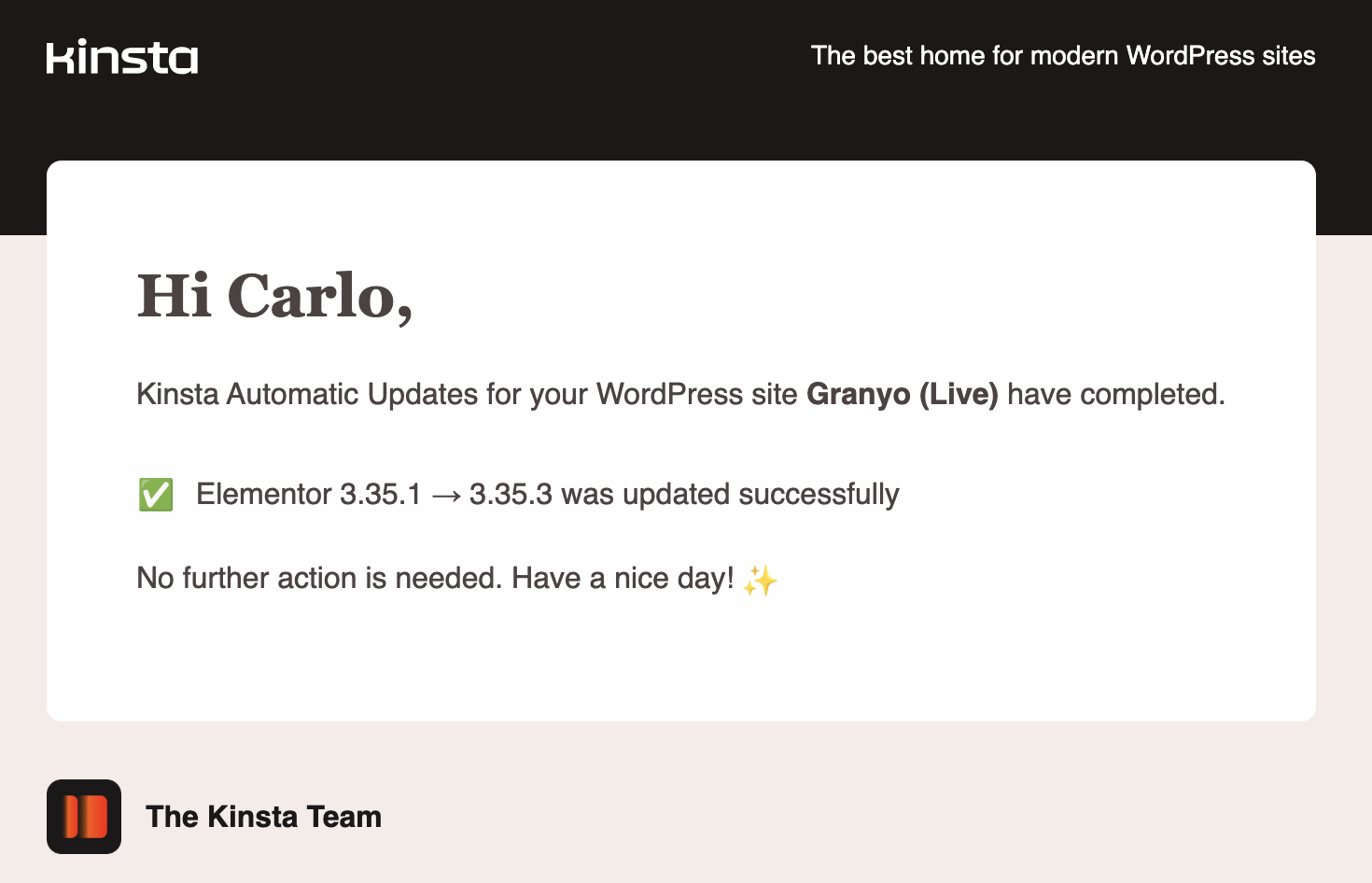
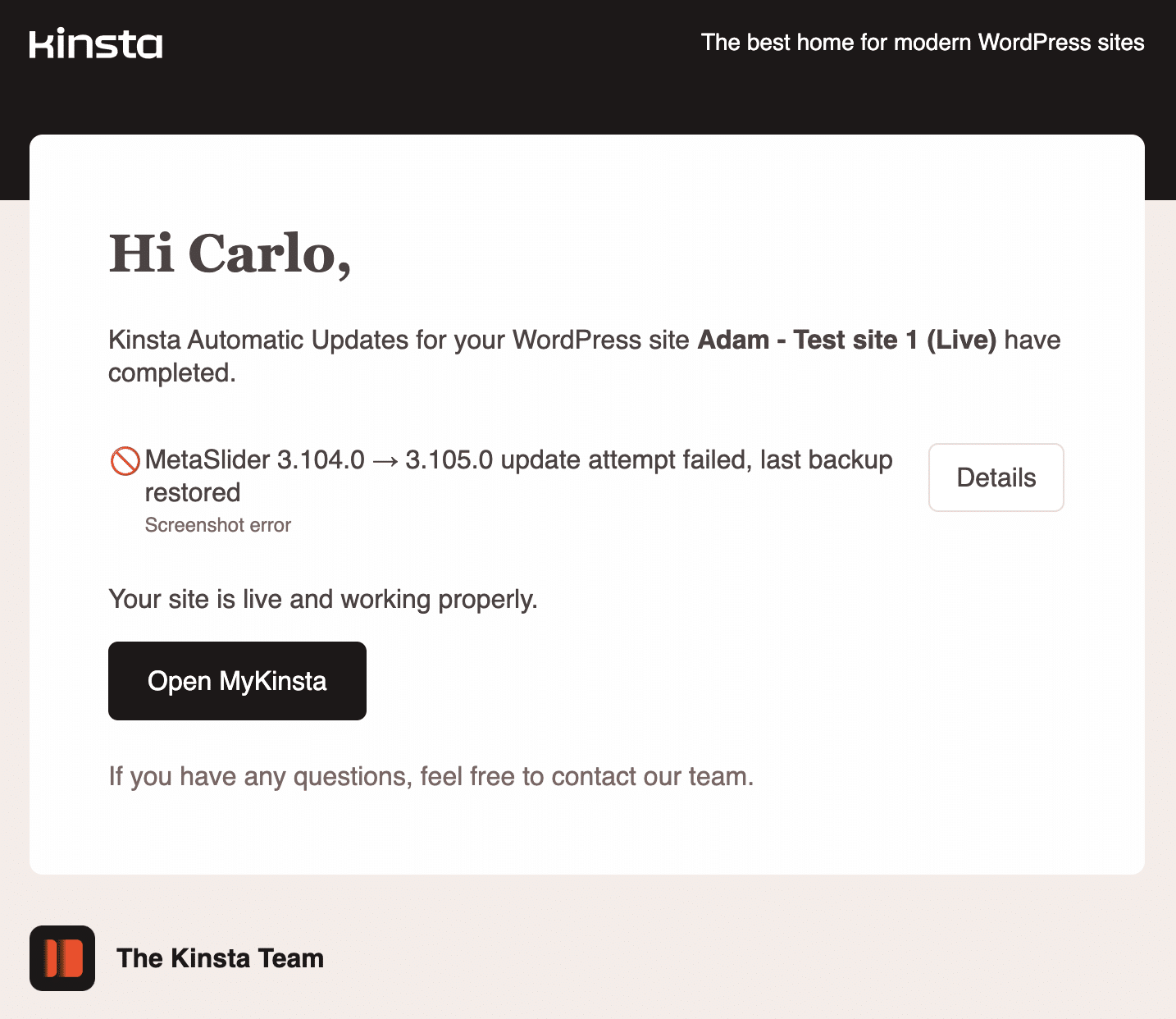
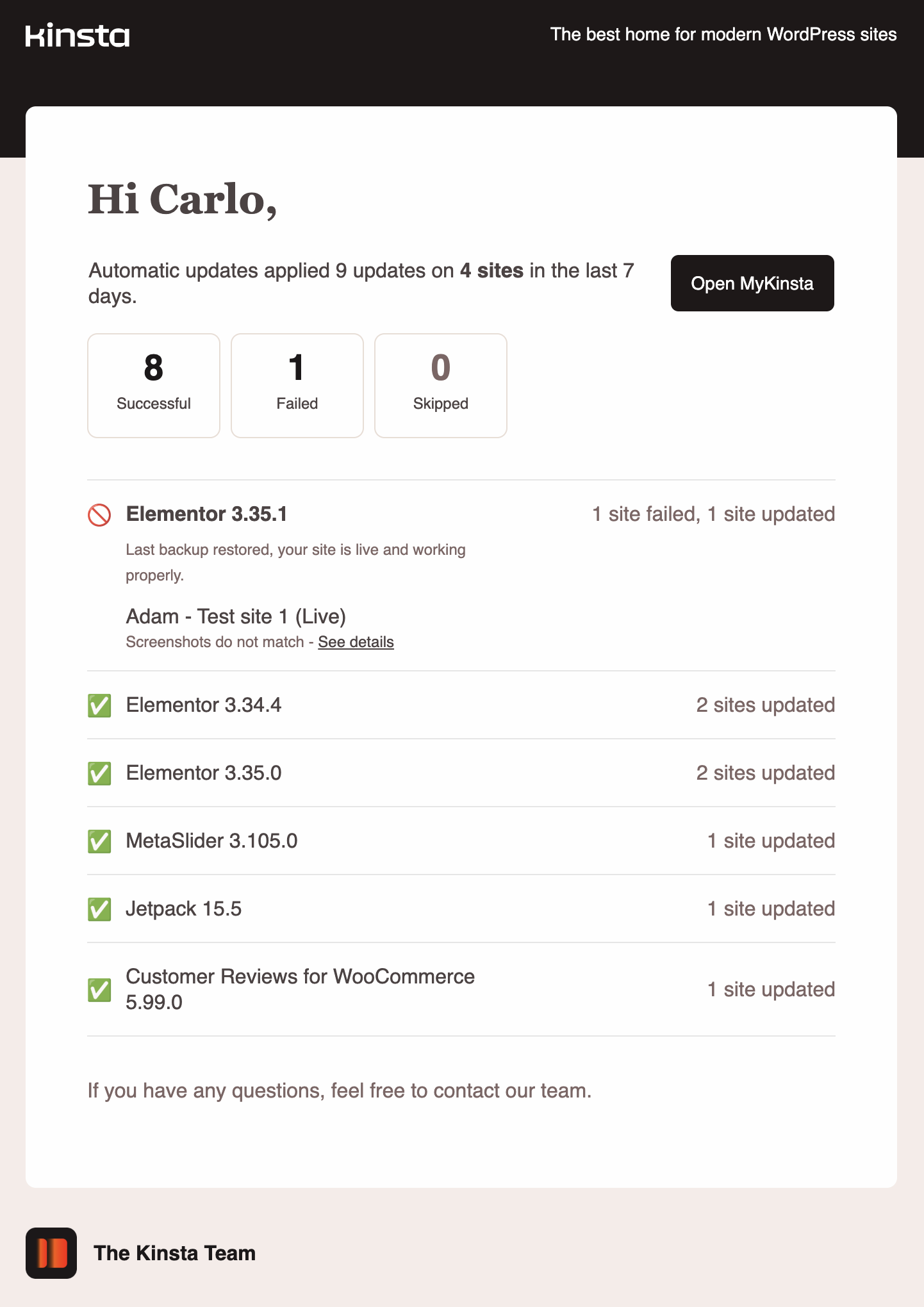
Si vous avez acheté le module Mises à jour automatiques de Kinsta, l’activation des notifications de mises à jour automatiques de Kinsta vous enverra des e-mails automatiques et des notifications sur le tableau de bord pour les mises à jour hebdomadaires, les mises à jour réussies et les mises à jour ayant échoué.

Les mises à jour automatiques de Kinsta sont effectuées côté serveur et sont conçues pour garantir que votre site ne tombe pas en panne à cause de problèmes de mise à jour. En effet, le logiciel effectue un test de régression visuelle sur votre site avant et après la mise à jour. Si le test échoue, Kinsta annule les modifications et vous en informe.
Les images suivantes montrent les notifications par e-mail pour les mises à jour hebdomadaires, les mises à jour réussies et les mises à jour ayant échoué.
Notifications de vulnérabilité et résumé mensuel des vulnérabilités
Nos systèmes effectuent des contrôles de sécurité continus sur l’ensemble de notre infrastructure afin de détecter les logiciels malveillants et autres vulnérabilités.
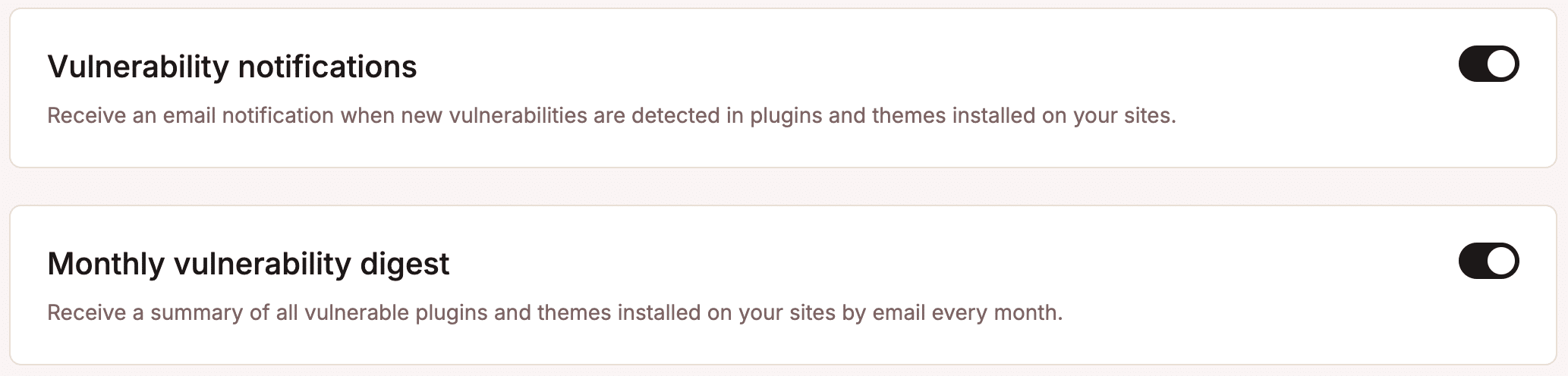
En activant les notifications de vulnérabilité, les propriétaires d’entreprise, les administrateurs d’entreprise/de site et les développeurs d’entreprise/de site recevront une notification par e-mail chaque fois qu’une vulnérabilité de gravité élevée (score de gravité de 7 ou plus) est détectée dans tes plugins ou thèmes, avec des détails sur la manière de résoudre rapidement le problème.
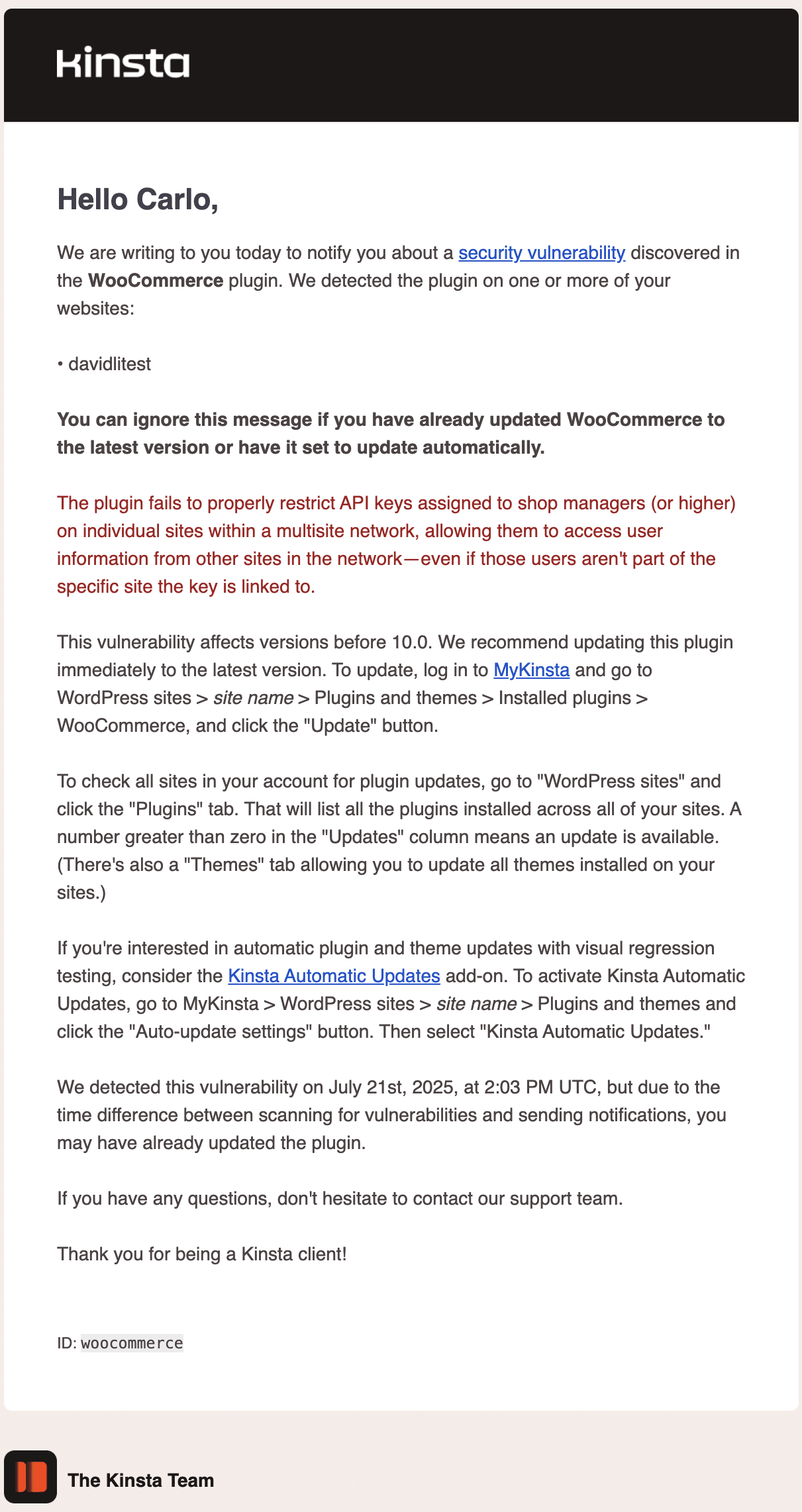
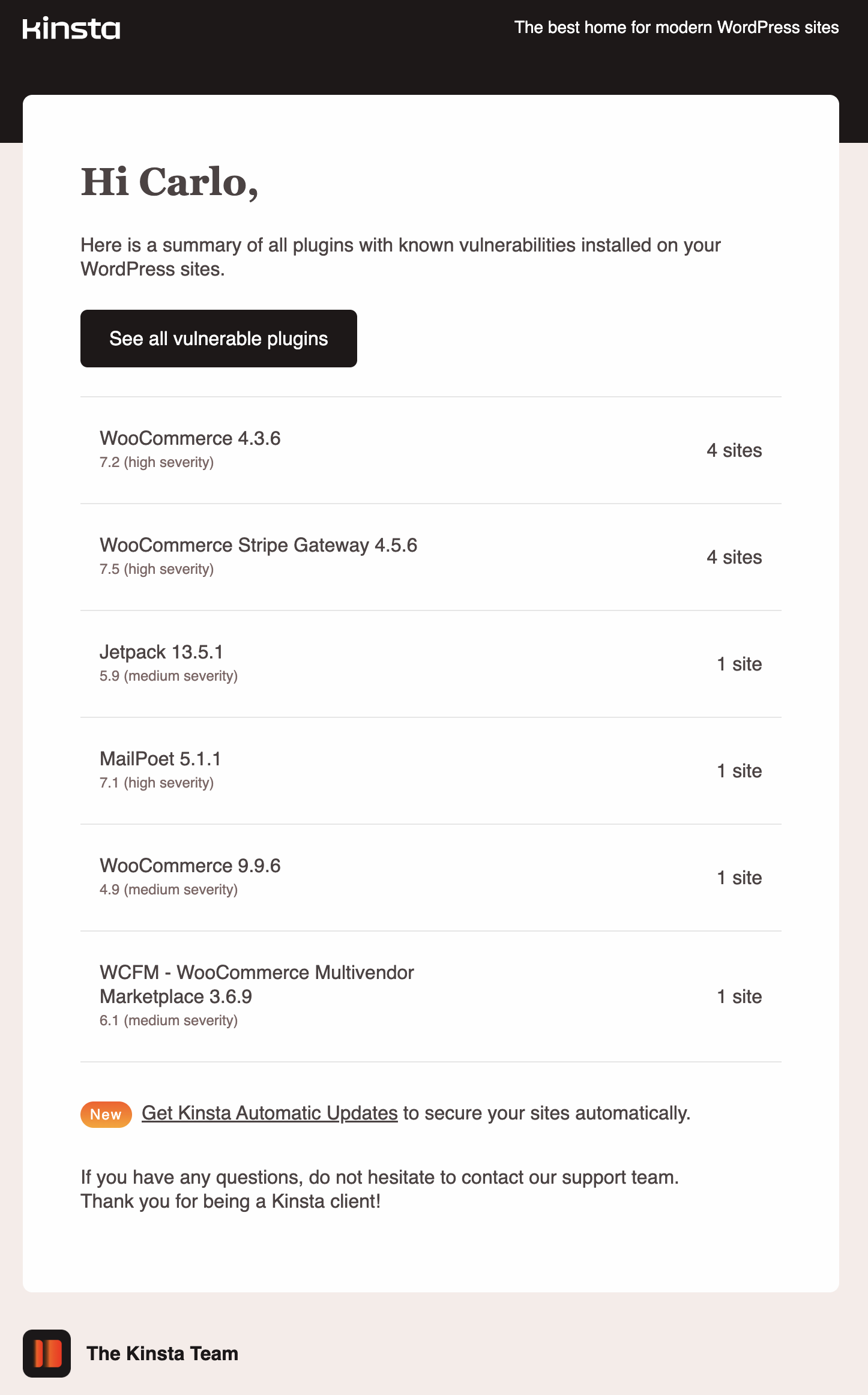
Les notifications de vulnérabilité ne concernent que les vulnérabilités à haut risque. En t’inscrivant au résumé mensuel des vulnérabilités, vous recevrez un rapport mensuel répertoriant toutes les vulnérabilités présentes dans vos extensions et thèmes.
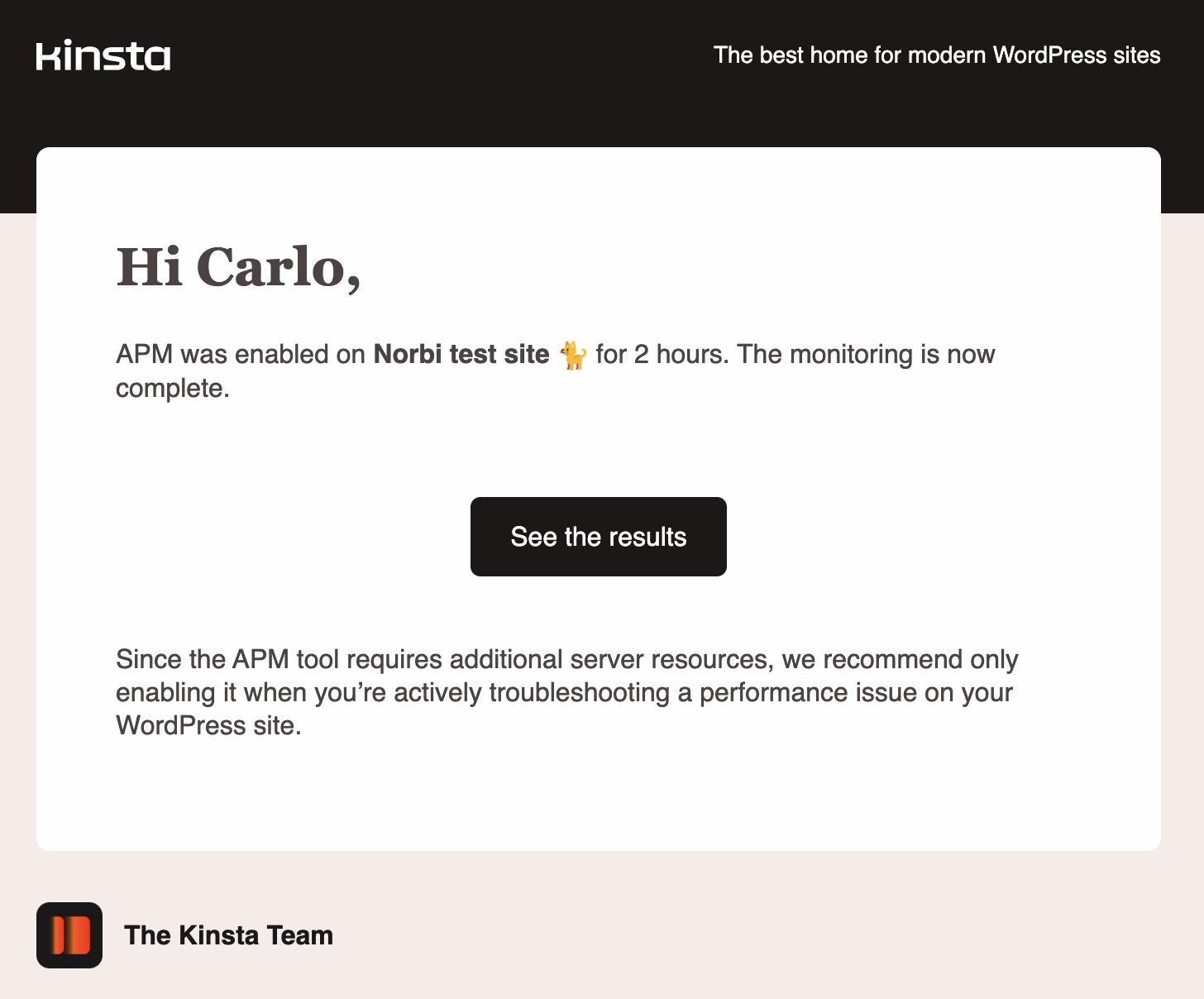
La page de configuration des notifications comprend des options supplémentaires pour activer les factures par e-mail et vous abonner à nos newsletters, invitations à des études et alertes de surveillance automatique.
Bien que MyKinsta intègre un système de notifications complet, les développeurs et les agences ont souvent besoin d’un contrôle plus fin sur les notifications. De plus, ces équipes doivent souvent automatiser leurs workflows et intégrer des outils et des services d’hébergement à leurs plateformes internes de collaboration et de communication, telles que Slack, Trello, leur CRM ou leur tableau de bord personnalisé.
C’est là que l’API Kinsta peut avoir un impact significatif sur le workflow de votre équipe.
Faire passer les notifications au niveau supérieur avec l’API Kinsta
L’API Kinsta est une puissante API REST qui vous permet de récupérer des données depuis vos sites web hébergés chez Kinsta et d’effectuer des opérations sur les environnements et les sites.
L’API Kinsta permet aux agences axées sur la croissance de créer des systèmes de surveillance et de notification intelligents et entièrement automatisés. Voici quelques façons d’améliorer la gestion de votre site et vos workflows de surveillance :
- Vous pouvez aller au-delà des réglages de notification par défaut de MyKinsta. Si vous avez activé les notifications de consommation de ressources dans MyKinsta, vous recevrez des notifications lorsque vous atteindrez 80 % et 100 % de vos limites de ressources. Avec l’API Kinsta, vous pouvez ajouter davantage de contrôles ou surveiller la consommation de ressources à des intervalles de temps spécifiques.
- Vous pouvez configurer votre script pour envoyer des notifications sur vos plateformes de messagerie ou de communication préférées, notamment Slack, Telegram, SMS ou un tableau de bord personnalisé.
- Vous pouvez aller encore plus loin en intégrant votre hébergement Kinsta à des applications tierces et à des environnements personnalisés. À titre d’exemple, dans un article précédent, nous avons expliqué comment créer un script PHP qui utilise l’API Kinsta pour récupérer les URL de vos sites hébergés par Kinsta, les envoie à l’API PageSpeed Insights, reçoit un ensemble de métriques Core Web Vitals et envoie un message à un canal Slack si les mesures tombent en dessous d’un seuil spécifié.
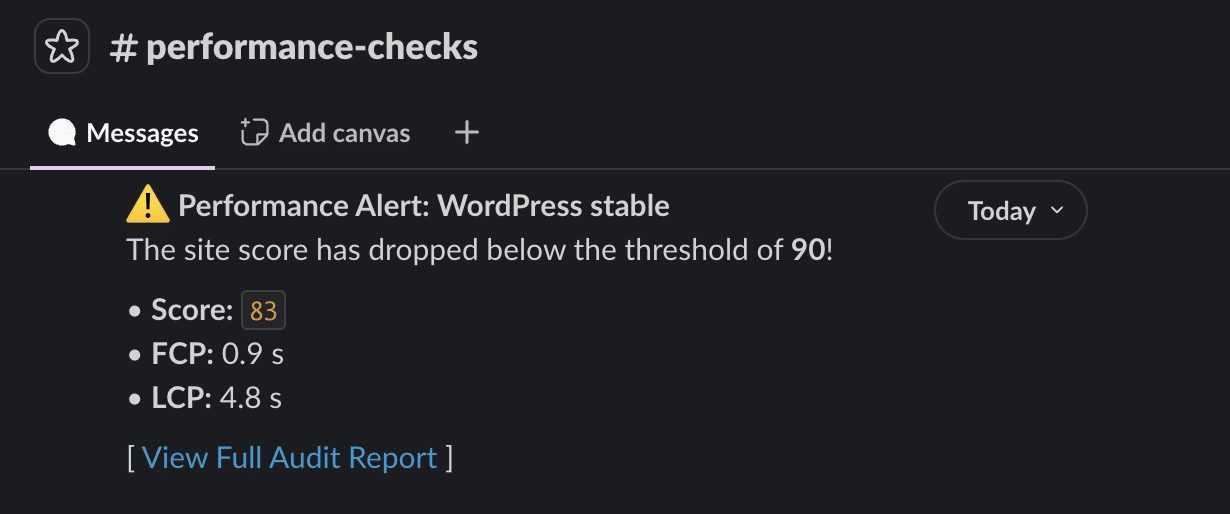
Grâce à l’API Kinsta, vous pouvez accéder au cœur de votre site web pour effectuer des opérations telles que :
- Surveiller les tâches en arrière-plan telles que les sauvegardes, le vidage du cache ou les opérations sur l’environnement.
- Récupérer des données analytiques, notamment l’utilisation des ressources, les requêtes PHP, la consommation de bande passante, et plus encore.
- Vérifier l’état du site et de l’environnement.
- Activer ou désactiver par programmation des outils tels que le moteur PHP ou lancer une sauvegarde manuelle.
Comment créer votre moteur de notification personnalisé : un workflow pratique
La création d’un système de notification personnalisé se fait en 4 étapes.
1. Configurer le déclencheur
Comme l’API Kinsta utilise des requêtes REST au lieu d’événements push, vous devez configurer un déclencheur pour interroger l’API à intervalles réguliers. Pour cela, vous pouvez configurer une tâche cron sur votre site WordPress, ou utiliser GitHub Actions ou des outils d’automatisation tels que Make.com ou Zapier.
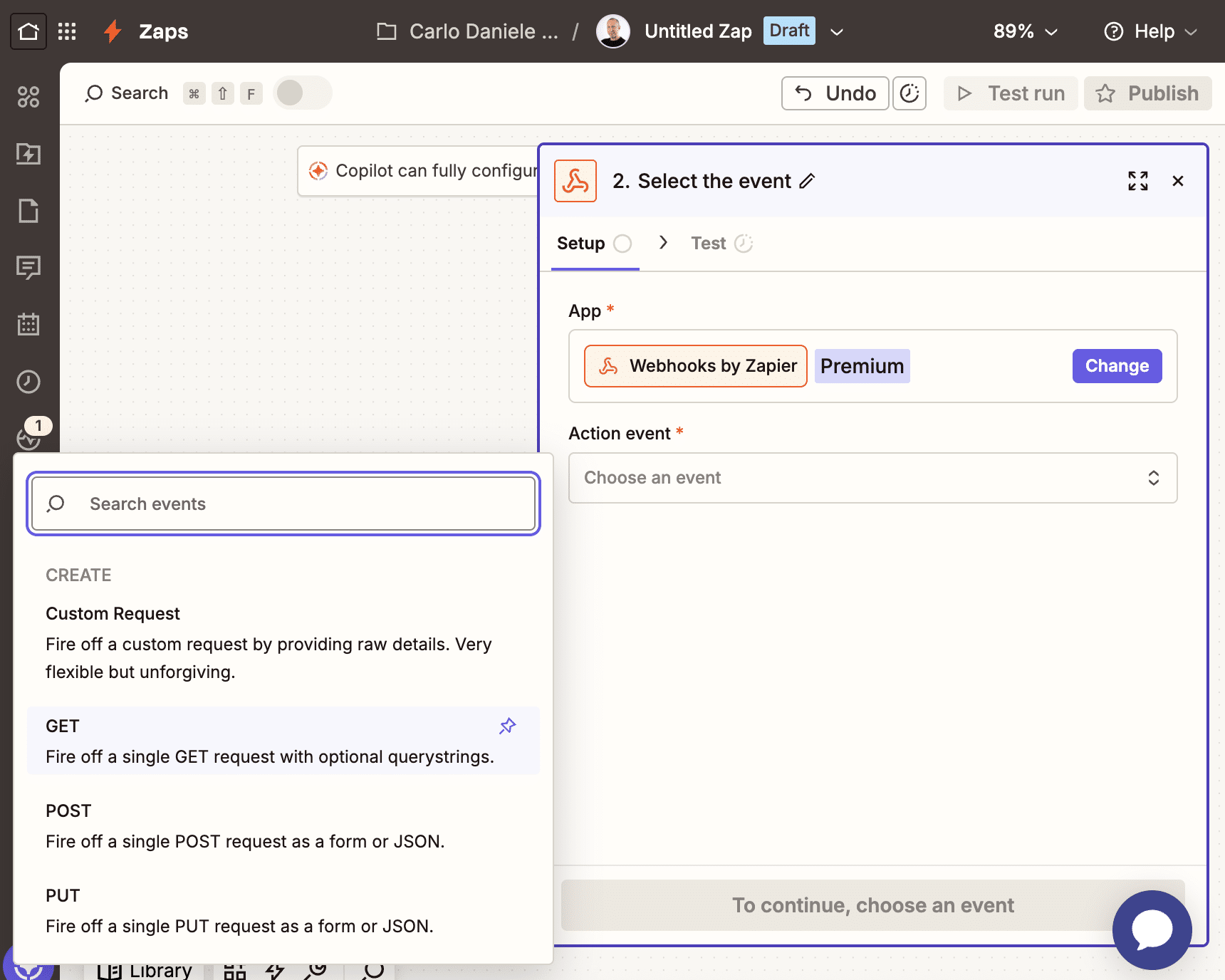
2. Récupérer les données avec l’API Kinsta
L’API Kinsta fournit un ensemble considérable de points de terminaison pour mettre en place un système de notification automatisé. Vous trouverez ci-dessous quelques points de terminaison et leurs cas d’utilisation respectifs.
Le point de terminaison /analytics vous permet de surveiller la consommation des ressources.
/analytics/cdn-bandwidthet/analytics/bandwidthfournissent des données sur la consommation de bande passante du CDN et du serveur. La surveillance stratégique de ces points de terminaison vous permet d’identifier les anomalies de trafic sans accéder à MyKinsta. Un pic soudain de consommation de bande passante peut indiquer une attaque par hotlinking ou une tentative d’épuiser vos ressources via des robots. Vous pouvez utiliser ces points de terminaison pour créer une alerte qui vous prévient en temps réel sur Slack ou Telegram lorsqu’une consommation anormale de bande passante nécessite votre attention.- Le point de terminaison
/analytics/visitsvous permet de détecter des pics de trafic inattendus. Pour prévenir les attaques DDoS ou par force brute, vous pouvez créer un script qui vous envoie une notification Slack vous invitant à vérifier les logs. Mieux encore, vous pourriez créer un script qui bloque automatiquement l’adresse IP malveillante d’où proviennent les requêtes. Vous pouvez également utiliser ce point de terminaison pour observer et générer des rapports sur les effets de vos campagnes promotionnelles en temps réel, ce qui vous évite d’avoir à surveiller manuellement les statistiques de votre site. - Le point de terminaison
/analytics/diskspacevous permet de surveiller l’utilisation de l’espace disque. Ce point de terminaison est particulièrement utile pour surveiller la vitesse à laquelle l’espace disque se remplit, par exemple lorsque vous avez une équipe de créateurs de contenu qui peuvent téléverser des images et des fichiers multimédias, ou lorsque vous autorisez les visiteurs de votre site à téléverser des images ou des fichiers.
Le point de terminaison /logs vous permet d’accéder aux données brutes de votre site par programmation, fournissant ainsi des informations précieuses sur divers aspects de l’activité de votre site.
- Vous pouvez l’utiliser pour détecter des erreurs PHP critiques en temps réel en filtrant le journal d’erreurs à la recherche de chaînes telles que «PHP Fatal Error » ou «Parse Error », et en envoyant une notification immédiate à Slack ou à un autre outil de messagerie.
- Vous pouvez également utiliser le point de terminaison
/logspour détecter les attaques DDoS et les tentatives de connexion malveillantes. Si vous identifiez des schémas de trafic suspects, vous pouvez automatiquement avertir vos développeurs pour qu’ils enquêtent immédiatement et/ou bloquer automatiquement l’adresse IP d’où proviennent les requêtes anormales. - L’accès aux journaux du serveur via l’API Kinsta vous permet de surveiller les erreurs 404 et de configurer des notifications automatiques pour votre équipe informatique. Cela permet d’éviter les problèmes de référencement, de vérifier les erreurs après les mises à jour d’extensions ou de thèmes, d’identifier les scripts ou extensions lentes qui génèrent un nombre excessif d’appels externes, ralentissent le TTFB, et bien plus encore.
Avec l’API Kinsta, vous pouvez récupérer des données relatives à vos sites, environnements et domaines.
Vous pouvez également récupérer des données relatives aux extensions et thèmes, aux utilisateurs de l’entreprise et aux journaux d’activité, aux adresses IP bloquées, aux sauvegardes, et bien plus encore.
3. Définir la logique de votre script
L’étape suivante consiste à définir la logique de votre script. À ce stade, vous utiliserez les données pour générer des notifications pertinentes. Votre script doit détecter tout comportement anormal et déterminer s’il pourrait compromettre le fonctionnement ou la sécurité du site.
Il existe trois approches principales pour cette phase :
Logique basée sur des seuils : l’approche la plus simple consiste à définir des seuils qui, une fois atteints, génèrent automatiquement une notification. Par exemple, vous pourriez définir une série de seuils pour la consommation de ressources. Les seuils peuvent également être définis en fonction d’un intervalle de temps. Par exemple, vous pourriez définir un seuil pour la consommation quotidienne de bande passante du serveur et générer une notification lorsqu’elle dépasse 10 Go. Voici un exemple de requête qui fournit la consommation de bande passante du serveur pour les dernières 24 heures :
curl -i -X GET \
  'https://api.kinsta.com/v2/sites/environments/{env_id}/analytics/bandwidth?company_id={company_id}&time_span=24_hours' \
  -H 'Authorization: Bearer <YOUR_TOKEN_HERE>'
Et voici la réponse de l’API :
{
    "analytics": {
        "analytics_response": {
            "key": "bandwidth",
            "data": [
                {
					"name": "bandwidth",
                    "total": 0,
                    "dataset": [
                        {
                            "key": "2026-02-09T16:00:00.000Z",
							"value": "0"
                        },
                        { ... },
                        { ... },
                        {
                            "key": "2026-02-10T15:00:00.000Z",
							"value": "0"
                        }
                    ]
                }
            ]
        }
    }
}
Variation relative ou en pourcentage : parfois, un chiffre absolu ne fournit pas les informations nécessaires, et il peut être plus utile d’analyser les variations relatives ou en pourcentage.
Par exemple, une augmentation soudaine des erreurs 404 peut indiquer qu’un robot scanne votre site à la recherche de fichiers sensibles, tels que .env ou wp-config.php. Cependant, le nombre absolu d’erreurs 404 n’est pas utile. En utilisant le point de terminaison /logs, vous pouvez récupérer les dernières lignes du journal des erreurs pour analyser la fréquence des erreurs et déterminer quels fichiers sont demandés et depuis quelles adresses IP.
Voici un exemple de requête qui fournit les 1000 dernières lignes des journaux d’accès :
curl -i -X GET \
  'https://api.kinsta.com/v2/sites/environments/{env_id}/logs?file_name=access&lines=1000' \
  -H 'Authorization: Bearer <YOUR_TOKEN_HERE>'
Si vous voulez aller plus loin, nous avons un tutoriel sur la façon de récupérer les journaux du serveur avec l’API Kinsta.
Logique d’échec séquentiel (SFL) : ce qui distingue un système professionnel d’un système de notification basique, c’est la capacité du système à filtrer le bruit et à éviter les faux positifs. Par exemple, si le système envoyait une notification pour chaque requête API lente ou infructueuse, vous recevriez des notifications inutiles et vous risqueriez d’ignorer ou de manquer celles qui sont importantes. Une meilleure approche consiste à configurer votre script pour qu’il ne vous avertisse que si une erreur survient après 3 vérifications consécutives.
Kinsta n’envoie des notifications de surveillance que lorsque nos systèmes détectent une erreur lors de 3 vérifications consécutives.
4. Se connecter des outils externes
Après avoir confirmé une anomalie nécessitant votre attention, l’étape suivante consiste à diffuser l’information via vos outils de communication ou de collaboration préférés. Grâce à l’API RESTful de Kinsta, vous bénéficiez d’une flexibilité maximale dans le choix des outils à intégrer à vos scripts.
Voici quelques exemples d’intégrations :
- Communication instantanée : les webhooks Slack ou Microsoft Teams vous permettent d’envoyer des notifications vers des canaux spécifiques.
- Notifications critiques : lorsque les systèmes de messagerie ne suffisent pas, des outils comme Twilio ou Telegram vous permettent d’envoyer des messages directement sur les smartphones des membres de votre équipe.
- Notifications push : vous pouvez utiliser Pushover ou Pushbullet pour envoyer des notifications push vers des appareils mobiles.
- Gestion des tâches : si votre équipe utilise quotidiennement Jira, Trello ou Asana, votre script peut générer et attribuer automatiquement une carte ou un ticket à vos développeurs.
Intégration et automatisation : le modèle pour les agences avant-gardistes
Pour une agence avant-gardiste, utiliser l’API de Kinsta pour surveiller votre environnement serveur et envoyer des notifications automatiques est une étape stratégique. Dans le paysage numérique actuel, il ne suffit pas d’être simplement alerté lorsqu’un site est en panne ou sous-performant. Vous devez mettre en place une infrastructure intelligente qui réduit considérablement le temps moyen de réparation (MTTR) afin de garantir proactivité, évolutivité et qualité de service.
Kinsta offre bien plus qu’un hébergement cloud infogéré exceptionnel. Grâce à son architecture ouverte, ses outils de gestion avancés et sa solide API REST, Kinsta vous permet d’intégrer votre hébergement aux outils que vous utilisez au quotidien. La maintenance passe ainsi d’un coût d’exploitation à un processus fluide et automatisé.
Grâce à cette approche, vous pouvez cesser de réagir aux urgences et commencer à orchestrer la réussite de vos clients avec la précision d’un chef d’orchestre. Vous pouvez être sûr que chaque composant de votre pile technologique fonctionne en parfaite harmonie.
Vous souhaitez en savoir plus sur Kinsta ? Découvrez nos plans ou contactez notre équipe commerciale.

Carlo est un passionné de webdesign et de développement frontend. Il joue avec WordPress depuis plus de 10 ans, notamment en collaboration avec des universités et des établissements d'enseignement italiens et européens. Il a écrit des dizaines d'articles et de guides sur WordPress, publiés à la fois sur des sites web italiens et internationaux, ainsi que dans des magazines imprimés. Vous pouvez trouver Carlo sur X et LinkedIn.