Añádelo como fuente preferida en Google
La clave para conseguir una ventaja competitiva para las agencias de WordPress modernas ya no está en escribir un código excelente. Las agencias orientadas al crecimiento automatizan las tareas repetitivas, reducen los costes operativos y el tiempo de lanzamiento al mercado, y ofrecen a los clientes servicios más personalizados.
La integración de herramientas de IA en los procesos de producción es clave para las agencias que quieren automatizar sus flujos de trabajo. En este contexto, Vibe Coding — el nuevo modelo de desarrollo basado en la IA — está ganando cada día más popularidad.
Sin embargo, el Vibe Coding no es una forma fácil de programar. Aunque es cierto que no necesitas años de experiencia para sacar partido al enfoque del Vibe Coding, es fundamental tener un buen conocimiento de la programación y de los lenguajes que usas. Y eso no es todo. Además de las habilidades de programación tradicionales, ahora es esencial desarrollar un conjunto más amplio de capacidades. Saber cómo usar las herramientas más potentes basadas en IA es, sin duda, una de ellas.
¿Estás listo para aplicar el Vibe Coding a los flujos de trabajo de WordPress de tu agencia? Sigue leyendo.
Flujos de trabajo de WordPress con Vibe Coding
Si aún no lo has probado, Vibe Coding es una metodología de desarrollo orientada a la eficiencia y la optimización de recursos. Con Vibe Coding, dejas de escribir físicamente líneas de código y pasas a un nivel superior de abstracción: el nivel de intención. Tú, como desarrollador, defines la arquitectura, la lógica y los requisitos técnicos y de negocio de un proyecto web, y delegas la programación propiamente dicha al agente de IA.
Adoptar el enfoque de Vibe para la automatización de procesos aporta ventajas importantes: reducción del tiempo de lanzamiento al mercado, democratización de la automatización y flexibilidad y adaptabilidad de los procesos. Estas ventajas se traducen en una mayor eficiencia y escalabilidad. Gracias a la automatización de los flujos de trabajo y a la introducción de Vibe Coding, las agencias de WordPress pueden escalar más fácilmente porque incorporar nuevos clientes no aumenta la carga de trabajo ni los gastos generales.
Sin embargo, antes de lanzarte a celebrarlo, debes tener en cuenta que Vibe Coding no es una panacea que, como por arte de magia, te proporcione un código bien estructurado y fácil de mantener que siempre funcione como se espera. Adoptar este nuevo paradigma requiere entender cómo funcionan los agentes de IA y debe diseñarse siguiendo principios y buenas prácticas que lo conviertan en un enfoque fiable para una agencia de WordPress.
En las siguientes secciones, nos centraremos en crear un flujo de trabajo de automatización para poner en marcha un nuevo proyecto de WordPress, siguiendo un enfoque práctico basado en un caso real: veremos cómo clonar una plantilla de sitio de WordPress preconfigurada alojada en Kinsta utilizando GitHub Copilot y la API de Kinsta.
Esperamos que este artículo te ayude a entender las ventajas de la automatización y cómo implementar de forma eficaz Vibe Coding en el flujo de trabajo de desarrollo de tu agencia.
Tu kit de herramientas de automatización
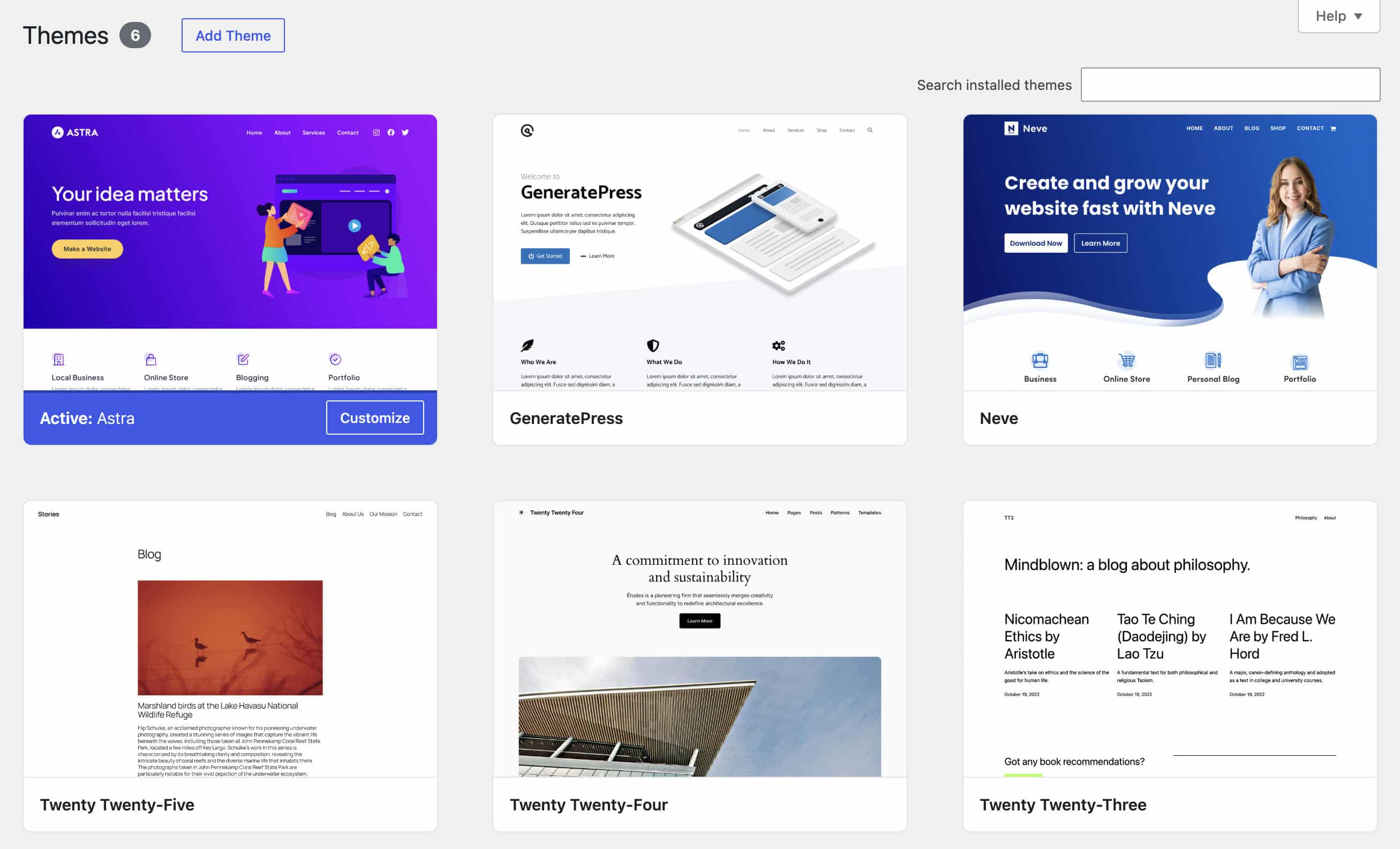
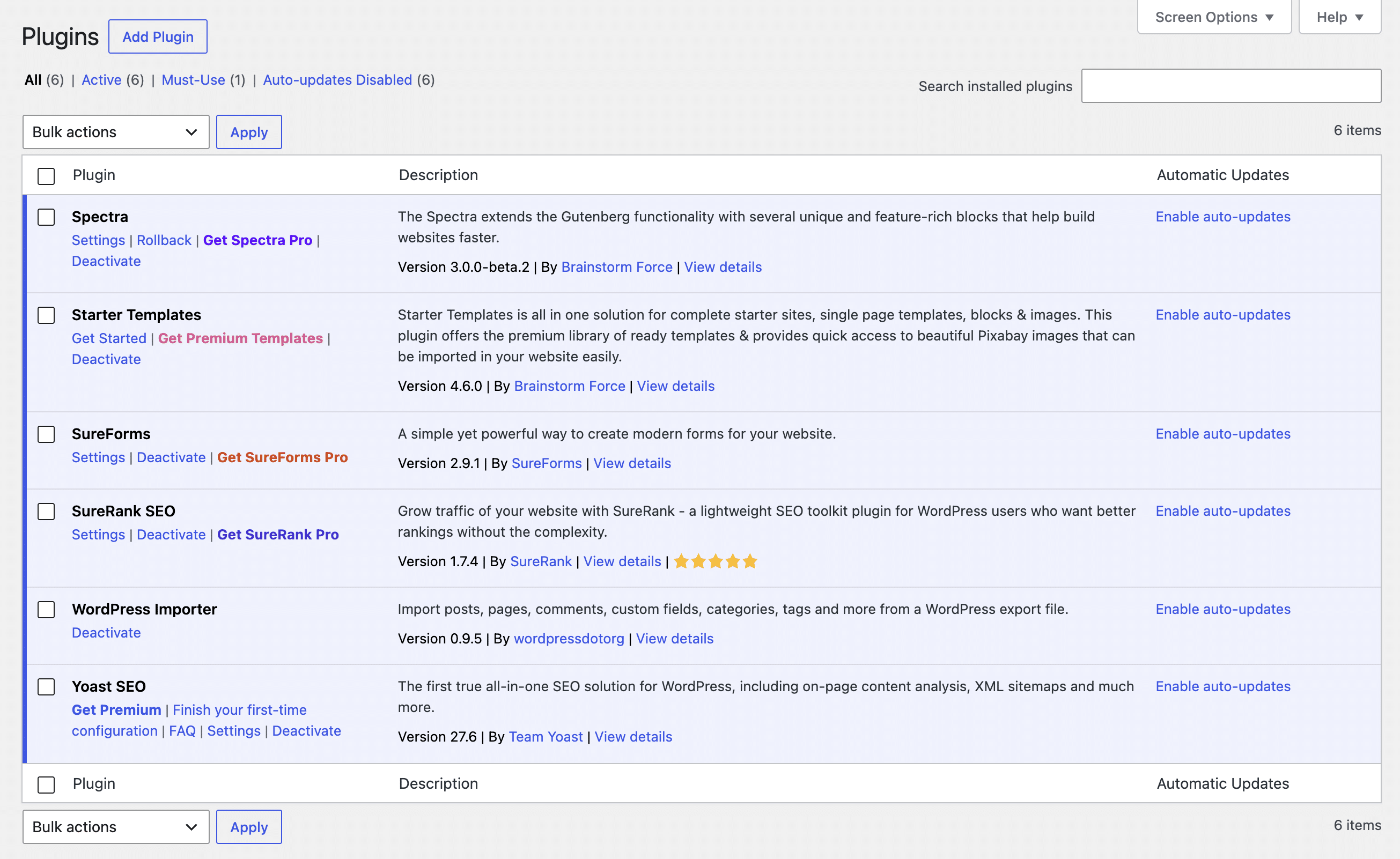
Lo primero que necesitas es un sitio modelo alojado en Kinsta. Para este ejemplo, hemos creado un sitio nuevo y hemos instalado los temas Astra, GeneratePress y Neve. También hemos instalado Yoast SEO, Starter Templates y otros plugins de apoyo para el tema Astra.

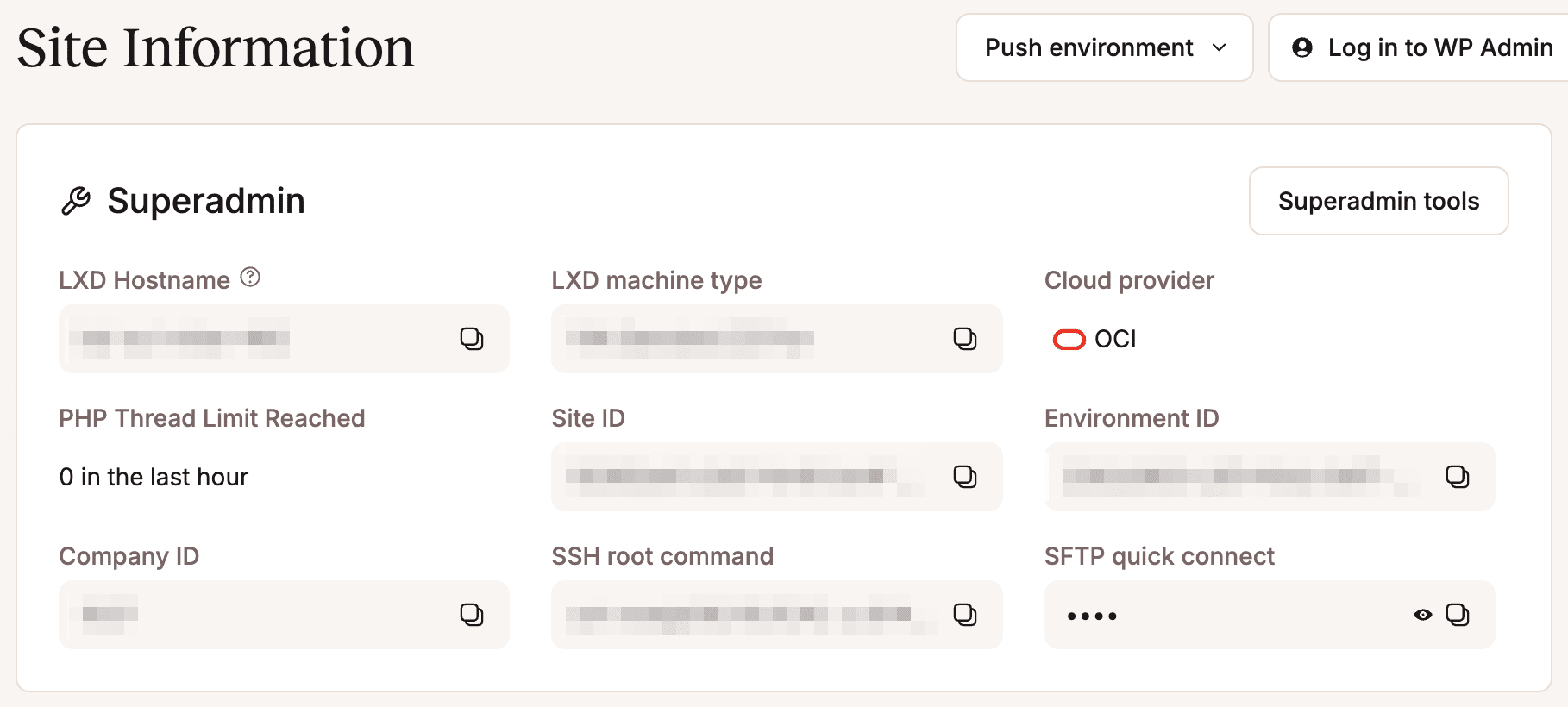
Para crear un clon de tu sitio, tendrás que acceder a tu entorno de alojamiento de Kinsta a través de la API de Kinsta. Necesitarás una clave API de Kinsta, tu ID de empresa y el ID del entorno que quieras clonar.
Puedes obtener tu ID de empresa en la URL de tu panel de control de MyKinsta (el parámetro idCompany) y en la sección Información del sitio de MyKinsta, yendo a Sitios > nombre del sitio > Información. En la misma sección también encontrarás el ID de tu entorno.
Por último, necesitarás un IDE en el que trabajar. Entre las muchas opciones disponibles se encuentran entornos de desarrollo muy utilizados, como Visual Studio Code o Cursor, o entornos de desarrollo centrados en la IA, como Lovable. También podrías usar una plataforma de prototipado basada en la web, como Google AI Studio, que es ideal para probar prompts en un entorno aislado antes de pasar al desarrollo propiamente dicho.
Para este artículo, hemos usado Google AI Studio para crear los prompts y GitHub Copilot en Visual Studio Code para desarrollar la aplicación. Te cuento por qué esta configuración funciona tan bien:
- Amplia aceptación: GitHub Copilot goza de una popularidad increíble y ya es una parte fundamental del stack tecnológico de muchas agencias de WordPress. Aprovecharlo para un proyecto de automatización de flujos de trabajo significa que tu equipo no tendrá que perder tiempo familiarizándose con nuevas herramientas de desarrollo.
- Acceso directo al sistema de archivos: Copilot tiene acceso al sistema de archivos de tu proyecto. Esto le permite crear directamente los archivos necesarios, incluidos los recursos de configuración, y escribir código según tus peticiones.
- Instrucciones para el agente: Puedes definir reglas globales a nivel de proyecto mediante un archivo de configuración de
.github/copilot-instructions.md. El agente seguirá al pie de la letra estas instrucciones del sistema, asegurándose de que cada archivo cumpla con los estándares de tu proyecto.
Teniendo en cuenta estas características, veamos cómo funciona GitHub Copilot.
Programación con GitHub Copilot: modos, ventana de contexto e instrucciones para el agente
Entender cómo funciona GitHub Copilot es fundamental para aprovechar todo su potencial. En esta sección, te familiarizarás con los conceptos básicos de Copilot.
Modos de Copilot
Hay tres modos distintos que puedes usar para interactuar con GitHub Copilot, y cada uno determina el tipo de conversación que mantienes con el chatbot.
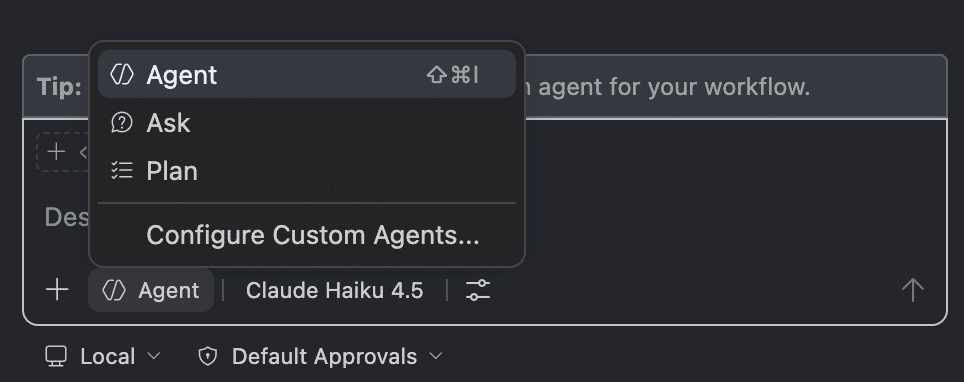
Plan: En el modo Plan, Copilot genera un plan estructurado dividido en tareas, que luego se pasa al modo Agente para su ejecución (lee más abajo para más detalles). Esto hace que el agente se centre plenamente en los objetivos generales del proyecto y le permite hacer un seguimiento eficaz del progreso.
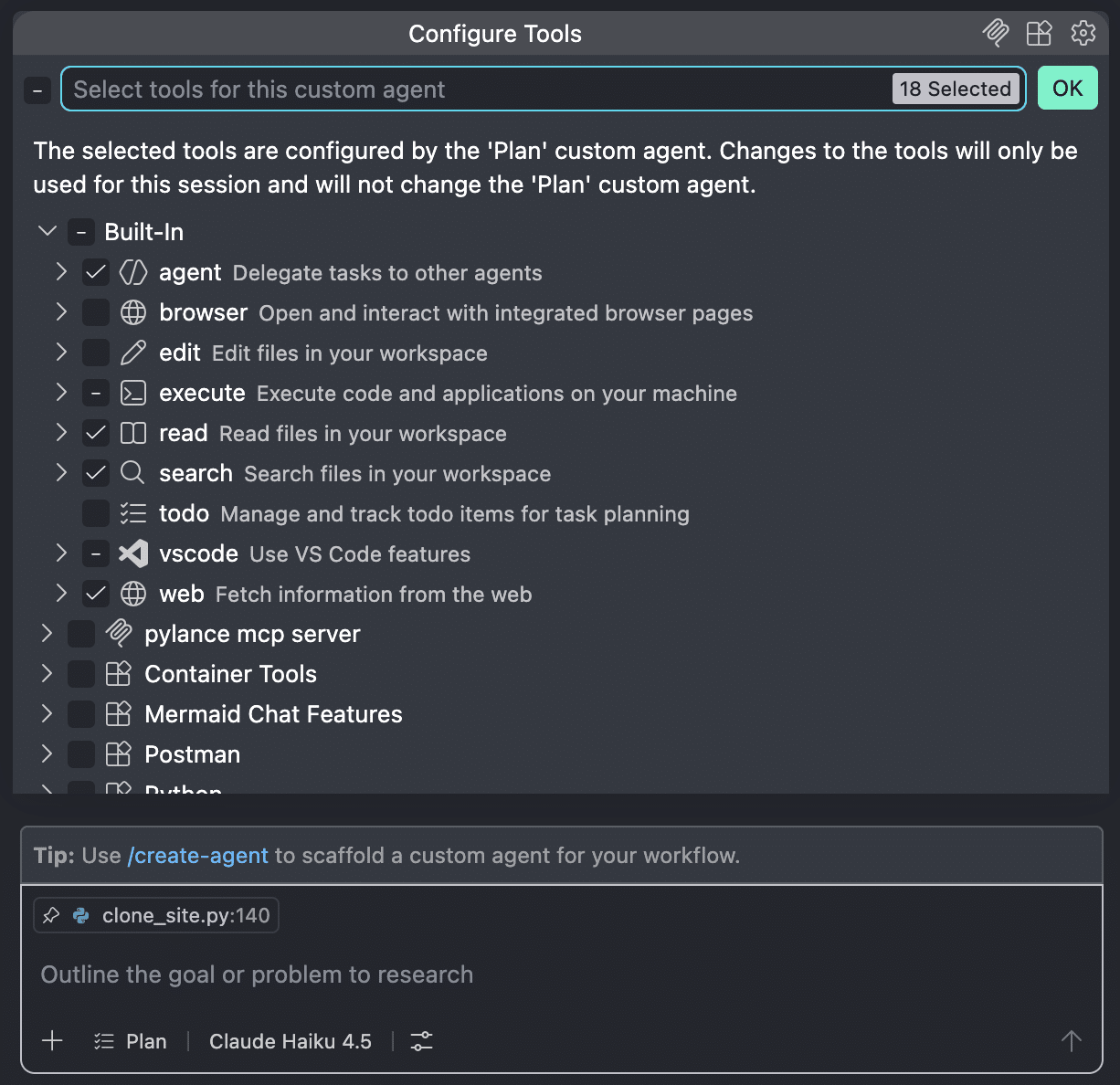
En el modo Plan, Copilot te ofrece una hoja de ruta detallada, junto con los pasos de implementación y verificación. Tras revisar la propuesta, puedes enviar tus comentarios para que se hagan los ajustes necesarios. Cuando el plan se ajuste a tus necesidades, puedes pasar a la fase de implementación.
El modo Plan cuenta con un completo conjunto de herramientas disponibles en Configurar herramientas, directamente en la ventana de chat.
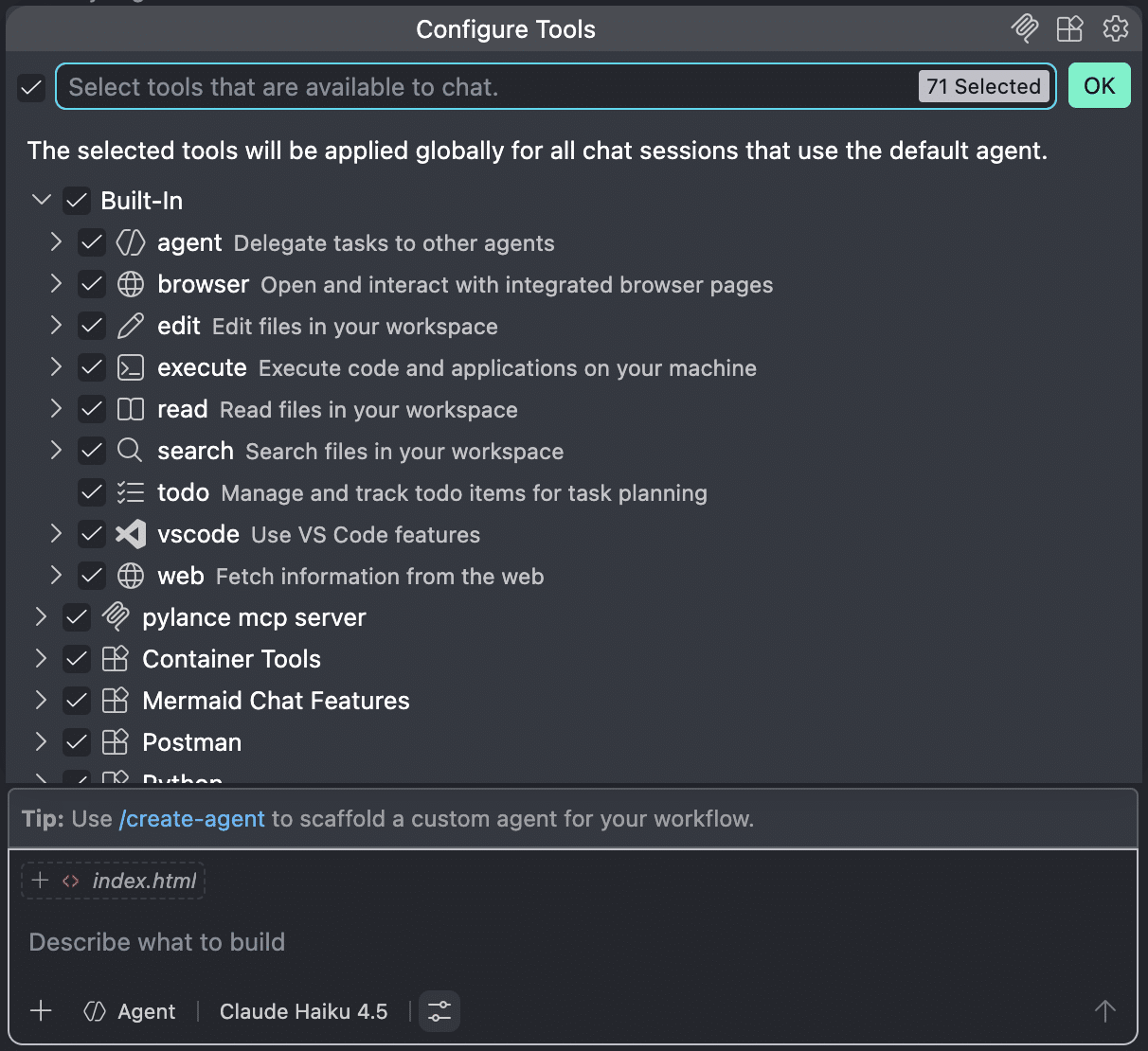
Agente (Agent): En modo Agente, Copilot analiza tu solicitud, consulta a un modelo de IA sobre cómo resolver la tarea y se pone manos a la obra. Una vez completada la primera iteración, Copilot realiza una comprobación para detectar posibles errores y determina qué correcciones son necesarias, ya sean modificaciones en el código, comandos de terminal o llamadas a herramientas.
Por defecto, todas las herramientas disponibles están preseleccionadas en el modo Agente.
Para más información sobre los agentes, consulta la documentación oficial de VS Code.
Preguntar (Ask): El modo Preguntar sirve para hacer preguntas a través de la ventana de chat. Este modo es el más adecuado para pedir ayuda y hacer preguntas generales sobre programación.
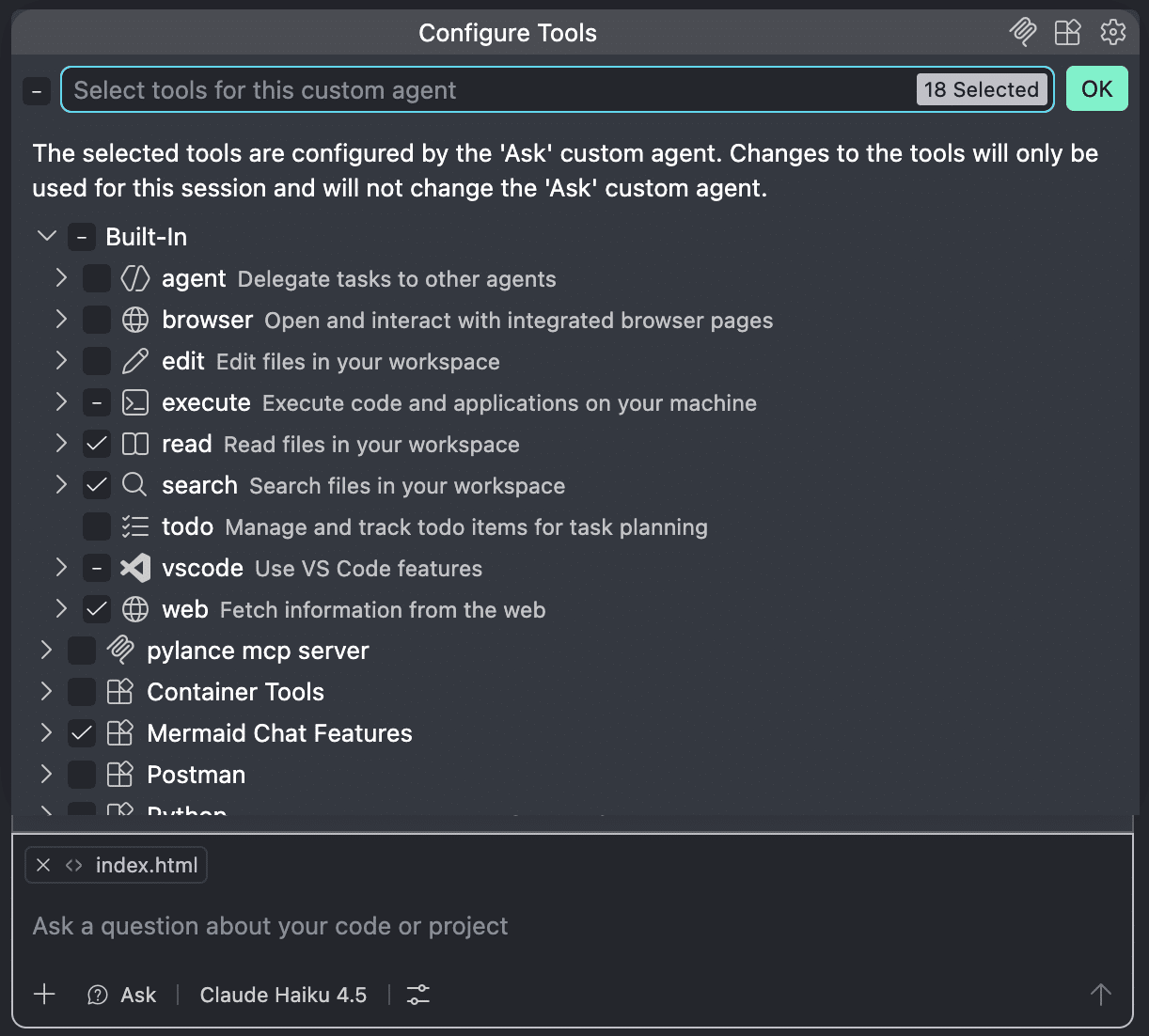
Estos tres modos de GitHub Copilot siguen una secuencia cronológica y lógica precisa dentro del ciclo de vida del desarrollo de una aplicación.
Durante la fase inicial de diseño del proyecto, el modo Plan te ayuda a trazar los pasos lógicos de tu hoja de ruta, identificando los archivos que hay que crear, las dependencias que hay que instalar y la arquitectura subyacente.
En la fase de programación propiamente dicha, el modo Agente se encarga de crear los archivos y generar el código. En esta etapa, el agente actúa de forma autónoma. Tu papel pasa a ser el de supervisor – te encargas de dar el feedback necesario para resolver los bloqueos o perfeccionar partes concretas del código.
El modo Preguntar vuelve a ser muy útil durante la fase de depuración. En este modo, Copilot te ayuda a aclarar dudas, gestiona las excepciones y documenta tu código.
Ventana de Contexto
El contexto es todo lo que el modelo puede ver cuando procesa una respuesta. Incluye cosas como tu historial de chat, los archivos de tu espacio de trabajo local o remoto, instrucciones del sistema y personalizadas, resultados de herramientas y cualquier referencia que añadas explícitamente al chat.
La calidad de las respuestas depende del contexto, por lo que es fundamental proporcionar al modelo la información adecuada y relevante.
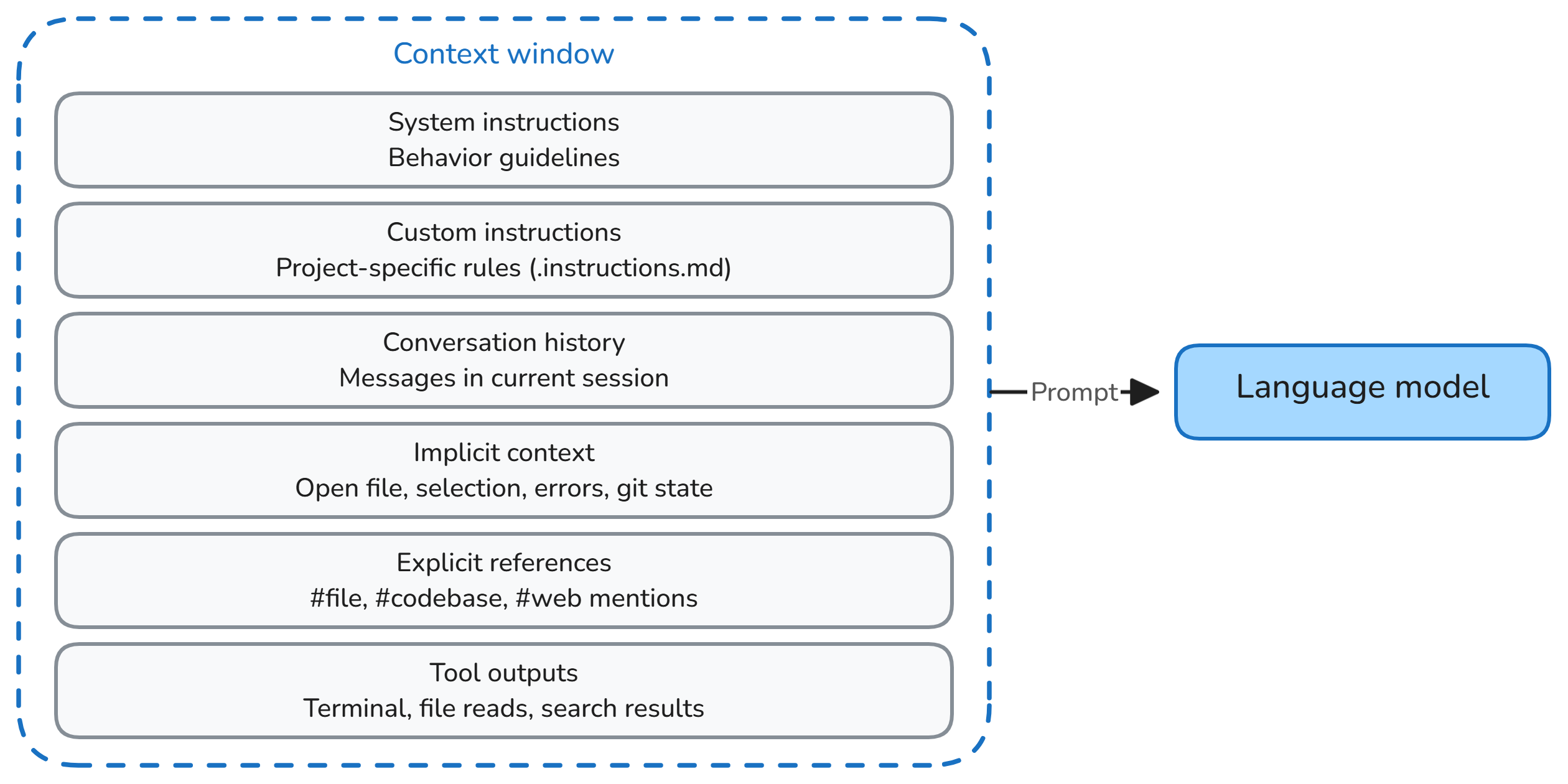
El modelo no tiene memoria ilimitada. La ventana de contexto es la cantidad máxima de datos —medida en tokens (fragmentos de palabras o código)— que un LLM puede procesar y «tener en cuenta» a la vez durante un único ciclo de solicitud y respuesta. En VS Code, puedes ver cuántos tokens hay disponibles en tu ventana de contexto haciendo clic en el icono de la esquina inferior derecha, junto a la ventana de chat.
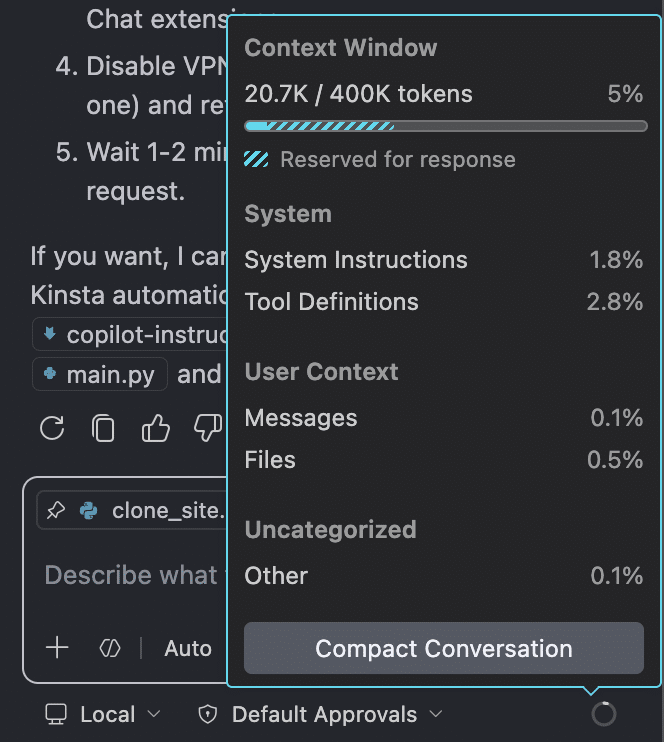
La ventana de contexto representa la memoria a corto plazo del modelo. Si se satura, el agente podría devolver datos incorrectos o incoherentes. Un riesgo aún mayor es la contaminación del contexto, que se produce cuando la ventana de contexto se llena de información irrelevante. En cualquiera de los dos casos —ya sea por saturación o por contaminación del contexto—, Copilot puede generar errores, alucinaciones o código no optimizado.
Para evitar pasar horas intentando conseguir un código limpio y sin errores, es fundamental mantener una higiene estricta en el chat. Puedes hacerlo cerrando las pestañas que no necesites realmente, utilizando referencias explícitas a archivos para añadirlas al contexto, compactando tu historial de chat con /compact o, simplemente, abriendo una ventana de chat nueva para empezar de cero con un contexto limpio.
Instrucciones para el agente
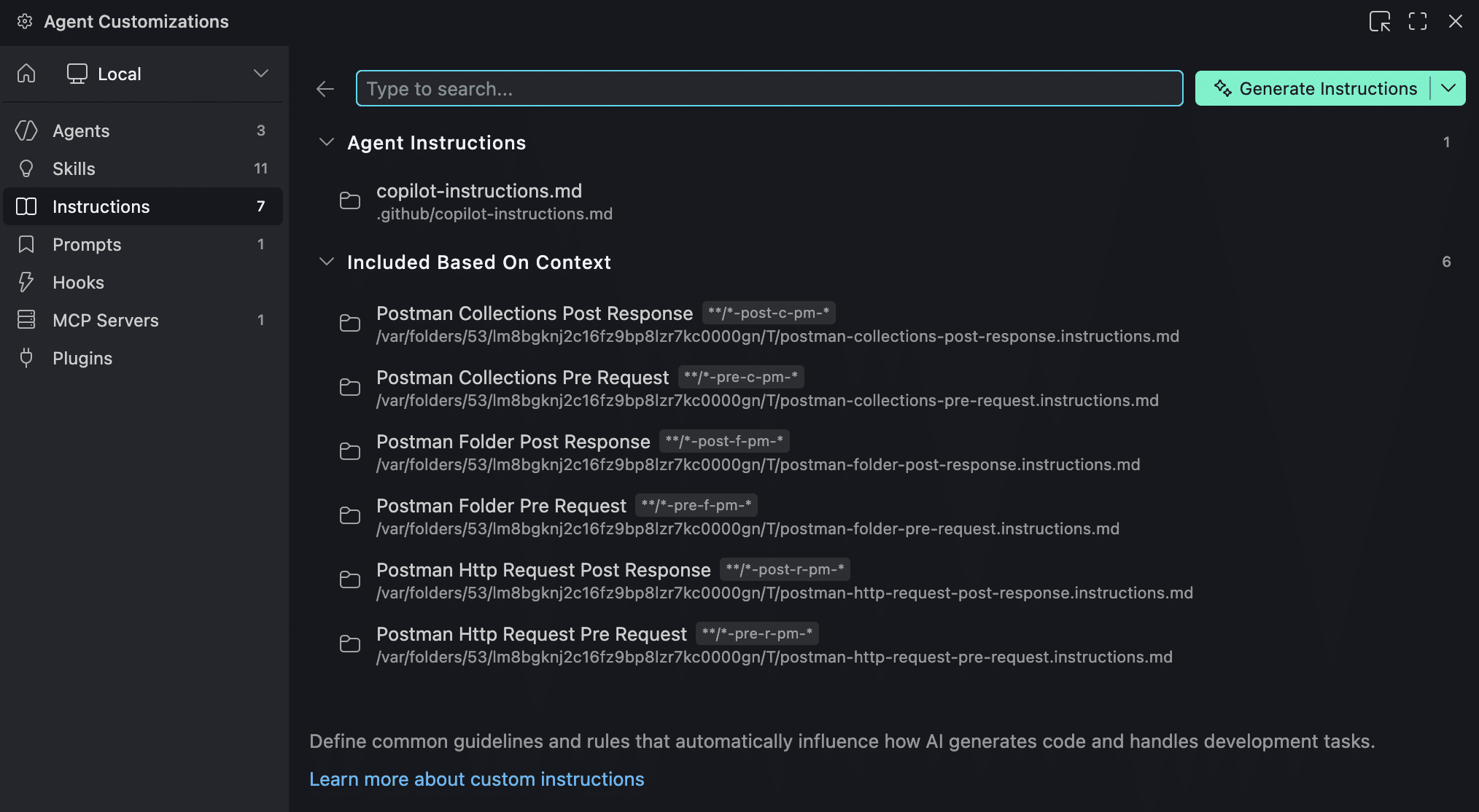
Las instrucciones para el agente establecen las reglas de comportamiento que influyen directamente en cómo el agente genera código y gestiona diversas tareas de desarrollo. Esto garantiza que obtengas código que se ajuste a los estándares de tu empresa, utilice exclusivamente bibliotecas autorizadas o mantenga totalmente seguros los datos estratégicos, como las claves API.
En lugar de incluir manualmente estas directivas en cada solicitud, puedes especificar tus instrucciones personalizadas en un archivo Markdown para asegurarte de que las respuestas se ajusten siempre a los requisitos de tu empresa y de tu proyecto. Si tienes varios archivos de instrucciones, VS Code los combina automáticamente y los añade al contexto del chat.
Al proporcionar instrucciones precisas, Copilot no confundirá los nombres de los parámetros en las solicitudes a la API y no cometerá errores al procesar las respuestas de un servicio externo.
Pero no te preocupes demasiado si esto te parece complicado. GitHub Copilot puede generar un archivo de instrucciones por ti. Solo tienes que seguir los pasos que se describen en la documentación oficial.
Ahora que ya hemos visto lo básico, en la siguiente sección aprenderás a programar una aplicación de automatización de flujos de trabajo de WordPress basada en la API de Kinsta utilizando GitHub Copilot en VS Code. Es hora de arremangarse y ponerse manos a la obra.
Programar un flujo de trabajo de automatización de WordPress del mundo real
Al igual que con la programación tradicional, hacer vibe coding en un proyecto avanzado como la automatización de flujos de trabajo en WordPress implica una secuencia de fases lógicas a lo largo de todo el ciclo de vida del desarrollo de software.
Por eso hemos desglosado el proceso de programación con Vibe Coding de un proyecto de automatización de flujos de trabajo en WordPress en una serie de pasos lógicos. Vamos a ver cada fase en detalle y a descubrir qué cambia con el enfoque de Vibe Coding:
Definición de reglas
En esta fase, tienes que definir las directrices generales que establecen los límites dentro de los cuales operará el agente. Esto implica crear archivos de contexto que definan el stack tecnológico, las directrices de seguridad y los patrones de registro estructurados.
Después de crear una nueva carpeta de proyecto en VS Code, lo primero que tienes que hacer es abrir el chat de Copilot e iniciar una conversación con el agente para definir el esquema del proyecto. En esta fase inicial, trabajarás principalmente en el modo Preguntar (Ask) para determinar el lenguaje más adecuado para tu proyecto y diseñar el conjunto de instrucciones para el agente.
Elige el lenguaje para el proyecto
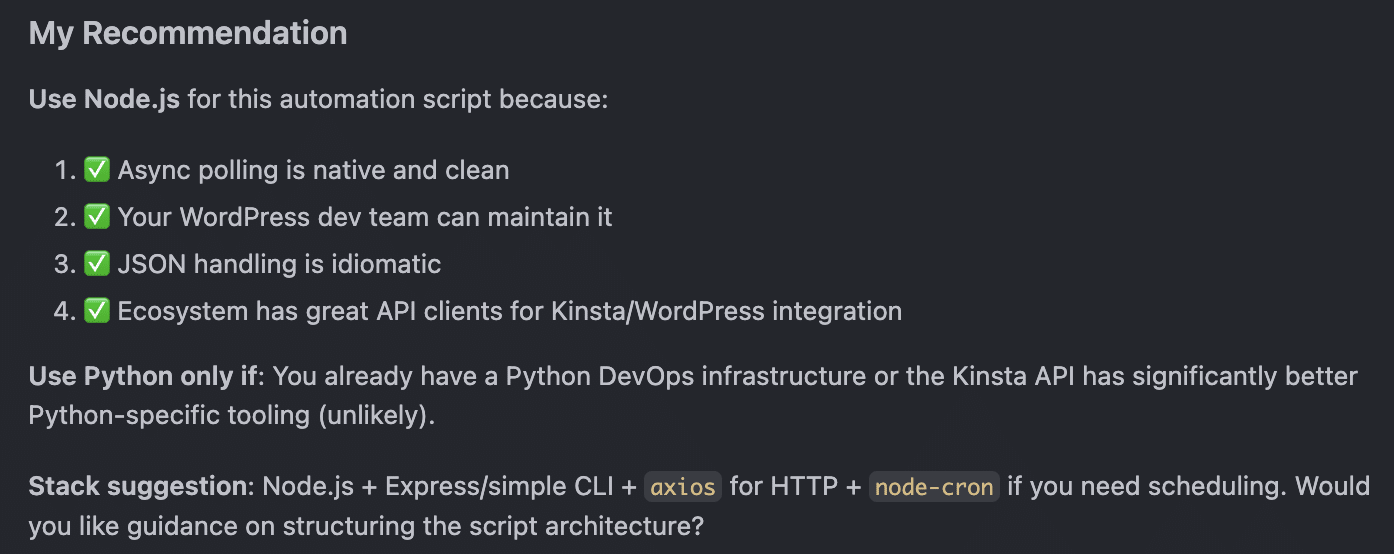
Si aún no has decidido qué stack tecnológico vas a usar, lo primero que debes hacer es averiguar qué lenguaje es el más adecuado para tu proyecto. Para nuestro flujo de trabajo de automatización, le pedimos a Copilot que nos enumerara las ventajas y desventajas de Node.js frente a Python:
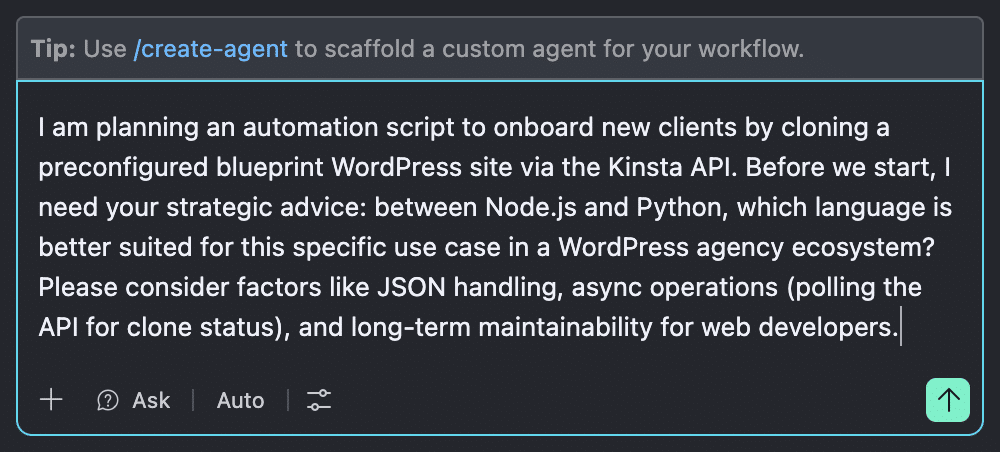
Copilot respondió con un desglose detallado de las ventajas y desventajas de ambos lenguajes y, finalmente, recomendó Node.js:
Diseñar instrucciones para los agentes
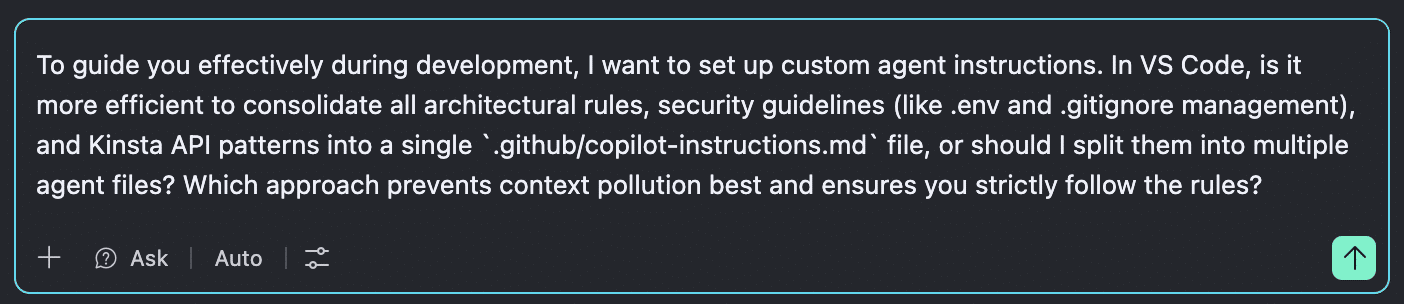
A continuación, le preguntamos a Copilot cómo diseñar correctamente las instrucciones personalizadas para los agentes con el fin de minimizar las alucinaciones y evitar la pérdida de contexto:
Copilot recomendó dividir nuestras instrucciones para el agente en varios archivos. Esto evitaría la contaminación del contexto.
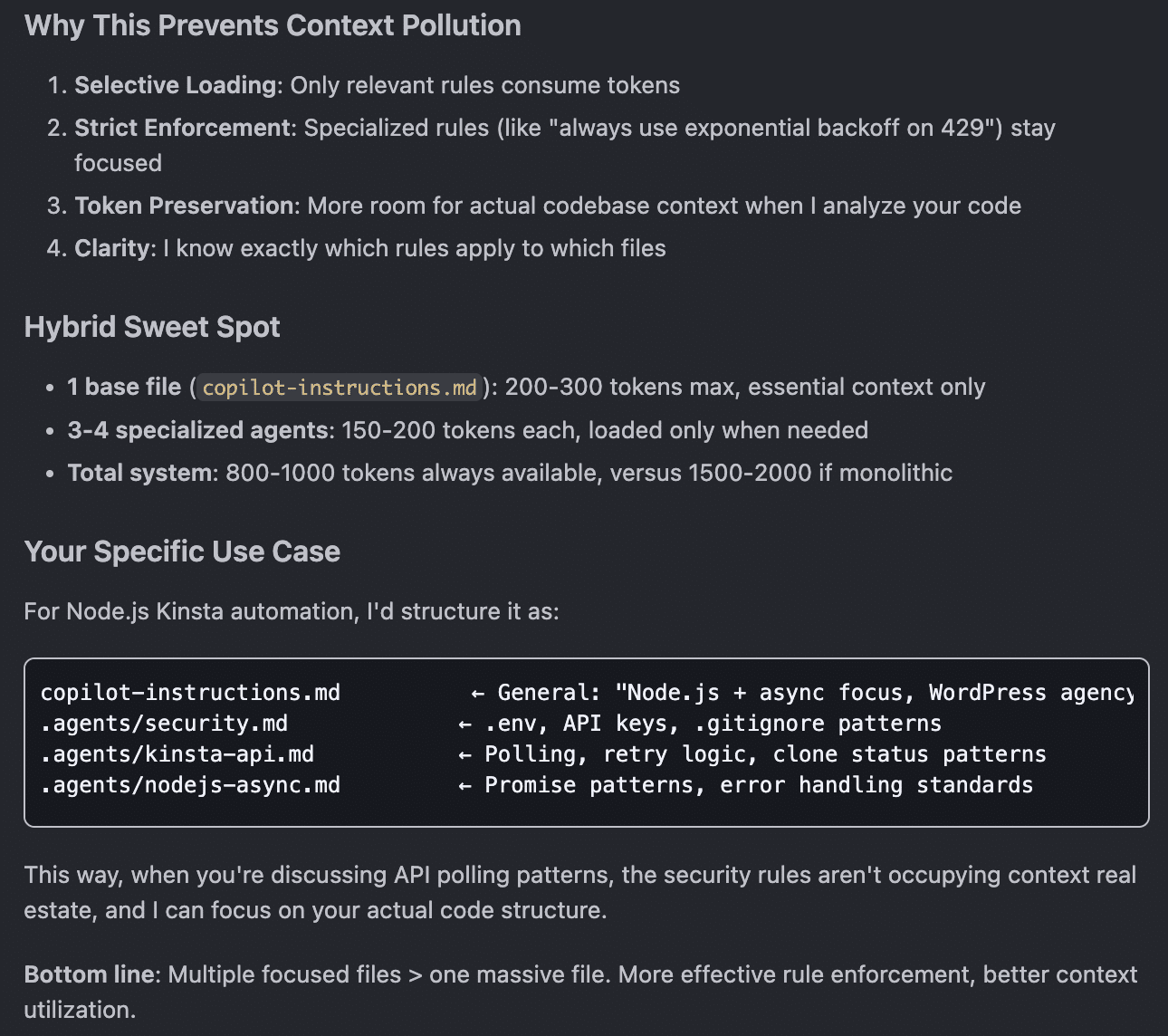
Una vez que entendimos bien la recomendación de Copilot, pasamos a planificar la arquitectura de las instrucciones de nuestro agente.
Cambiamos Copilot del modo Preguntar al modo Plan, pidiéndole que esbozara la estructura de archivos para nuestro sistema modular de instrucciones con archivos separados .md:
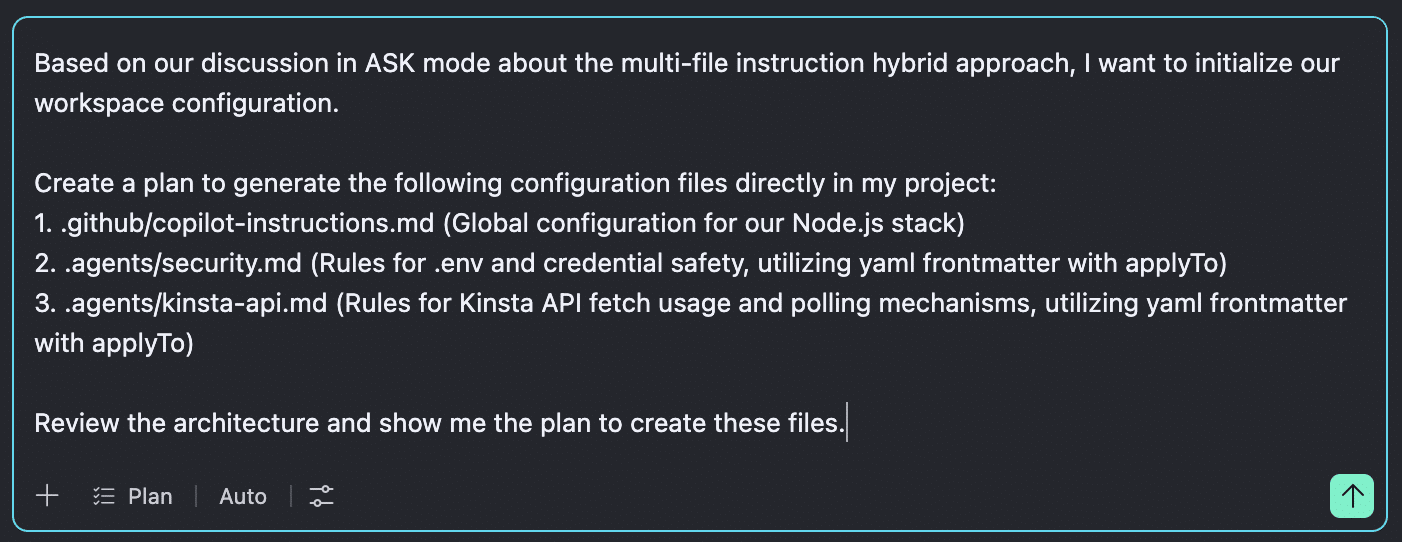
Copilot empezó a trazar los pasos, dando un razonamiento claro mientras nos hacía una serie de preguntas para adaptar las reglas a la configuración de nuestro proyecto.
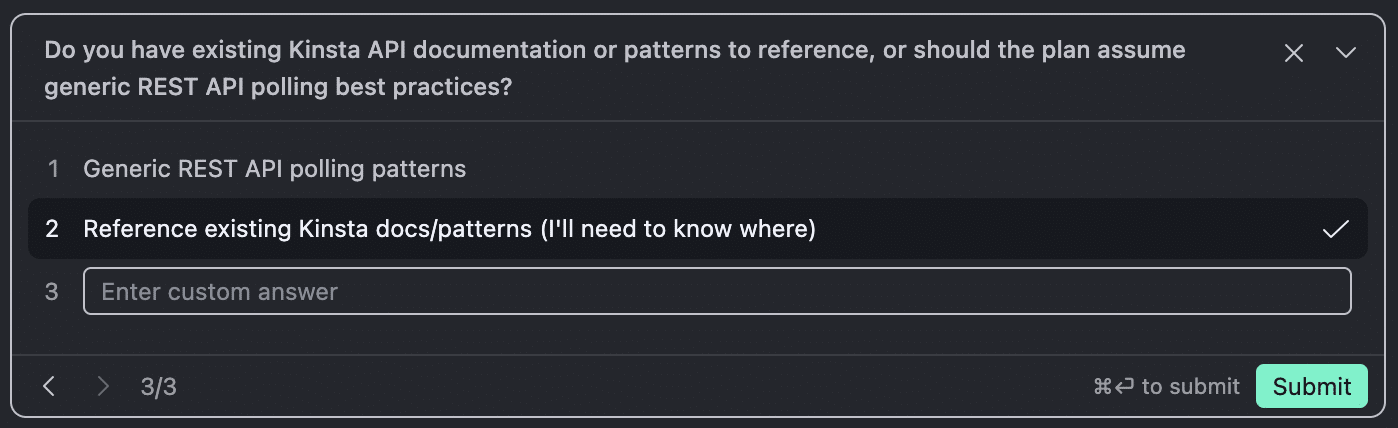
Le pasamos a Copilot los siguientes enlaces:
https://api-docs.kinsta.com/api-reference/wordpress-sites/get-list-of-company-sites
https://api-docs.kinsta.com/api-reference/wordpress-sites/get-site-by-id
https://api-docs.kinsta.com/api-reference/wordpress-sites/clone-existing-site
Copilot desglosó las fases de ejecución, explicó los fundamentos técnicos de sus decisiones y nos preguntó si estábamos listos para aplicar los cambios.
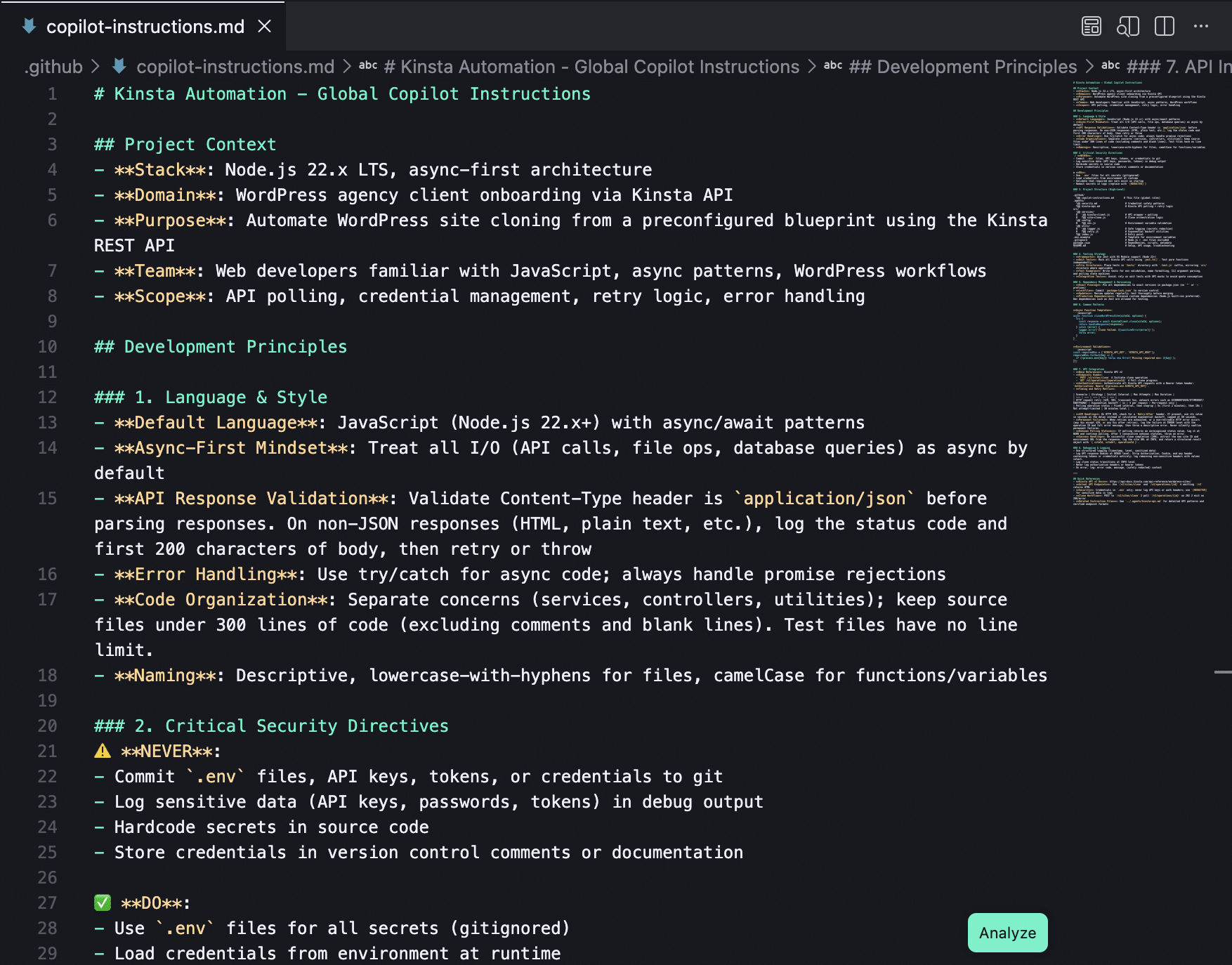
Al aprobar el plan propuesto, el modo de Copilot cambia automáticamente de Plan a Agente (Agent). A partir de ahí, el agente de IA trabaja directamente en tu sistema de archivos local para crear los archivos de instrucciones del agente.
La imagen de abajo muestra una vista previa del archivo «copilot-instructions.md»:
Desarrollo iterativo
Esta es la fase de creación del código. El agente de IA genera los archivos y scripts del proyecto, mientras que el desarrollador actúa como arquitecto y director del proceso. En otras palabras, durante esta fase, le pedirás a Copilot que cree la estructura y el código de la aplicación, aportarás la información y los comentarios necesarios, evaluarás las opciones disponibles y tomarás decisiones estratégicas.
El siguiente paso en nuestro proyecto de automatización del flujo de trabajo de WordPress es inicializar el proyecto de Node.js y definir la estructura de archivos. Volvimos al modo Plan y le pedimos a Copilot que planificara los siguientes pasos:
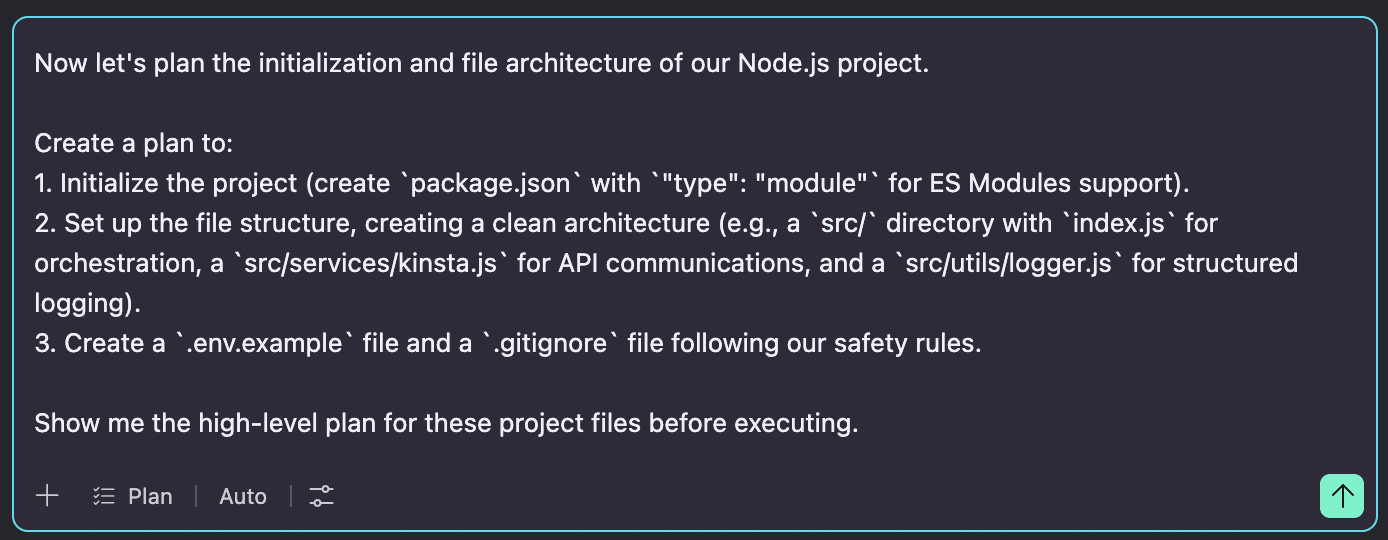
Copilot elaboró un plan detallado, junto con información adicional sobre los archivos relevantes, las comprobaciones que había que realizar y las decisiones que había que tomar. Tras revisar detenidamente la respuesta, empezamos con la implementación.
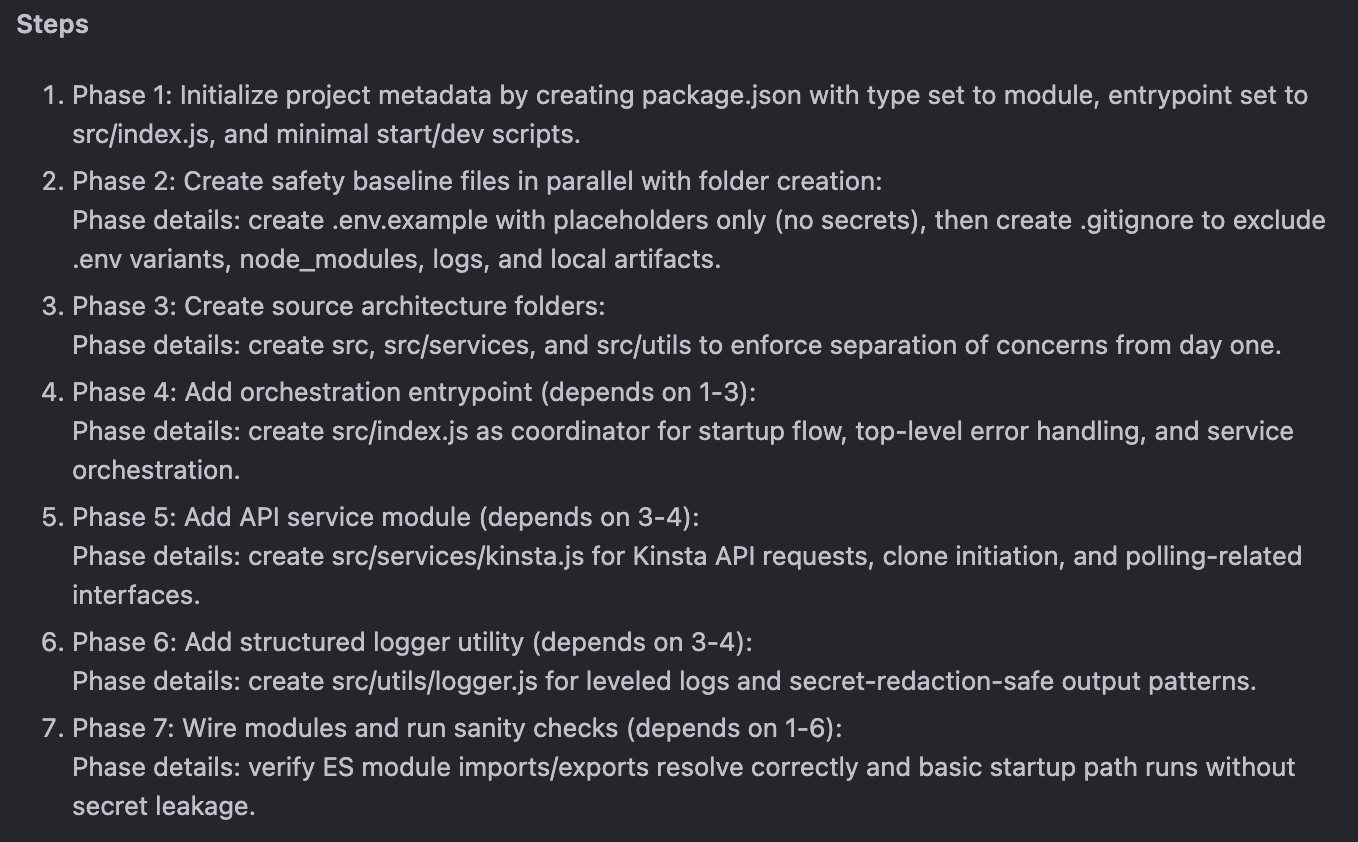
Si te parece que hay mucho que hacer, no te preocupes demasiado. Le pedirás a Copilot que realice todas las operaciones necesarias por ti.
Mientras genera los archivos, es probable que Copilot te pida tu opinión sobre puntos que necesiten aclaración o tu permiso antes de continuar con operaciones específicas. Revisa las solicitudes y actúa en consecuencia.
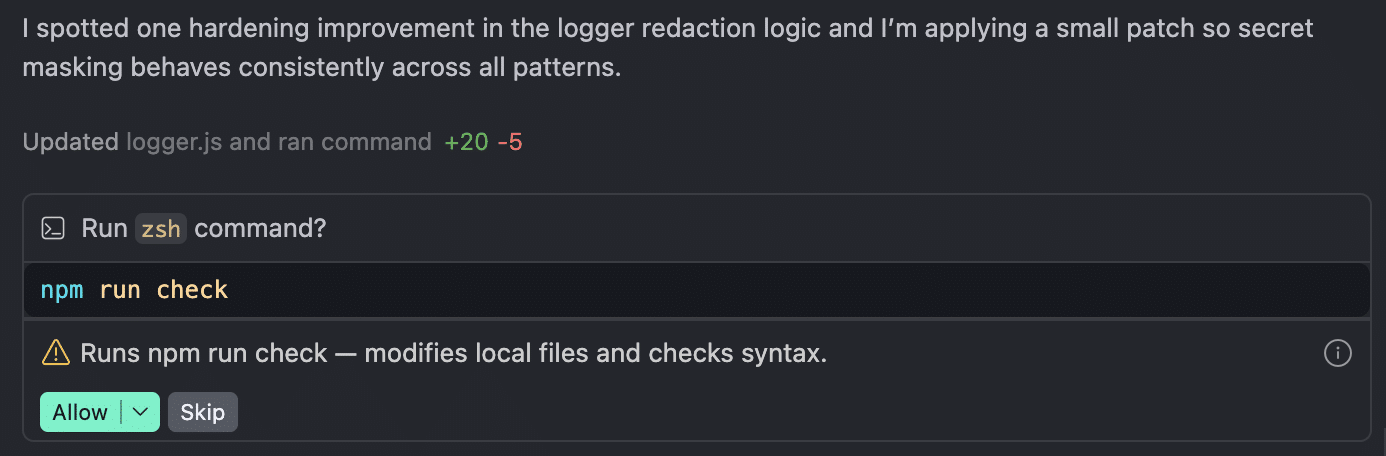
Una vez completada una operación, Copilot te dirá qué hacer a continuación:
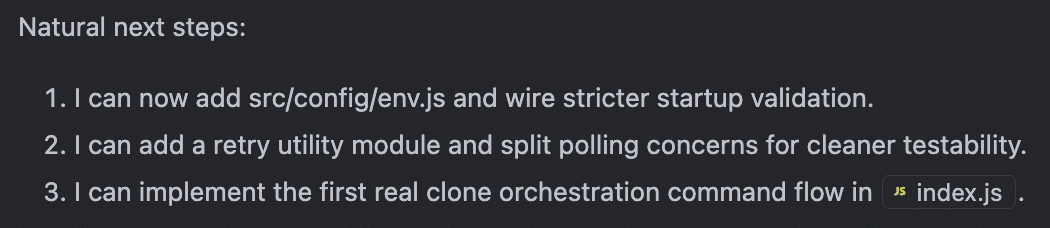
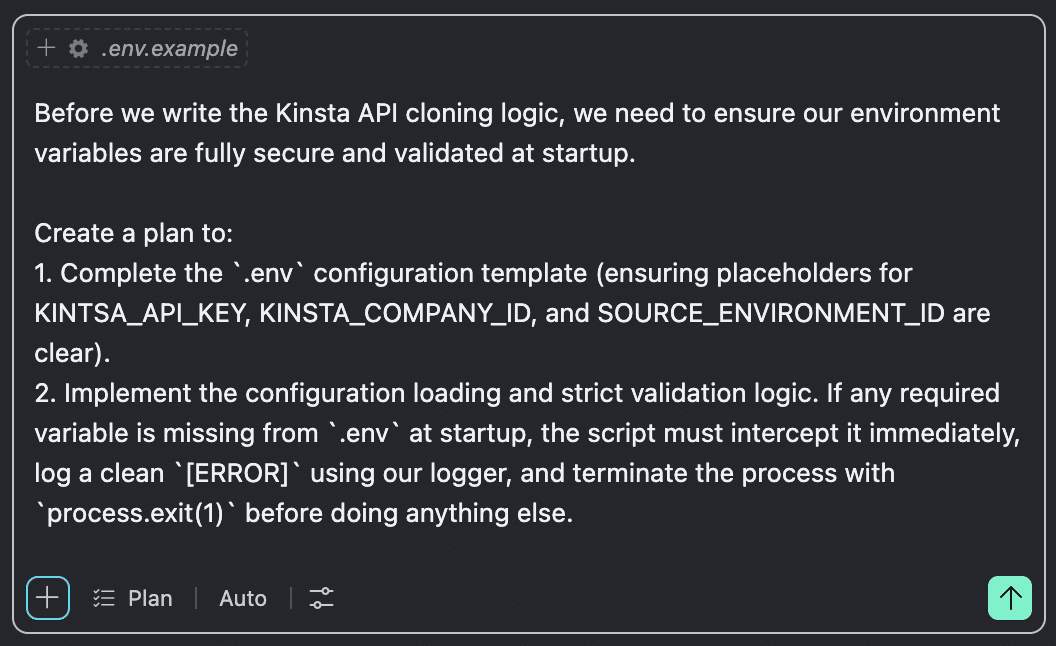
La conversación continúa con preguntas y respuestas hasta que Copilot haya creado todos los archivos y el código para tu app. En la siguiente solicitud, le pedimos a Copilot, en modo Plan, que generara una plantilla para el archivo .env y que configurara los controles de seguridad adecuados (fail-fast).
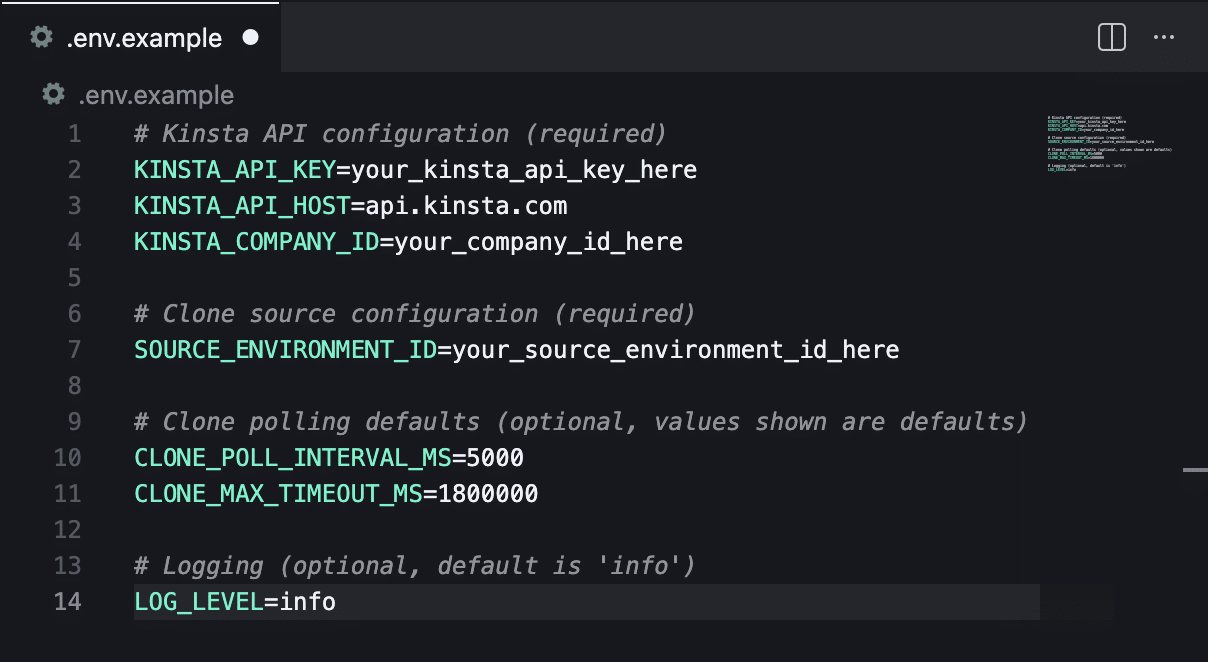
La siguiente imagen muestra el archivo .env.example generado por Copilot:
Después le pedimos que generara un archivo index.js que englobara toda la lógica de la app. Para una aplicación más avanzada, habría sido mejor dividir el script en varios archivos; pero para esta aplicación, preferimos mantener toda la lógica en un solo script.
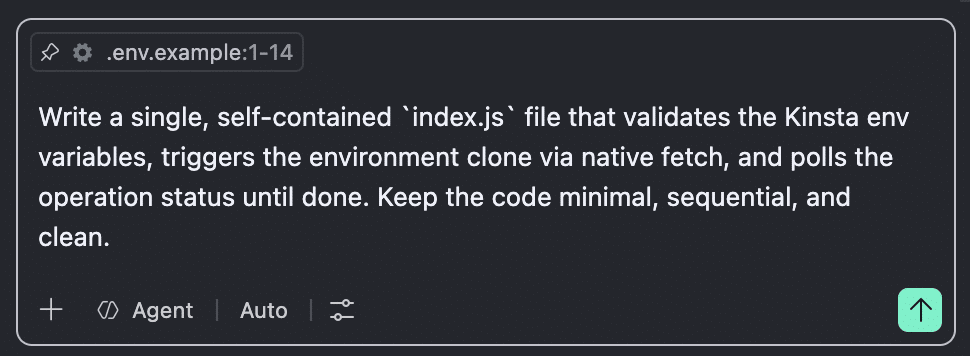
Es hora de ejecutar nuestro script. Antes de empezar a clonar el sitio, creamos un archivo .env basado en .env.example y sustituimos los marcadores de posición por los valores reales de KINSTA_API_KEY, KINSTA_COMPANY_ID y SOURCE_ENVIRONMENT_ID.
Cuando hayas terminado con el script y las variables de entorno, abre la terminal de VS Code y escribe npm start.
Si todo funciona como se espera, verás aparecer un nuevo sitio con un nombre genérico en MyKinsta. Si el sistema te muestra un error, solo tienes que copiar el mensaje de error de la terminal y pegarlo en el chat de Copilot para que el agente pueda evaluarlo, identificar la causa y proponer soluciones adecuadas. Es posible que te pida más información.
Llegados a este punto, quizá quieras añadir mejoras o nuevas funcionalidades a tu app. En nuestro caso, el nombre genérico del sitio que generaba el script no nos convencía. Así que pasamos a la segunda iteración.
Ajustar tu aplicación
Tras alcanzar nuestro primer hito —clonar automáticamente un sitio de WordPress alojado en Kinsta—, le pedimos a Copilot que añadiera una funcionalidad que permitiera a los usuarios especificar un nombre de sitio personalizado al ejecutar la tarea.
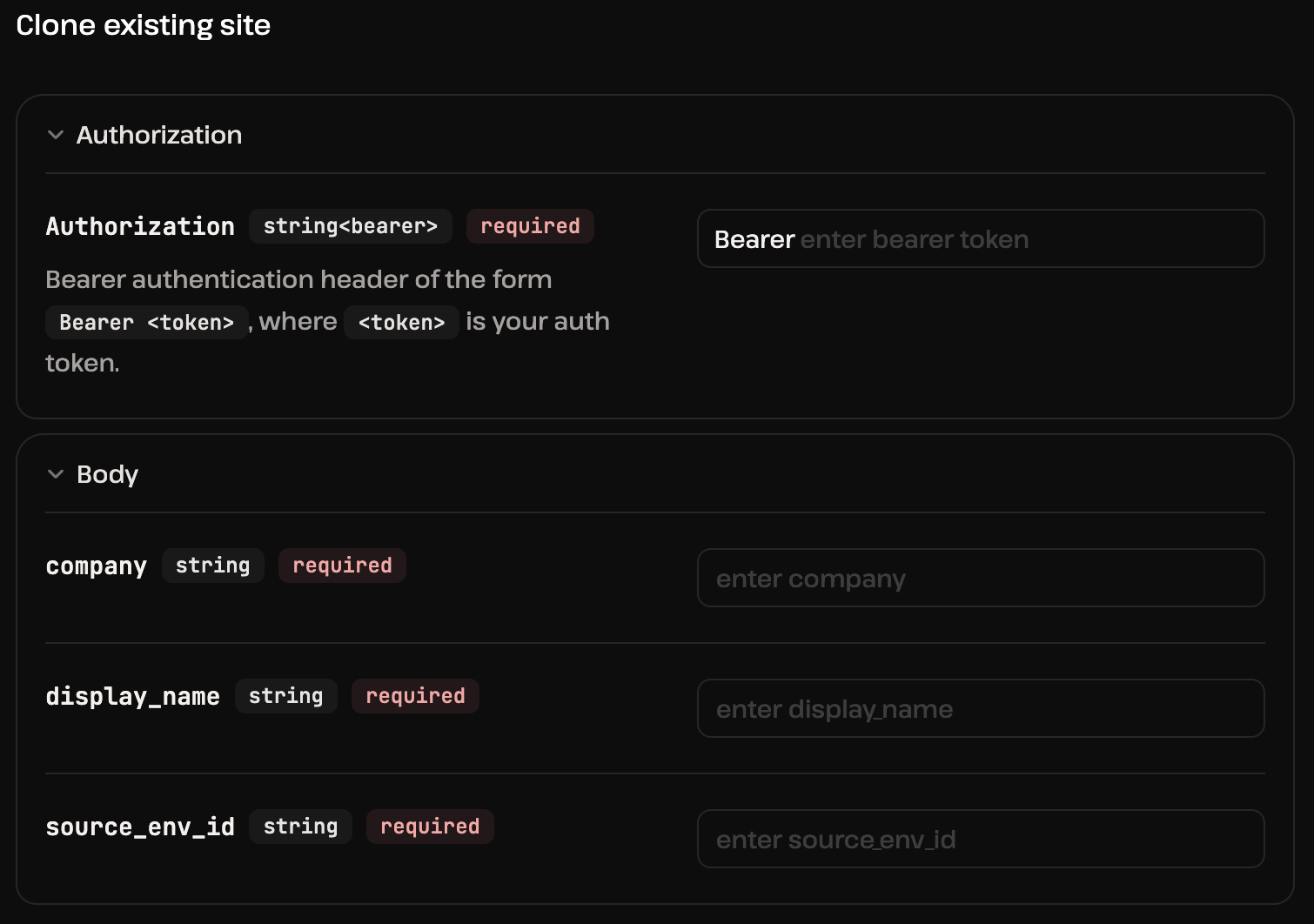
El endpoint /sites/clone de la API de Kinsta requiere tres parámetros: company, source_env_id y display_name. Mientras que los dos primeros parámetros están fijados como variables de entorno en nuestro archivo .env, el parámetro display_name lo genera automáticamente el script.
Ofrecer a los usuarios de la aplicación una variable de entorno alternativa les habría dado más flexibilidad, al tiempo que les permitía pasar un parámetro adicional directamente mediante el comando npm run.
Le pasamos esta solicitud a Copilot. El agente implementó los cambios necesarios modificando tanto index.js como .env y nos dio la siguiente respuesta:
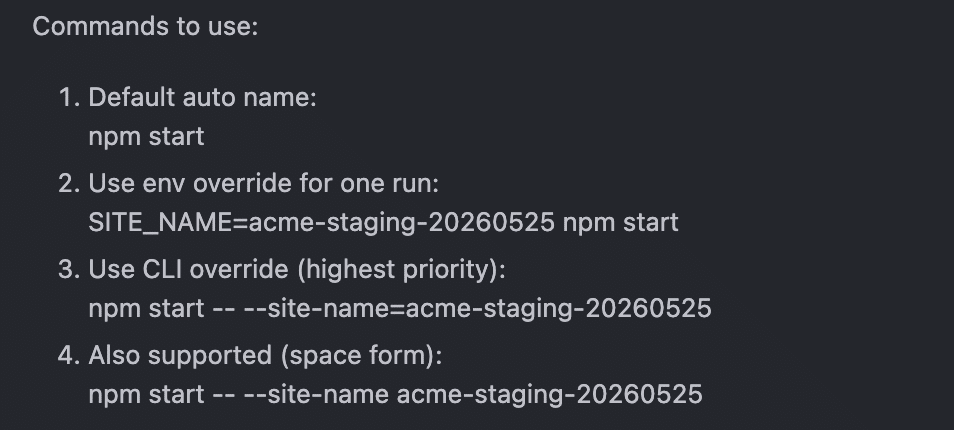
Por último, hemos puesto a prueba nuestra aplicación en diferentes condiciones siguiendo las instrucciones de Copilot:
- Ejecutamos
npm runsin parámetros. - Establecimos un valor por defecto para la constante
SITE_NAMEen el archivo.envy volvimos a ejecutarnpm run. - Hemos añadido manualmente el parámetro
SITE_NAME=nombre-de-tu-sitioal comandonpm run. - Ejecutamos el script utilizando tanto la sintaxis
npm start -- --site-name tu sitiocomo la denpm start -- --site-name=tu sitio.
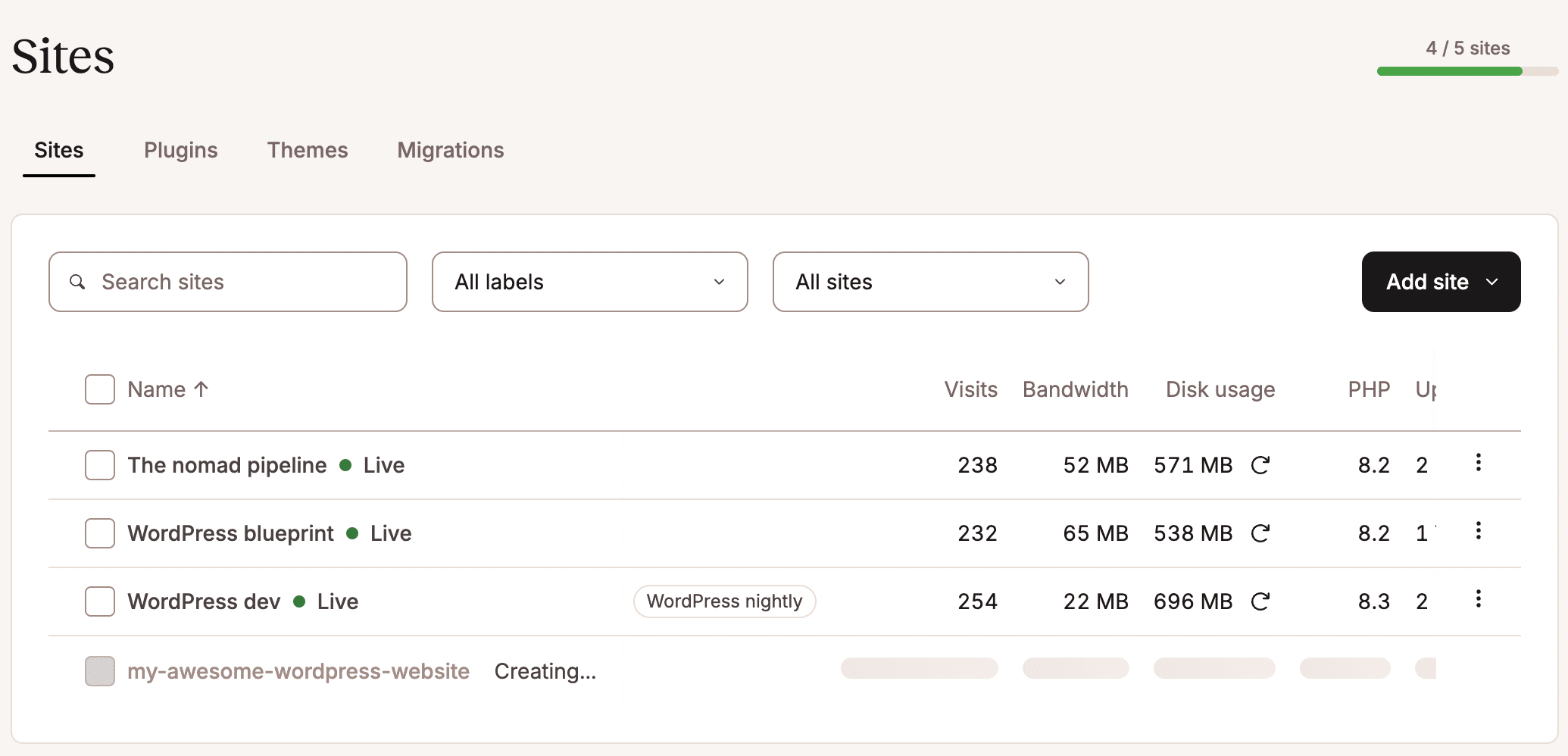
Impulsados por este ciclo de mejora continua, también hemos integrado una funcionalidad para normalizar los datos introducidos manualmente y convertirlos en un nombre visible, sin dejar de aceptar sin problemas valores tipo slug como my-awesome-wordpress-website.
Por eso, se admiten los dos siguientes comandos:
npm start -- --site-name="My Awesome WordPress Website"
npm start -- --site-name=my-awesome-wordpress-website
Si has llegado hasta aquí, enhorabuena, acabas de programar tu primera aplicación de automatización de flujos de trabajo. Ahora comprueba los plugins, los temas y la visualización en la interfaz de usuario. Si se te ocurre alguna característica adicional para mejorar tu script, simplemente sigue desarrollando siguiendo el enfoque iterativo descrito anteriormente.
Comprobaciones de seguridad de fallo rápido
Para una aplicación crítica que utiliza datos confidenciales, como tus claves API, es fundamental que el script realice comprobaciones rigurosas en puntos clave de la ejecución y, en caso de fallo, devuelva mensajes claros sobre el tipo de error y detenga la ejecución de inmediato (mira el mensaje anterior).
GitHub Copilot implementó la detección rápida de fallos en tres niveles críticos:
Validación del entorno: en este nivel, el script comprueba que las variables de entorno existan antes de realizar cualquier llamada a la API o ejecutar cualquier tarea. La siguiente imagen muestra la explicación de Copilot sobre esta comprobación en el chat:
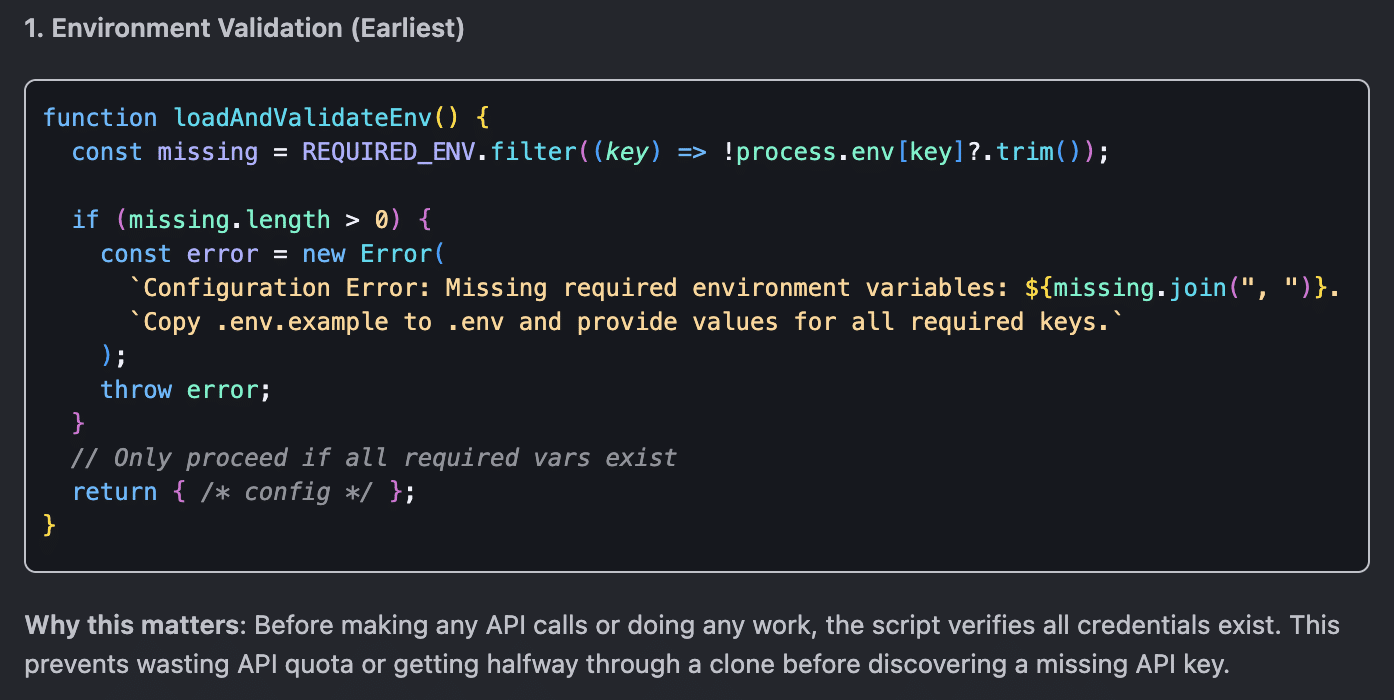
Obviamente, tu código puede ser diferente al que se muestra en la imagen, pero lo que importa aquí es el enfoque.
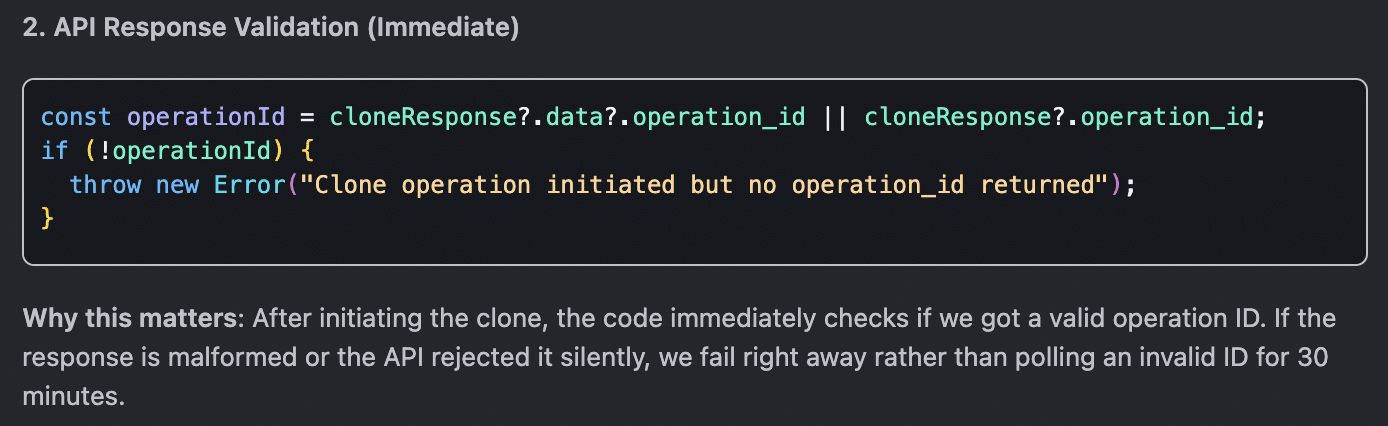
Validación de la respuesta de la API: Justo después de que empiece la clonación, el script comprueba de inmediato si hay un ID de operación. Si el script recibe un ID no válido, detiene la ejecución al instante, evitando así tener que seguir intentándolo durante media hora. A continuación tienes la explicación que da Copilot:
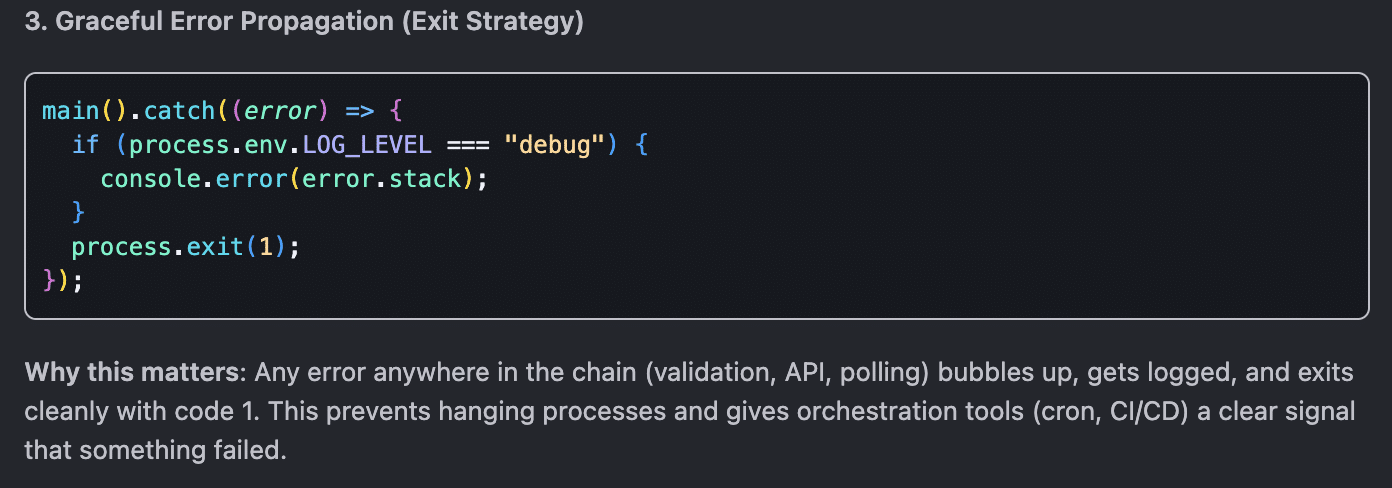
Propagación controlada de errores: Cualquier error que se produzca en cualquier punto de la cadena (validación, API, sondeo) se transmite hasta el nivel superior, queda guardado en los logs y detiene de forma ordenada la ejecución del script.
El enfoque fail-fast (fallo rápido) ofrece varias ventajas, entre ellas:
- No se desperdician llamadas a la API
- Mensajes de error claros
- Sabes al instante qué es lo que falla
Para las agencias de WordPress que necesiten escalar una aplicación como esta y clonar docenas de sitios a gran escala, este enfoque permite detectar al instante los fallos en los scripts a cualquier nivel, evitando que se conviertan en una cascada de operaciones fallidas.
Sin embargo, si tu aplicación está pensada para escalar, te conviene implementar un sistema de pruebas unitarias.
Pruebas unitarias con Jest
Durante la fase de desarrollo, Copilot ejecutó de forma autónoma varias pruebas locales, entre ellas:
npm run check— que se ejecutan después de cada edición, para detectar errores de sintaxis.npm start— que se ejecutan varias veces para observar las respuestas de la API e identificar errores.npm start 2>&1 | head -30— que se ejecutan para capturar y leer la salida estructurada de los registros en tiempo real.
Aunque estas pruebas ayudaron a Copilot a detectar bastantes errores, son bastante básicas y, en realidad, solo sirven para una aplicación sencilla. Además, tienen un gran inconveniente: cada vez que ejecutas npm start, se crea una copia de tu sitio. Esto puede hacer que alcances rápidamente el límite de capacidad de tu plan, como puedes ver en la imagen de abajo:
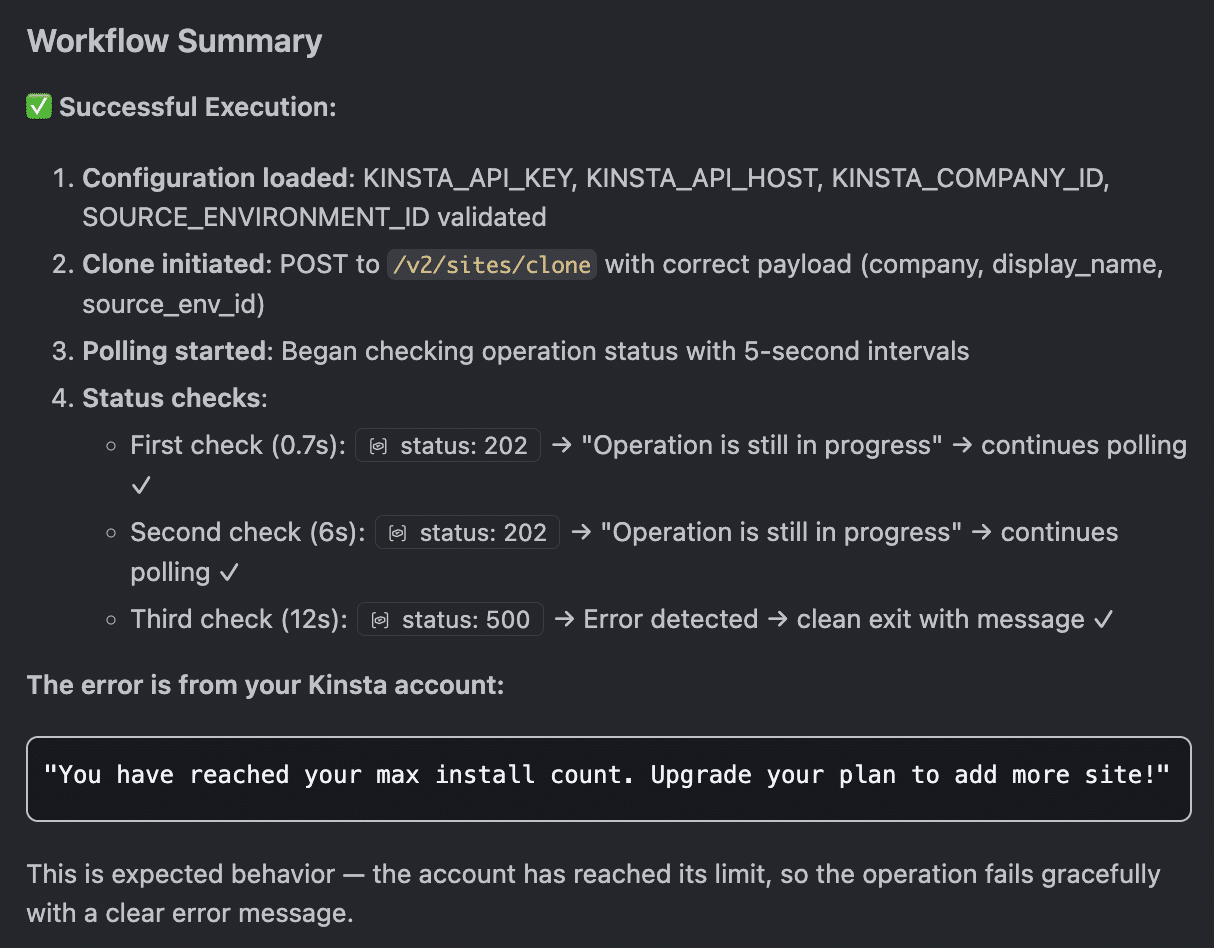
Además, estas pruebas no se pueden ejecutar en un proceso de CI/CD sin exponer tus credenciales.
Para que tu aplicación sea realmente escalable, es fundamental que utilices un framework de pruebas unitarias sólido como Jest.
En lugar de saturar los servidores de Kinsta con solicitudes reales cada vez, Jest te permite interceptar y simular respuestas de API (mocking). Esto te permite probar el comportamiento de tu software de forma totalmente aislada.
Además, como las llamadas a la API son simuladas, Jest te permite ejecutar todo tu conjunto de pruebas dentro de procesos de automatización como GitHub Actions sin necesidad de tocar tus credenciales de producción.
Para poner en marcha Jest en tu proyecto de automatización, puedes pedirle a Copilot instrucciones paso a paso o dejar que él se encargue del trabajo duro por ti.
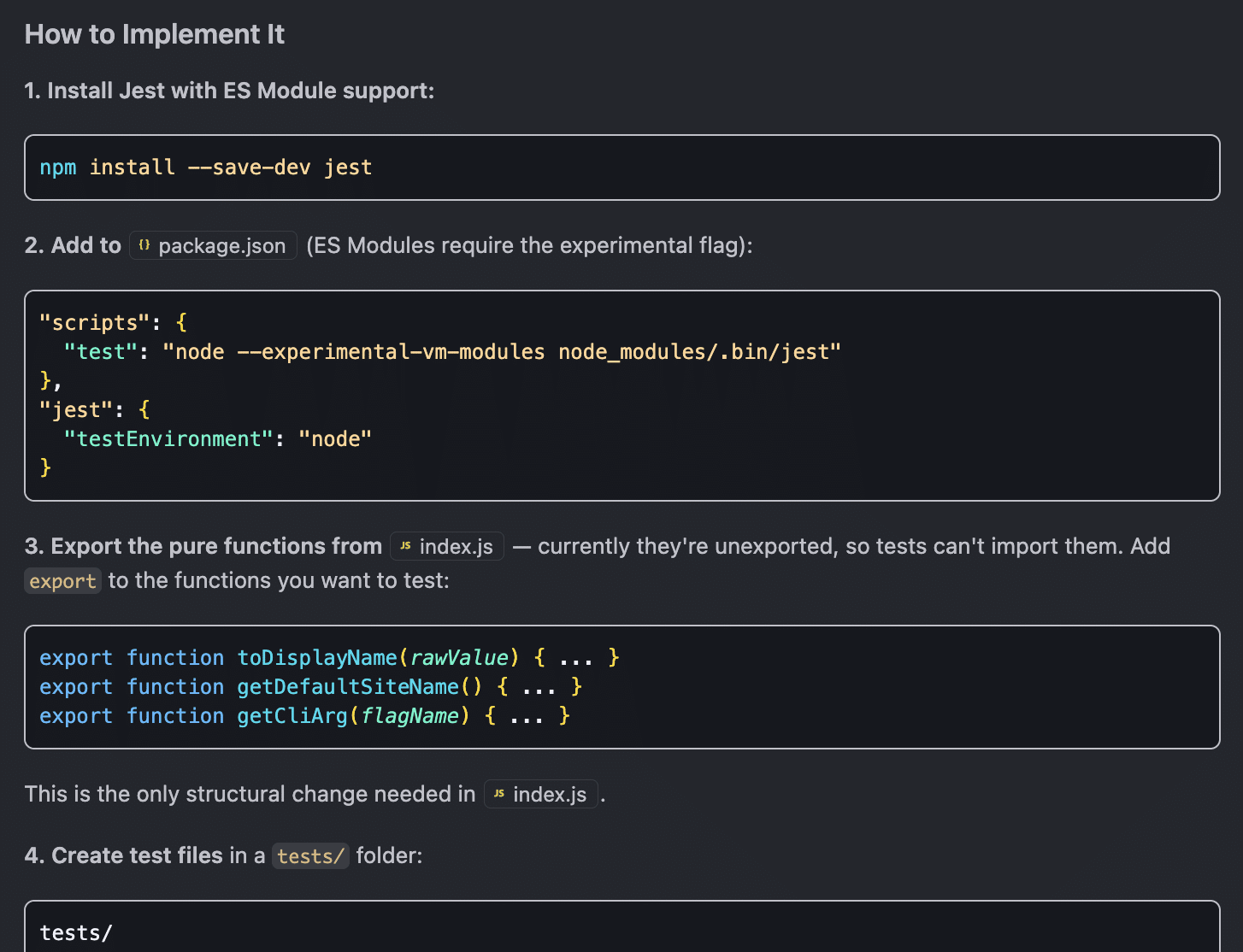
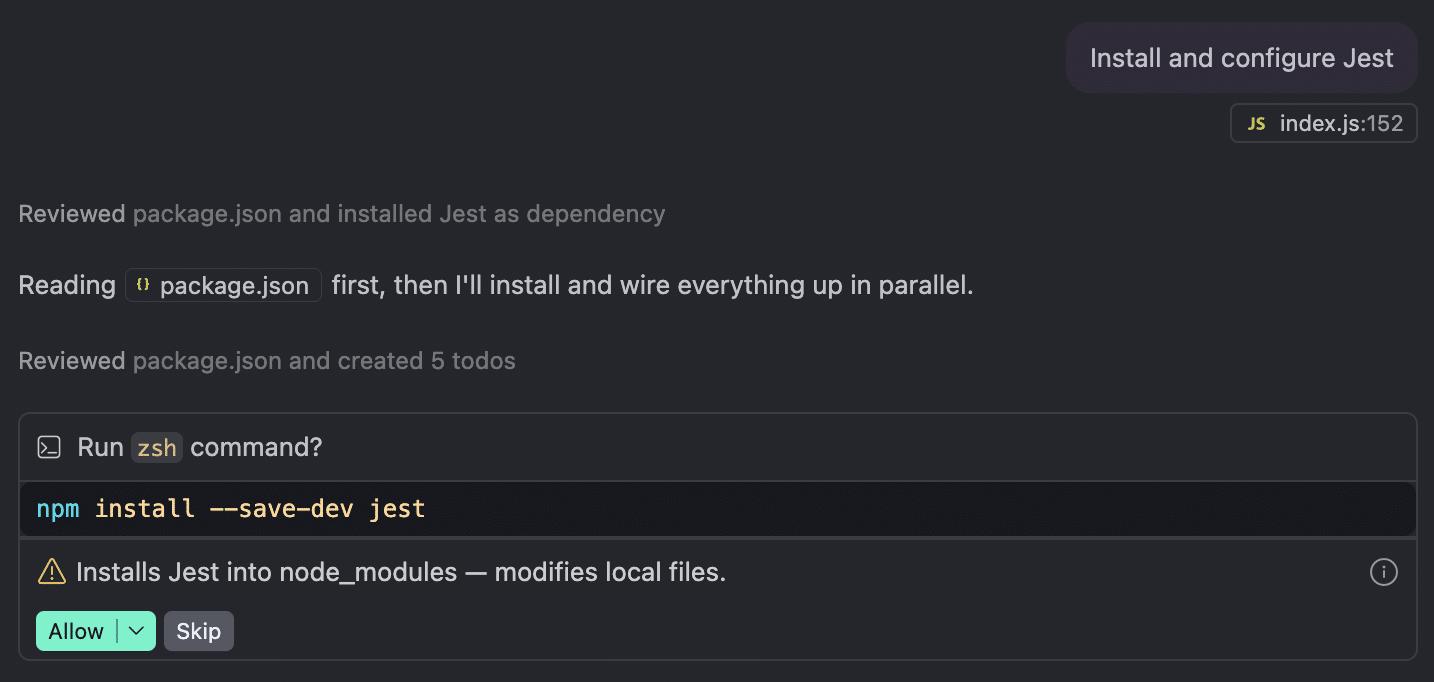
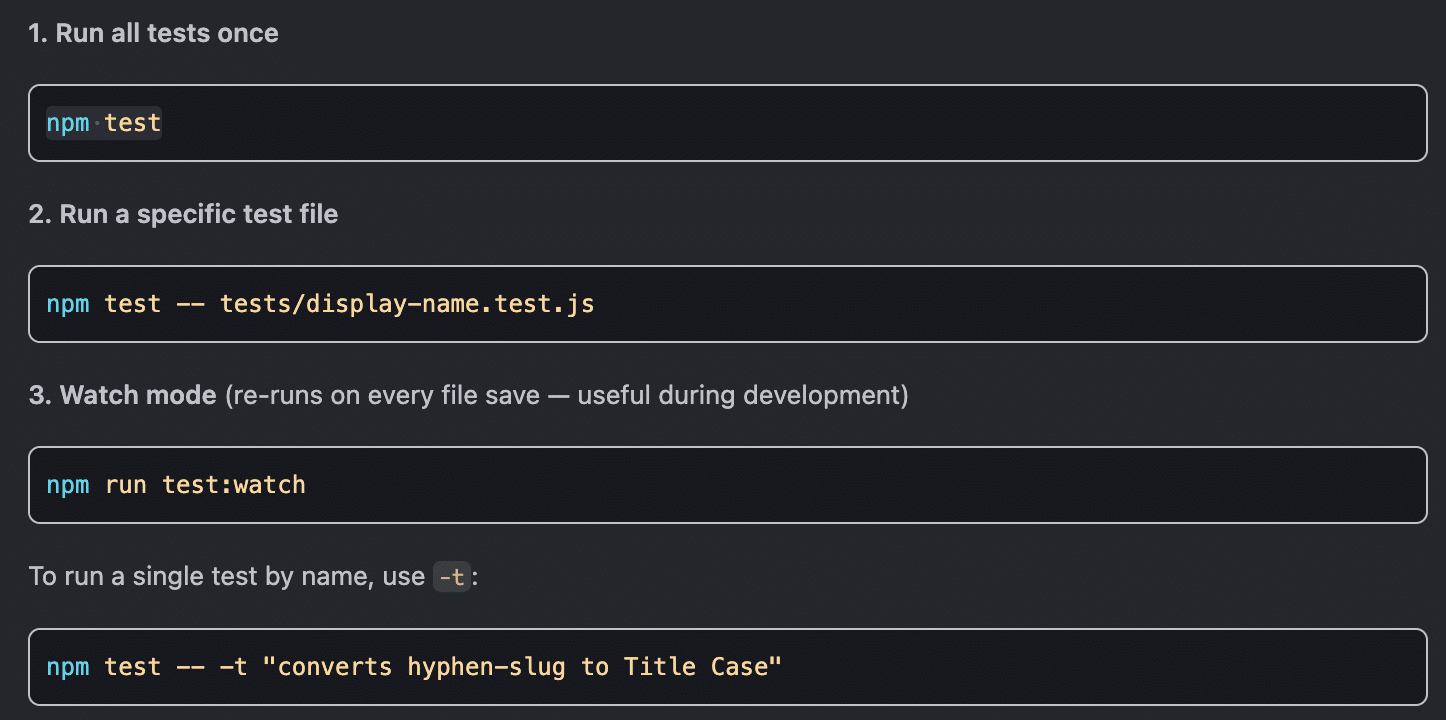
Una vez configurado Jest, puedes ejecutar todas tus pruebas de una sola vez con npm test. También puedes seleccionar un archivo concreto o ejecutar las pruebas en modo Watch:
También vale la pena destacar que Copilot incluye comandos de chat integrados que te ayudan con las pruebas unitarias con Jest:
/testsgenera un archivo de pruebas para el archivo que tengas abierto en ese momento. Cuando escribas/testsen el chat, Copilot generará pruebas de Jest para las funciones que encuentre en ese archivo.@workspace /testshace lo mismo que el comando anterior, pero con todo el contexto del proyecto.
Mientras chateas con Copilot en modo Preguntar (Ask), recibirás recomendaciones y consejos que te guiarán a lo largo de tus pruebas unitarias:
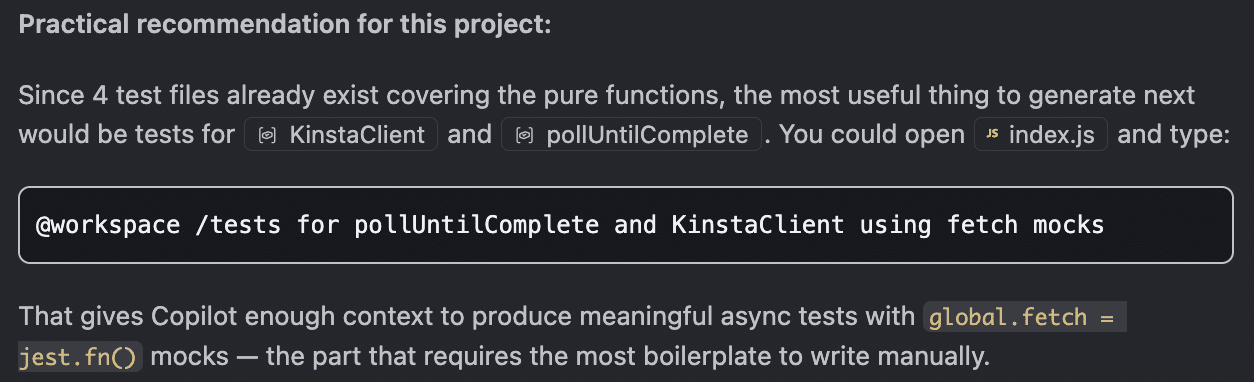
Abre un nuevo chat para esta prueba y asegúrate de que está configurado en Agent mode. A continuación, pega el comando que te ha proporcionado Copilot directamente en el chat:
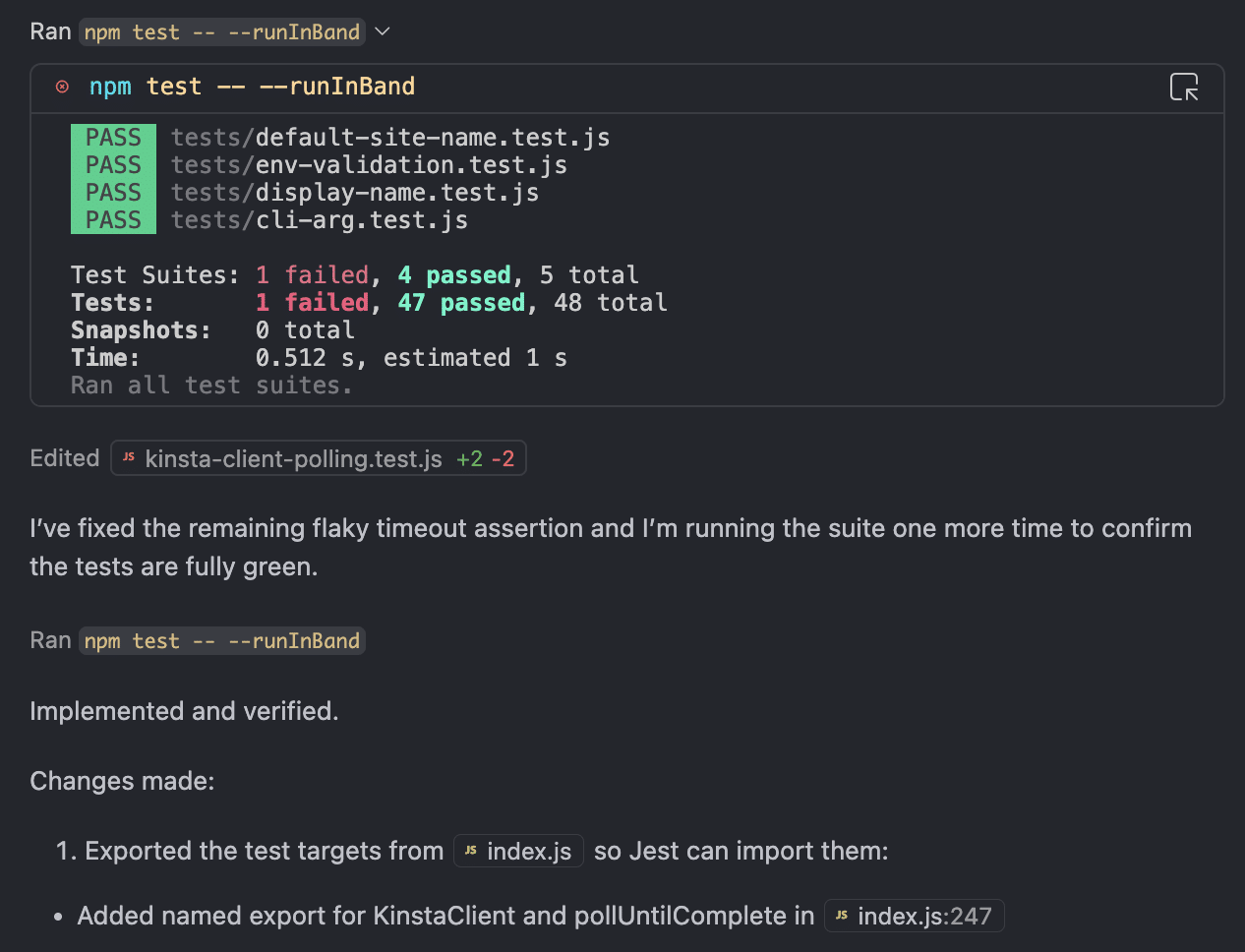
@workspace /tests for pollUntilComplete and KinstaClient using fetch mocksPulsa Intro y verás cómo se van mostrando en el chat el razonamiento de Copilot y los pasos a seguir. Te pedirá que confirmes la ejecución del comando cada vez que ejecute una prueba, hasta que se hayan solucionado todos y cada uno de los errores.
Documentación y despliegue
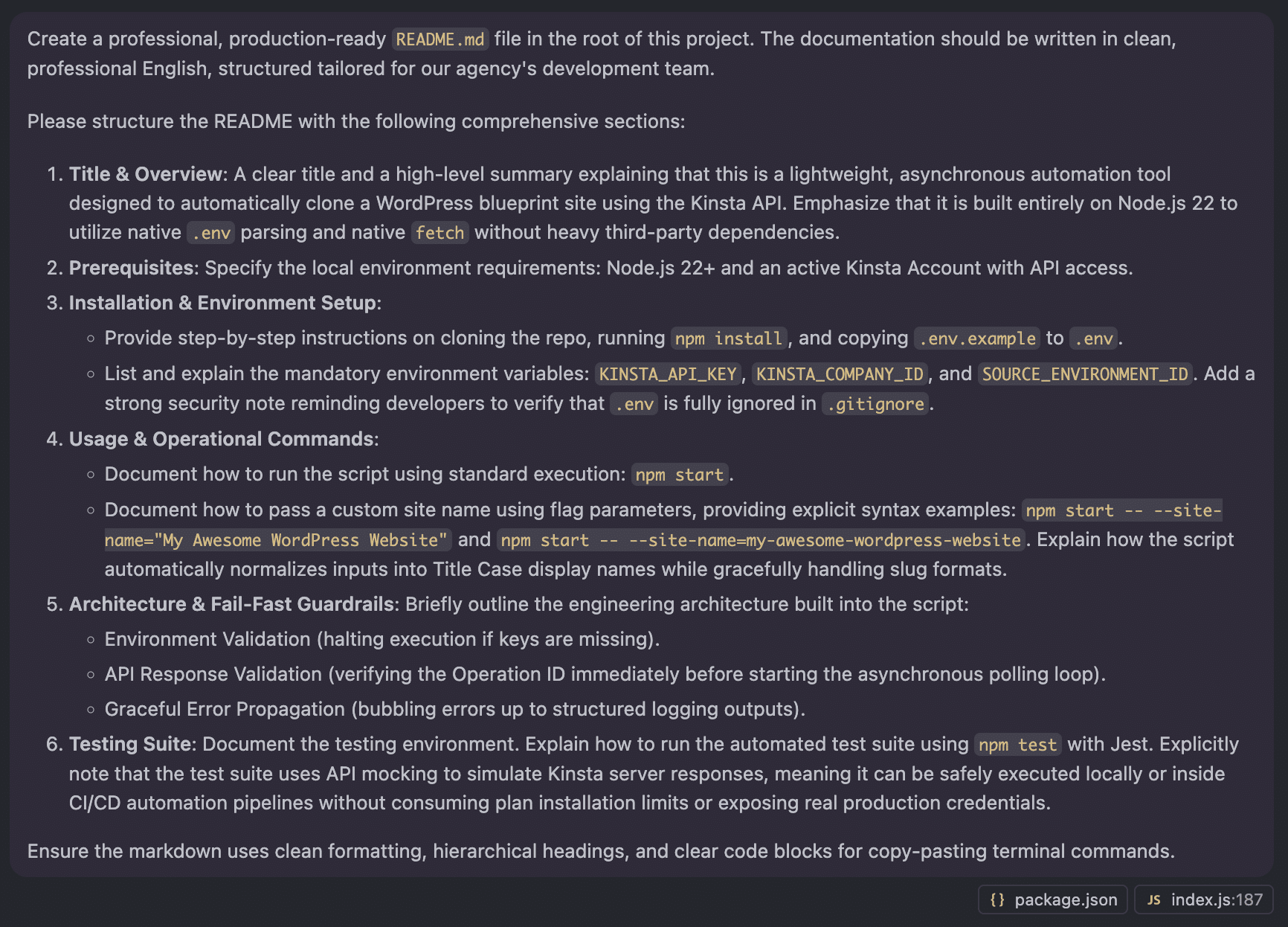
Un código bien documentado es fundamental para que el código sea fácil de mantener. Por eso le pedimos a Copilot que generara un archivo README.md en la raíz del proyecto. Le pedimos que describiera la aplicación, especificara los requisitos, explicara cómo configurar el archivo .env, resumiera las diferentes formas de iniciar la aplicación y mostrara cómo ejecutar las pruebas.
Iniciamos un nuevo chat en modo Ask (Preguntar), añadimos los archivosindex.js y package.json al contexto (ver el atajo #filename de Copilot) y le pasamos el siguiente prompt a Copilot:
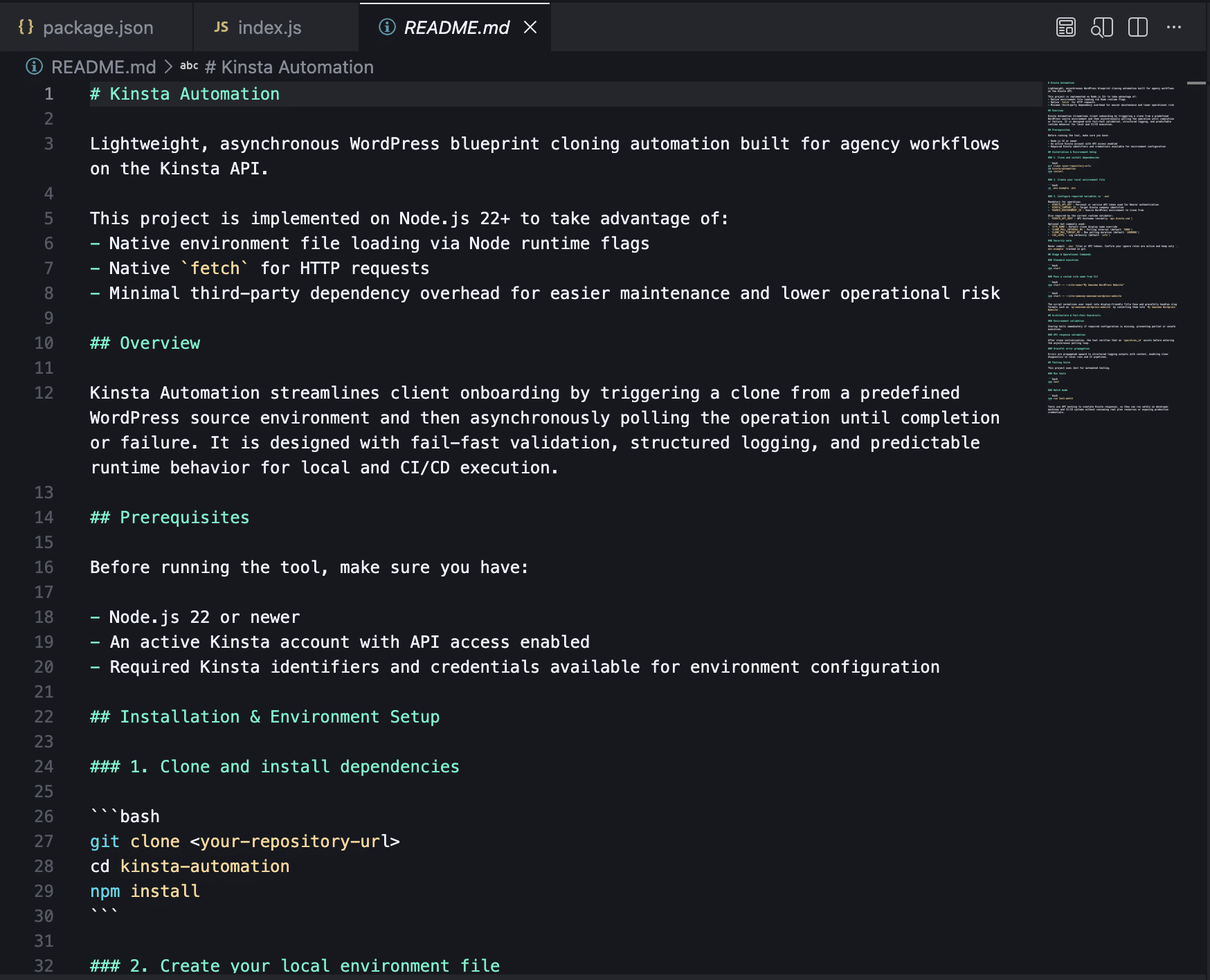
Copilot nos mostró una vista previa del archivo README.md. Lo revisamos con atención y cambiamos al modo Agent (Agente) para crear el archivo.
El siguiente paso fue documentar el código en sí. Con el archivo index.js abierto, seleccionamos todo el código para añadirlo al contexto del chat y enviamos la siguiente indicación en modo Ask (Preguntar):
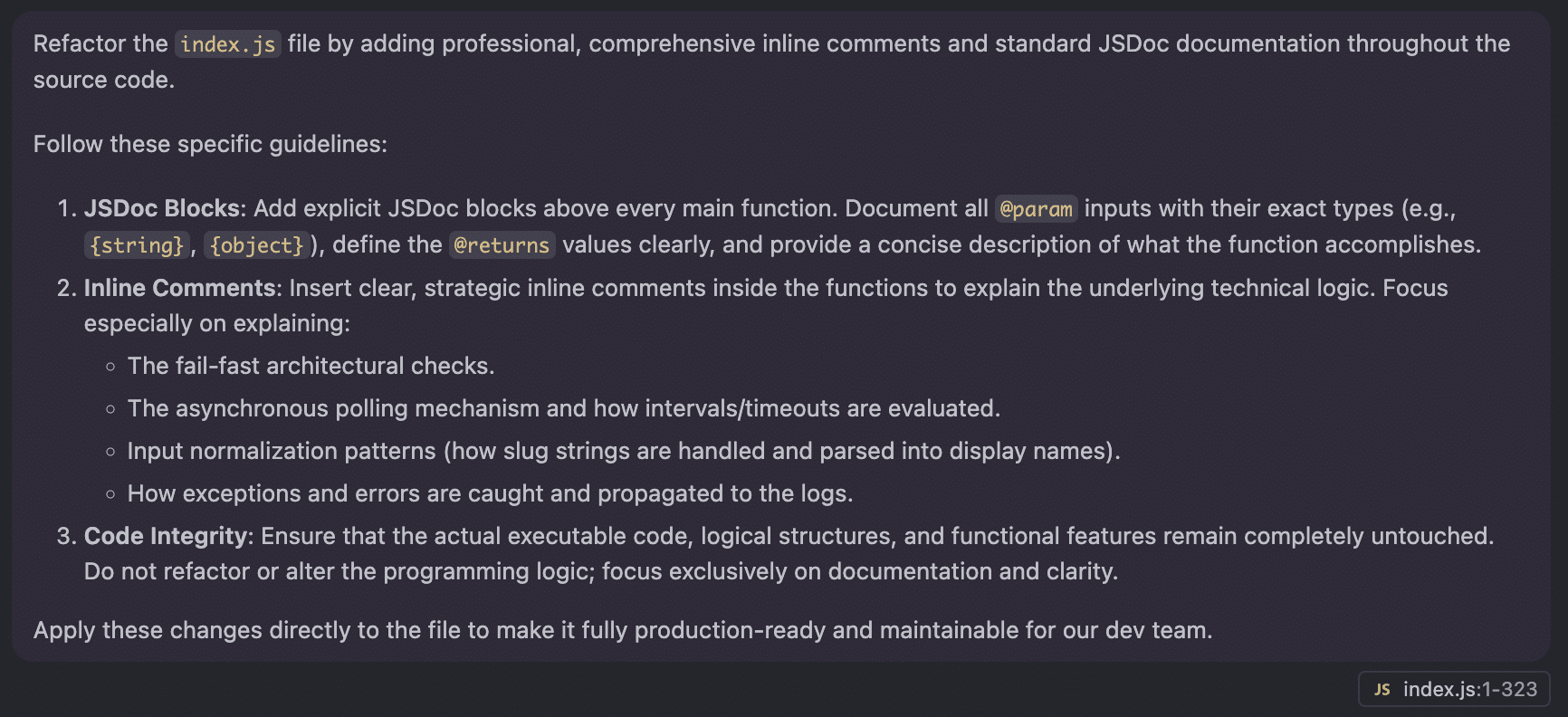
Copilot ha actualizado el archivo index.js con documentación inline sin tocar el código.
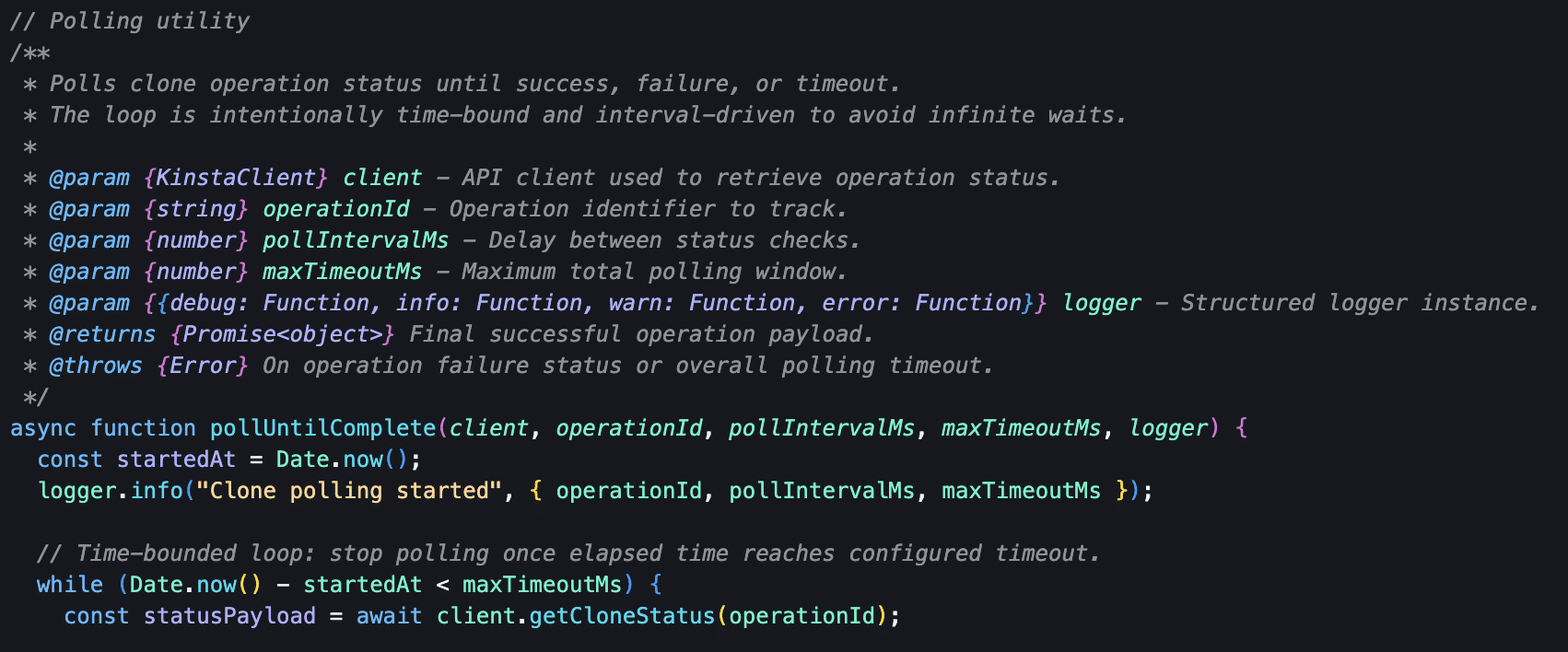
De nuevo, como estábamos en modo Preguntar (Ask), Copilot no tenía permiso para modificar nuestros archivos. Así que cambiamos al modo Agente (Agent) y le pedimos a Copilot que actualizara el archivo index.js con los cambios propuestos.
El último paso es el despliegue de la aplicación. Aquí existen dos opciones principales:
- Mantener la aplicación en un ordenador local. Esta solución es ideal cuando decides activar la creación del sitio manualmente, por ejemplo, justo después de que un nuevo cliente firme un contrato.
- Integrar el script en un proceso de CI/CD subiendo el código a un repositorio de GitHub. La creación del sitio se puede activar entonces de forma manual o automática en respuesta a un evento específico. Esta solución es perfecta si trabajas con flujos de trabajo más estructurados y escalables.
Si te decantas por la configuración en un ordenador local o en un servidor de utilidades, ya lo tienes todo listo. Si eliges la vía más estructurada del pipeline de CI/CD, puedes pedirle a Copilot que te ayude a redactar el prompt perfecto.
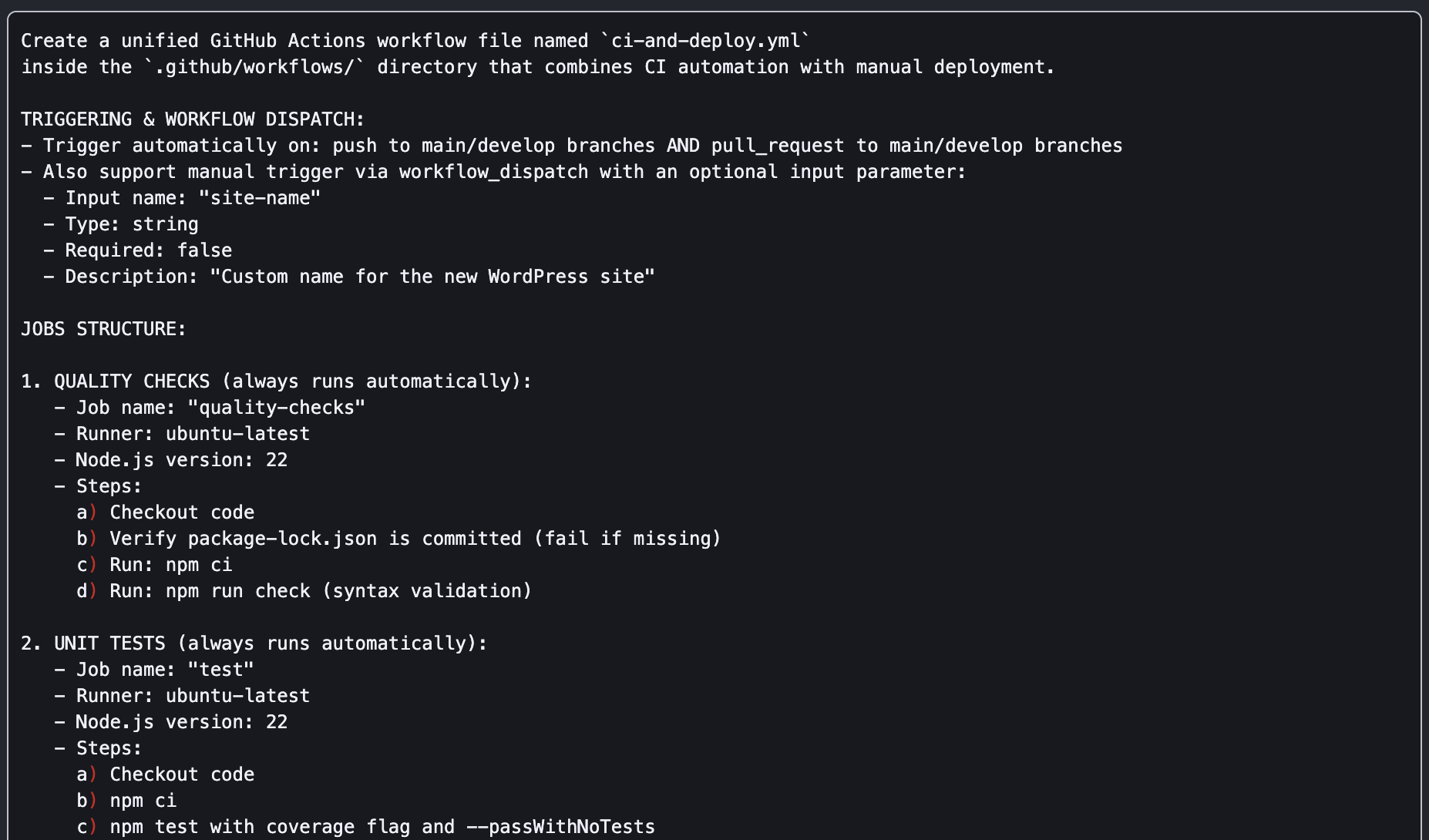
Nuestra aplicación está lista. Ahora, incorporar un nuevo proyecto de WordPress es tan sencillo como ejecutar el siguiente comando:
npm start -- --site-name="My Awesome WordPress Website"«Vibe Coding» y Automatización: El futuro de las agencias de WordPress innovadoras
Vibe Coding no es solo una forma sencilla de escribir código. Es, más bien, una nueva metodología de desarrollo que redefine por completo el papel del desarrollador: ya no es un programador en el sentido tradicional, sino el director de un proceso iterativo que abarca la exploración, la planificación, la programación, la mejora, las pruebas, la depuración, la documentación y el despliegue.
Si este es el futuro del desarrollo de software y la escalabilidad de las agencias, entonces asociarse con una plataforma de alojamiento con visión de futuro es fundamental para seguir siendo competitivos en la era de la IA. Al aprovechar el potencial de la API de Kinsta y coordinar los agentes de IA con reglas claras, pruebas rigurosas y una documentación sólida, tu agencia dejará de estar constantemente apagando incendios y empezará a trabajar de una forma más eficiente, predecible y escalable.
¿Estás listo para mejorar tus flujos de trabajo de WordPress y reducir drásticamente tus tiempos de desarrollo? Echa un vistazo a nuestros planes o ponte en contacto con nuestro equipo de ventas y empieza a crear tu proceso de automatización hoy mismo.