Añádelo como fuente preferida en Google
Hay ocasiones en las que querrás realizar ciertas tareas sin afectar a tu sitio web en producción. Por ejemplo, puede que necesites asegurarte de que puedes actualizar un tema de forma segura o probar nuevos elementos de diseño. Sin embargo, llevar a cabo estas acciones en WordPress puede afectar a la experiencia de usuario (UX) e incluso hacer que tu sitio web deje de funcionar.
Por eso puede ser una buena idea probar tu sitio web de WordPress con total privacidad. Para ello, puedes configurar un sitio staging o crear un entorno local. Así podrás realizar pruebas de velocidad, funcionalidad y seguridad antes de aplicar los cambios a tu sitio web en producción.
En este artículo, veremos más detenidamente por qué es importante probar tu sitio de WordPress. A continuación, te mostraremos cómo ejecutar tres tipos diferentes de pruebas. ¡Vamos allá!
¿Por Qué Es Importante Realizar Pruebas en WordPress?
Realizar pruebas periódicas en tu sitio de WordPress tiene muchas ventajas. Como hemos mencionado, te permite experimentar con el diseño y los elementos de la interfaz de usuario (UI) sin afectar a tu sitio en producción.
Así, puedes mantener tu sitio web actual y seguir con tus operaciones comerciales mientras exploras nuevas ideas. Si algo sale mal en el entorno staging, no tienes que preocuparte por el efecto que el tiempo de inactividad podría tener en el tráfico y los ingresos de tu web.
Por otra parte, también puedes probar tu sitio web WordPress para detectar problemas que puedan tener los visitantes cuando intentan ver tus páginas. Por ejemplo, puede que tu sitio funcione lentamente en un determinado navegador, o que tu menú no se muestre correctamente en dispositivos móviles.
Además, un entorno staging puede ser una forma estupenda de prevenir vulnerabilidades de seguridad. Puedes experimentar con nuevos plugins y temas antes de instalarlos en tu sitio web. Mientras tanto, puedes ejecutar actualizaciones en tu sitio staging para asegurarte de que son seguras.
Y aunque muchos principiantes pueden beneficiarse de experimentar con WordPress en un entorno seguro y privado, las pruebas también son muy importantes para los desarrolladores avanzados. Con las herramientas adecuadas, los desarrolladores pueden crear un entorno staging permanente para comprobar la funcionalidad de los productos antes de ponerlos a disposición del público.
¿Cuáles Son los Tipos de Pruebas más Comunes?
Ahora que ya sabes por qué es importante probar WordPress de forma segura, echemos un vistazo a algunos de los enfoques más comunes.
- Pruebas de funcionalidad. Esto te permite conocer a fondo el recorrido del usuario en tu sitio. Por ejemplo, puedes comprobar que los formularios, botones y páginas de pago funcionan correctamente.
- Pruebas de rendimiento y velocidad. Asegurarte de que tu sitio web ofrece tiempos de carga rápidos puede mejorar la experiencia de usuario (UX), ayudar al posicionamiento en buscadores (SEO) y aumentar tus puntuaciones en Core Web Vitals.
- Pruebas de seguridad. Esto implica analizar los mecanismos de seguridad de tu sitio, como certificados SSL, HTTPS, cortafuegos de aplicaciones web, etc. Te ayuda a proteger datos sensibles, prevenir ataques maliciosos y detectar vulnerabilidades de WordPress.
Independientemente del tipo de sitio web que tengas, es recomendable que te acostumbres a realizar pruebas periódicas de funcionalidad, rendimiento y seguridad.
Buenas Prácticas para las Pruebas en WordPress
Es importante reconocer el valor de probar tu sitio web en diferentes entornos. Una vez que conozcas la diferencia entre cada tipo de entorno, te resultará más fácil elegir la opción adecuada para tus necesidades.
Un entorno local se aloja en tu propio ordenador. Por lo tanto, nada de lo que hagas allí afectará a tu sitio web en producción. Para uso general, es una forma estupenda de probar nuevas características y funcionalidades. Por su parte, para los desarrolladores, un entorno local puede ser el lugar ideal para detectar fallos y errores en tu código.
Por otro lado, un entorno staging proporciona una copia de los datos de tu sitio web en un servidor (en lugar de una máquina local). Es un lugar ideal para ejecutar actualizaciones de versiones importantes, cambios de configuración y migraciones de bases de datos. Además, si diseñas sitios web para clientes, un sitio staging es ideal como sitio de demostración para mostrar a los clientes el aspecto que tendrá el sitio.
Cómo Configurar Entornos de Prueba
Ahora que conoces mejor los distintos tipos de entornos de pruebas, ¡vamos a ver cómo configurarlos!
Cómo Configurar un Entorno de Pruebas Utilizando un Sitio Staging
Como ya hemos dicho, un sitio staging es básicamente una copia completa de tu sitio web activo. Normalmente, estará alojado en el mismo servidor que tu sitio web en producción. La única diferencia es que los visitantes no podrán acceder a él.
Una de las mejores cosas del staging es que se basa en una configuración real. Por eso, puedes entender bien el recorrido que siguen los clientes reales por tus páginas.
La forma más sencilla de configurar un sitio staging es a través de tu proveedor de alojamiento web. No todos los proveedores de alojamiento web ofrecen entornos staging con sus servicios de alojamiento. Pero, en Kinsta, es supersencillo crear y configurar el entorno staging integrado de WordPress.
Los usuarios de Kinsta pueden acceder a sus sitios staging iniciando sesión en el panel de control de MyKinsta, haciendo clic en Sitios en el menú de la izquierda y, a continuación, seleccionando un sitio staging de la lista de entornos que aparece en la página Sitios:
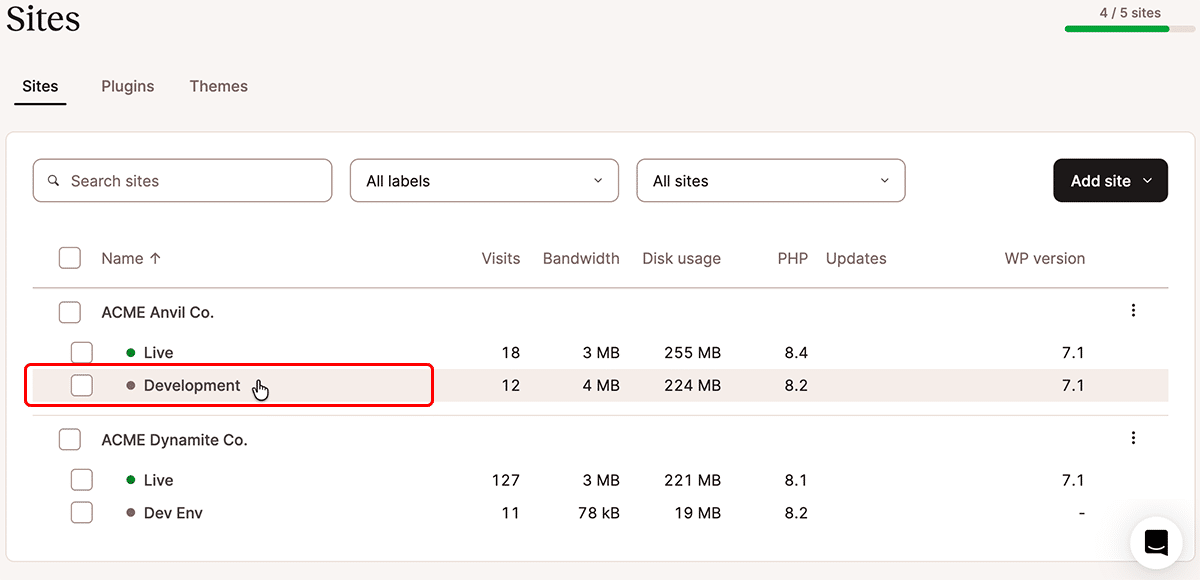
Si realizas cambios en tu entorno staging de Kinsta como resultado de tus pruebas en WordPress, puedes aplicar esos cambios a tu sitio web en producción mediante la función Enviar Entorno.
Cómo Configurar un Entorno de Pruebas Local
Aunque un entorno local funciona de forma similar a un sitio staging, no necesitarás alojar el entorno externamente. En su lugar, tu entorno local residirá en una máquina local (normalmente, tu ordenador).
Para instalar un entorno de pruebas de WordPress localmente, tendrás que conseguir un stack AMP configurado para tu ordenador. Este software (Apache, MySQL y PHP) se utiliza para emular tu sitio web de WordPress en producción.
Algunas de las formas más populares de instalar WordPress localmente son WAMP y XAMPP. Sin embargo, la forma más sencilla es utilizar DevKinsta:

DevKinsta es una herramienta gratuita de desarrollo local para sitios de WordPress individuales o multisitio. Con ella, tendrás acceso a montones de herramientas de gestión de bases de datos y correo electrónico. Además, se integra perfectamente con MyKinsta (aunque no tienes que ser cliente de Kinsta para usar DevKinsta).
Para empezar, tendrás que descargar la última versión de DevKinsta. Para los usuarios de Mac, añade DevKinsta a Aplicaciones y haz doble clic en la aplicación para abrirla.
El proceso de instalación varía ligeramente según el sistema operativo, pero puedes consultar las instrucciones completas de instalación de DevKinsta si es necesario. A continuación, puedes instalar Docker Desktop para crear contenedores para WordPress local.
Una vez que hayas instalado correctamente DevKinsta y Docker, puedes crear tu sitio local. Puedes crear un nuevo sitio de WordPress, importar un sitio existente desde Kinsta o crear un sitio personalizado:

Solo tienes que elegir la opción que prefieras. Si vas a importar desde Kinsta, tendrás que seleccionar el sitio web correcto para importar e introducir tus datos de acceso. A continuación, se te dirigirá a la pantalla de Información del Sitio, que funciona como un panel de control para tu entorno local.
También puedes utilizar la API de Kinsta para crear un nuevo sitio/instalación de WordPress sin acceder a DevKinsta.
Cómo Probar la Funcionalidad de tu Sitio de WordPress (5 Opciones)
Ahora, veamos cinco formas de probar la funcionalidad de tu sitio web de WordPress. Una de las mejores cosas de las pruebas de funcionalidad es que puedes hacerlas directamente en tu entorno local o usando DevKinsta (a diferencia de otros tipos de pruebas que requieren que tu sitio web esté activo).
Compatibilidad entre Navegadores
Es importante probar tu sitio de WordPress en varios navegadores para ver cómo se ve tu sitio para todos los visitantes. Esto se debe a que cada navegador utiliza un código diferente. Por lo tanto, cada navegador gestiona y muestra los elementos a su manera.
Por ejemplo, un usuario que acceda a tu sitio en Chrome puede ver tu sitio web de forma diferente a un usuario que lo visite utilizando Firefox. Y aunque 3.200 millones de usuarios de Internet prefirieron Chrome como navegador principal en 2021, muchos siguen utilizando Firefox, Edge, Opera y Safari.
Quizá te convenga averiguar qué navegadores son los más populares entre tus visitantes para optimizar tu sitio específicamente para esos navegadores. Si utilizas Google Analytics, puedes encontrar esa información en tus informes de Audiencia.
A continuación, puedes comprobar la compatibilidad de tu sitio web con distintos navegadores utilizando una herramienta como BrowserStack:

Con BrowserStack, puedes probar tu sitio web en 3.000 navegadores diferentes, incluidas las últimas versiones de Edge, Safari, Firefox y Chrome. También puedes aprovechar una prueba gratuita antes de contratar un plan de pago.
Pruebas Unitarias
Las pruebas unitarias consisten en probar la unidad más pequeña de una aplicación de forma aislada. Puede ser una función, una propiedad o un método. A continuación, se analiza el correcto funcionamiento de estas unidades para garantizar que la aplicación se comporta como se espera.
Puedes ejecutar pruebas unitarias automáticamente utilizando una herramienta de terceros, como Travis CI. Pero es más rápido realizar las pruebas localmente durante el desarrollo que aplicar cambios y esperar a que Travis CI los ejecute.
Por ejemplo, puede que quieras probar unitariamente un tema o un plugin. Para ello, necesitarás instalar Git, SVN, PHP y Apache. Además, necesitarás tener listo tu plugin.
Para empezar, abre DevKinsta para iniciar tu entorno de desarrollo local. A continuación, instala PHPUnit. Ahora tendrás que generar los archivos de prueba del plugin con el siguiente comando:
bash
wp scaffold plugin-tests my-plugin
En este punto, puedes inicializar el entorno de pruebas local ejecutando el script de instalación:
bash
bash bin/install-wp-tests.sh wordpress_test root '' localhost latest
Este script instala una copia de WordPress en el directorio /tmp y las herramientas de pruebas unitarias de WordPress.
El siguiente paso es ejecutar las pruebas del plugin utilizando el phpunit. Para obtener instrucciones completas, consulta esta guía sobre pruebas unitarias.
Adaptabilidad a Dispositivos Móviles y Ordenadores de Sobremesa
Dado que más del 60 por ciento de las personas utilizan un dispositivo móvil para conectarse a Internet, es más importante que nunca que te asegures de que tu sitio WordPress es responsivo. De esta forma, puedes asegurarte de que tus páginas se visualizan sin problemas en todos los tamaños de pantalla, incluidos el escritorio, la tableta y el móvil.
La forma más fácil de comprobar la adaptabilidad de tu sitio web es simplemente introducir la URL de tu sitio en tu dispositivo móvil. Sin embargo, si quieres comprobar cómo se ve tu sitio desde el ordenador, puedes hacerlo mediante el Personalizador de WordPress.
Solo tienes que ir a Apariencia > Personalizar:

Dependiendo de tu tema, verás distintos paneles. Pero, en la parte inferior de la página, puedes hacer clic en el icono del móvil o de la tableta para ver una vista previa de tu sitio con el tamaño de pantalla especificado.
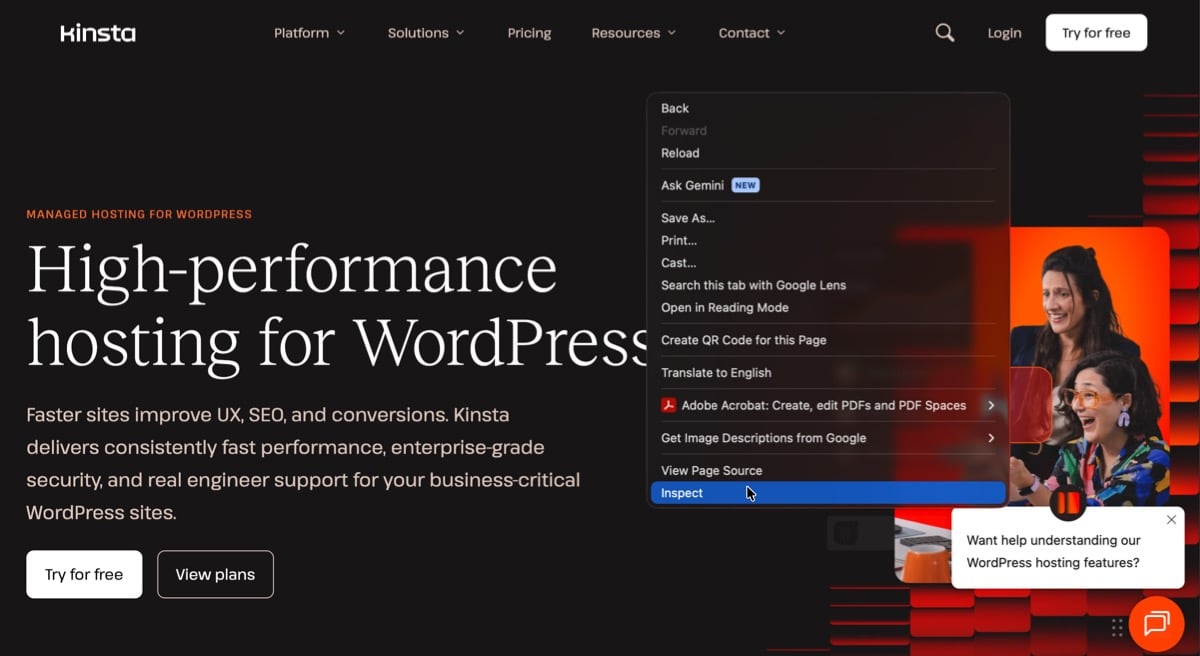
Además, puedes acceder a las herramientas de desarrollador de Google Chrome para ver cómo se ve tu sitio de WordPress en dispositivos móviles. Solo tienes que abrir una página de tu sitio en Google Chrome. A continuación, haz clic con el botón derecho en la página y selecciona Inspeccionar:
Ahora, busca Activar/Desactivar barra de herramientas del dispositivo en la parte superior de la ventana emergente (a la izquierda de la pestaña Elementos):
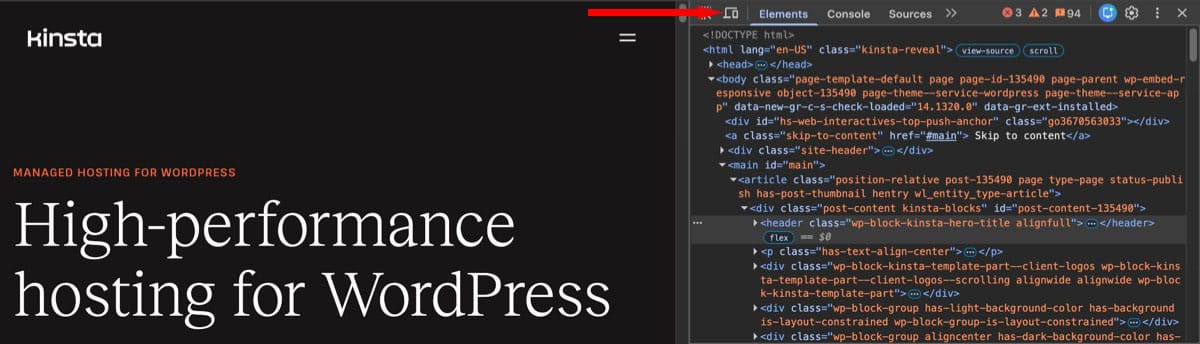
Haz clic en el icono y Chrome mostrará una vista del contenido con un tamaño diferente:
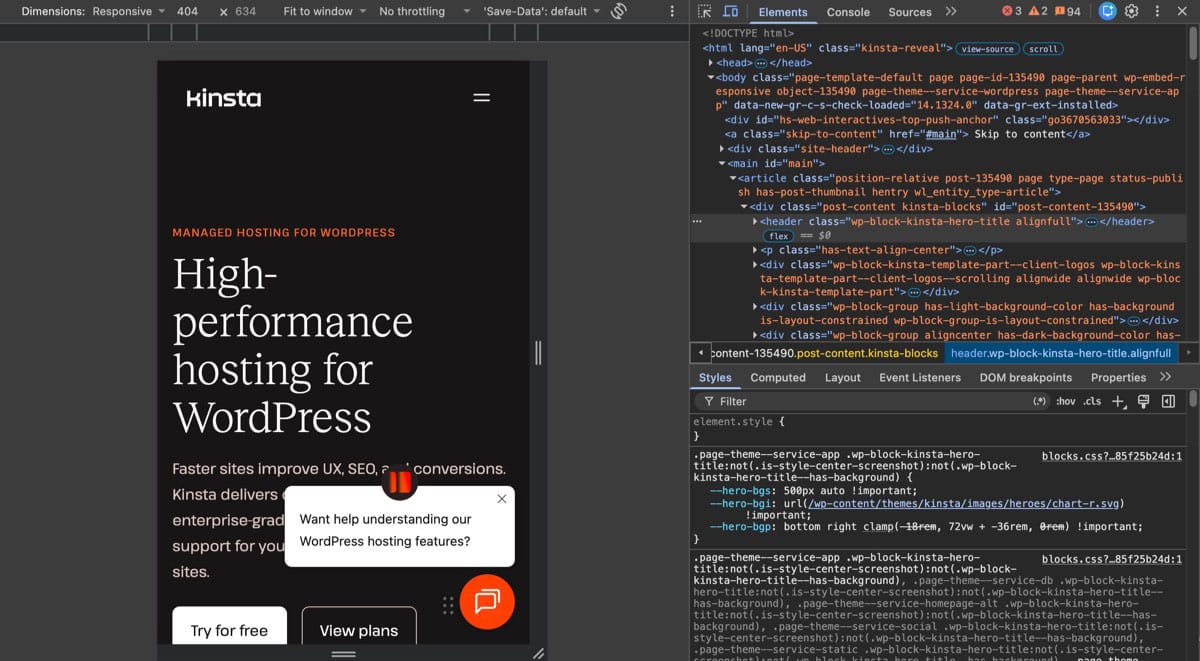
Como puedes ver, ahora puedes comprobar cómo se ve tu sitio en ventanas de visualización de distintos tamaños. Si haces clic en el menú desplegable Responsive, por ejemplo, podrás comprobar cómo se ve tu página en varios dispositivos móviles populares.
Pruebas de Interfaz de Usuario (UI)
Cuando hablamos de la interfaz de usuario (UI) de tu sitio web, nos referimos a cualquier componente de tu sitio con el que los visitantes puedan interactuar. Por ejemplo, la mayoría de los sitios web incluyen enlaces, botones, menús, etc. En algún momento, los usuarios tendrán que interactuar con estos elementos.
Por eso, es superimportante probar tu UI. Si algo no funciona bien, los visitantes pueden frustrarse y abandonar tu sitio.
Puedes configurar un entorno local para probar los elementos de tu UI. Por ejemplo, quizá quieras desarrollar un nuevo menú de navegación y probarlo.
En este caso, puedes abrir tu área de administración local desde tu panel de control de DevKinsta. Luego, navega a Apariencia > Menús en el sitio local. Ahora, haz clic en Crear un nuevo menú.
Ponle un nombre a tu menú y haz clic en Guardar menú. A continuación, añade elementos al menú desde la parte izquierda de la pantalla y selecciona Añadir al menú:

En Configuración del Menú, marca la casilla que dice Menú Principal. A continuación, guarda los cambios.
También puedes hacer clic en Gestionar con Vista previa en Tiempo Real, en la parte superior de la pantalla, para ver cómo va quedando tu menú:

A continuación, abre tu sitio local en un navegador nuevo para ver tu nuevo menú en el front-end:
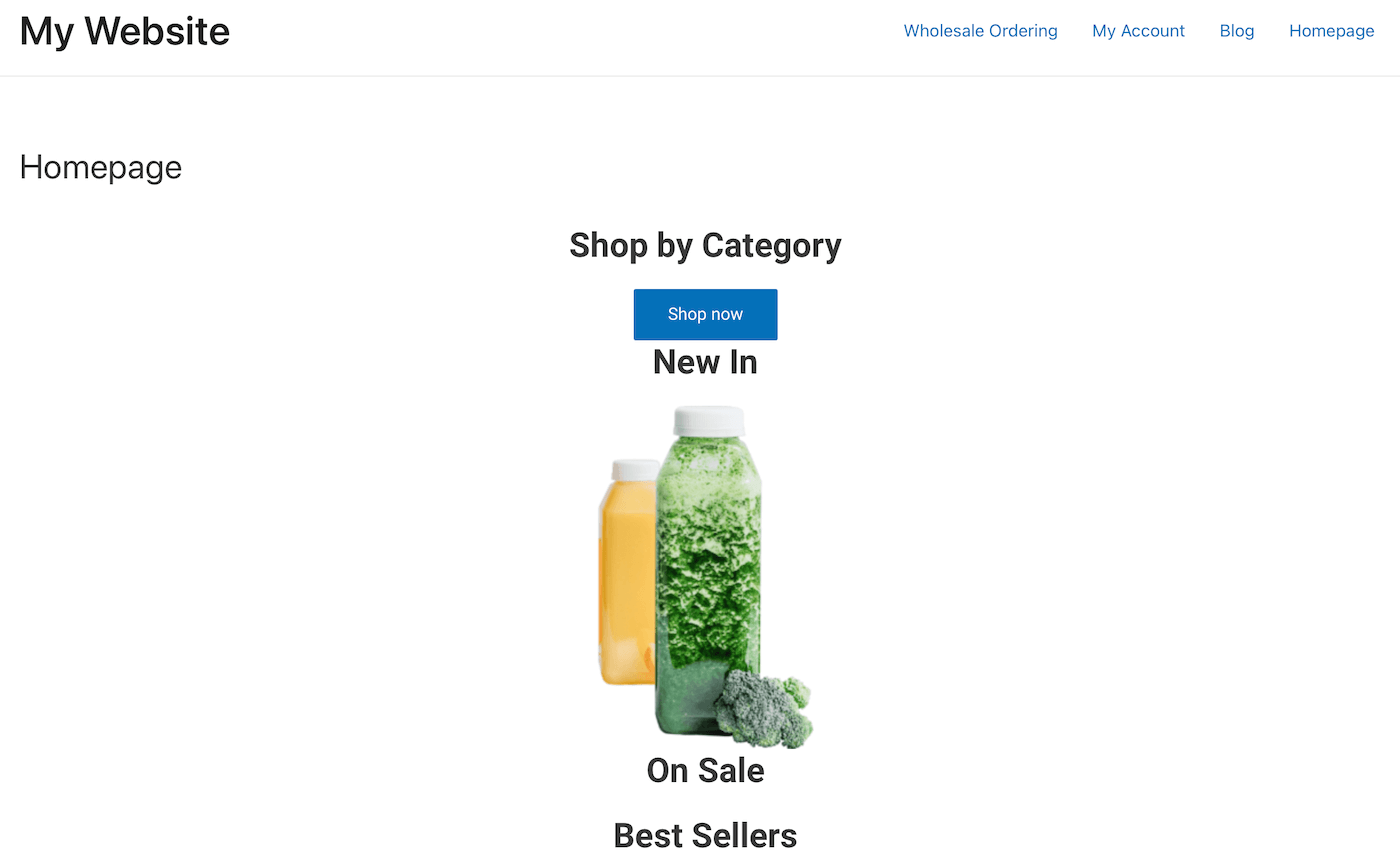
También puedes probar los enlaces de navegación haciendo clic en cada uno de los elementos del menú. Por ejemplo, cuando hacemos clic en nuestro enlace Pedidos al Por Mayor, se nos redirige a la página correspondiente que hemos añadido a nuestro menú:

De esta forma, puedes probar nuevos elementos de diseño y asegurarte de que tu interfaz de usuario funciona correctamente.
Pruebas Visuales
Las Pruebas de Regresión Visual (Visual Regression Testing, VRT) garantizan que todos tus elementos de diseño y disposiciones aparezcan como se supone que deben hacerlo. Por ese motivo, las VRT suelen aplicarse tras cambios en el sitio web, como cuando cambias de tema o actualizas un plugin.
Así, te aseguras de que los cambios no hayan alterado tus elementos visuales. Por ejemplo, puede que tu contenido esté desalineado o que hayan desaparecido algunos botones.
Al igual que con las pruebas de interfaz de usuario, a menudo no te darías cuenta de este tipo de problemas si no visitaras tu sitio web en el front-end. Puedes utilizar herramientas automatizadas de VRT para evaluar tu sitio continuamente en busca de anomalías visuales.
O, simplemente, puedes comparar manualmente tus páginas antes y después de aplicar los cambios. Digamos que quieres cambiar de tema. Lo más seguro es hacerlo en un entorno local como DevKinsta, para que puedas realizar pruebas visuales antes de aplicar el cambio a tu sitio web en producción.
Ahora mismo, tenemos activado el tema Twenty Twenty en nuestro sitio local. Como puedes ver, la página de inicio muestra todos los botones, el texto y las imágenes alineados en el centro:

Sin embargo, cuando cambiamos al tema Twenty Twenty-Three, puedes ver que el botón Comprar ahora está desalineado:

Actualizaciones Automáticas de Kinsta y VRT
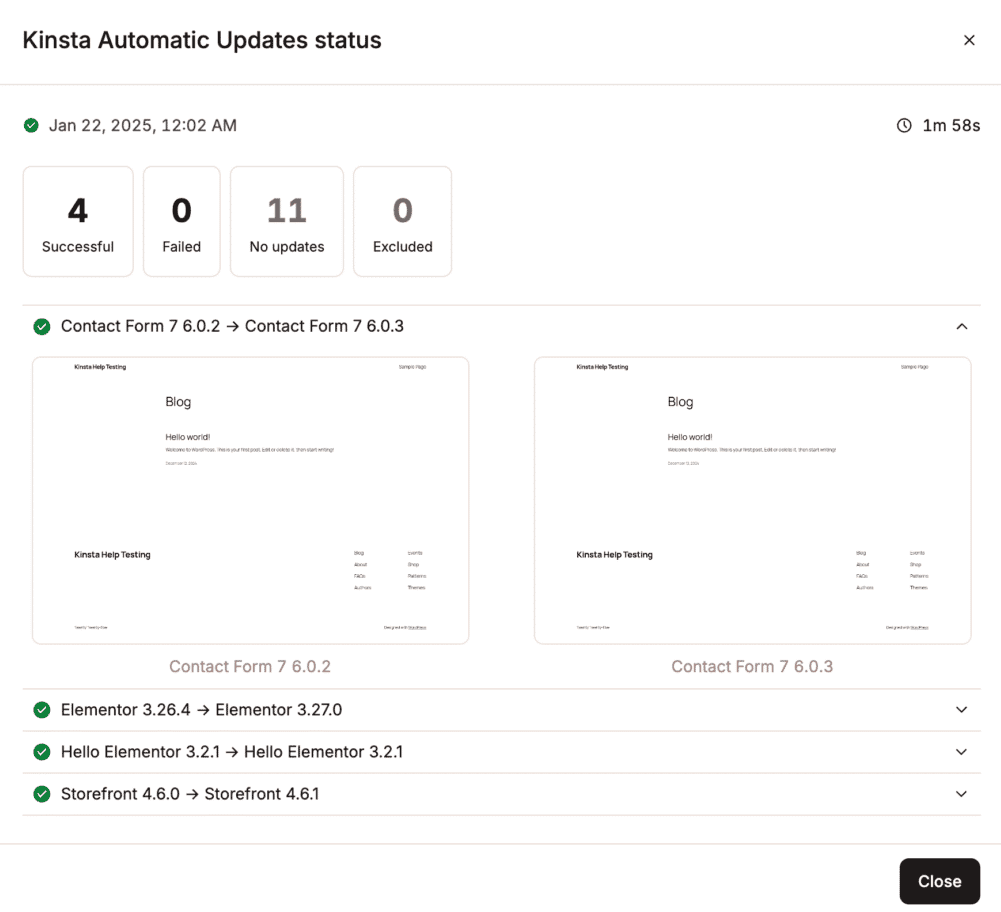
Nuestro add-on de Actualizaciones Automáticas de Kinsta utiliza VRT para detectar fallos durante las actualizaciones de plugins y temas y, si es necesario, revertir las instalaciones a las últimas configuraciones que funcionaban:
Cómo Comprobar la Velocidad de tu Sitio WordPress (6 Consideraciones)
Otra forma importante de probar tu sitio WordPress es comprobar la velocidad actual de tu sitio web. En esta sección, echaremos un vistazo a seis consideraciones que te ayudarán a comprobar el rendimiento de tu sitio.
Teniendo esto en cuenta, puede ser útil empezar a utilizar Kinsta APM. Con nuestra herramienta de monitorización del rendimiento de las aplicaciones, es fácil identificar los problemas de rendimiento de WordPress:
Por ejemplo, puedes obtener información detallada sobre todos los procesos de PHP, las consultas a la base de datos MySQL y las llamadas HTTP externas. Así, podrás detectar mejor las llamadas a la API que tardan mucho, las consultas lentas a la base de datos y el código de plugins y temas que no está optimizado.
Y lo que es mejor, Kinsta APM es gratuito con todos los planes de Kinsta, y puedes acceder a la herramienta directamente desde tu panel de MyKinsta. En general, es una solución fácil de usar que te ayuda a mejorar el rendimiento y los tiempos de carga de tu sitio web.
Consultas (Queries) o Scripts Lentos
En primer lugar, para asegurarte de que tu sitio web funciona al máximo nivel posible, puedes comprobar si hay consultas lentas o scripts en WordPress. Las consultas y los scripts lentos afectan a la velocidad general de la página y hacen que tu sitio sea menos eficiente.
La forma más sencilla de identificar queries y scripts lentos es activar Kinsta APM. Si eres cliente de Kinsta, puedes acceder a la herramienta de forma gratuita. Sin embargo, tendrás que activarla desde tu panel MyKinsta.
Para ello, solo tienes que iniciar sesión en tu cuenta y ir a Sitios > nombre del sitio > APM:
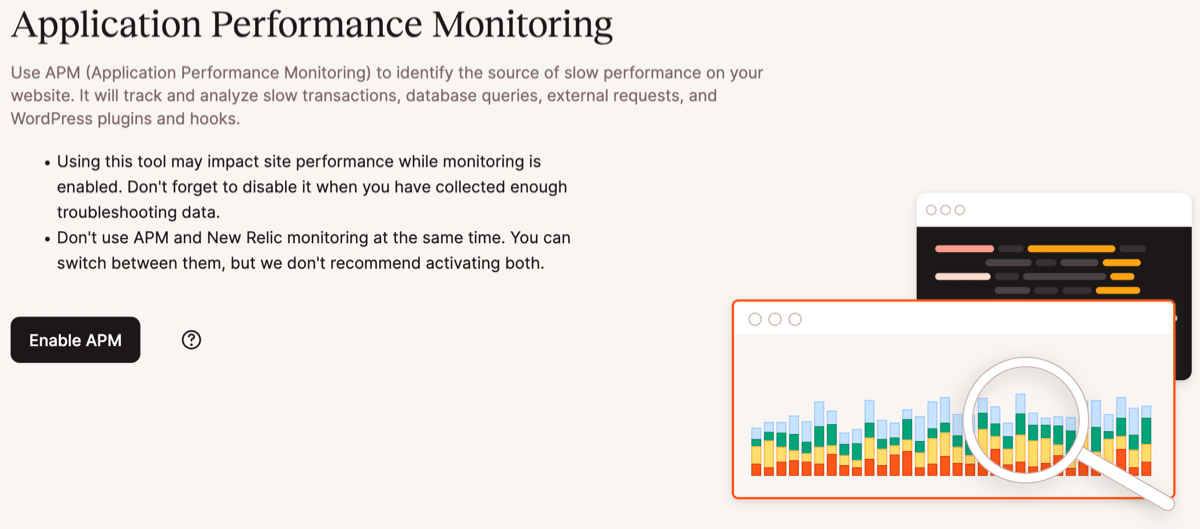
Al principio, tendrás que activar APM y elegir el periodo durante el cual quieres que la herramienta recopile datos.
Una vez que la herramienta APM haya tenido tiempo de recopilar datos, selecciona la pestaña Base de datos y busca la sección Consultas más lentas de la base de datos:
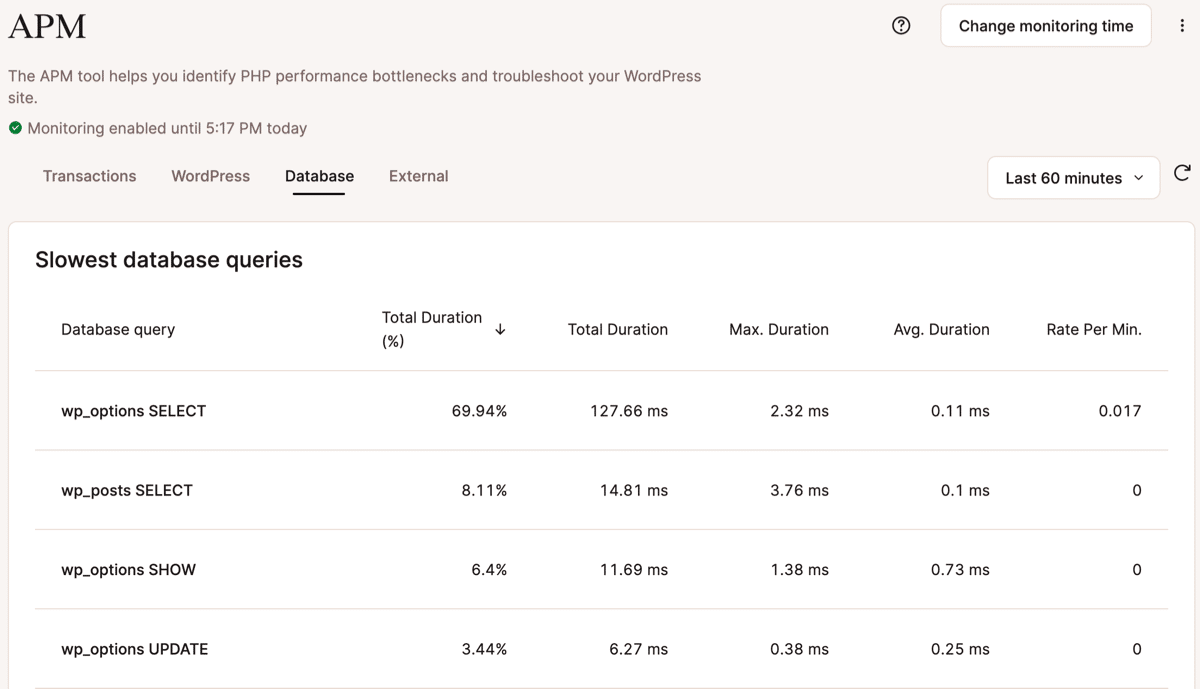
Aquí encontrarás las diez consultas de base de datos más lentas de tu sitio web. Si haces clic en una consulta, también puedes ver las muestras de transacciones:
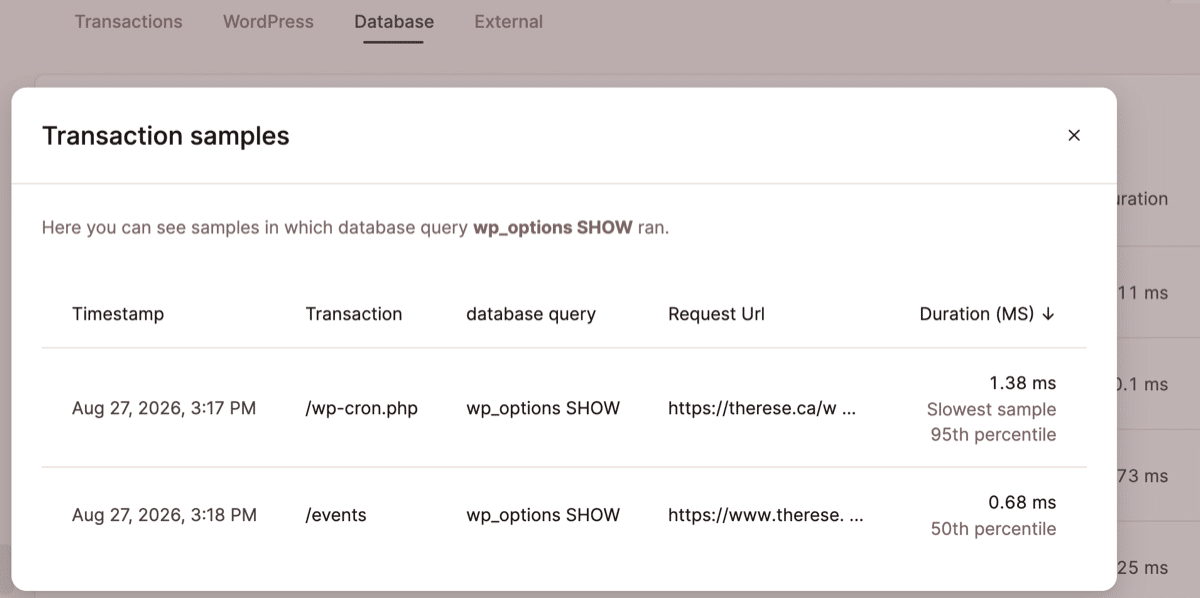
De esta forma, puedes encontrar más información sobre la muestra, la línea de tiempo de rastreo, los detalles del tramo y el rastreo de stack.
Plugins Lentos
Aunque los plugins mal programados pueden afectar a la seguridad de tu sitio de WordPress, también pueden afectar al rendimiento. Por eso, es importante detectar este problema lo antes posible.
De nuevo, puedes usar la herramienta APM de Kinsta para identificar los plugins lentos. Una vez que hayas activado la herramienta en tu panel de control de MyKinsta, ve a la herramienta APM y haz clic en la pestaña WordPress:
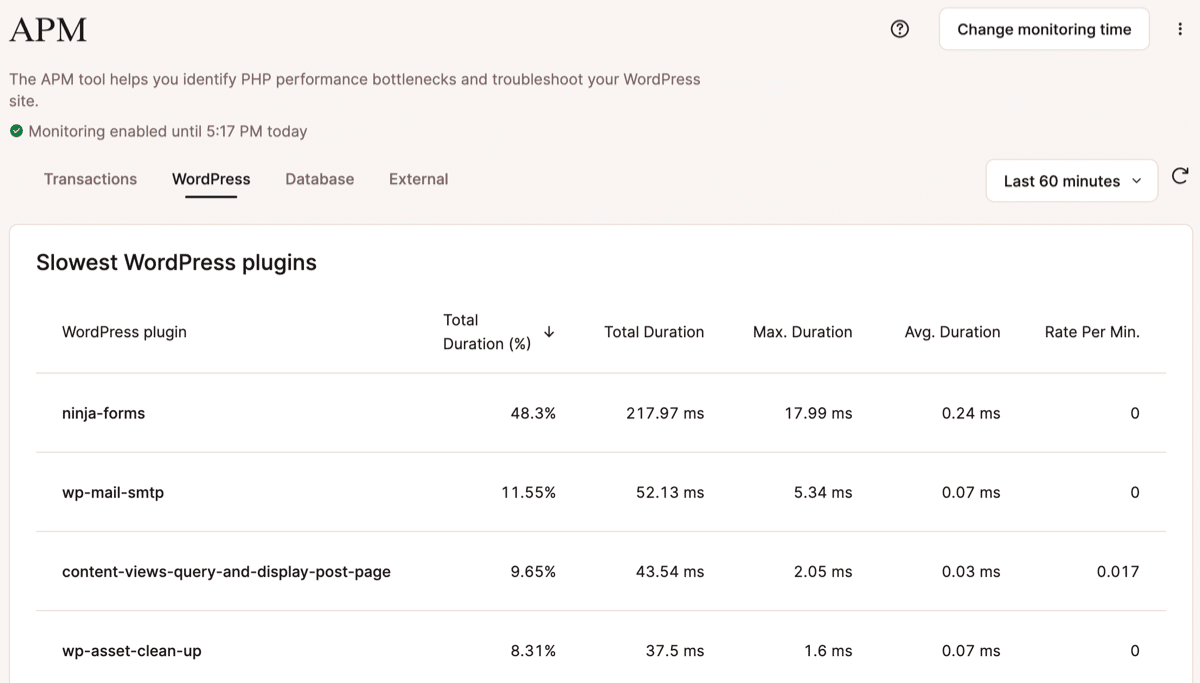
La primera sección que verás es Plugins de WordPress Más Lentos. Los plugins más lentos registrados aparecen en la parte superior de la sección.
Para obtener más información sobre los problemas de rendimiento, haz clic en uno de los plugins de la lista. Esto cargará las muestras de transacciones que ejecutó el plugin. Por ejemplo, podrás ver la marca de tiempo, la línea de tiempo de rastreo de la transacción, los detalles del intervalo, la línea de tiempo de rastreo y mucho más.
Páginas Lentas
También es importante comprobar si hay páginas lentas en WordPress, ya que esto puede afectar negativamente a la experiencia de usuario. Además, la velocidad de las páginas es un factor de posicionamiento para motores de búsqueda como Google.
Puedes utilizar una herramienta gratuita de prueba de velocidad de sitios web como Pingdom o PageSpeed Insights para generar una puntuación rápida de velocidad de página. Sin embargo, puedes obtener un conocimiento más profundo de la velocidad de tu página utilizando la herramienta APM de Kinsta.
Una vez que actives Kinsta APM, tardará unos segundos en cargar las métricas de rendimiento de tu sitio. Después, ve a la pestaña Transacciones:
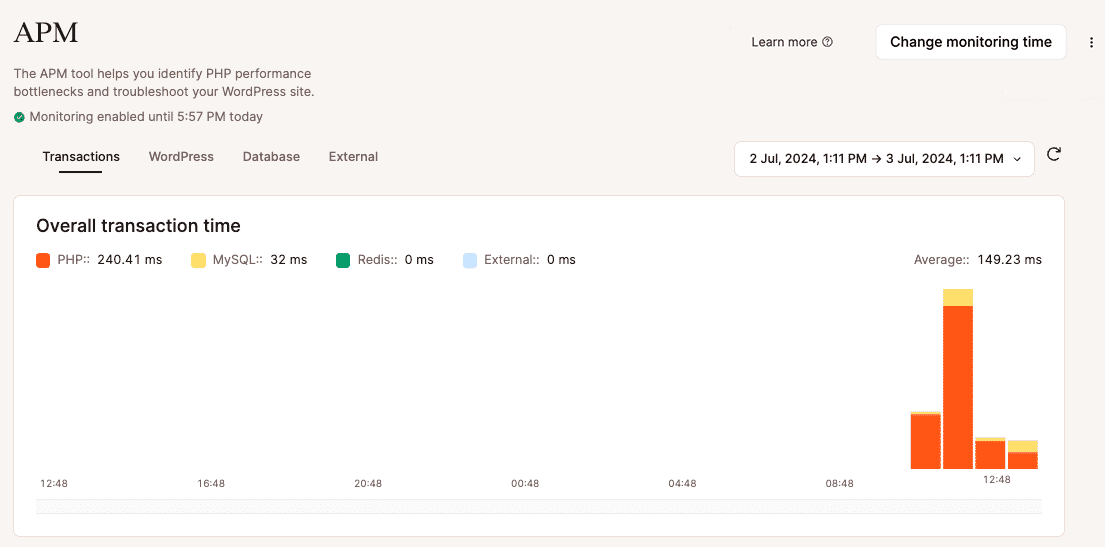
Aquí podrás ver algunos datos sobre el tiempo total de transacción de tu sitio. Pero también puedes desplazarte hasta Transacciones más lentas para ver los procesos PHP que consumen más tiempo de transacción:
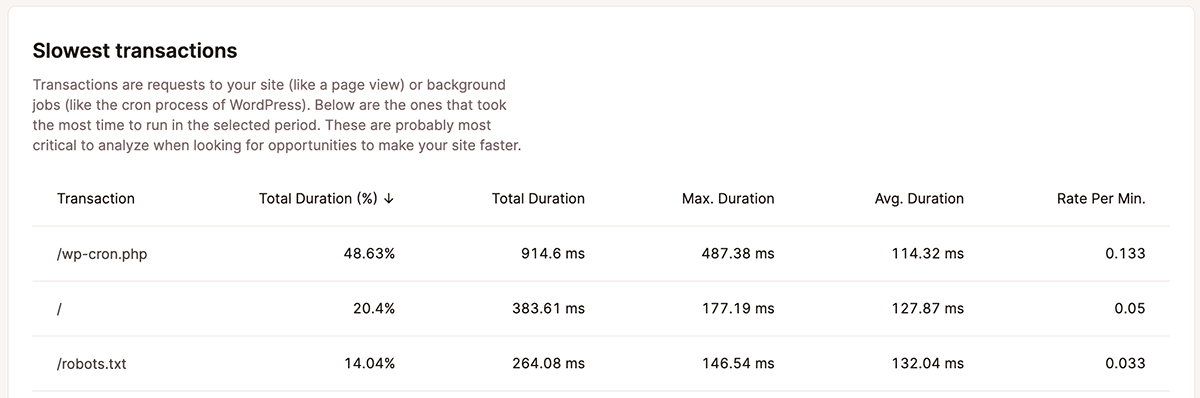
Si seleccionas una transacción, puedes averiguar la URL que la genera. A continuación, haz clic en la URL para ver la línea de tiempo de rastreo de transacciones:
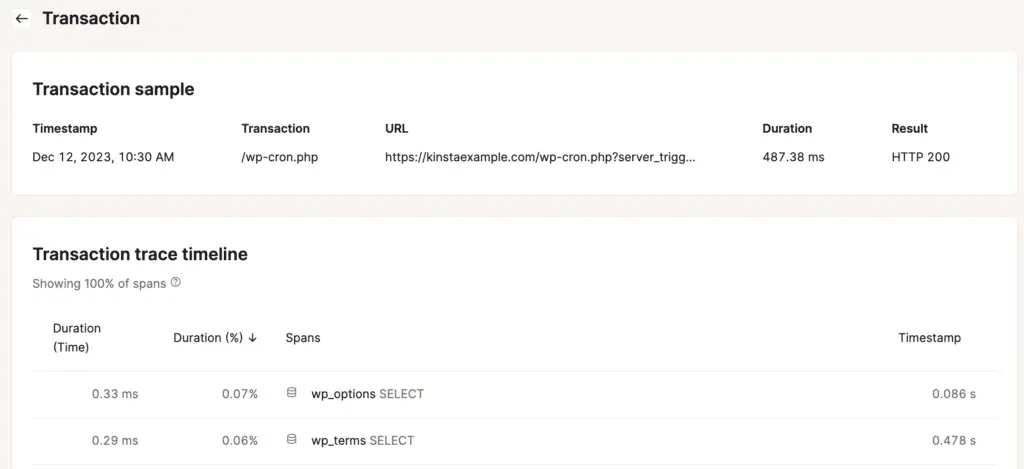
De esta forma, puedes identificar el tramo (span) que está consumiendo la mayor duración. Si estos tramos se consideran críticos para tu rendimiento, normalmente aparecerán resaltados en naranja o rojo.
Almacenamiento en Caché
El almacenamiento en caché es una forma sencilla de mejorar tus tiempos de carga. Funciona almacenando copias de tu sitio web en el servidor. Así, cuando un usuario solicita tu página, tu servidor puede mostrar la versión almacenada en caché, lo que permite enviar los datos mucho más rápido.
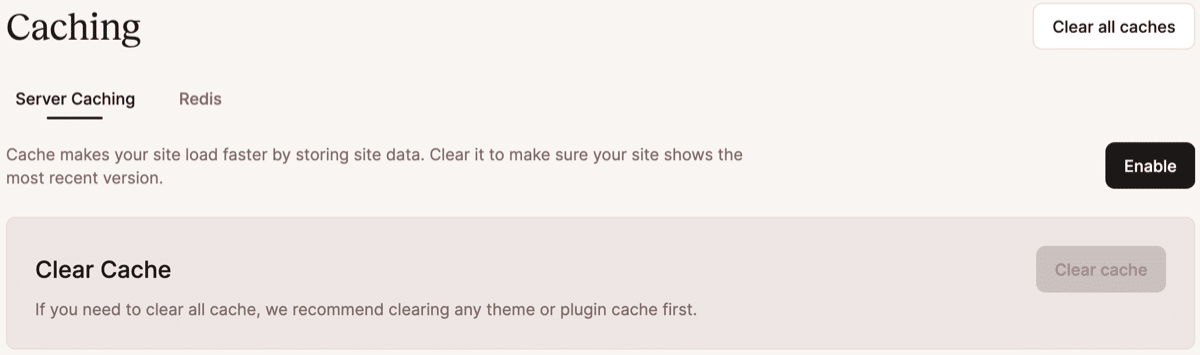
En Kinsta, tienes acceso a la caché a nivel de servidor que se activa automáticamente en todos los sitios web activos. Pero si utilizas un entorno staging, tendrás que activar la caché manualmente.
Desde tu panel de control de MyKinsta, ve a Sitios > nombre del sitio staging > Caché y selecciona la pestaña Caché del servidor. Al hacer clic en el botón Activar, se activará el almacenamiento en caché del servidor para ese entorno.
Ahora, la forma más sencilla de probar tu caché es ejecutar tu sitio a través de una herramienta de prueba de velocidad web como Pingdom. Sin embargo, es importante realizar la prueba más de una vez. Esto se debe a que si la ejecutas una sola vez, puede que el contenido aún no se haya almacenado en caché en el servidor del host o en la CDN.
Introduce tu URL en el cuadro URL de Pingdom y selecciona una ubicación. Ahora, en la sección Cabeceras de Respuesta, busca x-kinsta-cache. Si aparece MISS, significa que tu sitio no se está cargando desde la caché.
Para solucionarlo, tendrás que pasar tu sitio por la prueba de Pingdom unas cuantas veces más. Esto debería hacer que las cabeceras x-kinsta-cache y x-cache registraran un HIT. Ahora, escanea los resultados, fijándote en la gran barra amarilla que indica el tiempo de espera o Tiempo hasta el Primer Byte (TTFB).
Este número suele ser alto si una página no se ha cargado desde la caché. De nuevo, te recomendamos que hagas la prueba una vez con la caché desactivada y otra vez con la caché activada para ver claramente la diferencia.
Red de Entrega de Contenidos (CDN)
Una Red de Entrega de Contenidos (Content Delivery Network, CDN) te permite mejorar tus tiempos de carga sirviendo tus páginas web a través de un servidor que está físicamente más cerca de tus visitantes. Con todos los planes de Kinsta, obtienes acceso a una CDN impulsada por Cloudflare.
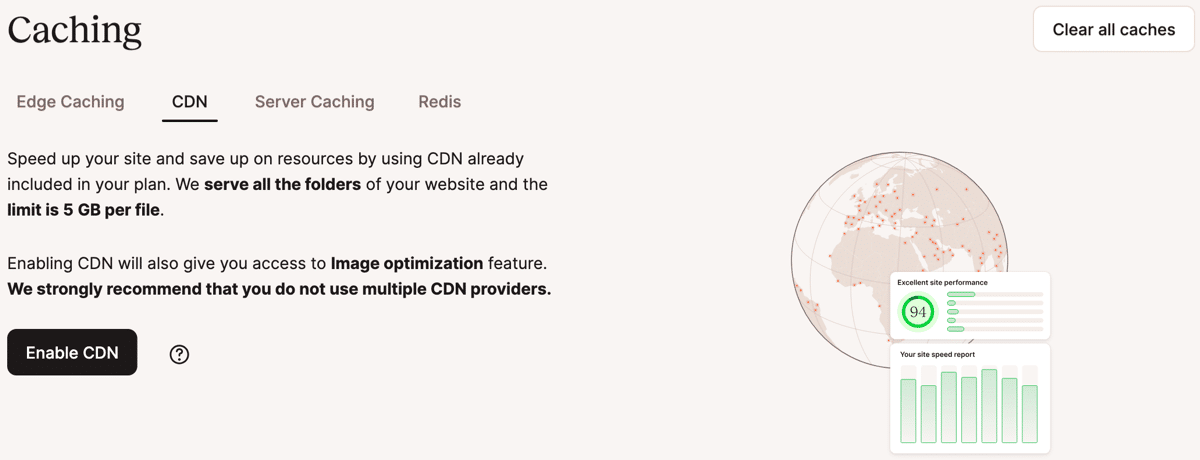
Para los nuevos sitios web, la CDN está activada por defecto. Pero puedes comprobar que tu CDN está activada accediendo a tu panel MyKinsta.
Ve a Sitios > nombre del sitio > Almacenamiento en caché y selecciona la pestaña CDN. Si el almacenamiento en caché de la CDN aún no está activado, puedes activarlo haciendo clic en el botón Activar CDN:
Para probar tu CDN, lo más fácil es utilizar una herramienta de prueba de velocidad de sitios web. Pero antes, puede ser una buena idea inspeccionar las cabeceras HTTP de un activo estático para asegurarte de que se está cargando desde la CDN de Kinsta.
Puedes comprobarlo usando la herramienta de inspección de tu navegador o usando nuestro comprobador de estado HTTP y redirecciones gratuito. Ahora, tendrás que elegir una herramienta de prueba de velocidad de tu sitio web como Pingdom:

Puedes realizar la primera prueba después de desactivar la CDN. Después, puedes volver a probar tu sitio con la CDN activada para ver la diferencia. También deberías probar tu CDN desde distintas ubicaciones.
Una vez finalizada la prueba, deberás comprobar las solicitudes que se cargan desde la CDN de Kinsta (xxxxkinstacdn.com). Para más detalles sobre este tema, consulta nuestro post sobre cómo realizar una prueba de CDN.
Pruebas de Carga
Al contrario de lo que se suele pensar, hay una diferencia clave entre las pruebas de velocidad de un sitio web y las pruebas de carga. Básicamente, las pruebas de velocidad miden el tiempo de carga de una página, incluyendo los tiempos de respuesta de MySQL y PHP.
Por otro lado, las pruebas de carga ofrecen un nivel de granularidad más fino que las pruebas de velocidad. Por ejemplo, a menudo puede utilizarse para medir los tiempos de carga en determinadas situaciones, como cuando tu sitio se ve afectado por un gran pico de tráfico.
El proceso de configurar una prueba de carga es bastante complejo. Por eso puede ser una buena idea pedirle ayuda a un desarrollador. Si quieres hacer una prueba de carga en tu sitio web de Kinsta, ponte en contacto con un miembro de nuestro equipo de soporte.
Cómo Probar la Seguridad de Tu Sitio WordPress
Por último, al probar WordPress, es importante asegurarte de que todo el software de tu sitio web sea seguro. Aunque esto se refiere al software principal de WordPress que utiliza la plataforma, también se extiende a la seguridad de los temas y los plugins.
De hecho, probar los temas y los plugins puede ser incluso más importante, ya que no siempre proceden de una fuente fiable. Si instalas temas y plugins de sitios web de terceros, no hay forma de verificar que el software haya pasado todas las comprobaciones de seguridad necesarias.
Esto significa que el plugin o el tema podrían estar mal programados o incluso contener scripts maliciosos o errores que puedan romper tu sitio. Además, es importante mantener actualizado todo el software de tu sitio web, ya que el software obsoleto puede utilizarse como puerta trasera para que los actores maliciosos obtengan acceso.
Seguridad del Núcleo
Aunque WordPress es una plataforma segura, no es inmune a los ciberataques. Por eso, es importante que revises regularmente la seguridad del núcleo de tu software.
Una de las mejores formas de proteger el núcleo de tu software es elegir un proveedor de alojamiento web de calidad. Por ejemplo, en Kinsta tendrás acceso a protección contra ataques DDoS, cortafuegos y escaneo de malware. Además, contamos con un equipo especializado en la eliminación de malware siempre a tu disposición. Así que, si tu sitio se infecta, podemos ayudarte a restaurarlo a su estado original.
En cualquier caso, cuando se publique una nueva actualización de WordPress, puedes comprobar primero que es segura ejecutando la actualización en un sitio staging o en un entorno local.
En Kinsta, esto es muy fácil de hacer. Todo lo que tienes que hacer es ir a Sitios WordPress y elegir tu sitio web de la lista. A continuación, asegúrate de que tu sitio web está configurado como Staging cuando ejecutes la actualización.
Cuando estés seguro de que la nueva versión de WordPress es segura, vuelve a esta pantalla y haz clic en Enviar entorno > Enviar a PRODUCCIÓN para aplicar el cambio:

A continuación, haz tu selección (eligiendo entre archivos o base de datos) y confirma tu elección haciendo clic en Enviar a producción.
Seguridad de Temas
Cuando encuentres un tema nuevo que quieras instalar, lo mejor es activarlo en un entorno de desarrollo local o en tu sitio staging. Lo mismo ocurre cuando un tema existente en tu sitio lanza una actualización.
La mayoría de las actualizaciones de temas incluyen parches para problemas de seguridad. Sin embargo, también puedes toparte con una actualización defectuosa que entre en conflicto con algún otro software de tu sitio.
Por otra parte, si se trata de un tema que nunca has usado antes (y no conoces a los desarrolladores), instalarlo en un entorno local es mucho más seguro. Esto significa que, aunque el tema estropee tu sitio, tu sitio web en producción no se verá afectado.
Por lo tanto, si eres cliente de Kinsta, puedes crear un sitio staging. O, si tu sitio web no está alojado en Kinsta, puedes empezar gratis con DevKinsta, donde puedes configurar un entorno de desarrollo local.
Una vez que abras DevKinsta en tu ordenador, ve a la página de Información del Sitio . Aquí, haz clic en WP Admin:

A continuación, instala y activa el tema como lo harías habitualmente en WordPress. Por lo general, es buena idea esperar al menos una semana antes de instalar el tema en tu sitio web en producción (lo mismo vale para aplicar una nueva actualización del tema).
Sin embargo, si quieres evaluar la seguridad de un tema ya existente en tu sitio, la forma más fácil de hacerlo es con un escáner de seguridad. WPScan es una opción estupenda que detectará cualquier vulnerabilidad en tus temas de WordPress.
Seguridad de los Plugins
Los plugins también pueden suponer una amenaza para la seguridad de tu sitio web. Por eso es recomendable evaluar periódicamente la seguridad de tus plugins.
Como hemos comentado antes, puedes instalar un nuevo plugin (o actualizar uno) en un entorno local o en un sitio staging. De esta forma, si algo sale mal, tu sitio web en producción seguirá intacto.
Sin embargo, al igual que con los temas, también puede ser útil instalar un escáner de vulnerabilidades como WPScan. Esta herramienta es totalmente gratuita. Todo lo que tienes que hacer es registrarte para obtener una cuenta. A continuación, puedes añadir el token de la API a tu sitio de WordPress.
Una vez que el escáner esté vinculado a tu sitio web, ve a WPScan > Configuración , donde podrás configurar escaneos automáticos diarios o cada hora:

O bien, haz clic en la pestaña Informe para ejecutar una prueba manualmente. Una vez concluida la prueba, desplázate hasta la sección Plugins:

Aquí puedes ver una lista completa de todos los plugins de tu sitio. Si tus plugins son seguros, verás una marca de verificación junto a cada uno de los nombres de los plugins. Si no, encontrarás información en la columna Vulnerabilidades.
La Velocidad y la Seguridad son Mejores Cuando Eliges el Alojamiento Adecuado
Por supuesto, puedes optimizar tus páginas web y tomar todas las medidas de seguridad necesarias para gestionar un sitio con éxito. Sin embargo, en última instancia, la mejor forma de asegurarte de que tu sitio sea seguro y rápido es utilizar un proveedor de alojamiento web de calidad.
En Kinsta, damos prioridad a la velocidad y la seguridad:
Todos nuestros planes están alojados en las CPUs de gama más alta con disponibilidad global. Además, tendrás acceso a la CDN de Kinsta potenciada por Cloudflare, con servidores ubicados en más de 300 ubicaciones.
Para los que os preocupa la seguridad web, Kinsta ofrece un montón de funciones para reforzar la seguridad de tu sitio. Podrás contar con copias de seguridad diarias, escaneo de malware, protección contra DDoS y cortafuegos. Además, te ofrecemos acceso SSH con inicio de sesión seguro, y puedes instalar un certificado SSL gratuito con solo un clic.
Resumen
Si no pruebas tu sitio de WordPress, no podrás entender bien cómo lo experimentan los usuarios. Por ejemplo, es posible que quienes usen ciertos navegadores tengan problemas con tu menú. Por otra parte, los visitantes que usen el móvil pueden sufrir largos tiempos de espera. Por eso es importante probar tu sitio de WordPress.
La mejor forma de probar tu sitio web es configurar un sitio de staging o crear un entorno local con DevKinsta. Así podrás hacerte una idea de la funcionalidad, el rendimiento y la seguridad de tu sitio web (sin afectar a la experiencia de los usuarios en tu sitio web en producción).
Sin embargo, nunca está de más tener un poco más de seguridad. Una de las formas más sencillas de garantizar que tu sitio funcione a la perfección en todo momento es optar por un proveedor de alojamiento web de alta calidad como Kinsta. ¡Echa un vistazo a nuestros planes para empezar!