Ajouter comme source préférée sur Google
Il est 23 h, un problème vient de survenir chez un client ; vous devez renommer le dossier d’une extension pour la désactiver, mais wp-admin est indisponible. Vous ouvrez donc FileZilla, vous vous rendez compte que vous n’avez jamais enregistré les identifiants SFTP, vous cherchez les informations relatives au serveur, vous configurez une nouvelle connexion, vous attendez que l’arborescence des répertoires se charge, puis vous renommez enfin un seul dossier.
Cinq minutes de configuration pour une tâche qui ne prend que cinq secondes. C’est un processus qui n’a guère évolué en 20 ans, et qui a toujours comporté plus de complications que nécessaire.
Grâce au gestionnaire de fichiers MyKinsta, vous pouvez désormais parcourir, modifier, téléverser, déplacer, copier, supprimer et gérer vos fichiers WordPress directement depuis votre tableau de bord d’hébergement, sans avoir besoin d’un client FTP.
Cet article vous présente toutes les fonctionnalités du gestionnaire de fichiers et aborde les cas concrets dans lesquels il vous fait gagner le plus de temps.
Pourquoi l’accès aux fichiers sans FTP est-il important ?
Le FTP et le SFTP ne sont pas près de disparaître. Pour les tâches lourdes telles que les migrations groupées, les déploiements automatisés ou la synchronisation de milliers de fichiers, un client dédié reste l’outil le plus adapté. Mais pour la plupart des tâches quotidiennes liées à la gestion d’un site WordPress, la complexité de mise en place est disproportionnée par rapport à l’effort nécessaire.
Il existe également une raison de sécurité pour éviter l’alternative la plus courante. Lorsque l’on souhaite accéder rapidement à des fichiers sans client, la solution habituelle consiste à installer une extension de gestion de fichiers au sein de WordPress. C’est pratique, mais son bilan en matière de sécurité est médiocre. WP File Manager, l’une des options les plus utilisées, présentait en 2020 une vulnérabilité « zero-day » notée 10,0 selon le score CVSS, soit le niveau de gravité maximal possible.
Elle permettait à des attaquants non authentifiés de téléverser directement des webshells PHP sur le serveur sans avoir à se connecter, et elle a été activement exploitée dans la nature le jour même de sa divulgation. Selon Wordfence, qui a signalé le problème, plus de 700.000 sites utilisaient les versions concernées.
Le problème fondamental ne réside pas dans un code défectueux au sein d’une extension en particulier, mais dans la catégorie elle-même. Toutte extension qui doit lire, écrire et supprimer des fichiers sur l’ensemble de votre installation WordPress dispose de capacités puissantes, et ces fonctionnalités puissantes au sein de WordPress héritent de toute la surface d’attaque de WordPress. Si un pirate parvient à contourner la couche d’authentification, le gestionnaire de fichiers est exactement ce qu’il espère trouver à sa disposition.
Un gestionnaire de fichiers au niveau de l’hébergement contourne entièrement ce problème. Il se trouve en dehors de WordPress, est protégé par les identifiants de votre compte Kinsta et n’ajoute rien à la surface d’attaque du site.
Accéder au gestionnaire de fichiers dans MyKinsta
Pour ouvrir le gestionnaire de fichiers, rendez-vous dans Sites dans la colonne latérale de MyKinsta, sélectionnez l’environnement sur lequel vous souhaitez travailler, puis cliquez sur l’onglet Fichiers.
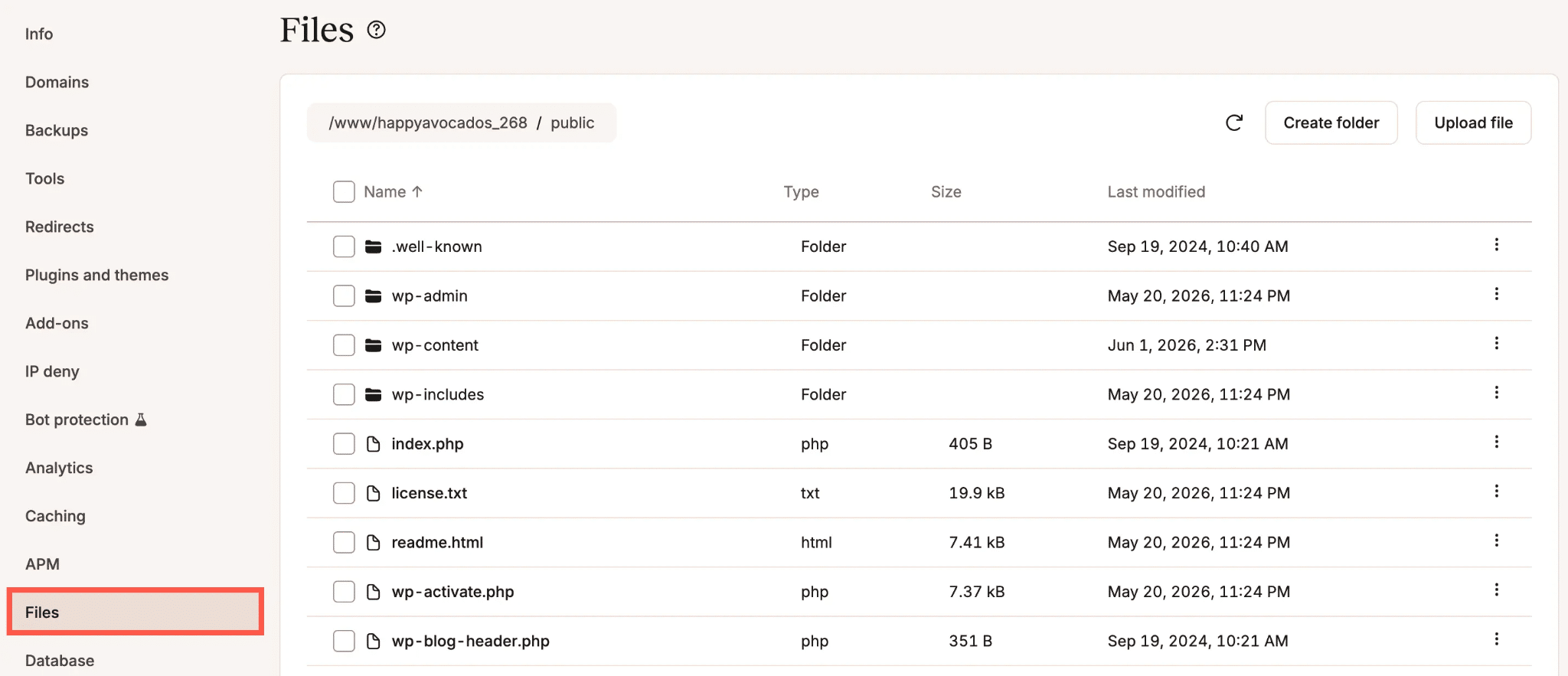
Par défaut, le gestionnaire de fichiers s’ouvre dans le répertoire « public », qui est l’emplacement de WordPress dans la plupart des installations Kinsta. Si votre répertoire public a été renommé ou déplacé, il s’ouvrira à la place dans ce répertoire racine.
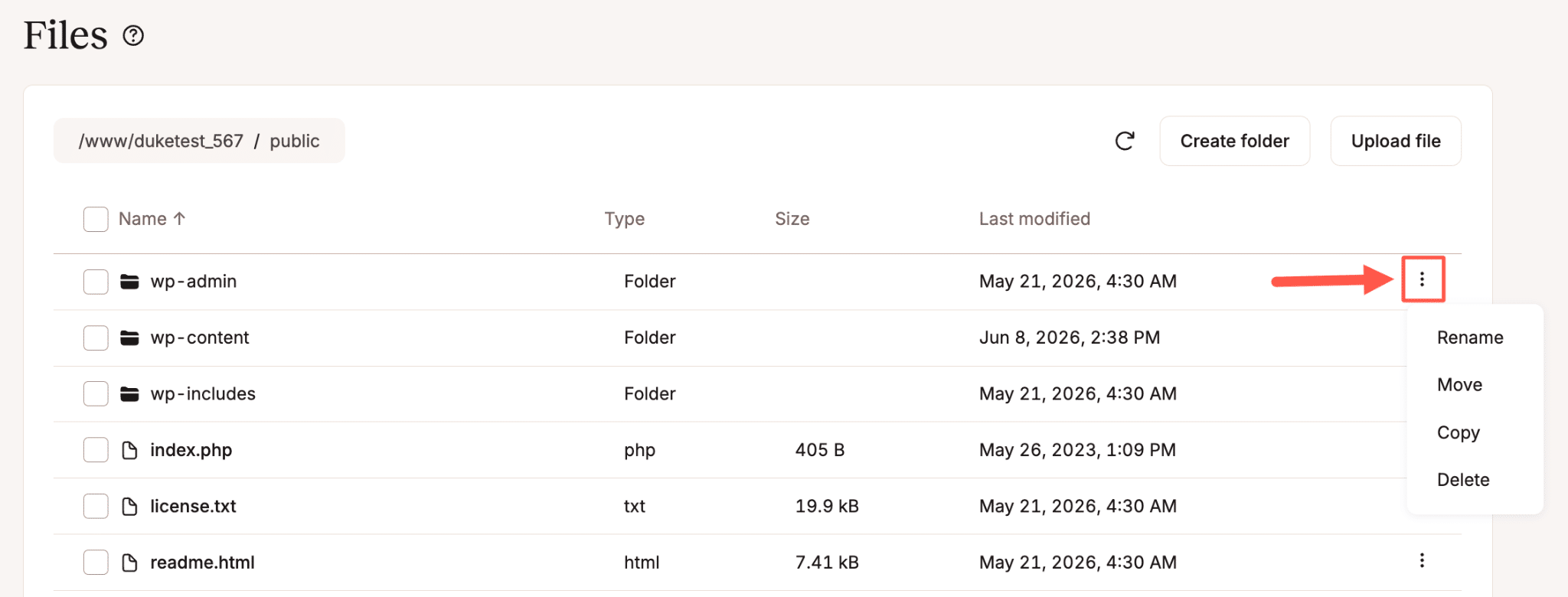
Une fois que vous y êtes, l’interface fonctionne comme un explorateur de fichiers classique sur ordinateur de bureau. Cliquez sur un dossier pour l’ouvrir, utilisez le fil d’Ariane en haut de la page pour remonter dans l’arborescence des répertoires, et utilisez le menu kebab (l’icône à trois points) à côté de n’importe quel fichier ou dossier pour afficher les options disponibles.
Il est également important de savoir que chaque action effectuée dans le gestionnaire de fichiers est enregistrée dans le journal d’activité MyKinsta, que vous pouvez consulter sous Activité de l’utilisateur dans votre tableau de bord.
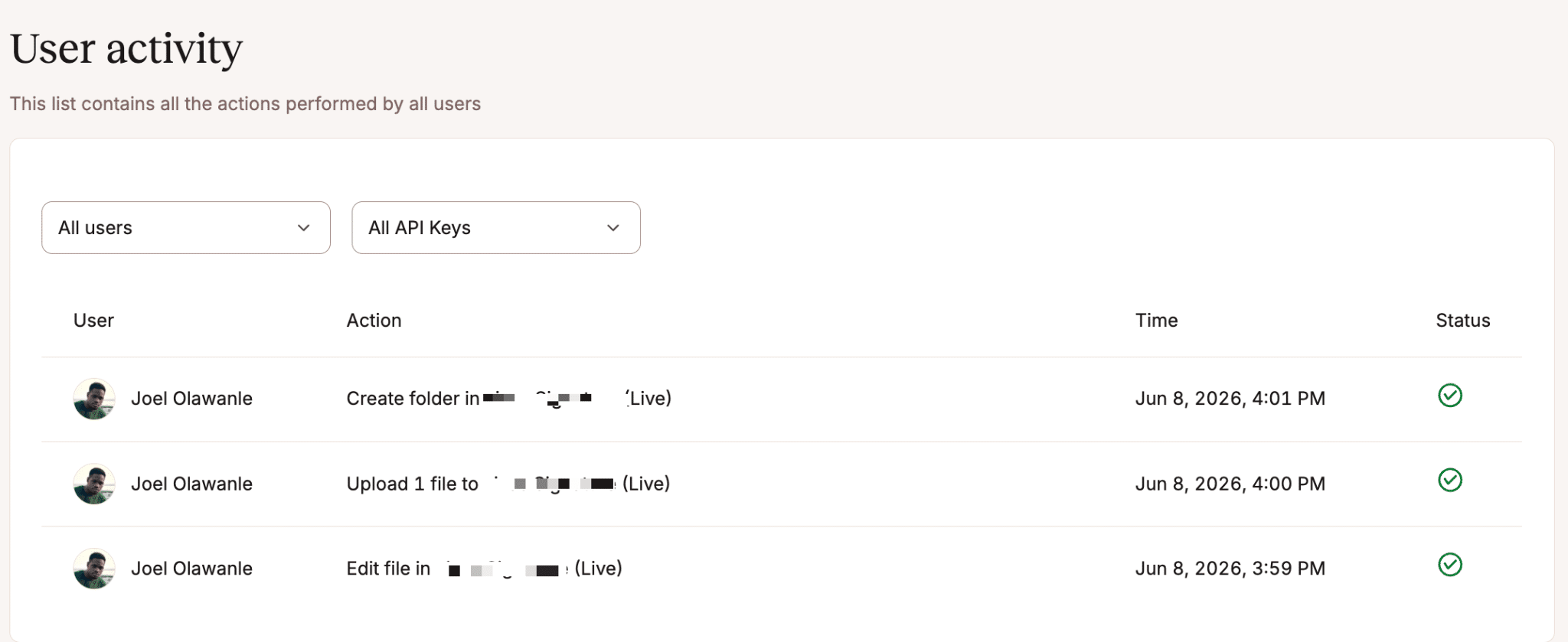
Pour les équipes et les agences où plusieurs personnes ont accès à un site, cela revêt une importance plus grande qu’il n’y paraît. Si un fichier est renommé ou supprimé et qu’un dysfonctionnement survient, le journal d’activité vous indique précisément qui a effectué la modification et à quel moment.
Ce que vous pouvez faire avec le gestionnaire de fichiers
Le gestionnaire de fichiers couvre l’ensemble des tâches pour lesquelles vous auriez normalement besoin d’un client ou d’une extension.
Parcourez et naviguez dans votre système de fichiers
Cliquez sur n’importe quel dossier pour l’ouvrir, utilisez le fil d’Ariane pour remonter dans la hiérarchie et parcourez les fichiers et dossiers comme vous le feriez habituellement.
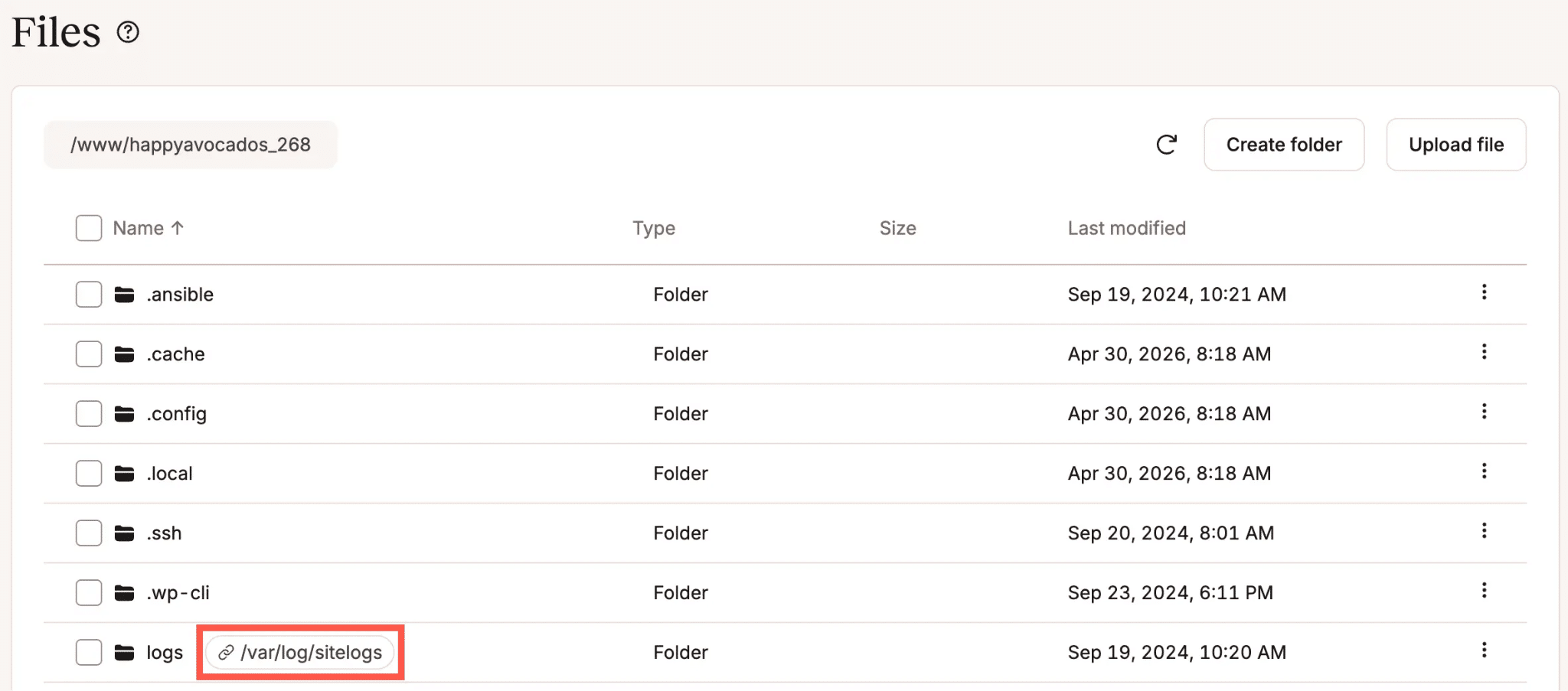
Les liens symboliques s’affichent aux côtés des fichiers et répertoires classiques, avec la cible du lien indiquée afin que vous sachiez exactement où ils pointent.
Afficher et modifier des fichiers
L’éditeur intégré prend en charge tous les types de fichiers textuels, notamment PHP, HTML, CSS, JavaScript, JSON, XML, YAML et SQL. Pour ouvrir un fichier en mode lecture seule, il vous suffit de cliquer sur son nom ou de sélectionner Afficher dans le menu déroulant.
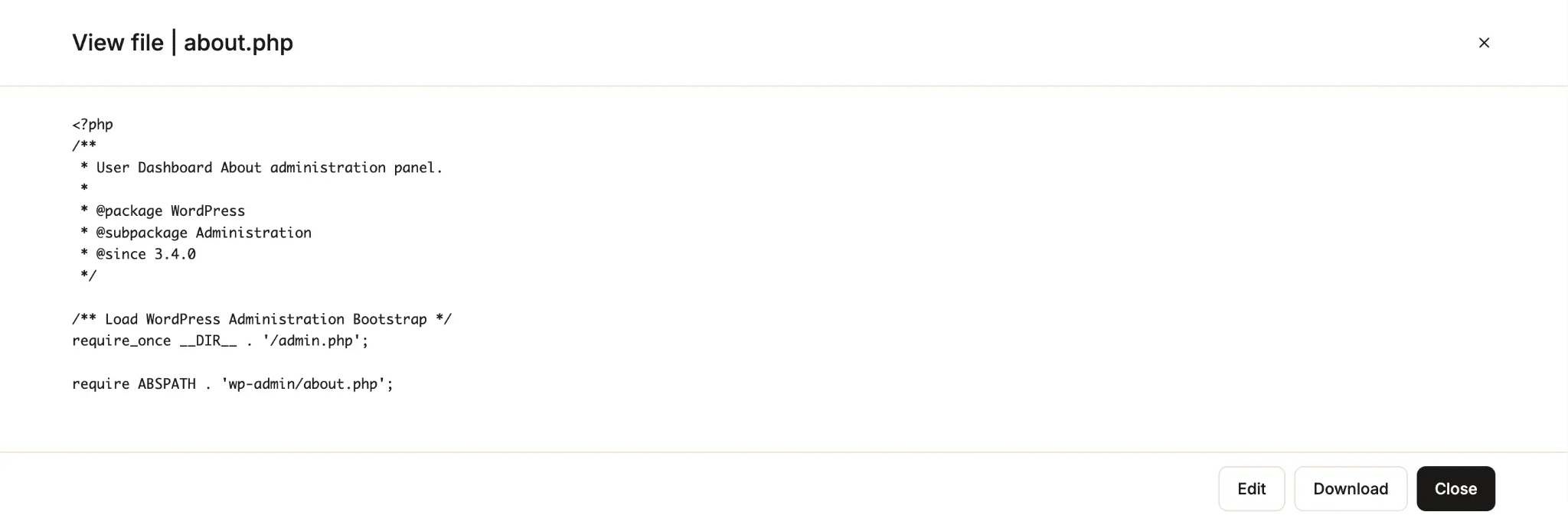
Si vous devez apporter une modification pendant la consultation, cliquez sur le bouton Modifier directement depuis cette fenêtre. Vous pouvez également sélectionner Modifier dans le menu kebab de la liste des fichiers pour passer directement en mode édition.
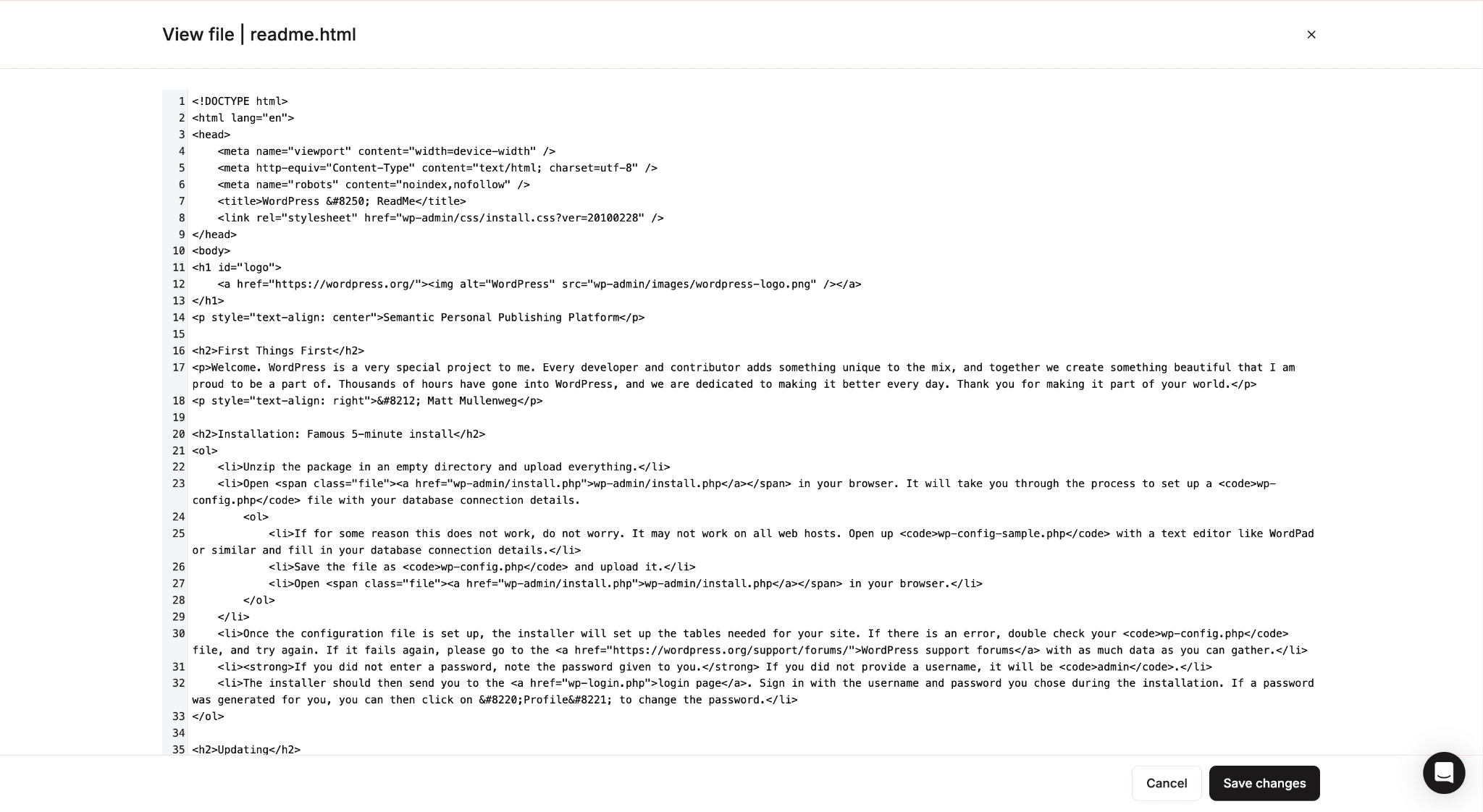
L’éditeur affiche les lignes numérotées, ce qui facilite votre orientation dans les fichiers volumineux et vous permet de vous référer à des lignes spécifiques lors du débogage. Une fois votre modification terminée, cliquez sur Enregistrer les modifications. La mise à jour prend effet immédiatement.
Téléverser des fichiers
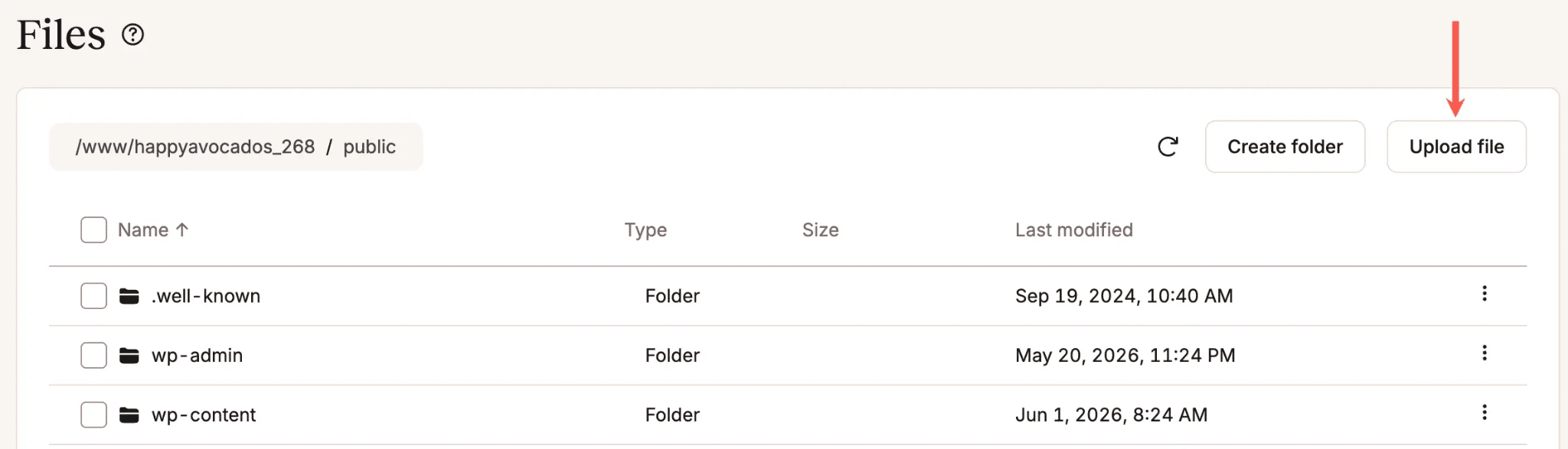
Accédez au dossier dans lequel vous souhaitez enregistrer le fichier, puis cliquez sur Téléverser un fichier. Vous pouvez sélectionner plusieurs fichiers à la fois sur votre ordinateur ; ils seront tous téléversés dans le dossier sélectionné.
Télécharger des fichiers
Sélectionnez Télécharger dans le menu déroulant. Le fichier est téléchargé sur votre ordinateur via votre navigateur web et enregistré conformément aux réglages de téléchargement de ce dernier.
En fonction de la configuration de votre navigateur, le fichier peut être enregistré automatiquement dans votre emplacement de téléchargement par défaut, ou vous pouvez être invité à choisir l’emplacement d’enregistrement.
Créer des dossiers
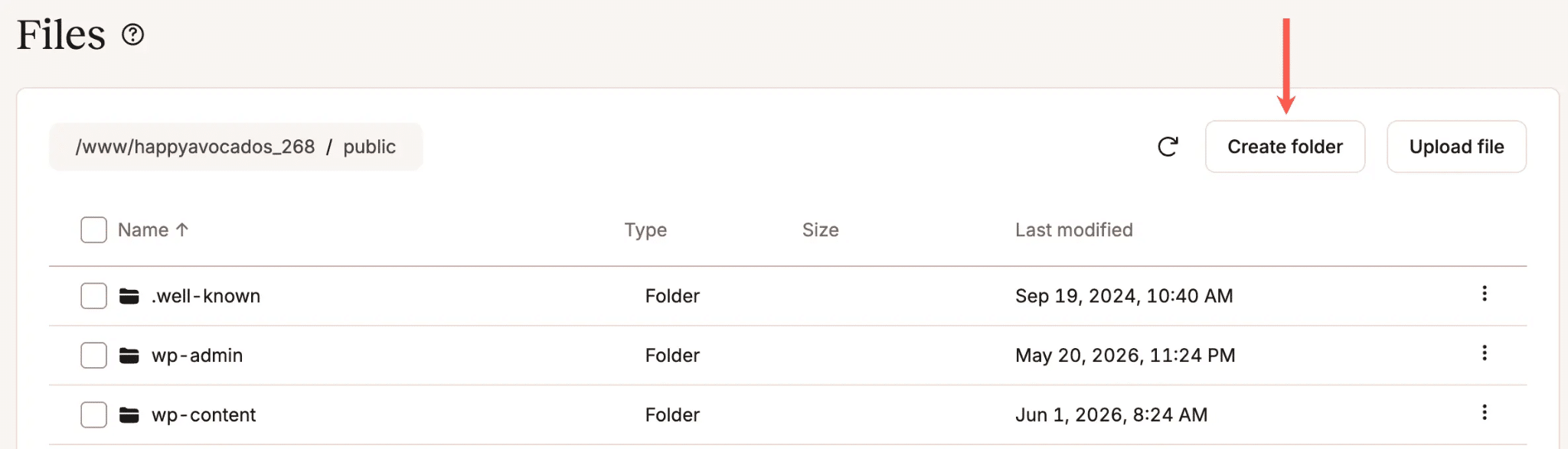
Accédez à l’emplacement où vous souhaitez créer le nouveau dossier, puis cliquez sur Créer un dossier.
Saisissez un nom, puis cliquez sur Créer un dossier.
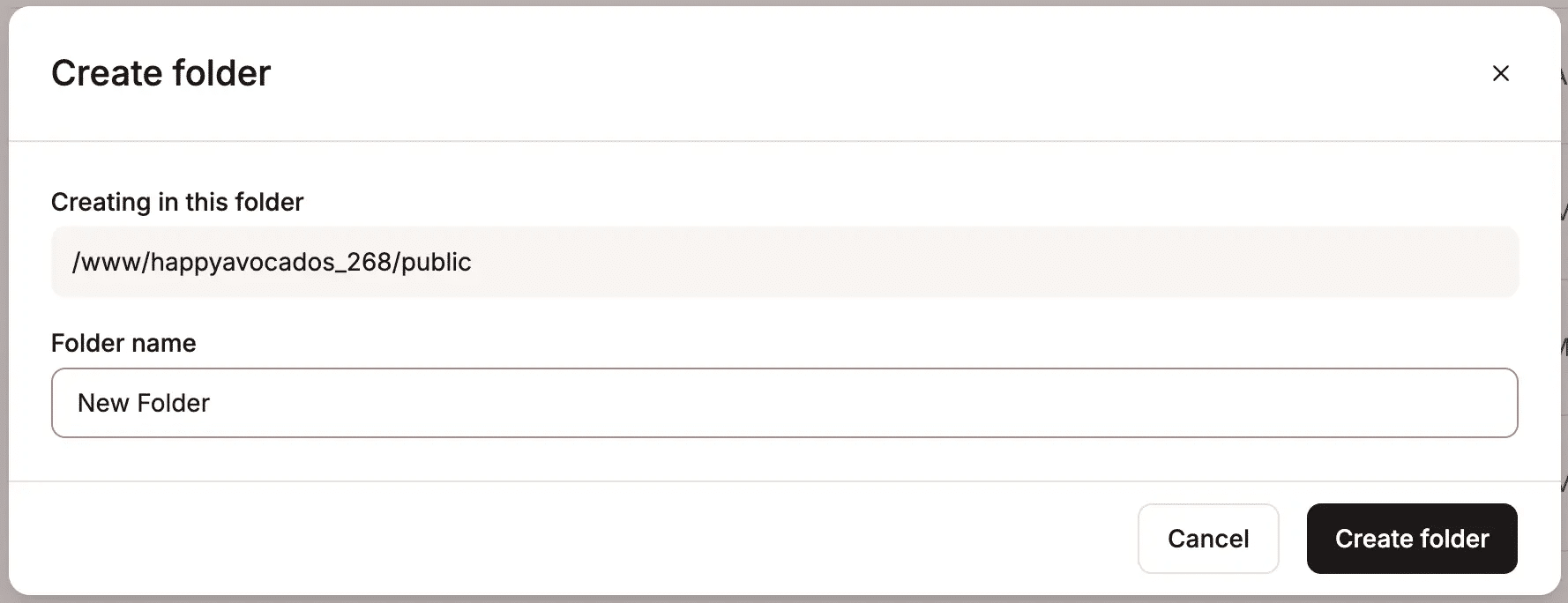
Il est important de noter que deux dossiers portant le même nom ne peuvent pas coexister dans le même répertoire.
Renommer, déplacer et copier des fichiers et des dossiers
Ces trois opérations s’effectuent via le menu déroulant. Pour déplacer ou copier un élément, vous devez sélectionner le dossier de destination après avoir choisi l’opération, puis valider. Pour renommer un élément, saisissez le nouveau nom et validez directement.
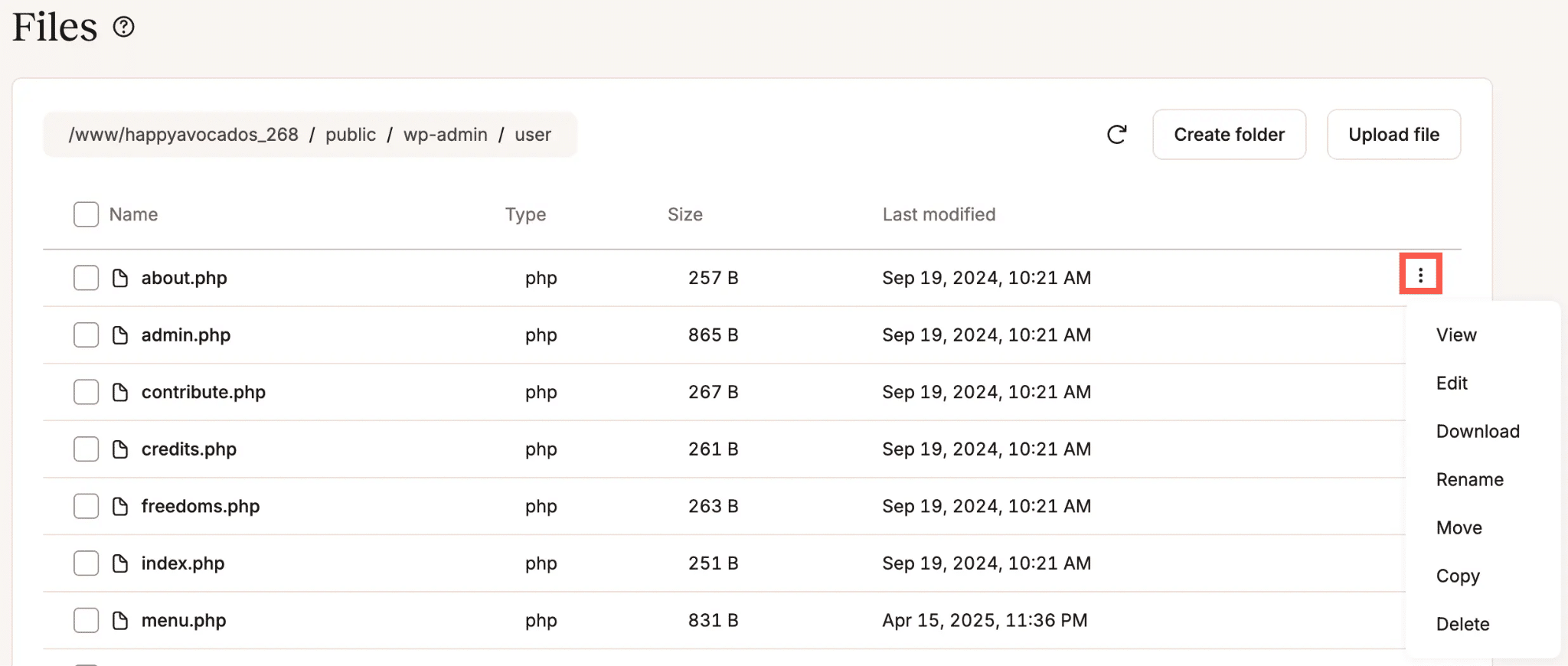
Une précaution à prendre : WordPress, les extensions et les thèmes font souvent référence aux fichiers par leur chemin d’accès exact. Si vous renommez wp-content/uploads/2024, tout ce qui pointe vers ce chemin cessera de fonctionner.
Avant de renommer ou de déplacer quoi que ce soit, vérifiez qu’aucun autre élément ne dépend de l’emplacement d’origine. Il est recommandé de prendre l’habitude d’effectuer une sauvegarde avant toute modification structurelle.
Supprimer des fichiers et des dossiers
Sélectionnez Supprimer dans le menu déroulant. Si vous supprimez un dossier contenant des fichiers ou des sous-dossiers, la boîte de dialogue de confirmation vous indiquera que le dossier n’est pas vide et que tout son contenu sera définitivement supprimé.
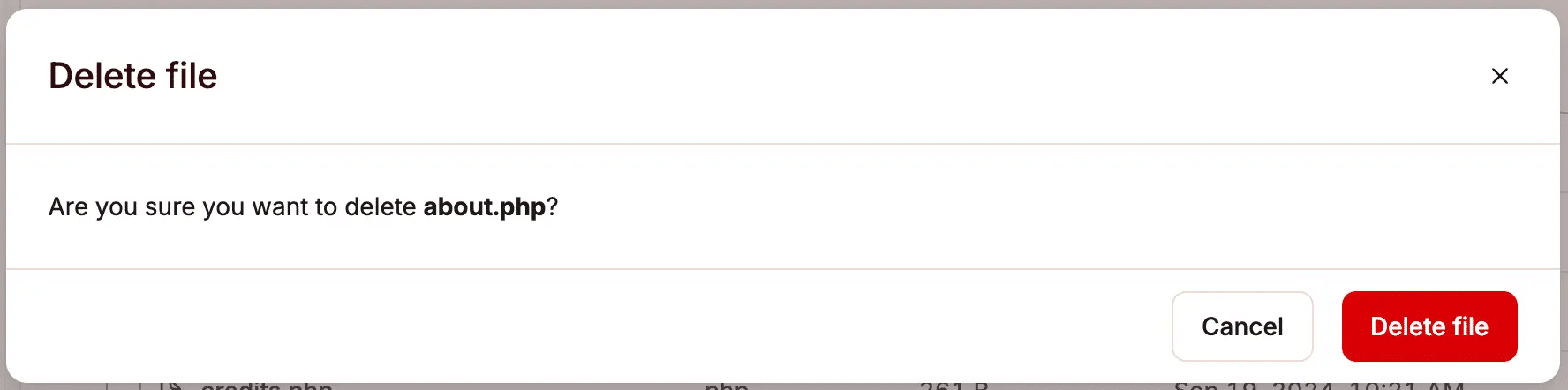
Les suppressions sont définitives. Il n’y a ni corbeille ni fonction d’annulation. Effectuez une sauvegarde avant de supprimer tout élément dont vous n’êtes pas entièrement sûr.
Opérations groupées
Sélectionnez plusieurs fichiers et dossiers, cliquez sur Actions, puis choisissez Déplacer, Copier ou Supprimer.
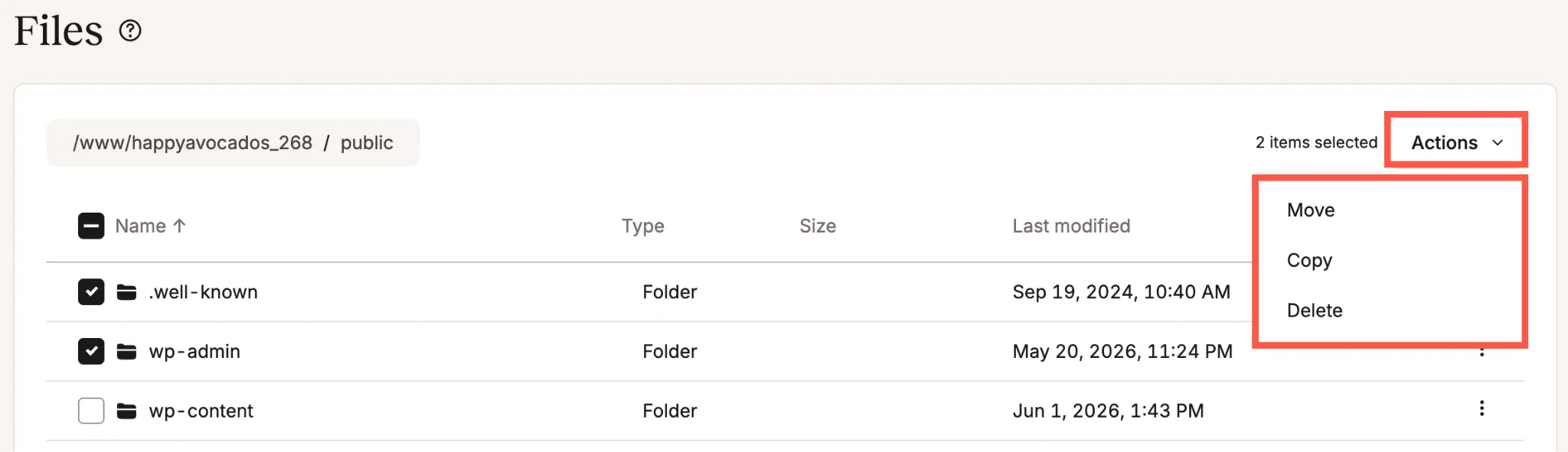
Cette fonctionnalité s’applique à un ensemble de fichiers et de dossiers se trouvant dans le même répertoire, ce qui accélère considérablement les tâches de nettoyage par rapport à un traitement élément par élément.
Liens symboliques
Les liens symboliques apparaissent aux côtés des fichiers et dossiers classiques, leur cible étant visible dans le gestionnaire de fichiers. Vous pouvez les renommer, les déplacer, les copier et les supprimer à partir du menu kebab. Toutes ces opérations n’affectent que le lien lui-même. Le fichier ou dossier d’origine vers lequel pointe le lien symbolique n’est pas modifié.
Exemples concrets où cela permet de gagner du temps
Les fonctionnalités décrites ci-dessus couvrent les aspects techniques. Voici les situations dans lesquelles vous devriez utiliser le gestionnaire de fichiers.
Réparer un site en panne lorsque wp-admin est inaccessible
Une mise à jour d’extension défaillante ou une erreur de syntaxe dans un fichier de configuration peut rendre le tableau de bord WordPress totalement inaccessible. Lorsque cela se produit, vous ne pouvez pas vous connecter par la voie habituelle pour résoudre le problème.
Le gestionnaire de fichiers ne dépend pas du bon fonctionnement de WordPress. Accédez à wp-content/plugins/, identifiez l’extension à l’origine du problème, puis renommez son dossier.
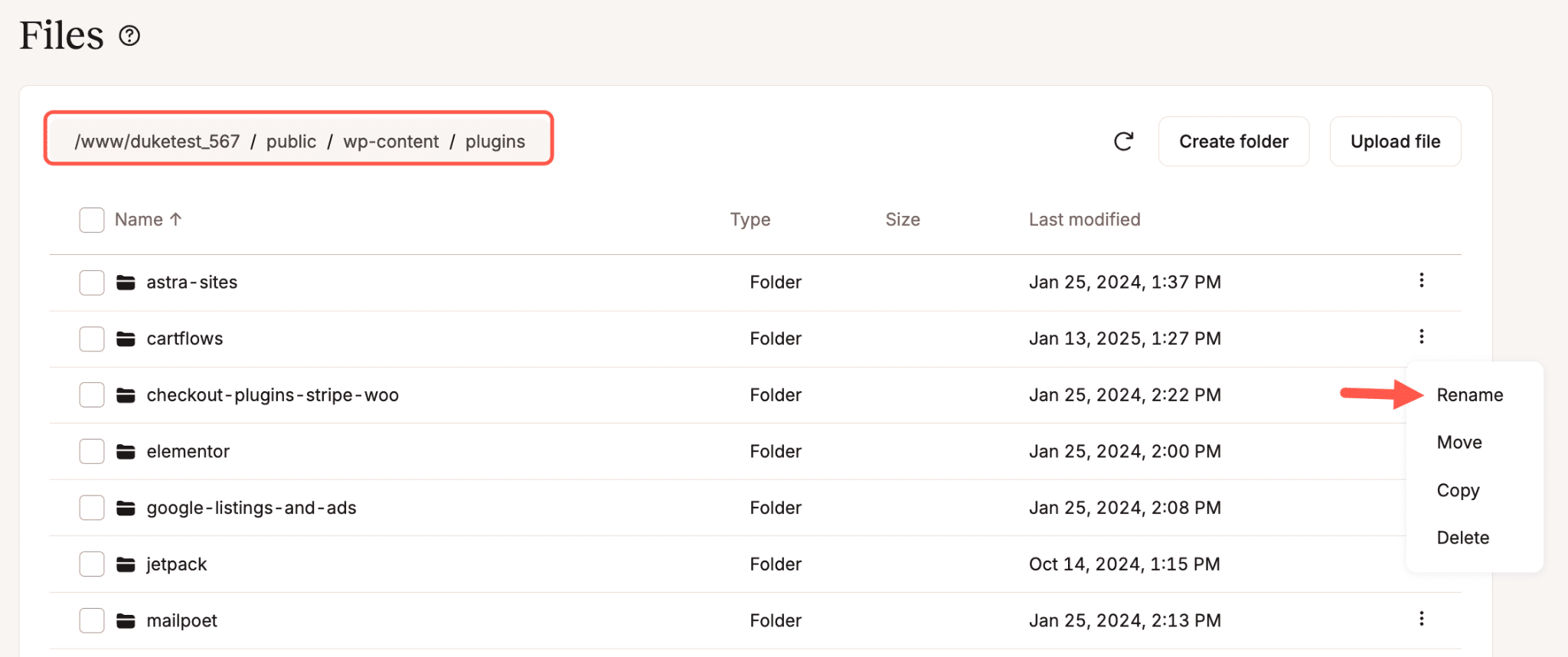
WordPress considère un dossier d’extension renommé comme une extension manquante et la désactive automatiquement. Le site redevient accessible, et vous n’avez même pas eu besoin d’un client de transfert de fichiers.
Modification du fichier wp-config.php
Le fichier wp-config.php contient les réglages essentiels de WordPress, notamment les identifiants de votre base de données, les options de débogage, les clés de sécurité et le préfixe des tables. Comme il s’agit d’un fichier texte brut, vous pouvez l’ouvrir et le modifier directement dans l’éditeur intégré.
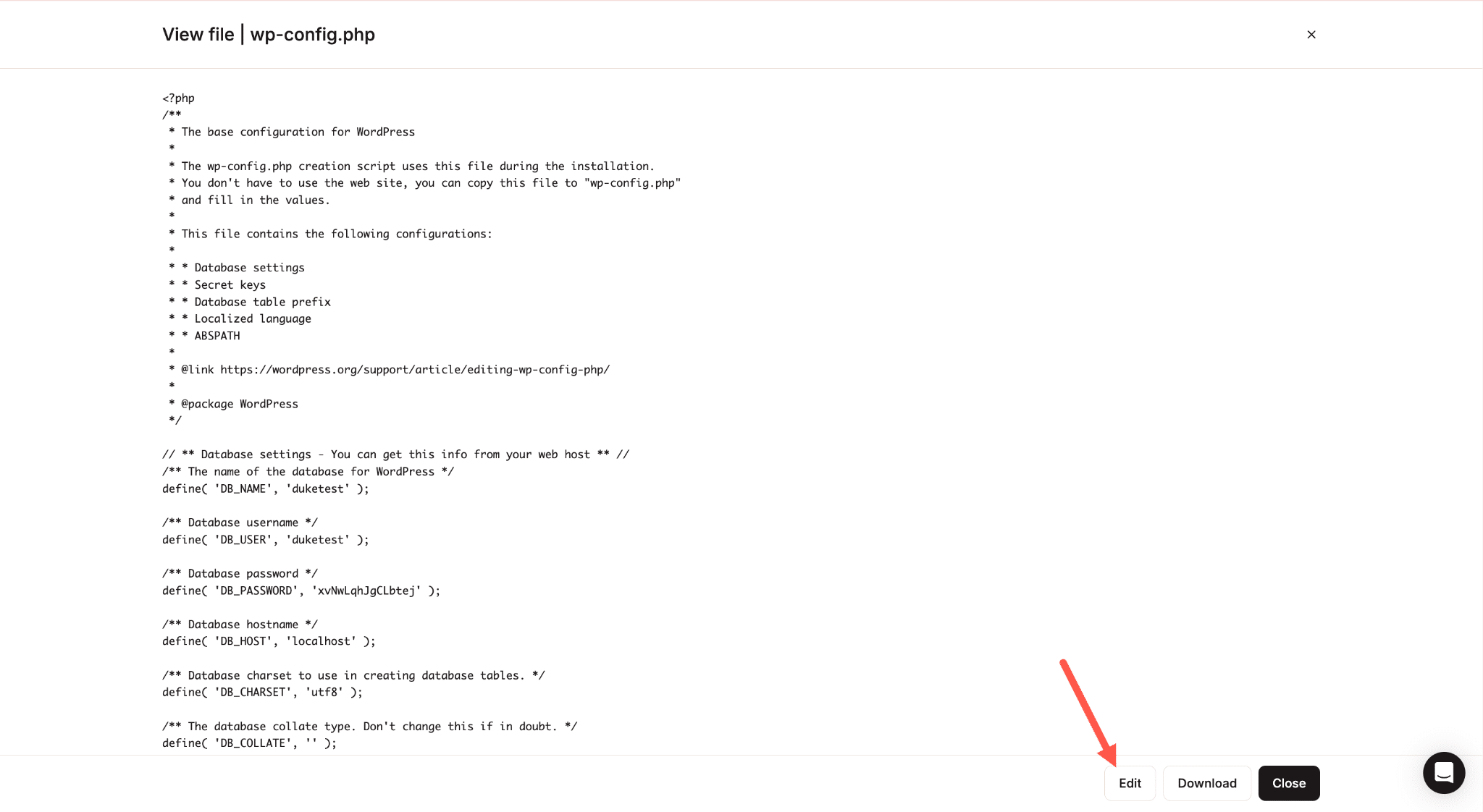
Effectuez vos modifications, cliquez sur Enregistrer, et celles-ci sont immédiatement prises en compte.
Modification d’un fichier de thème
Si vous devez ajouter une fonction à functions.php, corriger un modèle ou ajuster du code CSS, rendez-vous sur wp-content/themes/your-theme/, ouvrez le fichier et modifiez-le directement.
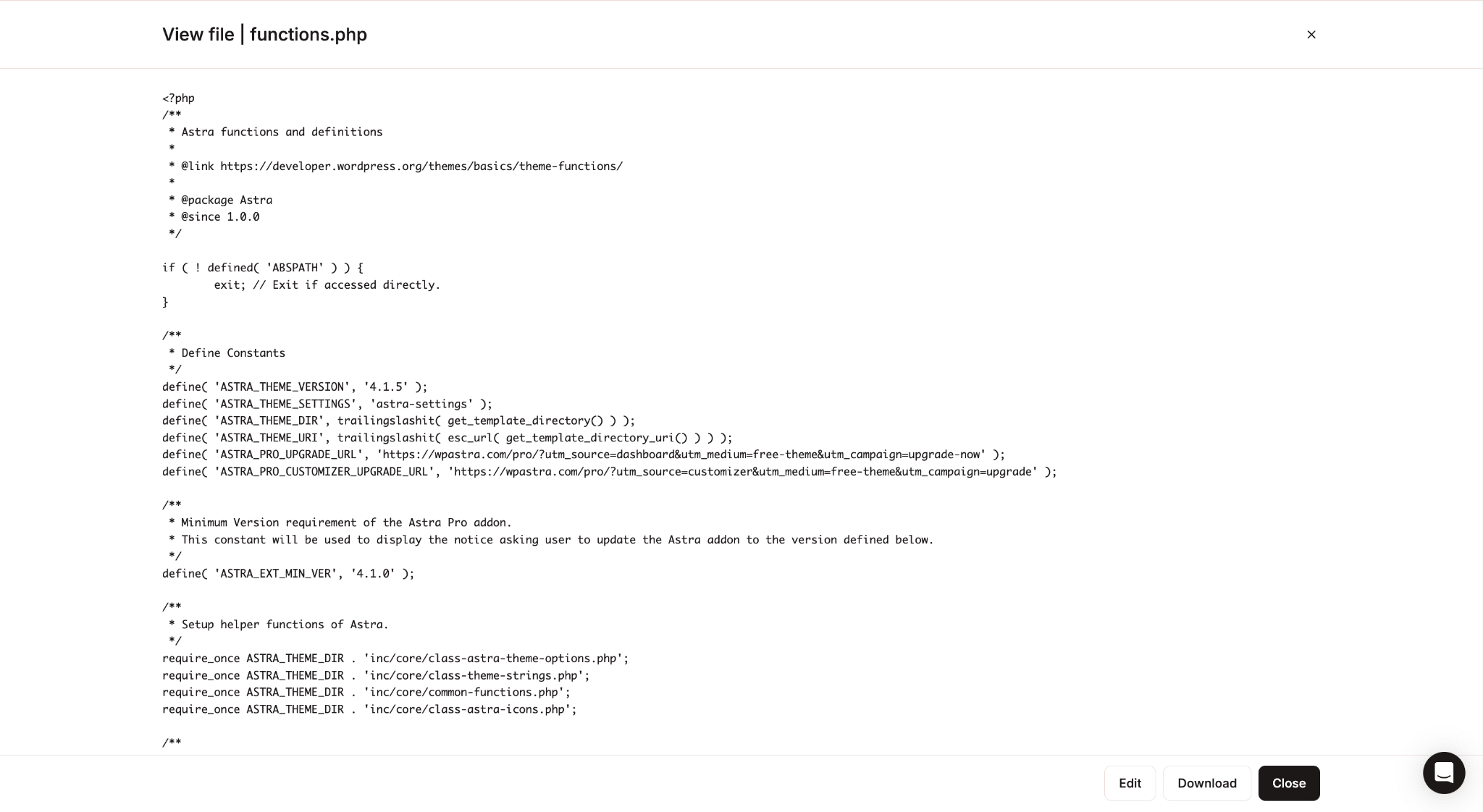
Une mise en garde qui mérite d’être répétée : les modifications directes apportées aux fichiers d’un thème seront écrasées lors de la prochaine mise à jour de ce thème. Pour toute modification autre qu’une correction temporaire, l’utilisation d’un thème enfant est la bonne approche.
Supprimer un fichier qui ne devrait pas se trouver là
Si un téléversement ayant échoué a laissé un fichier incomplet, si une extension a créé un fichier journal dont la taille a atteint plusieurs gigaoctets, ou si un script de sauvegarde a écrit dans le mauvais répertoire. Dans chacun de ces cas, vous pouvez localiser le fichier et le supprimer en moins d’une minute sans ouvrir de client.
Vérification et téléchargement de vos journaux d’erreurs
MyKinsta dispose d’un onglet Journaux dédié dans la colonne latérale qui vous permet de consulter vos fichiers « error.log » et « access.log » actuels directement dans le navigateur. Pour la plupart des situations de débogage, c’est la méthode la plus rapide.
Le gestionnaire de fichiers vous donne accès au répertoire complet des journaux. Accédez au dossier logs et vous verrez tous les fichiers journaux tournés remontant à plusieurs jours, y compris les fichiers cache-purge.log et les archives compressées .gz.
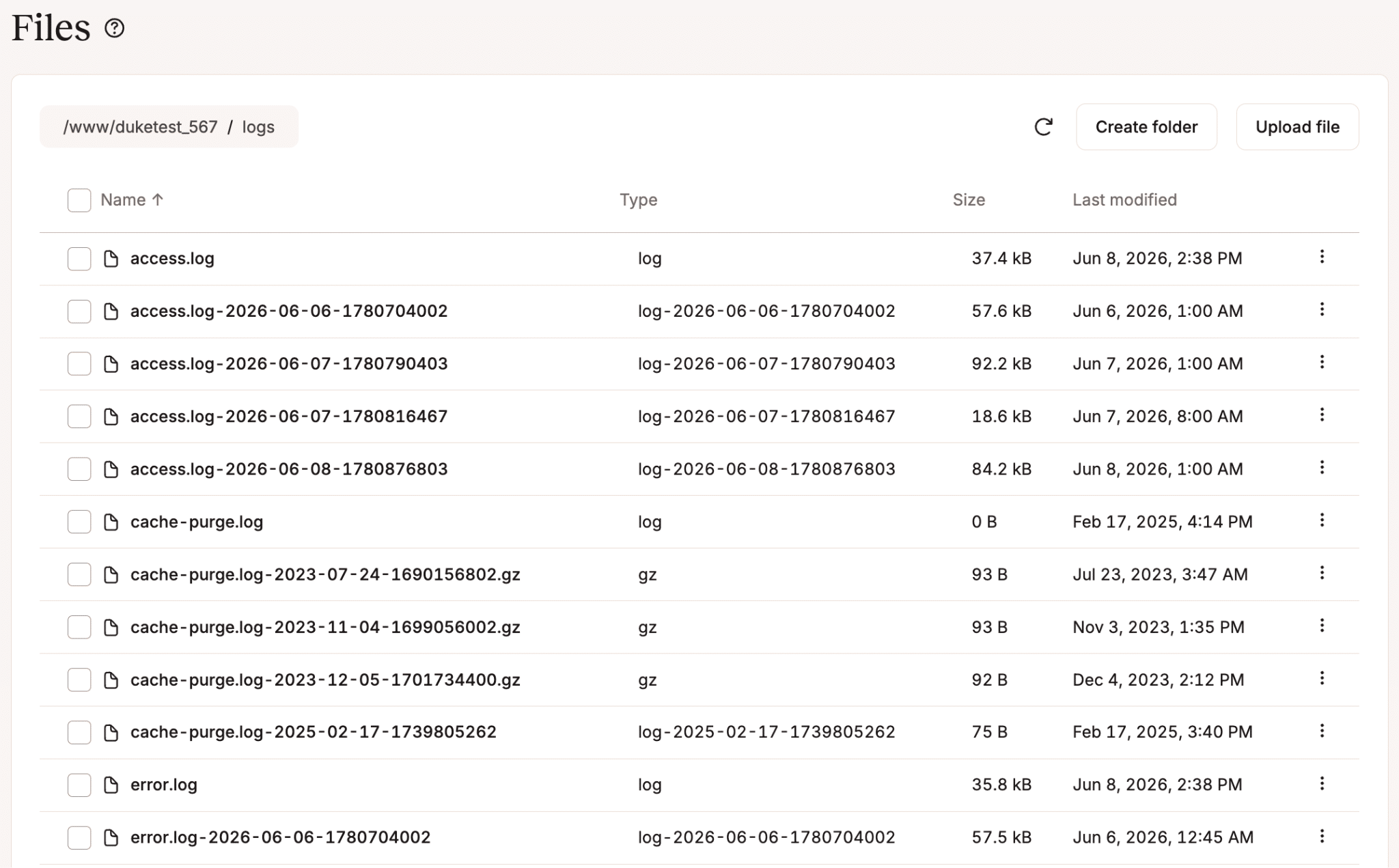
Si vous recherchez un problème survenu il y a trois jours, vous pouvez trouver le fichier correspondant à cette date, l’ouvrir dans la visionneuse ou le télécharger pour le partager avec un développeur ou l’équipe de support de Kinsta.
Téléverser manuellement un plugin ou un thème personnalisé
Si vous disposez d’une extension ou d’un thème privé ou personnalisé qui ne figure pas dans le répertoire WordPress, vous pouvez téléverser les fichiers directement sur wp-content/plugins/ ou wp-content/themes/.
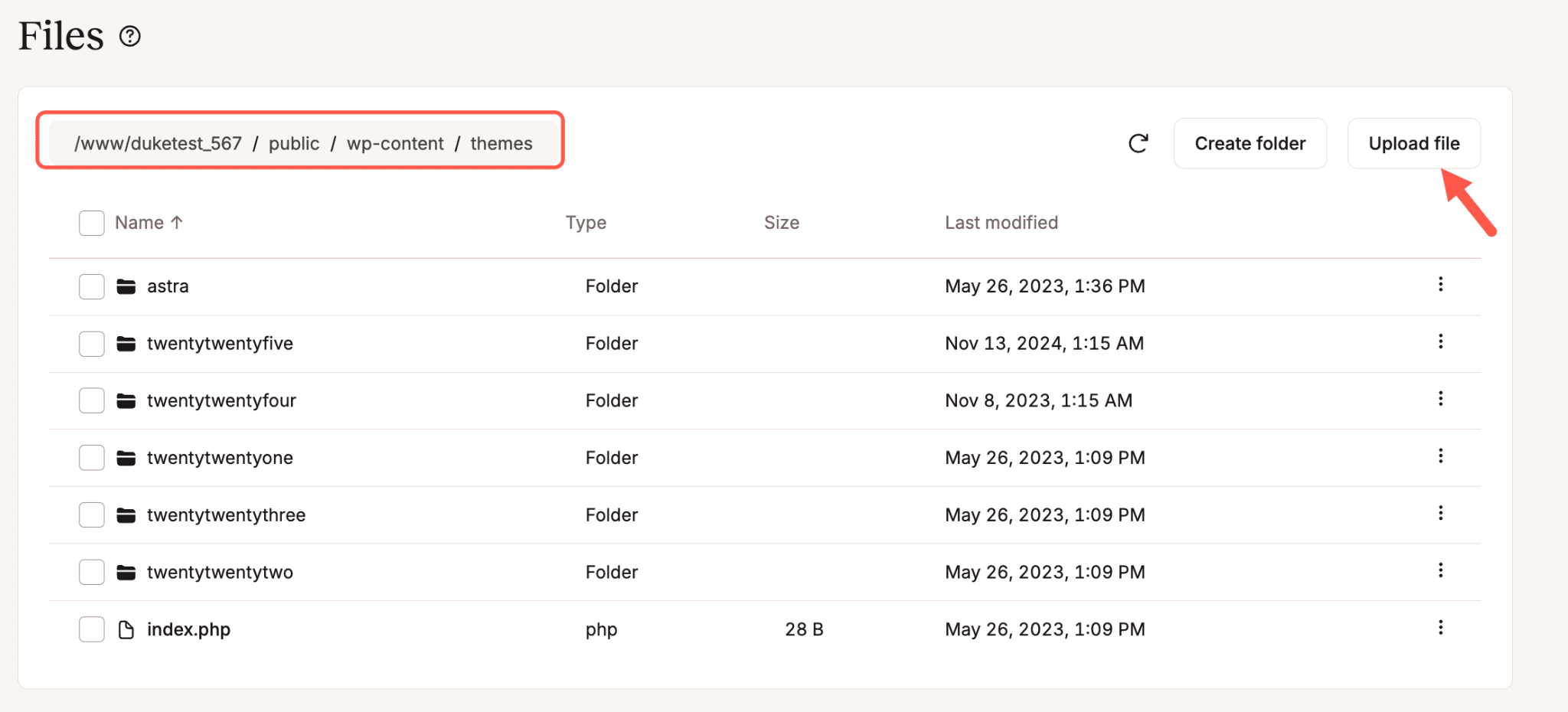
Cette méthode est plus fiable que l’utilisation de l’outil de téléversement du tableau de bord WordPress, en particulier pour les fichiers volumineux.
Ce que le gestionnaire de fichiers ne remplace pas
Le gestionnaire de fichiers prend en charge la plupart des tâches quotidiennes liées aux fichiers, mais voici les situations dans lesquelles le protocole SFTP reste le meilleur choix.
- Opérations groupées à grande échelle. Si vous transférez des centaines ou des milliers de fichiers, un client dédié gère cela de manière plus fiable qu’un outil basé sur un navigateur.
- Workflows automatisés et scriptés. Les pipelines CI/CD, les scripts de déploiement et la synchronisation programmatique des fichiers nécessitent tous un protocole SFTP avec authentification par clé. Le gestionnaire de fichiers est conçu pour le travail manuel, et non pour l’automatisation.
- Téléversements de fichiers très volumineux. Les clients SFTP gèrent les transferts volumineux de manière plus robuste, avec une meilleure capacité de récupération en cas de coupure de connexion en cours de transfert.
Pour tout le reste, le gestionnaire de fichiers fait le travail sans que vous ayez à quitter MyKinsta.
Votre tableau de bord d’hébergement fait désormais également office de gestionnaire de fichiers
Le gestionnaire de fichiers MyKinsta a éliminé de nombreux compromis.
Il ne s’agit pas d’un outil autonome que vous devez installer ou configurer. Il fait partie intégrante du même tableau de bord que vous utilisez pour gérer les sauvegardes, les environnements de staging, le DNS et les performances. C’est important, car l’accès aux fichiers est rarement prévu à l’avance. Il survient lors d’un incident, d’une demande urgente d’un client ou d’une correction de dernière minute.
Le fait de l’avoir à portée de clic dans le tableau de bord où vous vous trouvez déjà change votre façon de réagir dans ces situations.
Rendez-vous dans Sites > [nom du site] > Fichiers pour commencer. Vous pouvez également contacter l’équipe de support si vous avez des questions.

Joel est un développeur d'interfaces publiques qui travaille chez Kinsta en tant que rédacteur technique. Il est un enseignant passionné par l'open source et a écrit plus de 200 articles techniques, principalement autour de JavaScript et de ses frameworks.