Eine WordPress-Website besteht aus vielen Komponenten, die perfekt mit den Serverprozessen synchronisiert sein müssen. PHP, die Datenbank und das CDN müssen reibungslos zusammenarbeiten. Wenn diese Harmonie nicht mehr stimmt, sinkt die Leistung. Schlimmer noch: Die Seite kann für Besucher und Kunden nicht mehr erreichbar sein.
Du kannst nicht immer vor Ort sein, wenn deine Seite zu Spitzenzeiten wie am Black Friday oder bei großen Kampagnen abstürzt. Deshalb sind Benachrichtigungen nicht nur eine technische Angelegenheit; sie sind unverzichtbar für jeden, der ein Online-Geschäft betreibt oder wichtige Dienste anbietet.
Dieser Artikel gibt einen Überblick über wichtige Benachrichtigungen für die Verwaltung von WordPress-Websites und erklärt, wie Kinsta-Kunden automatische Benachrichtigungen über das MyKinsta-Dashboard und die Kinsta-API aktivieren können.
Lass uns loslegen!
Unverzichtbare Überwachungs- und Benachrichtigungstools für die Verwaltung strategischer Websites
Unternehmen und geschäftskritische Websites, wie E-Commerce- und Universitätswebsites, benötigen eine nahtlose Überwachung rund um die Uhr. Dies stellt sicher, dass eine Website nicht nur online ist, sondern auch ihre maximale Leistung erbringt.
Die Verwaltung einer strategischen Website ist wie das Dirigieren eines Orchesters. Du musst mehrere Bereiche gleichzeitig im Blick behalten. Hier sind die wichtigsten Bereiche für Echtzeit-Benachrichtigungen.
Verfügbarkeit und kritische Fehler
Für eine E-Commerce-Website odereinen Anbieter wichtiger Dienste können kritische Website-Fehler sofort zu finanziellen Verlustenoder Dienstunterbrechungenführen.Unzureichendes Hosting kann zu Ausfallzeiten führen und damit den Ruf der Marke sowie das Vertrauen der Nutzer gefährden. Doch selbst bei leistungsstarkem Cloud-Hosting können unvorhergesehene Probleme auftreten. Das macht ein robustes System zur Überwachung der Verfügbarkeit zu einer absoluten Notwendigkeit.
Ein solches System sollte Fehler wie „500 Internal Server Error“, „502 Bad Gateway“, „504 Gateway Timeout“ und Datenbankverbindungsfehler überwachen. Zu den beliebtesten Überwachungs- und Benachrichtigungstools auf dem Markt gehören unter anderem die folgenden:
- UptimeRobot: Dieser Dienst bietet Echtzeitüberwachung von Verfügbarkeit, SSL-Zertifikaten, Ports und Cron-Jobs. Du kannst sofortige Benachrichtigungen einrichten und es gibt eine API zur Integration in deinen Workflow.
- Better Stack: Eine KI-native Plattform, die Infrastrukturüberwachung, Statusseiten, Protokollverwaltung und verteilte Tracing bietet. Sie stellt außerdem eine API bereit, mit der du Workflows automatisieren und Better Stack in die Tools integrieren kannst, die du täglich nutzt.
- Pingdom: Bietet verschiedene Arten der Überwachung, darunter Real User Monitoring (RUM), Transaktionsüberwachung, Analyse der Seitengeschwindigkeit und Verfügbarkeitsüberwachung. Du kannst sofortige Benachrichtigungen per SMS oder E-Mail zu Problemen wie Fehlermeldungen, HTTP-Statuscodes und Inhaltsänderungen einrichten.
Leistung und Skalierbarkeit
Eine Website muss auch bei plötzlichen Traffic-Spitzen reaktionsschnell bleiben. Schnelles, skalierbares Cloud-Hosting bildet die Grundlage, aber du benötigst auch eine dedizierte Überwachung. Ein solches System meldet jeden Leistungsabfall, sobald er auftritt.
Überwachung ist entscheidend, wenn dein Hosting unzuverlässig ist. Ironischerweise könnte deine Website ausfallen, wenn dein Hosting-Anbieter deine Anforderungen nicht erfüllen kann – gerade dann, wenn dein Unternehmen erfolgreich ist.
Die wichtigsten zu überwachenden Faktoren sind PHP-Threads, Time to First Byte (TTFB) und die Datenbankauslastung. Wenn Abfragen langsamer werden, wird deine gesamte Website langsamer. Überwachungstools wie die unten aufgeführten helfen dabei, sicherzustellen, dass deine Besucher das Erlebnis erhalten, das sie erwarten.
- New Relic: New Relic ist ein leistungsstarkes Tool zur Leistungsüberwachung, das in deiner Hosting-Umgebung installiert wird und jeden Prozess auf deiner Website analysiert. Mit New Relic kann dein IT-Team PHP-Threads oder Datenbankabfragen identifizieren, die deine Website verlangsamen. Es ermöglicht dir, Plugins oder Skripte zu identifizieren, die nicht für die Leistung optimiert sind, potenzielle Konflikte zu erkennen und strukturelle Engpässe zu beheben, bevor sie das Endnutzererlebnis beeinträchtigen.
- Pingdom: Wie im vorherigen Abschnitt erwähnt, ist Pingdom ein Tool zur Verfügbarkeitsüberwachung. Die wahre Stärke dieses leistungsstarken Überwachungstools liegt jedoch im Real User Monitoring (RUM) und in synthetischen Geschwindigkeitstests. Pingdom testet deine Website alle paar Minuten von verschiedenen geografischen Standorten aus, misst die TTFB und sendet dir eine Benachrichtigung, wenn sich die Server-Reaktionszeiten verlangsamen.
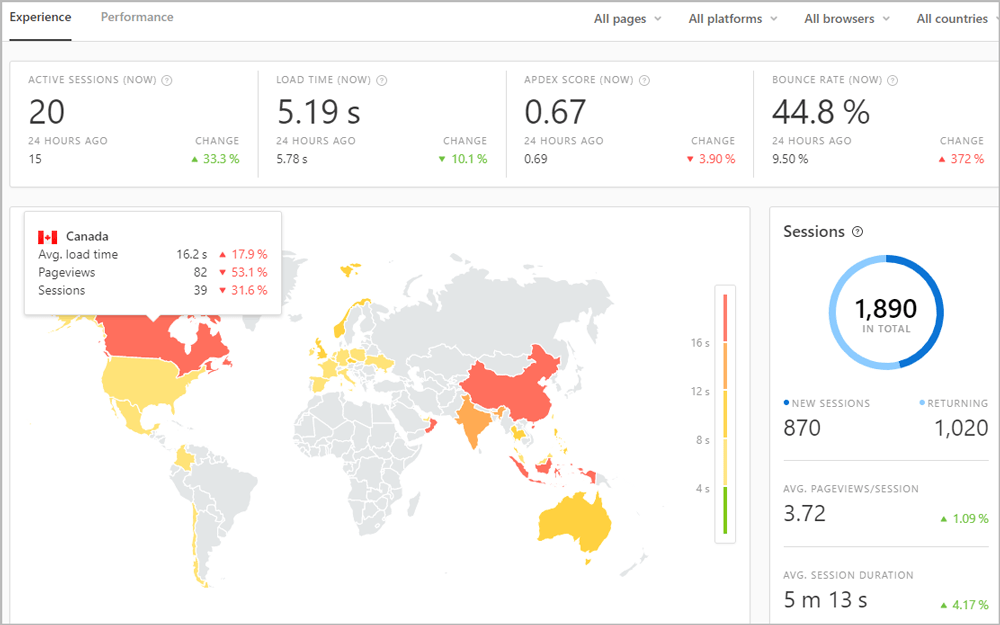
Real User Monitoring-Kennzahlen im Pingdom-Dashboard (Bildquelle: Pingdom) - GTmetrix/PageSpeed Insights: Dies sind zwei leistungsstarke Tools zur Leistungsüberwachung, die die Seitenstruktur analysieren und wichtige Kennzahlen zur Optimierung von Inhalten liefern. Beide Dienste bieten APIs für automatisierte Tests und zum Versenden von Benachrichtigungen, wenn der Leistungswert unter einen festgelegten Schwellenwert fällt.
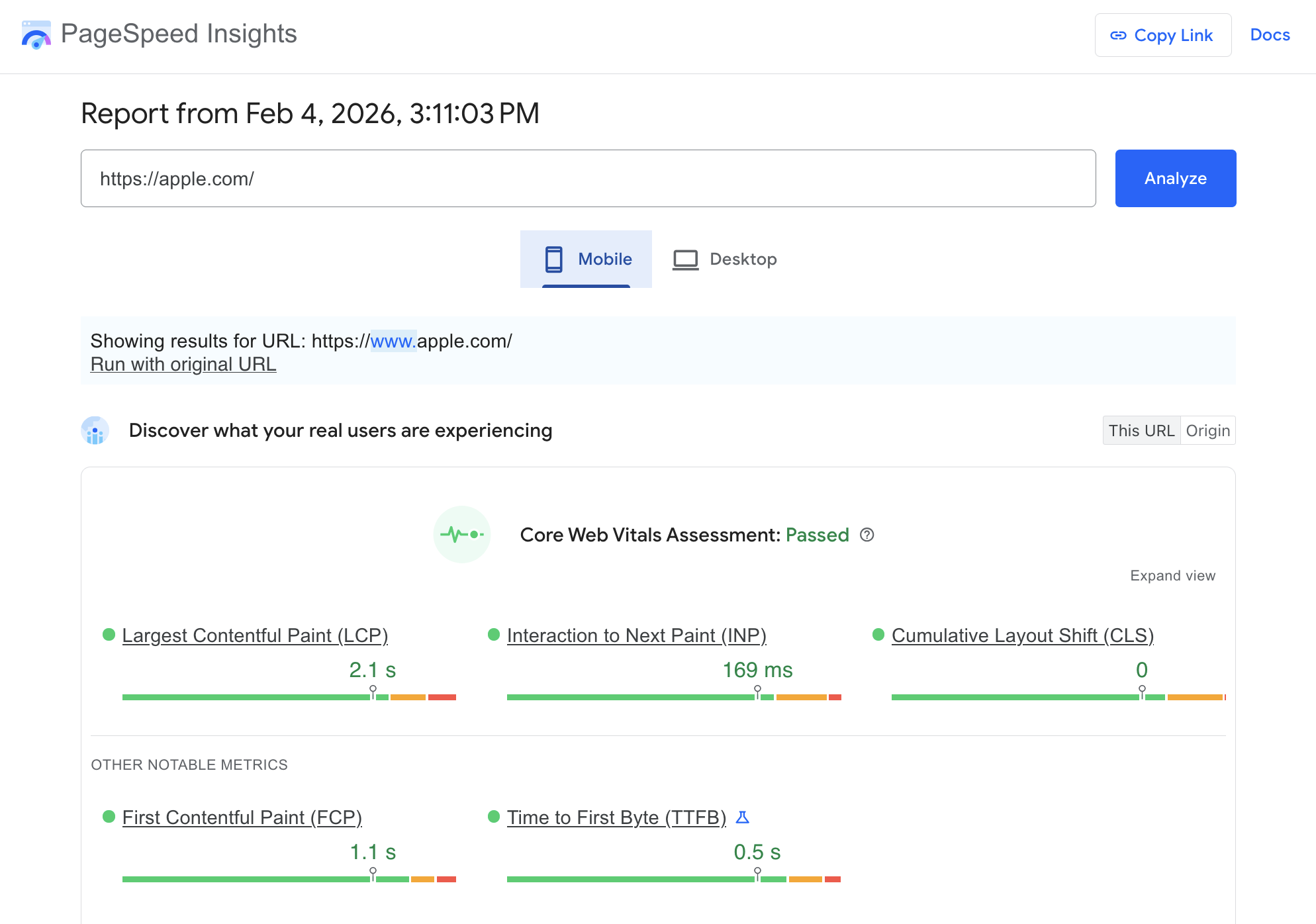
Bewertung der Core Web Vitals in PageSpeed Insights (Quelle: PageSpeed Insights) - Datadog: Datadog ist ein Tool auf Unternehmensebene, das für Websites mit hohem Traffic entwickelt wurde, darunter große E-Commerce-Seiten, Nachrichtenseiten und Universitätsportale. Datadog fasst Traffic- und Serverauslastungsdaten zu nützlichen Kennzahlen und Diagrammen zusammen, die wichtige Informationen liefern, um die UX deiner Website zu verbessern und ihre Leistung zu optimieren.
Sicherheit und SSL
Überwachung ist vielleicht am wichtigsten, wenn es um Sicherheit geht, denn die Gewährleistung der Widerstandsfähigkeit der Website gegen Angriffe und die Integrität der gespeicherten Daten ist für dich und deine Kunden von entscheidender Bedeutung.
Die Sicherheitsüberwachung sollte die Gültigkeit von SSL-Zertifikaten, die Integrität von DNS und Domains, unbefugte Zugriffsversuche sowie Schwachstellen abdecken.
- Sucuri/Wordfence: Dies sind zwei leistungsstarke WordPress-Plugins, die proaktive Erkennung und Überwachung, Schutz vor und Prävention von Eindringlingen, Firewall-Funktionen sowie Echtzeit-Warnungen bei Sicherheitslücken bieten (siehe auch unseren Vergleich von Sucuri und Wordfence).
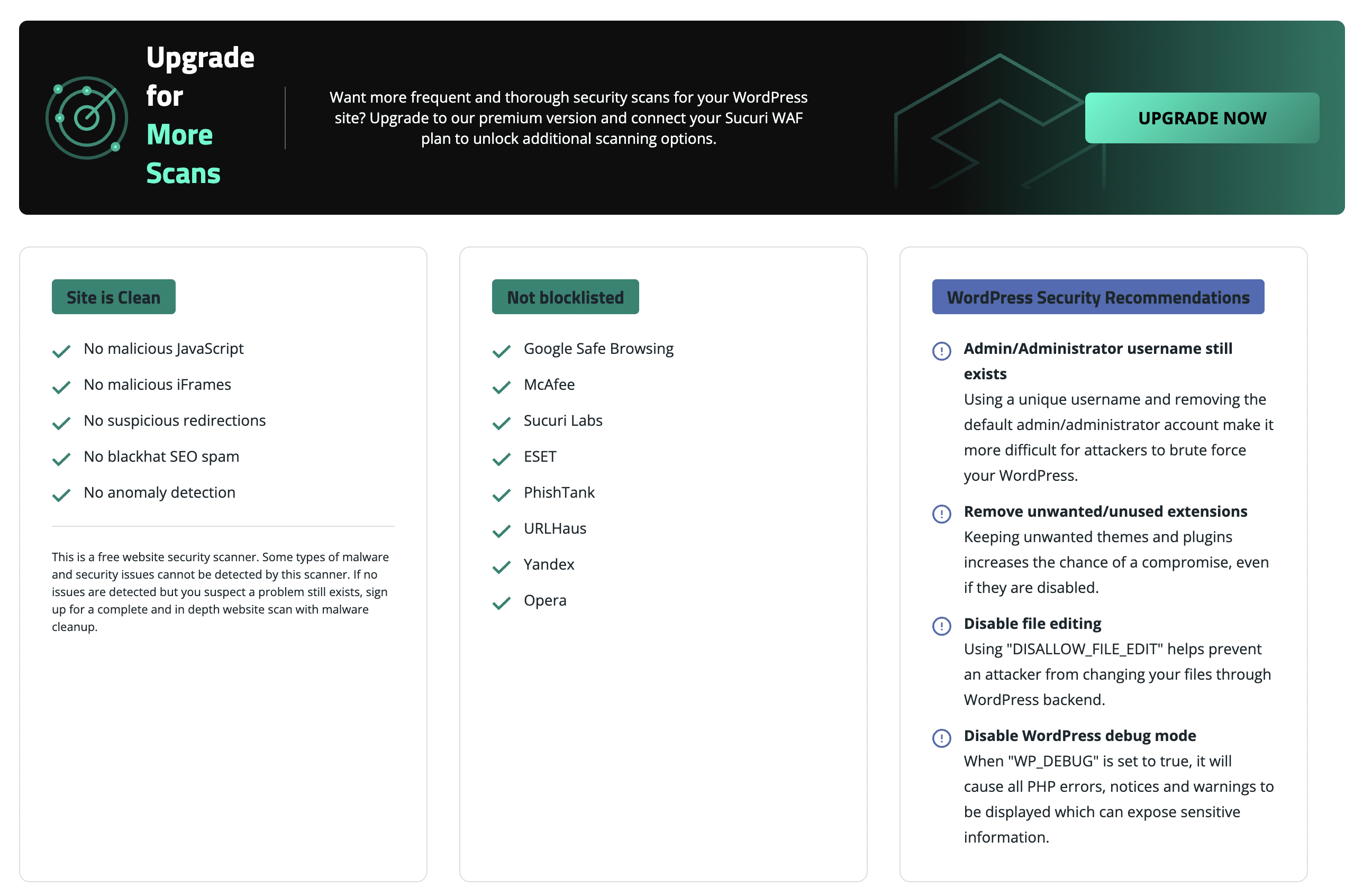
Dashboard des Sucuri Security-Plugins - Weitere Tools zur Sicherheitsüberwachung sind HackerOne, Detectify, Qualys und viele andere.
Bandbreitenüberschreitungen
Die Überwachung des Bandbreitenverbrauchs stellt sicher, dass die Infrastruktur deiner Website die durch Seitenaufrufe erzeugte Last bewältigen kann, insbesondere wenn deine Website ein hohes Traffic-Volumen verzeichnet (z. B. in der Weihnachtszeit bei einer E-Commerce-Website oder in der Voranmeldephase bei einer Bildungswebsite).
- Cloudflare ist das beliebteste und leistungsstärkste Tool zur Bandbreitenüberwachung. Es fungiert als Proxy, analysiert und filtert den gesamten eingehenden Datenverkehr, bietet eine Firewall mit integriertem DDoS-Schutz zum Schutz vor solchen Angriffen und stellt Analysen zur Überwachung der Aktivitäten deiner Website bereit, einschließlich Bandbreitennutzung und -einsparungen. Cloudflare bietet außerdem automatische Benachrichtigungen, die je nach deinem Tarif variieren.
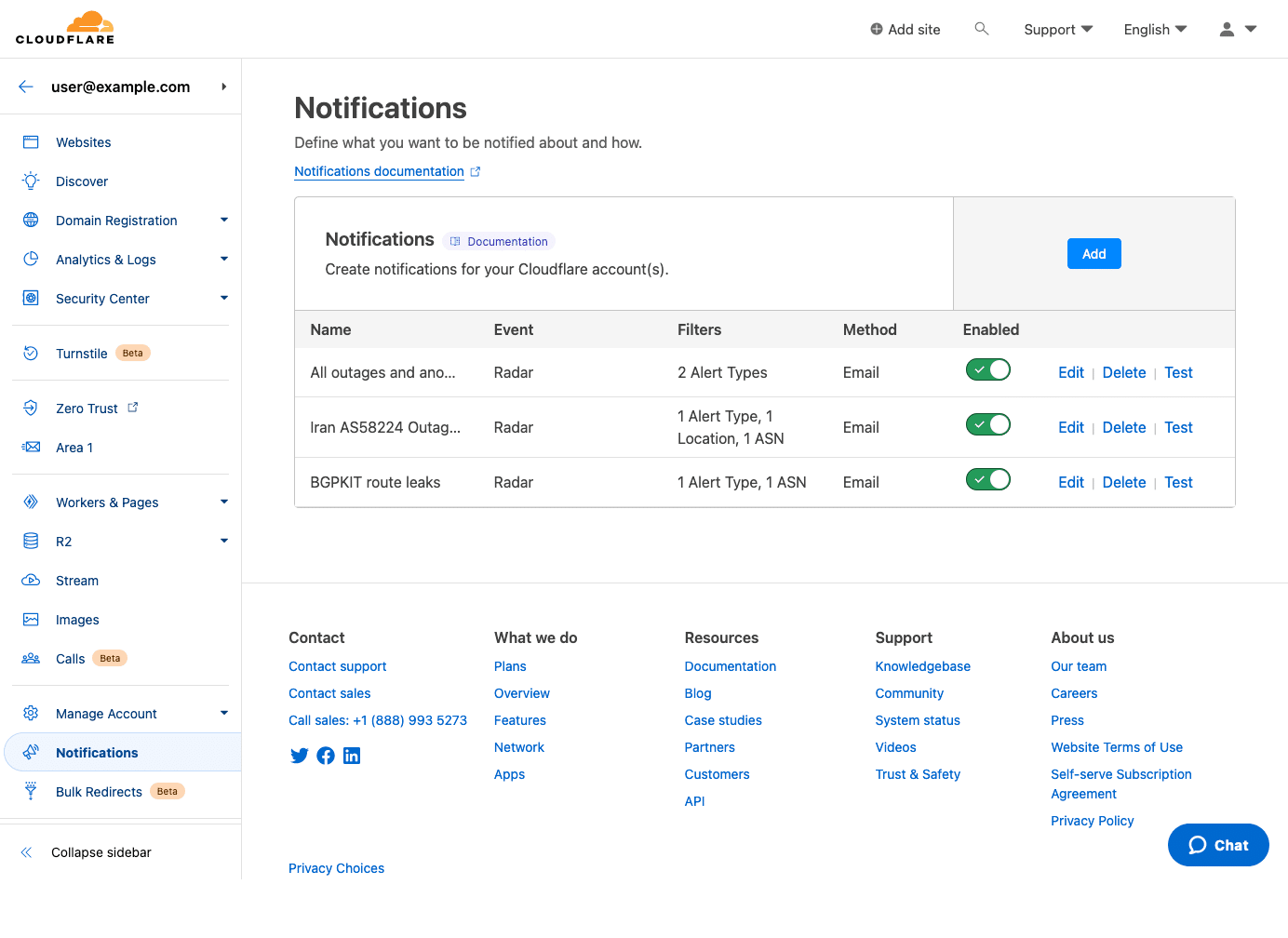
Cloudflares Benachrichtigungs-Dashboard (Bildquelle: Cloudflare) - cPanel/Plesk: Hosting-Verwaltungs-Dashboards enthalten in der Regel Analysemodule, die die tägliche und monatliche Bandbreitennutzung verfolgen. Oft kannst du Warnschwellenwerte festlegen, um eine Benachrichtigung zu erhalten, wenn du 80 % des monatlichen Limits des Servers überschreitest.
Es sollte nun klar sein, dass die Implementierung eines umfassenden Überwachungs- und Benachrichtigungssystems unerlässlich ist. Leider ist die Auswahl der richtigen Tools schon schwierig genug, doch das Erlernen und Konfigurieren dieser Tools kann noch problematischer sein.
Dieser Prozess erfordert Zeit und Ressourcen, die besser genutzt werden könnten. Du musst auch die zusätzlichen Kosten berücksichtigen, die diese Tools oft mit sich bringen. Einige bieten kostenlose Tarife an, doch für Websites mit hohem Datenverkehr sind diese oft keine Option.
Kinsta-Kunden haben es leicht, denn Kinsta bietet ein fortschrittliches, umfassendes Überwachungssystem, das alle Komponenten für den Erfolg deiner Website abdeckt, einschließlich Verfügbarkeit, Leistung, Sicherheit und Bandbreitenverbrauch. Es verfügt außerdem über ein anpassbares Benachrichtigungssystem, das dich auf kritische Ereignisse auf deiner Website hinweist oder wenn Schwellenwerte für den Ressourcenverbrauch erreicht werden.
Schauen wir uns also die Überwachungs- und Benachrichtigungstools genauer an, die du ganz einfach über dein MyKinsta-Dashboard aktivieren kannst.
Überwachung und Benachrichtigungen bei Kinsta
Kinsta überwacht ständig die Verfügbarkeit deiner Website und führt kontinuierliche Sicherheitsscans durch. Wenn du Kinsta als deinen Hosting-Partner gewählt hast, erhältst du gelegentlich Benachrichtigungen über den Status deines Kontos oder Ereignisse, die deine Aufmerksamkeit erfordern.
Einige Benachrichtigungen sind obligatorisch und können nicht deaktiviert werden. Dabei handelt es sich um Systemmeldungen, die Informationen zu kritischen Updates oder Änderungen liefern, wie z. B. Warnungen zur PHP-Veraltungsliste. Sie werden per E-Mail an Unternehmensinhaber, Unternehmensadministratoren, Unternehmensentwickler, Website-Entwickler und Website-Administratoren gesendet.
Anschließend kannst du je nach deinen Einstellungen Änderungen in MyKinsta aktivieren oder deaktivieren. Um zur Seite für die Benachrichtigungseinstellungen zu gelangen, klicke oben rechts im MyKinsta-Dashboard auf deinen Namen und dann auf Benutzereinstellungen.
Wähle anschließend in der linken Seitenleiste Benachrichtigungen aus.
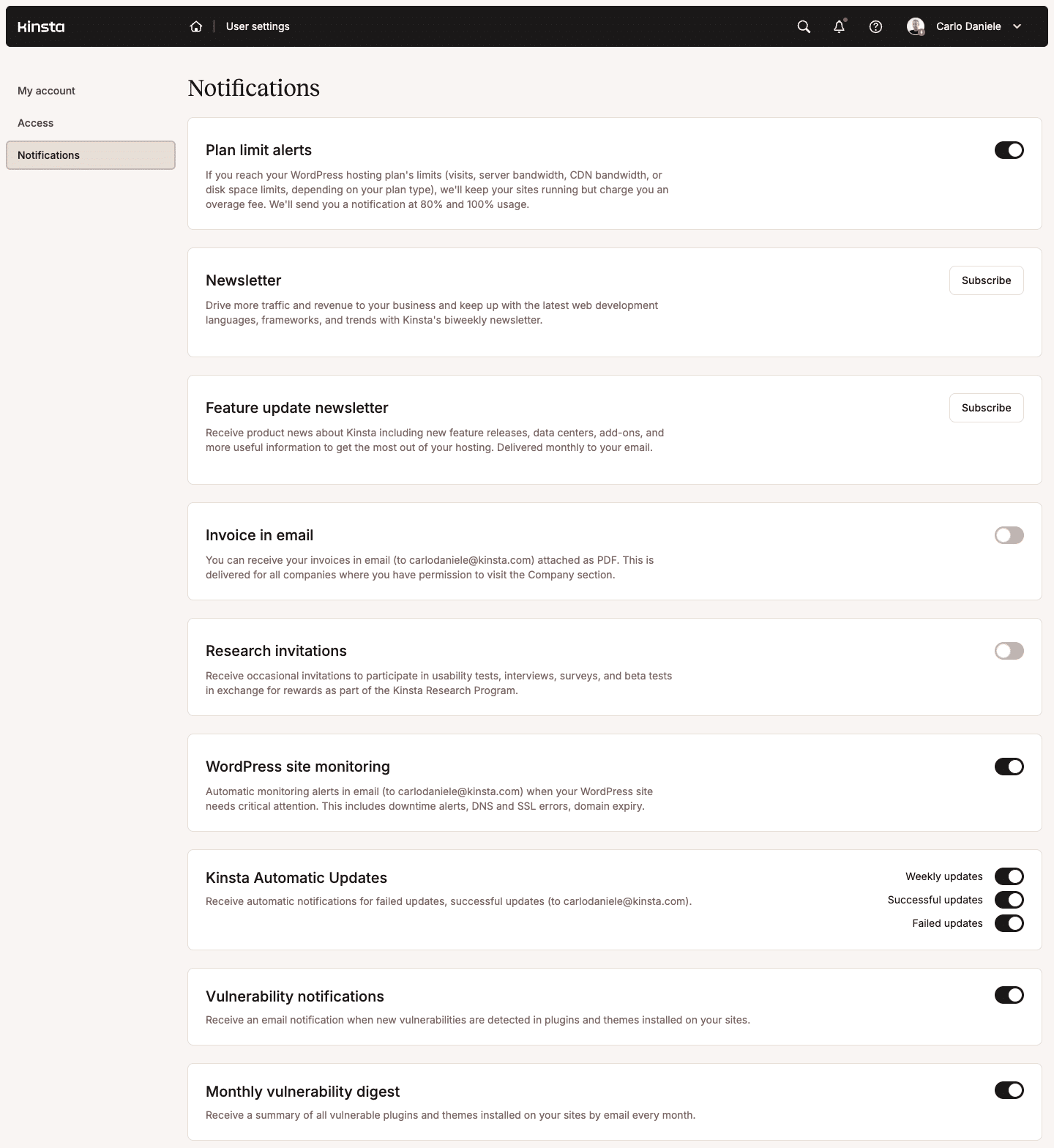
Die Seite „Benachrichtigungen“ ist in Abschnitte unterteilt, die jeweils einem bestimmten Benachrichtigungstyp gewidmet sind. Schauen wir uns jeden einzelnen genauer an.
Benachrichtigungen zu Plan-Limits
Jeder Kinsta-Tarif umfasst eine festgelegte Menge an zugewiesenen Ressourcen, darunter monatliche Besuche, Serverbandbreite, SSD-Speicherplatz und CDN-Bandbreite. Wenn deine Websites während des Abrechnungszeitraums mehr Ressourcen verbrauchen als zugewiesen, gehen sie zwar nicht offline, es können jedoch Überziehungsgebühren anfallen.
Wenn du jedoch Benachrichtigungen zu Tarifgrenzen aktivierst, wirst du benachrichtigt, bevor du die Ressourcengrenzen deines Tarifs überschreitest. Du erhältst eine E-Mail-Benachrichtigung, sobald du 80 % und 100 % deiner Limits erreicht hast. Diese Benachrichtigungen ermöglichen es dir, die Situation umgehend zu prüfen und Maßnahmen zu ergreifen, um unerwartete Gebühren für die Überschreitung zu vermeiden.
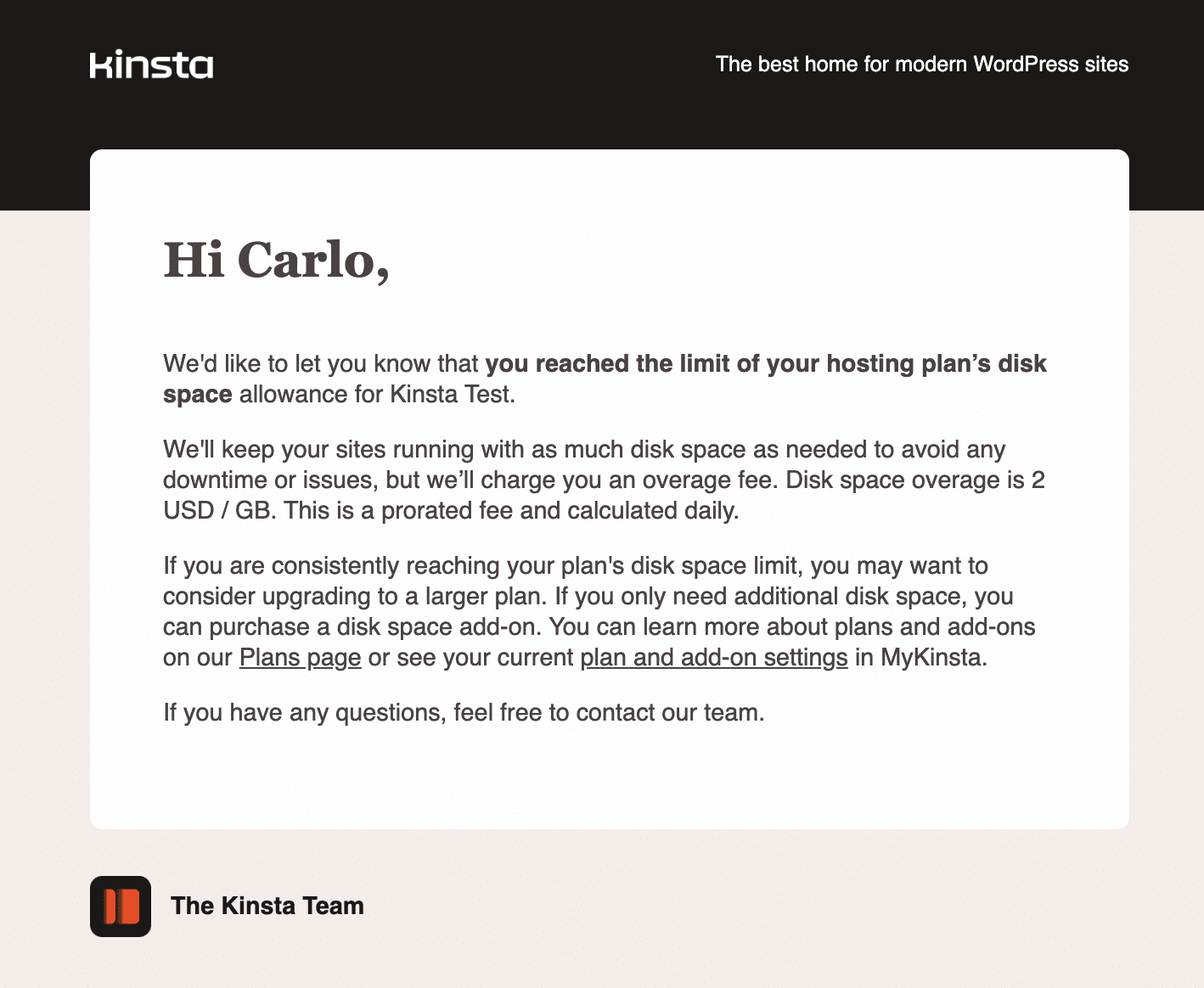
Du kannst dieselbe Benachrichtigung in MyKinsta einsehen, indem du auf das Benachrichtigungssymbol in der oberen rechten Ecke der Navigationsleiste klickst.
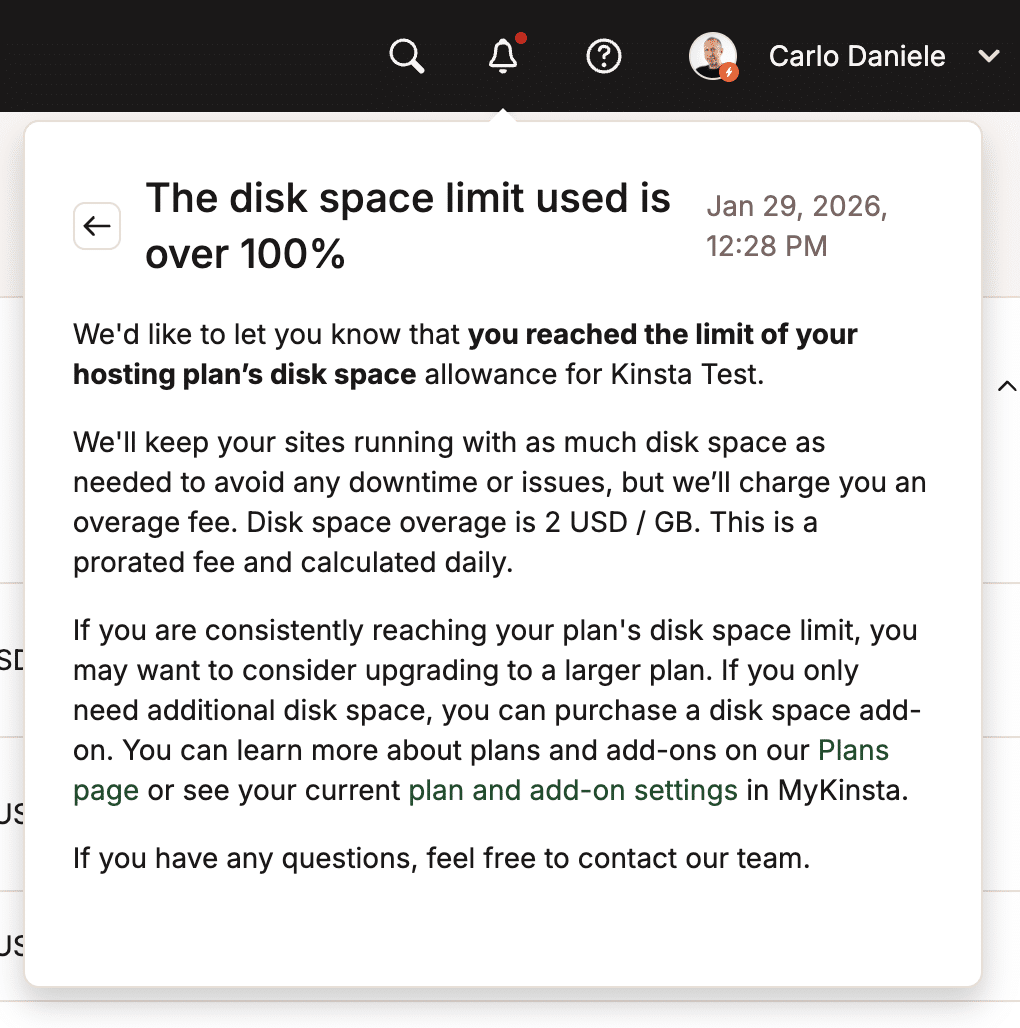
Im Folgenden findest du die Arten von Benachrichtigungen zu Plan-Limits, die du von Kinsta erhalten kannst.
Besuche
Die Strategie, die du bei Website-Besuchen verfolgst, hängt davon ab, ob du eine Flut echter oder unerwünschter Besuche erhältst. Beispielsweise hast du vielleicht eine Marketingkampagne gestartet oder Backlinks von einer stark frequentierten Website erhalten. Ein plötzlicher Anstieg der Besucherzahlen könnte jedoch auch auf verdächtige Aktivitäten von bestimmten IP-Adressen, Hotlinking oder Bot-Traffic zurückzuführen sein.
Du kannst deine Überprüfung beginnen, indem du die Analyseseite deiner Website überprüfst. MyKinsta bietet Informationen, die dir helfen, die wichtigsten Länder, Städte und IP-Adressen deiner Nutzer zu identifizieren. Um diese Informationen anzuzeigen, navigiere zu Websites > Name der Website > Analytics und klicke dann auf „Geo & IP“.
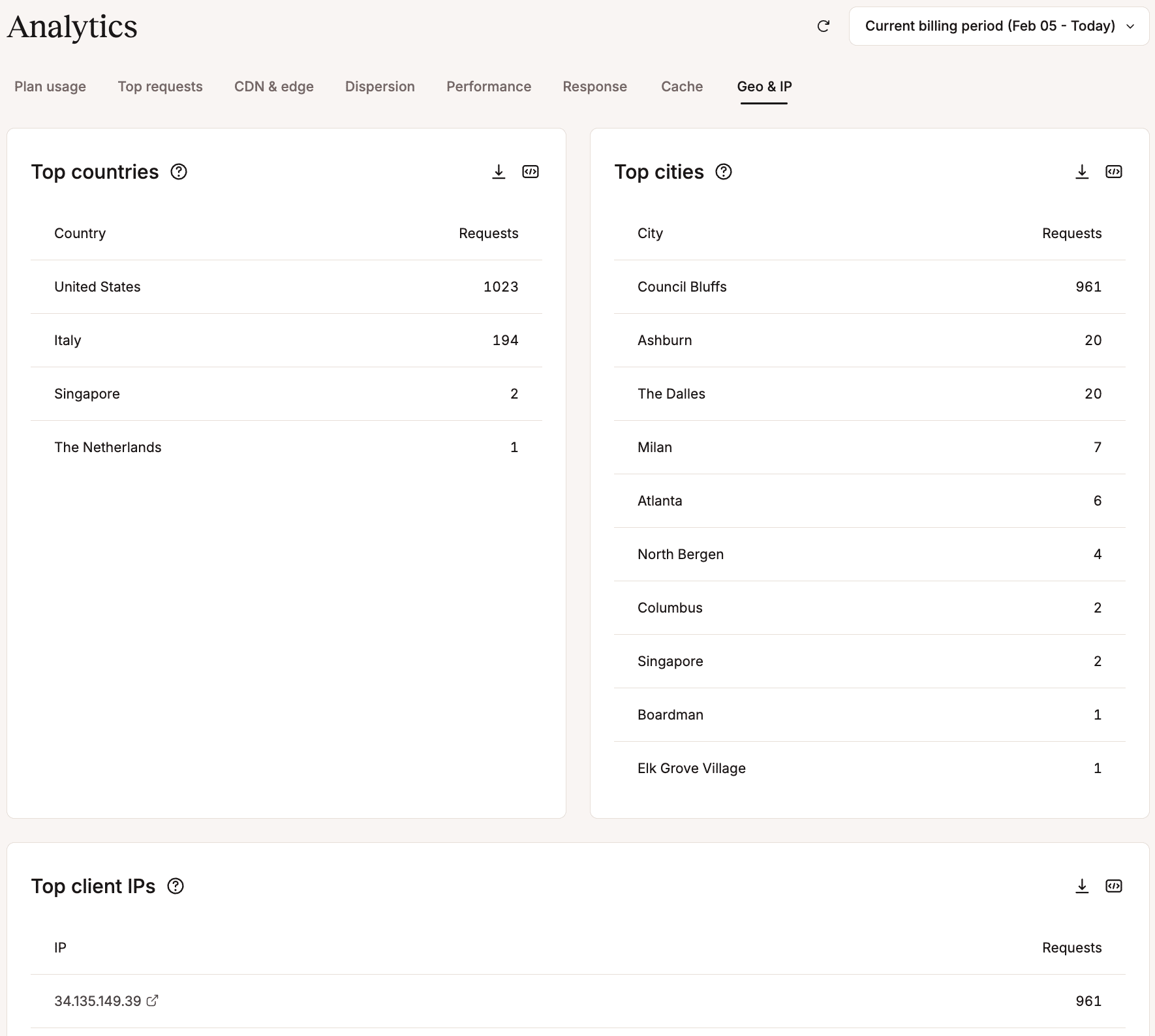
Wenn du einen übermäßigen Zulauf an Besuchen aus einem Land oder einer Stadt feststellst, die nicht zu deinem Zielmarkt gehören, kannst du zwei verschiedene Strategien anwenden:
- Du kannst dich an unser Support- Team wenden, um Geo-Blocking mit serverseitigen Regeln einzurichten, um den Traffic aus diesen Ländern zu filtern.
- Du kannst den Traffic aus bestimmten Ländern oder Städten umleiten, indem du die IP-Geolokalisierung in MyKinsta aktivierst. Diese Strategie dient nicht dazu, den Zugriff aus unerwünschten Quellen zu beschränken. Vielmehr soll sie deine Besucher zu den für sie bestimmten Ressourcen leiten. Das Ziel ist es, deine Zielmärkte bestmöglich zu bedienen.
Speicherplatz
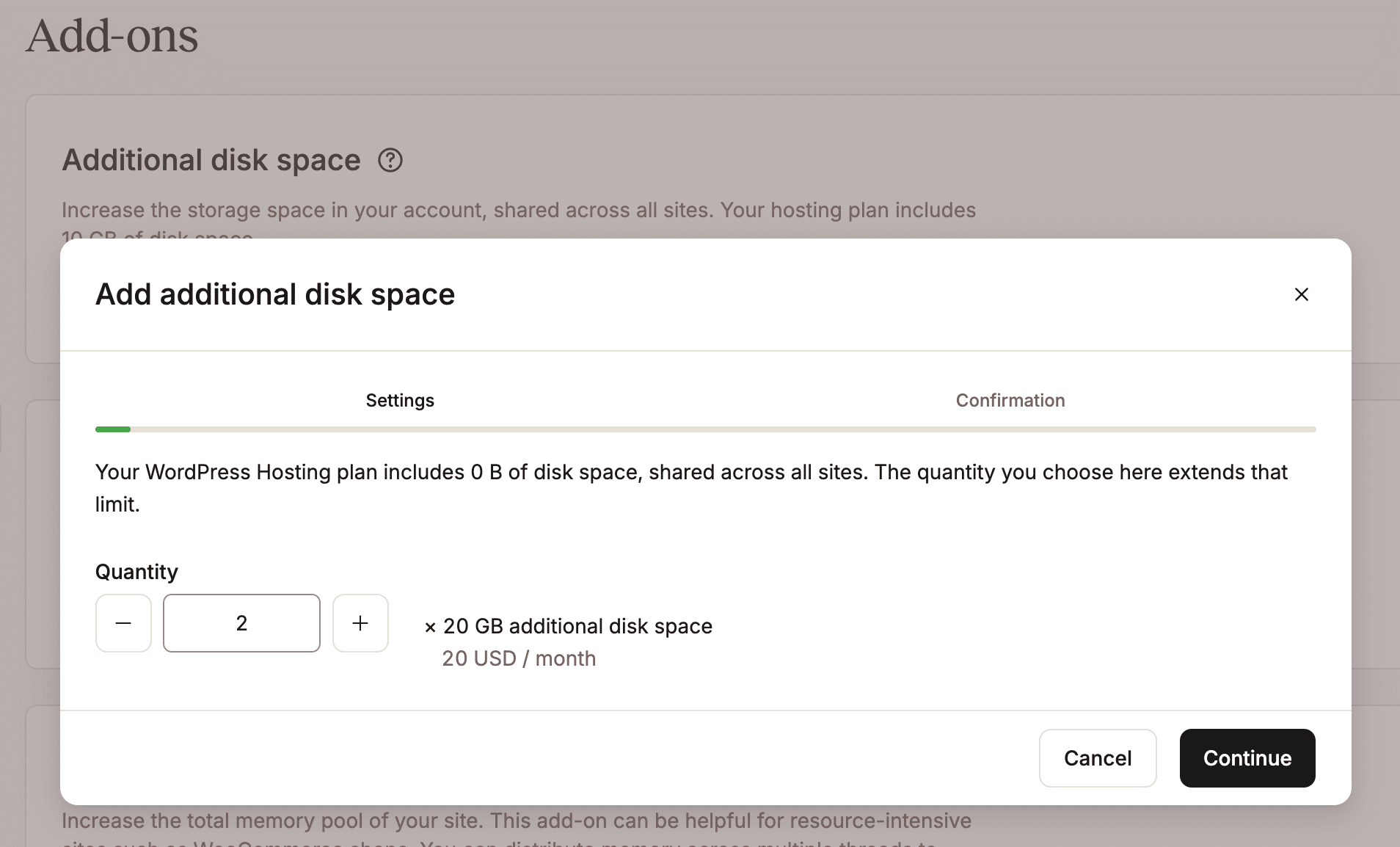
Wenn das Problem der Speicherplatzverbrauch ist, stellst du vielleicht fest, dass deine Bilder und Mediendateien nicht optimiert sind. Es gibt mehrere Möglichkeiten, den Speicherplatzbedarf deiner Medien zu reduzieren. Optimiere zunächst deine Medien vor dem Hochladen. Für Websites mit hohem Datenvolumen empfehlen wir jedoch, große Videos und Bilder auf externen Plattformen wie YouTube oder Vimeo oder auf einer dedizierten Cloud-Speicherplattform zu hosten, um deine WordPress-Installation schlank und schnell zu halten.
Eine weitere Option ist der Kauf unseres Speicherplatz-Add-ons, um den Speicherplatz zu erhöhen, ohne deinen Tarif zu erweitern. Dieses Add-on ist in 20-GB-Schritten für 20 $ pro Monat erhältlich, und du kannst so viele hinzufügen, wie du für deinen Tarif benötigst. So vermeidest du die Überziehungsgebühr, ohne auf einen höheren Tarif umsteigen zu müssen. Alternativ kannst du deine Strategie zur Medienspeicherung überdenken, indem du deine Medien auf einen externen Cloud-Speicher verlegst.
Server- und CDN-Bandbreite
Eine Benachrichtigung über den Server-Bandbreitenverbrauch kann bedeuten, dass deine Website nicht leistungsoptimiert ist. Die Aktivierung von Kinstas Content Delivery Network (CDN) und Cloudflares Edge Caching kann viele Bandbreitenprobleme verhindern. Durch die Aktivierung unseres CDNs wird außerdem die Bildoptimierung mit automatischer Konvertierung in WebP freigeschaltet.
Eine weitere mögliche Ursache für übermäßigen Bandbreitenverbrauch ist Hotlinking. Wenn eine Website Hotlinking von deiner Seite aus betreibt, kannst du dich einfach an unser Support-Team wenden, um den serverseitigen Hotlink-Schutz zu aktivieren.
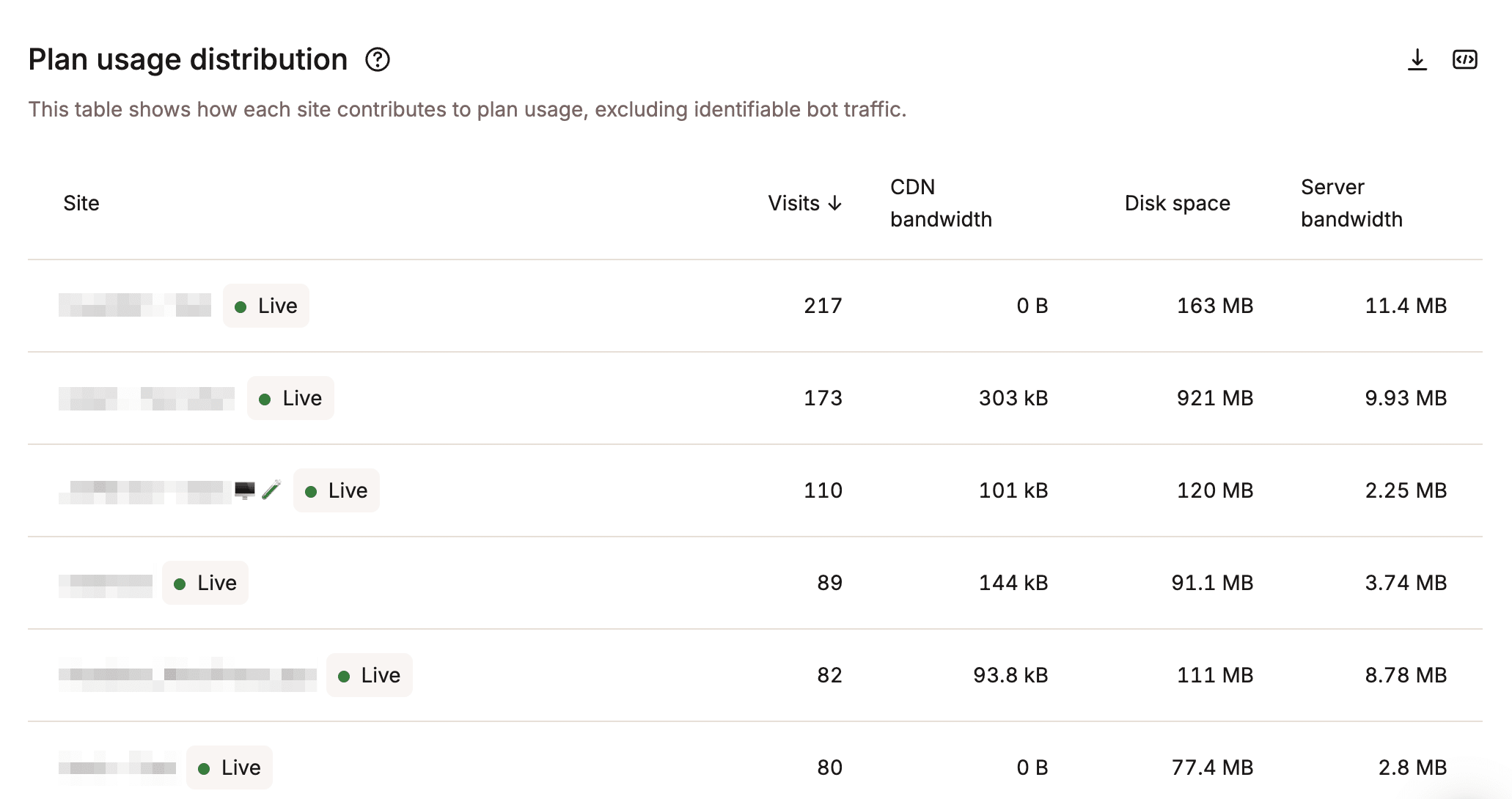
Eine weitere wichtige Kennzahl für den Ressourcenverbrauch ist die CDN-Bandbreite. Ein ungewöhnlich hoher CDN-Bandbreitenverbrauch kann bedeuten, dass viele Daten von den Cloudflare-Servern an die Besucher deiner Website übertragen werden. Wenn dieser Wert übermäßig hoch erscheint, solltest du der Sache vielleicht weiter nachgehen. Häufige Ursachen sind:
- Nicht optimierte statische Dateien: Möglicherweise hast du viele große Bilder, die vielleicht direkt als Rohdateien von deiner DSLR hochgeladen wurden. Überprüfe als ersten Schritt, ob deine Bilder optimiert sind. Falls nicht, aktiviere die automatische Bildoptimierung in MyKinsta.
- Bot- und Scraping-Angriffe: Viele bösartige Bots scannen den Inhalt deiner Website und laden den gesamten Code und alle Bilder herunter. Wie beim Server-Bandbreitenverbrauch gibt es mehrere Strategien, die du dagegen einsetzen kannst, z. B. das Blockieren oder Geoblocking bestimmter IP-Adressen, das Verschieben von Videoinhalten auf Videoplattformen wie YouTube oder Vimeo und das Aktivieren der Bildkomprimierung im Content Delivery Network (CDN).
Überwachung von WordPress-Websites
Dutzende oder Hunderte von Kunden-Websites manuell zu überprüfen, ist schlichtweg unmöglich. Daher ist ein Benachrichtigungssystem, das automatische Warnmeldungen oder E-Mails versendet, sobald ein Problem den Betrieb deiner WordPress-Website unterbricht, unerlässlich.
Wenn deine Website nicht bei Kinsta gehostet wird, zahlst du wahrscheinlich für ein oder mehrere Tools von Drittanbietern, die dir Nachrichten oder E-Mails senden, wenn kritische Ereignisse eintreten. Kinsta-Kunden müssen sich keine Gedanken über die Kosten oder die Konfiguration eines zusätzlichen Dienstes zur Überwachung der Verfügbarkeit und des Zustands ihrer Website machen, da Kinsta deine WordPress-Website automatisch alle drei Minuten, 480 Mal am Tag, überwacht. Wenn unser System feststellt, dass deine Website nicht geladen wird, benachrichtigt es sofort unsere Techniker, die dann Maßnahmen ergreifen, um sie wiederherzustellen.
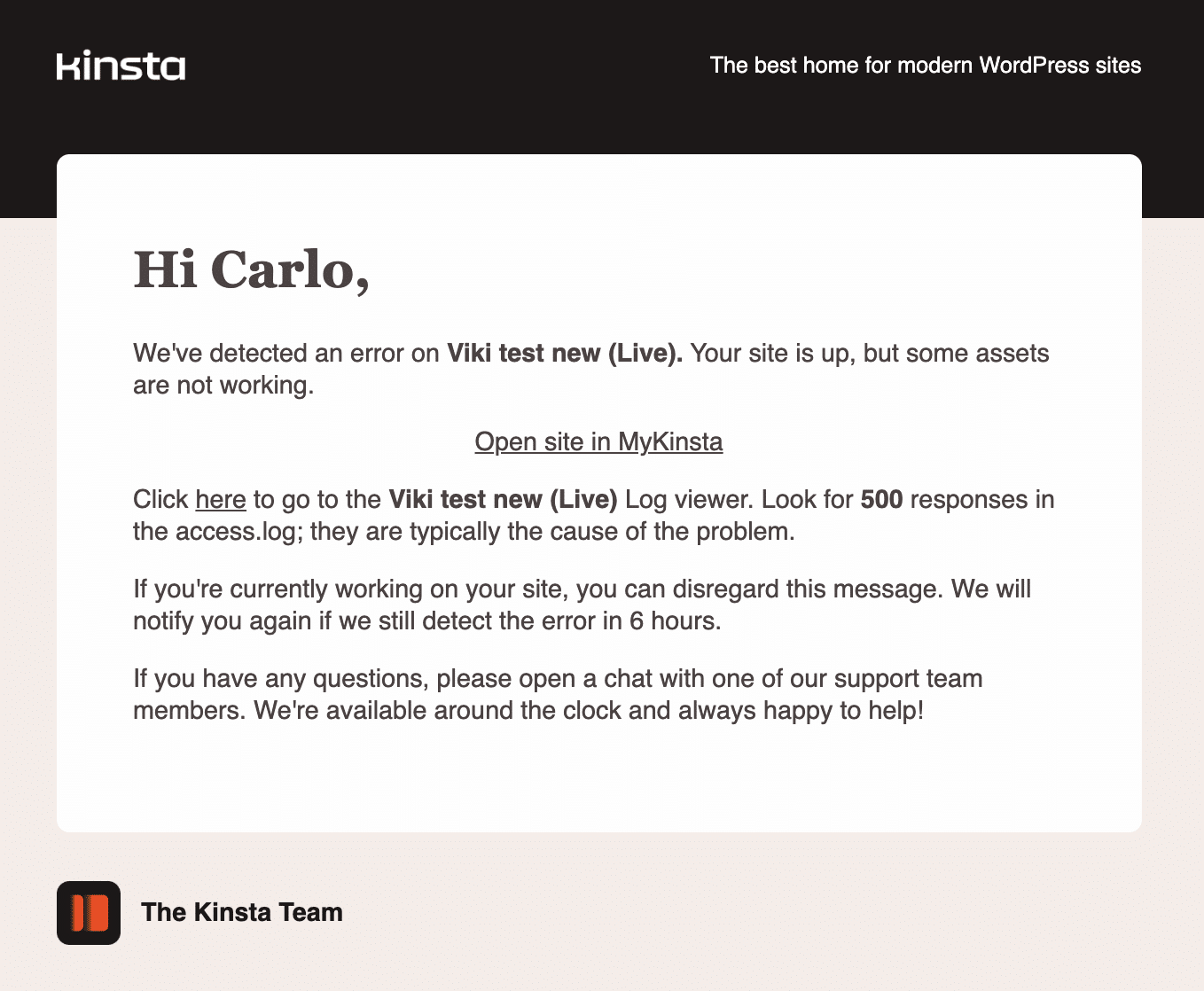
Außerdem senden wir dir, wenn die Benachrichtigungen zur WordPress-Websiteüberwachung in MyKinsta aktiviert sind, jedes Mal eine Benachrichtigung, wenn wir bei drei aufeinanderfolgenden Überprüfungen einen der folgenden Fehler feststellen:
- Website-Fehler
- DNS-Fehler
- SSL-Fehler
- Ablauf der Domain
Da die Benachrichtigung erst nach der dritten Überprüfung gesendet wird, wirst du nicht über jeden kleinen Fehler informiert. Du erhältst nur dann eine E-Mail, wenn das Problem weiterhin besteht.
Das folgende Bild zeigt eine Fehlerbenachrichtigungs-E-Mail, die von einer von Kinsta gehosteten Test-WordPress-Website gesendet wurde.
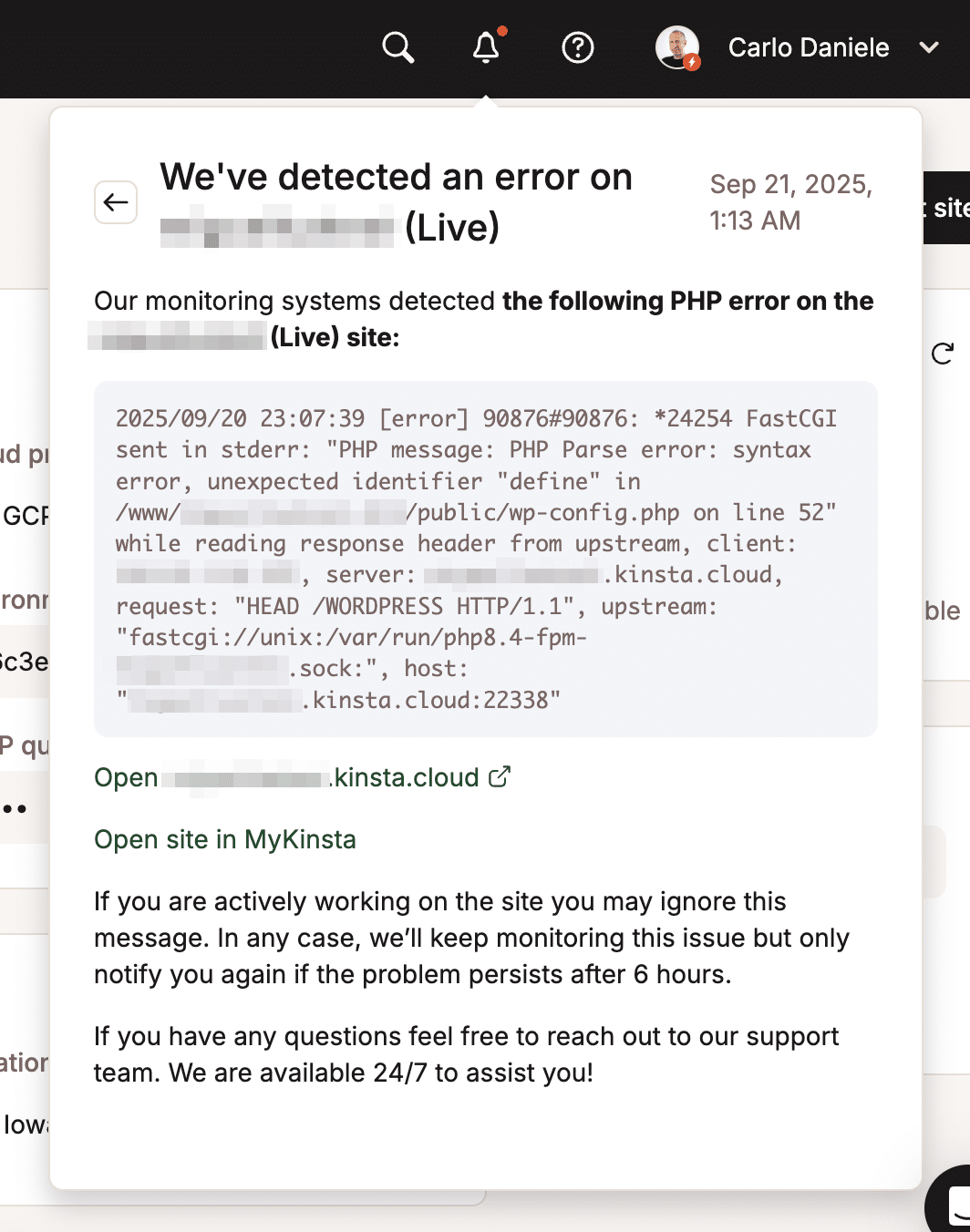
Das nächste Bild zeigt einen PHP-Fehler in den MyKinsta-Benachrichtigungen.
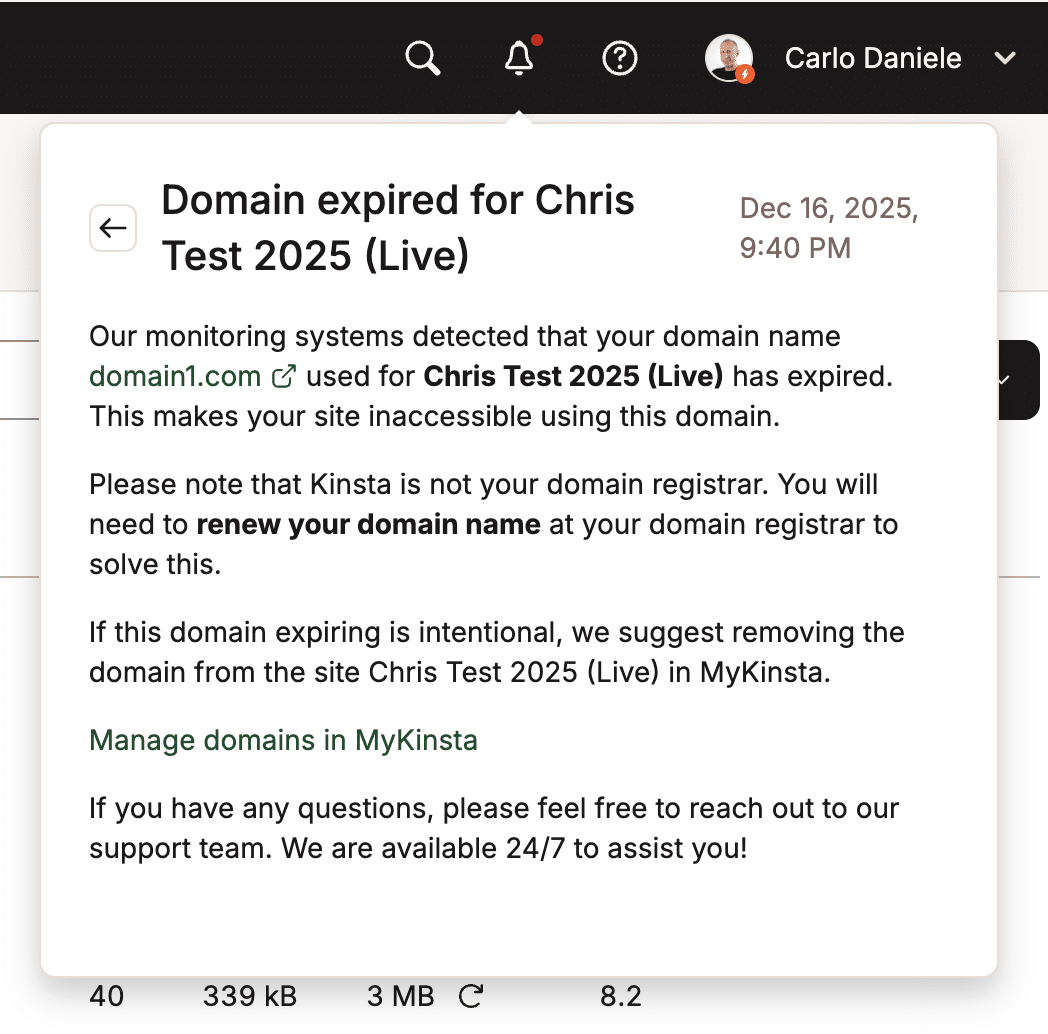
Schließlich zeigt das nächste Bild eine Benachrichtigung über einen Domain-Ablauffehler:
Was tun, wenn du eine Benachrichtigung zur WordPress-Website-Überwachung erhältst
Eine Benachrichtigung über einen Website-Fehler bedeutet, dass deine Besucher den Inhalt deiner Website nicht sehen können. Diese Fehler erscheinen oft als 5xx-Fehlercodes, wie z. B. 500 Internal Server Error oder 502 Bad Gateway.
Es gibt mehrere Schritte, die du unternehmen kannst, um zu versuchen, deine WordPress-Website wiederherzustellen. Versuche zunächst, die PHP-Engine deiner Website neu zu starten. Wenn du kürzlich ein Plugin oder Theme installiert oder aktualisiert hast, deaktiviere es vorübergehend, um auf Konflikte zu prüfen.
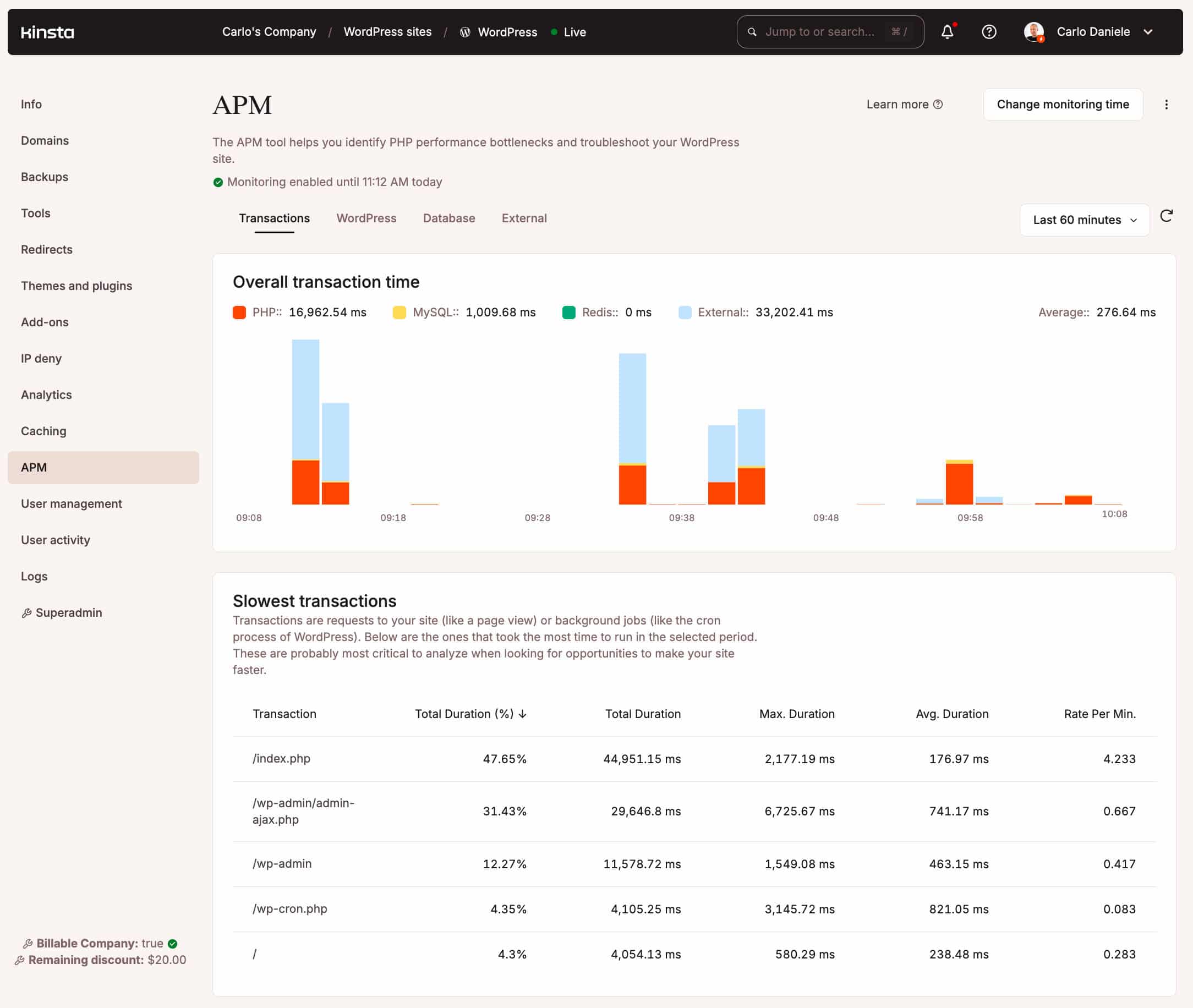
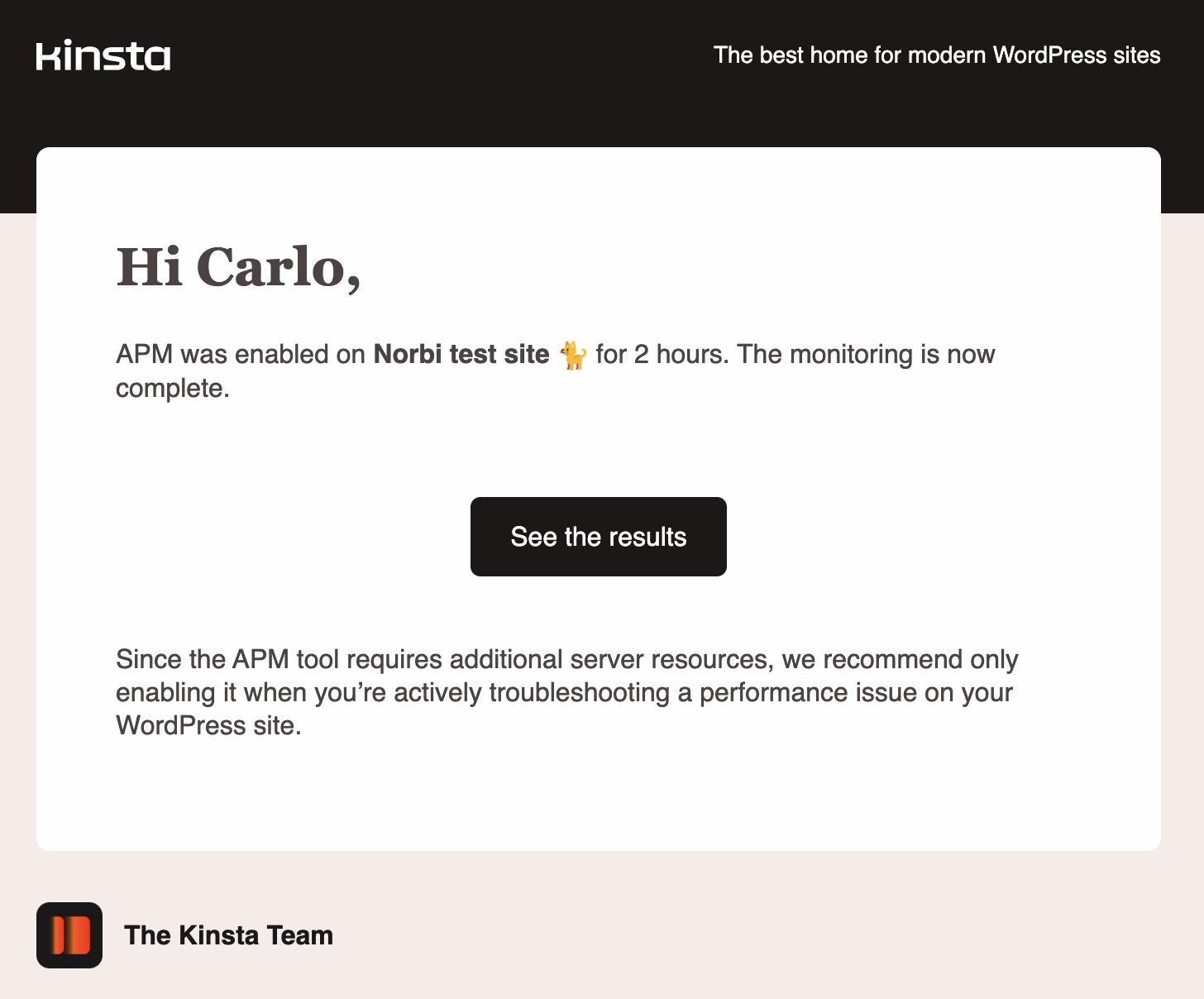
Wenn diese ersten Versuche das Problem nicht beheben, fahre mit dem nächsten Schritt fort: Überprüfe das Kinsta APM-Tool und den Log-Viewer in deinem MyKinsta-Dashboard.
Kinsta APM kann dir dabei helfen, festzustellen, welches Plugin, welche Abfrage oder welches Skript möglicherweise das PHP-Speicherlimit deiner Website ausschöpft oder andere Konflikte verursacht. Um mit der Überwachung zu beginnen, gehe zu Websites > APM und klicke auf „Enable API“. Lege dann einen Überwachungszeitraum fest und warte, bis das Tool die Aktivitäten der Website aufgezeichnet hat. Weitere Informationen zu Kinsta APM findest du in der Online-Dokumentation.
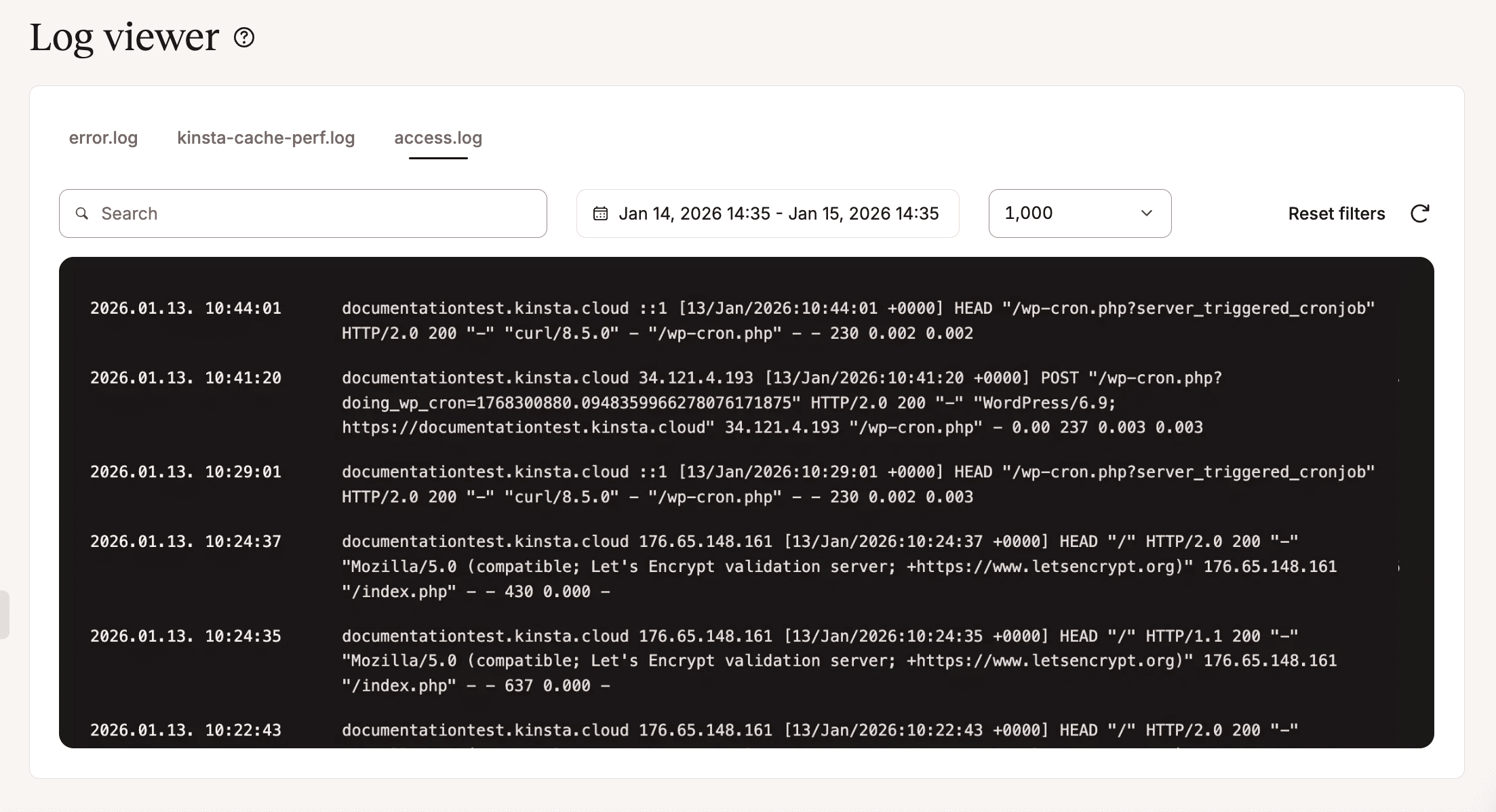
Ein weiterer Ort, an dem du nach der Ursache eines Problems suchen kannst, ist das Server-Log. Du findest das Protokoll unter Websites > Websitename > Logs. Drei Registerkarten bieten die Dateien „error.log“, „kinsta-cache-perf.log“ und „access.log“.
Diese Dateien können dir helfen, die Art des Fehlers zu identifizieren, der dazu geführt hat, dass deine Website blockiert wurde. Beispiele für solche Fehler sind PHP-Syntaxfehler, fehlende Dateien, Skript-Timeouts, Konflikte zwischen Plugins, Caching-Fehler und die IP-Adressen, von denen Anfragen an deine Website stammen.
Wenn du alles versucht und alle verfügbaren Optionen ausgeschöpft hast, kannst du jederzeit einen Chat mit unserem Support-Team starten. Unsere erfahrenen Techniker helfen dir gerne bei der Fehlerbehebung und der Lösung des Problems.
Wenn du eine Benachrichtigung über DNS-Fehler erhalten hast, bedeutet dies, dass unsere Server deinen Domainnamen nicht mehr auflösen können. Für diesen Fehler kann es mehrere Ursachen geben. Es könnte sich um einen clientseitigen Fehler handeln, wie z. B. ein Problem mit deinem Netzwerk oder deiner Internetverbindung. Es könnte sich auch um ein Problem mit falsch konfigurierten DNS-Einstellungen handeln, was bedeutet, dass das DNS deiner Website nicht korrekt auf Kinsta verweist.
Überprüfe zunächst den Status deines Domain-Registrars. Melde dich im Dashboard deines DNS-Registrars an (Cloudflare, GoDaddy, Namecheap, Bluehost usw.) und vergewissere dich, dass der A-Eintrag auf die richtige IP-Adresse deiner Website verweist, die du im MyKinsta-Dashboard unter Websites > Info findest.
Unsere Dokumentation hilft dir dabei, deine Domains korrekt auf Kinsta zu verweisen, deine DNS-Einstellungen zu aktualisieren und deine Nameserver zu aktualisieren.
Zuletzt: Wenn du eine SSL-Fehlermeldung erhältst, bedeutet dies, dass dein SSL-Zertifikat abgelaufen ist. Ohne ein gültiges Zertifikat blockieren Browser den Zugriff auf deine Website und zeigen eine Sicherheitswarnung an. Navigiere in MyKinsta zu Websites > Websitename > Domains und überprüfe, ob die Domain korrekt auf die IP-Adresse von Kinsta verweist (die automatische Verlängerung schlägt fehl, wenn das DNS nicht korrekt konfiguriert ist). Wenn du ein benutzerdefiniertes Zertifikat verwendest, vergewissere dich, dass es nicht abgelaufen ist, und lade es erneut hoch.
Kinsta Automatic Updates
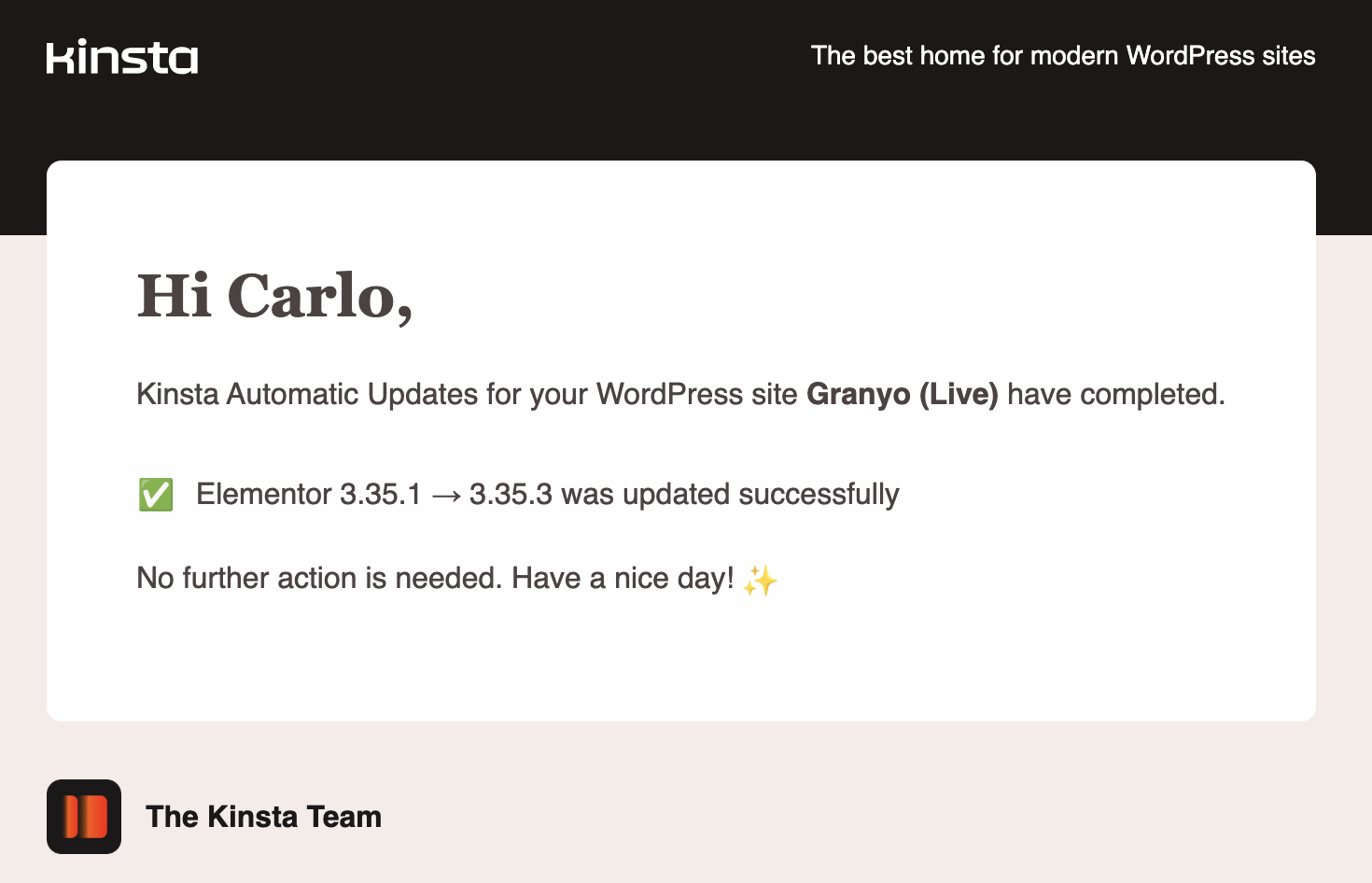
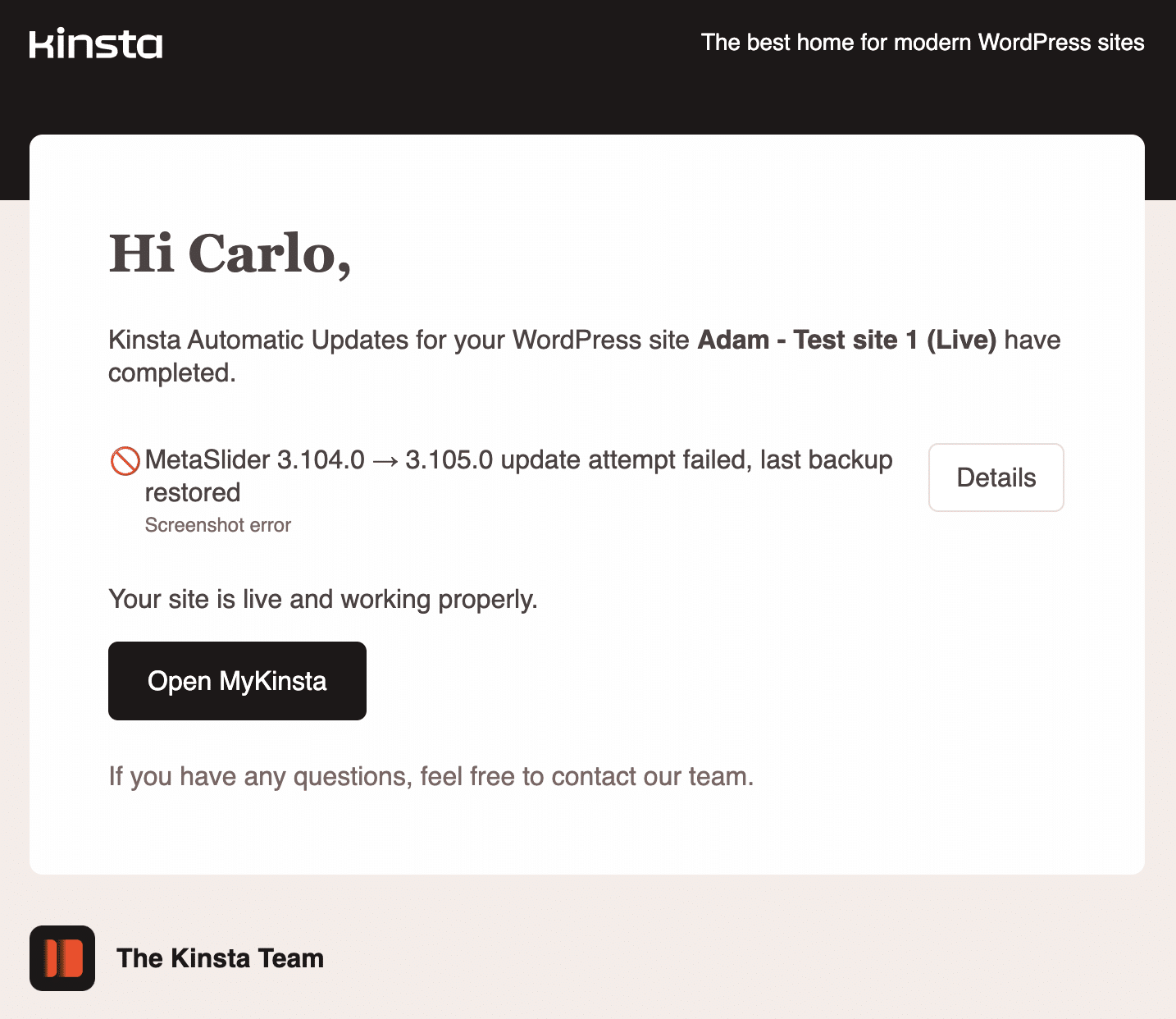
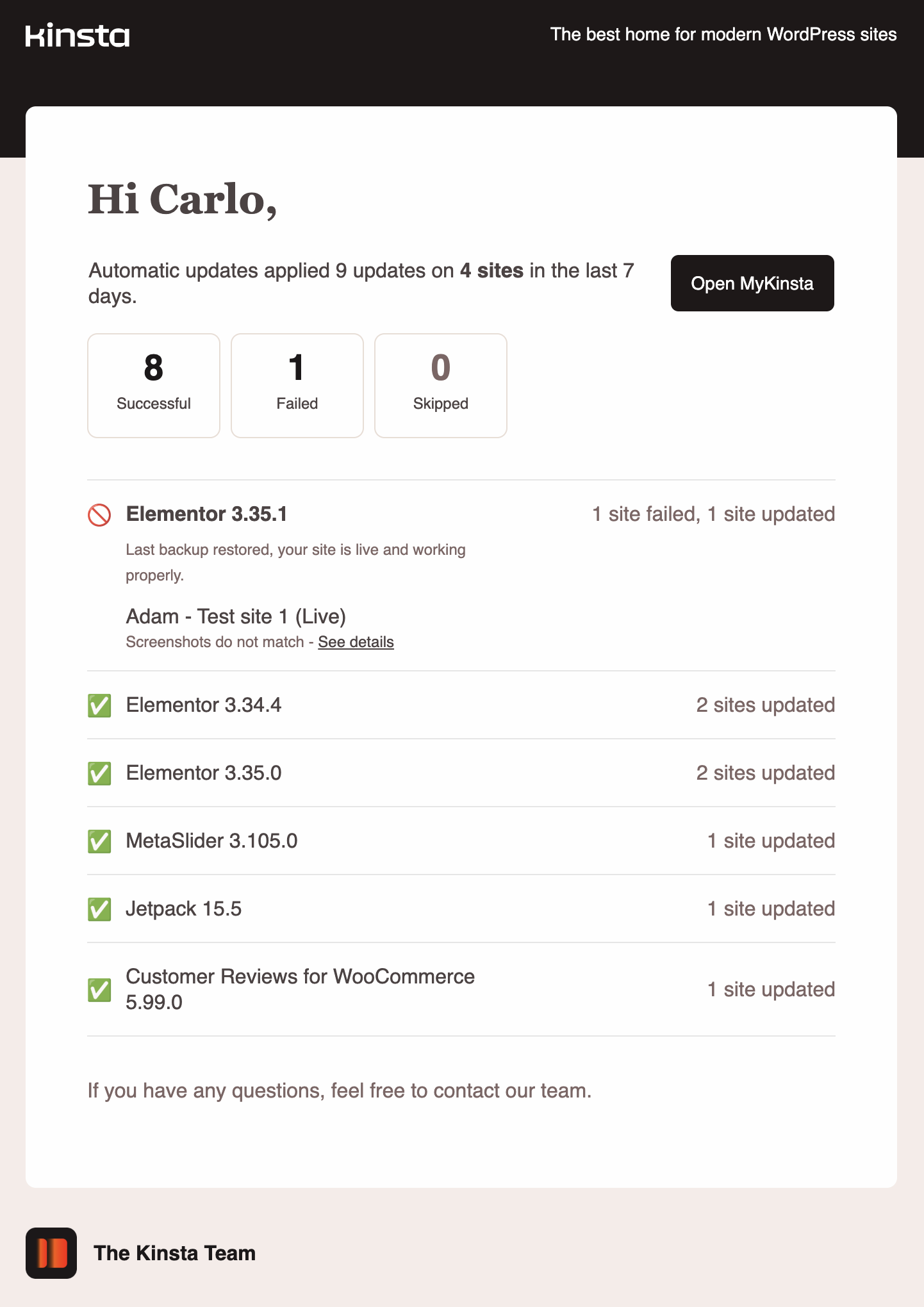
Wenn du das Add-on Kinsta Automatic Updates erworben hast, erhältst du durch die Aktivierung der Benachrichtigungen zu den automatischen Kinsta-Updates automatische E-Mails und Dashboard-Benachrichtigungen zu wöchentlichen Updates, erfolgreichen Updates und fehlgeschlagenen Updates.

Kinsta Automatic Updates werden serverseitig durchgeführt und sollen sicherstellen, dass deine Website nicht aufgrund von Update-Problemen ausfällt. Das liegt daran, dass die Software vor und nach dem Update einen visuellen Regressionstest auf deiner Website durchführt. Wenn der Test fehlschlägt, macht Kinsta die Änderungen rückgängig und benachrichtigt dich.
Die folgenden Bilder zeigen E-Mail-Benachrichtigungen für wöchentliche Updates, erfolgreiche Updates und fehlgeschlagene Updates.
Sicherheitslücken-Benachrichtigungen und monatlicher Sicherheitslücken-Überblick
Unsere Systeme führen kontinuierlich Sicherheitsüberprüfungen in unserer gesamten Infrastruktur durch, um Malware und andere Sicherheitslücken zu erkennen.
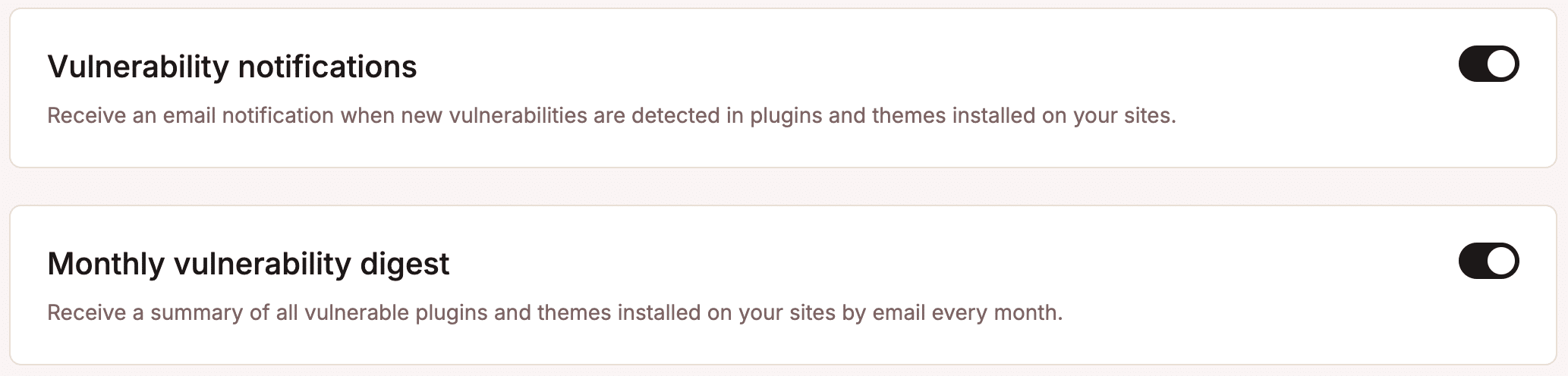
Wenn du die Benachrichtigungen zu Sicherheitslücken aktivierst, erhalten Unternehmensinhaber, Unternehmens-/Website-Administratoren und Unternehmens-/Website-Entwickler jedes Mal eine E-Mail-Benachrichtigung, wenn eine Sicherheitslücke mit hohem Schweregrad (Schweregrad 7 oder höher) in deinen Plugins oder Themes entdeckt wird, einschließlich Details dazu, wie du das Problem mit dem Plugin/Theme umgehend beheben kannst.
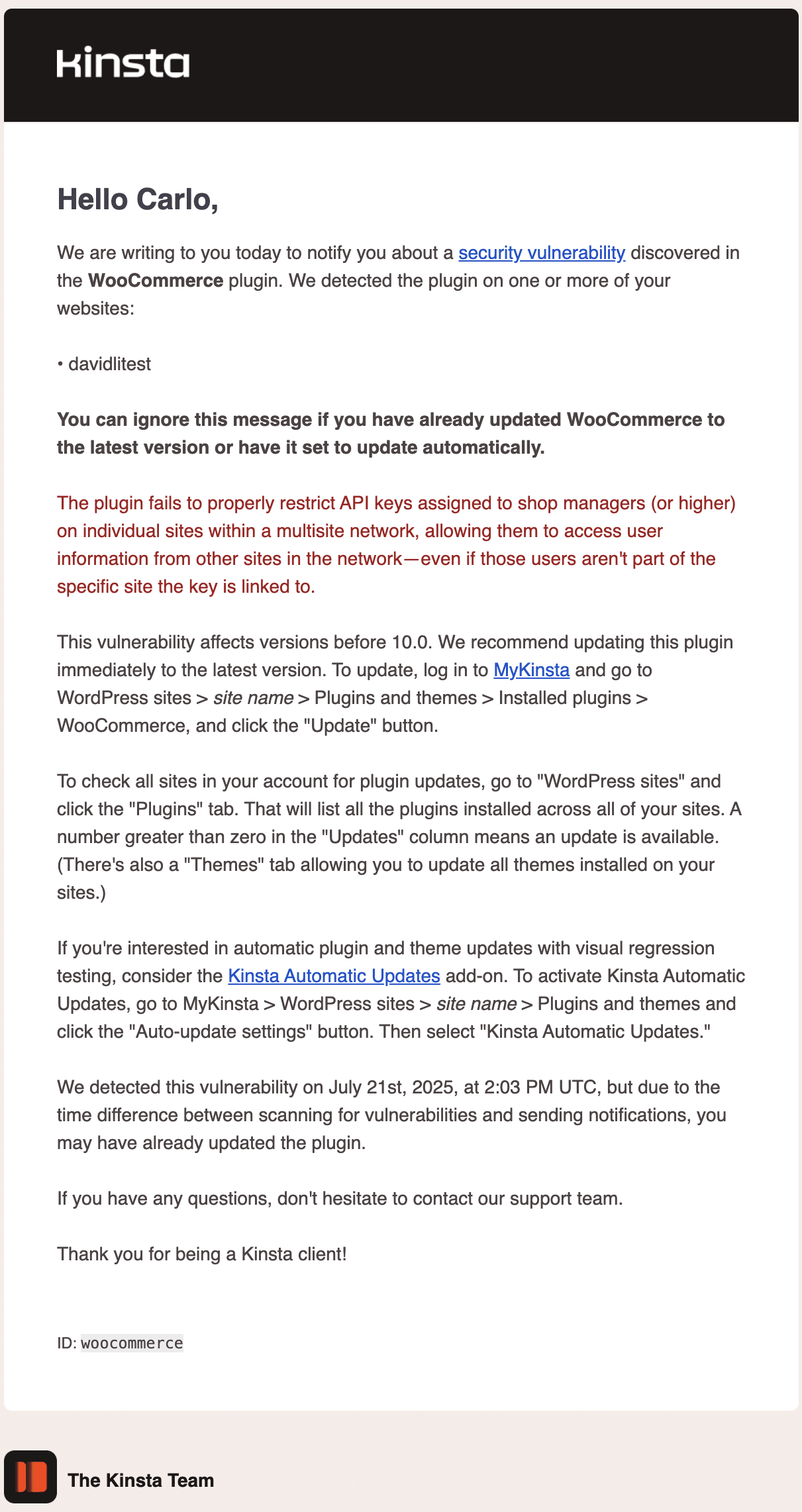
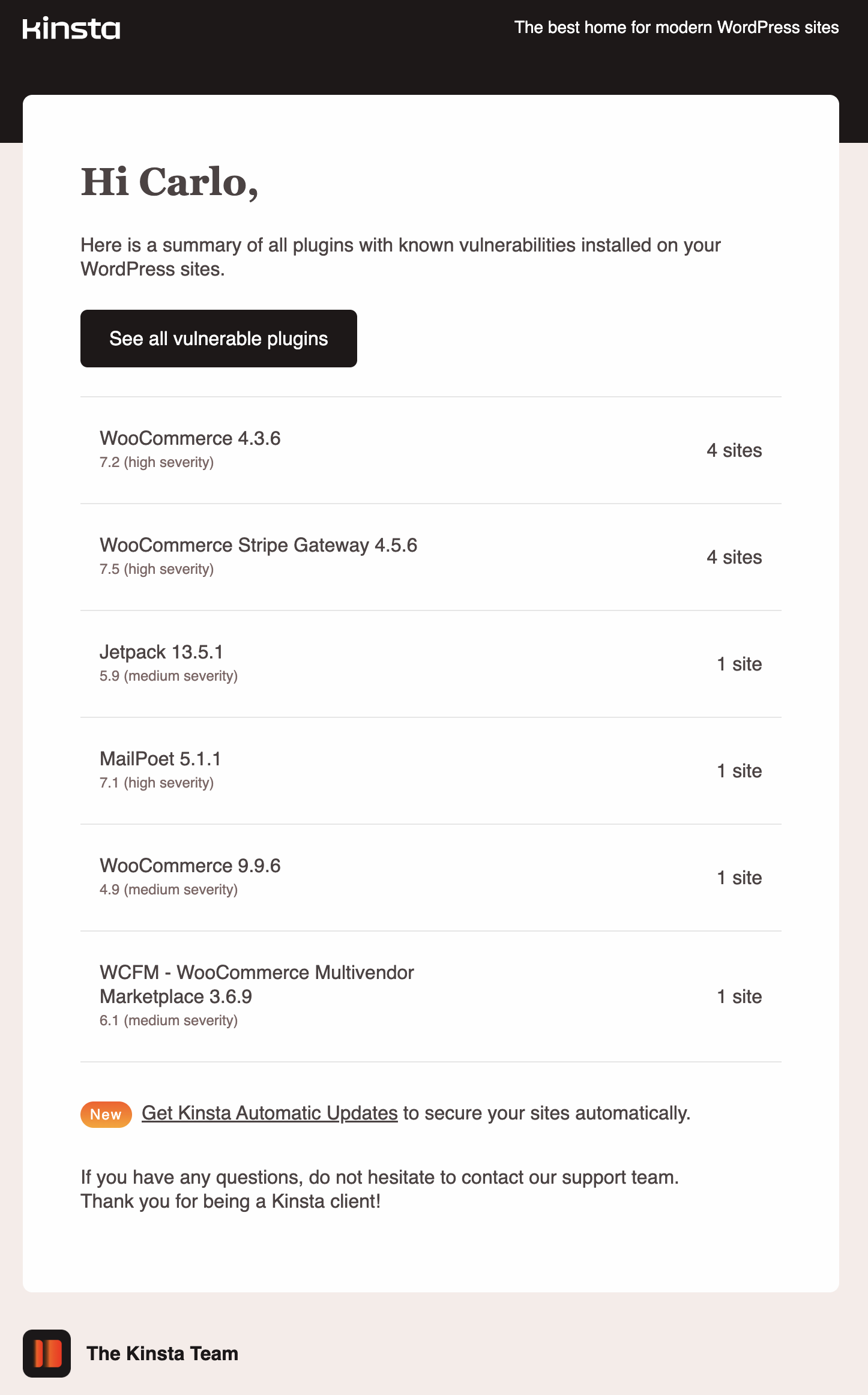
Sicherheitslücken-Benachrichtigungen betreffen nur Sicherheitslücken mit hohem Risiko. Wenn du dich für den monatlichen Sicherheitslücken-Überblick anmeldest, erhältst du einen monatlichen Bericht über alle Sicherheitslücken in deinen Plugins und Themes.
Die Konfigurationsseite für Benachrichtigungen enthält zusätzliche Optionen zum Aktivieren von Rechnungen per E-Mail sowie zum Abonnieren unserer Newsletter, Einladungen zu Umfragen und automatischen Überwachungswarnungen.
Obwohl MyKinsta ein umfassendes Benachrichtigungssystem bietet, benötigen Entwickler und Agenturen oft eine detailliertere Kontrolle über Benachrichtigungen. Darüber hinaus müssen diese Teams häufig Workflows automatisieren und Tools sowie Hosting-Dienste in ihre internen Kollaborations- und Kommunikationsplattformen integrieren, wie beispielsweise Slack, Trello, ihr CRM oder ihr benutzerdefiniertes Dashboard.
Hier kann die Kinsta-API den Workflow deines Teams erheblich beeinflussen.
Benachrichtigungen auf die nächste Stufe heben mit der Kinsta-API
Die Kinsta-API ist eine leistungsstarke REST-API, mit der du Daten von deinen bei Kinsta gehosteten Websites abrufen und Operationen an Umgebungen und Websites durchführen kannst.
Die Kinsta-API ermöglicht es wachstumsorientierten Agenturen, intelligente, vollautomatische Überwachungs- und Benachrichtigungssysteme zu erstellen. Im Folgenden findest du einige Möglichkeiten, deine Website-Verwaltungs- und Überwachungs-Workflows zu verbessern:
- Du kannst über die Standard-Benachrichtigungseinstellungen in MyKinsta hinausgehen. Wenn du in MyKinsta Benachrichtigungen zum Ressourcenverbrauch aktiviert hast, erhältst du Benachrichtigungen bei 80 % und 100 % deiner Ressourcenlimits. Mit der Kinsta-API kannst du weitere Überprüfungen hinzufügen oder den Ressourcenverbrauch in bestimmten Zeitintervallen überwachen.
- Du kannst dein Skript so konfigurieren, dass Benachrichtigungen über deine bevorzugten Messaging- oder Kommunikationsplattformen gesendet werden, darunter Slack, Telegram, SMS oder ein benutzerdefiniertes Dashboard.
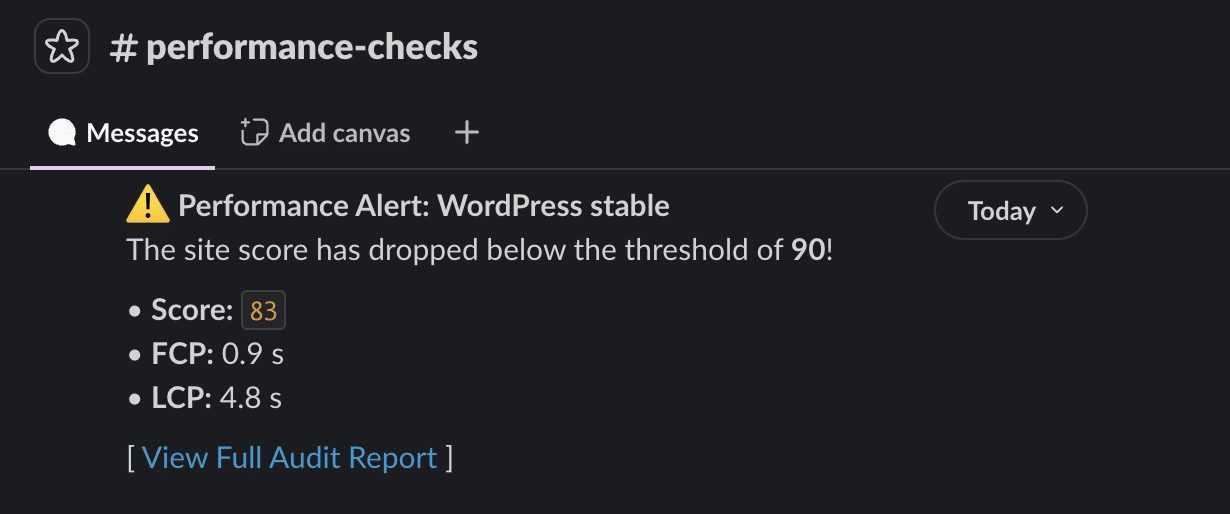
- Du kannst Benachrichtigungen noch einen Schritt weiterführen, indem du dein Kinsta-Hosting mit Anwendungen von Drittanbietern und benutzerdefinierten Umgebungen integrierst. Als Beispiel dafür haben wir in einem früheren Artikel erklärt, wie man ein PHP-Skript erstellt, das die Kinsta-API nutzt, um die URLs deiner von Kinsta gehosteten Websites abzurufen, diese an die PageSpeed Insights-API zu senden, eine Reihe von Core Web Vitals-Metriken zu erhalten und eine Nachricht an einen Slack-Kanal zu senden, wenn die Metriken unter einen festgelegten Schwellenwert fallen.
Mit der Kinsta-API kannst du auf das Herzstück deiner Website zugreifen, um Vorgänge wie die folgenden durchzuführen:
- Überwachung von Hintergrundaufgaben wie Backups, Cache-Leeren oder Umgebungsvorgängen.
- Abrufen von Analysedaten, einschließlich Ressourcenauslastung, PHP-Anfragen, Bandbreitenverbrauch und mehr.
- Überprüfen des Website- und Umgebungsstatus.
- Tools wie die PHP-Engine programmgesteuert umschalten oder ein manuelles Backup starten.
So erstellst du deine eigene Benachrichtigungs-Engine: Ein praktischer Arbeitsablauf
Das Erstellen eines benutzerdefinierten Benachrichtigungssystems erfolgt in vier Schritten.
1. Richte den Trigger ein
Da die Kinsta-API REST-Anfragen anstelle von Push-Ereignissen verwendet, musst du einen Trigger einrichten, um die API in regelmäßigen Abständen abzufragen. Dazu kannst du einen Cron-Job auf deiner WordPress-Website einrichten oder GitHub Actions sowie Automatisierungstools wie Make.com oder Zapier nutzen.
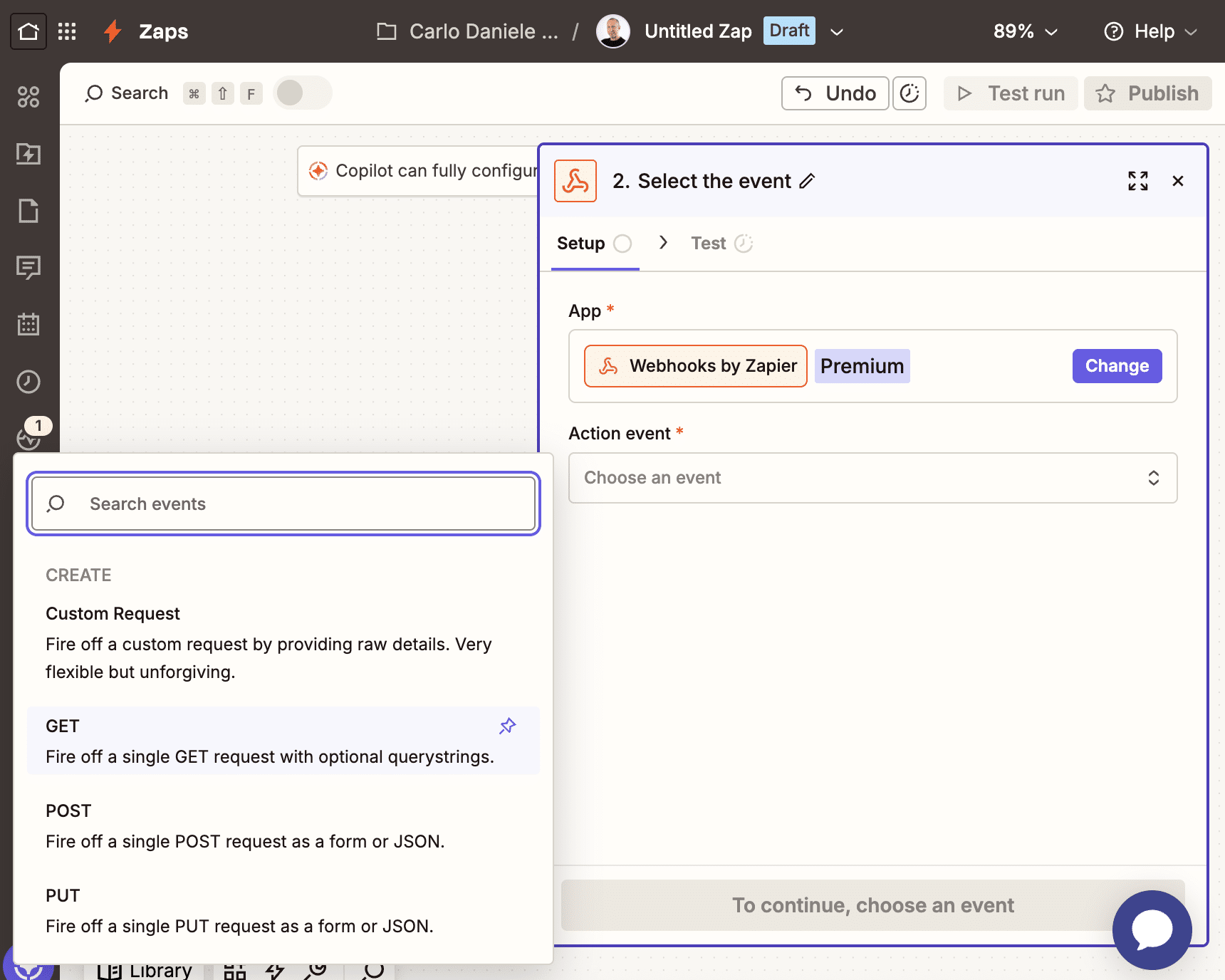
2. Daten mit der Kinsta-API abrufen
Die Kinsta-API bietet eine umfangreiche Auswahl an Endpunkten für die Implementierung eines automatisierten Benachrichtigungssystems. Nachfolgend findest du einige Endpunkte und ihre jeweiligen Anwendungsfälle.
Über den Endpunkt /analytics kannst du den Ressourcenverbrauch überwachen.
/analytics/cdn-bandwidthund/analytics/bandwidthliefern Daten zum CDN- und Server-Bandbreitenverbrauch. Durch die strategische Überwachung dieser Endpunkte kannst du Traffic-Anomalien erkennen, ohne auf MyKinsta zugreifen zu müssen. Ein plötzlicher Anstieg des Bandbreitenverbrauchs kann auf einen Hotlinking-Angriff oder einen Versuch hindeuten, deine Ressourcen über Bots zu erschöpfen. Du könntest diese Endpunkte nutzen, um eine Benachrichtigung zu erstellen, die dich in Echtzeit auf Slack oder Telegram informiert, wenn ein ungewöhnlicher Bandbreitenverbrauch auftritt, der deine Aufmerksamkeit erfordert.- Über den Endpunkt
/analytics/visitskannst du unerwartete Traffic-Spitzen erkennen. Um DDoS- oder Brute-Force-Angriffe zu verhindern, kannst du ein Skript erstellen, das dir eine Slack-Benachrichtigung sendet und dich auffordert, die Logs zu überprüfen. Noch besser: Du könntest ein Skript erstellen, das die böswillige IP-Adresse, von der die Anfragen stammen, automatisch blockiert. Du kannst diesen Endpunkt auch nutzen, um die Auswirkungen deiner Werbekampagnen in Echtzeit zu beobachten und darüber zu berichten, wodurch die manuelle Überwachung der Analysedaten deiner Website entfällt. - Über den Endpunkt
/analytics/diskspacekannst du die Speicherplatznutzung überwachen. Dieser Endpunkt ist besonders nützlich, um zu beobachten, wie schnell sich der Speicherplatz füllt, beispielsweise wenn du ein Team von Content-Erstellern hast, die Bilder und Multimediadateien hochladen können, oder wenn du den Besuchern deiner Website erlaubst, Bilder oder Dateien hochzuladen.
Über den Endpunkt /logs kannst du programmgesteuert auf die Rohdaten deiner Website zugreifen und erhältst so wertvolle Einblicke in verschiedene Aspekte der Aktivitäten auf deiner Website.
- Du kannst ihn nutzen, um kritische PHP-Fehler in Echtzeit zu erkennen, indem du das Fehlerprotokoll nach Zeichenfolgen wie „PHP Fatal Error“ oder„Parse Error“ durchsuchst und sofort eine Benachrichtigung an Slack oder ein anderes Messaging-Tool sendest.
- Du kannst den Endpunkt
/logsauch nutzen, um DDoS- und Login-Angriffe zu erkennen. Wenn du verdächtige Traffic-Muster identifizierst, kannst du deine Entwickler automatisch benachrichtigen, damit sie sofort nachforschen, und/oder die IP-Adresse, von der die ungewöhnlichen Anfragen stammen, automatisch blockieren. - Der Zugriff auf Server-Logs über die Kinsta-API ermöglicht es dir, 404-Fehler zu überwachen und automatische Benachrichtigungen für dein IT-Team einzurichten. Dies hilft dabei, SEO-Probleme zu vermeiden, nach Plugin- oder Theme-Updates auf Fehler zu prüfen, langsame Skripte oder Plugins zu identifizieren, die übermäßige externe Aufrufe generieren, die TTFB verlangsamen und vieles mehr.
Mit der Kinsta-API kannst du Daten zu deinen Websites, Umgebungen und Domains abrufen.
Du kannst auch Daten zu Plugins und Themes, Unternehmensbenutzern und Aktivitätsprotokollen, gesperrten IPs, Backups und vielem mehr abrufen.
3. Definieren deiner Skriptlogik
Der nächste Schritt besteht darin, die Logik deines Skripts zu definieren. In dieser Phase nutzt du die Daten, um aussagekräftige Benachrichtigungen zu generieren. Dein Skript muss auf abnormales Verhalten prüfen und feststellen, ob dies den Betrieb oder die Sicherheit der Website gefährden könnte.
Es gibt drei Hauptansätze für diese Phase:
Schwellenwertbasierte Logik: Der einfachste Ansatz besteht darin, Schwellenwerte festzulegen, die bei Erreichen automatisch eine Benachrichtigung auslösen. Du könntest beispielsweise eine Reihe von Schwellenwerten für den Ressourcenverbrauch festlegen. Schwellenwerte können auch in Bezug auf ein Zeitintervall festgelegt werden. Du könntest zum Beispiel einen Schwellenwert für den täglichen Server-Bandbreitenverbrauch festlegen und eine Benachrichtigung auslösen, wenn dieser 10 GB überschreitet. Hier ist ein Beispiel für eine Anfrage, die den Server-Bandbreitenverbrauch der letzten 24 Stunden liefert:
curl -i -X GET \
  'https://api.kinsta.com/v2/sites/environments/{env_id}/analytics/bandwidth?company_id={company_id}&time_span=24_hours' \
  -H 'Authorization: Bearer <YOUR_TOKEN_HERE>'
Und hier ist die API-Antwort:
{
    "analytics": {
        "analytics_response": {
            "key": "bandwidth",
            "data": [
                {
					"name": "bandwidth",
                    "total": 0,
                    "dataset": [
                        {
                            "key": "2026-02-09T16:00:00.000Z",
							"value": "0"
                        },
                        { ... },
                        { ... },
                        {
                            "key": "2026-02-10T15:00:00.000Z",
							"value": "0"
                        }
                    ]
                }
            ]
        }
    }
}
Relative oder prozentuale Veränderung: Manchmal liefert eine absolute Zahl nicht die nötigen Informationen, und die Analyse relativer oder prozentualer Veränderungen kann hilfreicher sein.
Ein plötzlicher Anstieg von 404-Fehlern kann beispielsweise darauf hindeuten, dass ein Bot deine Website nach sensiblen Dateien wie .env oder wp-config.php durchsucht. Die absolute Anzahl der 404-Fehler ist jedoch nicht hilfreich. Über den Endpunkt /logs kannst du die neuesten Zeilen des Fehlerprotokolls abrufen, um die Häufigkeit der Fehler zu analysieren und festzustellen, welche Dateien von welchen IP-Adressen angefordert werden.
Hier ist ein Beispiel für eine Anfrage, die die letzten 1.000 Zeilen der Zugriffsprotokolle liefert:
curl -i -X GET \
  'https://api.kinsta.com/v2/sites/environments/{env_id}/logs?file_name=access&lines=1000' \
  -H 'Authorization: Bearer <YOUR_TOKEN_HERE>'
Wenn du tiefer in die Materie einsteigen möchtest, haben wir ein Tutorial dazu, wie du Serverprotokolle mit der Kinsta-API abrufen kannst.
Sequential Failure Logic (SFL): Der Unterschied zwischen einem professionellen System und einem einfachen Benachrichtigungssystem liegt in der Fähigkeit des Systems, Störsignale herauszufiltern und Fehlalarme zu vermeiden. Wenn das System beispielsweise bei jeder langsamen oder fehlgeschlagenen API-Anfrage eine Benachrichtigung senden würde, würdest du nutzlose Benachrichtigungen erhalten und wichtige möglicherweise ignorieren oder übersehen. Ein besserer Ansatz ist es, dein Skript so zu konfigurieren, dass es dich nur benachrichtigt, wenn nach drei aufeinanderfolgenden Überprüfungen ein Fehler auftritt.
Kinsta sendet Überwachungsbenachrichtigungen nur, wenn unsere Systeme bei drei aufeinanderfolgenden Überprüfungen einen Fehler feststellen.
4. Verbindung zu externen Tools
Nachdem du eine Anomalie bestätigt hast, die deine Aufmerksamkeit erfordert, besteht der nächste Schritt darin, die Informationen über deine bevorzugten Kommunikations- oder Kollaborationstools zu verbreiten. Dank der RESTful-API von Kinsta hast du maximale Flexibilität bei der Auswahl der Tools, die du in deine Skripte integrieren möchtest.
Hier sind einige Beispiele für Integrationen:
- Sofortige Kommunikation: Mit Slack- oder Microsoft Teams-Webhooks kannst du Benachrichtigungen an bestimmte Kanäle senden.
- Kritische Benachrichtigungen: Wenn Messaging-Systeme nicht ausreichen, kannst du mit Tools wie Twilio oder Telegram Nachrichten direkt an die Smartphones deiner Teammitglieder senden.
- Push-Benachrichtigungen: Du kannst Pushover oder Pushbullet nutzen, um Push-Benachrichtigungen an mobile Geräte zu senden.
- Aufgabenmanagement: Wenn dein Team täglich Jira, Trello oder Asana nutzt, kann dein Skript automatisch eine Karte oder ein Ticket erstellen und deinen Entwicklern zuweisen.
Integration und Automatisierung: Der Leitfaden für zukunftsorientierte Agenturen
Für eine zukunftsorientierte Agentur ist die Nutzung der Kinsta-API zur Überwachung deiner Serverumgebung und zum Versenden automatischer Benachrichtigungen ein strategischer Schritt. In der heutigen digitalen Landschaft reicht es nicht aus, einfach nur benachrichtigt zu werden, wenn eine Website ausfällt oder nicht die gewünschte Leistung erbringt. Du musst eine intelligente Infrastruktur aufbauen, die die Mean Time to Repair (MTTR) drastisch reduziert, um Proaktivität, Skalierbarkeit und Servicequalität zu gewährleisten.
Kinsta bietet mehr als nur hervorragendes Managed Cloud Hosting. Dank seiner offenen Architektur, fortschrittlichen Management-Tools und robusten REST-API ermöglicht Kinsta dir, dein Hosting in die Tools zu integrieren, die du täglich nutzt. Dadurch wird die Wartung von einem Betriebskostenfaktor zu einem reibungslosen, automatisierten Prozess.
Mit diesem Ansatz musst du nicht mehr nur auf Notfälle reagieren, sondern kannst den Erfolg deiner Kunden mit der Präzision eines Dirigenten orchestrieren. Du kannst sicher sein, dass alle Komponenten deines Technologie-Stacks perfekt zusammenarbeiten.
Möchtest du mehr über Kinsta erfahren? Schau dir unsere Tarife an oder wende dich an unser Vertriebsteam.

Carlo ist ein leidenschaftlicher Liebhaber von Webdesign und Frontend-Entwicklung. Er beschäftigt sich seit über 10 Jahren mit WordPress, auch in Zusammenarbeit mit italienischen und europäischen Universitäten und Bildungseinrichtungen. Er hat Dutzende von Artikeln und Leitfäden über WordPress geschrieben, die sowohl auf italienischen und internationalen Websites als auch in gedruckten Magazinen veröffentlicht wurden. Du kannst Carlo auf X und LinkedIn finden.