Als bevorzugte Quelle bei Google hinzufügen
Die meisten WordPress-Leistungstests erfassen einen ruhigen Moment. Sie zeigen, wie eine Seite geladen wird, wenn auf der Website im Hintergrund kaum etwas anderes passiert.
Produktionwebsites laufen selten so ab.
Eine aktive WordPress-Website bedient möglicherweise Besucher, während Cron-Jobs laufen, Produktimporte verarbeitet werden, Backups erstellt werden, Bestellungen synchronisiert werden, Plugins geplante Aufgaben ausführen und Updates durch das System laufen. Besucher sehen diese Vorgänge nicht, spüren aber möglicherweise die Auswirkungen, wenn Seiten langsam laden, Formulare verzögert reagieren, Suchergebnisse ins Stocken geraten oder der Bezahlvorgang länger dauert als gewöhnlich.
Deshalb können Leistungsprobleme willkürlich erscheinen. Eine Seite kann morgens im Test gut abschneiden und sich dann Stunden später verlangsamen, obwohl sich am Frontend sichtbar nichts geändert hat.
In diesem Artikel schauen wir uns an, wie Cron-Jobs, Importe, Backups und andere Hintergrundprozesse die WordPress-Leistung beeinflussen, wie man die Warnzeichen erkennt und warum das Hosting eine so große Rolle dabei spielt, das Frontend-Erlebnis stabil zu halten, während hinter den Kulissen gearbeitet wird.
Warum WordPress-Websites bei Hintergrundaktivitäten langsamer werden
Hintergrundaufgaben laufen zwar im Verborgenen ab, beanspruchen aber dennoch Serverressourcen. Cron-Jobs, Importe, Backups und Plugin-Aufgaben können alle PHP-Ressourcen verbrauchen, Datenbankabfragen ausführen und Speicher, CPU sowie Festplatten-I/O beanspruchen, während Besucher die Seite nutzen.
Genau in dieser Überschneidung entstehen Leistungsprobleme. Ein Besucher, der eine Seite lädt, ein Formular absendet, nach Produkten sucht, sich in ein Konto einloggt oder zur Kasse geht, benötigt möglicherweise dieselben Ressourcen wie ein Hintergrundauftrag.
Caching kann den Druck etwas verringern. Ist eine Seite bereits zwischengespeichert, kann der Server sie oft schnell bereitstellen, ohne WordPress von Grund auf neu ausführen zu müssen. Dynamische Anfragen funktionieren jedoch anders. Kassenseiten, Konto-Dashboards, Admin-Bildschirme, Mitgliederportale, Suchergebnisse und Formularübermittlungen erfordern oft aktuelle PHP- und Datenbankaktivitäten. Wenn Hintergrundaufgaben diese Ressourcen beanspruchen, werden diese Teile der Website in der Regel als Erstes langsamer.
Deshalb spüren E-Commerce-Shops, Mitgliederportale, LMS-Plattformen, Publisher und stark frequentierte Websites die Auswirkungen häufiger. Sie bearbeiten Bestellungen, aktualisieren Benutzerdaten, verwalten Abonnements, veröffentlichen Inhalte, synchronisieren Lagerbestände, versenden Benachrichtigungen und betreuen angemeldete Nutzer den ganzen Tag über.
Viele Leistungstests lassen diese Faktoren außer Acht. Eine Website kann im Leerlauf gut laufen, hat dann aber Probleme, wenn der normale Betrieb anläuft. Die tatsächliche WordPress-Leistung hängt davon ab, wie gut die Website Frontend-Traffic und Hintergrundaufgaben gleichzeitig bewältigt.
Häufige Hintergrundaufgaben, die die Leistung beeinflussen
Die Hintergrundaktivitäten von WordPress stammen aus verschiedenen Quellen. Einige Aufgaben kommen aus dem WordPress-Kern. Andere stammen aus Plugins, Themes, E-Commerce-Tools, Marketing-Integrationen oder der Hosting-Umgebung.
Für sich genommen sind viele dieser Aufgaben normal und notwendig. Das Problem entsteht, wenn sie zu oft oder zu lange laufen oder sich mit den Aktivitäten der Besucher überschneiden.
Häufige Beispiele sind:
- WP-Cron-Ereignisse: WordPress und Plugins nutzen geplante Aufgaben für Veröffentlichungen, Bereinigungen, Update-Prüfungen, Benachrichtigungen und andere wiederkehrende Aufgaben.
- Produkt- oder Inhaltsimporte: Umfangreiche Importe können Beiträge, Produkte, Bilder, Kategorien, Tags, benutzerdefinierte Felder und Metadaten aktualisieren.
- Datenbankaktualisierungen: Plugins können während Updates oder geplanter Wartungsarbeiten Datenbanktabellen erstellen, ändern oder bereinigen.
- Plugin- und Theme-Updates: Updates können Dateiänderungen, Datenbankmigrationen, das Leeren des Caches und Überprüfungen nach dem Update auslösen.
- Backups der gesamten Website oder der Datenbank: Bei Backup-Aufgaben werden möglicherweise Dateien gescannt, Datenbanktabellen exportiert, Archive komprimiert und Daten in den Speicher verschoben.
- WooCommerce-Bestellabwicklung: Bestellungen können E-Mails, Bestandsaktualisierungen, Änderungen des Zahlungsstatus, Steuerberechnungen, Versandabläufe und CRM-Aktivitäten auslösen.
- Verlängerung von Abonnements: Mitglieder- und Abonnement-Websites verarbeiten oft wiederkehrende Zahlungen, Änderungen der Zugriffsrechte, Benachrichtigungen über fehlgeschlagene Zahlungen und Kontoaktualisierungen.
- Bestandsabgleich: E-Commerce-Shops können die Produktverfügbarkeit über Lager, Kassensysteme, Marktplätze oder Lieferanten-Feeds hinweg synchronisieren.
- CRM- oder E-Mail-Marketing-Synchronisierungen: Formularübermittlungen, Käufe, Nutzeraktualisierungen und Listenänderungen können Datenübertragungen an Plattformen von Drittanbietern auslösen.
- Suchindexierung: Such- und Filter-Plugins können Indizes neu erstellen, sodass Besucher nach Produkten, Beiträgen, Dokumenten oder Angeboten suchen können.
- Bildverarbeitung: Uploads und Importe können die Erstellung von Miniaturansichten, Komprimierung, Formatkonvertierung und Aktualisierungen von Metadaten auslösen.
- Geplante Veröffentlichungen: Publisher können Beiträge, Landingpages, Produktveröffentlichungen oder Kampagneninhalte in die Warteschlange stellen, damit sie zu bestimmten Zeiten online gehen.
- Bereinigungsaufgaben von Plugins: Plugins können abgelaufene Transienten, alte Sitzungen, Protokolle, Überarbeitungen, abgebrochene Warenkörbe oder temporäre Dateien entfernen.
Importe und Synchronisierungen verdienen besondere Aufmerksamkeit, da sie viel Arbeit verursachen können, ohne dass dies von außen besonders auffällt. Ein Produktimport kann zum Beispiel Tausende von Datenbank-Schreibvorgängen, Bild-Downloads, die Erstellung von Miniaturansichten, Aktualisierungen der Taxonomie, Änderungen an Metadaten und das Leeren des Caches umfassen. Eine Synchronisierung mag wie ein kleiner Hintergrundprozess aussehen, aber wenn sie alle paar Minuten läuft, kann sie den ganzen Tag über immer wieder auf die Datenbank zugreifen.
Die Auswirkungen hängen davon ab, wie die Aufgabe ausgeführt wird. Ein kleiner Batch-Job in einer ruhigen Phase fällt vielleicht kaum auf. Ein großer Import während der Spitzenauslastung kann jedoch Prozesse wie den Checkout und andere dynamische Bereiche der Website verlangsamen. Zeitpunkt, Batch-Größe, Plugin-Qualität, Zustand der Datenbank und Hosting-Ressourcen bestimmen gemeinsam, wie störend Hintergrundaktivitäten werden.
Warum WP-Cron zu Leistungsspitzen führen kann
WP-Cron hilft WordPress dabei, geplante Aufgaben auszuführen, wie das Veröffentlichen von Beiträgen, das Suchen nach Updates, das Versenden von Benachrichtigungen, das Löschen temporärer Daten und das Auslösen von Plugin-Workflows.
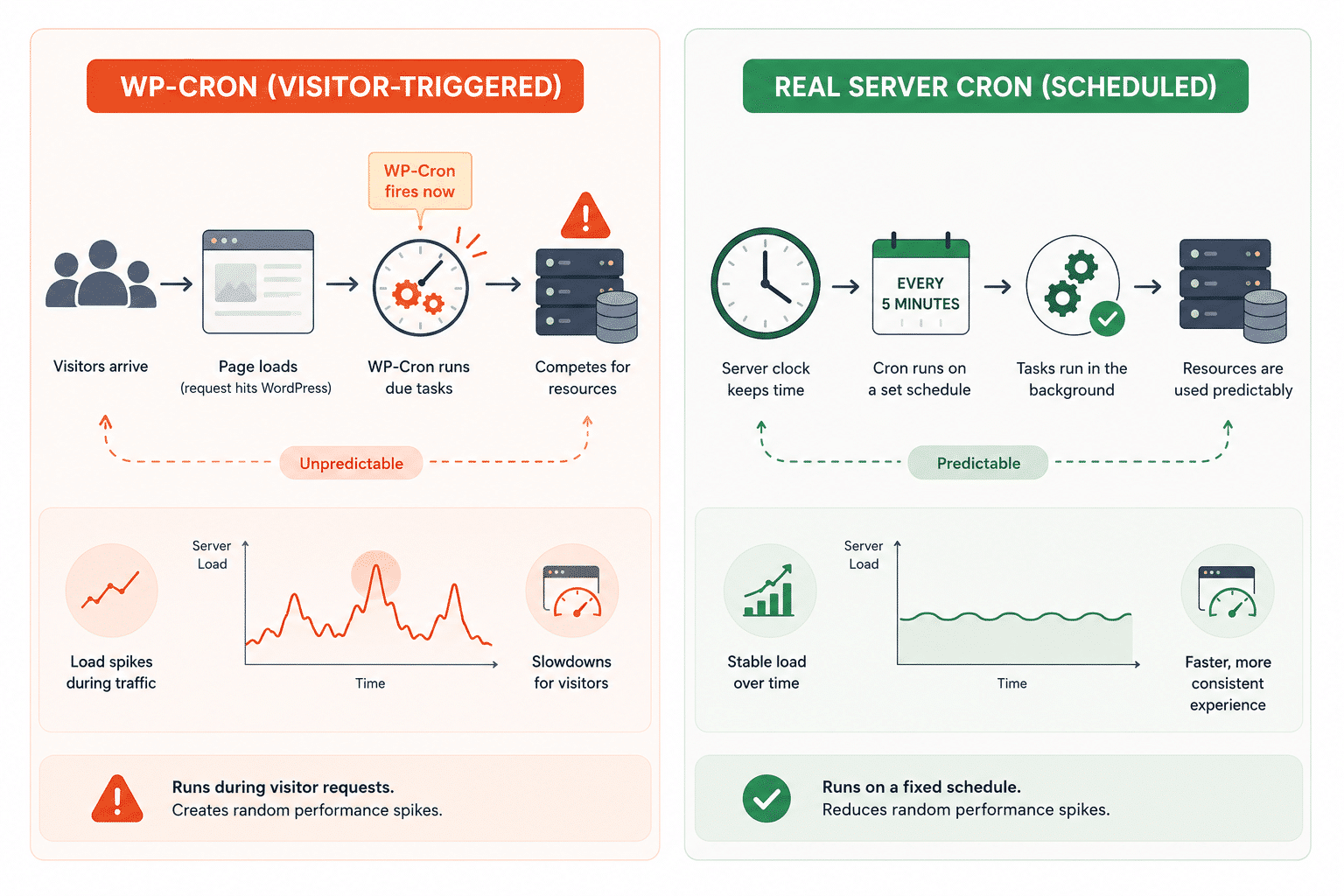
Der Haken ist, dass WP-Cron standardmäßig nicht wie ein echter Server-Cron läuft. Anstatt einem festen Server-Zeitplan zu folgen, prüft es bei jedem Besuch der Website, ob Aufgaben anstehen. Das bedeutet, dass auch das normale Laden einer Seite Hintergrundprozesse auslösen kann.
Auf stark frequentierten Seiten kann dies in Zeiten mit hohem Traffic zu Leistungsspitzen führen. Besucher, die Seiten laden, Formulare absenden, Produkte durchstöbern oder zur Kasse gehen, erleben möglicherweise langsamere Reaktionszeiten, während WordPress gleichzeitig geplante Aufgaben verarbeitet. Diese zusätzliche PHP- und Datenbankaktivität wirkt sich am stärksten auf dynamische Anfragen aus – genau dann, wenn die Seite diese Ressourcen für die Nutzer benötigt.
Websites mit geringem Traffic können das gegenteilige Problem haben. Wenn nur wenige Besucher da sind, läuft WP-Cron möglicherweise nicht pünktlich. Aufgaben können sich stapeln und dann alle auf einmal verarbeitet werden, sobald jemand die Seite das nächste Mal lädt. Dieser Besucher erlebt möglicherweise eine langsamere Ladezeit, da WordPress einen Rückstau an verzögerten Aufgaben zu verarbeiten hat.
Ein echter Server-Cron bietet WordPress einen besser vorhersehbaren Zeitplan. Anstatt darauf zu warten, dass Besuchertraffic Aufgaben auslöst, führt der Server diese in festgelegten Intervallen aus. Das macht zwar nicht jede Hintergrundaufgabe weniger ressourcenintensiv, verringert aber die Wahrscheinlichkeit, dass geplante Aufgaben zu zufälligen Zeitpunkten während der aktiven Nutzung ausgelöst werden.
Wie sich Backups auf die WordPress-Leistung auswirken können
Backups schützen deine Website und sind daher notwendig. Wenn bei einem Update, Import, einer Bereitstellung oder einem Sicherheitsproblem etwas schiefgeht, kann dir ein aktuelles Backup helfen, den Betrieb schnell wiederherzustellen.
Aber Backups benötigen dennoch Ressourcen, um ausgeführt zu werden. Die Auswirkungen hängen davon ab, wie das Backup funktioniert, wie groß die Website ist, wie oft Backups laufen und was sonst noch gleichzeitig auf der Website passiert.
Plugin-basierte Backups können ressourcenintensiver sein, da sie oft direkt über WordPress laufen. Ein Backup-Plugin kann Dateien scannen, Datenbanktabellen exportieren, Archive komprimieren, temporäre Dateien erstellen und Backup-Daten an einen Remote-Speicher senden. Dieser Prozess kann PHP-Ressourcen, Datenbankverbindungen, CPU, Arbeitsspeicher und Festplatten-I/O beanspruchen, während Besucher die Website weiterhin nutzen.
Große Websites sind davon stärker betroffen. Ein WooCommerce-Shop mit jahrelangen Bestelldaten, ein Blog mit Tausenden von Beiträgen oder eine Mitglieder-Website mit vielen Nutzern hat möglicherweise mehr Dateien, Tabellen, Protokolle, Sitzungen und Metadaten zu verarbeiten. Medienintensive Websites können die Belastung noch weiter erhöhen, da das Scannen und Verpacken von Bildbibliotheken Zeit in Anspruch nimmt.
Auch der Zeitpunkt spielt eine Rolle. Ein Backup während einer ruhigen Phase beeinträchtigt Besucher kaum. Dasselbe Backup während einer Verkaufskampagne, eines Produktimports, eines Ansturms an der Kasse oder einer geschäftigen Admin-Phase kann mit dem Live-Traffic konkurrieren und dynamische Anfragen verlangsamen.
Es geht nicht darum, dass Backups schlecht sind. Es geht darum, dass die Backup-Strategie die Leistung beeinflusst. Backup-Workflows auf Hosting-Ebene können den Bedarf an ressourcenintensiven Backup-Plugins innerhalb von WordPress reduzieren und Teams dabei helfen, die Website zu schützen, ohne das Frontend-Erlebnis übermäßig zu belasten.
Warum Leistungsprobleme im Hintergrund zufällig erscheinen
Leistungsprobleme im Hintergrund sind schwer zu erkennen, da die Symptome auftreten, bevor die Ursache identifiziert wird. Website-Betreiber bemerken die Verlangsamung, aber das dafür verantwortliche Cron-Ereignis, der Import, das Backup oder die Synchronisierung läuft bereits unbemerkt im Hintergrund.
Genau diese Diskrepanz lässt diese Probleme unvorhersehbar erscheinen. Im Frontend hat sich sichtbar nichts geändert, aber die Arbeitslast hinter den Kulissen schon.
Zwischengespeicherte Seiten werden oft weiterhin problemlos geladen. Am deutlichsten sind die Auswirkungen meist bei den dynamischen Teilen der Website zu spüren: Kontoaktivitäten, Admin-Workflows, Formularübermittlungen und suchintensive Seiten. Diese Anfragen sind auf Live-PHP- und Datenbankressourcen angewiesen und spüren den Druck daher früher als statische oder zwischengespeicherte Seiten.
Häufige Anzeichen sind:
- Spitzen bei den Server-Antwortzeiten ohne deutlichen Anstieg des Datentraffics
- Langsamere Abwicklungen beim Bezahlen, Anmelden, Suchen oder bei Admin-Aktionen
- Timeouts bei Importen, Aktualisierungen, Backups oder Plugin-Aufgaben
- Besucher berichten, dass sich die Website unbeständig anfühlt
- Geschwindigkeitstests, die außerhalb des Problemzeitraums in Ordnung aussehen
- Verlangsamungen, die jeden Tag oder jede Woche zu ähnlichen Zeiten auftreten
In vielen Fällen ist nicht die Website selbst das Problem. Die Website konkurriert mit ihrer eigenen Hintergrundauslastung.
So diagnostizierst du Leistungsprobleme im Hintergrund
Am besten fängst du mit der Zeitmessung an. Wenn die Website zu bestimmten Tageszeiten, während bestimmter Arbeitsabläufe oder direkt nach einer geplanten Aktivität langsamer wird, kann dieses Muster helfen, die Ursache einzugrenzen.
Geplante Aufgaben überprüfen
Überprüfe die Cron-Zeitpläne, um festzustellen, welche Aufgaben ausgeführt werden, wie oft sie laufen und ob mehrere Jobs gleichzeitig gestartet werden. Eine einzelne geplante Aufgabe verursacht vielleicht keinen großen Druck, aber mehrere gleichzeitig laufende Aufgaben können die PHP- und Datenbankauslastung schnell erhöhen.
Überprüfe Backups, Importe und Synchronisierungen
Schau dir die Zeitpunkte der Backups, Importprotokolle und Synchronisierungsprotokolle an. Wenn Verzögerungen mit vollständigen Website-Backups, Datenbank-Exporten, Produkt-Feed-Aktualisierungen, Bestands-Synchronisierungen, CRM-Synchronisierungen oder E-Mail-Marketing-Integrationen zusammenfallen, konkurrieren Hintergrundaktivitäten möglicherweise mit dem Live-Traffic.
Bei WooCommerce-Websites solltest du auch die geplanten Aktionen überprüfen. Auftragsabwicklung, Abonnementverlängerungen, Zahlungswiederholungen, E-Mails, Webhooks und Bestandsaktualisierungen können allesamt Hintergrundarbeit verursachen. Ein Rückstau an ausstehenden oder fehlgeschlagenen Aktionen kann darauf hindeuten, dass Jobs nicht ordnungsgemäß abgeschlossen werden.
Vergleiche Zeiten mit geringem Traffic
Vergleiche Leistungsabfälle mit den Traffic-Mustern. Wenn die Antwortzeiten bei einem Traffic-Anstieg sprunghaft ansteigen, benötigt die Website möglicherweise mehr Kapazität oder ein leistungsfähigeres Caching. Wenn die Antwortzeiten sprunghaft ansteigen, während der Traffic normal bleibt, sind Hintergrundaktivitäten die wahrscheinlichere Ursache.
Überprüfe Server- und Anwendungsdaten
Überprüfe die PHP-Thread-Auslastung, um festzustellen, ob sich dynamische Anfragen in der Warteschlange stauen. Analysiere langsame Datenbankabfragen, Fehlerprotokolle, Timeouts, Speicherprobleme, fehlgeschlagene externe Anfragen und wiederholte Plugin-Warnungen.
APM-Daten können diese Hinweise miteinander verknüpfen. Sie helfen Teams dabei, langsame PHP-Transaktionen, Datenbankabfragen, externe HTTP-Anfragen und lang laufende Prozesse während des Problemzeitraums zu identifizieren. Anstatt zu raten, welche Aufgabe die Verlangsamung verursacht hat, können sie sehen, wo die Website Zeit und Ressourcen verbraucht hat.
Worauf du beim Hosting für WordPress-Websites mit hohem Hintergrundaufwand achten solltest
Das Hosting beeinflusst, wie gut WordPress sowohl den Frontend-Traffic als auch die Hintergrundarbeit gleichzeitig bewältigt. Selbst eine gut aufgebaute Website kann Probleme bekommen, wenn die Hosting-Umgebung nicht genug Kapazität für echte Produktionsaktivitäten bietet.
Für Websites mit häufigen Cron-Jobs, Importen, Backups, Synchronisierungen oder E-Commerce-Aktivitäten solltest du nach einem Hosting suchen, das Folgendes bietet:
- Ressourcenisolierung: Hintergrundaufgaben sollten nicht von einer überlasteten Shared-Hosting-Umgebung abhängig sein oder andere Websites leicht beeinträchtigen können.
- Ausreichende PHP-Kapazität: Wenn Hintergrundaufgaben zu viel PHP-Kapazität beanspruchen, stauen sich dynamische Anfragen, und Besucher müssen warten.
- Echte Cron-Unterstützung auf dem Server: Geplante Aufgaben sollten nach einem vorhersehbaren Zeitplan ablaufen, anstatt darauf angewiesen zu sein, dass der Besucherverkehr sie auslöst.
- Starkes Caching: Seiten-Caching, CDN-Unterstützung und Edge-Caching können die Anzahl der Anfragen reduzieren, die PHP- und Datenbankressourcen benötigen.
- Unterstützung der Datenbankleistung: Importe, Bestellungen, Suchindexierung, Abonnementverlängerungen und Bereinigungsaufträge hängen alle vom Zustand der Datenbank ab.
- Zuverlässige Backup-Workflows: Backups sollten die Website schützen, ohne dass jeder Backup-Job über WordPress selbst laufen muss.
- Einblick in die Leistung: Analysen, PHP-Nutzungsdaten, Cache-Daten, Antwortcodes, Protokolle und APM-Tools helfen Teams dabei, zu erkennen, was während einer Verlangsamung passiert ist.
- WordPress-spezifische Unterstützung: Probleme mit der Hintergrundleistung können das Cron-Verhalten, Plugins, PHP-Limits, Datenbankabfragen, Cache-Regeln, externe API-Aufrufe oder geplante WooCommerce-Aktionen betreffen.
Diese Funktionen sind besonders wichtig für Websites, die auf Dinge wie Bestellungen, Anmeldungen, Importe, Verlängerungen, Synchronisierungen, Veröffentlichungsabläufe oder Admin-Aktivitäten angewiesen sind. Je mehr eine Website von diesen Arbeitslasten abhängt, desto mehr braucht sie ein Hosting, das für gleichzeitig stattfindende Frontend- und Backend-Aufgaben ausgelegt ist.
Wie Kinsta WordPress während Hintergrundprozessen reaktionsschnell hält
Kinsta bietet WordPress-Websites eine Hosting-Umgebung, die für echte Produktionsaktivitäten ausgelegt ist – nicht nur für einfache Geschwindigkeitstests.
Jede WordPress-Website läuft in einem eigenen, isolierten Software-Container mit den für den Betrieb dieser Website erforderlichen Ressourcen, darunter Linux, NGINX, PHP und MySQL. Diese Trennung sorgt für eine besser vorhersehbare Ressourcennutzung, wenn geplante Aufgaben, Importe, Backups oder Synchronisierungen parallel zum Live-Traffic ausgeführt werden.
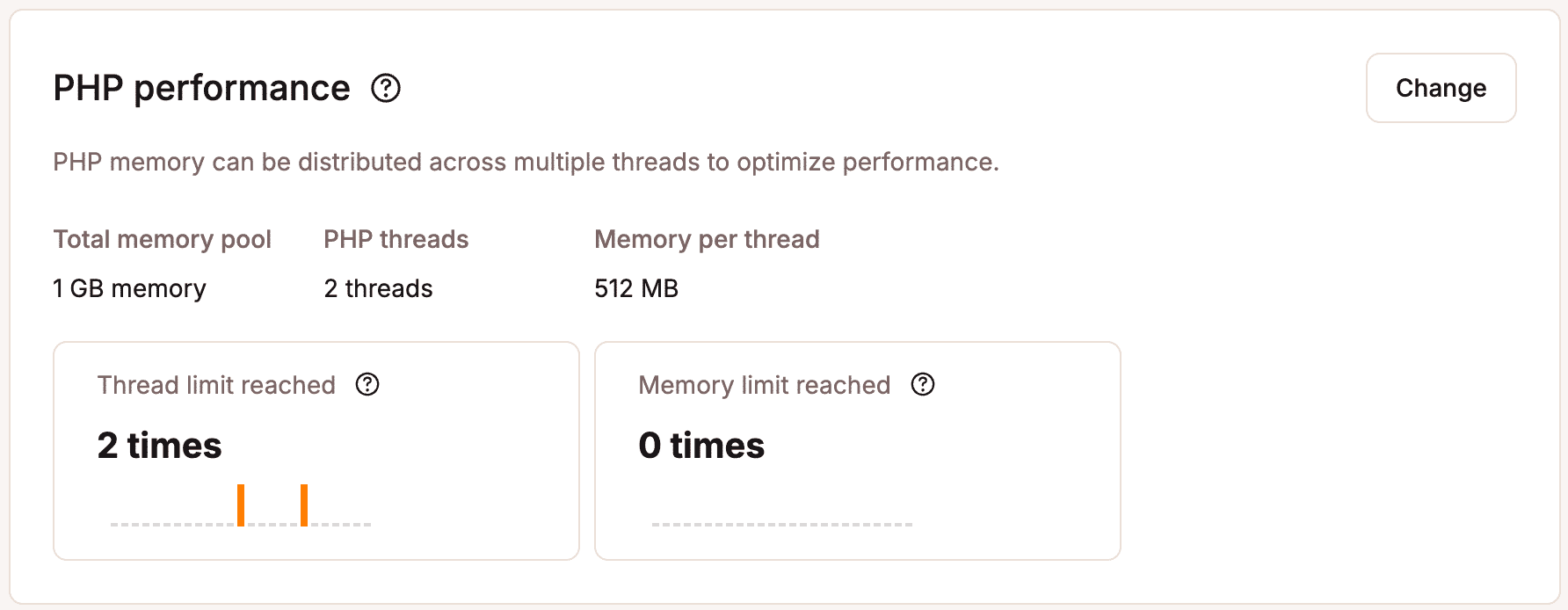
Kinsta gibt Teams außerdem mehr Kontrolle über die PHP-Leistung. Dynamische Anfragen wie Checkout, Anmeldung, Suche, Admin-Workflows, Importe und Mitgliederaktivitäten basieren alle auf PHP. In MyKinsta können Teams die PHP-Leistungseinstellungen für jede Website überprüfen und anpassen, damit die Umgebung besser zur Arbeitslast passt.
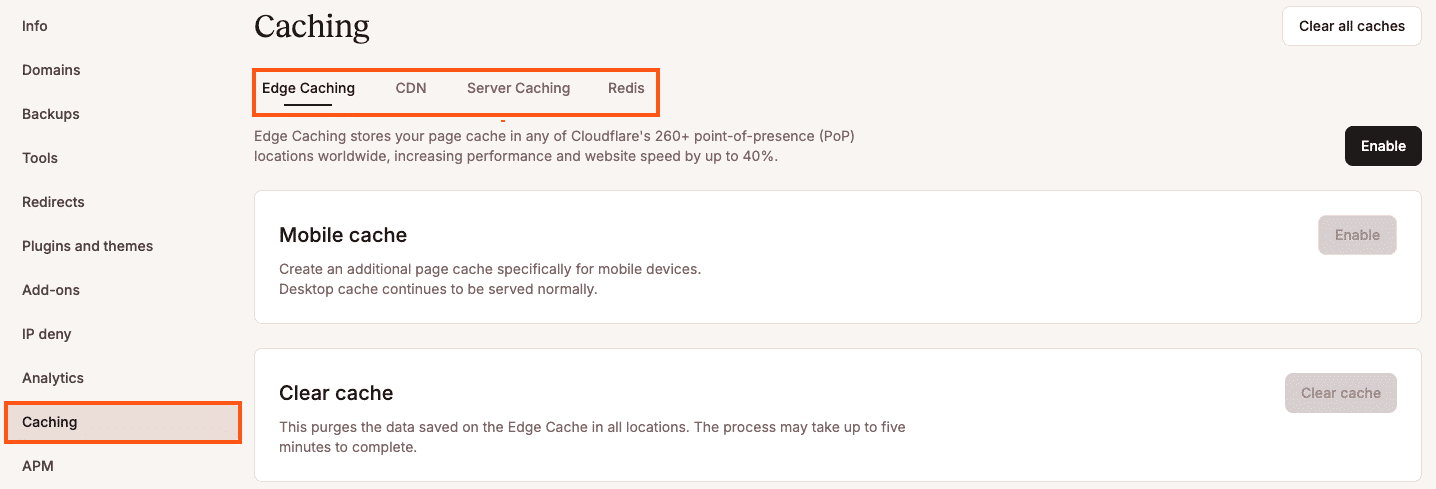
Caching hilft ebenfalls, die Belastung zu verringern. Kinsta nutzt den NGINX-FastCGI-Cache für das Seiten-Caching, sodass cachefähige Seiten ohne den Einsatz von PHP-Threads geladen werden können. Dadurch bleibt mehr PHP-Kapazität für dynamische Anfragen verfügbar, die diese benötigen.
Für geplante Aufgaben unterstützt Kinsta Cron-Jobs auf Serverebene. Das bietet Teams eine besser vorhersehbare Möglichkeit, Hintergrundaufgaben auszuführen, anstatt sich nur auf WP-Cron-Ereignisse zu verlassen, die durch Website-Besuche ausgelöst werden.
Kinsta bietet Teams außerdem einen besseren Einblick in Leistungsprobleme. MyKinsta Analytics zeigt Ressourcenauslastung, Leistungsdaten, Antwortcodes, Cache-Verhalten, CDN-Nutzung und Traffic-Muster an. Kinsta APM geht noch tiefer und liefert Daten zu PHP-Prozessen, MySQL-Abfragen, externen HTTP-Aufrufen und langsamen Transaktionen, wodurch sich Leistungsabfälle, die mit Hintergrundaktivitäten zusammenhängen, leichter zurückverfolgen lassen.
Was Backups angeht, bietet Kinsta automatische tägliche WordPress-Backups sowie systemgenerierte Backups mit Wiederherstellungspunkten, die in MyKinsta verfügbar sind. Dadurch muss man sich für den routinemäßigen Schutz nicht mehr auf ressourcenintensive Backup-Plugins verlassen, die innerhalb von WordPress laufen.
Zusammen sorgen diese Funktionen dafür, dass WordPress reaktionsschnell bleibt, während die Website hinter den Kulissen arbeitet. Cron-Jobs laufen weiterhin, Importe werden weiterhin verarbeitet und Backups sind nach wie vor wichtig. Aber Teams erhalten mehr Kontrolle, mehr Transparenz und eine Hosting-Umgebung, die darauf ausgelegt ist, Hintergrund-Workloads parallel zum Besuchererlebnis zu bewältigen.
Halte WordPress schnell, während deine Website hinter den Kulissen arbeitet
Deine WordPress-Website muss während des tatsächlichen Betriebs reaktionsschnell bleiben, nicht nur, wenn sie im Leerlauf ist.
Das WordPress-Hosting von Kinsta bietet Teams die Infrastruktur, das Caching, die PHP-Leistungssteuerung, Backups, Cron-Unterstützung und die Transparenz, die sie benötigen, um stark frequentierte Websites reibungslos am Laufen zu halten.

Joel ist Frontend-Entwickler und arbeitet bei Kinsta als Technical Editor. Er ist ein leidenschaftlicher Lehrer mit einer Vorliebe für Open Source und hat über 200 technische Artikel geschrieben, die sich hauptsächlich um JavaScript und seine Frameworks drehen.