Añádelo como fuente preferida en Google
Los planes para agencias de Kinsta te permiten gestionar todos tus sitios web desde MyKinsta. Esto te da todo el control, pero para mantener en orden un gran portfolio, tienes que crear el sistema adecuado. Kinsta te ofrece las herramientas para hacerlo.
Puedes organizar varios sitios de WordPress en MyKinsta utilizando esas herramientas de forma combinada. La idea es poner orden en una cuenta que ya tienes en marcha, para que puedas aplicar cada paso a los sitios que ya tienes en lugar de empezar de cero.
Por qué un panel de control lleno de sitios web no es un sistema organizado
Es probable que la mayoría de los sitios de tu cuenta de MyKinsta sigan utilizando el slug de instalación inicial, lo que significa que la lista es una columna de nombres casi idénticos. En tu equipo, varios miembros pueden tener acceso a nivel de empresa y actuar también en los sitios de los clientes. Por eso, cuando un cliente tiene una duda, encontrar la respuesta supone buscar entre un montón de instalaciones similares.
Sin embargo, aquí no hay nada que no funcione, simplemente falta un sistema. Por ejemplo, en un equipo pequeño, la información sobre unos cuantos sitios web suele estar solo en la cabeza de una persona. Pero en cuanto amplíes tu portfolio, ese sistema ya no será suficiente.
Money Forward, un cliente de Kinsta, se topó con este problema antes de pasarse a Kinsta. Gestionaba unos 30 sitios web repartidos entre distintos departamentos, dominios y entornos de servidor, hasta que la gestión de los sitios se convirtió en un trabajo en sí mismo, en lugar de ser solo una parte más de su actividad.
Cómo organizar varios sitios de WordPress en MyKinsta
La solución no tiene tanto que ver con una funcionalidad que falte, sino más bien con combinar cinco herramientas de MyKinsta que ya tienes:
- La denominación proporciona a todas las demás herramientas una cadena coherente que pueden leer.
- Las etiquetas convierten una lista plana en vistas que puedes filtrar con un solo clic.
- Los roles de usuario determinan quién puede actuar en cada sitio y separan a los clientes entre sí.
- Las acciones en lote y el registro de actividad te permiten aplicar cambios y llevar un registro de ellos.
- La API de Kinsta se encarga de todo cuando el portfolio supera la capacidad de los filtros del panel de control.
Lo mejor es ir montando tu propio sistema, herramienta a herramienta, sin perder de vista los aspectos fundamentales de la gestión de varios sitios.
Empieza por establecer una convención de nomenclatura para cada sitio
Lo primero es la denominación. La búsqueda, el filtrado, la selección en lote y el campo site_display_name de la API dependen de ello, por lo que los nombres incoherentes limitan todo lo que construyas a partir de ahí.
Como el nombre de usuario de MyKinsta es independiente del dominio en producción, puedes cambiar el nombre sin problema en una cuenta en producción. Además, el nombre de usuario de SSH/SFTP, las credenciales de la base de datos MySQL y la ruta de la carpeta pública del servidor del sitio no cambian.
Por eso, puedes cambiar el nombre de un sitio sin tener que volver a configurar un script de despliegue. La forma principal de hacerlo es desde la lista Sitios en MyKinsta. Aquí, haz clic en el icono «kebab» (los tres puntos) y selecciona Cambiar nombre del sitio. También tienes una opción para cambiar el nombre en Sitios > nombre del sitio > Información.
Los propietarios de la empresa, los administradores, los desarrolladores y los administradores del sitio pueden hacerlo.
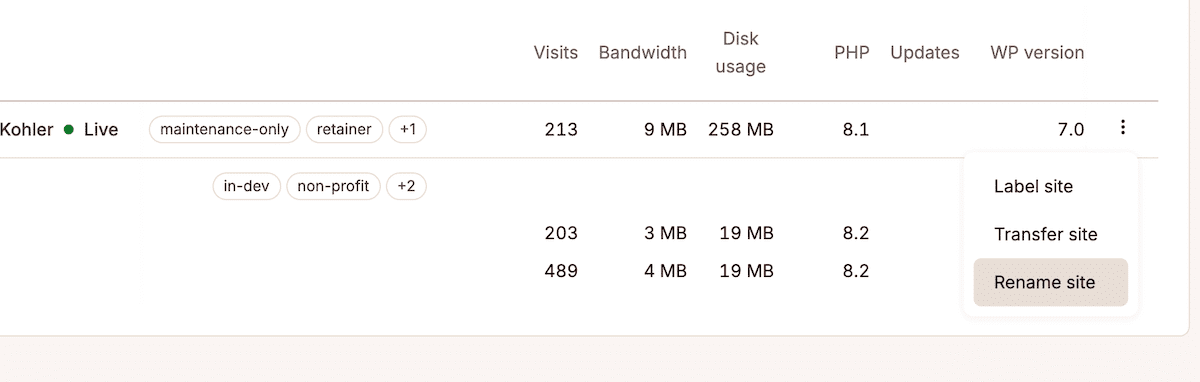
Para la convención en sí, elige un formato que puedas aplicar sin tener que pensarlo. Un patrón fiable es [tag]:[Site type or information]. Por ejemplo, type:woocommerce. Este enfoque te permite agrupar sitios y entender el contexto de un vistazo.
Tu punto de partida real es una cuenta llena de sitios con nombres genéricos, así que mejor actualízalos en lugar de volver a crearlos desde cero. Si seleccionas todos los sitios de la lista Sitios y luego haces clic en Acciones, puedes Exportar a CSV. El archivo muestra cada sitio con sus visitas, ancho de banda, uso de disco, versión de PHP y centro de datos. Aquí es donde debes planificar los nuevos nombres y aplicarlos en varias pasadas.
Crea una taxonomía de etiquetas para etiquetar y filtrar tus sitios
La herramienta de etiquetado de sitios de Kinsta lleva ya unos años disponible, así que usarla con un plan bien definido te da ventaja frente a ir etiquetando sobre la marcha.
- En la lista de Sitios, selecciona los sitios a los que quieras asignar una etiqueta.
- Haz clic en Acciones y selecciona Cambiar etiquetas.
- En el cuadro de diálogo, marca las etiquetas existentes o haz clic en Añadir nueva etiqueta, escribe la etiqueta y selecciónala.
- A continuación, haz clic en Aplicar etiquetas para asignarlas a todos los sitios seleccionados a la vez.
Para gestionar tu propio vocabulario, ve a Configuración de la empresa > Etiquetas de Sitios y realiza los cambios que quieras. Una vez que los sitios tengan etiquetas, un filtro de etiquetas en la lista de Sitios mostrará ese grupo por separado.
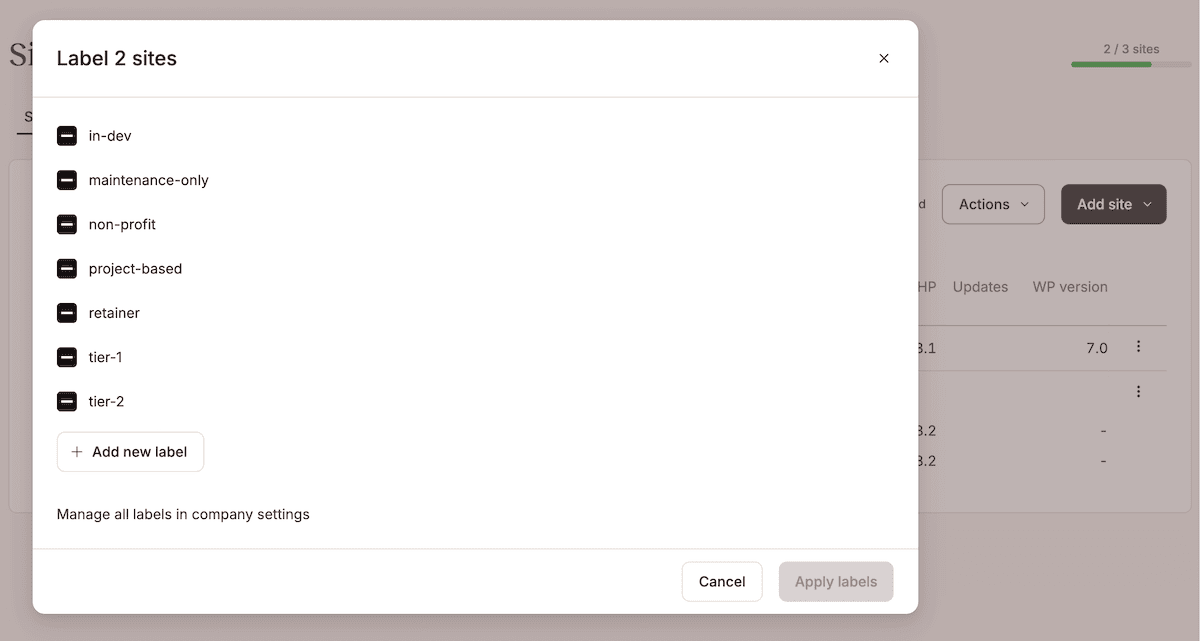
Sin embargo, MyKinsta solo filtra una etiqueta cada vez. Así que puedes mostrar todos los sitios etiquetados como type:woocommerce o status:active, pero no puedes combinar ambas. Ahí es donde la API de Kinsta te resulta útil.
Etiqueta sitios web según dos parámetros: cliente y tipo (client and type)
La mayoría de las cuentas suelen usar el nombre del cliente y ahí se quedan. Añadir un segundo parámetro puede mejorar mucho la usabilidad:
- Cliente o titularidad. Aplica el nombre del cliente como etiqueta para que puedas seleccionar todos los sitios que le pertenecen en un solo filtro.
- Tipo de sitio o función. Etiquetas como
type:woocommerce,type:membershipotype:maintenancete describen un sitio y su contexto.
Con ambos configurados, podrás responder a cualquier pregunta operativa usando un solo filtro.
Añade un parámetro opcional de ciclo de vida y mantén la coherencia de tus etiquetas
Junto con los parámetros de cliente y tipo, un tercero (que se aplica como status:) convierte tu lista de sitios web en un registro de trabajo. Hay cuatro estados que cubren la mayoría de los flujos de trabajo de las agencias:
new-buildmarca un sitio no publicado en desarrollo. Con un filtro, puedes excluir esos sitios de las revisiones de mantenimiento rutinarias.activeindica un sitio en funcionamiento que se encuentra en mantenimiento normal; es la mayor parte del portfolio y el destino predeterminado para las actualizaciones y el vaciado de la caché.offboardingmarca un proyecto que está llegando a su fin, lo que activa una rutina de cierre.archivedindica que es un sitio que conservas como referencia, en el que no se está trabajando activamente, por lo que queda excluido de las actualizaciones y los informes hasta que lo necesites.
Este parámetro del ciclo de vida es muy útil si lo combinas con los demás. Por ejemplo, durante un lanzamiento de WooCommerce, actúas sobre la etiqueta de tipo WooCommerce, pero antes puedes apartar cualquier sitio marcado con status:archived para evitar aplicar actualizaciones sin mantenimiento.
Las mismas etiquetas te permiten filtrar los sitios que aún no se han lanzado con status:new-build y activar la rutina de baja con status:offboarding. Como cada cambio de estado queda registrado en el Registro de Actividad, también tienes una cronología de cómo ha ido avanzando cada sitio por tu pipeline.
Sin embargo, una taxonomía solo es tan buena como la disciplina con la que se aplique, y esto es algo que tienes que garantizar siguiendo tres reglas:
- Escribe todas las etiquetas en minúsculas, para que las mayúsculas y minúsculas nunca dividan una etiqueta en varias.
- Asigna un espacio de nombres a cada etiqueta con un prefijo como
type:ostatus:, para que quede claro a qué pertenece cada etiqueta. - Considera el vocabulario como finito, de modo que una etiqueta solo exista porque alguien la haya aprobado explícitamente.
Sigue estas reglas y tus filtros seguirán siendo una fuente fiable de información.
Controla y aísla el acceso con los roles de usuario
Los roles de usuario suelen controlar la seguridad, pero también ofrecen capacidades organizativas adicionales para cuentas multisitio. Con un mayor alcance de acceso, cada persona abre un panel en el que solo se muestran los sitios y los controles que requiere su trabajo.
MyKinsta lo hace posible dividiendo el acceso en roles a nivel de empresa y a nivel de sitio:
- El propietario de la empresa es un rol único por empresa y siempre es también administrador de la empresa. Puede solicitar el cierre de la cuenta o la transferencia de la propiedad, así que le corresponde al responsable de la agencia.
- El administrador de la empresa tiene control total sobre todos los datos de la empresa y de los sitios (incluidas las migraciones) y puede cambiar de plan. Es ideal para un responsable sénior de operaciones o un jefe técnico.
- El desarrollador de la empresa puede gestionar todos los sitios, DNS y los usuarios a nivel de sitio, y puede ver la lista de usuarios de la empresa sin poder editarla. También puede acceder a la configuración de la empresa para gestionar aspectos como claves API, etiquetas y actividad de los usuarios. No tiene acceso a nada relacionado con la facturación ni con las migraciones. Este rol es para desarrolladores que trabajan con todos los clientes, pero que no deben poder modificar el contrato.
- La Facturación de la empresa muestra los detalles de facturación y la configuración de la empresa, como las facturas y la dirección de la empresa, y nada más. Úsala para los contactos del departamento financiero que nunca tocan un sitio web.
Los configuras cuando invitas a un usuario, seleccionando el acceso Empresa y, a continuación, el rol.
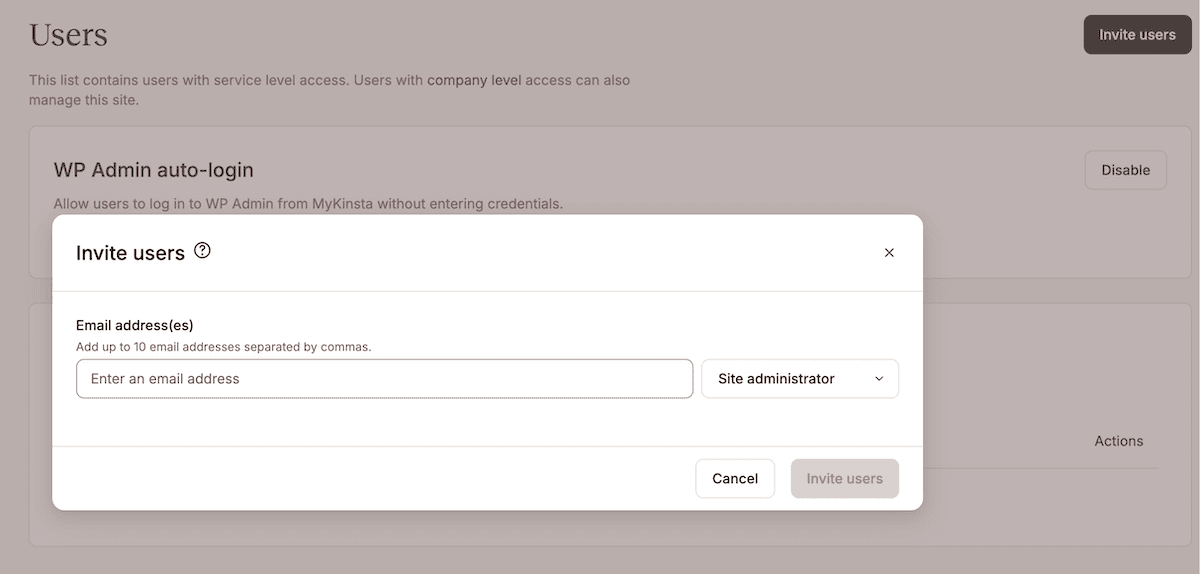
Por el contrario, los roles de sitio asignan a una persona únicamente a sitios específicos:
- El Administrador del Sitio tiene control total sobre todos los entornos de los sitios que le asignes, incluyendo la transferencia de la versión staging a la de producción, y puede gestionar las DNS cuando un sitio está vinculado a una zona DNS. Lo único que no puede hacer es eliminar el sitio de la cuenta de la empresa, ejecutar migraciones ni crear ni eliminar un entorno staging Premium.
- El Desarrollador del Sitio solo tiene acceso al entorno staging de un sitio, donde puede hacer cualquier cosa excepto eliminar el entorno staging o pasarlo a producción.
Las asignas seleccionando los sitios y los roles al invitar a un miembro del equipo a MyKinsta. Ninguno de los dos roles de sitio puede ver ningún otro sitio de la cuenta, así que a los usuarios asignados se les «limita» el acceso al ámbito de ese sitio.
Incorporación más rápida con el inicio de sesión automático en el panel de administración de WordPress
Los roles de sitio también ayudan a resolver un cuello de botella en la incorporación: iniciar sesión en el propio WordPress. Kinsta ofrece un inicio de sesión automático con un solo clic en el panel de control de WordPress, utilizando el acceso que ya has concedido.
Encontrarás el enlace Iniciar sesión en WP Admin en la pantalla de Información de cualquier sitio en MyKinsta. Si no existe ningún usuario de WordPress con el mismo correo electrónico que tu cuenta de MyKinsta, se te pedirá que crees uno.
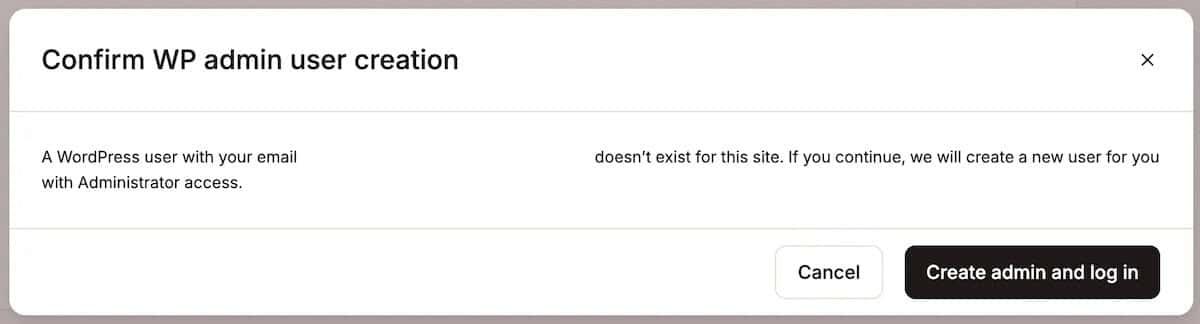
Este sistema sencillo es excelente para una configuración de agencia con múltiples sitios:
- Control por sitio. Los propietarios, administradores y desarrolladores de la empresa pueden activar o desactivar el inicio de sesión automático para cualquier sitio desde la pantalla de gestión de usuarios .
- Integración con proveedores de identidad. En combinación con el SSO de SAML, el ciclo de vida del acceso se gestiona a través de Microsoft Entra ID, Google u Okta, así que puedes añadir y eliminar usuarios desde un solo sitio.
- Traspaso limpio. Cuando termina un proyecto, la transferencia del sitio traslada el sitio terminado a la cuenta de Kinsta del cliente y lo elimina de tu portfolio.
Juntas, estas funciones permiten gestionar el acceso a MyKinsta y a WordPress desde un mismo sitio, así que incorporar o eliminar a un colaborador es solo una acción, en lugar de tener que estar cambiando las credenciales una y otra vez.
Mantén el sistema con acciones en lote
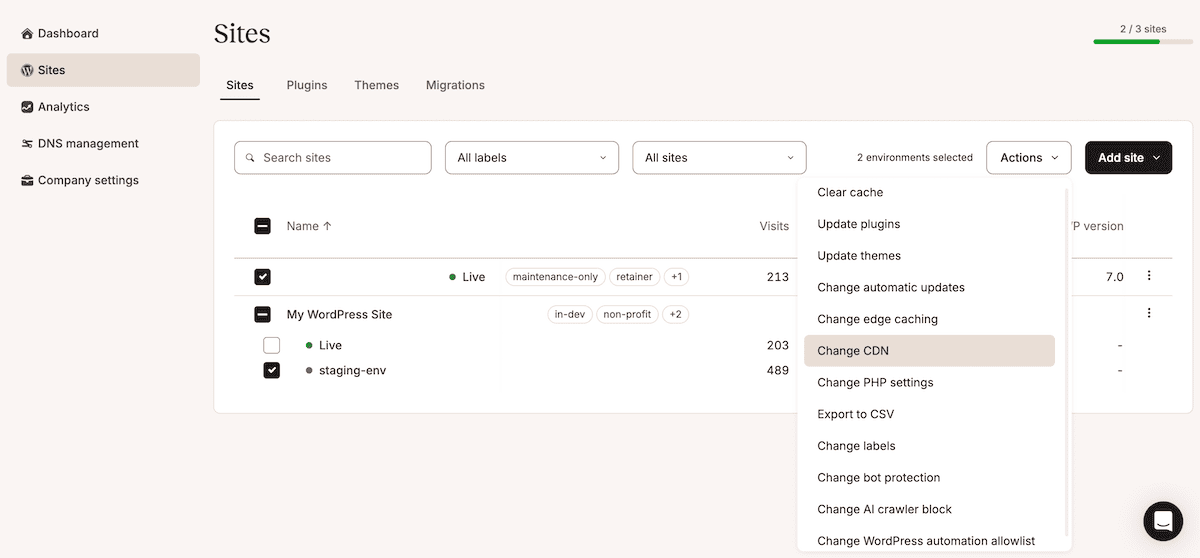
Una taxonomía solo es útil si es precisa: las acciones en lote te permiten mantenerla así sin tener que trabajar sitio por sitio. Si seleccionas cualquier combinación de sitios y entornos en la lista Sitios y haces clic en Acciones, puedes ejecutar un montón de tareas en toda la selección. Por ejemplo:
- Borrar la caché del servidor, la CDN y edge de una sola vez.
- Actualizar plugins y temas, eligiendo entre los que tienen actualizaciones disponibles.
- Cambiar la configuración de PHP, incluyendo la versión y las actualizaciones automáticas de PHP.
- Cambia el estado del caché edge y de la CDN para muchos entornos a la vez.
- Cambiar los niveles de Protección contra Bots y activar o desactivar el rastreador de IA.
- Exporta a CSV para la planificación sin conexión que te he comentado antes.
Si las combinas con tus etiquetas en una rutina de filtrar y luego actuar, esas acciones se convierten en un sistema. Por ejemplo, tras un lanzamiento de WooCommerce, filtra por type:woocommerce, selecciona todos los sitios y vacía la caché. O, cada vez que un cliente se vaya, filtra por status:offboarding, comprueba tus copias de seguridad y, a continuación, revoca el acceso de una sola vez.
Haz que el sistema sobreviva a la rotación de personal
La mayoría de los sistemas desorganizados se vienen abajo el mismo día en que se va quien los ha creado. Tu objetivo es crear un sistema que perdure más allá de cualquier persona:
- Asigna un responsable. Haz que una persona, normalmente el jefe de operaciones sénior con acceso de Administrador de la Empresa, sea el responsable de la taxonomía y quien apruebe las nuevas etiquetas. Así mantienes el vocabulario limitado en lugar de dejar que se disperse.
- Ponlo por escrito. Un documento de referencia de una página que recoja el formato de nomenclatura, los parámetros de las etiquetas y los valores permitidos, así como la asociación entre las etiquetas y los roles de los colaboradores, permite que un nuevo empleado se ponga manos a la obra desde el primer momento.
- Incorpóralo a la creación de sitios. Añade el cambio de nombre, el etiquetado y la asignación de roles a tu lista de comprobación para la creación de nuevos sitios, de modo que cada sitio cuente con los ámbitos fundamentales antes de incorporarse a la lista.
Esto, junto con el Registro de actividad, te ofrece un historial claro de los últimos seis meses. Puedes acceder a él a nivel de toda la empresa en Configuración de la empresa > Actividad de los usuarios, o por sitio en la pantalla Actividad de los usuarios.
Como ejemplo práctico de lo útil que es esto, puedes comprobar que se ejecutan las copias de seguridad y que se revoca el acceso cuando un cliente deja de ser cliente. En esencia, puedes ver si la causa de cualquier problema es un compañero de equipo, un cliente o una acción de MyKinsta.
Amplía aún más tus posibilidades con la API de Kinsta
Las herramientas del panel de control cubren la mayoría de las agencias, pero si tienes un portfolio más amplio, la API de Kinsta es mejor para algunas de esas tareas (como una «mejora» del límite del filtro de una sola etiqueta). Por ejemplo:
- Comprobaciones de plugins y vulnerabilidades en toda la cuenta. Hay un endpoint que muestra todos los plugins de tu cuenta en una sola llamada, con la última versión de cada uno, un indicador de vulnerabilidad y en qué entornos se ejecutan. Este filtro cruzado no está disponible de serie en el panel de control de MyKinsta.
- Informes de uso. Los endpoints de uso muestran las visitas y el ancho de banda de cada sitio web en el mes actual, para que puedas avisar a los clientes que se están acercando a los límites de su plan antes de que se produzca un exceso de consumo.
- Operaciones programadas y en en lote. Puedes borrar las cachés por la noche, crear sitios web con WooCommerce o Yoast preinstalados e importar los registros a tus propias herramientas de auditoría.
Las tareas de larga duración devuelven un ID de operación que puedes consultar para saber cuándo han terminado, y el límite de solicitudes es de 120 por minuto y por empresa.
Sod (Straight Out Digital), cliente de Kinsta, usa la API de Kinsta para crear herramientas internas que automatizan el aprovisionamiento y el mantenimiento de cientos de sitios web. Sin embargo, no hace falta que seas desarrollador para sacarle partido, ya que basta con una hoja de cálculo para empezar.
Toma el control de tu portfolio con MyKinsta
La diferencia entre una lista de sitios caótica y una organizada radica en un sistema que se aplica de forma coherente. Los nombres sirven de base, las etiquetas convierten la lista en vistas filtrables, los roles determinan el acceso, mientras que las acciones en lote y los registros garantizan un alto nivel de responsabilidad.
Si empiezas hoy mismo, los primeros 30 minutos los dedicarás a exportar tus sitios y renombrarlos siguiendo una convención, crear la taxonomía y las reglas de las etiquetas, aplicar las etiquetas en lote y, a continuación, revisar tus roles de usuario. Documentar el sistema también es fundamental.
La API de Kinsta toma el relevo cuando los filtros del panel de control se te quedan pequeños. A medida que va creciendo, el sistema que construyes en el panel de control se convierte en la base de tus flujos de trabajo. Echa un vistazo al alojamiento administrado para WordPress de Kinsta para configurar tu portfolio organizado y ponerlo en marcha.