Gestión del Sitio
Puedes gestionar muchos aspectos de tu sitio en MyKinsta, incluso ponerte en contacto con nuestro equipo de Soporte para que te ayude con tareas como mover un sitio a una nueva ubicación o aumentar el tamaño máximo de los archivos que puedes subir.
Acciones en lote
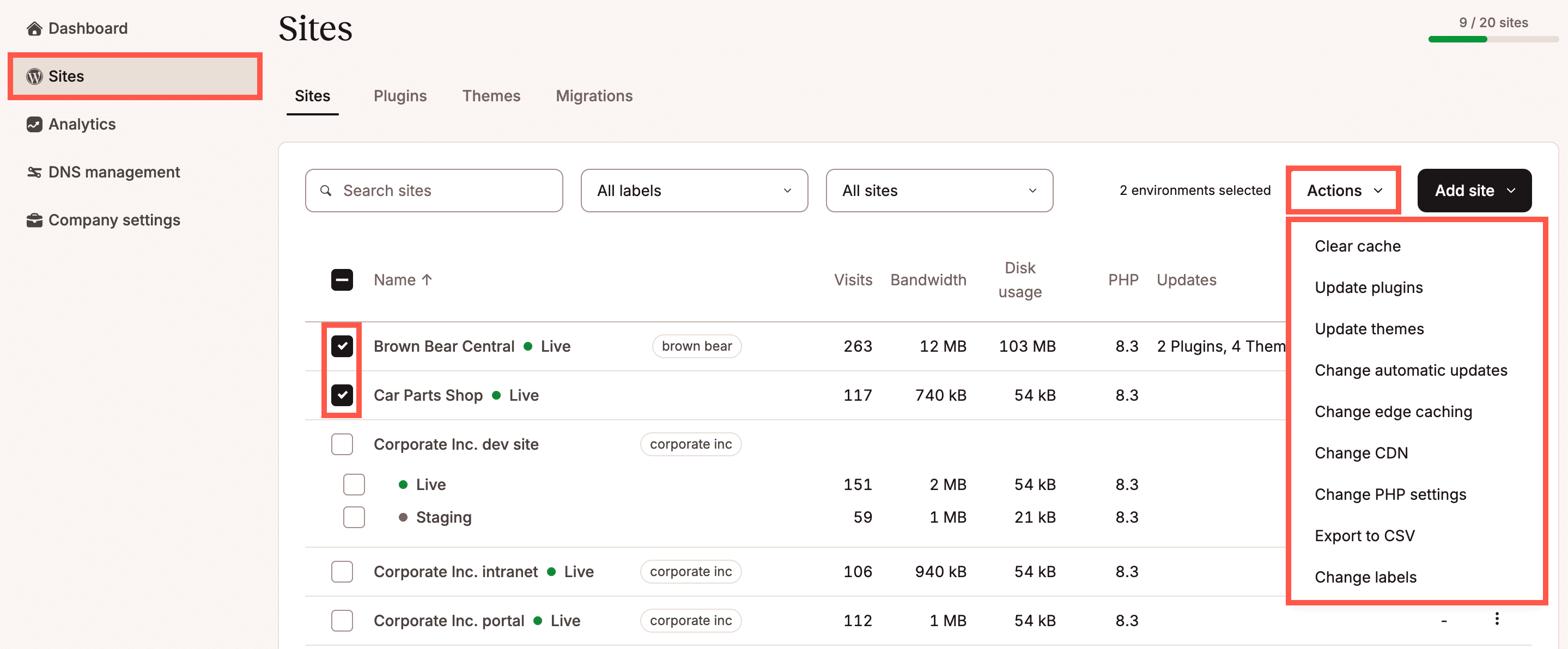
Para ahorrarte el tiempo y el esfuerzo de actualizar y modificar los sitios uno por uno, puedes usar las acciones en lote para hacer varias cosas en varios sitios, incluidos los sitios staging, a la vez desde la lista Sitios. En la lista Sitios, selecciona los sitios que quieras, haz clic en Acciones y elige una de las siguientes opciones para actualizar todos los sitios seleccionados a la vez:
- Borrar caché: Esto te permite borrar la caché del servidor, la CDN y la caché de Edge.
- Actualizar plugins: Esto muestra una lista de plugins con actualizaciones disponibles para que puedas seleccionar cuáles actualizar. Solo se muestran los plugins que tienen actualizaciones disponibles.
- Actualizar temas: Esto muestra todos los temas con actualizaciones disponibles para que puedas seleccionar cuáles actualizar. Solo se muestran los temas que tienen actualizaciones disponibles.
- Cambiar actualizaciones automáticas: Esto te permite activar o desactivar las actualizaciones automáticas de WordPress o las actualizaciones automáticas de Kinsta para tus plugins y temas.
- Cambiar edge caching: Usa esta opción para activar o desactivar el Edge Caching.
- Cambiar CDN: Usa esta opción para activar o desactivar la CDN de Kinsta.
- Cambiar la configuración de PHP: Esto te permite cambiar la versión de PHP y activar o desactivar las actualizaciones automáticas de PHP.
- Exportar a CSV: Exporta una lista de los sitios seleccionados a un archivo CSV.
- Cambiar etiquetas: Usa esta opción para actualizar las etiquetas del sitio.
Buscar y filtrar sitios
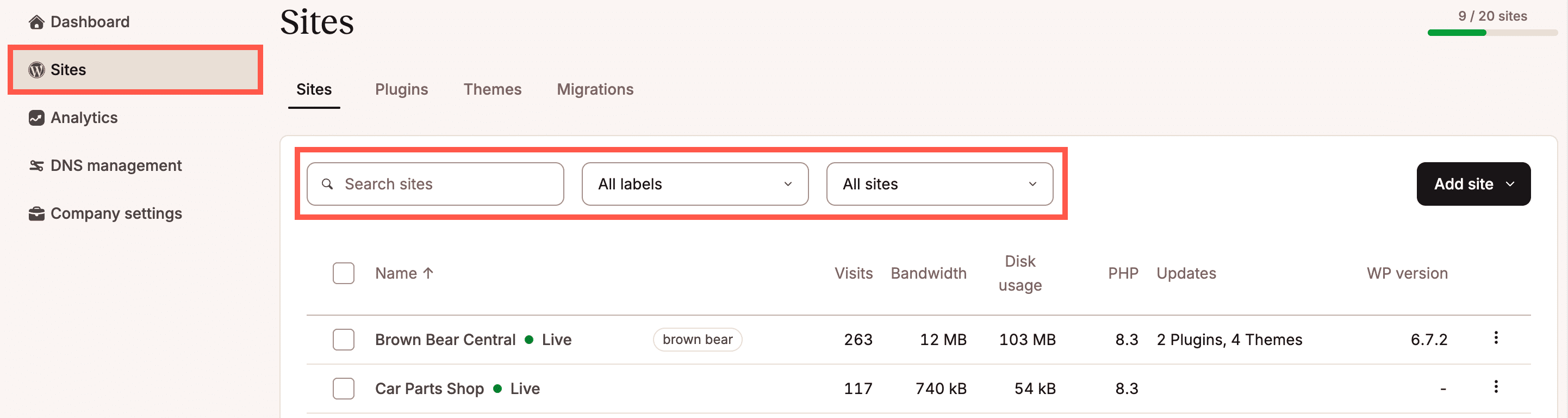
Dentro de la lista de sitios de WordPress, puedes buscar un sitio específico, filtrar por la etiqueta del sitio o filtrar por actualizaciones de plugins y temas. El filtro de plugins y temas te permite filtrar por lo siguiente: Busca y filtra tus sitios.
- Actualización disponible: Muestra todos los sitios que tienen una actualización de plugin o tema disponible.
- Actualización de plugin disponible: Muestra todos los sitios que tienen actualizaciones de plugins disponibles.
- Actualización de tema disponible: Muestra todos los sitios que tienen actualizaciones de tema disponibles.
- Vulnerable: Muestra todos los sitios que tienen plugins o temas vulnerables, que requieren una actualización por motivos de seguridad.
Cambiar el Nombre de un Sitio en MyKinsta
Con la herramienta de renombrado de sitios de Kinsta, puedes cambiar el nombre de tu sitio Kinsta en MyKinsta.
Esta herramienta es útil si hace poco has cambiado el nombre de dominio de tu sitio de WordPress o has cambiado la marca de tu negocio y quieres que el nombre en MyKinsta refleje ese cambio.
La herramienta de cambio de nombre del sitio está disponible para el Propietario de la Empresa, el Administrador de la Empresa, el Desarrollador de la Empresa y el Administrador del sitio (más información sobre los roles de usuario en MyKinsta).
A continuación te explicamos cómo puedes utilizar la herramienta de cambio de nombre de sitio para cambiar el nombre de tu sitio Kinsta.
En MyKinsta, ve a Sitios > nombre del sitio > Información, y haz clic en el icono de edición (lápiz) situado junto al Nombre del sitio.

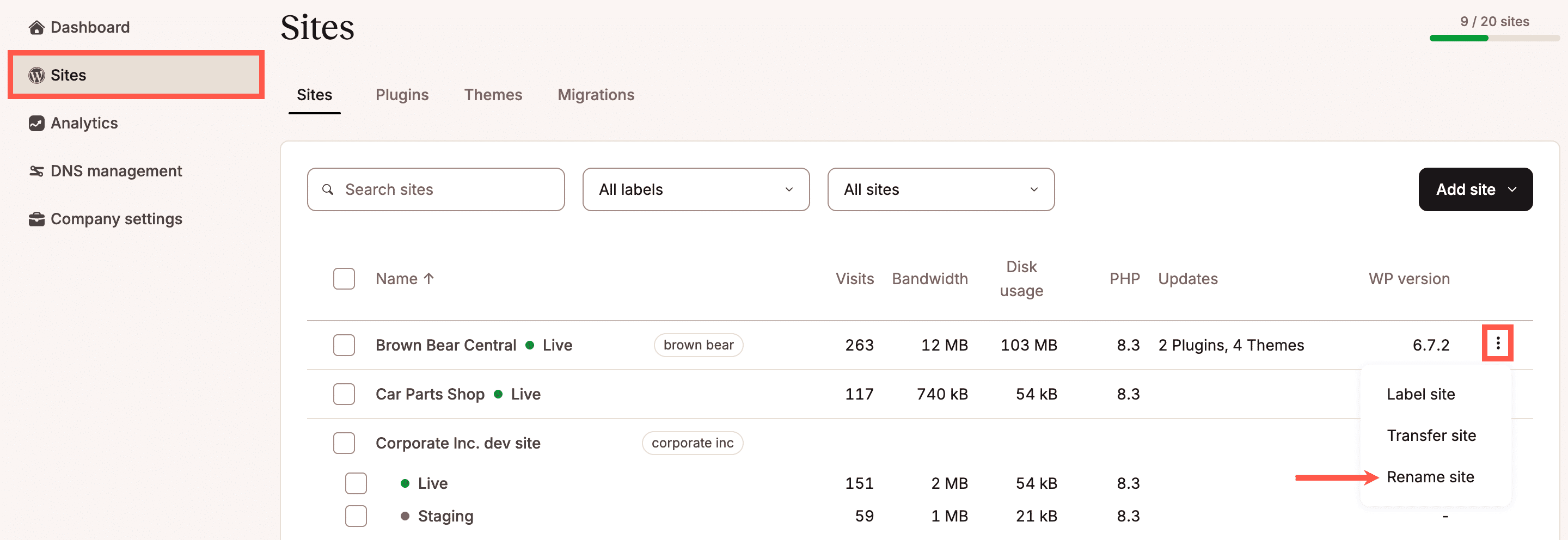
También puedes cambiar el nombre de tu sitio desde la lista de Sitios de WordPress haciendo clic en el icono kebab (tres puntos) y seleccionando Cambiar nombre del sitio en el menú que aparece.
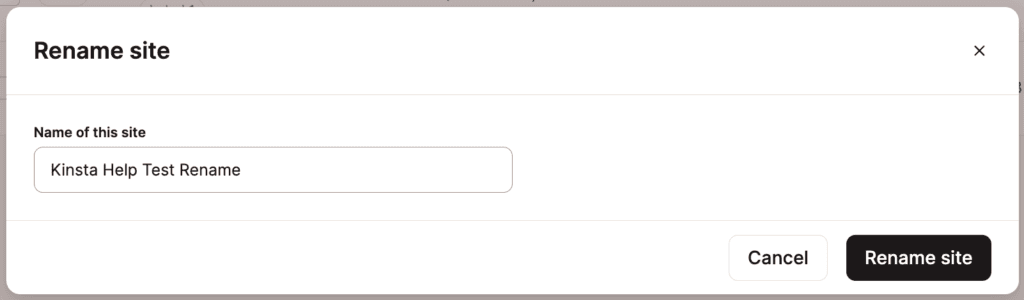
A continuación, introduce un nuevo nombre para tu sitio y haz clic en Cambiar nombre del sitio.
El cambio de nombre se hace efectivo de inmediato, y el nuevo nombre de tu sitio aparecerá en la barra de navegación superior de MyKinsta y en la lista de Sitios de WordPress.
Restablecer un sitio de WordPress
Puedes restablecer tu sitio para reinstalar WordPress conservando parte de la configuración del sitio, como los dominios y las opciones que se establecieron al crearlo. Ten en cuenta que la opción de restablecimiento solo está disponible para sitios que tengan WordPress instalado. Si el sitio está vacío (sin WordPress), la opción de restablecimiento no estará disponible. Cuando restableces un sitio:
- Se eliminan todos los archivos de WordPress, la base de datos y todos los entornos staging estándar y premium, y se instala una nueva versión de WordPress.
- Se conservan los hilos PHP y la memoria por hilo dentro de Rendimiento de PHP, incluidos los add-ons.
- Se conservan tus copias de seguridad y tu registro de actividad.
- También se conservan tus nombres de dominio; por lo tanto, no se requieren cambios de DNS a menos que cambies el dominio.
- Las redirecciones se eliminan y deben añadirse de nuevo si aún son necesarias.
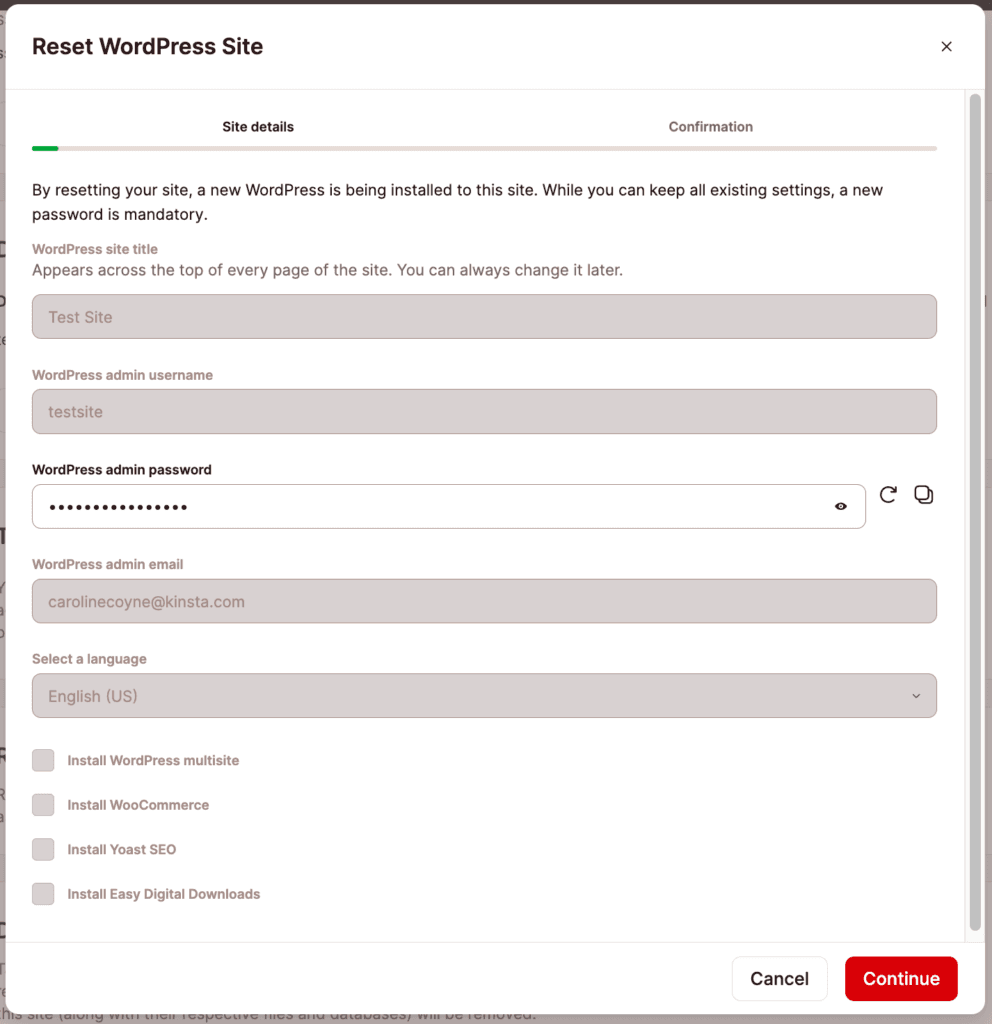
- No puedes configurar las opciones del sitio que seleccionaste cuando se creó. Por ejemplo, si seleccionaste Instalar Yoast SEO cuando se creó el sitio por primera vez, esta opción permanece activada cuando restableces el sitio y no se puede cambiar.
- Debes establecer una nueva contraseña de administrador de WordPress.
- Kinsta realiza una copia de seguridad del sistema antes de restablecer el sitio para que puedas restaurar tu sitio si es necesario.
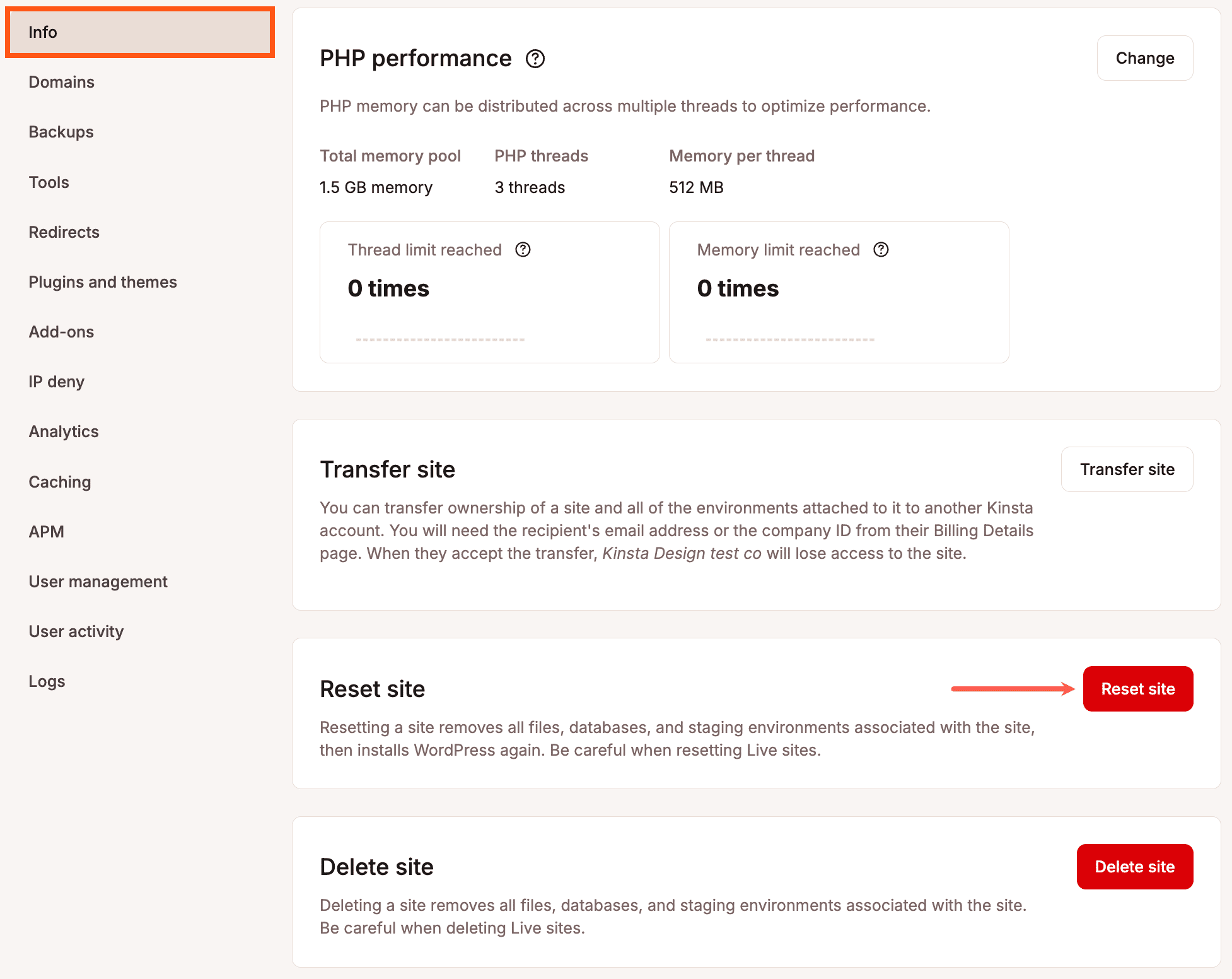
Para restablecer tu sitio, haz clic en Sitios > nombre del sitio > Información > Restablecer sitio.
Introduce una nueva contraseña de administrador de WordPress y haz clic en Continuar.
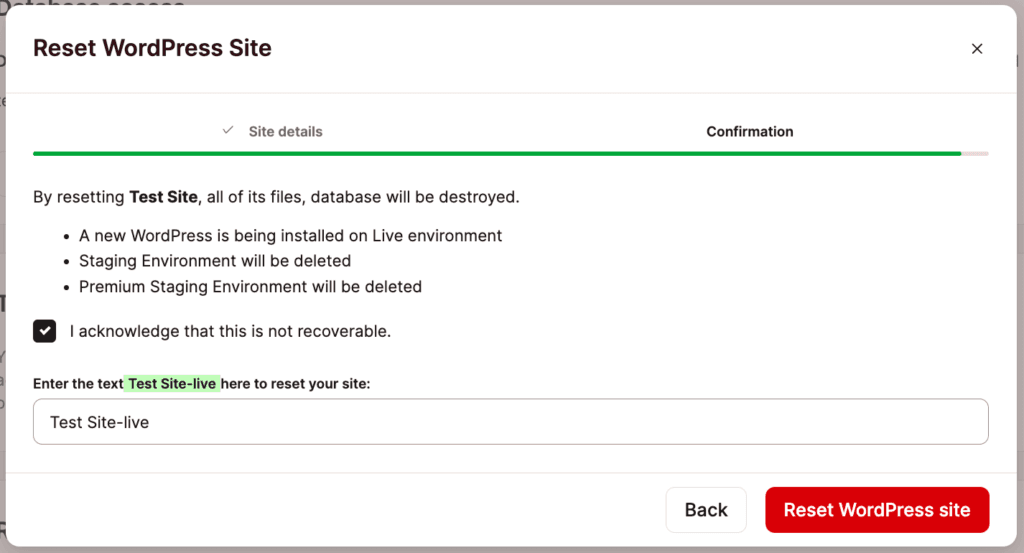
Marca la casilla de aceptación, introduce el nombre de tu sitio seguido de -producción y haz clic en Restablecer sitio de WordPress.
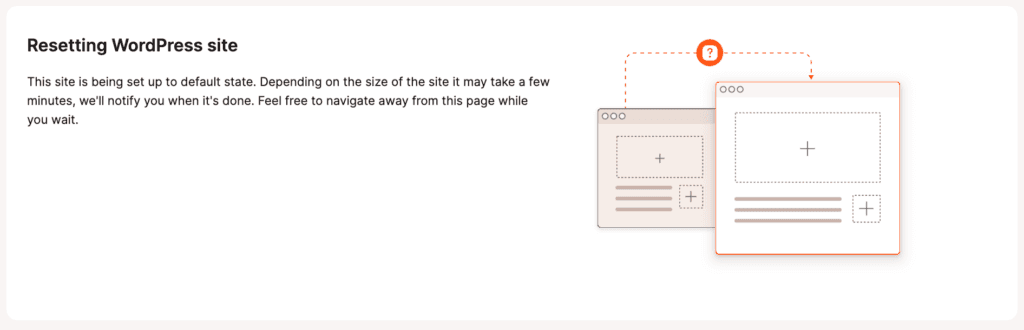
El restablecimiento del sitio puede tardar unos minutos, y la pantalla Restableciendo sitio de WordPress se mostrará hasta que el restablecimiento se complete.
Eliminar un Sitio de WordPress
Si necesitas eliminar un sitio que ya no utilizas o necesitas empezar de nuevo con un sitio que estás desarrollando, puedes eliminar tu sitio desde MyKinsta.
Haz clic en Sitios, selecciona el sitio que quieres eliminar, desplázate hacia abajo y haz clic en el botón Eliminar sitio.
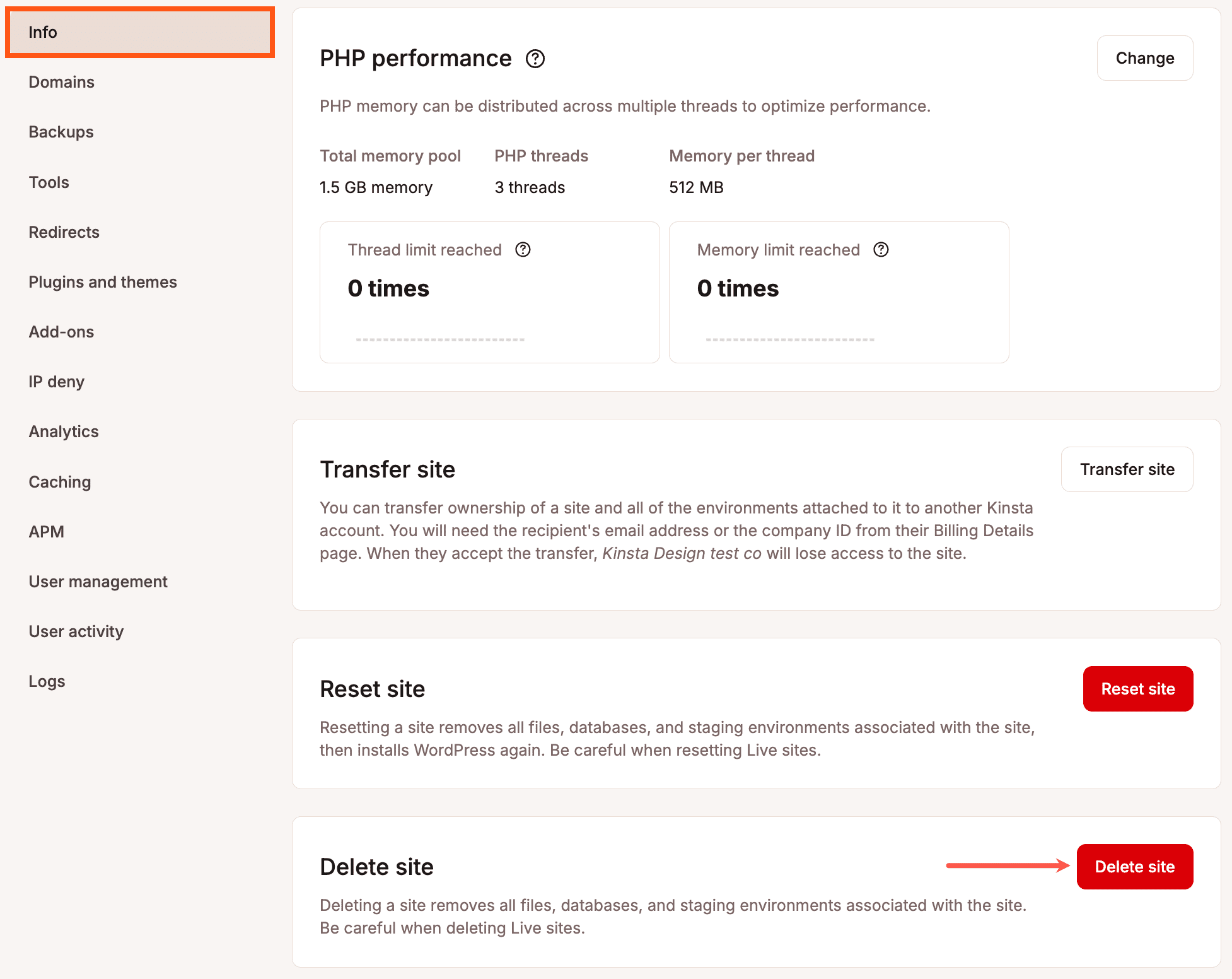
Aparecerá una ventana emergente pidiéndote que confirmes la eliminación de tu sitio.
Tienes que aceptar las siguientes indicaciones:
- Se eliminarán los archivos y la base de datos de tu sitio.
- También se eliminarán los archivos y la base de datos de los entornos staging de tu sitio.
- Eliminar el sitio no cancela el plan de Alojamiento para WordPress. Este mensaje solo aparece si el sitio que estás eliminando es el único sitio de WordPress de tu plan.
A continuación, escribe el nombre de tu sitio seguido de un guión y la palabra «producción» (sitename-live) en el campo y haz clic en Eliminar Sitio.
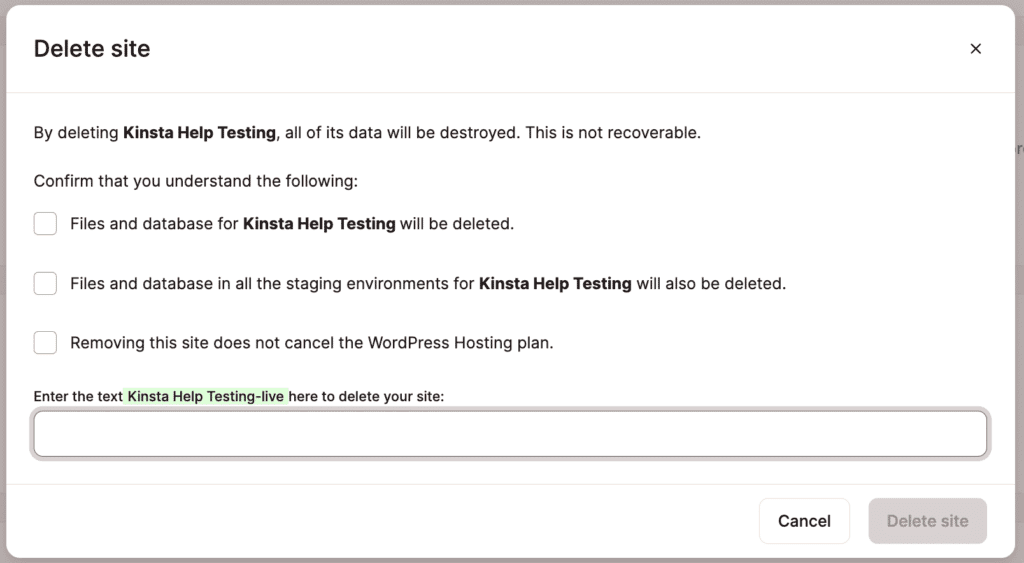
Una vez eliminado el sitio, tendrás un espacio libre en tu plan para un nuevo sitio. Si también quieres cancelar tu plan de WordPress, puedes hacerlo en Configuración de la empresa > Mi plan > Cancelar plan; consulta Cancelar plan de WordPress.
Cambiar la ruta de tu sitio
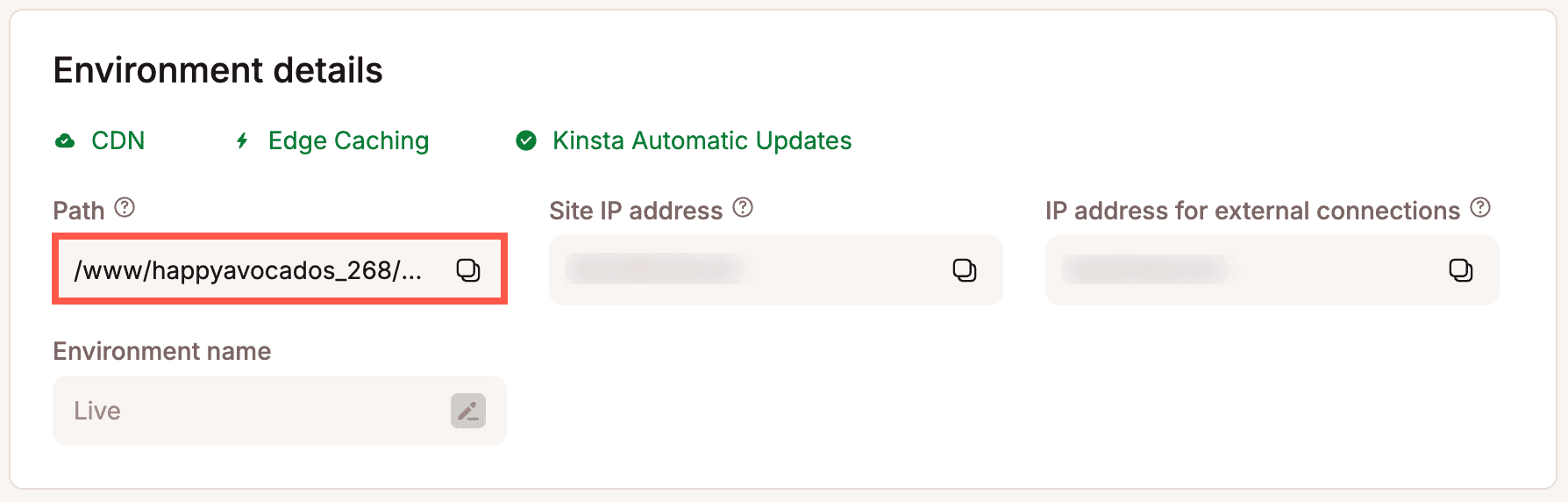
La ruta del sitio es donde se encuentran tus archivos de WordPress (como wp-config.php, wp-content, wp-admin y wp-includes). Puedes ver la ruta del sitio en Detalles del entorno en la página Información de tu sitio.
La ruta predeterminada para tu sitio es /www/$site_path/public. Puedes personalizar esta ruta añadiendo una subcarpeta mediante la API de Kinsta, por ejemplo: /www/$site_path/public/site.
Exportar una lista de sitios de WordPress
Desde la lista Sitios, puedes exportar una lista de los sitios de WordPress seleccionados a un archivo CSV. Selecciona los sitios que quieras incluir en la exportación y haz clic en Acciones > Exportar a CSV.
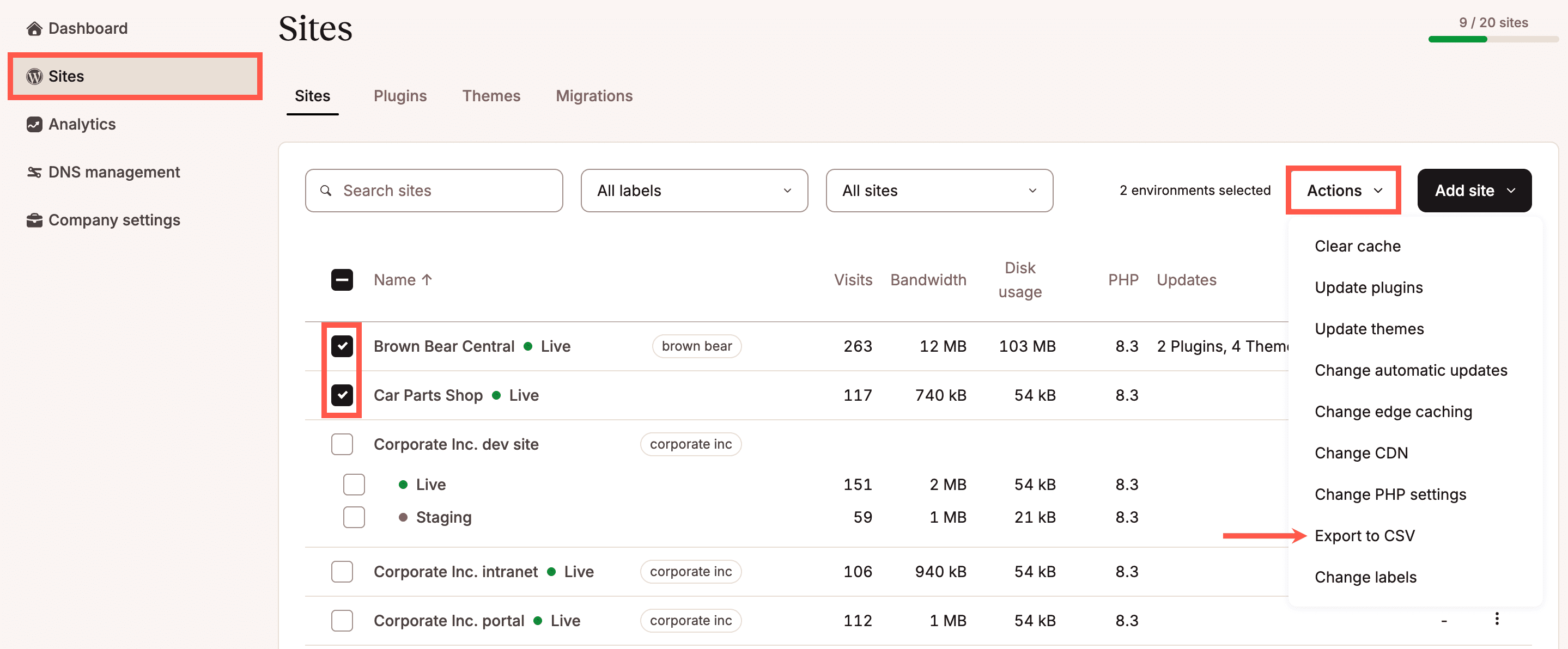
La exportación CSV incluye la siguiente información sobre tus sitios:
- Nombre del sitio
- Nombre del entorno
- Identificador
- Tipo de staging
- Ubicación (ubicación del centro de datos)
- Visitas
- Ancho de banda – En el archivo
.csv, se muestra en bytes; en MyKinsta, se redondea al MB o GB más cercano. - Uso de disco: en el archivo
.csv, se muestra en bytes; en MyKinsta, se redondea al MB o GB más cercano. - Forzar HTTPS (activado o desactivado)
- Dominios
- Dominio principal
- IP
- Equilibrador de carga
- Ruta
- Puerto
- Puerto de staging
- Dirección IP externa actual
- Versión de PHP
- Creado el (fecha)
Tamaño Máximo de Subida de Archivos
En Kinsta, fijamos el límite de tamaño de los archivos subidos en 128 MB, que es bastante grande para un solo archivo.
Tamaño Máximo de Subida de Archivos para WordPress
Si estás intentando subir un archivo a tu sitio de WordPress y ves alguno de los siguientes mensajes de error, significa que tu archivo tiene un tamaño superior a 128 MB:
- «El archivo subido excede la directiva upload_max_filesize en php.ini»
- «nombre_archivo excede el tamaño máximo de subida para este sitio»
Para solicitar un aumento del tamaño permitido más allá del límite predeterminado de 128 MB, puedes abrir un chat con nuestro equipo de Soporte en MyKinsta.
Tamaño Máximo de Subida de Archivos para WordPress Multisitio
En una Red Multisitio de WordPress, puedes establecer el tamaño máximo de subida de archivos para los subsitios en la administración de la red de WordPress. Accede a tu panel de WordPress y ve a Ajustes > Ajustes de red. Desplázate hasta la sección Configuración de Subida.
Para aumentar el tamaño máximo de subida de archivos de los subsitios de tu red más allá de los 1500 KB (~1,5 MB) por defecto, introduce el nuevo valor en el campo Tamaño máximo de subida de archivos y haz clic en el botón Guardar Cambios.
Mover un Sitio Existente a una Nueva Ubicación
Si tu sitio necesita ser trasladado a un centro de datos diferente, eso requiere algunos pasos adicionales por parte de nuestro equipo. Abre un nuevo chat con nuestro equipo de Soporte en MyKinsta para empezar.
Trasladar el sitio a un nuevo centro de datos cambiará la dirección IP del Host (utilizada para las conexiones SFTP y SSH ) y puede requerir un cambio de dirección IP externa. La dirección IP externa es la que ven otras partes cuando tu sitio realiza una conexión externa a un servidor externo. A veces se utiliza para integraciones con procesadores de pagos como PayPal o se añade para permitir listas para algunos servicios.
Nota: La IP del Sitio (la IP a la que apuntas el registro A de tu dominio) es independiente y no cambiará.