Aggiungi come fonte preferita su Google
I file di WordPress costituiscono la base del tuo sito web. Comprendono i file principali che fanno funzionare WordPress, i file di configurazione, nonché i temi, i plugin e i file multimediali memorizzati nella directory wp-content.
Capire come sono organizzati questi file e queste directory può aiutarti a risolvere i problemi, gestire temi e plugin, lavorare con i backup e accedere in sicurezza al tuo sito utilizzando strumenti come l’SFTP. Tuttavia, non dovresti mai modificare direttamente i file di base di WordPress, poiché le modifiche potrebbero danneggiare il tuo sito e, di solito, vengono sovrascritte durante gli aggiornamenti.
In questa guida ti spieghiamo la struttura dei file e delle directory di WordPress, a cosa servono i suoi componenti principali e con quali file potresti dover lavorare quando gestisci o risolvi i problemi di un sito.
Dove sono archiviati i file di WordPress?
Proprio come i software e i file multimediali del tuo computer sono archiviati sui dischi rigidi interni, i file di un sito WordPress sono archiviati su server per garantire che siano in grado di fornire l’ampia varietà di contenuti, elementi di design e azioni che, insieme, offrono all’utente un’esperienza completa del sito web.
Quel server, a volte chiamato macchina o computer, si trova in una determinata posizione fisica. Ed è proprio questo, in sostanza, un server di hosting: una macchina che ha un aspetto e funziona in modo simile al tuo computer.
La posizione fisica dipende da come intendi ospitare il tuo sito web. È possibile gestire un server da casa tua o dal tuo ufficio. Molte aziende gestiscono i propri sistemi server per mantenere il pieno controllo sui propri dati. D’altra parte, molti siti web sono ospitati su server remoti, solitamente gestiti da società di hosting, come Kinsta.
Esistono molti tipi di server e opzioni di hosting, ma alcune di queste includono:
- Hosting condiviso.
- Hosting basato su cloud.
- Server privati virtuali.
- Server web dedicati.
- Hosting WordPress gestito.
La scelta dell’hosting dipende in definitiva dal livello di accesso e controllo che vuoi avere sui file del tuo sito.
Come accedere ai file di WordPress
Ora sappiamo che i file di WordPress si trovano su un server o in un ambiente locale. Ottimo, ma come fai ad accedere ai file per migliorare il design del tuo sito, caricare nuovi temi e organizzare elementi come i file di base o i file multimediali?
Il modo migliore per accedere ai tuoi file WordPress dipende da cosa devi fare. I clienti Kinsta possono gestire la maggior parte delle operazioni quotidiane sui file direttamente in MyKinsta. L’SFTP è più adatto a trasferimenti di grandi dimensioni, operazioni in blocco e flussi di lavoro di sviluppo.
Accedere ai file di WordPress tramite il pannello di controllo dell’hosting
Kinsta consiglia di utilizzare un client FTP/SFTP per le modifiche significative ai file di un’installazione WordPress. Tuttavia, Kinsta e alcuni altri provider di hosting WordPress offrono un accesso ancora più veloce a quei file tramite i pannelli di controllo dei rispettivi servizi.
Il diffuso cPanel è un pannello di controllo di terze parti fornito da molti provider di hosting che include una funzione di gestione dei file. Qui su Kinsta, i clienti troveranno l’opzione File nel menu a sinistra per ogni ambiente del sito, che dà accesso a tutti i file di un’installazione WordPress.
Per iniziare, vai su Siti > nome-sito > File. Nella maggior parte delle configurazioni di WordPress, il gestore di file di MyKinsta si apre visualizzando la cartella public:
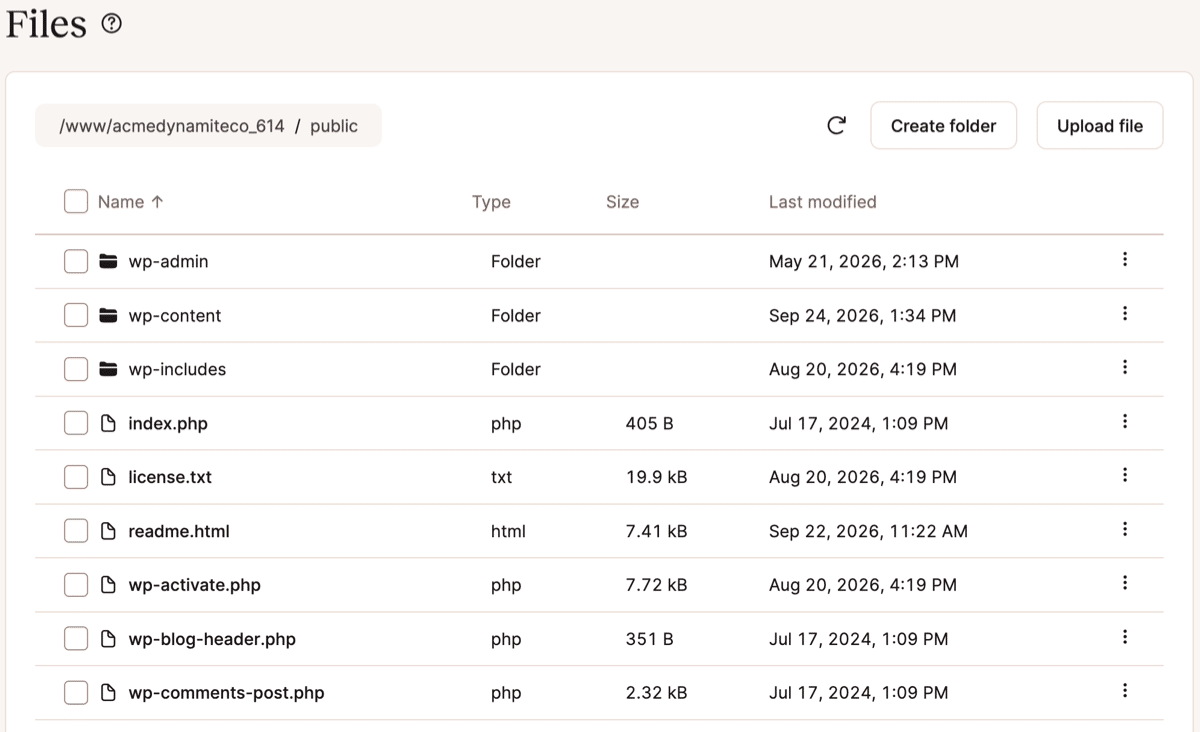
Il file manager permette di…
- Navigare tra le directory di un’installazione WordPress
- Caricare, scaricare, rinominare, spostare, copiare ed eliminare file
- Creare, rinominare, spostare, copiare ed eliminare cartelle
- Rinominare, spostare, copiare ed eliminare i collegamenti simbolici (symlink)
- Visualizzare e modificare file di testo (compresi documenti PHP, JavaScript e fogli di stile)
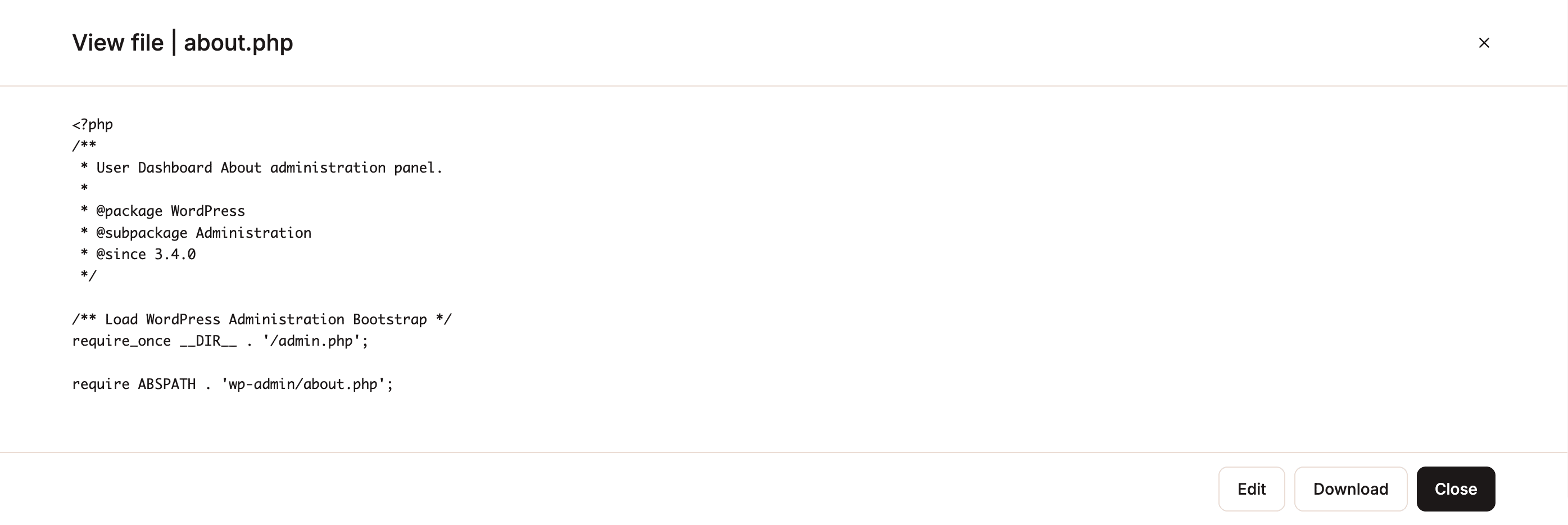
Il file manager di MyKinsta permette di visualizzare e modificare facilmente e velocemente tanti file:
Puoi anche spostare, copiare ed eliminare più file e cartelle contemporaneamente dopo averli selezionati tramite le caselle di controllo e aver cliccato sul menu Azioni:
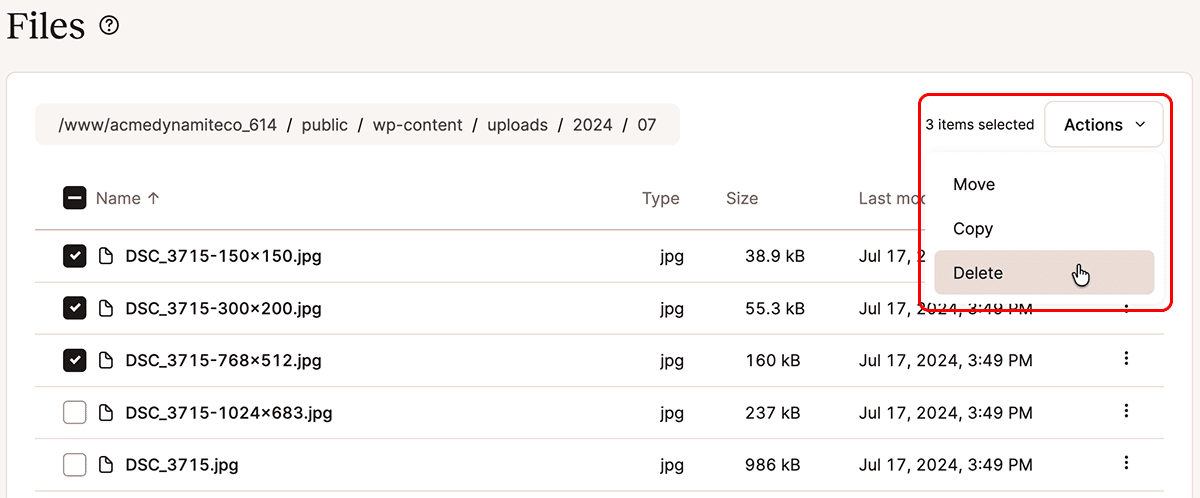
Ricordati però di fare attenzione quando modifichi i file su un sito WordPress live. Ti consigliamo di assicurarti di avere un backup recente di tutti i file che intendi modificare, spostare o eliminare!
Accedere ai file di WordPress con un client FTP/SFTP
Un modo per visualizzare e organizzare i file di WordPress sul tuo server web è usare un client FTP (File Transfer Protocol). Kinsta e molti altri provider di hosting richiedono un’implementazione crittografata dell’FTP nota come Secure File Transfer Protocol (SFTP).
L’FTP/SFTP permette di collegare il tuo computer locale al server web e trasferire file tra i due.
Ci sono diversi client FTP/SFTP che puoi usare. La nostra guida per caricare file HTML su WordPress spiega passo passo come collegare un client FTP/SFTP e caricare un file nella cartella dei file del tuo sito.
Di seguito trovi una versione abbreviata di questa procedura per i clienti Kinsta che utilizzano FileZilla come client SFTP.
Per iniziare, ti serviranno le credenziali necessarie per accedere al tuo server web su Kinsta. Puoi trovare questi dettagli nella dashboard di MyKinsta andando su Siti > nome-sito. Nella pagina Informazioni sul sito, scorri verso il basso fino ai dettagli dell’utente SFTP/SSH principale. (Il tuo ambiente potrebbe includere anche le credenziali di accesso per utenti SFTP aggiuntivi.)
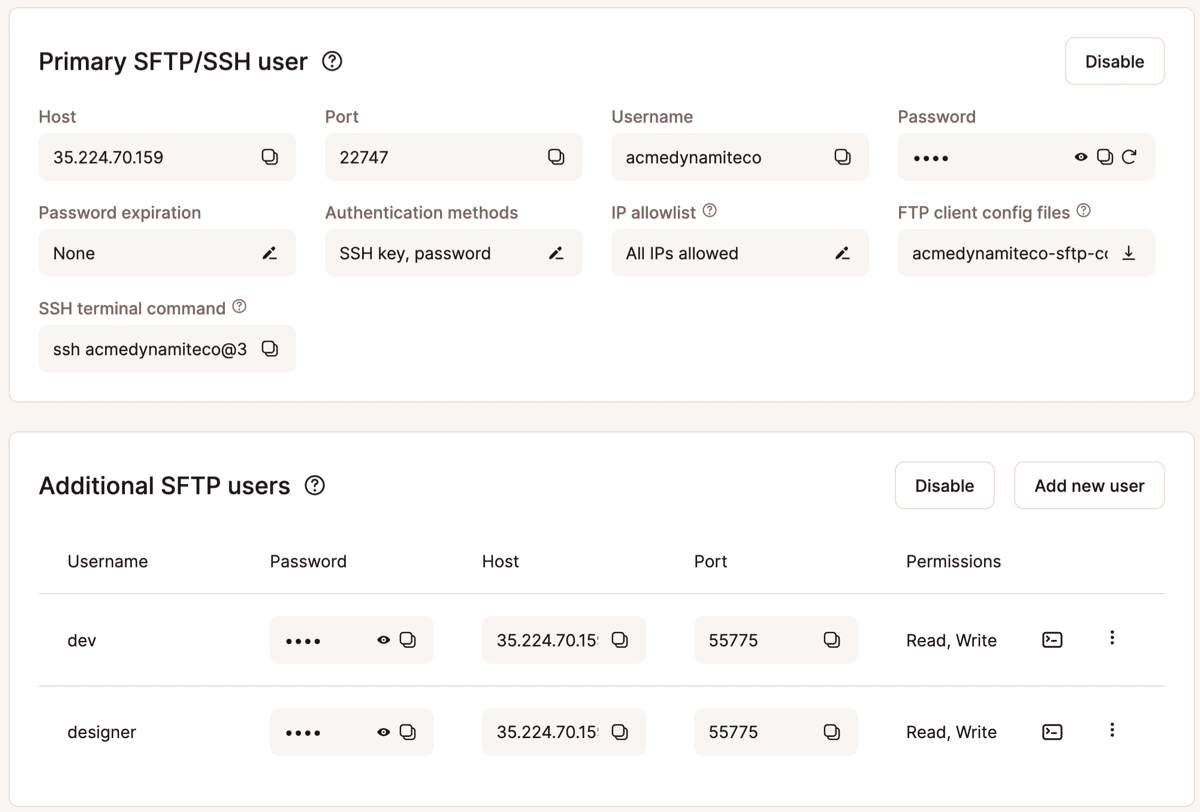
Dovrai copiare le credenziali che trovi nei campi Host, Porta, Nome utente e Password mostrati sopra.
Ogni client SFTP è leggermente diverso, ma in genere puoi trovare i campi corrispondenti per collegarti al server del sito. Ad esempio, in FileZilla, i campi di connessione rapida si trovano nella parte superiore della schermata e hanno gli stessi nomi che trovi nella dashboard di MyKinsta.
Incolla quelle credenziali SFTP nei campi Host, Nome utente, Password e Porta. Clicca sul pulsante Quickconnect per procedere:
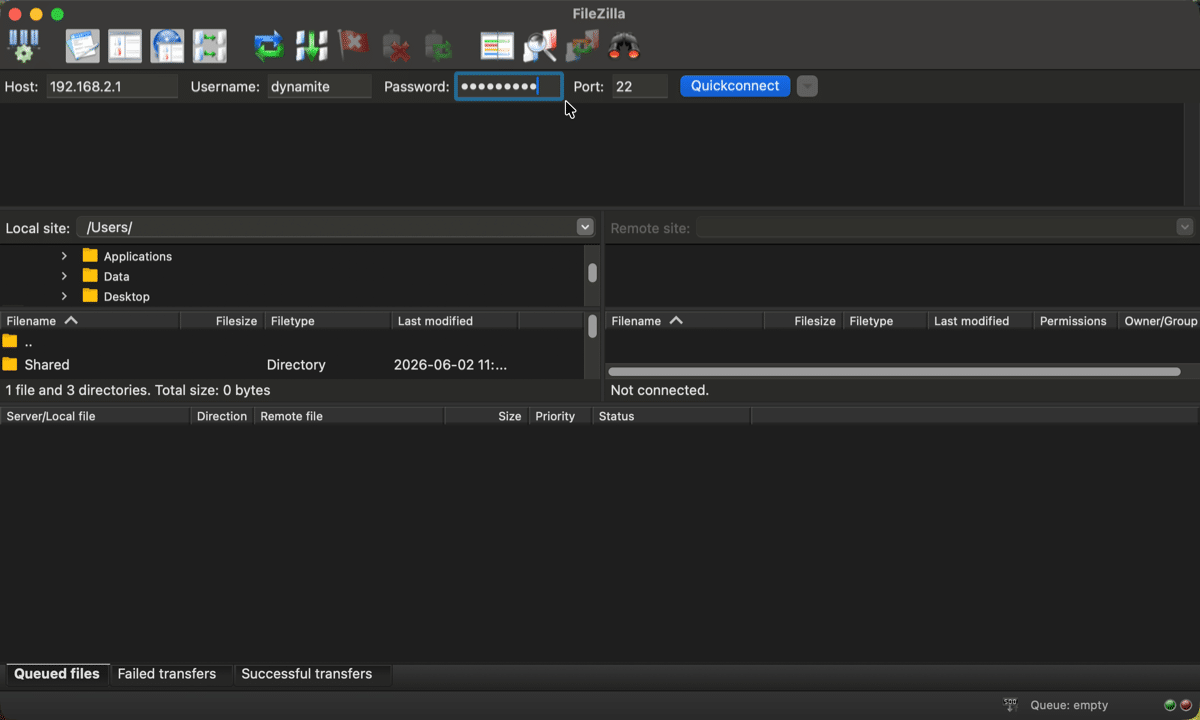
(Se ricevi un errore, probabilmente è perché FileZilla usa di default il protocollo FTP, mentre Kinsta richiede una connessione SFTP. Per risolvere questo problema in FileZilla, vai su File > Site Manager e cambia il campo Protocol in SFTP.)
Il client FTP spesso impiega solo un attimo per elaborare le credenziali e mostrare i tuoi file locali e quelli sul server.
Sul lato server, vediamo cartelle come wp-admin e wp-content, il che rende facile capire quando sei nel posto giusto:
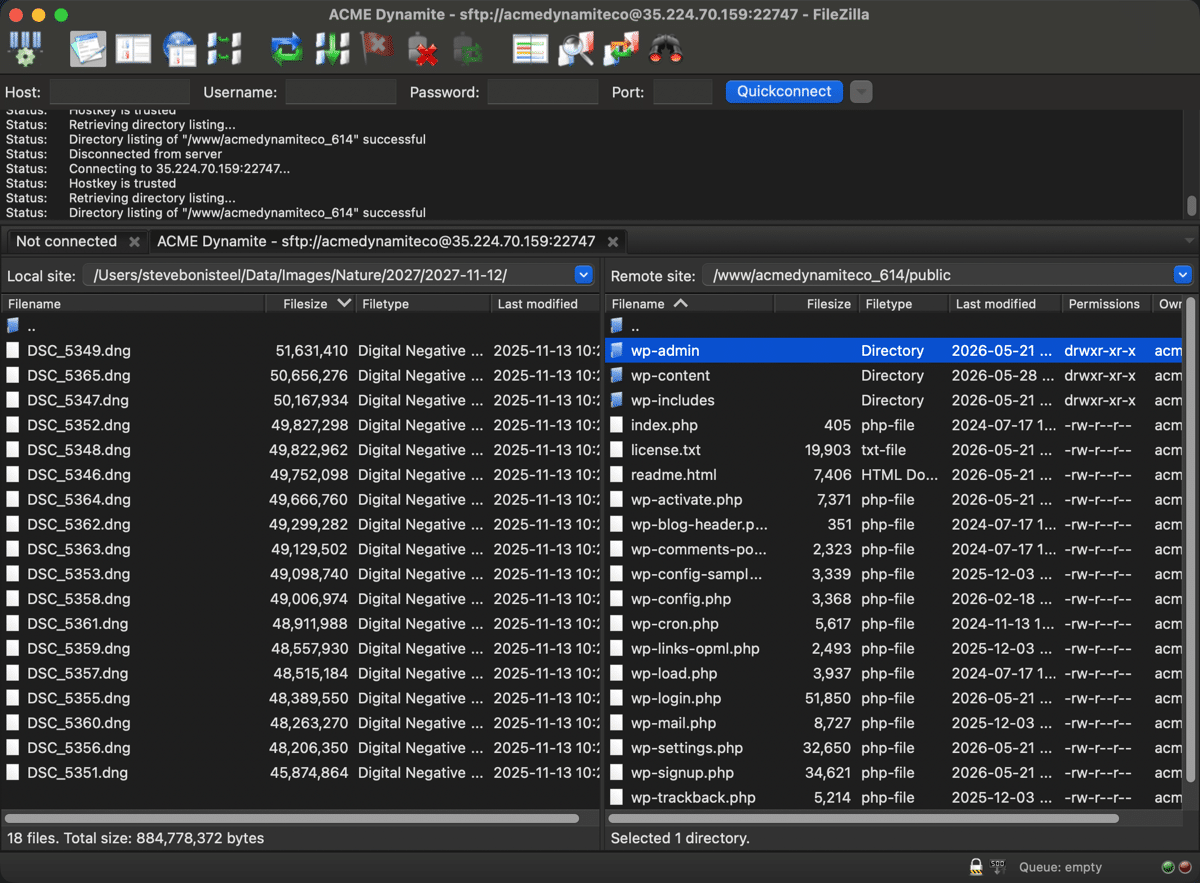
Visualizzare i file di WordPress in un client FTP/SFTP è solo l’inizio. Ora hai la possibilità di caricare file, duplicare cartelle e installare elementi come temi e plugin. È anche un ottimo posto per aggiungere il tuo codice personalizzato, purché non modifichi i file di base che non dovrebbero mai essere toccati.
Accedere ai file di WordPress dalla dashboard di WordPress
Tecnicamente, WordPress ti permette di accedere ad alcuni file direttamente dalla sua dashboard di amministrazione, in particolare ai file del tema. Tuttavia, ti consigliamo vivamente di prestare molta attenzione quando modifichi quei file dalla dashboard.
Ecco perché dovresti evitare di modificare i file del tema usando la dashboard di WordPress:
- Le modifiche potrebbero andare perse con i futuri aggiornamenti di WordPress o del tema.
- Non c’è un backup dei file del tema del tuo sito web che garantisca che le modifiche non causino alcun danno.
- Modificare direttamente il tema potrebbe compromettere il funzionamento del tuo sito web, quindi è meglio apportare le modifiche tramite le impostazioni del tema oppure utilizzando una copia modificata in un ambiente di sviluppo e poi trasferita tramite un client FTP.
Detto questo, capiamo che alcune persone procederanno comunque a modificare i file del tema direttamente dalla dashboard. Inoltre, non è una cattiva idea se stai semplicemente sperimentando con un template o testando un sito web. Tuttavia, consigliamo di evitarlo del tutto se stai lavorando su un sito web importante.
Se hai intenzione di procedere con modifiche dirette ai file del tema, valuta l’uso di un file manager che generi una copia dei tuoi file con un nuovo nome. Conserva l’originale e modifica solo la versione duplicata. Questi file di backup del tema ti garantiscono di poter ripristinare la versione precedente in caso di problemi.
Per accedere ai file del tema dalla dashboard, vai su “Aspetto > Editor del tema”.

Riceverai un avviso sui rischi legati alla modifica diretta di questi file tramite la dashboard: è un buon promemoria per non mettere le mani in questa sezione!
In generale, questa sezione della dashboard contiene i seguenti file e i relativi contenuti:
- style.css
- functions.php
- footer.php
- header.php
- index.php
- sidebar.php

Tutti questi file sono salvati nella cartella del tema del tuo sito (che si trova nella directory wp-content ), quindi puoi gestirli in modo più sicuro. Inoltre, sono tutti file di design, il che rende facile usare le soluzioni di modifica alternative tramite lo strumento di personalizzazione visiva di WordPress.
Anche se questo non dà accesso diretto ai tuoi file, il personalizzatore offre un ambiente sicuro per modificare l’aspetto del tuo sito WordPress. Inoltre, puoi scegliere di aggiungere il tuo codice CSS, che verrà poi inserito nei file del sito dopo il salvataggio.
Per seguire questa procedura, vai su “Aspetto > Personalizza” nella dashboard.

Ora hai una visione completa del tuo tema, con aggiornamenti in tempo reale dell’anteprima man mano che modifichi le impostazioni. Il vantaggio è che l’anteprima non apporta modifiche immediate al tuo sito web attivo. Puoi invece controllare i nuovi design e poi premere il pulsante “Pubblica” quando è tutto pronto.
Come puoi vedere, sono disponibili vari moduli per modificare indirettamente i tuoi file di stile con impostazioni relative all’identità del sito, ai colori, ai menu, ai widget e alla pagina iniziale.

Come detto, la scheda “CSS aggiuntivo” è la sezione ideale per aggiungere stili ai file del tuo sito senza combinare pasticci con una modifica diretta dei file. Inoltre, hai il vantaggio di poter vedere in anteprima le modifiche prima di salvarle. Basta incollare o digitare il codice desiderato nel modulo CSS.

Struttura dei file e delle directory di WordPress
Dare un’occhiata per la prima volta alla struttura dei file e delle directory di WordPress può far sentire un po’ sopraffatti alcuni utenti. Tuttavia, non ci vuole molto per riconoscere queste cartelle e questi file, oltre agli strumenti familiari a disposizione per modificare rapidamente gli elementi del sito web e incorporare modifiche di codice personalizzate per miglioramenti avanzati ai siti web.
Ora che hai pieno accesso ai file, qual è il prossimo passo?
Ti consigliamo di dare un’occhiata al seguente elenco di file predefiniti di WordPress, in modo da capire bene a cosa serve ciascuno di essi per il tuo sito web e dove si trovano all’interno della struttura di directory di WordPress.
File del core di WordPress
Se hai letto fin qui, hai già dato un’occhiata ai file del core di WordPress.
Spesso definiti come installazione “pulita” o “vuota” di WordPress, il gruppo di file che scarichi inizialmente per installare WordPress per la prima volta costituisce quello che viene chiamato “core di WordPress”.
Questi file principali finiscono per formare l’interfaccia di amministrazione del tuo sito web e lavorano insieme per fornire i contenuti giusti al frontend.
I file principali sono parecchi, ma tra i più importanti ci sono:
- wp-admin
- wp-includes
- index.php
- license.txt
- readme.html
- wp-activate.php
- wp-blog-header.php
- wp-comments-post.php
- wp-config-sample.php
- wp-cron.php
- wp-links-opml.php
- wp-load.php
- wp-login.php
- wp-mail.php
- wp-settings.php
- wp-signup.php
- wp-trackback.php
- xmlrpc.php
Ecco un esempio per darti un’idea di come sono fatti alcuni dei file principali. Questo è il file wp-config.php (fornito da WordPress come wp-config-sample.php e modificato manualmente o convertito automaticamente in un file wp-config.php a seconda del processo di installazione).

La maggior parte dei file del core di WordPress è annotata con commenti che spiegano cosa fa ogni funzione o, a volte, descrivono direttamente il ruolo dell’intero file per il tuo sito web.
Il file .htaccess
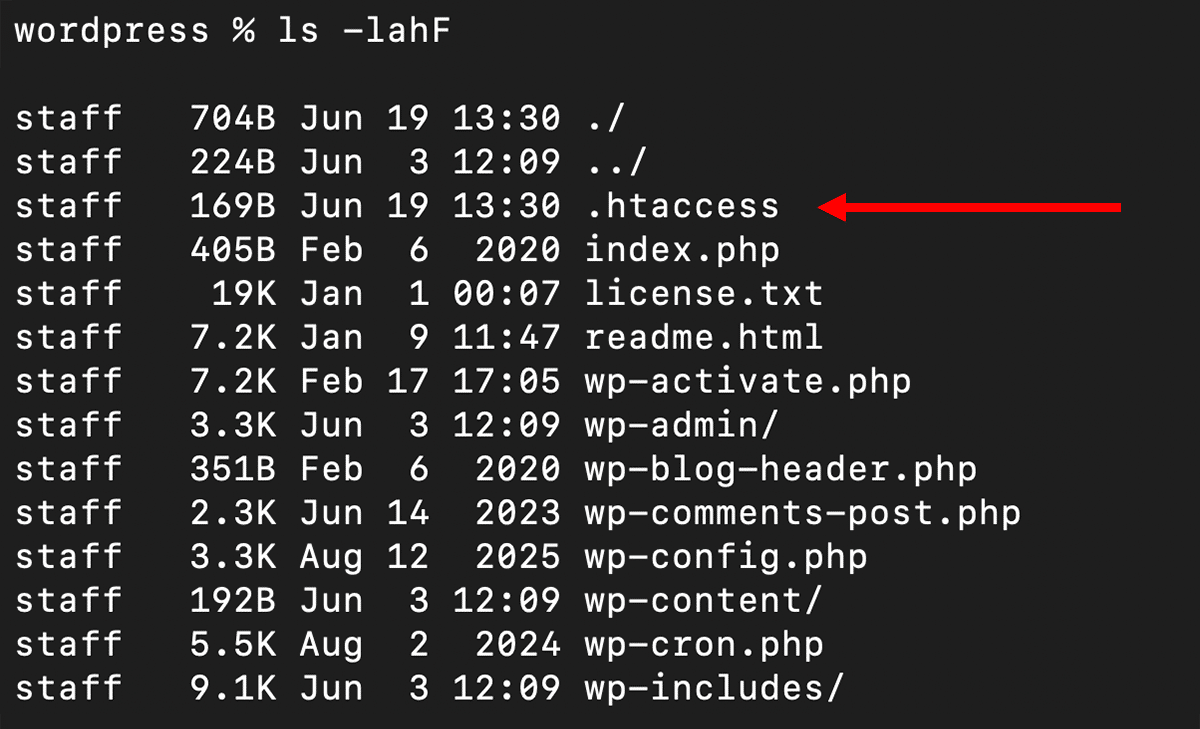
Il file .htaccess si trova nella directory principale di WordPress e funge da file di configurazione di base sul server web Apache. Se il tuo sito è ospitato su Kinsta, potresti notare che il file .htaccess non è presente. Questo perché Kinsta utilizza il server web Nginx, che a nostro avviso offre prestazioni migliori rispetto ad Apache.
In generale, sia Apache che Nginx offrono opzioni simili per aggiungere regole speciali e configurare i reindirizzamenti.
Abbiamo una guida completa al file .htaccess se hai siti su un host che usa il server web Apache. Apache è il più comune per gli host condivisi economici e offre impostazioni di configurazione per indicare al tuo server web come funzionare. Per i siti Apache, il file .htaccess è particolarmente importante per controllare i permalink del sito web e renderli puliti e standardizzati in tutto il sito.
Il file .htaccess si trova nella directory principale dei siti Apache, insieme a elementi essenziali come index.php e le cartelle wp-admin, wp-content e wp-includes.
Quando usare il file .htaccess
Nella maggior parte dei casi, è meglio lasciare il file .htaccess così com’è. Tuttavia, ci sono diverse operazioni e reindirizzamenti che puoi attivare aggiungendo o modificando il file.
Su Kinsta, queste operazioni si effettuano dalla dashboard di MyKinsta. Ad esempio, dalla dashboard puoi impostare regole di reindirizzamento, bloccare indirizzi IP e proteggere il sito con una password: tutte operazioni che in genere potresti eseguire con un normale file .htaccess.
In generale, il file .htaccess è l’ideale quando è necessario impostare le seguenti regole o eseguire queste operazioni:
- Aumentare la dimensione massima di upload per i file multimediali e i file.
- Bloccare l’accesso a specifici indirizzi IP.
- Configurare reindirizzamenti da un URL a un altro.
- Aggiungere regole al file in modo che i contenuti memorizzati nella cache vengano forniti in modo più efficiente.
- Reindirizzare da HTTP a HTTPS.
Il file wp-config.php
Il file wp-config.php è fondamentale e utilissimo per tutti gli utenti di WordPress, poiché contiene tutte le impostazioni di base di WordPress. Questo significa che il file wp-config.php permette di modificare vari aspetti del sito WordPress, dal database alla possibilità di aggiornare automaticamente la versione di WordPress.
Un altro motivo per cui wp-config.php è così importante è che offre opzioni per attivare una funzione di debug di WordPress, rendendolo fondamentale per la risoluzione dei problemi in futuro.
Accessibile tramite un client FTP, il file wp-config.php si trova nella cartella public (a volte chiamata public_html o www) all’interno della tua directory principale.
Puoi trovare il file wp-config.php vicino ad alcune delle cartelle principali di WordPress, nell’elenco dei file come wp-cron.php e wp-comments.php.

Ecco il contenuto predefinito del file wp-config.php:
<?php
/**
* The base configuration for WordPress
*
* The wp-config.php creation script uses this file during the
* installation. You don't have to use the web site, you can
* copy this file to "wp-config.php" and fill in the values.
*
* This file contains the following configurations:
*
* * MySQL settings
* * Secret keys
* * Database table prefix
* * ABSPATH
*
* @link https://wordpress.org/support/article/editing-wp-config-php/
*
* @package WordPress
*/

// ** MySQL settings - You can get this info from your web host ** //
/** The name of the database for WordPress */
define( 'DB_NAME', 'database_name_here' );

/** MySQL database username */
define( 'DB_USER', 'username_here' );

/** MySQL database password */
define( 'DB_PASSWORD', 'password_here' );

/** MySQL hostname */
define( 'DB_HOST', 'localhost' );

/** Database Charset to use in creating database tables. */
define( 'DB_CHARSET', 'utf8' );

/** The Database Collate type. Don't change this if in doubt. */
define( 'DB_COLLATE', '' );

/**#@+
* Authentication Unique Keys and Salts.
*
* Change these to different unique phrases!
* You can generate these using the {@link https://api.wordpress.org/secret-key/1.1/salt/ WordPress.org secret-key service}
* You can change these at any point in time to invalidate all existing cookies. This will force all users to have to log in again.
*
* @since 2.6.0
*/
define( 'AUTH_KEY', 'put your unique phrase here' );
define( 'SECURE_AUTH_KEY', 'put your unique phrase here' );
define( 'LOGGED_IN_KEY', 'put your unique phrase here' );
define( 'NONCE_KEY', 'put your unique phrase here' );
define( 'AUTH_SALT', 'put your unique phrase here' );
define( 'SECURE_AUTH_SALT', 'put your unique phrase here' );
define( 'LOGGED_IN_SALT', 'put your unique phrase here' );
define( 'NONCE_SALT', 'put your unique phrase here' );

/**#@-*/

/**
* WordPress Database Table prefix.
*
* You can have multiple installations in one database if you give each
* a unique prefix. Only numbers, letters, and underscores please!
*/
$table_prefix = 'wp_';

/**
* For developers: WordPress debugging mode.
*
* Change this to true to enable the display of notices during development.
* It is strongly recommended that plugin and theme developers use WP_DEBUG
* in their development environments.
*
* For information on other constants that can be used for debugging,
* visit the documentation.
*
* @link https://wordpress.org/support/article/debugging-in-wordpress/
*/
define( 'WP_DEBUG', false );

/* That's all, stop editing! Happy publishing. */

/** Absolute path to the WordPress directory. */
if ( ! defined( 'ABSPATH' ) ) {
define( 'ABSPATH', __DIR__ . '/' );
}

/** Sets up WordPress vars and included files. */
require_once ABSPATH . 'wp-settings.php';
Quando usare il file wp-config.php
Se vuoi di conoscere i dettagli più complessi di questo file fondamentale, puoi scoprire di più sul file wp-config qui. In generale, è uno dei file più importanti presenti nella directory di WordPress. Questo perché gran parte dell’infrastruttura di sistema viene configurata tramite il file wp-config.php, che contiene definizioni e istruzioni PHP per garantire il corretto funzionamento di WordPress.
Non capita spesso che uno sviluppatore acceda regolarmente al file wp-config.php, ma ci sono alcuni motivi per cui potresti voler modificare il contenuto della cartella o persino i nomi dei file:
- Per modificare l’intero file system, o almeno la struttura o i nomi delle cartelle, in modo che hacker e altri intrusi non possano individuare facilmente alcune delle parti più importanti della tua directory di file.
- Per mettere WordPress in modalità debug o salvare query che potrebbero tornarti utili in futuro per risolvere eventuali problemi del tuo sistema.
- Quando devi modificare le impostazioni relative ai contenuti. Molte impostazioni relative ai contenuti sono memorizzate nel file wp-config.php. Ad esempio, puoi modificare le impostazioni relative alle revisioni di WordPress, la frequenza con cui svuotare il cestino e la frequenza con cui viene eseguito il salvataggio automatico.
- Imposta il limite di memoria PHP consentito in modo che i siti web più grandi e le configurazioni multisito funzionino correttamente su WordPress.
- Quando devi aggiornare importanti impostazioni di sicurezza.
- Per modificare le impostazioni relative agli aggiornamenti automatici del core di WordPress. Anche se per motivi di sicurezza è consigliabile mantenere attivi gli aggiornamenti automatici, in alcuni casi potrebbe essere utile disattivarli.
- Per bloccare completamente il file wp-config.php in modo che nessuno possa accedervi.
La cartella wp-admin
La cosa fantastica dei nomi di queste cartelle e di questi file è che ti rendi subito conto che hanno tutti un senso ben preciso.
Ad esempio, la cartella wp-admin contiene una grande varietà di file e cartelle che controllano la dashboard di amministrazione di WordPress. Con questo intendiamo l’interfaccia a cui accedi ogni volta che vuoi aggiungere una pagina o un post al tuo sito web. Senza la cartella wp-admin, non avresti un’esperienza utente così piacevole quando gestisci un sito web.
Inoltre, all’interno della cartella principale del sito, wp-admin è solitamente la prima cartella elencata nella directory dei file di WordPress, soprattutto perché è in ordine alfabetico, ma anche perché le cartelle vengono di solito elencate prima dei file.

Alcuni dei file che compongono la cartella wp-admin includono:
- /css
- /images
- /includes
- /js
- /about.php
- /admin-header.php
- /admin.php

Molti di questi sono considerati file core di WordPress, e tutti insieme formano una solida infrastruttura per la bacheca di WordPress.
Tuttavia, ce n’è uno in particolare che è piuttosto importante conoscere. Si tratta del file admin.php.

Il file admin.php funge da motore principale che gestisce la cartella wp-admin e coordina molti degli altri file per farli funzionare. Ad esempio, il file admin.php verifica i permessi di amministrazione, bloccando gli utenti che non dovrebbero avere accesso a parti importanti della dashboard. Il file admin.php si collega anche al database di WordPress e carica gran parte della dashboard di amministrazione.
Altri file fondamentali presenti nella cartella wp-admin includono:
- network.php – Controlla le funzionalità della tua infrastruttura multisito di WordPress.
- users.php – Il file che gestisce il modulo di amministrazione degli utenti, tenendo conto di quali utenti hanno accesso amministrativo e quali no.
- update.php – Gestisce i nuovi aggiornamenti del sistema WordPress, ad esempio quando esce una nuova versione di WordPress o quando aggiungi o aggiorni un tema o un plugin.
Quando usare la cartella wp-admin
Visto che di solito la cartella wp-admin dovrebbe essere lasciata così com’è per tutta la durata del tuo sito web, non c’è molto da dire su quando modificare o usare la cartella wp-admin.
Tuttavia, ci sono alcuni casi in cui individuare e sostituire, o anche rinominare, la cartella wp-admin può tornarti utile.
Innanzitutto, non è una cattiva idea valutare di cambiare la posizione e i permessi della tua cartella wp-admin. Chiunque abbia un po’ di esperienza con WordPress conosce la posizione di questi file importanti; per loro è facile trovarli e manometterli. Ecco perché impostare permessi rigorosi impedirà a chiunque di usarli fin dall’inizio. Un’altra opzione è cambiare la posizione e assicurarti che l’URL di accesso wp-admin venga rinominato, in modo che non sia facile tentare un accesso con forza bruta. Anche in questo caso, però, di solito si usa un plugin invece di intervenire direttamente sul file.
L’altro motivo per cui potresti pensare di modificare la cartella wp-admin è se è danneggiata o è stata compromessa in qualche modo. In questo caso, devi semplicemente sostituire il file con uno integro. Quindi, in realtà non stai modificando il contenuto della cartella wp-admin, ma la stai sostituendo con un backup precedente della cartella oppure scaricando e installando una nuova versione.
La cartella wp-includes
Quasi tutto WordPress si basa sulla cartella wp-includes. Questa cartella principale contiene una miriade di pacchetti pronti per essere utilizzati, necessari al funzionamento di molti elementi del frontend e del backend di WordPress.
Un modo per spiegare wp-includes è che la cartella fornisce le funzionalità comuni necessarie per l’API REST di WordPress. In parole più semplici, questo significa che i file nelle altre cartelle utilizzano ciò che si trova all’interno della cartella wp-includes, usando quei file come risorse per portare a termine i propri compiti.
Pensa alla cartella wp-includes come a una cassetta degli attrezzi. Le altre cartelle e i file principali, come wp-content e wp-admin, sono gli operai e i capi che attingono alla cassetta degli attrezzi wp-includes ogni volta che c’è qualcosa da fare.
Ad esempio, se la cartella wp-content vuole generare elementi di un tema o di un plugin, deve prima consultare la cartella wp-includes per assicurarsi che gli elementi siano compilati nel modo giusto per WordPress. Lo stesso vale per la cartella wp-admin, solo che wp-admin consulta la cartella wp-includes per questioni relative al backend.
Pertanto, wp-includes è una delle cartelle più importanti di WordPress e contiene gran parte del codice sorgente principale di WordPress. Questo riguarda sia il frontend che il backend di WordPress, rendendola una cartella onnicomprensiva.
La cartella predefinita wp-includes contiene attualmente 196 file e 22 directory. Alcune delle directory includono:
- assets
- blocks
- certificates
- css
- fonts
- images
- requests
- widget
Alcuni file includono:
- admin-bar.php
- author-template.php
- blocks.php
- feed-rss.php
- functions.php
- http.php
- plugin.php
- formati-post.php
- query.php
- shortcodes.php
- template.php
- theme.php
Basta dare un’occhiata a questi file per capire quanto sia potente questa directory.
La cartella wp-content
L’ultima directory core da tenere d’occhio si chiama wp-content. È senza dubbio la cartella più importante dal punto di vista dell’utente, visto che raccoglie e archivia tutti gli elementi che l’utente carica su WordPress. Ecco perché si chiama wp-content: la stragrande maggioranza dei contenuti generati dagli utenti finisce in questa cartella per essere poi distribuita nelle sezioni giuste del tuo sito web.
Dove si trova la cartella wp-content? Nello stesso posto delle altre directory principali, all’interno della directory public e accanto a cartelle come wp-admin e wp-includes.
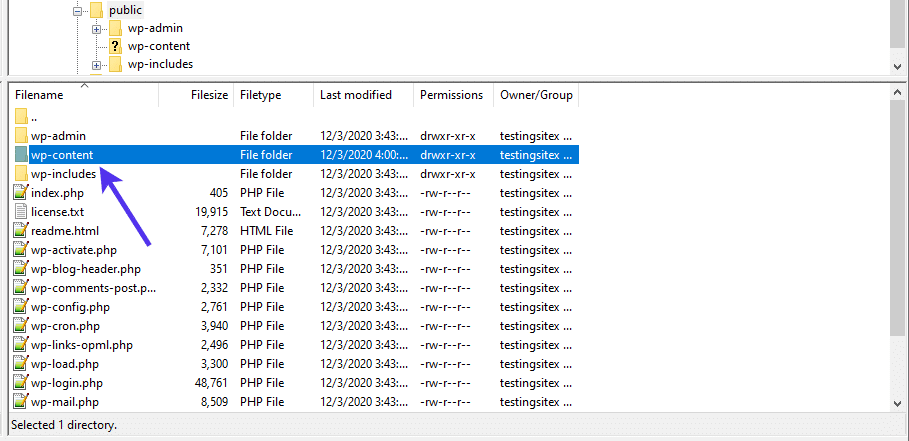
Aprendo la cartella wp-content vedrai le cartelle che contengono di tutto, dai temi ai plugin e ai file caricati.

Aprendo la cartella plugins vedrai tutti i plugin che hai attualmente installati sul tuo sito WordPress. Puoi aggiungere un file di plugin in questa cartella tramite FTP, invece di caricarlo dalla dashboard di WordPress. Lo stesso vale per la directory dei temi, se vuoi caricare direttamente i file dei temi.

A proposito di temi, la directory themes contiene tutte le cartelle dei temi che hai installato sul tuo sito, non solo quella attualmente attiva.

Infine, scavando un po’ più a fondo nella directory uploads troverai una raccolta di immagini e altri tipi di file multimediali memorizzati nella Libreria multimediale di WordPress. In breve, tutto ciò che viene caricato su WordPress finisce qui. Puoi trascinare un file JPG o PNG dal tuo computer (se stai usando un client FTP) o persino rimuovere uno dei file caricati se hai difficoltà a eliminarlo tramite la dashboard.

Quando usare la directory wp-content
Quando lavori con WordPress, ci sono diverse situazioni in cui potresti voler interagire con la directory wp-content. Non è così off-limits come alcuni degli altri file di base, visto che è proprio qui che finiscono i tuoi file caricati, i file dei temi e quelli dei plugin. Inoltre, anche chi non è esperto di WordPress capisce che un file PNG è un’immagine, il che la rende più simile a un’interfaccia con cui l’utente medio si trova a proprio agio.
Ecco alcuni casi in cui potresti aver bisogno di accedere alla directory wp-content:
- Se vuoi rinominare la directory – Il nome
wp-contentnon è obbligatorio. Alcuni lo cambiano per nasconderlo a potenziali hacker. La struttura delle directory di WordPress è nota a tutti, quindi chi riuscisse ad accedere ai tuoi file avrebbe più difficoltà a trovare la tua directorywp-content. - Quando risolvi gli errori – Quando si verifica un errore sul tuo sito web, è possibile che sia stato un tema o un plugin a causare il crash o l’errore. Se non riesci ad accedere all’area di amministrazione di WordPress o alla dashboard, andare nella cartella
wp-contentè un modo per modificare o rimuovere gli elementi che causano l’errore. - Per caricare contenuti tramite FTP – A volte è più facile aggiungere o rimuovere un’immagine o un file del tema tramite una connessione FTP piuttosto che farlo dalla bacheca di WordPress.
File e template dei temi di WordPress
Ogni tema di WordPress è salvato nella propria cartella all’interno di wp-content/themes. Una cartella del tema può contenere file di template, fogli di stile, script, immagini, font, file di lingua e altre risorse usate per gestire l’aspetto e il layout del sito.
Un file template è quindi un tipo di file del tema. Fornisce la struttura che WordPress usa per visualizzare una determinata pagina, un post, un archivio o una parte di una pagina.
In un tema WordPress classico, i file template più comuni includono:
index.phppage.phpsingle.phparchive.php404.phpheader.phpfooter.phpsidebar.php
File come header.php e footer.php vengono spesso chiamati “parti di template” perché altri template li includono quando si crea una pagina completa.
I temi possono contenere anche file che non sono template. Ad esempio:
style.csscontiene le informazioni sul tema e gli stili.functions.phppuò aggiungere funzionalità specifiche del tema.- I file JavaScript, immagine, font e lingua forniscono risorse e funzionalità aggiuntive.
Le strutture dei temi variano. I temi classici usano comunemente file di template PHP, mentre i temi a blocchi utilizzano template HTML, parti di template e un file theme.json.
Quando lavorare con i file del tema
Potresti dover lavorare con i file del tema quando:
- Sviluppi un tema personalizzato o un tema child.
- Aggiungi o modifichi i modelli in un tema child.
- Risolvi un errore causato da un tema.
- Carichi o sostituisci un tema tramite MyKinsta o SFTP.
Quando possibile, prova le modifiche al tema in un ambiente locale o di staging prima di implementarle su un sito live.
File di lingua di WordPress
Un altro aspetto da considerare nella directory wp-content riguarda le lingue.
Un file di lingua può essere salvato nella directory wp-content quando gestisci un sito WordPress in una lingua diversa dall’inglese.
Inoltre, i file di lingua sono spesso inclusi nei plugin e nei temi, rendendo più facile tradurre le interfacce di backend o frontend di quelle estensioni.
Un file di lingua utilizza un framework definito da WordPress, in modo che gli sviluppatori possano aggiungere testi ai propri plugin, temi o persino a WordPress stesso.
Come detto, esiste già un framework per definire le regole linguistiche, molte delle quali sono messaggi predefiniti o formulazioni presenti in tutta la dashboard di WordPress. Tuttavia, i file di lingua servono a personalizzare questi messaggi o a tradurli completamente in altre lingue.
Il concetto alla base di un file di lingua è simile a quello di un tema child o di un file index.php duplicato. L’obiettivo è quello di non modificare direttamente nessun file di programma, sia all’interno di WordPress che in un plugin.
Un semplice esempio della struttura linguistica in uso lo trovi guardando il modulo di accesso a WordPress o la dashboard.
È facile non prestare attenzione a tutto il testo scritto in WordPress, ma è tutto creato usando un file. Ad esempio, la maggior parte del testo presente nella pagina di accesso è memorizzata nel file di lingua principale di WordPress.

Anche i piccoli frammenti di testo utilizzati nei tuoi plugin di WordPress, per cose come le etichette delle schede, i campi e le intestazioni, provengono da un file di lingua da qualche parte: nel caso di un plugin come Yoast SEO, quel plugin ha una propria cartella di lingua. Lo stesso vale per i temi.

In generale, una cartella di lingua non definisce solo la lingua locale, ma anche il testo predefinito in inglese. Quindi, potresti scoprire che un file di lingua nel tuo tema ha semplicemente bisogno di una modifica per sostituire una parola inglese con un’altra. Tecnicamente potresti personalizzare la dashboard di WordPress come preferisci, ad esempio cambiando la scheda “Impostazioni” nella dashboard in “Cose di design”. Il plugin Say What è una soluzione valida per modificare questo tipo di stringhe di lingua senza interferire con i file principali.
Detto questo, i file di lingua servono anche per tradurre plugin, temi e WordPress in una lingua completamente diversa.
Quando usare i file di lingua di WordPress
I file di lingua controllano il testo presente in tutta l’interfaccia di WordPress e ti permettono di modificarlo o tradurlo in altre lingue.
Di seguito ti spiegheremo il modo migliore per modificare i file di lingua, ma prima ecco alcune situazioni in cui potresti aver bisogno di farlo:
- Quando WordPress, un plugin o un tema non è disponibile nella tua lingua madre e vorresti tradurre l’interfaccia per renderla comprensibile.
- Puoi tradurre un intero sito se la tua base di utenti principale utilizza una lingua diversa, o se hai in programma di espanderti in un nuovo mercato.
- Per modificare il testo predefinito della tua dashboard, di un plugin o dell’interfaccia di un tema. I file ti permettono di cambiare praticamente qualsiasi testo su pulsanti, schede o moduli.
Ora, come trovare e utilizzare quei file di lingua? Per fortuna, WordPress ha già un metodo per cambiare la lingua del sito, il tutto senza toccare i file di base.
Nella bacheca di WordPress, vai su “Impostazioni > Generale”.
Scorri verso il basso fino al campo chiamato “Lingua del sito”. Usa il menu a tendina per selezionare una nuova lingua. Assicurati di salvare le impostazioni.

Dopodiché, gran parte dell’interfaccia della dashboard verrà tradotta nella lingua che hai scelto, in questo caso il tedesco.

Questo comporta la traduzione anche di tutti i plugin che hai installato? Anche la parte frontend del tuo sito web mostrerà la nuova lingua?
Dipende.
Il problema di una traduzione a livello di sistema è che anche ciascuno di questi altri elementi deve avere il file di lingua corretto all’interno dei file del plugin. Se, ad esempio, nel plugin Yoast SEO esiste un file di lingua tedesco, WordPress utilizzerà il file di lingua corrispondente per tradurre anche il plugin. Lo stesso vale per i temi di WordPress.
Il supporto linguistico non è standardizzato, quindi è meglio controllare l’elenco delle funzionalità dei plugin e dei temi che intendi installare.

È anche importante ricordare che a volte i file di lingua devono essere attivati direttamente dal tema o dal plugin stesso. Pertanto, se hai problemi con la traduzione, cerca le impostazioni del plugin o del tema che consentono di apportare la modifica, invece di affidarti alle impostazioni generali della lingua in WordPress.
Per quanto riguarda le semplici modifiche linguistiche (come cambiare l’etichetta di un menu nella dashboard), consigliamo il plugin Say What, Polylang o un plugin simile.
Infine, esistono funzionalità linguistiche e di traduzione molto più avanzate per ampliare la copertura linguistica sul frontend del tuo sito. Ad esempio, Polylang, TranslatePress e Translate WordPress offrono tutte ottime funzionalità per la localizzazione, i selettori di lingua sul frontend e la funzionalità multilingue automatizzata. Ti consigliamo di dare un’occhiata alla nostra guida completa su WordPress multilingue per capire i vantaggi e i metodi di traduzione.
Tutto sui permessi dei file di WordPress
Controllare i permessi dei file e del server di WordPress è uno dei modi fondamentali per migliorare la sicurezza di WordPress.
In breve, i permessi dei file di WordPress limitano chi può accedere ai file e cosa si può fare con essi.
Potrebbe sembrare che impostare i permessi più restrittivi sia la soluzione più logica, ma permessi troppo rigidi potrebbero finire per causare problemi al funzionamento del tuo sito. Questo perché i tuoi file di WordPress devono essere accessibili regolarmente da altri file. Non è il caso di bloccarli così strettamente da impedire loro di svolgere il proprio lavoro.
D’altra parte, non avere i permessi giusti potrebbe esporre un file di amministrazione a potenziali hacker o altri intrusi. Anche l’accesso degli utenti interni ai file giusti dovrebbe essere limitato per evitare eventuali errori umani.
Come sono strutturati i permessi dei file di WordPress
I file system dei computer utilizzano i permessi per indicare quali utenti e quali altri file possono leggere, scrivere, modificare e accedere ai file.
Dato che i file di WordPress sono archiviati su server, i permessi funzionano allo stesso modo.
Puoi assegnare uno dei tre permessi a ciascun file del sito web:
- Lettura – Indica che un utente può leggere il file.
- Scrittura: indica che un utente può modificare o aggiungere contenuti al file.
- Esecuzione: indica che un utente può eseguire il file come script o avviarlo.
Gli stessi permessi si applicano anche alle directory del sito web, ovvero alle raccolte di file.
Modificare i permessi dei file
In WordPress, i permessi dei file vengono impostati automaticamente per garantire che il tuo sito funzioni senza intoppi e sia protetto il più possibile. Tuttavia, a volte potrebbe essere necessario modificare il permesso di un file per accedere a una cartella o per aumentare la sicurezza.
Puoi modificare i permessi dei file tramite un client FTP, il cPanel del tuo host o utilizzando un plugin di WordPress.
Kinsta non utilizza il cPanel, quindi ti mostreremo come visualizzare e modificare i permessi tramite un client FTP.
La procedura varia a seconda dello strumento FTP, ma FileZilla (e molti altri client) ti permette di cliccare con il tasto destro su qualsiasi file e selezionare la scheda “Permessi file”.
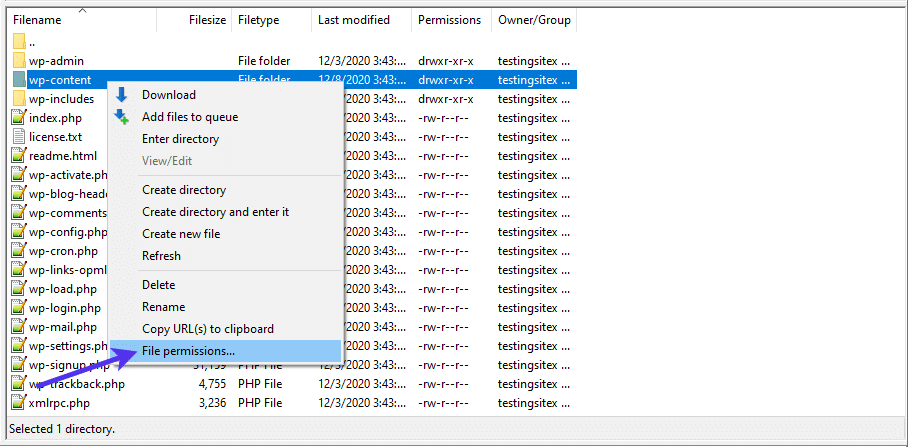
Si aprirà una nuova finestra in cui potrai modificare gli attributi e i permessi dei file. Come puoi vedere, i file hanno generalmente permessi per il proprietario, il gruppo e il pubblico.
Il proprietario si riferisce all’accesso dell’amministratore. I permessi di gruppo sono per gli utenti della tua organizzazione, mentre il pubblico comprende tutti gli altri, come i visitatori casuali che creano account sul tuo sito web.
Ogni categoria ha tre opzioni di autorizzazione: Lettura, Scrittura ed Esecuzione. È possibile che un file sia leggibile, scrivibile ed eseguibile per una categoria, molto probabilmente quella del proprietario.

Potresti anche notare che sotto i permessi c’è un campo “Valore numerico”. Anche il valore numerico è piuttosto importante. È un numero a tre cifre, dove la prima cifra indica i permessi del proprietario, la seconda quelli del gruppo e la terza quelli pubblici.
Quindi, per esempio, il 7 nel nostro valore numerico per la cartella wp-content indica solo quali sono i permessi del proprietario. Per questo motivo, i numeri nel campo “Valore numerico” cambiano quando selezioni o deselezioni una casella nei permessi.
Ecco cosa significano i valori più comuni:
- 755 – Il proprietario può leggere, scrivere ed eseguire. Tutti gli altri possono leggere ed eseguire il file, ma non possono apportare modifiche. 755 è lo standard per i file pubblici.
- 644 – Il proprietario ha i privilegi di lettura e scrittura, mentre gli altri possono solo leggere il file.
- 711 – Il proprietario può fare tutto, mentre tutti gli altri utenti hanno solo la possibilità di eseguire il file.
- 700 – Il proprietario ha il controllo totale e a tutti gli altri è impedito qualsiasi accesso, compresa la lettura del file. Si tratta di uno dei livelli di sicurezza più elevati.
- 600 – Il proprietario ha i permessi di lettura e scrittura. A tutti gli altri è completamente impedito l’accesso. Il valore 600 è ancora più sicuro del 700, rendendolo l’ideale per i file di testo privati.
Anche se di solito non dovresti dover modificare molto i permessi, ecco alcuni suggerimenti per ottenere il massimo in termini di sicurezza e funzionalità nei tuoi file e nelle tue directory:
- Il file
wp-configdovrebbe avere un valore di 440 o 400, in modo che chi non è autorizzato non possa leggerlo. Questo impedisce anche al proprietario di commettere errori con il file. - Tutti gli altri file di WordPress dovrebbero avere un valore numerico di 644 o 640.
- Le directory richiedono il pieno controllo da parte del proprietario, quindi si consigliano permessi pari a 755 o 750.
- Non impostare mai un valore di permessi pari a 777. I gruppi e il pubblico non hanno bisogno di accesso completo per modificare i tuoi file di WordPress. Questo vale anche per i file caricati, anche se alcuni potrebbero non sembrare così importanti.
- Il file
.htaccessè un altro file di base estremamente importante. Pertanto, si consiglia un permesso di 440 o 400. Non c’è motivo di concedere a nessuno, compreso il proprietario, l’accesso completo in scrittura o in esecuzione. Questo previene errori accidentali.
Per approfondire la natura dei permessi dei file e come modificarli, dai un’occhiata all’articolo del supporto WordPress su Come modificare i permessi dei file.
Limita l’accesso ai file multimediali in WordPress
I file multimediali sono elementi visibili a tutti nella tua directory di WordPress: tutti gli utenti possono vederli e spesso hanno la possibilità di copiarli o salvarli direttamente dal browser.
Infatti, l’utente medio che visita il tuo sito ha la possibilità di trovare il link diretto a quel file e scaricarlo sul proprio computer.
I file multimediali caricati sono tra gli elementi meno protetti nella tua directory dei file. A volte questo non è un problema. Molti blogger preferiscono che le loro foto e i loro video vengano condivisi su Internet, anche se ciò significa che chi li condivide sta tecnicamente violando le leggi sul copyright.
Detto questo, altre aziende hanno dati più riservati archiviati nei propri file multimediali, oppure sono proprio i contenuti multimediali ad essere venduti; pensa ai fotografi e ai creatori di video che vogliono impedire che le loro immagini vengano prelevate gratuitamente dai loro siti web.
Le restrizioni sui file multimediali sono utili anche se gestisci una pubblicazione con più autori, poiché può diventare disordinato e confuso per i tuoi autori vedere i file di tutti gli altri autori dell’organizzazione.
Che tu voglia mantenere i file multimediali privati per motivi di sicurezza o di organizzazione, ci sono modi specifici per limitare l’accesso ai tuoi file multimediali in WordPress.
Il primo metodo prevede una modifica al tuo file principale functions.php.
Apri il file nel tuo client FTP e aggiungi il codice seguente.
// Limit media library access

add_filter( 'ajax_query_attachments_args', 'wpb_show_current_user_attachments' );

function wpb_show_current_user_attachments( $query ) {
$user_id = get_current_user_id();
if ( $user_id && !current_user_can('activate_plugins') && !current_user_can('edit_others_posts
') ) {
$query['author'] = $user_id;
}
return $query;
}
Dopo aver salvato il file, il nuovo codice controlla cosa può fare ogni utente sul tuo sito web. I file multimediali vengono visualizzati in base al tipo di utente attuale e verificando se quel tipo di utente gli permette di eseguire operazioni come modificare i post o attivare i plugin. Se i requisiti relativi al tipo di utente non sono soddisfatti, i file multimediali vengono bloccati.
Se preferisci utilizzare un plugin per limitare l’accesso ai file multimediali, dai un’occhiata a plugin come Prevent Direct Access (con l’estensione File Access Restriction) o File Manager Advanced per avere il controllo su come i tuoi file multimediali vengono mostrati agli altri. Altri plugin, come Photo Gallery di 10Web, impediscono di cliccare con il tasto destro e scaricare i file multimediali. Anche se non è una soluzione di blocco perfetta, aumenta comunque la sicurezza.
Gestire e moderare i tuoi file WordPress
Per accedere ai file di WordPress è possibile utilizzare un client FTP/SFTP, il cPanel del proprio provider di hosting o la dashboard di WordPress. I clienti Kinsta possono inoltre utilizzare lo strumento di gestione file presente nella dashboard di MyKinsta.
Se hai domande su come accedere ai tuoi file tramite un client FTP/SFTP o su uno qualsiasi degli altri metodi disponibili, dai un’occhiata alla sezione intitolata“Come posso accedere ai file di WordPress?” più avanti in questo articolo. Anche la guida su come usare SFTP per collegarti al tuo sito WordPress è una risorsa utile.
Ma cosa succede una volta che accedi ai tuoi file? Molte delle sezioni di questo articolo descrivono situazioni in cui potresti trovarti a modificare o spostare file di WordPress, ma è anche fondamentale conoscere alcune delle operazioni più semplici, che vengano eseguite tramite la dashboard, un client FTP o altri mezzi.
Ad esempio, potresti chiederti come caricare o scaricare un file su WordPress e quali siano i metodi migliori per farlo. Lo stesso vale per i backup del sito o l’organizzazione dei file multimediali, dato che la solita soluzione FTP non è sempre la scelta migliore.
Continua a leggere per chiarirti le idee su questi argomenti.
Come caricare file su WordPress
Ci sono tantissimi tipi di file che puoi caricare su WordPress. Ecco alcuni esempi comuni:
- Un file HTML per verificare la proprietà del tuo sito web o modificarne il design.
- Un file multimediale, come un PNG, un JPEG o un video.
- Un nuovo tema o un file di plugin per modificare le funzionalità o l’aspetto del tuo sito.
- Un documento da visualizzare su una pagina o in un post del blog a scopo informativo.
- File audio per presentare la musica di una band o per vendere clip di archivio.
WordPress ha una lunga lista di tipi di file supportati per il caricamento tramite la dashboard. Questi includono opzioni come JPG, PNG, PDF, MP3, WMV e molti altri.
La maggior parte dei tipi di file caricati tramite la dashboard sono elementi multimediali, mentre i file di progettazione come i documenti HTML di solito vengono caricati tramite un client FTP (anche se in alcuni casi è possibile caricare un file HTML tramite la dashboard o il tuo cPanel).
Il tipo di file e il motivo per cui lo stai caricando determinano in genere il metodo di caricamento da utilizzare. Tratteremo i metodi più comuni per caricare file su WordPress, sia per i file di base che per altri elementi del sito come i contenuti multimediali.
Caricare file WordPress tramite la bacheca
Le opzioni di caricamento sono numerose nella bacheca di WordPress. Hai diverse possibilità per importare file, caricare foto nelle pagine e persino caricare elementi tramite i plugin che hai installato.
Il primo, e più semplice, tipo di caricamento su WordPress riguarda i contenuti multimediali. Che si tratti di un’immagine, di un video o di un clip audio, tutti questi elementi vengono archiviati nella Libreria multimediale. Per approfondire l’argomento, leggi la nostra guida dettagliata sulla Libreria multimediale di WordPress.
Il modo più semplice per caricare un file su WordPress nella Libreria multimediale è andare sulla tua dashboard e cliccare su Media > Aggiungi nuovo.

Clicca sul pulsante “Seleziona file” per aprire una finestra che mostra i file presenti sul tuo computer.

Individua il file che vuoi caricare e clicca sul pulsante “Apri”. Come detto prima, WordPress supporta un’ampia gamma di file, soprattutto quando si tratta di contenuti multimediali. Tuttavia, potresti ricevere un errore se il tipo di file non è consentito.

Ora il file si trova nella Libreria multimediale della tua dashboard, insieme alla cartella wp-content contenente i file principali del sito. Puoi trovare il nuovo file multimediale nella cartella wp-content utilizzando un client FTP.
Per accedere al file dalla dashboard, basta cliccare sul pulsante Modifica per visualizzarne i dettagli.

La pagina “Modifica” mostra diverse opzioni per modificare il file foto, aggiungere metadati e altro ancora. Ogni file multimediale caricato su WordPress riceve un URL del file, ovvero l’indirizzo Internet in cui si trova quel file. Se copi quell’URL in un browser, il file apparirà sullo schermo.

Un altro modo comune per caricare un file tramite la dashboard di WordPress è da una pagina o da un post.
Per farlo, apri una pagina o un post nuovo o esistente e cerca tra i moduli di Gutenberg. L’interfaccia classica di WordPress ha un pulsante “Media” per caricare i file.
Praticamente ogni blocco nella sezione “Media” di Gutenberg ha un’opzione per caricare un file su WordPress. Ad esempio, potresti scegliere il blocco “Video” per caricare un file, oppure il blocco “Galleria” per caricare più file immagine.

Ecco un esempio visivo. Quando scegli il blocco “Immagine”, questo compare nell’editor dei post del blog di WordPress.
Viene visualizzato un pulsante “Carica” che ti permette di seguire la stessa procedura per aprire un file dal tuo computer e aggiungerlo al tuo sito. Come sempre, un file caricato con questo metodo viene inserito anche nella tua Libreria multimediale e nella cartella wp-content.

Una volta caricato, il file compare anche nel tuo post o nella tua pagina, visto che spesso è proprio lì che stai cercando di inserirlo.

C’è anche un blocco “File” generico. Questo permette di caricare qualsiasi cosa, dai file HTML ai documenti PDF. Usa questa guida se ricevi un errore che ti dice che un file non è consentito per motivi di sicurezza.

In generale, la dashboard è piena di aree dove caricare file.
Potresti scoprire che un plugin specifico offre funzionalità per caricare documenti o file multimediali particolari, o addirittura per visualizzarli in modi specifici. Un plugin per la galleria offre questo tipo di funzionalità, in cui i file caricati vengono riorganizzati e inseriti in una galleria dal design pulito.
Un altro esempio è WooCommerce. Tutti i negozi WooCommerce offrono pagine di prodotto con diversi pulsanti per caricare immagini e altri file. Ad esempio, puoi caricare un file multimediale nella descrizione, come immagine del prodotto e nella galleria del prodotto.

Inoltre, molte operazioni di caricamento tipiche della progettazione di siti web vengono effettuate nel Personalizzatore del tema di WordPress.
Per trovare questi pulsanti di caricamento dei file, vai su Aspetto > Temi nella dashboard.

Trova il tuo tema attuale e clicca sul pulsante Personalizza.

La pagina successiva mostra il Personalizzatore di WordPress con una serie di strumenti di modifica nel menu. Puoi anche vedere un’anteprima del tuo sito web.
Tutte le schede, da “Identità del sito” allo “Sfondo”, offrono pulsanti di caricamento per file WordPress aggiuntivi. Il vantaggio di lavorare in quest’area è che i file caricati vengono spesso stilizzati e formattati automaticamente per te dopo il caricamento.

Un ottimo esempio lo trovi nella scheda “Identità del sito”. È qui che carichi il file del logo del sito.

Un altro esempio è la scheda “Header”, dove c’è un pulsante per caricare un file di intestazione sotto forma di elemento multimediale.

Infine, la dashboard di WordPress offre uno strumento di importazione per caricare raccolte di file del sito web, spesso utile quando vuoi trasferire i post e le pagine di un sito da un’altra piattaforma o da un altro sito WordPress.
Queste funzioni di caricamento dei file si trovano nella dashboard alla voce “Strumenti > Importa”.

WordPress consente di importare file da piattaforme come Blogger, Tumblr, feed RSS generici e altro ancora. Pertanto, devi selezionare l’origine dei file del tuo sito per completare il caricamento e rendere più semplice il trasferimento del sito.
Per questo tutorial, avvieremo l’Importatore di WordPress. Clicca sul pulsante “Installa ora”.

Una volta installato l’importatore, clicca sul link “Esegui importatore”.

Ora puoi caricare un file di importazione dal tuo computer. Tieni presente che il buon esito del caricamento dipende dalla piattaforma da cui stai estraendo i dati. Ad esempio, l’importatore di WordPress richiede un file WordPress eXtended RSS (WXR) salvato in formato .XML.
Dopo aver cliccato sul pulsante “Scegli file”, seleziona il pulsante “Carica file e importa” per completare il processo.

Caricare i file di WordPress tramite un client FTP
Abbiamo già spiegato come accedere ai tuoi file tramite un client FTP, ma come si fa a caricarli effettivamente dal client?
Sebbene ogni client FTP abbia caratteristiche e interfacce uniche, il principio è generalmente lo stesso, con due opzioni per caricare un file sul tuo sito WordPress.
Dopo esserti collegato sia ai file del tuo sito che a quelli locali, trascina un file locale nella posizione desiderata all’interno della directory di WordPress.

Un’altra opzione è fare clic con il tasto destro del mouse sul file locale che vuoi caricare e selezionare il pulsante “Carica”. In questo modo il file caricato verrà aggiunto automaticamente alla cartella corrente che hai aperto per i file del tuo sito.

Il client FTP funziona in modo simile al tuo computer: ti chiederà se vuoi sostituire un file con lo stesso nome.

Caricare file tramite cPanel
L’ultimo modo per caricare un file su WordPress è tramite il pannello di controllo cPanel del tuo host. Kinsta offre una propria dashboard di hosting senza il tradizionale cPanel. Pertanto, non ti consigliamo di utilizzare questa tecnica se stai migrando su Kinsta.
Se ti stai chiedendo come usare il cPanel per caricare file su un altro account di hosting, dai un’occhiata alla nostra guida su come caricare file HTML su WordPress, perché contiene una sezione dedicata anche al cPanel.
Come scaricare i file di un sito WordPress
Scaricare i file di un sito WordPress spesso funziona esattamente al contrario rispetto al caricamento di un file.
Nel file manager di MyKinsta, ogni volta che si clicca sul nome di un file è disponibile il pulsante Scarica. (I documenti di testo vengono prima caricati nel visualizzatore di file, mentre cliccando sui file binari si attiva immediatamente l’opzione di download.)
La bacheca di WordPress non offre molti strumenti per scaricare file direttamente dall’interfaccia, ma ci sono alcuni trucchi se trovi un file che devi salvare sul tuo computer per usarlo altrove.
La cosa migliore è andare nella Libreria multimediale nella dashboard e cercare il file che ti serve.
Vai su “Media > Libreria”.

Ogni elemento che hai caricato nella Libreria multimediale può essere scaricato sul tuo dispositivo locale.
Quindi, cerca il file che vuoi scaricare e clicca sulla miniatura per aprire i dettagli del file. In questo caso, vogliamo scaricare un file PDF che si trova sul sito web di esempio.

A tutti gli elementi della libreria multimediale viene assegnato un URL del file. Devi accedere a questo URL per scaricare il file sul tuo computer.
Puoi farlo copiando e incollando l’URL in una nuova finestra del browser oppure cliccando sul link “Visualizza pagina allegato”.

Ogni tipo di file ha una procedura diversa per il download sul tuo computer. Il processo varia anche leggermente a seconda del browser e del software o delle estensioni che hai installato per aprire quei file.
Ad esempio, il mio browser apre il file PDF tramite un’estensione PDF di Chrome che ho installato. Potresti anche essere reindirizzato a un programma come Adobe Reader oppure il file potrebbe essere scaricato automaticamente sul tuo computer.
Nel mio caso, cliccherei sull’icona “Scarica” nel mio browser.

I file immagine sono di solito più semplici da gestire. Basta andare all’URL del file immagine, cliccare con il tasto destro su quell’immagine e selezionare l’opzione “Salva immagine con nome”. Ti verrà quindi chiesto di dare un nome al file e di scegliere la cartella in cui vuoi salvarlo sul tuo computer.
A prescindere dal metodo o dagli strumenti utilizzati, questo è di solito uno dei modi più veloci per scaricare semplici file multimediali e risorse dal tuo sito web sul tuo computer.

Se ti trovi nella situazione in cui devi scaricare un file XML che contiene elementi come post, pagine o prodotti, la soluzione standard è utilizzare la funzione “Esporta” di WordPress.
Per farlo, vai su Strumenti > Esporta nella dashboard.

Scegli cosa vuoi scaricare come file XML. Puoi scegliere tra una vasta gamma di elementi, come ordini, prodotti, file multimediali, buoni sconto e pagine. Hai anche la possibilità di scaricare tutti i contenuti del tuo sito web.
Tutto viene raggruppato in un unico file XML perché spesso si tratta di una quantità notevole di dati da scaricare dal tuo sito, e il file XML è facile da caricare su un nuovo sito in un secondo momento.
Per completare la procedura, clicca su “Scarica file di esportazione”, poi salvalo dove preferisci sul tuo computer.

L’ultimo metodo per scaricare un file di WordPress è tramite il tuo client FTP. Proprio come quando carichi un file del sito con un client FTP, il download può essere effettuato in due modi.
Puoi trascinare il file che vuoi scaricare dall’area del sito attivo all’area che mostra i file del tuo computer. Basta tenere premuto il mouse e spostare il file.
L’altra opzione è cliccare con il tasto destro sul file dal tuo sito WordPress e selezionare il pulsante “Scarica”. La maggior parte dei client FTP salva automaticamente quel file nella cartella del computer che hai aperta nel client.

Come eseguire il backup dei file di WordPressi
Il backup dei file di WordPress è uno dei protocolli di sicurezza più importanti che ogni sviluppatore dovrebbe seguire. Non solo il backup salva una copia del sito web in un determinato momento, ma ti permette anche di ripristinarlo nel caso in cui qualcosa vada storto.
Tecnicamente, potresti eseguire manualmente un backup dei file principali di WordPress con un client FTP. Per farlo, individua la directory /public che contiene tutti i file principali di WordPress di quel sito web.
Fai clic con il tasto destro sulla cartella e scarica tutti i file presenti nella directory in una cartella sul tuo computer.

Non c’è nulla di male nello scaricare ogni tanto i tuoi file principali sul tuo computer. Tuttavia, ci sono diversi svantaggi nel considerare questo come unico metodo di backup:
- Aumenta il rischio di errori umani, come scegliere i file sbagliati, dimenticare dove li hai salvati o non completare il backup regolarmente.
- Un backup automatico ti garantisce di avere sempre una versione aggiornata dei tuoi file di backup, mentre un backup manuale potrebbe risalire a mesi fa.
- Ci sono anche altri dati di cui devi fare il backup se hai intenzione di ripristinare l’intero sito web. Ad esempio, i contenuti, come i post, devono essere salvati, così come il tuo database.
- Salvare sul tuo computer locale non è sicuro quanto caricare i dati su un ambiente cloud. L’ideale sarebbe avere un backup sia in locale che sul cloud.
Quali sono quindi le migliori opzioni per il backup dei file di WordPress?
Noi di Kinsta supportiamo sei tipi di backup: giornalieri, orari, manuali, generati dal sistema, esterni e scaricabili. Altri host potrebbero fornire dei backup, ma è più probabile che tu abbia bisogno di un plugin per il backup di WordPress. Se ti trovi in questa situazione, ti consigliamo vivamente di optare per un plugin di backup incrementale per WordPress, come quelli presenti nell’elenco di opzioni qui.
I backup incrementali assicurano che lo spazio di archiviazione dei file sia ottimizzato, effettuando backup solo quando necessario o quando si verifica una modifica sul tuo sito web. Questo riduce al minimo le decine di file di backup che altrimenti verrebbero creati senza motivo, ingombrando solo la tua directory dei file di WordPress e potenzialmente rallentando il tuo sito web.
Eseguire il backup dei file di WordPress in MyKinsta
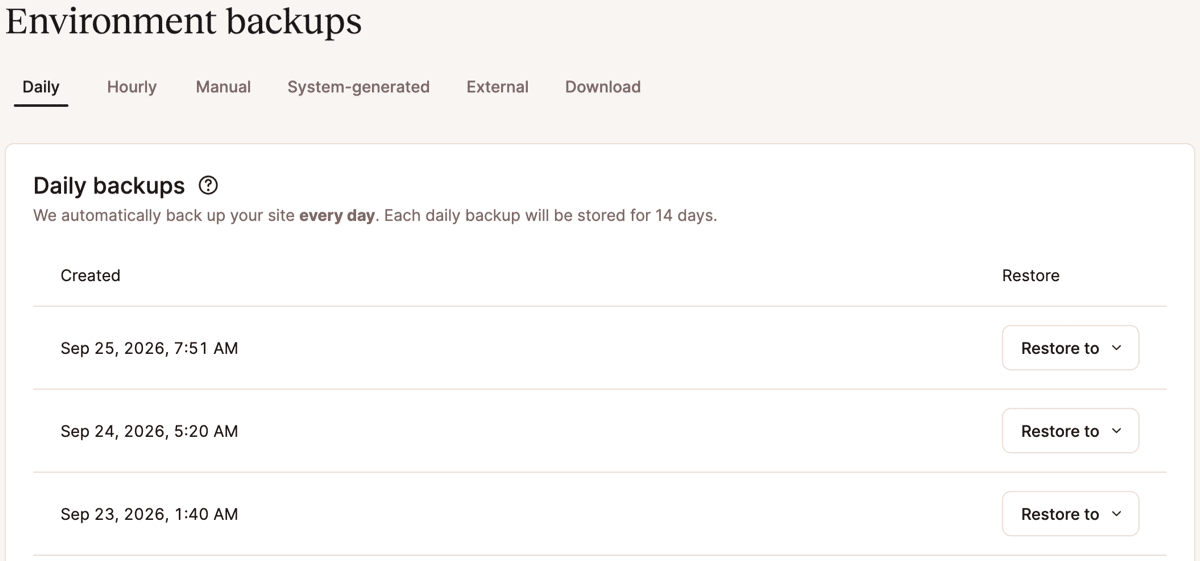
Per impostazione predefinita, tutti i siti su Kinsta vengono sottoposti a backup giornaliero e puoi ripristinare un backup precedente in qualsiasi momento dalla dashboard di MyKinsta.
Inizia accedendo a Siti > nome-sito > Backup. Sono disponibili diverse opzioni di backup dei file tra cui scegliere. Puoi scegliere di eseguire più backup per motivi di sicurezza oppure selezionare quello che ritieni più conveniente.
I backup giornalieri vengono visualizzati nella pagina di destinazione predefinita:
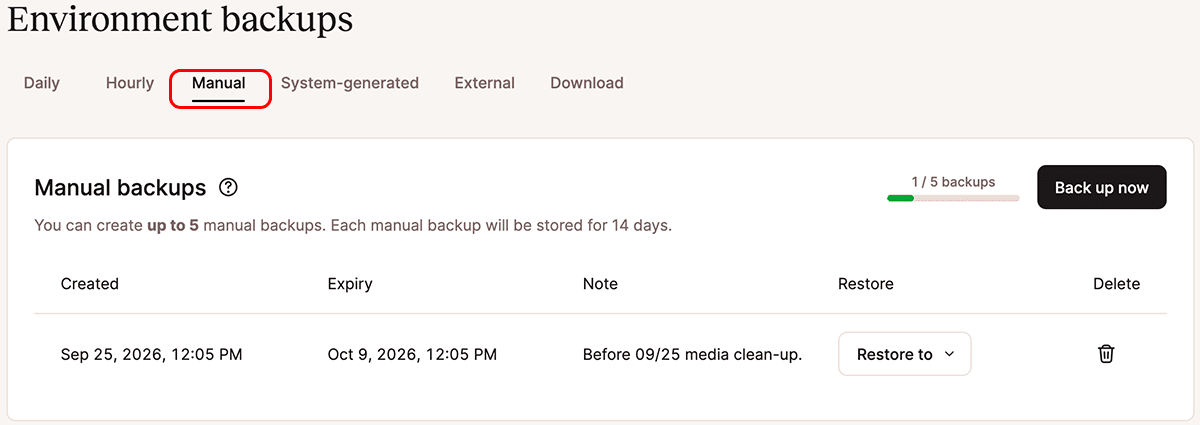
Clicca sulla scheda Manuale per vedere le opzioni per eseguire il backup dei file del tuo sito quando vuoi. Su Kinsta c’è un limite per i backup manuali, ma è un’ottima opzione se hai bisogno di un backup immediato.
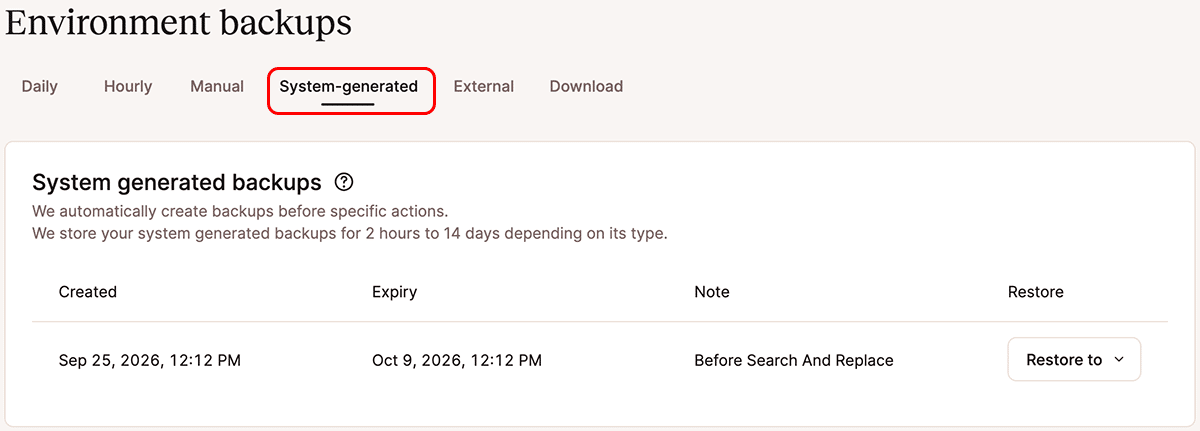
La scheda Generati dal sistema crea backup dei file quando vengono completate azioni specifiche sul tuo sito o su Kinsta. Ad esempio, l’uso dello strumento Cerca-Sostituisci o il push in un ambiente di staging attivano un backup generato dal sistema. In sostanza, serve per quelle situazioni in cui un backup è estremamente importante.
La scheda Esterno ti chiede se vuoi attivare o meno un backup dei file del sito su un sistema cloud come Amazon S3 o Google Cloud Storage. Queste soluzioni sono ottime come spazio di archiviazione aggiuntivo, se vuoi rafforzare la sicurezza del tuo sistema per assicurarti che il backup sia al sicuro in ogni momento.
Leggi la nostra guida su come eseguire backup esterni se hai intenzione di seguire questa strada.
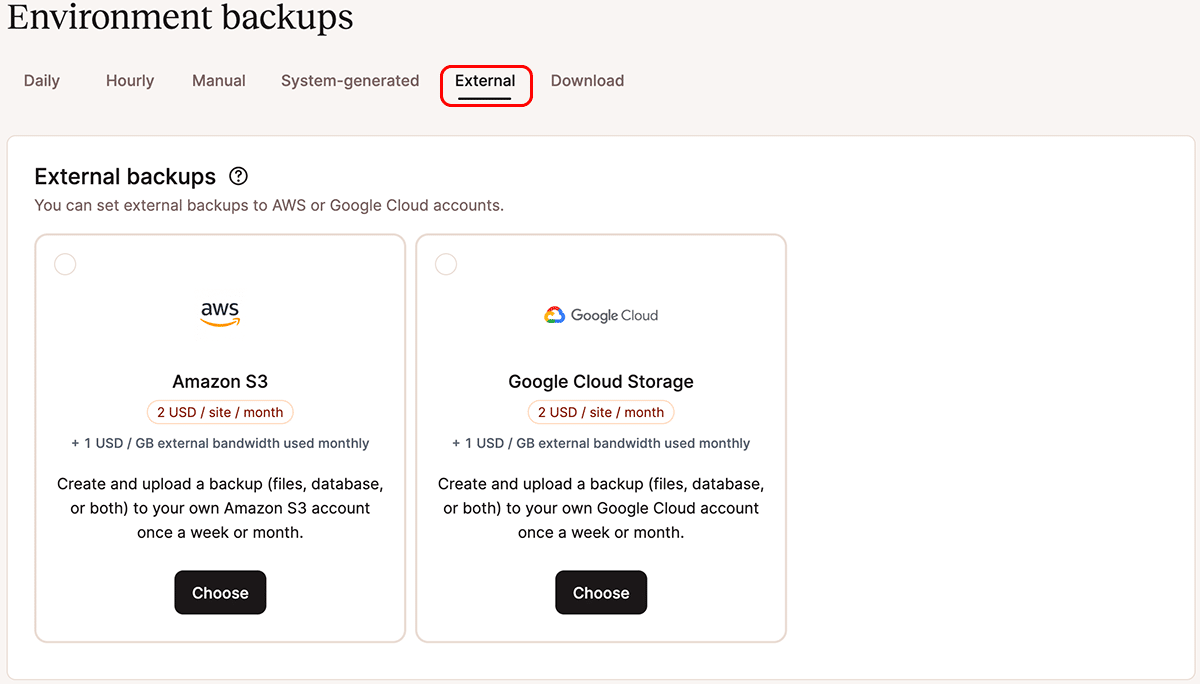
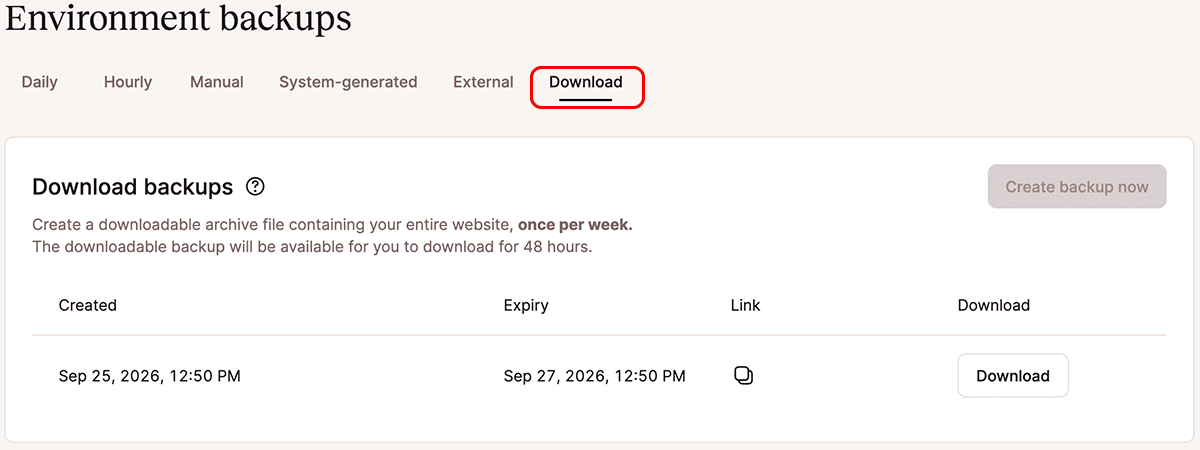
La scheda Download ti guida nella creazione di un backup scaricabile che puoi archiviare sul tuo computer, proprio come un backup effettuato tramite un client FTP. La differenza principale, nonché il vantaggio, del download di un file ZIP del sito da Kinsta è che include anche un file SQL contenente i dati del tuo database.
Ripristino di un backup di file
Il ripristino di un backup dipende dal tuo hosting. Se usi un plugin di backup per WordPress, dovrai andare nell’area delle impostazioni di quel plugin per trovare il pulsante “Ripristina”.
È anche possibile ripristinare molti dei file del tuo sito tramite un client FTP, ma in genere ti consigliamo di usare un plugin o la dashboard di MyKinsta per semplicità.
In questo articolo vengono illustrate tutte le strategie di ripristino dei siti WordPress, comprese le seguenti opzioni:
- Ripristino di un backup tramite MyKinsta.
- Ripristino di un backup in un ambiente di staging.
- Ripristino dei file di WordPress con un plugin.
- Ripristino con phpMyAdmin.
- Come completare il ripristino di un backup di WordPress con cPanel.
- Ripristino manuale tramite la dashboard o tramite SFTP.
Dai un’occhiata a tutti i metodi di ripristino del backup descritti nell’articolo. Per un ripristino più semplice, segui questi passaggi nella dashboard di MyKinsta.
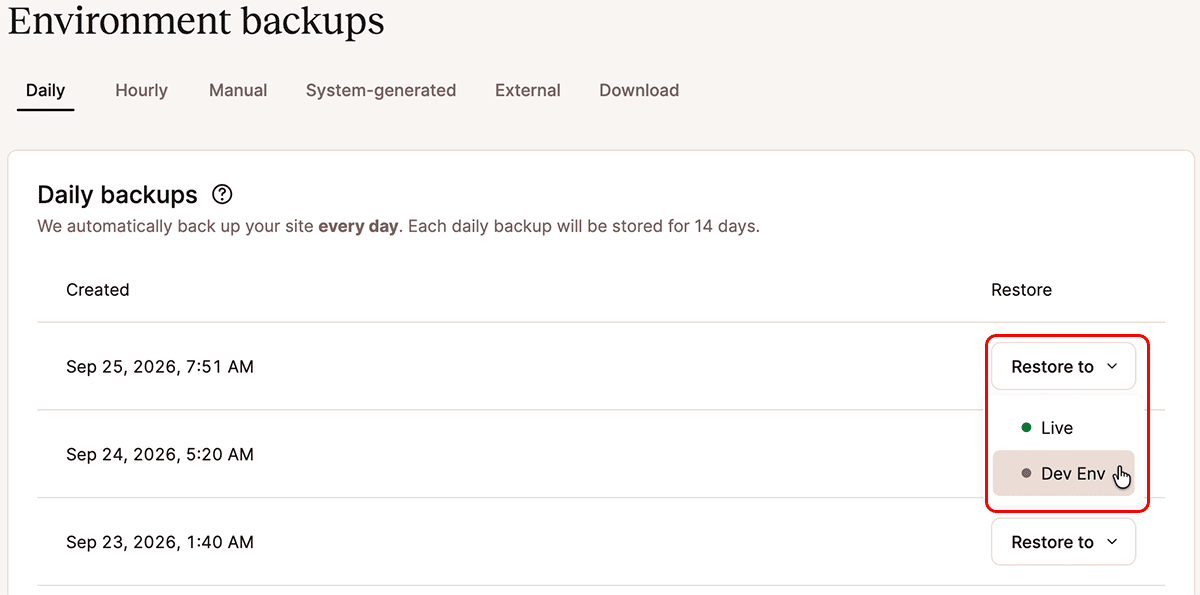
Per ripristinare un backup registrato in MyKinsta, vai alla voce relativa al backup nella dashboard e fai clic sul pulsante “Ripristina”. Puoi ripristinare il backup su qualsiasi ambiente associato al sito:
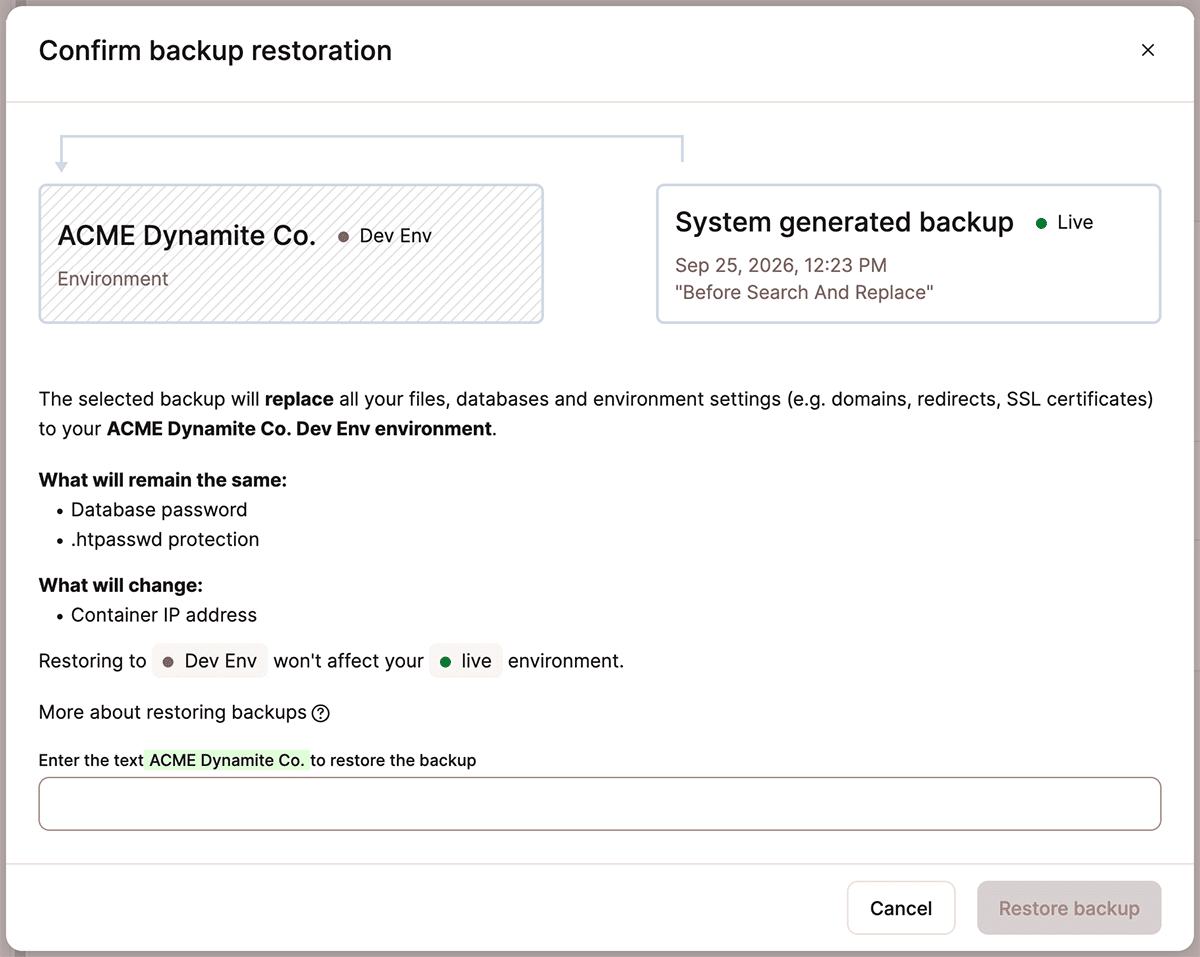
Ripristinare accidentalmente un backup nella posizione sbagliata spesso non è proprio una bella cosa! Pertanto, ti verrà chiesto di confermare la tua scelta digitando il nome del sito nella finestra di dialogo successiva e facendo clic sul pulsante Ripristina backup:
Come organizzare i file multimediali in WordPress
I video, i documenti e le foto caricati occupano gran parte dello spazio di archiviazione del tuo sito col passare del tempo. La Libreria multimediale offre un flusso continuo di nuovi contenuti, potenzialmente più di qualsiasi altra parte di un sito WordPress. Per questo motivo, la Libreria multimediale diventa disordinata, caotica e potenzialmente limitante per chi crea i contenuti del sito, specialmente se ci sono molti autori su un unico sito.
WordPress offre strumenti di ricerca e filtro nella Libreria multimediale, ma non sono soluzioni ideali per un sistema di file in costante crescita. Per questo ti consigliamo degli strumenti per la gestione a lungo termine della Libreria multimediale, molti dei quali sono descritti nell’articolo collegato.
Ecco una rapida panoramica dei migliori plugin per organizzare la tua Libreria multimediale:
- Media Library Plus – Questo plugin è ottimo per creare vere e proprie cartelle nella tua libreria; ti offre anche funzioni per spostare, rinominare e rigenerare le miniature.
- MaxGalleria – Include funzionalità come un lightbox responsive, una galleria migliorata per l’uso sul frontend e alcune eccellenti estensioni per la gestione dei file.
- Enable Media Replace – È un’opzione che ti permette di sostituire facilmente un file nella tua Libreria multimediale, invece di doverlo prima eliminare e poi ricaricarne un altro al suo posto.
- WordPress Real Media Library – Ecco un plugin con una miriade di strumenti per gestire cartelle e file multimediali. Offre opzioni per ordinare le immagini a modo tuo, caricare file in modo avanzato e creare gallerie.
Come proteggere le tue directory di WordPress
I permessi sui file di WordPress rappresentano una linea di difesa per tenere lontani gli intrusi dai tuoi file principali. Spostare quei file in directory alternative risolve anche eventuali problemi che potrebbero sorgere.
Detto questo, hai anche la possibilità di proteggere una directory con una password per assicurarti che solo gli utenti in possesso di quella password possano accedere ai file più importanti di WordPress.
La procedura dettagliata per la protezione con password è descritta qui, ma di seguito ti illustreremo anche i passaggi fondamentali.
- Crea un file .htpasswd con l’aiuto di questo generatore.
- Carica il nuovo file nella directory di WordPress che vuoi proteggere con una password.
- Crea un file
.htaccessinserendo al suo interno il seguente codice.
AuthType Basic
AuthName "restricted area"
AuthUserFile /www/user/public/protecteddirectory.htpasswd
require valid-user
Modifica quel pezzo di codice con il percorso della directory che vuoi proteggere. Ti conviene anche cambiare il percorso e i nomi delle directory.
Questo è il modo ideale per proteggere con password un sito utilizzando un host con Apache. Gli utenti Kinsta possono contattare il team di assistenza tecnica per proteggere con password i propri file.
Come sostituire i file del core di WordPress
Forse ti starai chiedendo perché mai dovresti voler sostituire i file del core WordPress. Se hai letto anche solo una parte di questo articolo, avrai già sentito dire più volte che modificare i file del core è di solito un’idea sconsigliata.
Tuttavia, sostituire un file del core, se non tutti, offre una soluzione per un sito web inaccessibile o compromesso. In questo modo, sostituisci i file compromessi per assicurarti che nessuno di essi venga riportato al riavvio del tuo sito.
È però importante avere già un backup del sito salvato altrove, per assicurarti che l’installazione dei nuovi file di base possa riportare il sito allo stato in cui si trovava prima.
La buona notizia è che molti file di base rimangono invariati per tutta la durata di vita di un sito WordPress. Pertanto, potresti avere la possibilità di sostituire semplicemente i vecchi file di base con quelli nuovi (lasciando intatti i contenuti principali e i file multimediali) nel tentativo di ripristinare il tuo sito web e riportarlo allo stato in cui si trovava prima dell’attacco o dell’errore che ha causato il problema.
La cosa interessante è che i tuoi file core di WordPress vengono già sostituiti in background se hai attivato gli aggiornamenti automatici di WordPress. Tuttavia, vogliamo capire anche come sostituire questi file manualmente.
Per iniziare, apri il tuo client FTP e individua la cartella “public” all’interno della directory core. I file del tuo sito web sono ancora disponibili anche se il sito non è accessibile.

Vai alla pagina di download di WordPress.org e scarica i file del core di WordPress più recenti. Si tratta di un file zip, quindi salvalo in una posizione che ricorderai facilmente sul tuo computer.

Sul tuo computer, decomprimi i nuovi file del core in modo che accanto ad essi si crei una cartella con lo stesso nome. Apri quella cartella e clicca sulla cartella “WordPress” per visualizzare i nuovi file del core.

Elimina la cartella ” wp-content” e il file ” wp-config-sample.php“.
Il motivo è che non vogliamo sostituire i file wp-content o wp-config.php presenti sul tuo sito attuale. Altrimenti, ti ritroveresti con una reinstallazione completamente vuota, che cancellerebbe tutto il lavoro di personalizzazione che hai fatto in precedenza.
È accettabile sostituire questi file solo se hai un backup completo fatto di recente.

Senza i file wp-content e wp-config-sample.php, i tuoi nuovi file di base dovrebbero apparire così:

Apri il tuo client FTP e accedi al tuo sito usando le credenziali SFTP che trovi nel tuo account di hosting. Puoi trovare maggiori informazioni qui.
Una volta effettuata la connessione, potrai vedere i file del tuo sito. Vai alla cartella “public” per aprire i tuoi attuali file di WordPress.
Nell’altra finestra del tuo client FTP, individua la nuova raccolta di file principali di WordPress. Se nel client FTP hai attivato la visualizzazione affiancata, entrambe le finestre dovrebbero apparire quasi identiche, tranne che per i file wp-content e wp-config.php; li abbiamo rimossi in precedenza dall’ambiente locale.

Trova i file wp-content e wp-config.php nella tua directory pubblica di WordPress.</cod
In questo passaggio, devi conservare quei file e rimuovere il resto. Puoi eliminare il resto dei file, ma di solito è meglio spostarli in un’altra cartella temporanea nel caso qualcosa vada storto.

Prima di rimuovere quei file, il tuo sito potrebbe sembrare a posto dal frontend. È anche possibile che tu stia ricevendo un errore ed è proprio per questo che stai eseguendo questa procedura.
Per farti un’idea, ecco come appare il nostro sito di prova prima di rimuovere qualsiasi file:

Una volta rimossi tutti i file, tranne wp-content e wp-config.php, gli utenti vedranno solo una pagina vuota, un errore o l’elenco delle directory sul frontend del tuo sito. Per ridurre al minimo l’impatto causato dal momentaneo malfunzionamento del sito, inserisci un nuovo file index.php nella directory del sito e inserisci un messaggio di manutenzione all’interno del file.

Passando oltre, ora è il momento di trasferire tutti i nuovi file del core nella directory del tuo sito web. A seconda del tuo client FTP, di solito questo comporta il trascinamento dei nuovi file del core per sostituire quelli vecchi o, eventualmente, il loro caricamento dal tuo computer.

Una volta completato il trasferimento, tutto ciò che si trova nella tua cartella pubblica dovrebbe apparire quasi identico a com’era prima. L’unica differenza è che questi sono file del core completamente nuovi (puliti), che, si spera, risolveranno qualsiasi problema avessi in precedenza.

Assicurati di controllare l’interfaccia del tuo sito dopo il trasferimento. Nel nostro test, il sito è tornato alla normalità, mantenendo intatti i contenuti e lo stile, dato che non abbiamo sostituito file come wp-content e wp-config.php.

Nota: dovrai aggiornare il database o importarlo da un backup. WordPress ti chiederà di aggiornare il database quando accedi nuovamente alla tua dashboard di amministrazione. In genere è anche possibile importare un backup del database utilizzando il tuo plugin di backup WordPress preferito. Kinsta fornisce un backup del tuo database di default.
Pulizia dei file di WordPress
La directory di WordPress e i suoi file funzionano come un’auto. Alcuni file fungono da batterie, altri da interruttori di accensione, mentre altri ancora sono più simili al motore, che è fondamentale. Se mantenuto e messo a punto con cura, il veicolo che è WordPress funziona in modo efficiente e offre regolarmente ciò che serve.
Tuttavia, a volte capita di avere un pezzo difettoso, o qualcosa che semplicemente non funziona più come una volta. Ecco perché WordPress, i plugin e i temi hanno degli aggiornamenti. Ecco perché gli sviluppatori si occupano costantemente della manutenzione e del backup dei siti, per garantirne il corretto funzionamento e proteggerli nel caso in cui qualcosa vada storto.
Proprio come con un’auto, devi tenere pulito tutto, dall’olio ai tappetini. Altrimenti, corri il rischio di creare ulteriori problemi in futuro.
Dato che di solito sono i file a richiedere una pulizia, vogliamo illustrarti alcuni passaggi che puoi seguire per assicurarti che le tue directory contengano solo l’essenziale e che i tuoi file non siano ingombri di spazzatura.
Ecco una procedura di pulizia veloce per far risplendere i tuoi file:
- Elimina i post e le pagine che non ti servono, insieme ai contenuti di scarsa qualità che sono duplicati di qualcosa già presente sul tuo sito o che sono ormai obsoleti e non servono a nessuno dei tuoi utenti.
- Elimina i commenti spam per alleggerire il carico sul tuo database e tenere lontani gli intrusi. Il plugin Akismet è la soluzione migliore per eliminare automaticamente i commenti spam.
- Sbarazzati delle risorse che si caricano su ogni pagina o che rallentano il tuo sito. Il plugin WP Asset Clean Up offre le migliori funzionalità per questo processo, soprattutto quando si tratta di ridurre il numero di richieste HTTP tra i file.
- Adotta un approccio automatizzato per ripulire il tuo database. Il database è tecnicamente separato dai tuoi file di WordPress, ma funzionano tutti insieme. Prendi in considerazione un plugin come WP-Optimize, o uno dei tanti plugin per l’ottimizzazione del database, per identificare le voci di dati non necessarie ed eliminarle definitivamente.
- Ottimizza i tuoi elementi multimediali in modo che la cartella
wp-contentnon diventi la principale responsabile dei tempi di caricamento lenti. Ci sono vari plugin e metodi di ottimizzazione delle immagini da prendere in considerazione. - Elimina i vecchi temi e plugin. Si trovano nella cartella
wp-content, ingombrano il server e potrebbero rallentare il sito.
Gli aggiornamenti di WordPress, dei temi e dei plugin sono fondamentali per colmare le falle nella tua infrastruttura di sicurezza e garantire il corretto funzionamento della tua directory di file. Assicurati di attivare gli aggiornamenti automatici, se possibile.
Leggi la nostra guida approfondita sull’ottimizzazione completa del sito WordPress per migliorare le prestazioni in ogni area del tuo sito.
Riepilogo
Esplorare ogni aspetto dei file principali di WordPress richiede pazienza, ma è un processo gratificante che aumenta la tua sicurezza nell’utilizzare WordPress e ti permette di prendere le decisioni giuste e apportare le modifiche necessarie quando serve. Inoltre, conoscere i file di WordPress ti assicura di completare le procedure di sicurezza e di backup necessarie nel caso in cui dovesse succedere qualcosa al tuo sito web.
Per una panoramica completa dell’intera struttura dei file di root di WordPress, dai un’occhiata al documento ufficiale sui file di WordPress. Spiega ogni file in modo approfondito e potrebbe chiarire eventuali dubbi sui file non trattati in questo articolo.
Facci sapere nei commenti qui sotto se hai domande o considerazioni sui file e sulle directory di WordPress!