 Aggiungi come fonte preferita su Google
Un sito WordPress è composto da molte parti mobili che devono funzionare in perfetta sincronia con i processi del server. PHP, il database e il CDN devono operare insieme senza intoppi. Quando questa armonia viene meno, le prestazioni calano. Peggio ancora, il sito può diventare inaccessibile ai visitatori e ai clienti.
Non è sempre possibile essere presenti se il sito va in crash durante i periodi di picco, come il Black Friday o le campagne importanti. Ecco perché le notifiche non sono solo tecniche, ma sono fondamentali per chiunque gestisca un’attività online o fornisca servizi essenziali.
Questo articolo offre una panoramica delle notifiche essenziali per la gestione dei siti WordPress e spiega come i clienti Kinsta possono abilitare gli avvisi automatici tramite la dashboard MyKinsta e l’API Kinsta.
Cominciamo!
Strumenti essenziali di monitoraggio e notifica per la gestione di siti web strategici
Le aziende e i siti mission-critical, come e-commerce e siti web universitari, necessitano di un monitoraggio continuo e senza interruzioni. Ciò garantisce che un sito non solo sia online, ma funzioni anche al massimo delle sue prestazioni.
Gestire un sito web strategico è come dirigere un’orchestra. È necessario monitorare diverse aree contemporaneamente. Ecco le principali aree per le notifiche in tempo reale.
Uptime ed errori critici
Per un sito di e-commerce o un fornitore di servizi essenziali, errori critici del sito web possono causare immediatamente perdite finanziarie o interruzioni del servizio. Un hosting inadeguato può causare tempi di inattività, mettendo a rischio la reputazione del brand e la fiducia degli utenti. Tuttavia, anche con un hosting cloud ad alte prestazioni, possono verificarsi problemi imprevisti. Ciò rende assolutamente necessario un solido sistema di monitoraggio dell’uptime.
Un sistema di questo tipo dovrebbe monitorare errori quali 500 Internal Server Error, 502 Bad Gateway, 504 Gateway Timeout e errori di connessione al database. Alcuni dei più diffusi strumenti di monitoraggio e notifica disponibili sul mercato includono:
- UptimeRobot: questo servizio offre il monitoraggio in tempo reale di uptime, certificati SSL, porte e cron job. Consente di impostare avvisi istantanei e include un’API per integrarlo nel flusso di lavoro.
- Better Stack: una piattaforma nativa AI che offre monitoraggio dell’infrastruttura, pagine di stato, gestione dei log e tracciamento distribuito. Fornisce anche un’API che consente di automatizzare i flussi di lavoro e integrare Better Stack con gli strumenti che si utilizzano quotidianamente.
- Pingdom: offre diversi tipi di monitoraggio, tra cui il monitoraggio degli utenti reali (RUM), il monitoraggio delle transazioni, l’analisi della velocità delle pagine e il monitoraggio dell’uptime. È possibile impostare avvisi istantanei tramite SMS o e-mail su problemi quali messaggi di errore, codici di stato HTTP e modifiche dei contenuti.
Performance e scalabilità
Un sito web deve rimanere reattivo anche durante improvvisi picchi di traffico. Un hosting cloud veloce e scalabile costituisce la base, ma è necessario anche un monitoraggio dedicato. Un sistema di questo tipo segnala qualsiasi calo di prestazioni non appena si verifica.
Il monitoraggio è fondamentale se il tuo hosting non è affidabile. Ironia della sorte, se l’host non è in grado di supportare la tua mission, il tuo sito potrebbe fallire proprio nel momento in cui la tua attività ha più successo.
I fattori principali da monitorare sono i thread PHP, il tempo di risposta del primo byte (TTFB) e il carico del database. Quando le query rallentano, l’intero sito rallenta. Strumenti di monitoraggio come quelli riportati di seguito aiutano a garantire ai visitatori l’esperienza che si aspettano.
- New Relic: New Relic è un potente strumento di monitoraggio delle prestazioni installato nell’ambiente di hosting che analizza ogni processo sul sito web. Con New Relic, il team IT può identificare i thread PHP o le query del database che rallentano il sito. Consente di identificare plugin o script non ottimizzati per le prestazioni, individuare potenziali conflitti e risolvere i colli di bottiglia strutturali prima che influenzino l’esperienza dell’utente finale.
- Pingdom: come menzionato nella sezione precedente, Pingdom è uno strumento per il monitoraggio dell’uptime. Tuttavia, il vero punto di forza di questo potente strumento di monitoraggio risiede nel Real User Monitoring (RUM) e nei test di velocità sintetici. Pingdom testa il tuo sito da diverse località geografiche ogni pochi minuti, misura il TTFB e ti invia una notifica se i tempi di risposta del server rallentano.
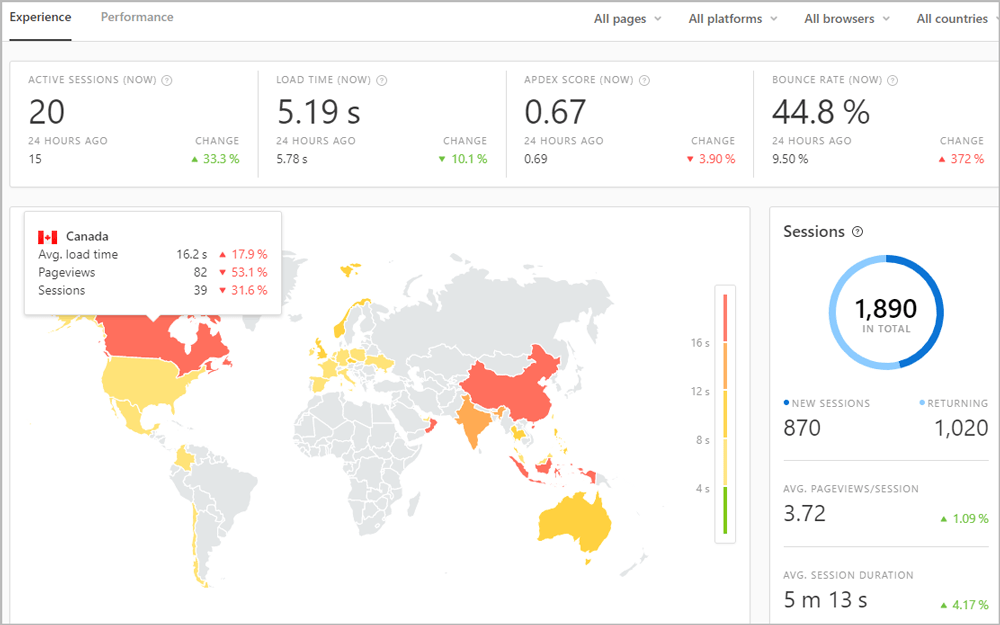
Metriche di monitoraggio degli utenti reali nella dashboard Pingdom (Fonte dell’immagine: Pingdom) - GTmetrix/PageSpeed Insights: si tratta di due potenti strumenti di monitoraggio delle prestazioni che analizzano la struttura delle pagine e forniscono metriche chiave per l’ottimizzazione dei contenuti. Entrambi i servizi forniscono API per i test automatizzati e per l’invio di notifiche quando il punteggio delle prestazioni scende al di sotto di una soglia prestabilita.
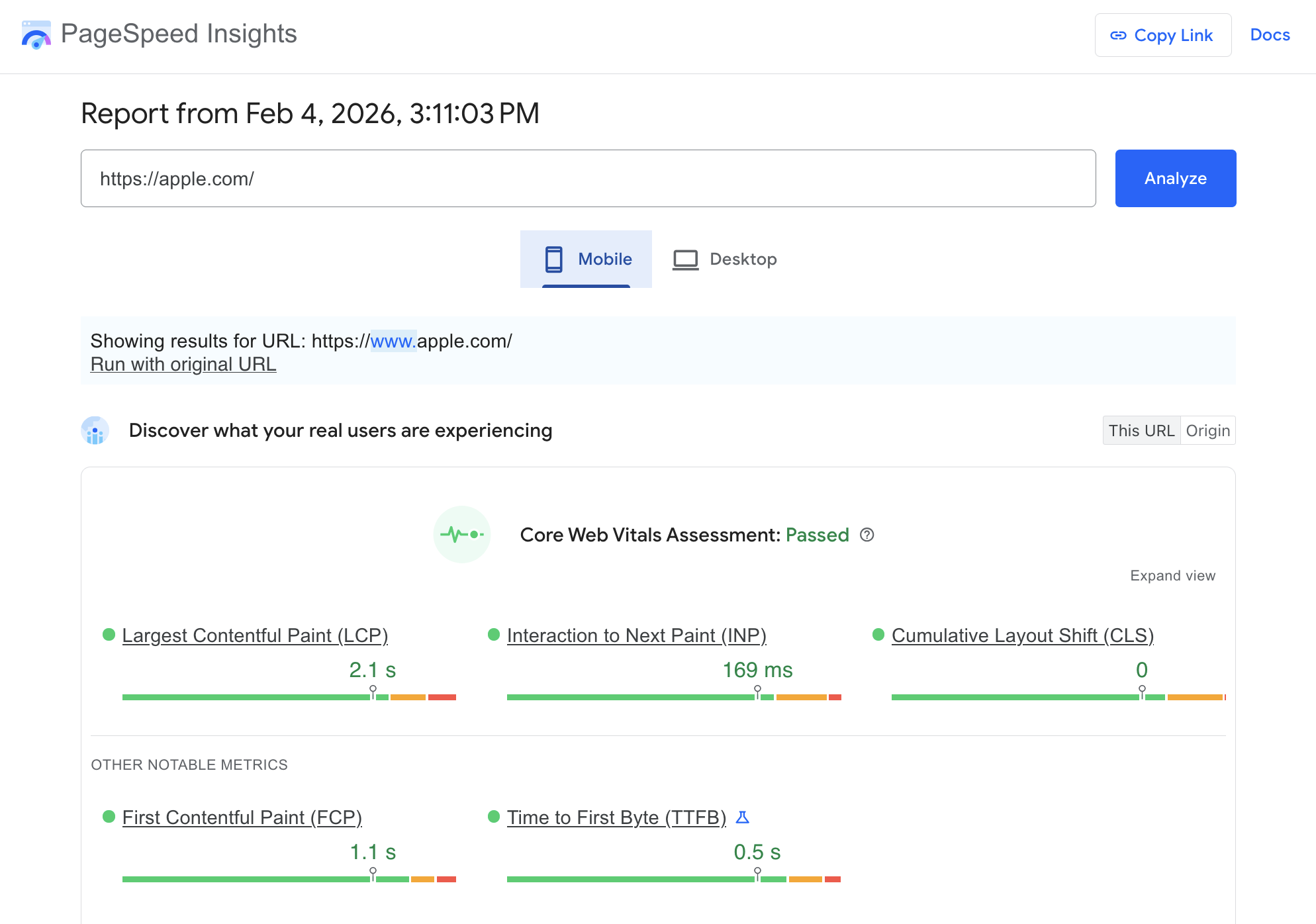
Valutazione Core Web Vitals in PageSpeed Insights (Fonte: PageSpeed Insights) - Datadog: Datadog è uno strumento di livello aziendale progettato per siti web ad alto traffico, inclusi grandi siti di e-commerce, siti di notizie e portali universitari. Datadog aggrega i dati relativi al traffico e al carico del server in metriche e diagrammi utili che forniscono informazioni essenziali per migliorare l’esperienza utente del tuo sito web e ottimizzarne le prestazioni.
Sicurezza e SSL
Il monitoraggio è forse l’aspetto più critico quando si tratta di sicurezza, perché garantire la resilienza del sito agli attacchi e l’integrità dei dati archiviati è fondamentale per te e per i tuoi clienti.
Il monitoraggio della sicurezza dovrebbe coprire la validità dei certificati SSL, l’integrità del DNS e del dominio, i tentativi di accesso non autorizzati e le vulnerabilità.
- Sucuri/Wordfence: Si tratta di due potenti plugin WordPress che offrono rilevamento e monitoraggio proattivi, protezione e prevenzione dalle intrusioni, firewall e avvisi in tempo reale per le vulnerabilità di sicurezza (vedi anche il nostro confronto tra Sucuri e Wordfence).
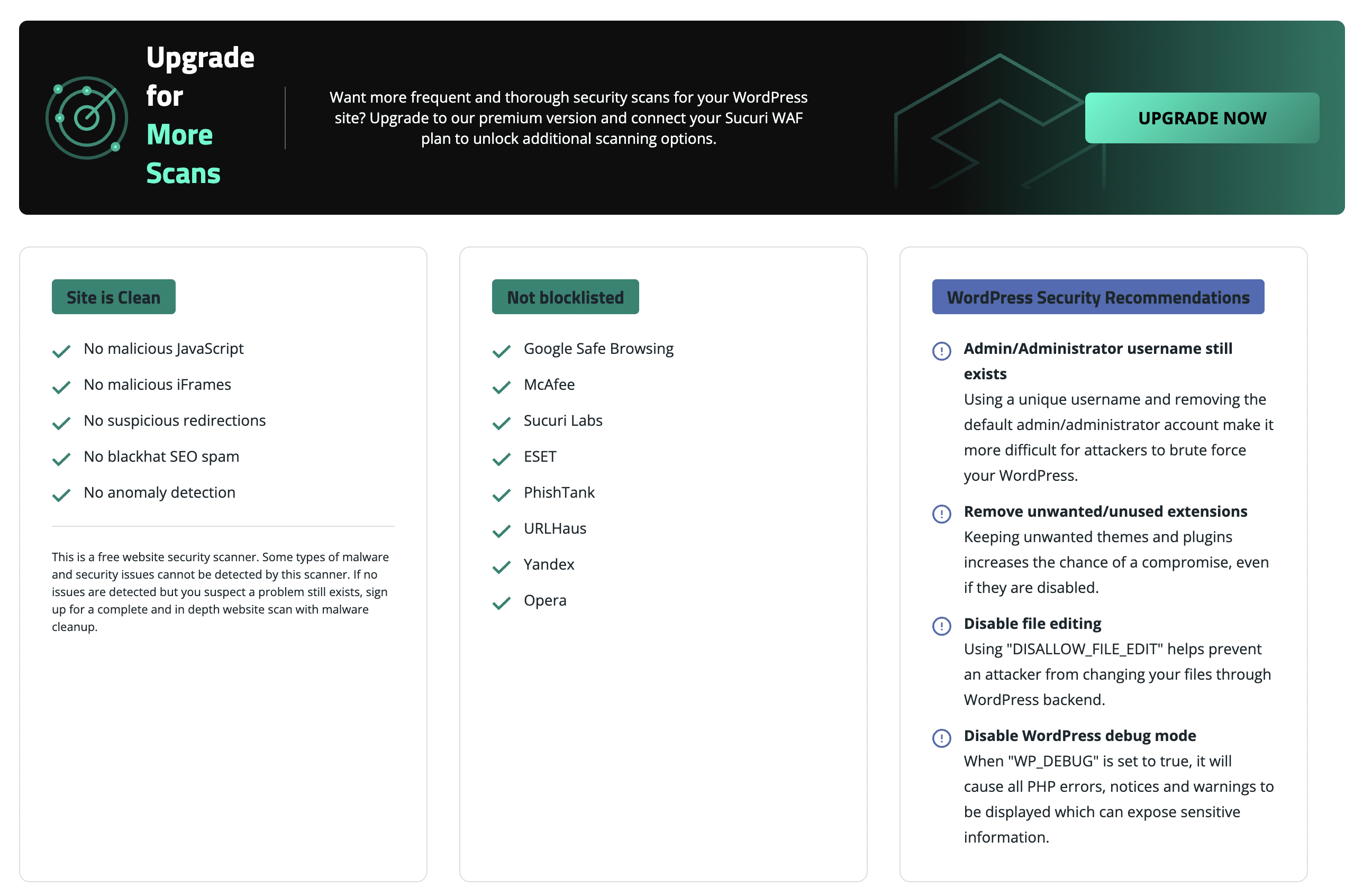
Pannello di controllo del plugin Sucuri Security - Altri strumenti di monitoraggio della sicurezza includono HackerOne, Detectify, Qualys e molti altri.
Eccedenze della larghezza di banda
Il monitoraggio del consumo della larghezza di banda garantisce che l’infrastruttura del tuo sito sia in grado di gestire il carico generato dalle visualizzazioni, soprattutto quando riceve un volume di traffico elevato (il periodo delle festività natalizie per un sito di e-commerce o il periodo di pre-iscrizione per un sito educativo).
- Cloudflare è lo strumento di monitoraggio della larghezza di banda più popolare e potente. Agisce come proxy, analizzando e filtrando tutto il traffico in entrata, fornisce un firewall con protezione DDoS integrata per difendere da questi attacchi e offre analisi per monitorare l’attività del sito, compreso l’utilizzo e il risparmio di larghezza di banda. Cloudflare fornisce anche notifiche automatiche che variano a seconda del piano.
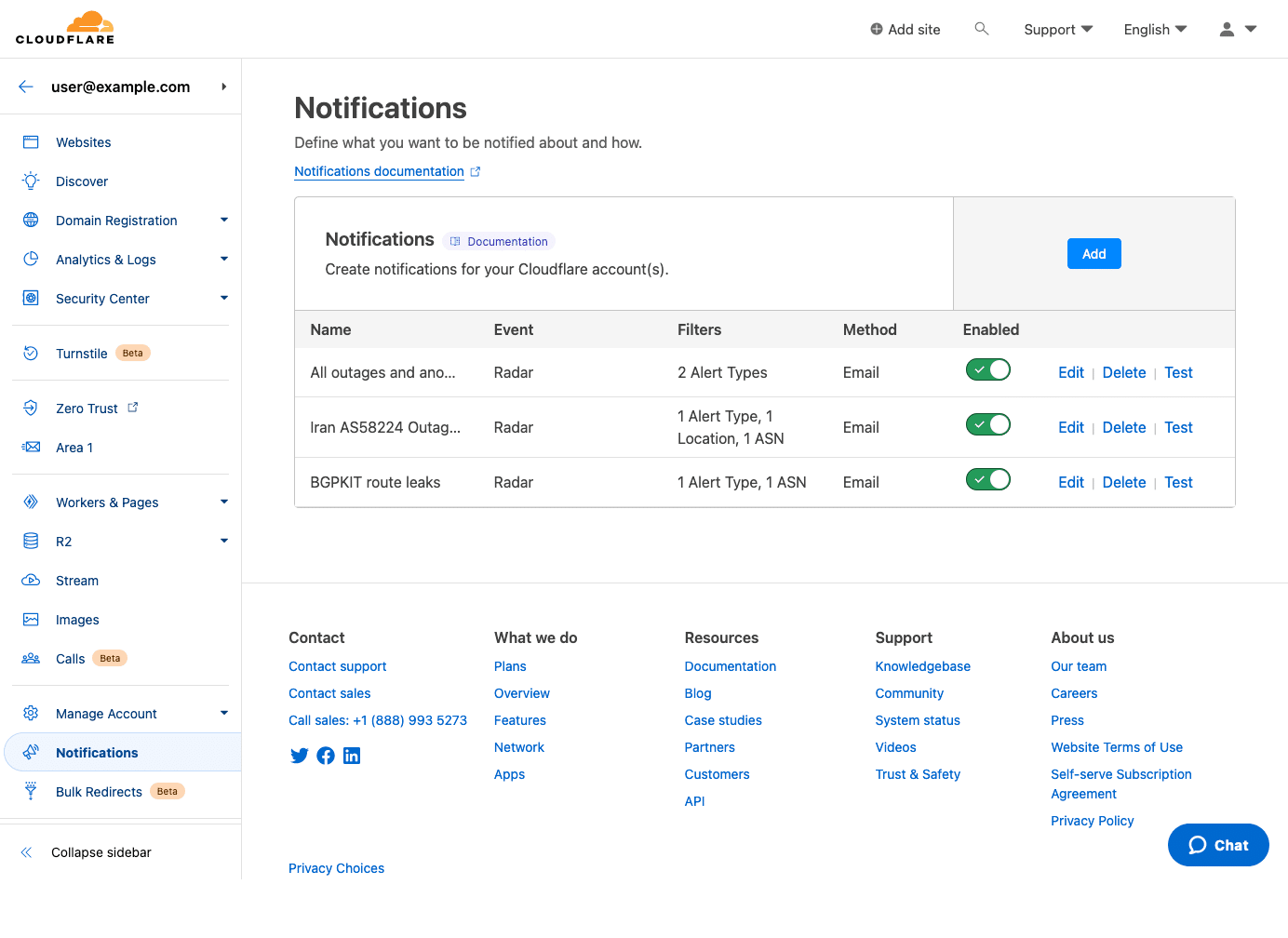
Pannello di controllo delle notifiche di Cloudflare (Fonte immagine: Cloudflare) - cPanel/Plesk: i pannelli di controllo dell’hosting includono solitamente moduli di analisi che monitorano l’utilizzo giornaliero e mensile della larghezza di banda. Spesso è possibile impostare soglie di avviso per ricevere una notifica quando si supera l’80% del limite mensile del server.
Ora dovrebbe essere chiaro che l’implementazione di un sistema completo di monitoraggio e notifica è essenziale. Purtroppo, se scegliere gli strumenti giusti è già abbastanza difficile, imparare a usarli e configurarli può essere ancora più problematico.
Questo processo richiede tempo e risorse che potrebbero essere impiegate in modo migliore. Bisogna anche considerare i costi aggiuntivi che questi strumenti spesso comportano. Alcuni offrono piani gratuiti, ma spesso non sono un’opzione per i siti ad alto traffico.
I clienti Kinsta hanno vita facile perché Kinsta offre un sistema di monitoraggio avanzato e completo che copre tutti gli aspetti fondamentali per il successo di un sito web, tra cui uptime, prestazioni, sicurezza e consumo di banda. Dispone inoltre di un sistema di notifiche personalizzabile che avvisa in caso di eventi critici sul sito o quando vengono raggiunte le soglie di consumo delle risorse.
Detto questo, diamo un’occhiata più da vicino agli strumenti di monitoraggio e notifica che puoi facilmente abilitare dalla tua dashboard MyKinsta.
Monitoraggio e notifiche su Kinsta
Kinsta monitora costantemente l’uptime dei siti ed esegue scansioni di sicurezza continue. Se hai scelto Kinsta come partner di hosting, potresti ricevere occasionalmente notifiche relative allo stato del tuo account o a eventi che richiedono la tua attenzione.
Alcune notifiche sono obbligatorie e non possono essere disattivate. Si tratta di messaggi di sistema che forniscono informazioni su aggiornamenti o modifiche critiche, come gli avvisi di obsolescenza di PHP. Vengono inviati via e-mail ai proprietari azienda, agli amministratori azienda, agli sviluppatori azienda, agli sviluppatori del sito e agli amministratori del sito.
Quindi, in base alle tue preferenze, puoi abilitare o disabilitare le modifiche in MyKinsta. Per accedere alla pagina di configurazione delle notifiche, clicca sul tuo nome nell’angolo in alto a destra della dashboard di MyKinsta, quindi clicca su Impostazioni utente.
Successivamente, nella barra laterale sinistra, seleziona Notifiche.
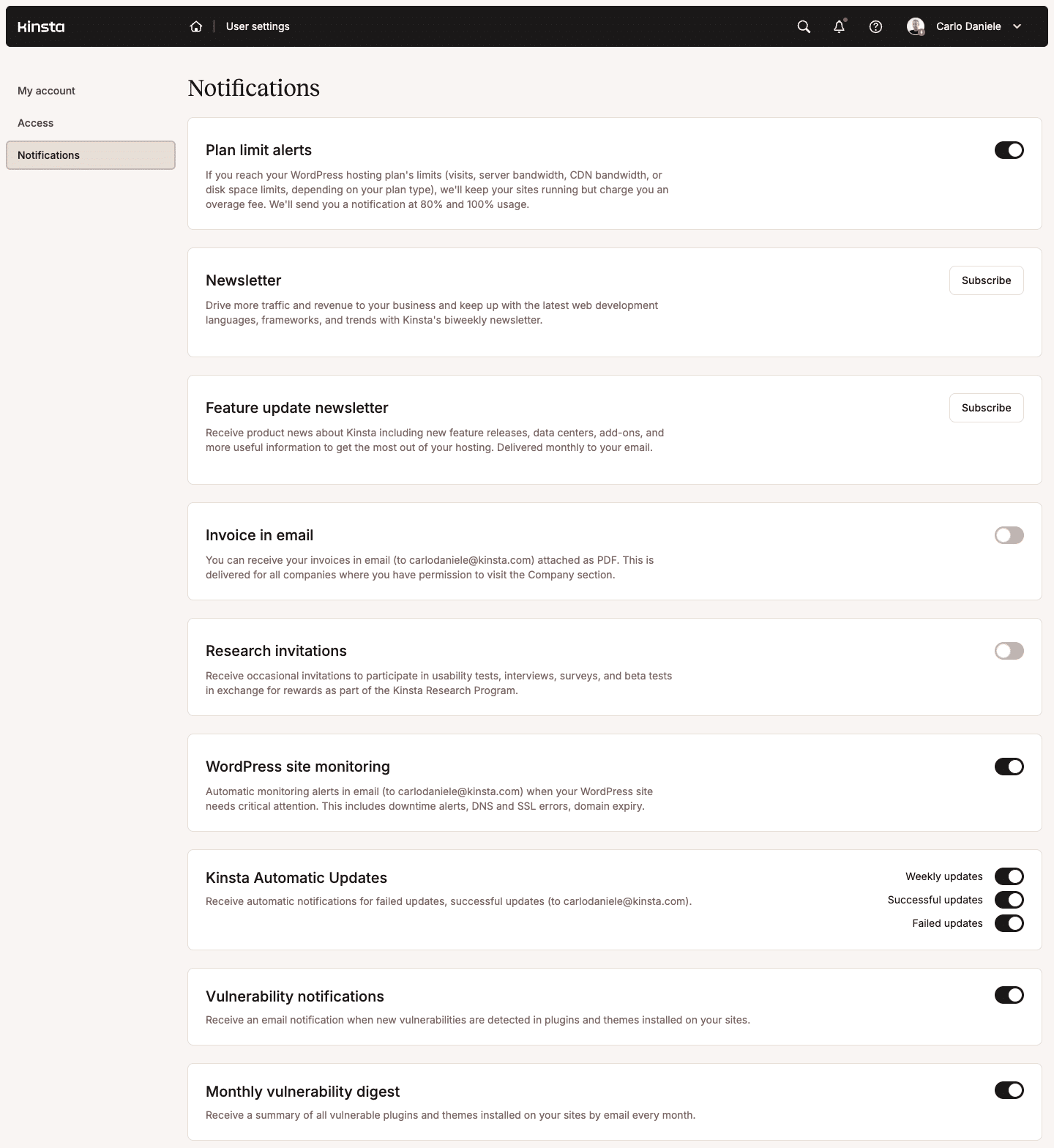
La pagina Notifiche è suddivisa in sezioni, ciascuna dedicata a un tipo specifico di notifica. Diamo un’occhiata più da vicino a ciascuna di esse.
Avvisi relativi al limite del piano
Ogni piano Kinsta include una quantità fissa di risorse assegnate, tra cui visite mensili, larghezza di banda del server, spazio su disco SSD e larghezza di banda CDN. Se i tuoi siti web consumano più risorse di quelle assegnate durante il periodo di fatturazione, non andranno in tilt; tuttavia, potresti incorrere in costi aggiuntivi.
Tuttavia, se abiliti gli avvisi sui limiti del piano, riceverai una notifica prima di superare i limiti delle risorse del piano. Riceverai una notifica via e-mail quando raggiungerai l’80% e il 100% dei limiti. Queste notifiche ti consentono di indagare tempestivamente e intervenire per evitare costi aggiuntivi imprevisti.
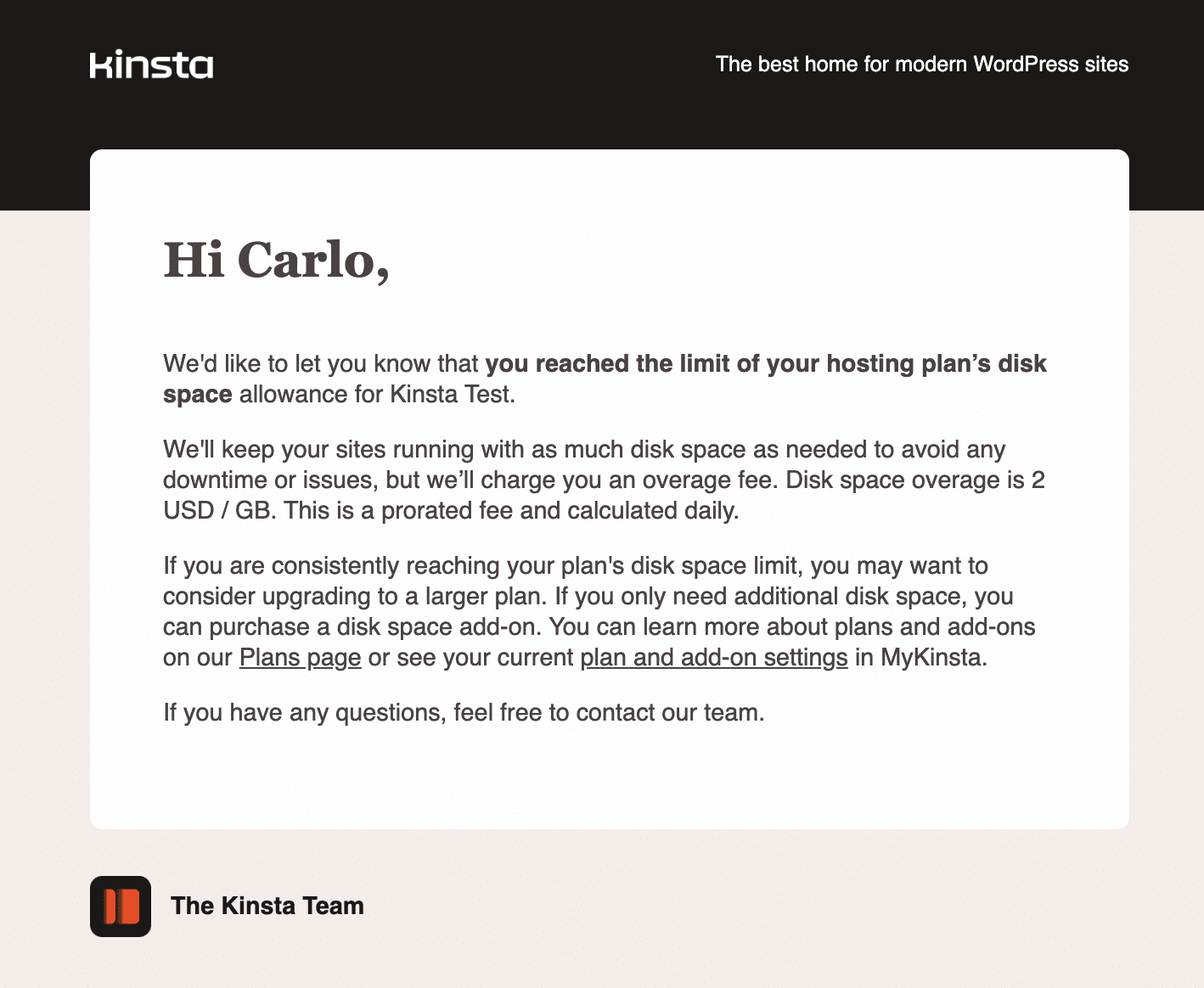
È possibile visualizzare la stessa notifica in MyKinsta cliccando sull’icona Notifiche nell’angolo in alto a destra della barra di navigazione.
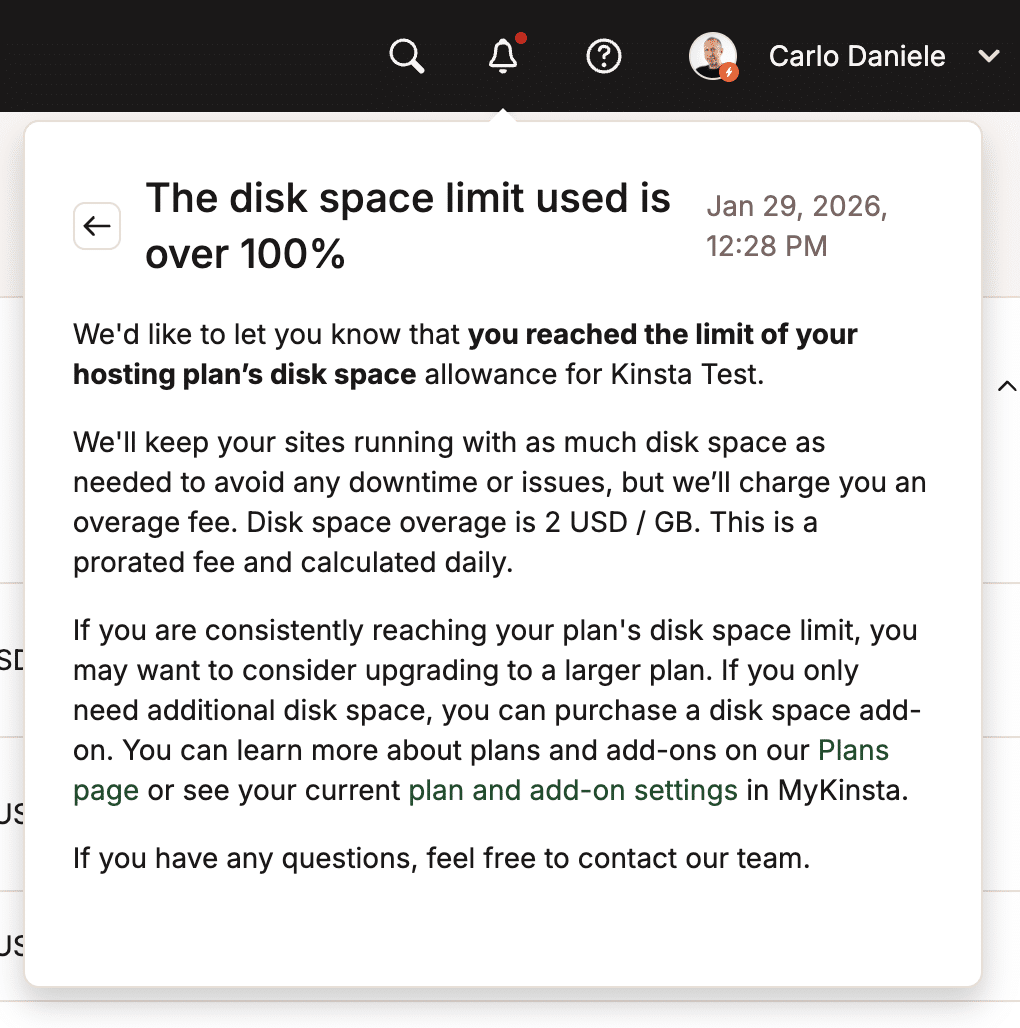
Di seguito sono riportati i tipi di notifiche relative ai limiti del piano che potresti ricevere da Kinsta.
Visite
Se il problema è il consumo di spazio su disco, potresti renderti conto che le immagini e i file multimediali non sono ottimizzati. Esistono diversi modi per ridurre lo spazio utilizzato dai file multimediali. Innanzitutto, ottimizza i tuoi file multimediali prima di caricarli. Tuttavia, se il sito web contiene molti file multimediali, potrebbe essere una buona idea caricare le immagini e i video su servizi di archiviazione cloud o siti come YouTube e Vimeo.
La strategia da adottare per le visite al sito varierà a seconda che si tratti di un sovraccarico di visite autentiche o indesiderate. Ad esempio, potresti aver lanciato una campagna di marketing o ricevuto backlink da un sito ad alto traffico. Tuttavia, un improvviso picco di visite potrebbe anche essere dovuto ad attività sospette provenienti da indirizzi IP specifici, hotlinking o traffico bot.
Puoi iniziare la tua verifica controllando la pagina delle statistiche del tuo sito. MyKinsta fornisce informazioni che ti aiutano a identificare i principali paesi, città e indirizzi IP dei tuoi utenti. Per visualizzare queste informazioni, vai su Siti > nome del sito > Statistiche, quindi fai clic su Geo & IP.
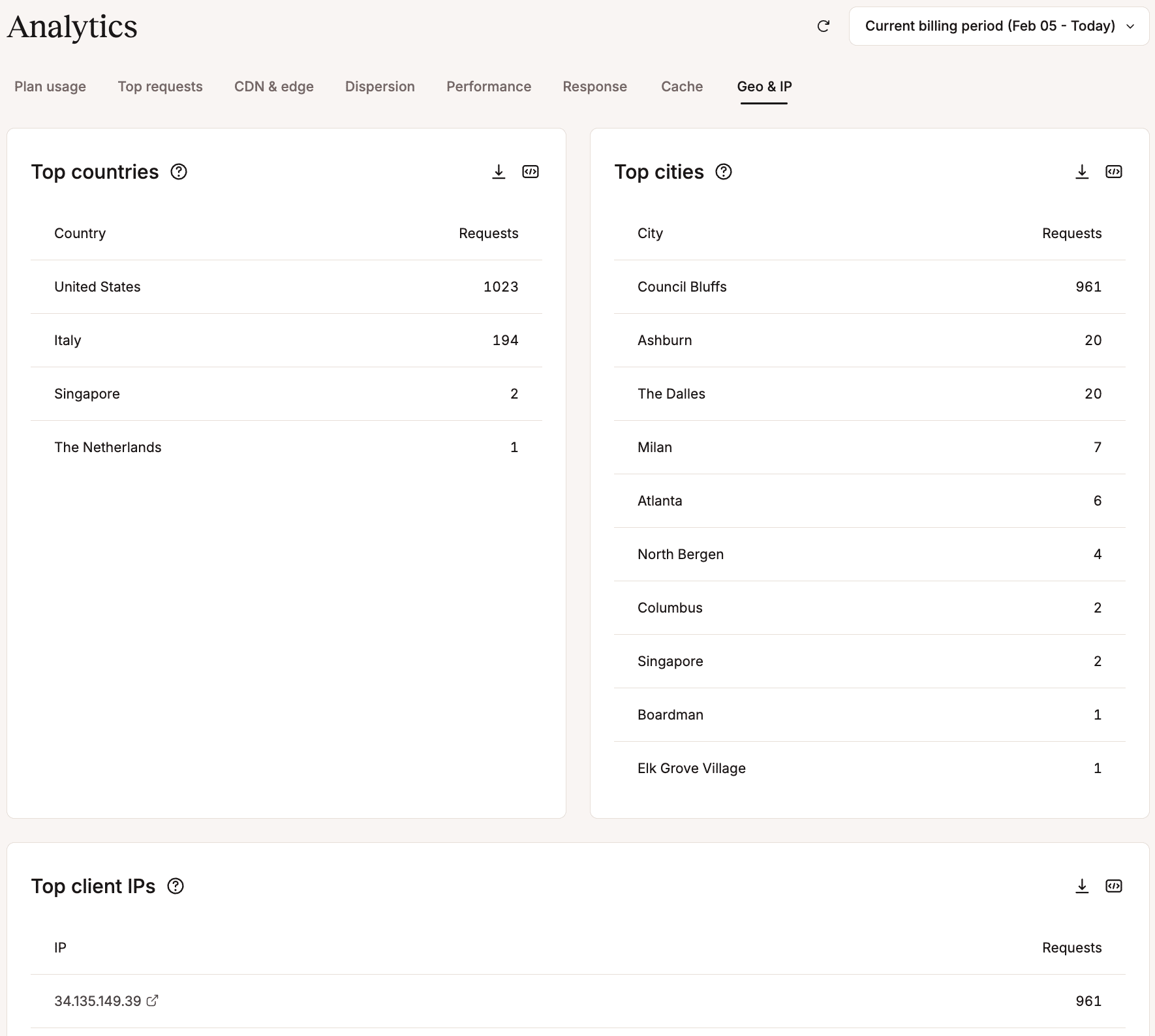
Se noti un sovraccarico di visite provenienti da un Paese o da una città che non fanno parte del tuo mercato di riferimento, puoi adottare due diverse strategie:
- Puoi contattare il nostro team di assistenza per impostare il blocco geografico con regole lato server per filtrare il traffico proveniente da quei paesi.
- Puoi reindirizzare il traffico proveniente da paesi o città specifici abilitando la geolocalizzazione IP in MyKinsta. Questa strategia non ha lo scopo di limitare l’accesso da fonti indesiderate. Piuttosto, è progettata per indirizzare i visitatori alle risorse a loro destinate. L’obiettivo è quello di servire al meglio i tuoi mercati di riferimento.
Spazio su disco
Se il problema è l’utilizzo dello spazio su disco, è possibile ridurlo in modo significativo ottimizzando i file multimediali prima di caricarli. Per i siti con volumi elevati, consigliamo di ospitare video e immagini di grandi dimensioni su piattaforme esterne come YouTube o Vimeo, oppure su una piattaforma di archiviazione cloud dedicata, in modo da mantenere l’installazione di WordPress leggera e veloce.
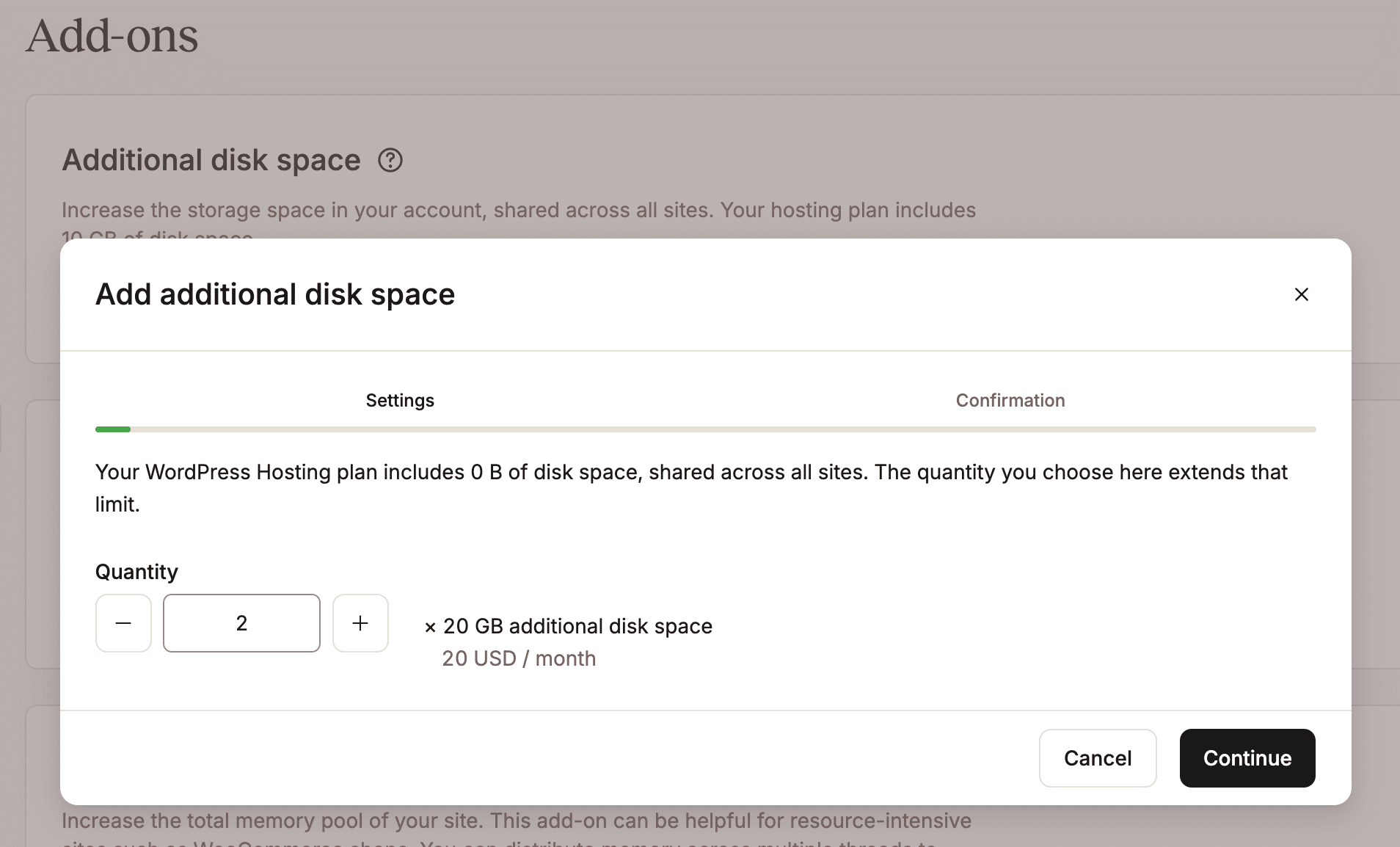
Un’altra opzione è quella di acquistare il nostro add-on per lo spazio su disco per aumentare lo spazio di archiviazione senza dover passare a un piano superiore. Questo add-on è disponibile in incrementi da 20 GB al costo di 20 $ al mese ed è possibile aggiungerne quanti ne occorrono al proprio piano. Ciò consente di evitare i costi di eccedenza senza dover passare a un piano superiore. In alternativa, è possibile rivedere la propria strategia di archiviazione dei file multimediali trasferendoli su un sito di archiviazione cloud esterno.
Larghezza di banda del server e del CDN
Ricevere una notifica relativa al consumo di banda del server potrebbe significare che il sito non è ottimizzato in termini di prestazioni. L’attivazione della rete di distribuzione dei contenuti (CDN) di Kinsta e della cache edge di Cloudflare può prevenire molti problemi legati alla banda. L’attivazione del nostro CDN sblocca inoltre l’ottimizzazione delle immagini con conversione automatica in formato WebP.
Un’altra possibile causa di un consumo eccessivo di larghezza di banda è l’hotlinking. Se un sito sta effettuando l’hotlinking dal tuo sito, puoi semplicemente contattare il nostro team di assistenza per attivare la protezione contro l’hotlinking a livello di server.
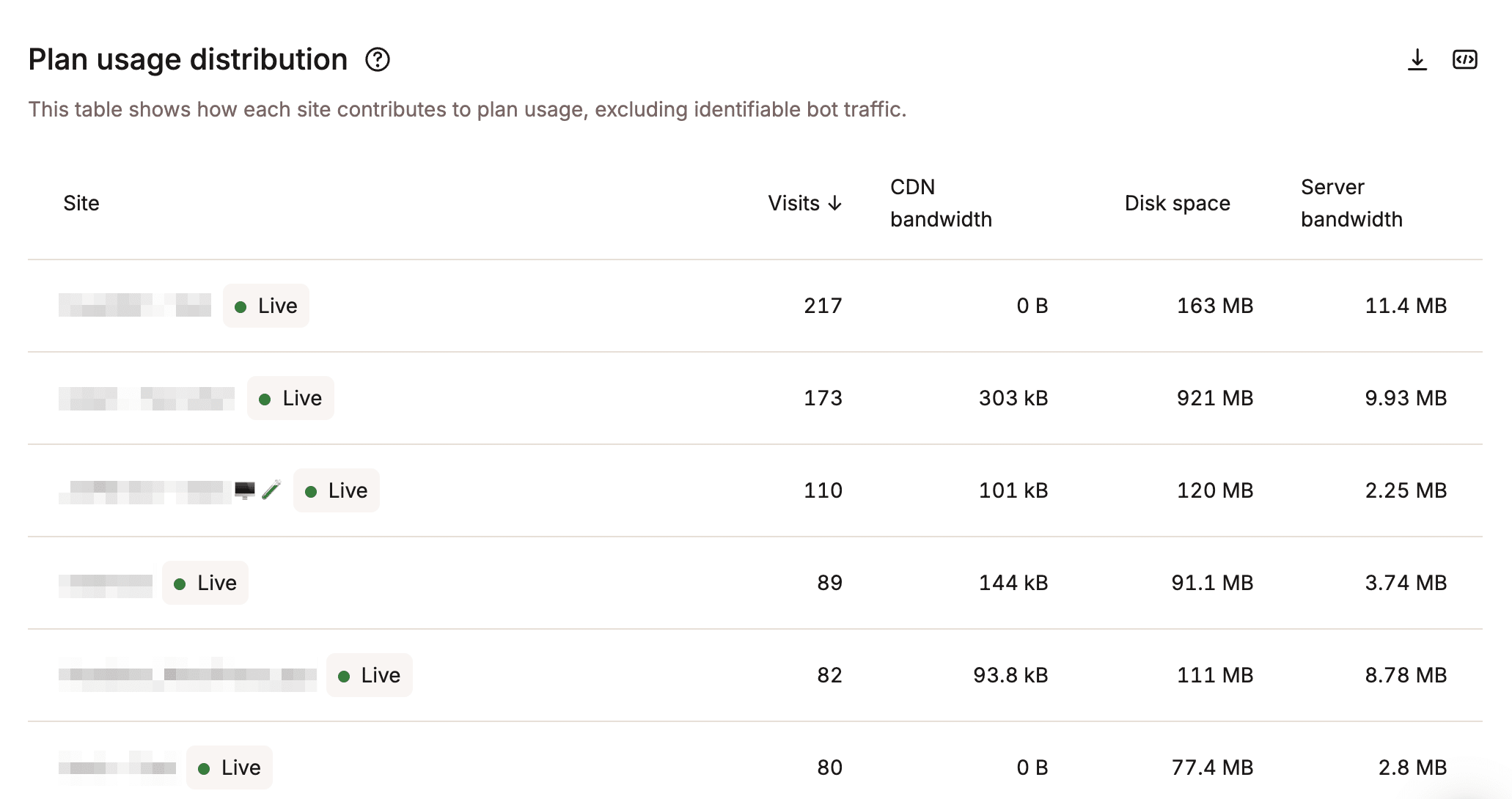
Un altro indicatore chiave del consumo di risorse è la larghezza di banda CDN. Un consumo anomalo della larghezza di banda CDN potrebbe indicare che dai server di Cloudflare vengono trasferiti grandi volumi di dati ai visitatori del tuo sito. Se questo valore appare eccessivo, ti consigliamo di approfondire la questione. Tra le cause più comuni figurano:
- File statici non ottimizzati: potresti avere molte immagini di grandi dimensioni, magari caricate direttamente come file grezzi dalla tua reflex digitale. Come primo passo, verifica se le tue immagini sono ottimizzate. In caso contrario, attiva l’ottimizzazione automatica delle immagini in MyKinsta.
- Attacchi tramite bot e scraping: molti bot dannosi analizzano i contenuti del tuo sito e scaricano tutto il codice e le immagini. Come nel caso del consumo di larghezza di banda del server, esistono diverse strategie che puoi adottare per contrastare questo fenomeno, ad esempio il blocco o il geo-blocco di specifici indirizzi IP, lo spostamento dei contenuti video su piattaforme di condivisione come YouTube o Vimeo e l’attivazione della compressione delle immagini tramite una rete di distribuzione dei contenuti (CDN).
Monitoraggio dei siti WordPress
Controllare manualmente decine o centinaia di siti dei clienti è semplicemente impossibile. Pertanto, è fondamentale disporre di un sistema di notifiche che invii avvisi automatici o e-mail ogni volta che un problema interrompe il funzionamento del tuo sito WordPress.
Se il tuo sito non è ospitato su Kinsta, probabilmente stai pagando per uno o più strumenti di terze parti che ti inviano messaggi o e-mail quando si verificano eventi critici. I clienti Kinsta non devono preoccuparsi di pagare o configurare un servizio aggiuntivo per monitorare l’uptime e lo stato di salute del sito, perché Kinsta monitora automaticamente i siti WordPress ogni tre minuti, 480 volte al giorno. Se il nostro sistema rileva che il tuo sito non si sta caricando, avvisa immediatamente i nostri tecnici, che intervengono per ripristinarlo.
Inoltre, quando le notifiche di monitoraggio del sito WordPress sono attivate in MyKinsta, ti invieremo una notifica ogni volta che rileveremo uno degli errori riportati di seguito in 3 controlli consecutivi:
- Errori del sito
- Errori DNS
- Errori SSL
- Scadenza del dominio
Poiché la notifica viene inviata solo dopo il terzo controllo, non riceverai una notifica per ogni errore minore. Riceverai un’e-mail solo se il problema persiste.
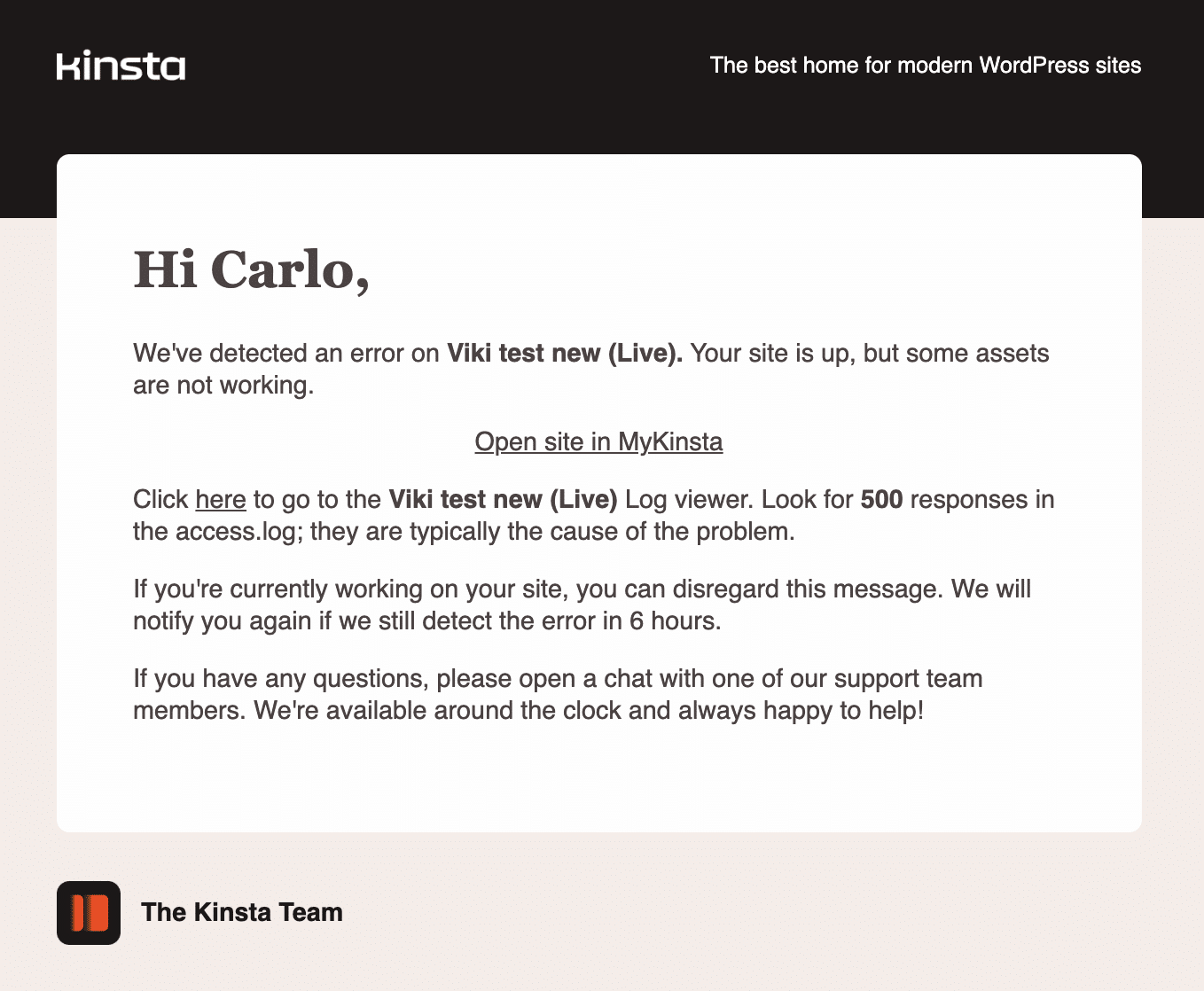
L’immagine seguente mostra un’e-mail di notifica di errore inviata da un sito WordPress di prova ospitato da Kinsta.
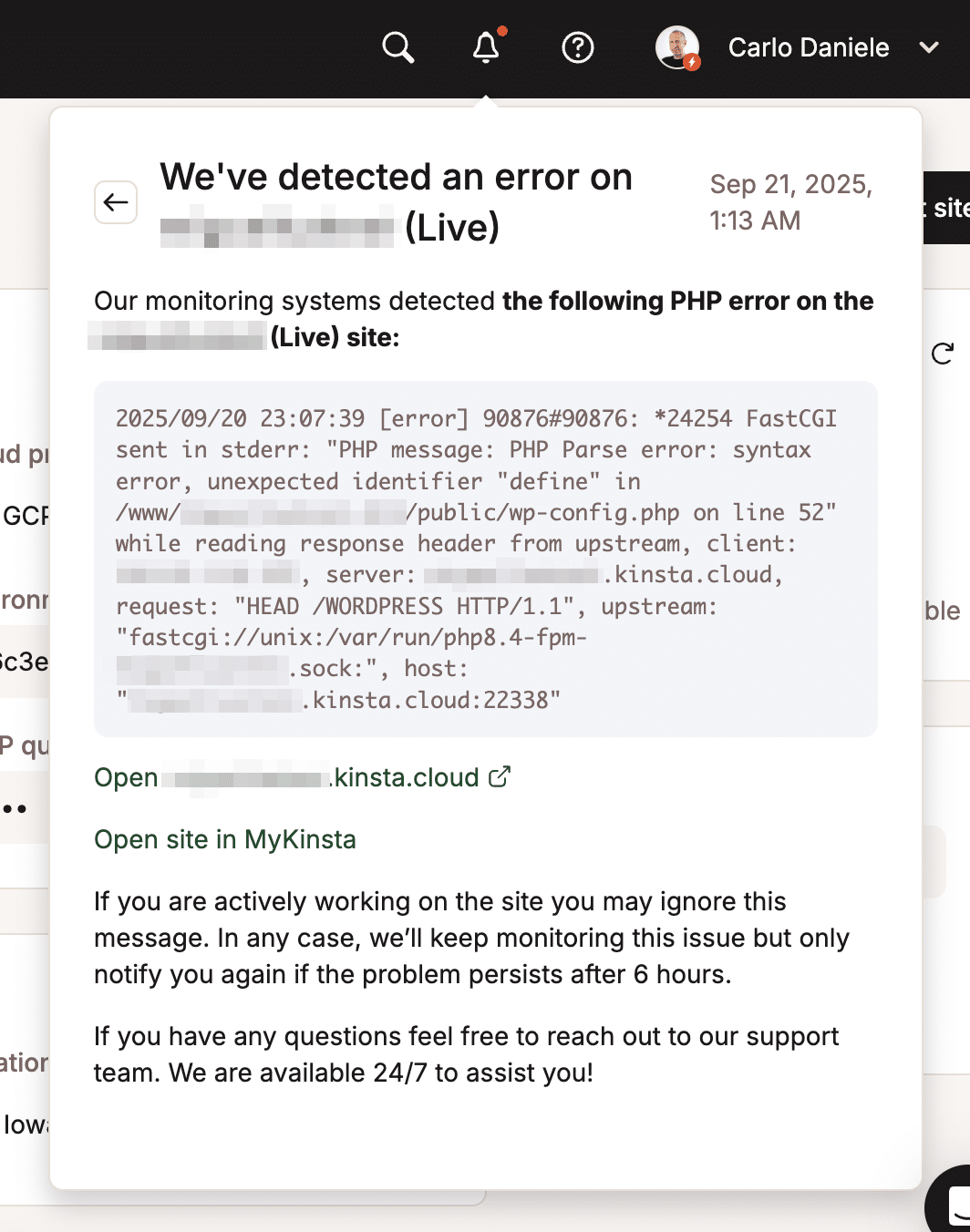
L’immagine seguente mostra un errore PHP nelle notifiche di MyKinsta.
Infine, l’immagine seguente mostra una notifica di errore relativa alla scadenza del dominio:
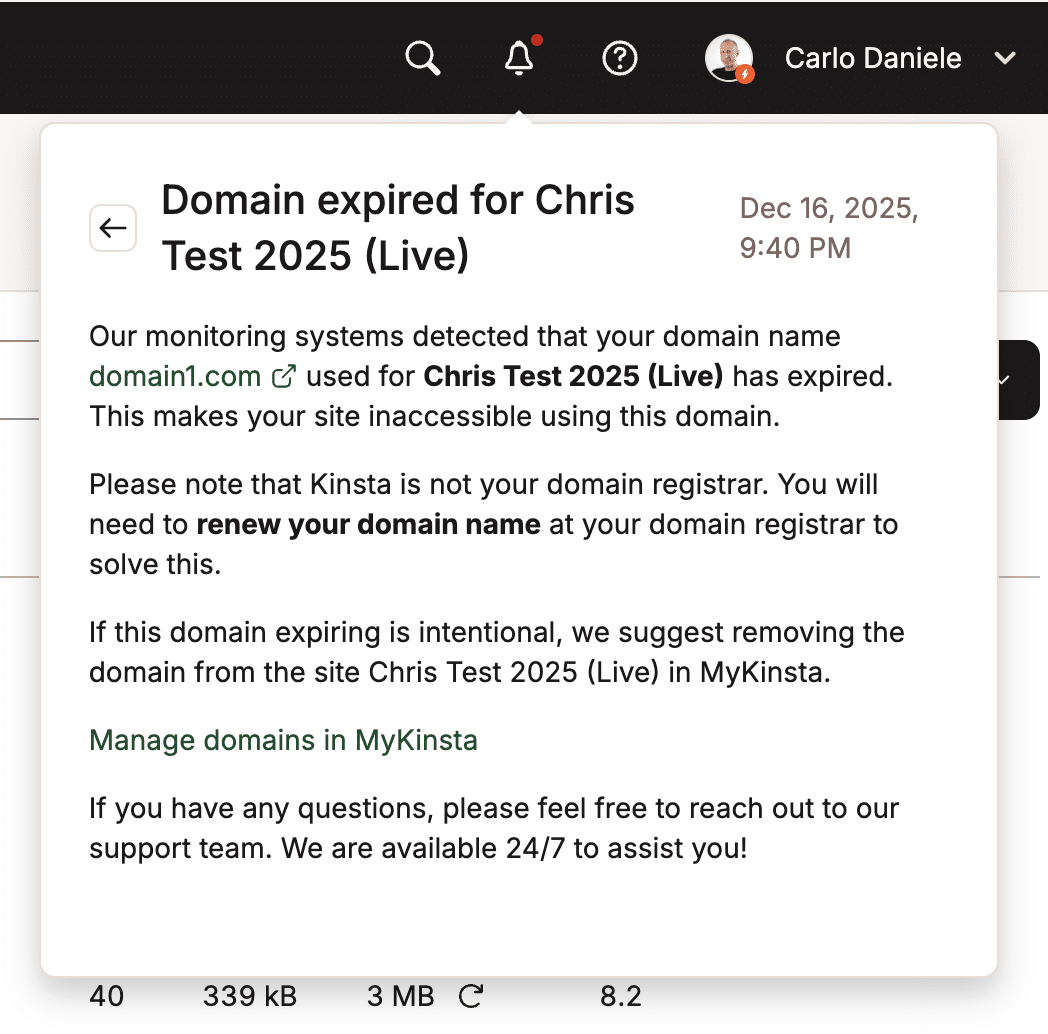
Cosa fare si riceve una notifica relativa al monitoraggio di un sito WordPress
Una notifica di errore del sito significa che i visitatori non possono visualizzare i contenuti del sito. Questi errori spesso si presentano come codici errori 5xx, come 500 Internal Server Error o 502 Bad Gateway.
Ci sono diverse operazioni che si possono eseguire per provare a ripristinare un sito WordPress. Innanzitutto, prova a riavviare il motore PHP del sito. Se di recente hai installato o aggiornato un plugin o un tema, disattivalo temporaneamente per verificare se ci sono conflitti.
Se questi primi tentativi non risolvono il problema, passa alla fase successiva: controlla lo strumento APM di Kinsta e il visualizzatore di log nella dashboard MyKinsta.
Kinsta APM può aiutarti a identificare quale plugin, query o script potrebbe esaurire il limite di memoria PHP del tuo sito o generare altri conflitti. Per avviare il monitoraggio, vai su Siti > APM e clicca su Abilita API. Quindi, imposta un intervallo di monitoraggio e attendi che lo strumento registri l’attività del sito. Per ulteriori informazioni su Kinsta APM, consulta la documentazione online.
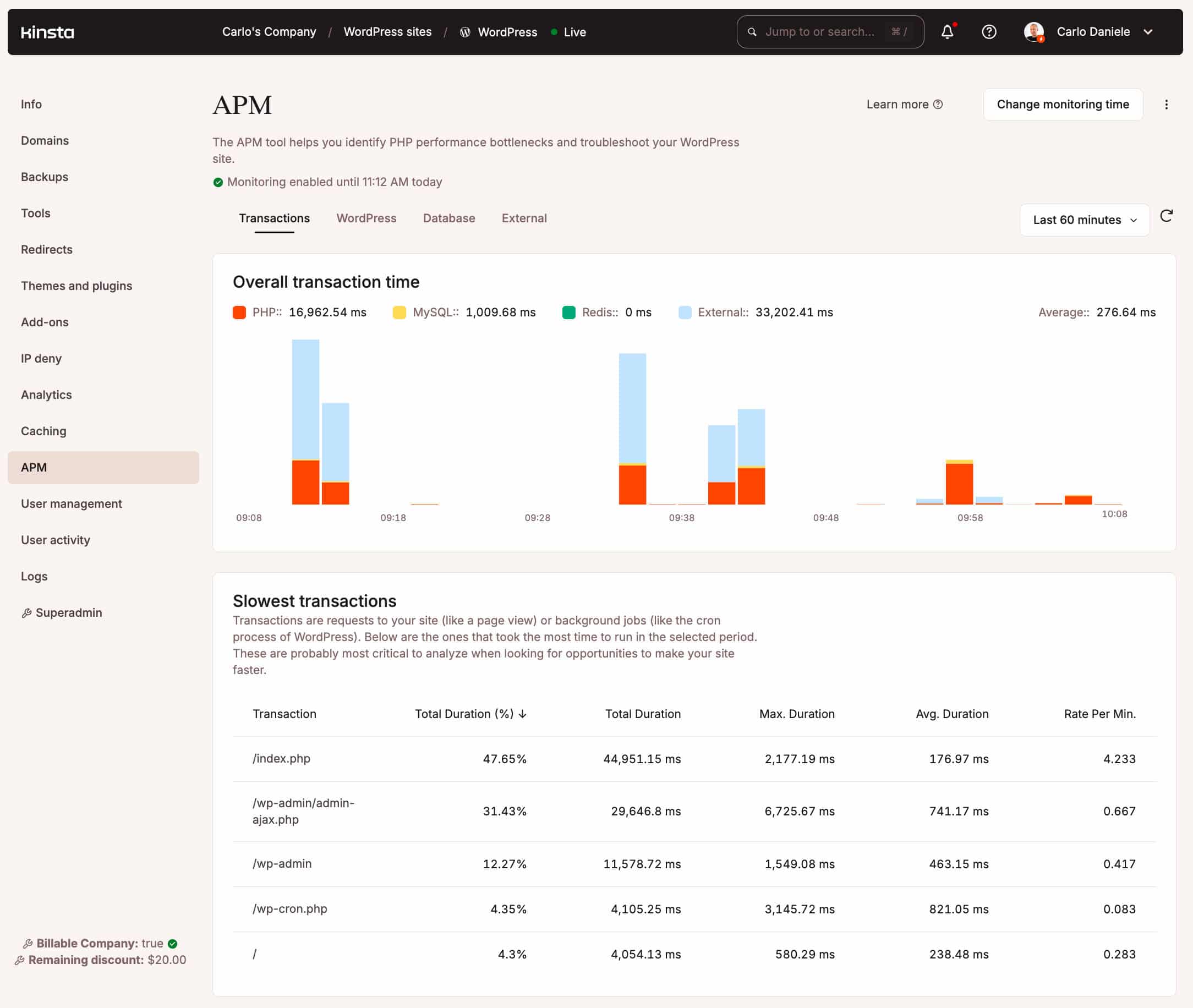
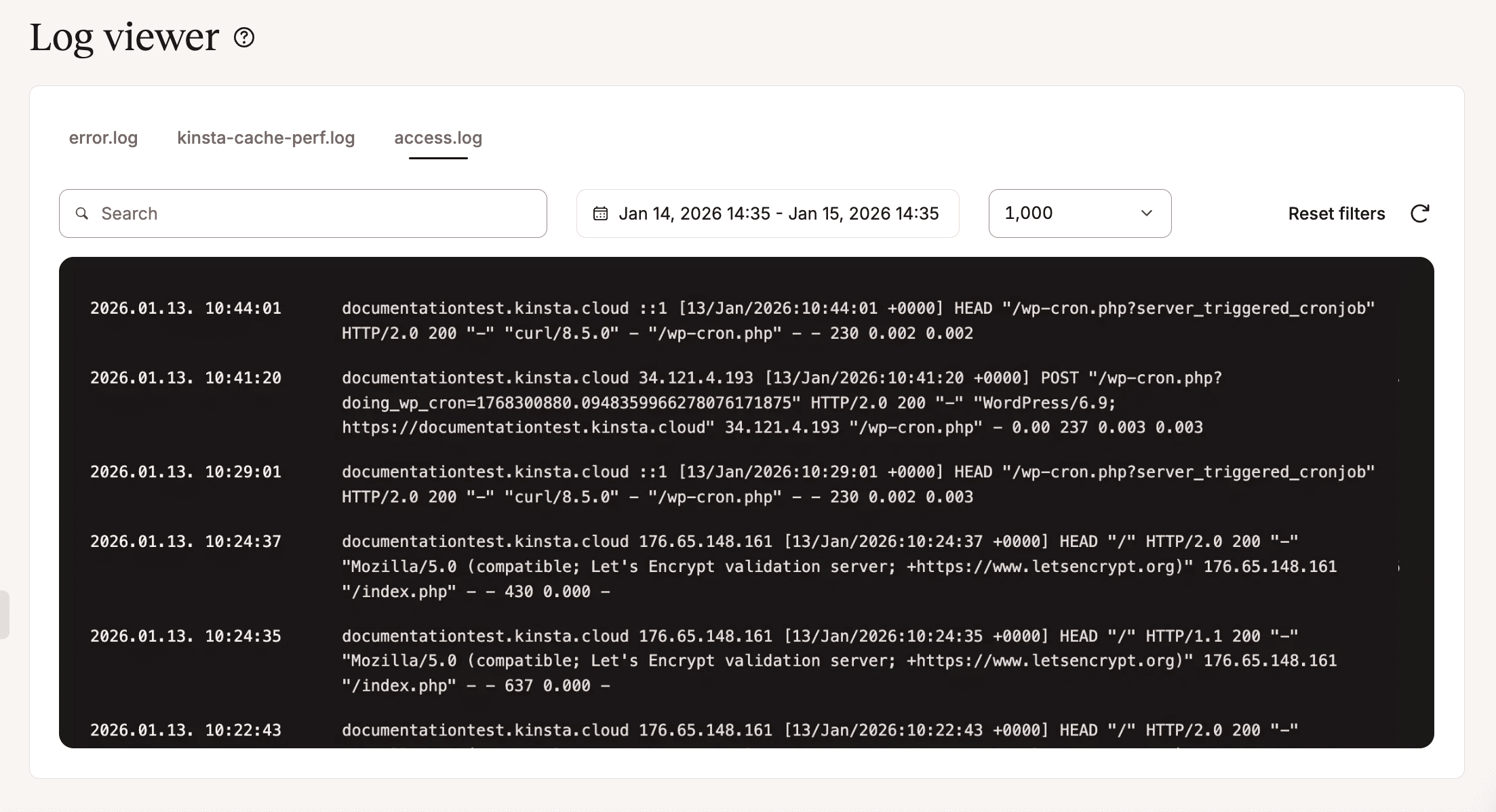
Un altro posto dove cercare la causa di un problema è il log del server. Troverai il log alla voce Siti > nome-sito > Log. Tre schede consentono di visualizzare i file error.log, kinsta-cache-perf.log e access.log.
Questi file possono aiutarti a identificare il tipo di errore che ha causato il blocco del tuo sito. Alcuni esempi di questi errori sono errori di sintassi PHP, file mancanti, timeout degli script, plugin in conflitto tra loro, errori di cache e gli indirizzi IP da cui provengono le richieste al tuo sito.
Se hai provato di tutto e hai esaurito tutte le opzioni disponibili, puoi sempre contattare il nostro team di supporto tramite chat. I nostri tecnici esperti saranno lieti di aiutarti a individuare e risolvere il problema.
Se hai ricevuto una notifica relativa a errori DNS, significa che i nostri server non riescono più a risolvere il tuo nome di dominio. Le cause di questo errore possono essere diverse. Potrebbe trattarsi di un errore lato client, come un problema con la tua rete o la connessione Internet. Potrebbe anche trattarsi di un problema di impostazioni DNS configurate in modo errato, il che significa che il DNS del sito non punta correttamente a Kinsta.
Per prima cosa, controlla lo stato del tuo registrar di domini. Accedi alla dashboard del tuo registrar DNS (Cloudflare, GoDaddy, Namecheap, Bluehost, ecc.) e verifica che il record A punti all’indirizzo IP corretto del tuo sito, che puoi trovare nella dashboard di MyKinsta sotto Siti > Info.
La nostra documentazione ti aiuta a indirizzare correttamente i tuoi domini verso Kinsta, aggiornare le impostazioni DNS e aggiornare i server dei nomi.
Infine, se ricevi una notifica di errore SSL, significa che il tuo certificato SSL è scaduto. Senza un certificato valido, i browser bloccheranno l’accesso al tuo sito e visualizzeranno un avviso di sicurezza. In MyKinsta, vai su Siti > nome del sito > Domini e verifica che il dominio punti correttamente all’indirizzo IP di Kinsta (il rinnovo automatico non andrà a buon fine se il DNS non è configurato correttamente). Se stai utilizzando un certificato personalizzato, verifica che non sia scaduto e ricaricalo.
Aggiornamenti automatici di Kinsta
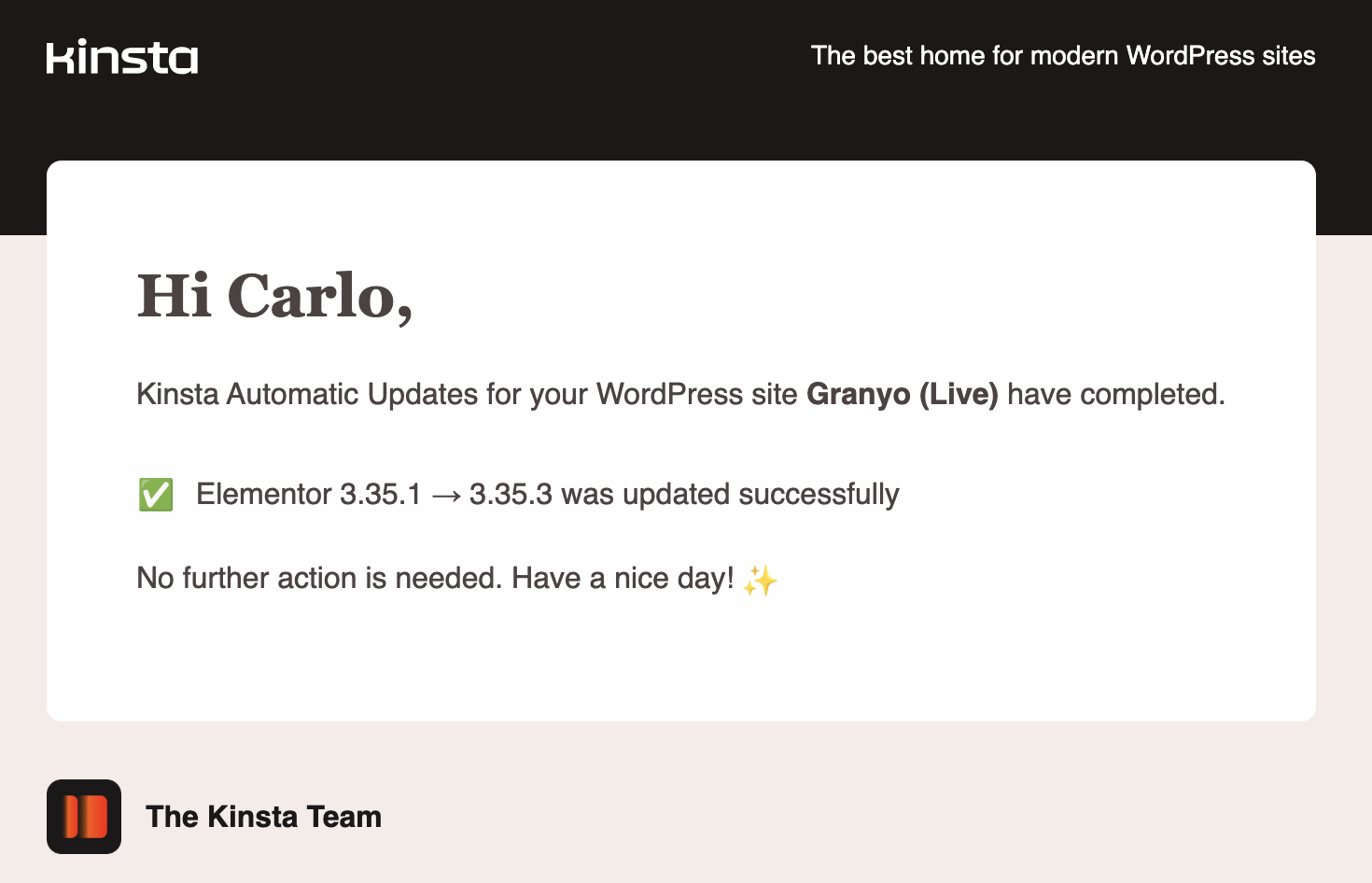
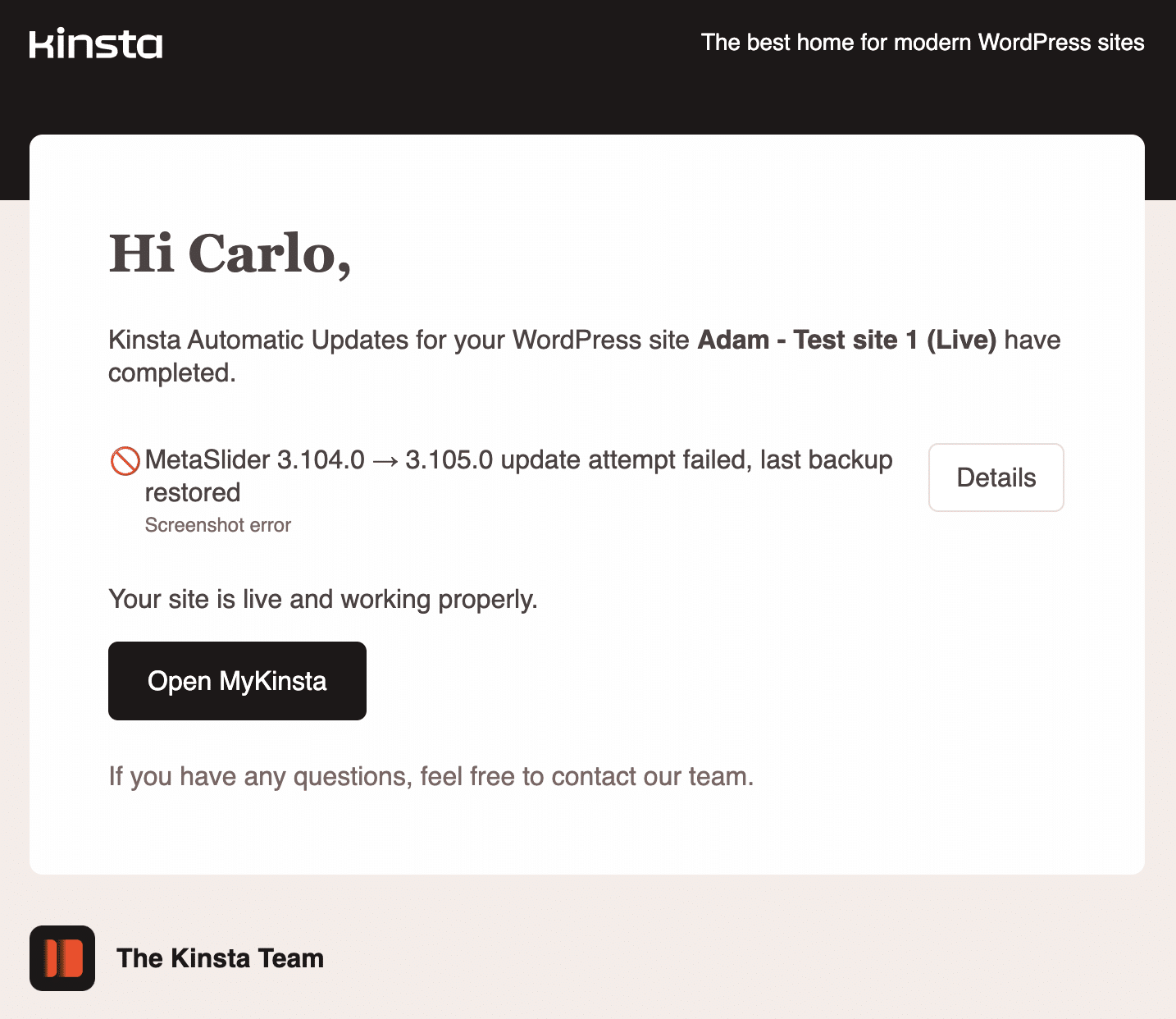
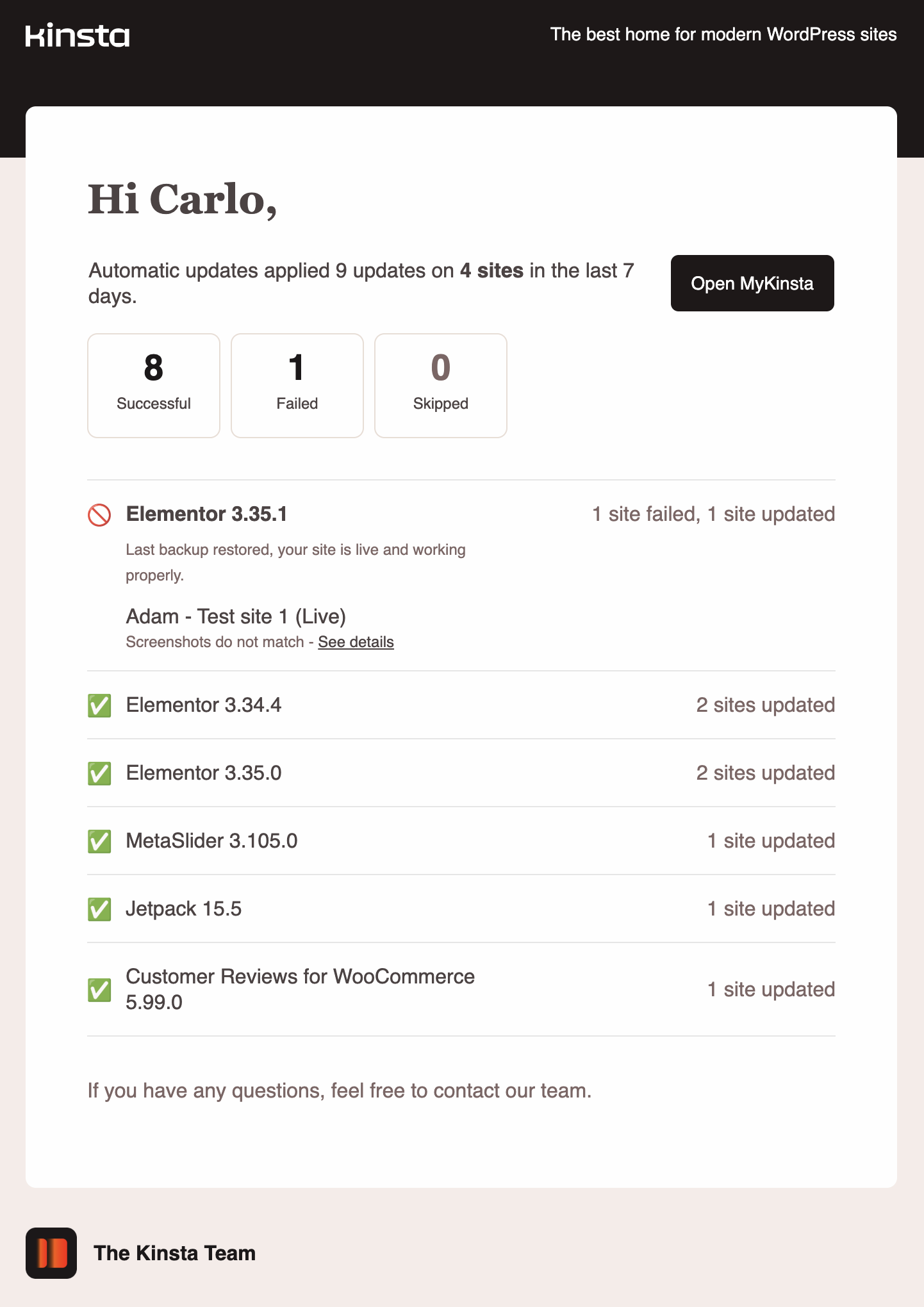
Se hai acquistato il componente aggiuntivo Aggiornamenti automatici di Kinsta, attivando le notifiche degli Aggiornamenti automatici di Kinsta riceverai e-mail automatiche e notifiche nella dashboard relative agli aggiornamenti settimanali, agli aggiornamenti riusciti e a quelli non riusciti.

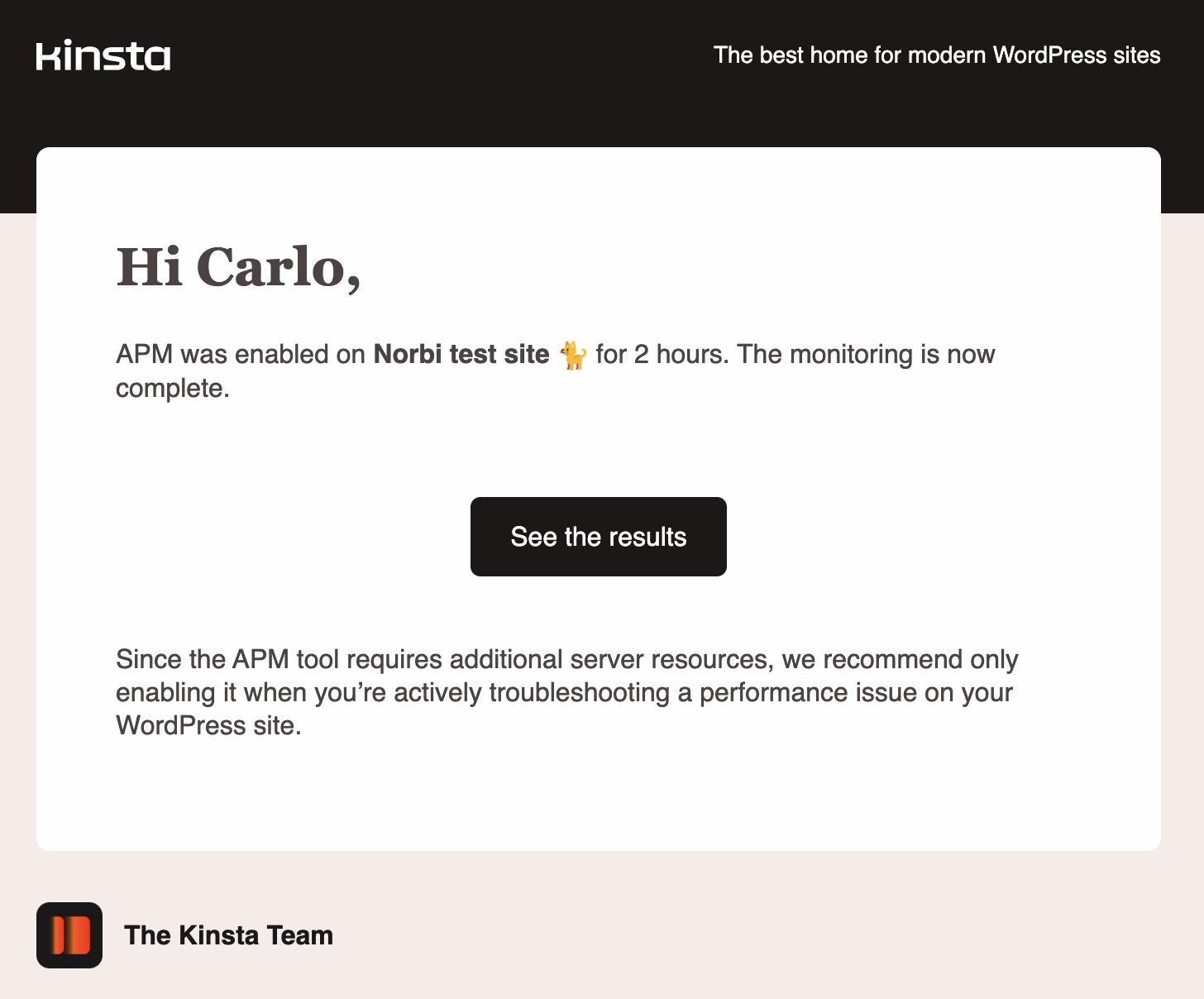
Gli Gli aggiornamenti automatici di Kinsta vengono eseguiti sul lato server e sono progettati per garantire che il sito non subisca interruzioni a causa di problemi legati all’aggiornamento. Questo perché il software esegue un test di regressione visiva sul sito prima e dopo l’aggiornamento. Se il test fallisce, Kinsta annulla le modifiche e ti avvisa.
Le immagini seguenti mostrano le notifiche via e-mail relative agli aggiornamenti settimanali, agli aggiornamenti riusciti e a quelli non riusciti.
Notifiche sulle vulnerabilità e riepilogo mensile delle vulnerabilità
I nostri sistemi eseguono controlli di sicurezza continui su tutta la nostra infrastruttura per individuare malware e altre vulnerabilità.
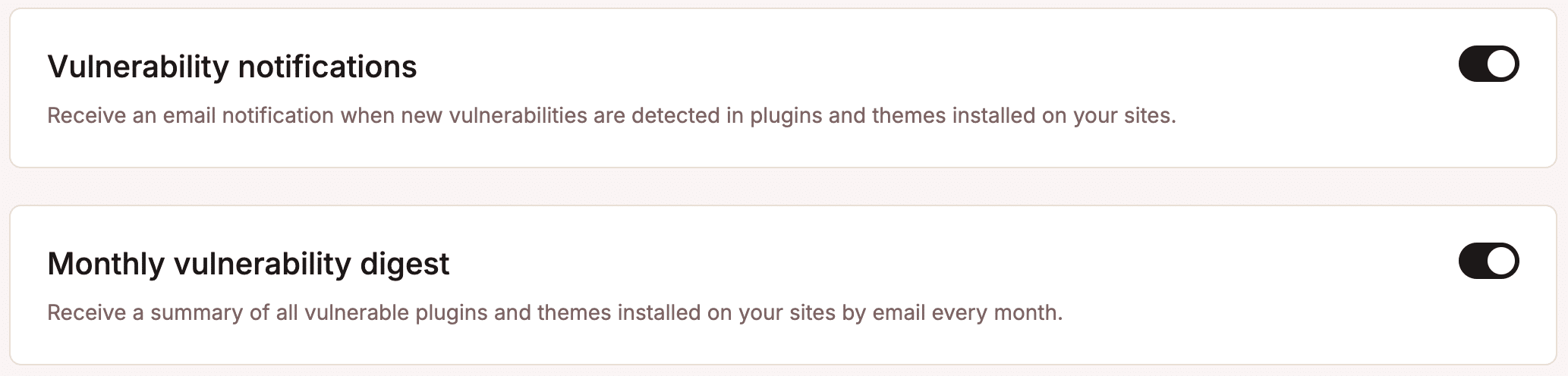
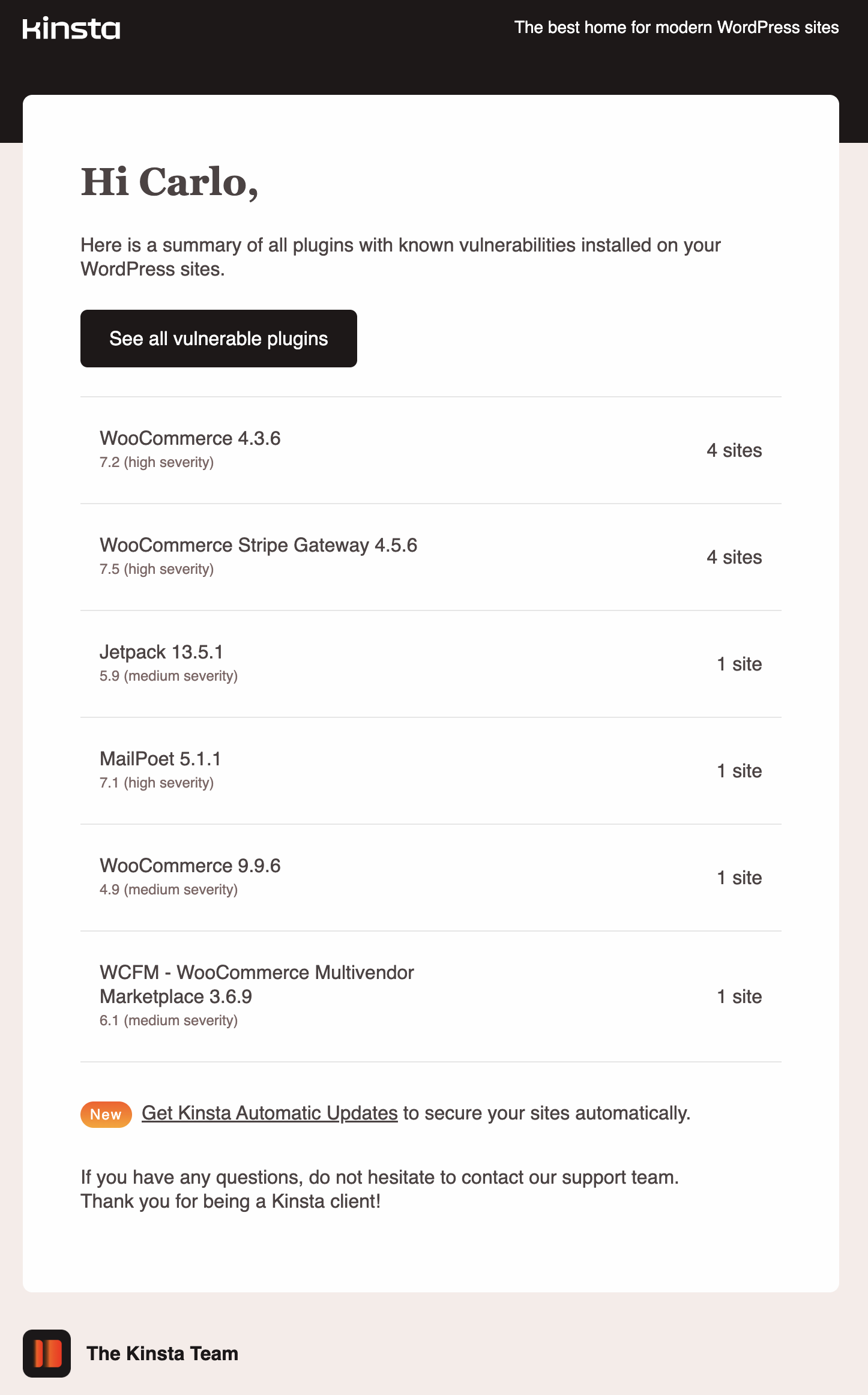
Abilitando le notifiche sulle vulnerabilità, i proprietari azienda, gli amministratori azienda/sito, e gli sviluppatori azienda/sito riceveranno una notifica via e-mail ogni volta che nei plugin o temi verrà rilevata una vulnerabilità ad alta gravità (punteggio di gravità pari o superiore a 7) nei plugin o temi, inclusi i dettagli su come risolvere il problema del plugin/tema tempestivamente.
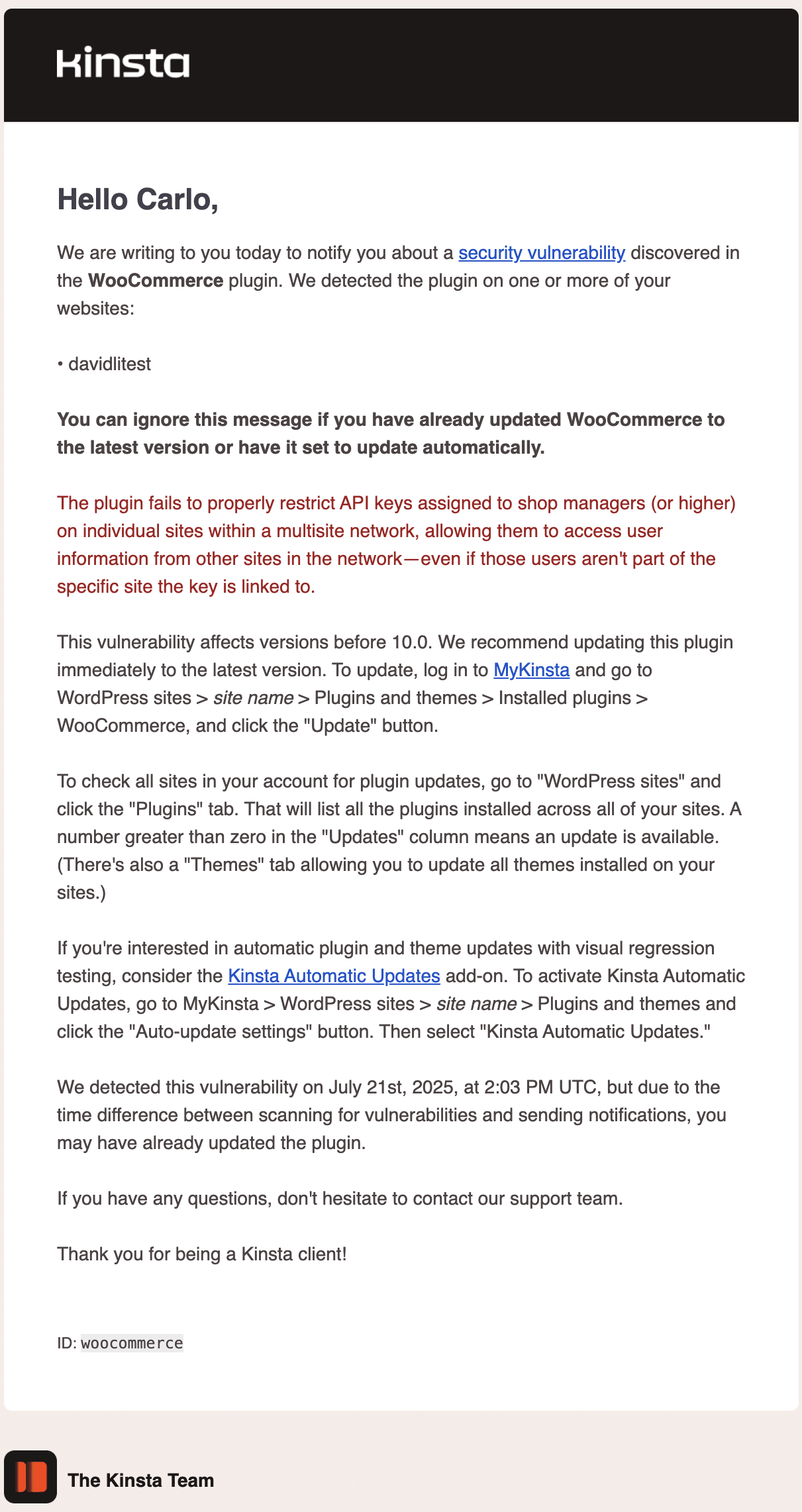
Le notifiche relative alle vulnerabilità riguardano solo quelle ad alto rischio. Iscrivendoti al riepilogo mensile delle vulnerabilità riceverai un rapporto mensile su tutte le vulnerabilità presenti nei tuoi plugin e temi.
La pagina di configurazione delle notifiche include ulteriori opzioni per abilitare l’invio delle fatture via e-mail e per iscriversi alle nostre newsletter, agli inviti a partecipare a ricerche e agli avvisi di monitoraggio automatico.
Sebbene MyKinsta includa un sistema di notifiche completo, gli sviluppatori e le agenzie hanno spesso bisogno di un controllo più dettagliato sulle notifiche. Inoltre, questi team devono spesso automatizzare i flussi di lavoro e integrare strumenti e servizi di hosting con le loro piattaforme interne di collaborazione e comunicazione, come Slack, Trello, il loro CRM o la loro dashboard personalizzata.
È proprio qui che l’API di Kinsta può influire in modo significativo sul flusso di lavoro del tuo team.
Ottimizzare ulteriormente le notifiche con l’API di Kinsta
L’API di Kinsta è una potente API REST che consente di recuperare dati dai siti web ospitati su Kinsta e di eseguire operazioni su ambienti e siti.
L’API di Kinsta consente alle agenzie orientate alla crescita di creare sistemi di monitoraggio e notifica intelligenti e completamente automatizzati. Di seguito sono riportati alcuni modi per migliorare i flussi di lavoro relativi alla gestione e al monitoraggio del sito:
- È possibile andare oltre le impostazioni predefinite delle notifiche in MyKinsta. Se hai attivato le notifiche sul consumo delle risorse in MyKinsta, riceverai un avviso quando raggiungerai l’80% e il 100% dei limiti delle risorse. Grazie all’API di Kinsta, puoi aggiungere ulteriori controlli o monitorare il consumo delle risorse a intervalli di tempo specifici.
- Puoi configurare il tuo script in modo che invii notifiche sulle tue piattaforme di messaggistica o comunicazione preferite, tra cui Slack, Telegram, SMS o una dashboard personalizzata.
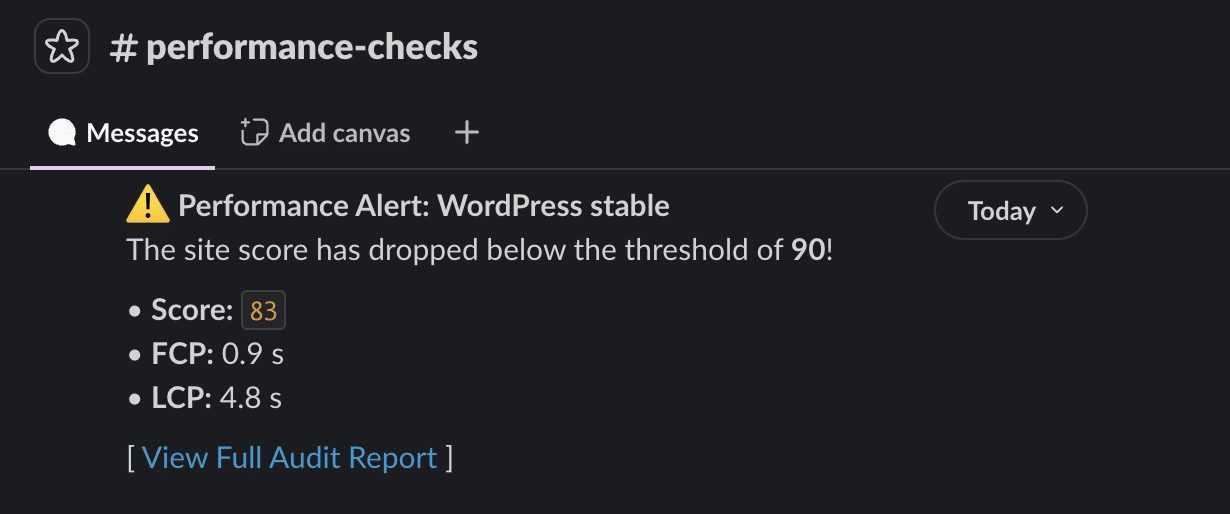
- Potresti migliorare ulteriormente le notifiche integrando l’hosting Kinsta con applicazioni di terze parti e ambienti personalizzati. Ad esempio, in un articolo precedente, abbiamo visto come creare uno script PHP che utilizza l’API di Kinsta per recuperare gli URL dei siti ospitati su Kinsta, inviarli all’API di PageSpeed Insights, ricevere una serie di metriche Core Web Vitals e inviare un messaggio a un canale Slack se le metriche scendono al di sotto di una soglia specificata.
Grazie all’API di Kinsta, puoi accedere al cuore del tuo sito web per eseguire operazioni quali:
- Monitorare delle attività in background, quali backup, svuotamento della cache o operazioni relative all’ambiente.
- Recuperare i dati analitici, tra cui l’utilizzo delle risorse, le richieste PHP, il consumo di banda e altro ancora.
- Verificare lo stato del sito e dell’ambiente.
- Attivare programmaticamente strumenti come il motore PHP o lanciare un backup manuale.
Come creare il proprio motore di notifiche personalizzato: un flusso di lavoro pratico
La creazione di un sistema di notifiche personalizzato prevede quattro passaggi.
1. Configurare il trigger
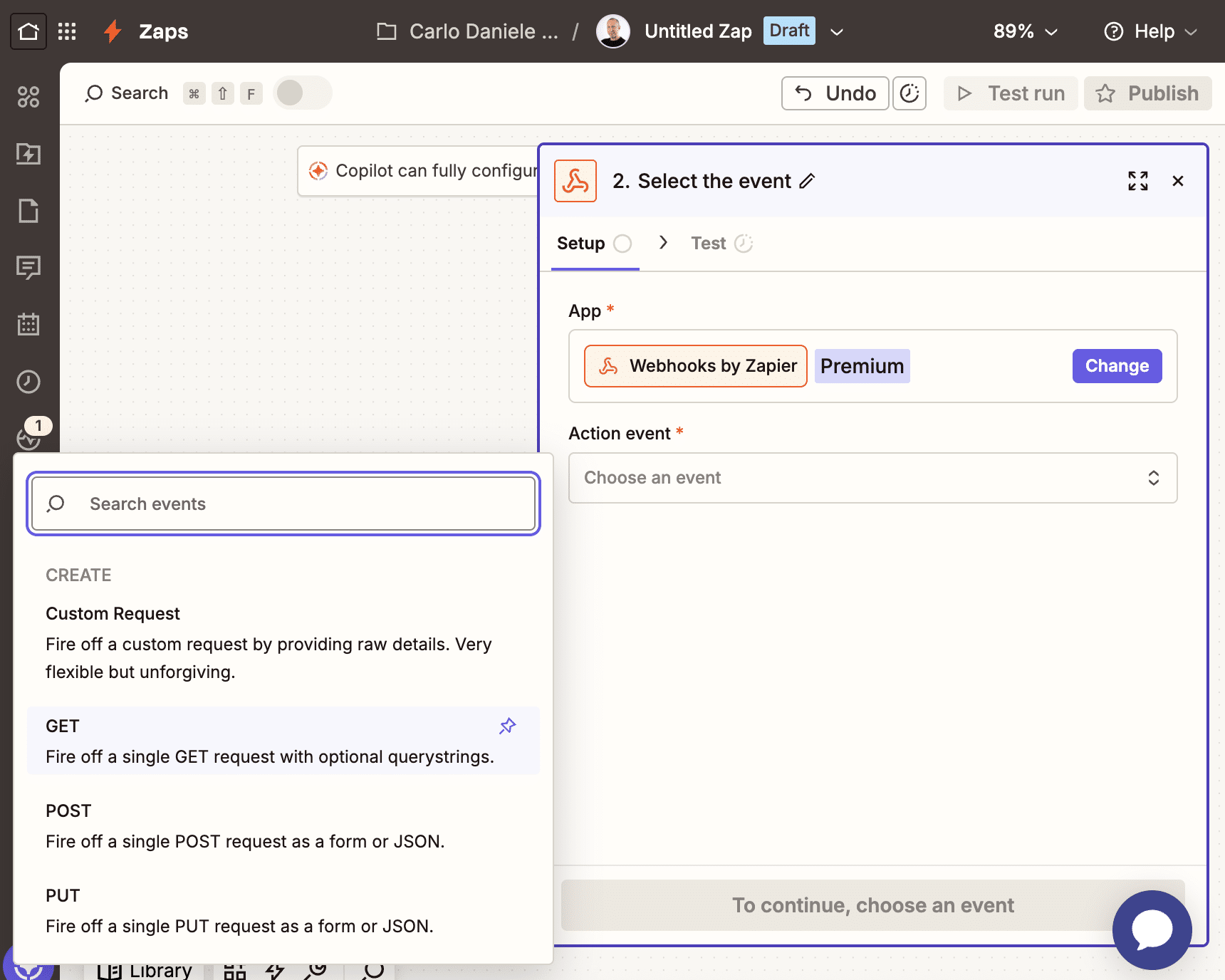
Poiché l’API di Kinsta utilizza richieste REST anziché eventi push, è necessario impostare un trigger per interrogare l’API a intervalli regolari. Per farlo, è possibile impostare un cron job sul proprio sito WordPress oppure utilizzare le GitHub Action o strumenti di automazione come Make.com o Zapier.
2. Recuperare i dati tramite l’API di Kinsta
L’API di Kinsta offre una vasta gamma di endpoint per l’implementazione di un sistema di notifiche automatizzate. Di seguito sono riportati alcuni endpoint e i rispettivi casi d’uso.
L’endpoint /analytics consente di monitorare il consumo delle risorse.
/analytics/cdn-bandwidthe/analytics/bandwidthforniscono dati sul consumo di banda del CDN e dei server. Il monitoraggio strategico di questi endpoint consente di individuare anomalie nel traffico senza dover accedere a MyKinsta. Un improvviso picco nel consumo di banda potrebbe indicare un attacco hotlinking o un tentativo di esaurire le risorse tramite bot. Potresti utilizzare questi endpoint per creare un avviso che ti notifichi in tempo reale su Slack o Telegram quando si verifica un consumo anomalo di larghezza di banda che richiede la tua attenzione.- L’endpoint
/analytics/visitsconsente di rilevare picchi di traffico imprevisti. Per prevenire attacchi DDoS o brute-force, puoi creare uno script che invii una notifica su Slack per ricordarti di controllare i log. Ancora meglio, potresti creare uno script che blocchi automaticamente l’indirizzo IP dannoso da cui provengono le richieste. Puoi anche utilizzare questo endpoint per monitorare e generare report sugli effetti delle tue campagne promozionali in tempo reale, eliminando la necessità di controllare manualmente le statistiche del sito. - L’endpoint
/analytics/diskspaceconsente di monitorare l’utilizzo dello spazio su disco. Questo endpoint è particolarmente utile per monitorare la velocità con cui lo spazio su disco si sta esaurendo, ad esempio quando si dispone di un team di creatori di contenuti che possono caricare immagini e file multimediali, oppure quando si consente ai visitatori del sito di caricare immagini o file.
L’endpoint /logs consente di accedere ai dati grezzi del sito tramite programmazione, fornendo informazioni preziose su vari aspetti dell’attività del sito.
- È possibile utilizzarlo per individuare in tempo reale gli errori critici di PHP filtrando il log degli errori alla ricerca di stringhe quali “PHP Fatal Error” o “Parse Error,” e inviando una notifica immediata su Slack o su un altro strumento di messaggistica.
- Puoi anche usare l’endpoint
/logsper individuare gli attacchi DDoS e login. Se rilevi modelli di traffico sospetti, puoi avvisare automaticamente i tuoi sviluppatori affinché indagino immediatamente e/o blocchino automaticamente gli indirizzi IP da cui provengono le richieste anomale. - L’accesso ai log del server tramite l’API di Kinsta consente di monitorare gli errori 404 e imposta le notifiche automatiche per il tuo team IT. Questo aiuta a prevenire problemi di SEO, a verificare la presenza di errori dopo gli aggiornamenti dei plugin o dei temi, a individuare script lenti o plugin che generano un numero eccessivo di richieste esterne, rallentano il TTFB, e molto altro.
Con l’API di Kinsta, puoi recuperare i dati relativi ai siti, agli ambienti, e ai domini.
È inoltre possibile recuperare i dati relativi a plugin e temi, utenti dell’azienda e log delle attività, IP bloccati, backup, e altro ancora.
3. Definizione della logica dello script
Il passo successivo consiste nel definire la logica dello script. In questa fase, utilizzerai i dati per generare notifiche significative. Lo script deve individuare comportamenti anomali e stabilire se questi potrebbero compromettere il funzionamento o la sicurezza del sito.
Esistono tre approcci principali per questa fase:
Logica basata sulle soglie. L’approccio più semplice consiste nell’impostare delle soglie che, una volta raggiunte, generano automaticamente una notifica. Ad esempio, è possibile impostare una serie di soglie relative al consumo delle risorse. Le soglie possono anche essere impostate in relazione a un intervallo di tempo. Ad esempio, è possibile impostare una soglia per il consumo giornaliero di banda del server e inviare una notifica quando supera i 10 GB. Di seguito è riportato un esempio di richiesta che fornisce i dati relativi al consumo di banda del server nelle ultime 24 ore:
curl -i -X GET
  'https://api.kinsta.com/v2/sites/environments/{env_id}/analytics/bandwidth?company_id={company_id}&time_span=24_hours'
  -H 'Authorization: Bearer <YOUR_TOKEN_HERE>'
And here is the API response:
{
	"analytics": {
		"analytics_response": {
			"key": "bandwidth",
			"data": [
				{
					"name": "bandwidth",
					"total": 0,
					"dataset": [
						{
							"key": "2026-02-09T16:00:00.000Z",
							"value": "0"
						},
						{ ... },
						{ ... },
						{
							"key": "2026-02-10T15:00:00.000Z",
							"value": "0"
						}
					]
				}
			]
		}
	}
}
Variazione relativa o percentuale. A volte, un dato in valore assoluto non fornisce le informazioni necessarie, e può risultare più utile analizzare le variazioni relative o percentuali.
Ad esempio, un improvviso aumento degli errori 404 potrebbe indicare che un bot sta analizzando il tuo sito alla ricerca di file sensibili, come .env o wp-config.php. Tuttavia, il numero assoluto di errori 404 non è di alcuna utilità. Usando l’endopoint /logs, è possibile recuperare le ultime righe del log degli errori per analizzare la frequenza degli errori e determinare quali file vengono richiesti e da quali indirizzi IP.
Di seguito è riportato un esempio di richiesta che fornisce le ultime 1.000 righe dei log di accesso:
curl -i -X GET
  'https://api.kinsta.com/v2/sites/environments/{env_id}/logs?file_name=access&lines=1000'
  -H 'Authorization: Bearer <YOUR_TOKEN_HERE>'
Se vuoi approfondire l’argomento, abbiamo un tutorial su come recuperare i log del server con l’API di Kinsta.
Logica dei guasti sequenziali (SFL). La differenza tra un sistema professionale e un sistema di notifica di base sta nella capacità del sistema di filtrare il rumore di fondo ed evitare i falsi positivi. Ad esempio, se il sistema inviasse una notifica per ogni richiesta API lenta o non andata a buon fine, riceveresti notifiche inutili e potresti ignorare o perdere quelle importanti. Un approccio migliore consiste nell’impostare lo script in modo che ti avvisi solo se si verifica un errore dopo 3 controlli consecutivi.
Kinsta invia notifiche di monitoraggio solo quando i nostri sistemi rilevano un errore in tre controlli consecutivi.
4. Collegarsi a strumenti esterni
Dopo aver verificato la presenza di un’anomalia che richiede la tua attenzione, il passo successivo consiste nel diffondere l’informazione tramite i tuoi strumenti di comunicazione o collaborazione preferiti. Grazie all’API RESTful di Kinsta, hai la massima flessibilità nella scelta degli strumenti da integrare con i tuoi script.
Di seguito sono riportati alcuni esempi di integrazioni:
- Comunicazione immediata: i webhook di Slack o Microsoft Teams consentono di inviare notifiche a canali specifici.
- Notifiche critiche: quando i sistemi di messaggistica non bastano, strumenti come Twilio o Telegram ti permettono di inviare messaggi direttamente sugli smartphone dei membri del tuo team.
- Notifiche push: puoi utilizzare Pushover o Pushbullet per inviare notifiche push ai dispositivi mobili.
- Gestione delle attività: se il tuo team utilizza quotidianamente Jira, Trello o Asana, il tuo script può generare e assegnare automaticamente una scheda o un ticket ai tuoi sviluppatori.
Integrazione e automazione: il modello per le agenzie all’avanguardia
Per un’agenzia all’avanguardia, utilizzare l’API di Kinsta per monitorare l’ambiente server e inviare notifiche automatiche rappresenta una mossa strategica. Nell’odierno panorama digitale, non basta più ricevere semplicemente un avviso quando un sito è inattivo o non funziona correttamente. È necessario realizzare un’infrastruttura intelligente che riduca drasticamente il tempo medio di riparazione (Mean Time to Repair, MTTR) per garantire proattività, scalabilità e qualità del servizio.
Kinsta offre molto più di un semplice servizio di hosting cloud gestito di eccellente qualità. Grazie alla sua architettura aperta, agli strumenti di gestione avanzati e alla solida API REST, Kinsta ti consente di integrare il tuo hosting con gli strumenti che utilizzi quotidianamente. In questo modo, la manutenzione non è più un costo operativo, ma diventa un processo fluido e automatizzato.
Con questo approccio, potrai smettere di reagire alle emergenze e iniziare a orchestrare il successo dei tuoi clienti con la precisione di un direttore d’orchestra. Potrai essere certi che ogni componente del tuo stack tecnologico funzioni in perfetta armonia.
Ti interessa saperne di più su Kinsta? Dai un’occhiata ai nostri pliani, o contatta il nostro team di vendita.

Carlo è cultore appassionato di webdesign e front-end development. Gioca con WordPress da oltre 20 anni, anche in collaborazione con università ed enti educativi italiani ed europei. Su WordPress ha scritto centinaia di articoli e guide, pubblicati sia in siti web italiani e internazionali, che su riviste a stampa. Lo trovate su LinkedIn.

