Aggiornamenti automatici
Con Kinsta, puoi attivare gli aggiornamenti automatici per i tuoi plugin e temi utilizzando sia gli aggiornamenti automatici di WordPress che quelli di Kinsta.
Aggiornamenti automatici di WordPress
WordPress può installare automaticamente gli aggiornamenti dei plugin e dei temi due volte al giorno. Tuttavia, non esegue alcun test, quindi non è in grado di rilevare se un aggiornamento causi problemi al tuo sito.
Aggiornamenti automatici di Kinsta
Kinsta offre aggiornamenti automatici giornalieri per plugin e temi, che sono gratuiti per il primo mese per tutti i piani, dopodiché costano 3 $ al mese per ogni ambiente. Se il tuo piano di hosting include anche un periodo gratuito, questi servizi vengono gestiti separatamente. Ad esempio, se attivi gli aggiornamenti automatici a metà del periodo di validità del tuo piano, riceverai comunque un mese intero di aggiornamenti gratuiti.
Tutti i plugin e i temi vengono aggiornati, compresi quelli inattivi, e qualsiasi plugin o tema appena installato viene automaticamente aggiunto alla funzione “Aggiornamenti automatici” di Kinsta, garantendoti protezione contro le vulnerabilità senza alcuno sforzo aggiuntivo.
Controlli di sicurezza integrati
La funzione Aggiornamenti automatici di Kinsta include alcune funzionalità che aiutano a prevenire i problemi causati dagli aggiornamenti:
- Test di regressione visiva: Prima e dopo ogni aggiornamento, Kinsta confronta gli screenshot del tuo sito per individuare eventuali cambiamenti visivi significativi. Per impostazione predefinita, vengono incluse la tua home page e quattro pagine selezionate casualmente dalla mappa del sito; tuttavia, puoi scegliere di testare URL specifici. Se scegli URL specifici, verranno testate solo quelle pagine, anche se ne vengono fornite meno di cinque.
- Backup: Prima di ogni aggiornamento viene creato un backup, che viene conservato per tre giorni nella cartella Backup > Generati dal sistema, con una nota che indica quale plugin è stato aggiornato.
- Rollback automatico: Se viene rilevata una modifica, Kinsta ripristina automaticamente un backup effettuato prima dell’aggiornamento, contribuendo a garantire la stabilità del tuo sito.
Confronto tra screenshot
Kinsta utilizza ScreenshotOne per acquisire e confrontare gli screenshot prima e dopo gli aggiornamenti. Queste immagini, insieme alle differenze evidenziate, vengono archiviate in modo sicuro per 60 giorni.
La protezione con password sul tuo sito WordPress impedisce a ScreenshotOne di accedere al sito per acquisire gli screenshot necessari agli aggiornamenti automatici. Puoi disattivare temporaneamente la protezione con password durante la finestra di aggiornamento per consentire l’esecuzione degli aggiornamenti.
Se il tuo sito applica rigide regole di sicurezza che bloccano le richieste provenienti da origini sconosciute, potrebbe essere necessario configurare una lista di siti autorizzati per abilitare questi screenshot procedendo come segue:
- Consentire le richieste con l’intestazione
User-Agent:kinsta-bot, o - Aggiungere all’allowlist gli intervalli di indirizzi IPScreenshotOne.
Abilitare gli aggiornamenti automatici
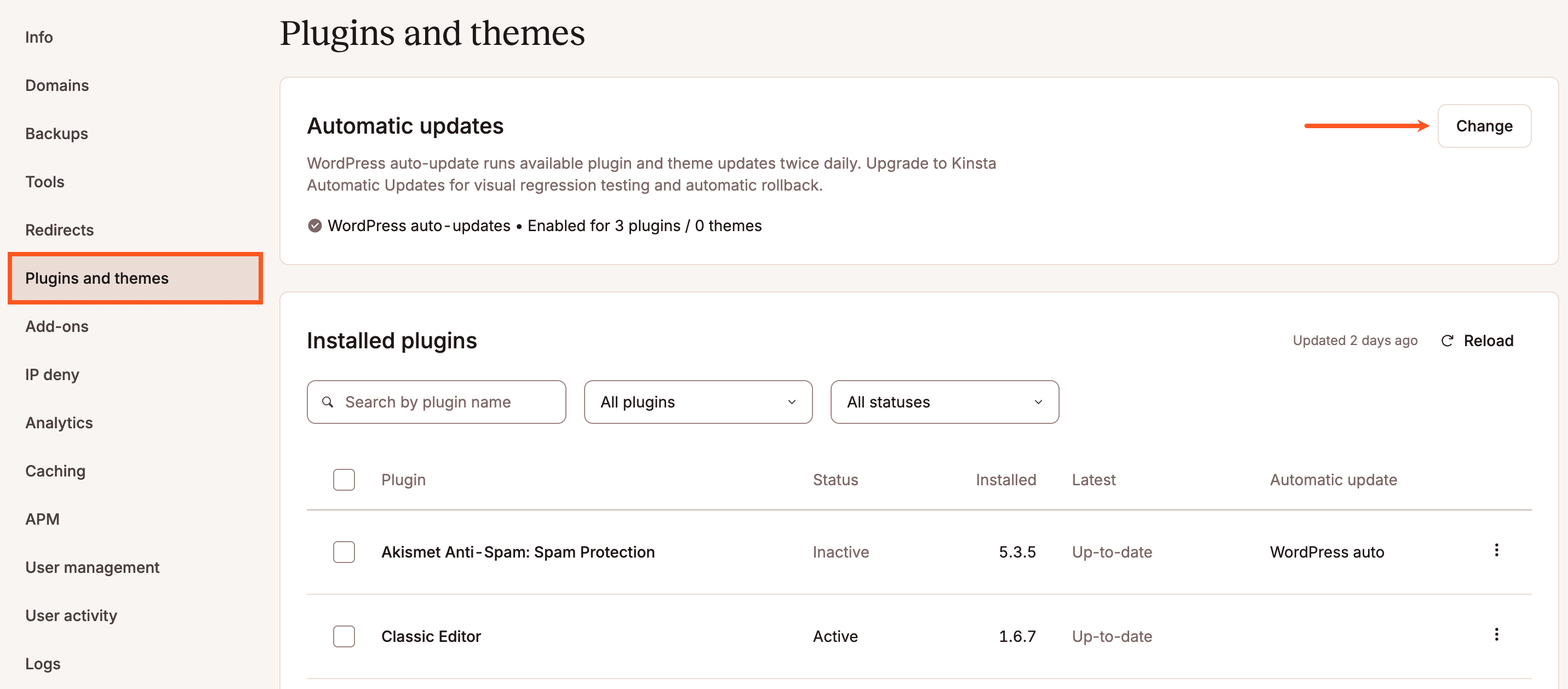
È possibile abilitare gli aggiornamenti automatici tramite siti > nome del sito > plugin e temi > Aggiornamenti automatici > Modifica.
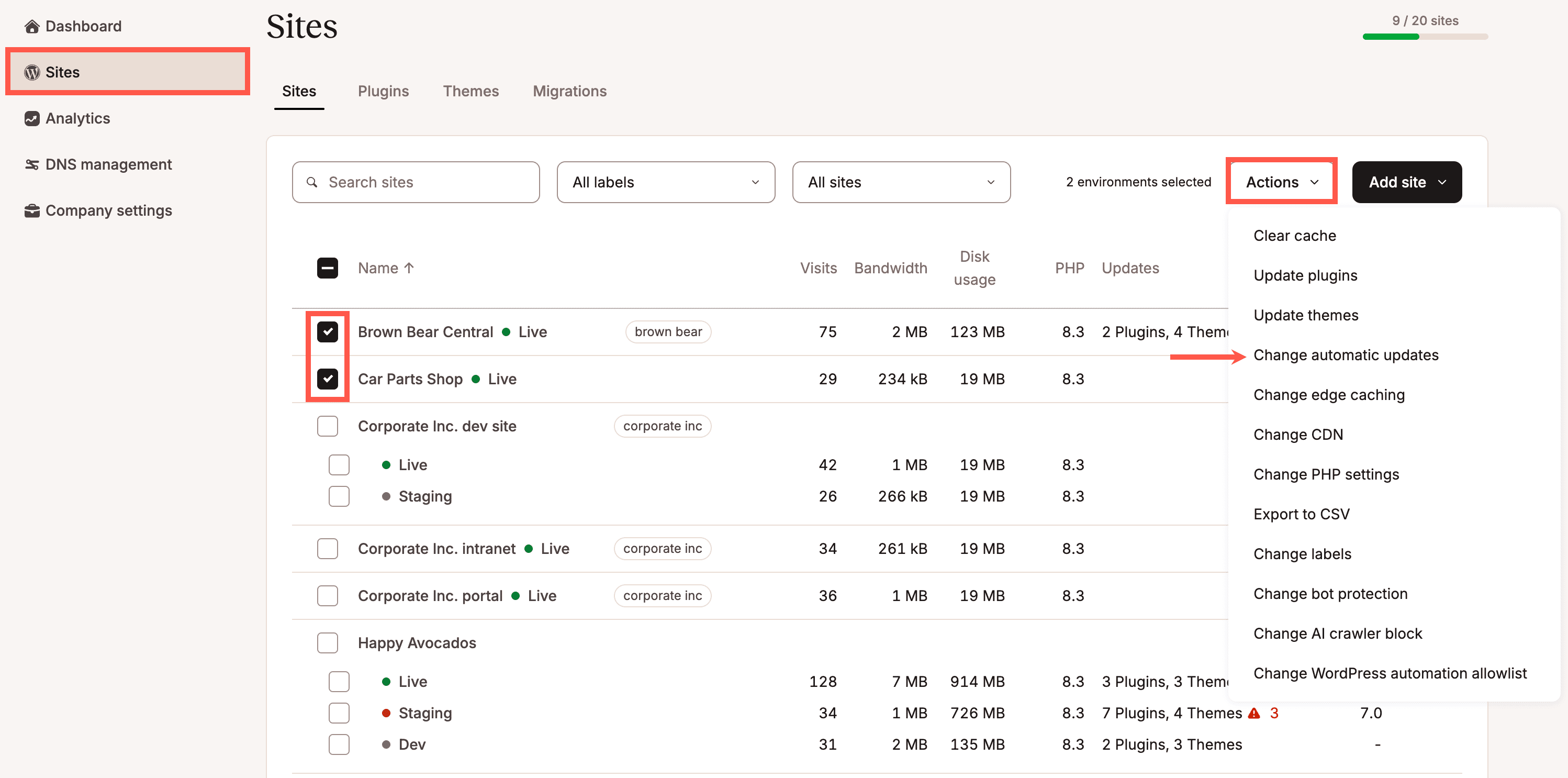
Puoi attivare gli aggiornamenti automatici per i tuoi plugin e temi per più siti, compresi i siti di staging, contemporaneamente dalla pagina dei Siti. Seleziona le caselle accanto ai siti per i quali vuoi attivare gli aggiornamenti automatici, clicca su Azioni e scegli Modifica aggiornamenti automatici.
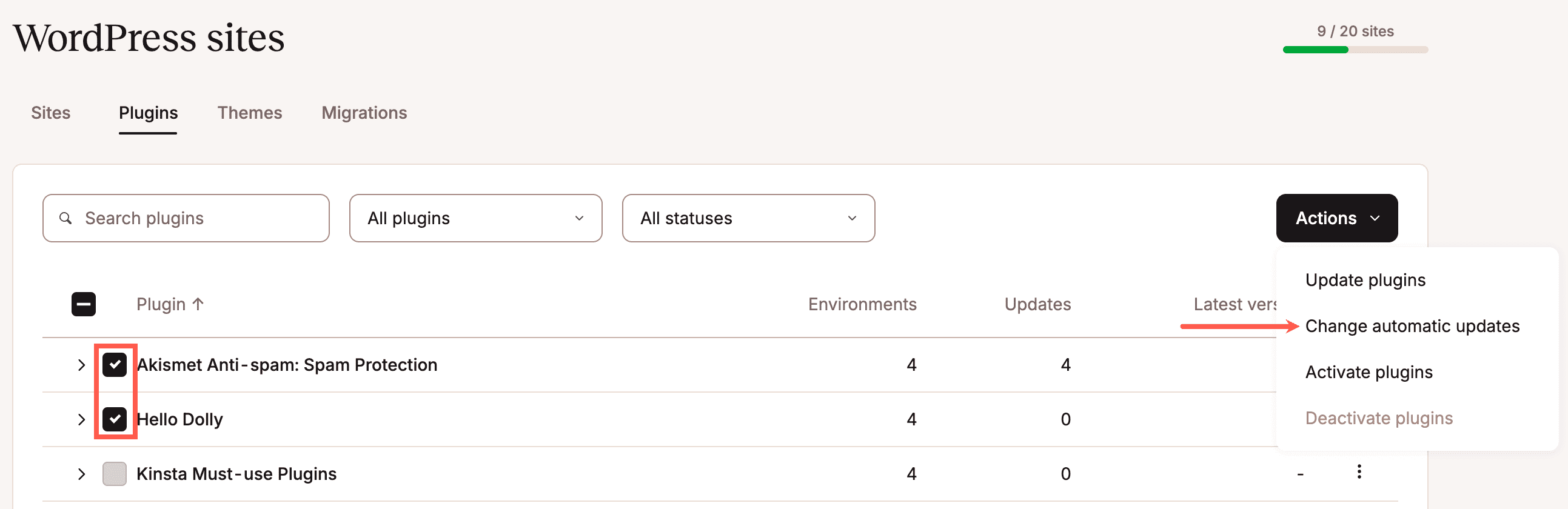
Puoi anche attivare gli aggiornamenti automatici per più plugin e temi su più siti all’interno della pagina Siti > Plugin o Temi > seleziona i plugin, i temi o i siti richiesti > Azioni > Modifica aggiornamenti automatici.
Nota: non è possibile aggiungere URL di test o selettori nascosti quando si abilitano gli aggiornamenti automatici per più siti; questo deve essere fatto a livello di sito nelle impostazioni degli aggiornamenti automatici.
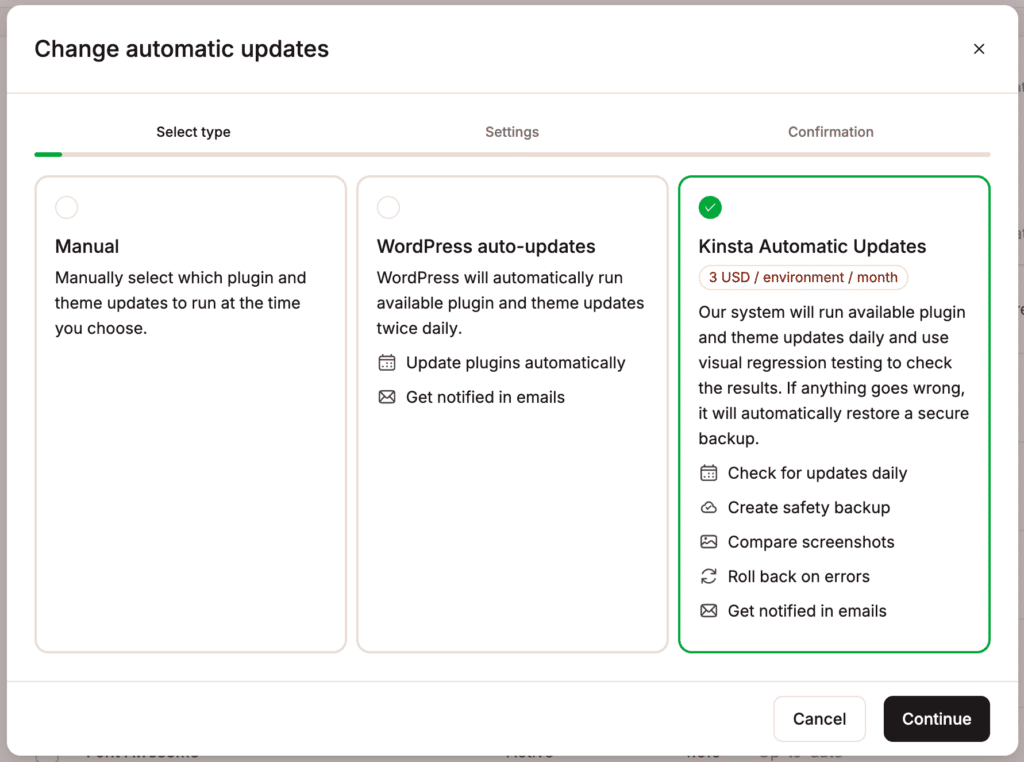
Seleziona Aggiornamenti automatici di WordPress e clicca su Modifica aggiornamenti automatici, oppure seleziona Aggiornamenti automatici di Kinsta e clicca su Continua.
Se selezioni Aggiornamenti Automatici di Kinsta, puoi definire le impostazioni di aggiornamento automatico. Puoi modificare qualsiasi opzione in qualsiasi momento all’interno delle Impostazioni.
Impostazioni
Se vuoi modificare le impostazioni degli aggiornamenti automatici di Kinsta dopo averli abilitati, clicca su Impostazioni all’interno di Siti > nome sito > Plugin e temi > Aggiornamenti automatici > Impostazioni.

Frequenza dei test
Seleziona i giorni in cui vuoi che gli aggiornamenti vengano effettuati sul sito. Ad esempio, se vuoi che gli aggiornamenti avvengano solo nei fine settimana, seleziona solo sabato e domenica.
Finestra temporale di test
Indica quando vuoi che gli aggiornamenti vengano effettuati sul sito.
URL di test
La funzione di aggiornamento automatico di Kinsta confronta per impostazione predefinita la tua homepage e quattro pagine selezionate a caso dalla sitemap. Se invece preferisci testare pagine specifiche, puoi definire fino a cinque URL personalizzati nel campo URL di test. Inserisci ogni URL su una nuova riga. Verranno testati solo gli URL specificati, anche se ne fornisci meno di cinque.
Durante il processo di aggiornamento, Kinsta confronterà le immagini di ogni pagina specificata prima e dopo l’aggiornamento. L’impostazione Sensibilità controlla quanto strettamente vengono rilevate le modifiche.
Se non viene specificato alcun URL, Kinsta testerà di default la tua homepage e quattro pagine della sitemap selezionate a caso.
Abilitare la modalità di manutenzione di WordPress
Seleziona questa opzione per visualizzare una pagina di manutenzione quando gli aggiornamenti sono in corso. La pagina di manutenzione viene visualizzata solo mentre gli aggiornamenti sono in corso e non per tutta la durata della finestra temporale.
Contenuti dinamici
Se vuoi modificare una di queste impostazioni dopo aver abilitato gli aggiornamenti automatici di Kinsta, clicca su Impostazioni.
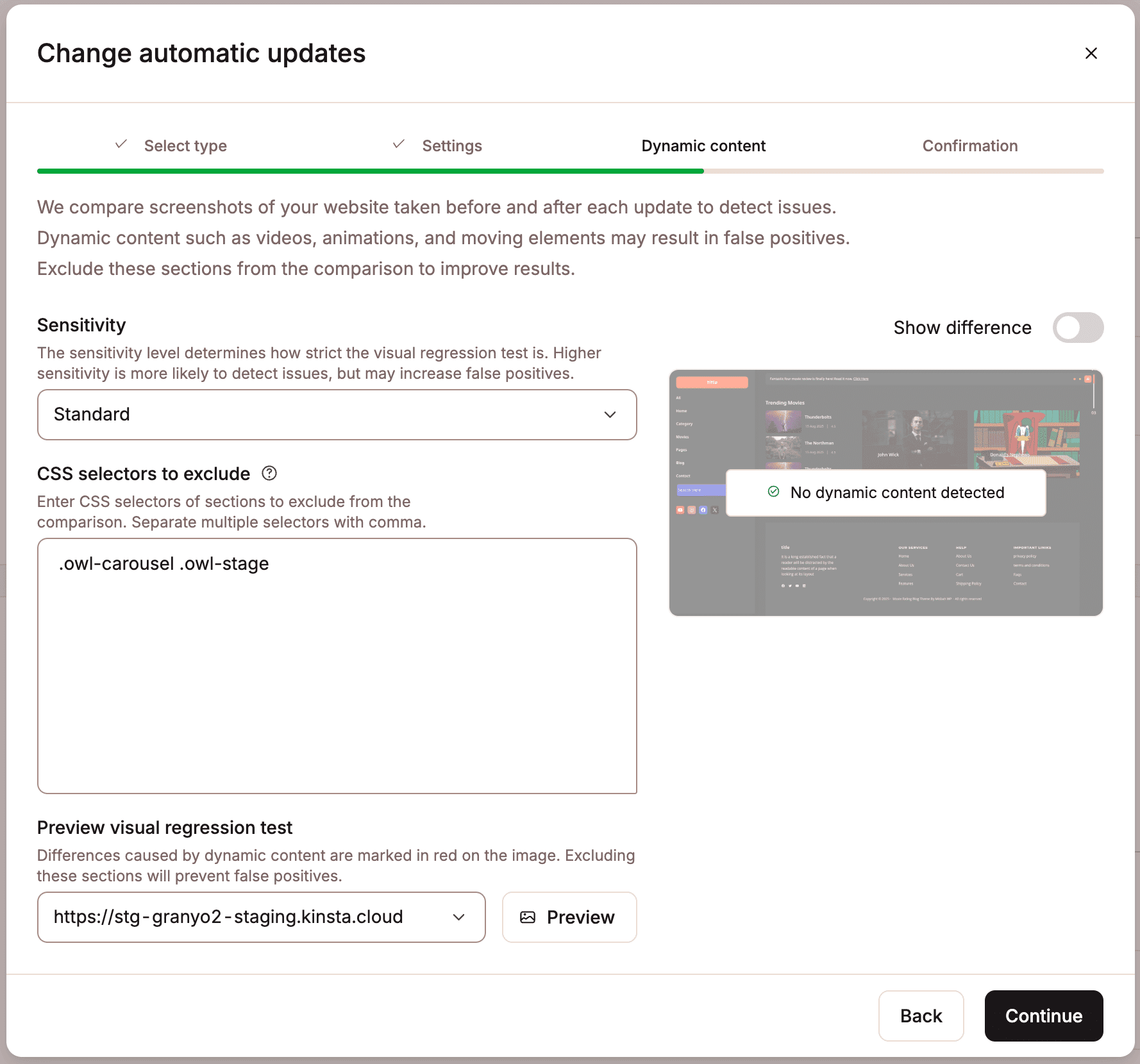
Alcuni siti web includono contenuti dinamici, che cambiano automaticamente o in base a chi visita il sito. Potrebbe trattarsi di cose come:
- Un banner o uno slider rotante
- Un messaggio di tipo “Bentornato!”
- Un widget di live feed o di chat
Quando MyKinsta esegue gli aggiornamenti automatici dei plugin o dei temi, esegue un confronto visivo del sito prima e dopo l’aggiornamento per rilevare eventuali cambiamenti inaspettati. Tuttavia, se il sito include contenuti dinamici (come banner rotanti, dati sensibili al tempo o elementi generati dagli utenti), queste differenze visive possono apparire anche quando non c’è nulla di effettivamente rotto. In questi casi, l’aggiornamento potrebbe essere erroneamente contrassegnato come fallito.
Questa scheda analizza la pagina selezionata nel test di regressione visiva dell’anteprima per rilevare eventuali contenuti dinamici. Le pagine disponibili per l’anteprima sono quelle che hai definito in precedenza in URL di test.
Ti consigliamo di esaminare ogni pagina prima di proseguire con l’impostazione degli aggiornamenti automatici:
- Se non viene rilevato alcun contenuto dinamico, puoi procedere tranquillamente.
- Se viene rilevato del contenuto dinamico, clicca su Mostra le differenze per individuare il punto in cui appare nella pagina.
A questo punto puoi:
- Identificare i selettori CSS per gli elementi dinamici.
- Aggiungere questi selettori ai selettori CSS da escludere per nascondere queste aree dal test di regressione visiva.
- Opzionalmente, regolare il livello di sensibilità.
Dopo aver apportato le modifiche, esegui nuovamente il test di regressione visiva dell’Anteprima per verificare che non rimangano contenuti dinamici. Una volta superato il test, puoi continuare a impostare gli aggiornamenti automatici.
Sensibilità
Questa opzione controlla il grado di severità del test di regressione visiva. Questo test confronta ogni pixel di due immagini in base al colore e alla luminosità; l’impostazione della sensibilità determina la soglia delle differenze accettabili. Utilizza immagini della homepage più quattro pagine casuali o immagini dagli URL di test, se definiti.
Una sensibilità più bassa permette di ignorare le differenze minori, mentre una sensibilità più alta ha maggiori probabilità di rilevare anche i cambiamenti più sottili, ma può anche aumentare le possibilità di falsi positivi.
Selettori CSS da escludere
I selettori CSS sono utilizzati nei fogli di stile per indirizzare e applicare gli stili a elementi specifici all’interno delle pagine web. Definendo i selettori CSS in selettori CSS da escludere, stai semplicemente indicando parti specifiche del sito web (come un banner o un widget) che vuoi che gli aggiornamenti automatici ignorino.
Ad esempio, se nella tua homepage c’è un banner che cambia immagine regolarmente, potresti volerlo escludere dai controlli. Un selettore CSS per quel banner potrebbe essere .banner-slider, o un ID specifico, come #daily-message. Se inserisci questo selettore CSS da escludere, gli aggiornamenti automatici ignoreranno tutto ciò che si trova all’interno dell’elemento con la classe banner-slider o l’ID daily-message. Puoi utilizzare il test di regressione visiva di Anteprima per identificare automaticamente qualsiasi contenuto dinamico nelle tue pagine.
Come trovare un selettore CSS
- Apri il tuo sito in Google Chrome (o qualsiasi altro browser con gli strumenti per gli sviluppatori).
- Clicca con il tasto destro del mouse sulla parte della pagina che vuoi ignorare e clicca su Ispeziona.
- Nel pannello che si apre, cerca una classe (che inizia con .) o un ID (che inizia con #) per quell’elemento.
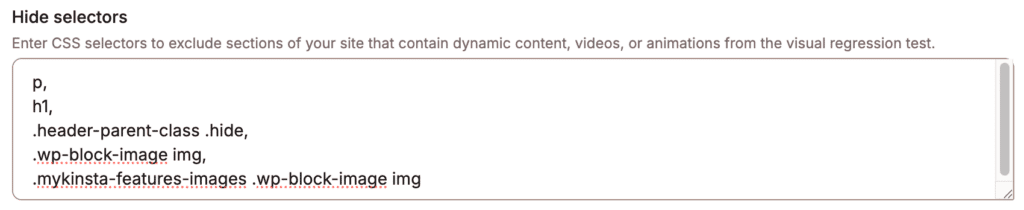
- Copia questa classe o ID e incollala nel campo Nascondi selettori di MyKinsta.
Ogni selettore deve essere su una nuova riga e separato da una virgola, ad esempio:
Anteprima del test di regressione visiva
Questa opzione aiuta a capire se le pagine del sito contengono contenuti dinamici che non sono già stati esclusi. Puoi controllare le pagine per gli URL che hai precedentemente definito nella sezione URL di test. Ti consigliamo di esaminare ogni pagina singolarmente per verificare la presenza di elementi dinamici. A tal fine, seleziona la pagina che vuoi controllare e clicca su Anteprima.
Se nella pagina selezionata viene identificato del contenuto dinamico, viene visualizzato un avviso Contenuto dinamico rilevato come segue:
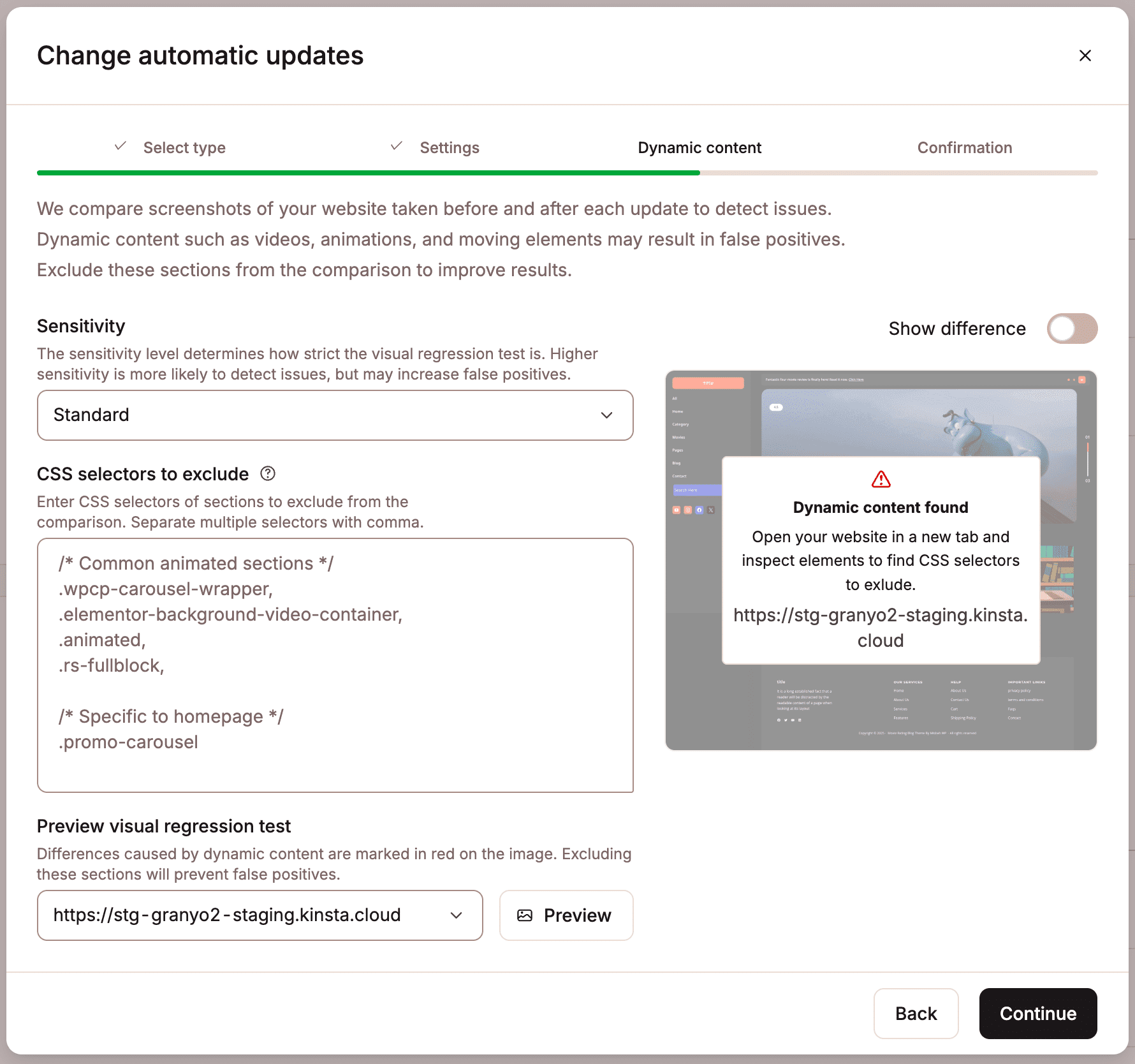
Seleziona Mostra le differenze per visualizzare una mappa termica che mostra quali parti della pagina sono dinamiche come segue:
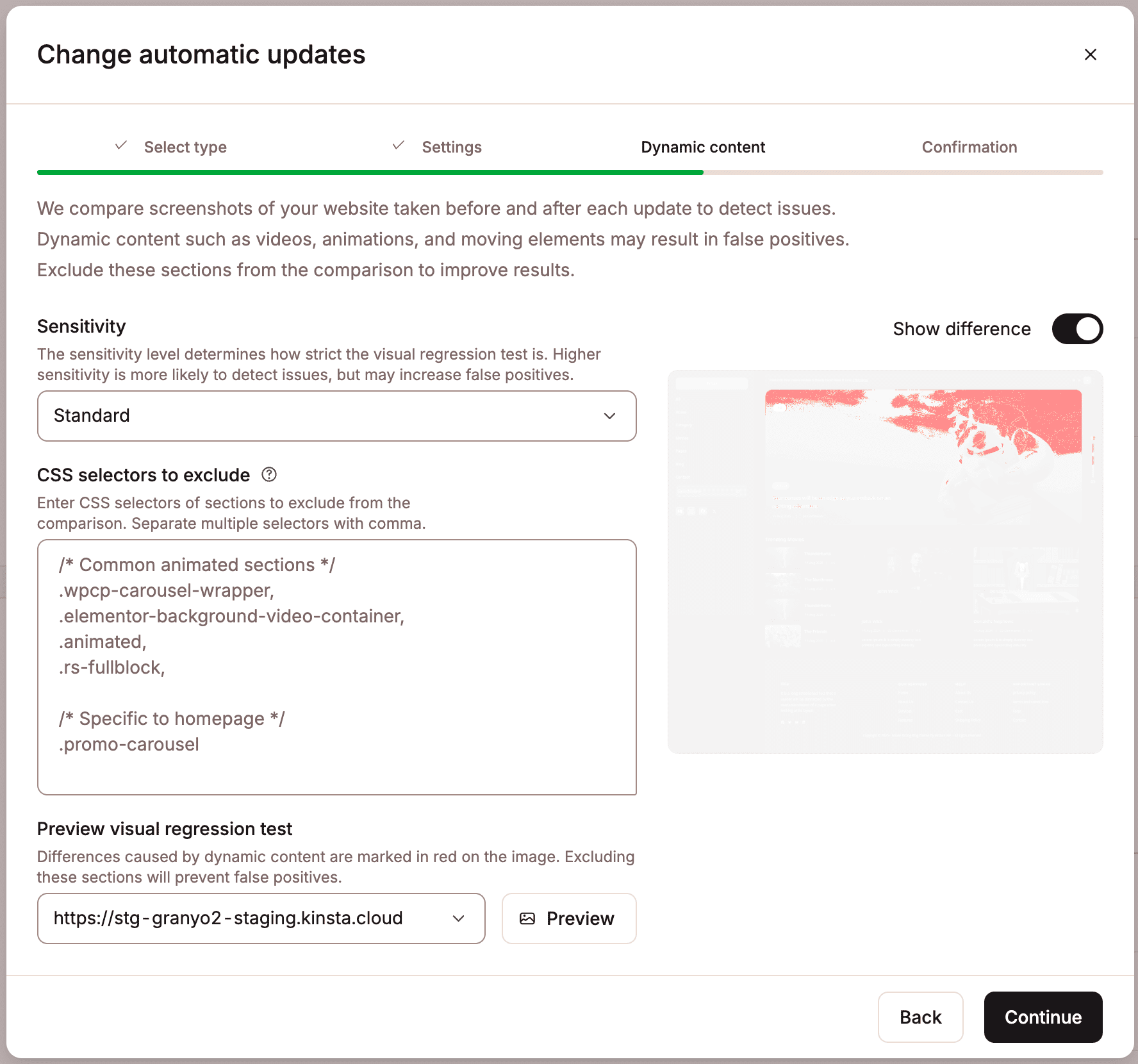
Puoi quindi utilizzare gli strumenti per sviluppatori del tuo browser per ispezionare quella parte della pagina e individuare i selettori CSS per il contenuto dinamico; potrai aggiungere questi selettori alla sezione Selettori CSS da escludere. Per sapere come fare, consulta Come trovare un selettore CSS. Una volta aggiunti i selettori, clicca nuovamente su Anteprima per verificare che tutti i contenuti dinamici siano stati esclusi. Se hai escluso tutto il contenuto dinamico, appare il messaggio Nessun contenuto dinamico rilevato, come segue:
Clicca su Continua per completare l’impostazione degli aggiornamenti automatici.
Conferma
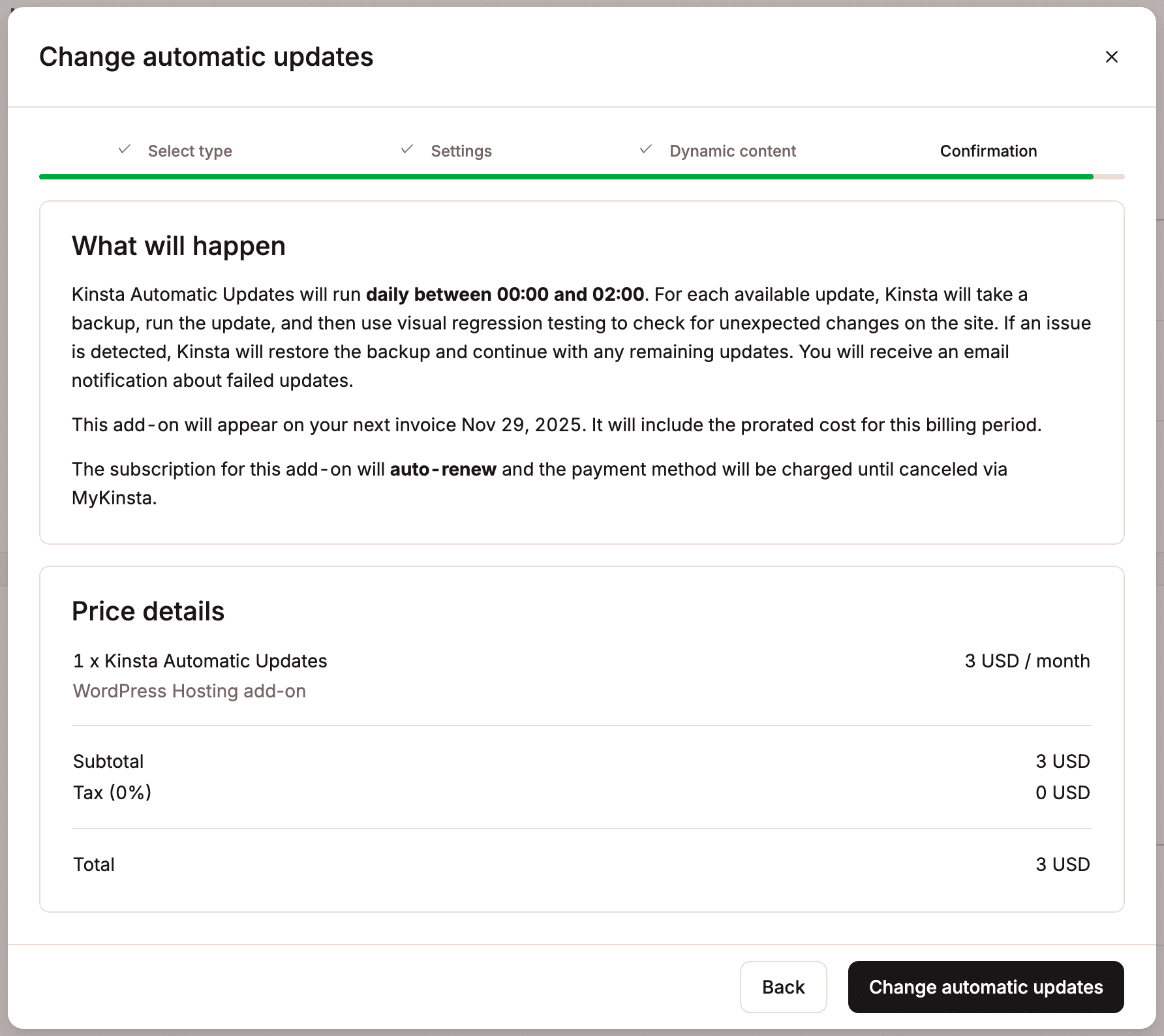
La pagina di conferma mostra i dettagli dei costi. Per confermare l’add-on, clicca su Modifica aggiornamenti automatici. L’abbonamento apparirà nel prossimo ciclo di fatturazione e sarà addebitato pro-rata automaticamente per il periodo di fatturazione in corso.
Visualizzare gli aggiornamenti installati
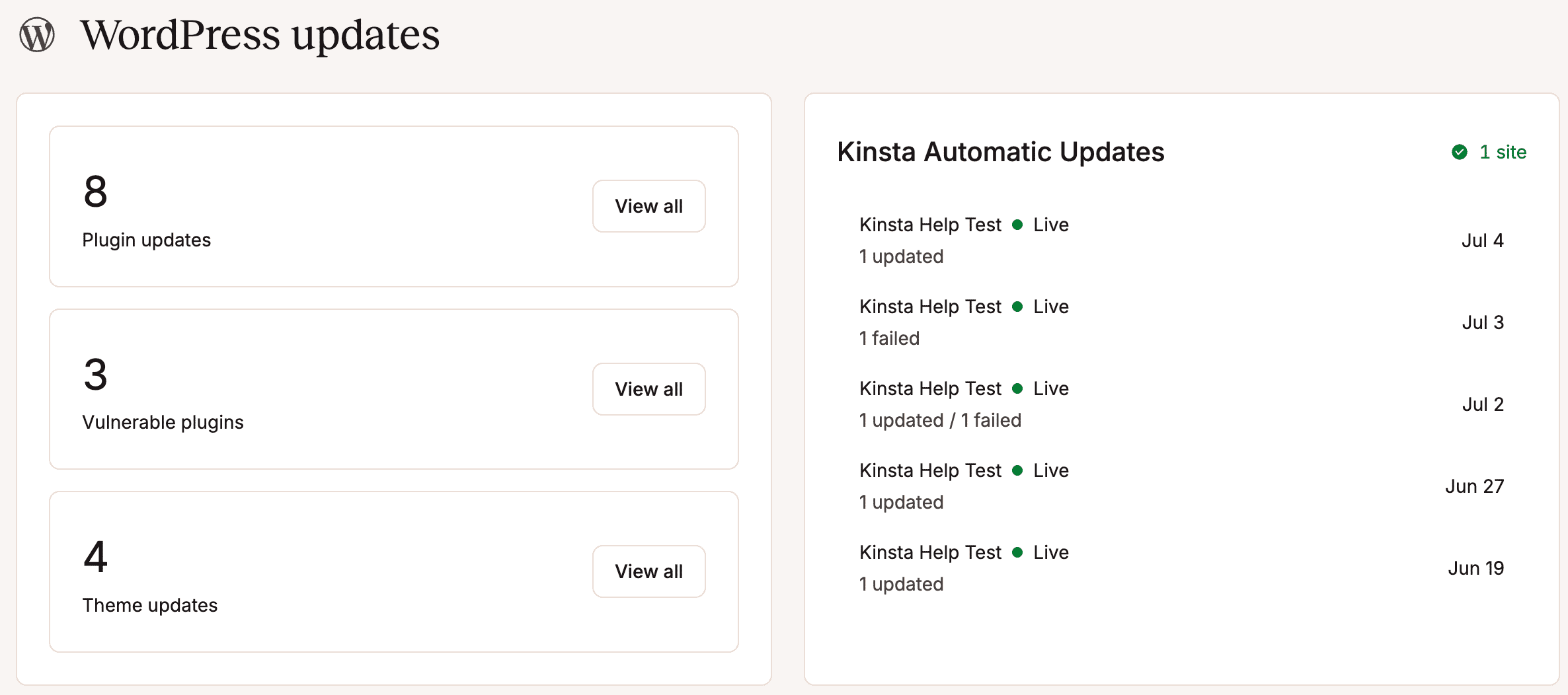
Nella Dashboard dell’azienda è possibile visualizzare un riepilogo degli aggiornamenti dei plugin e dei temi per tutti i siti, compreso il numero di aggiornamenti disponibili, eventuali plugin vulnerabili e i dettagli degli aggiornamenti più recenti.
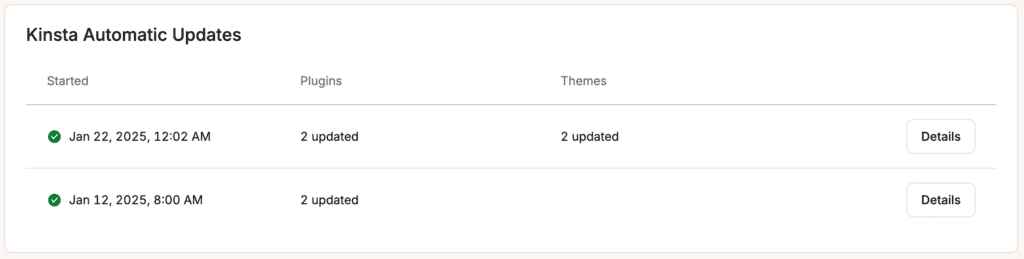
Se utilizzi gli aggiornamenti automatici di Kinsta, quando un aggiornamento viene identificato e installato, viene visualizzato in Plugin e temi > Aggiornamenti automatici di Kinsta.
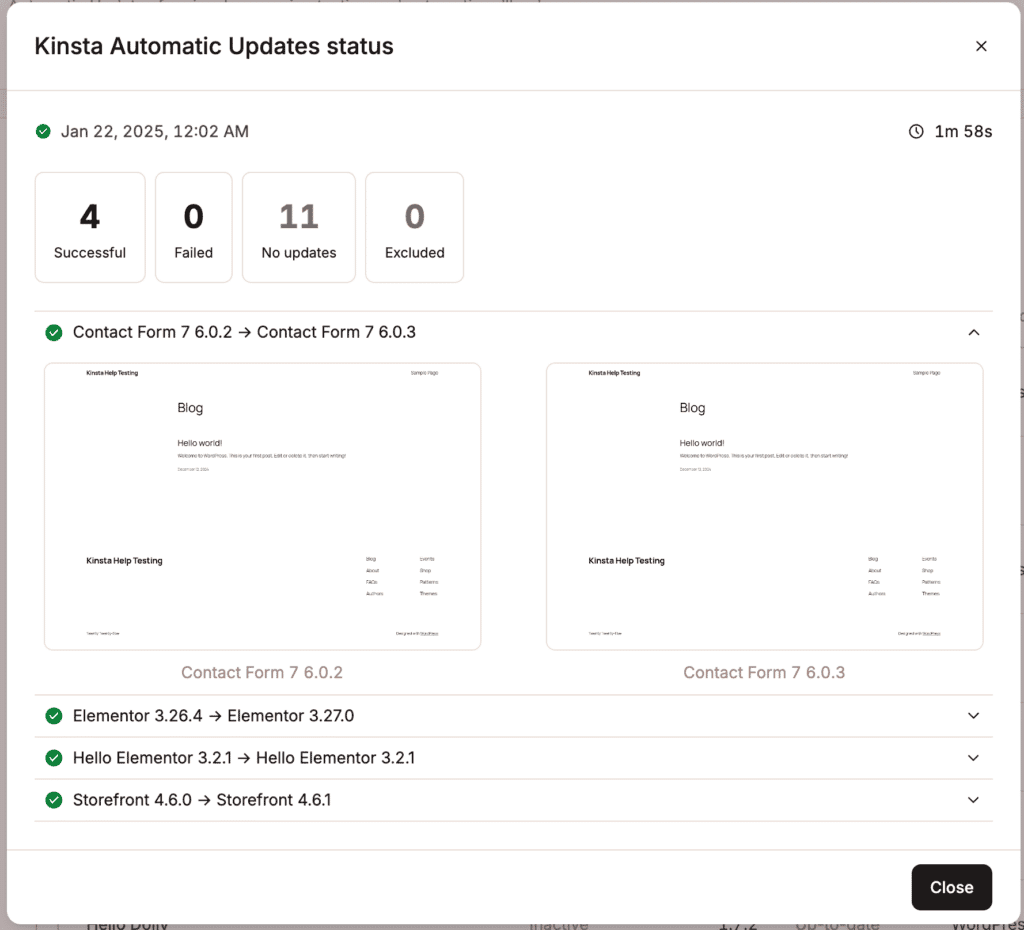
Clicca su Dettagli per visualizzare le informazioni su quali aggiornamenti di plugin e temi sono andati a buon fine o meno, e su quanti non hanno ricevuto un aggiornamento o sono stati esclusi. Per ogni aggiornamento riuscito o non riuscito, puoi cliccare sul nome del plugin o del tema per visualizzarlo:
- Gli screenshot scattati prima e dopo l’aggiornamento. Questi screenshot vengono conservate per 60 giorni.
- Eventuali immagini che evidenziano le differenze.
- L’errore che ha causato il fallimento dell’aggiornamento.
Aggiornamenti automatici di Kinsta falliti
Se un aggiornamento fallisce per tre volte, gli aggiornamenti automatici per quel plugin vengono messi in pausa nell’ambiente interessato e ritentati con ritardi crescenti:
- Nuovo tentativo dopo 1 giorno (4° tentativo)
- Nuovo tentativo dopo 2 giorni (5° tentativo)
- Nuovo tentativo dopo 4 giorni (6° tentativo)
- Nuovo tentativo dopo 8 giorni (7° tentativo)
- Nuovo tentativo dopo 16 giorni (8° tentativo)
- Poi ogni 30 giorni finché l’aggiornamento non avrà successo.
Quando l’aggiornamento di un plugin fallisce, viene visualizzato uno dei seguenti errori:
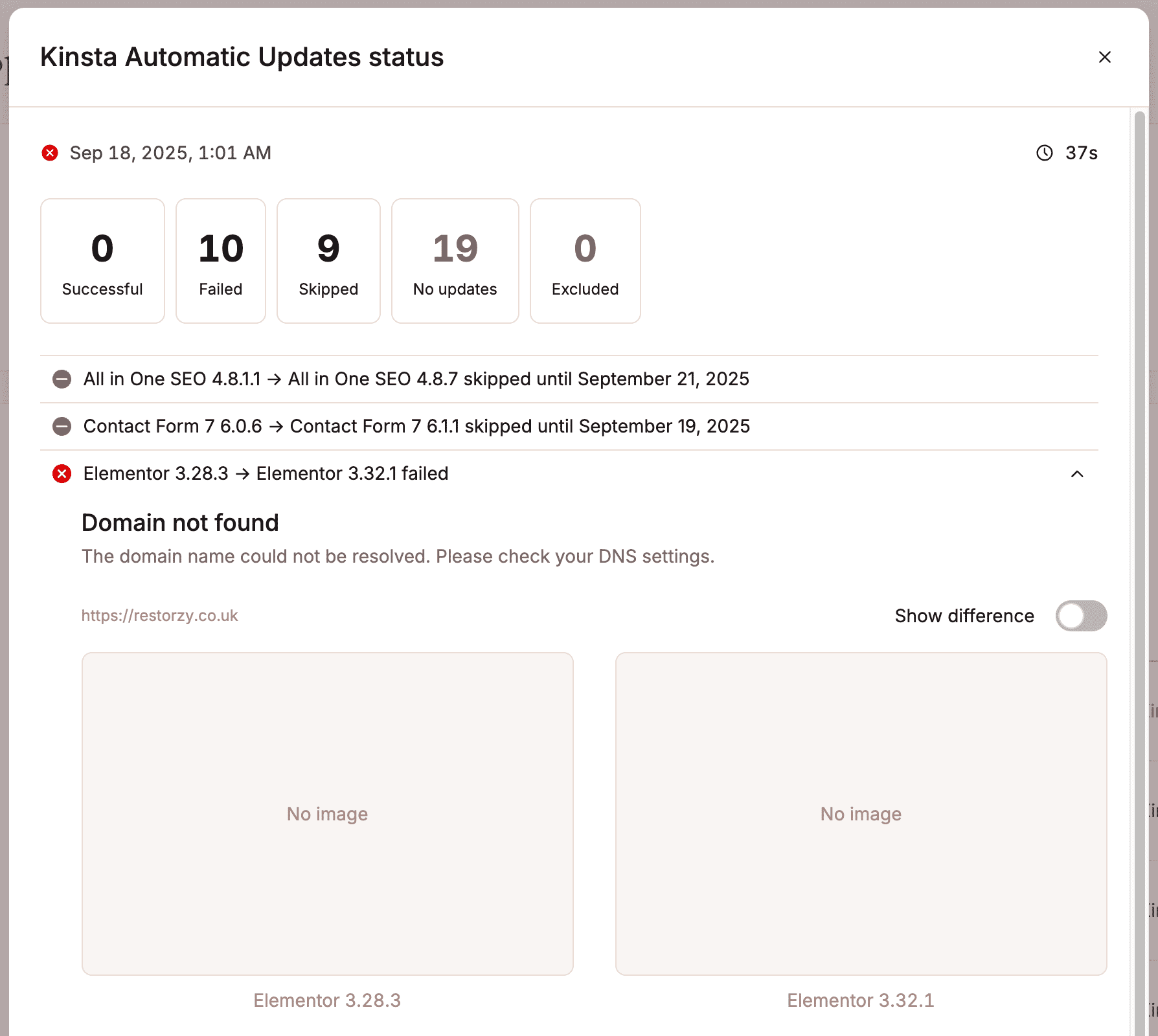
Errore di dominio
Questo errore si verifica quando un dominio non è disponibile durante il processo di aggiornamento. In questo caso, MyKinsta non è in grado di scattare o confrontare gli screenshot.
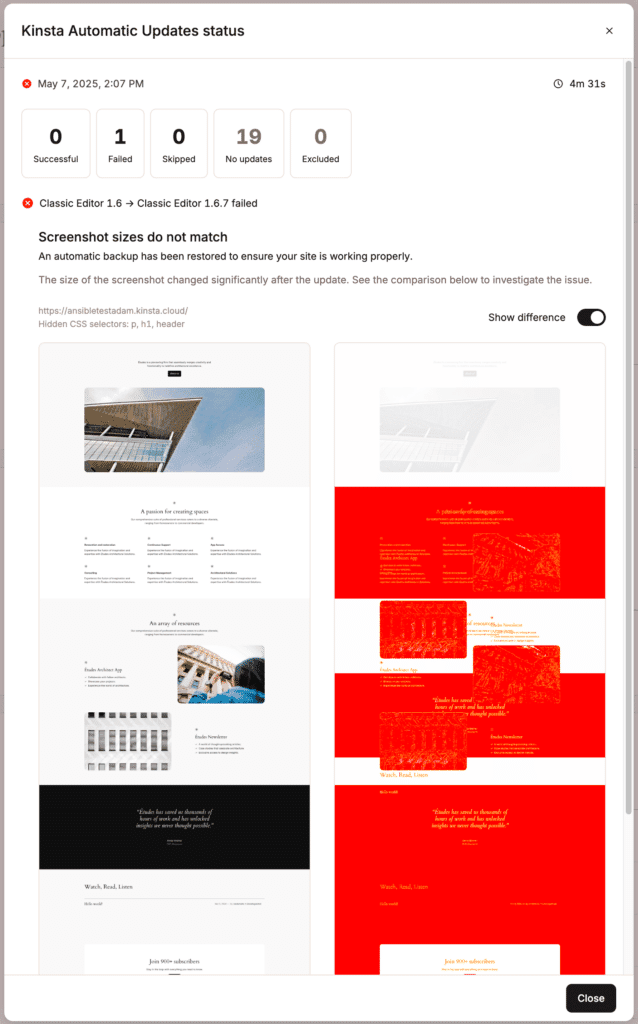
Differenze tra screenshot
Indica un piccolo cambiamento visivo nel sito web. Le differenze sono evidenziate nelle schermate scattate prima e dopo l’aggiornamento. Per risolvere il problema, consulta la sezione Risoluzione delle differenze tra gli screenshot.
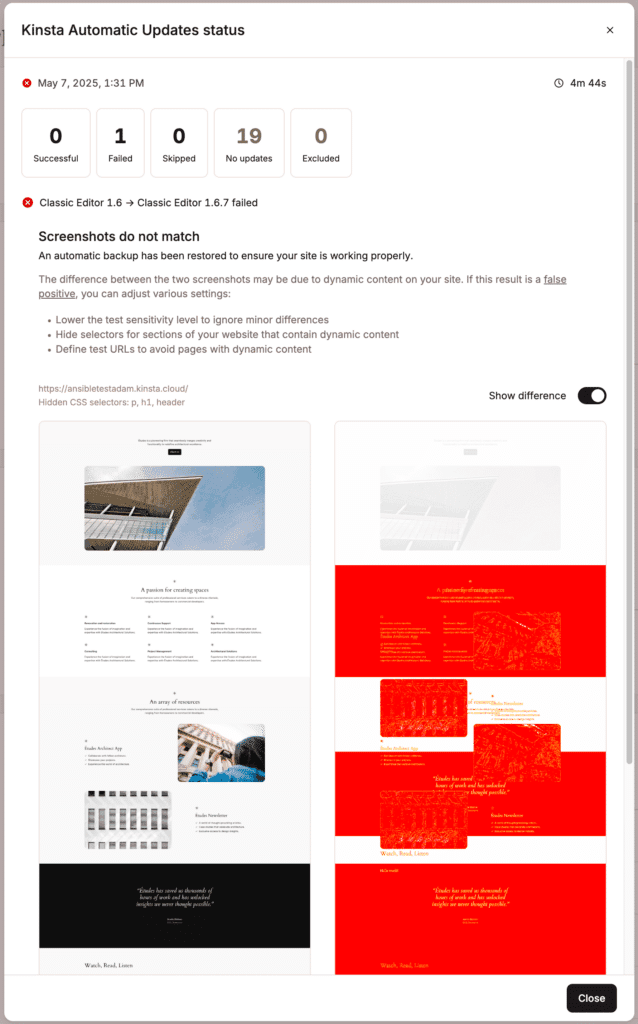
Differenza di dimensioni degli screenshot
Questo indica che una parte significativa della pagina è mancante o non è stata renderizzata dopo un aggiornamento. Le differenze sono evidenziate negli screenshot scattati prima e dopo l’aggiornamento. Per risolvere il problema, consulta la sezione Risoluzione delle differenze tra gli screenshot.
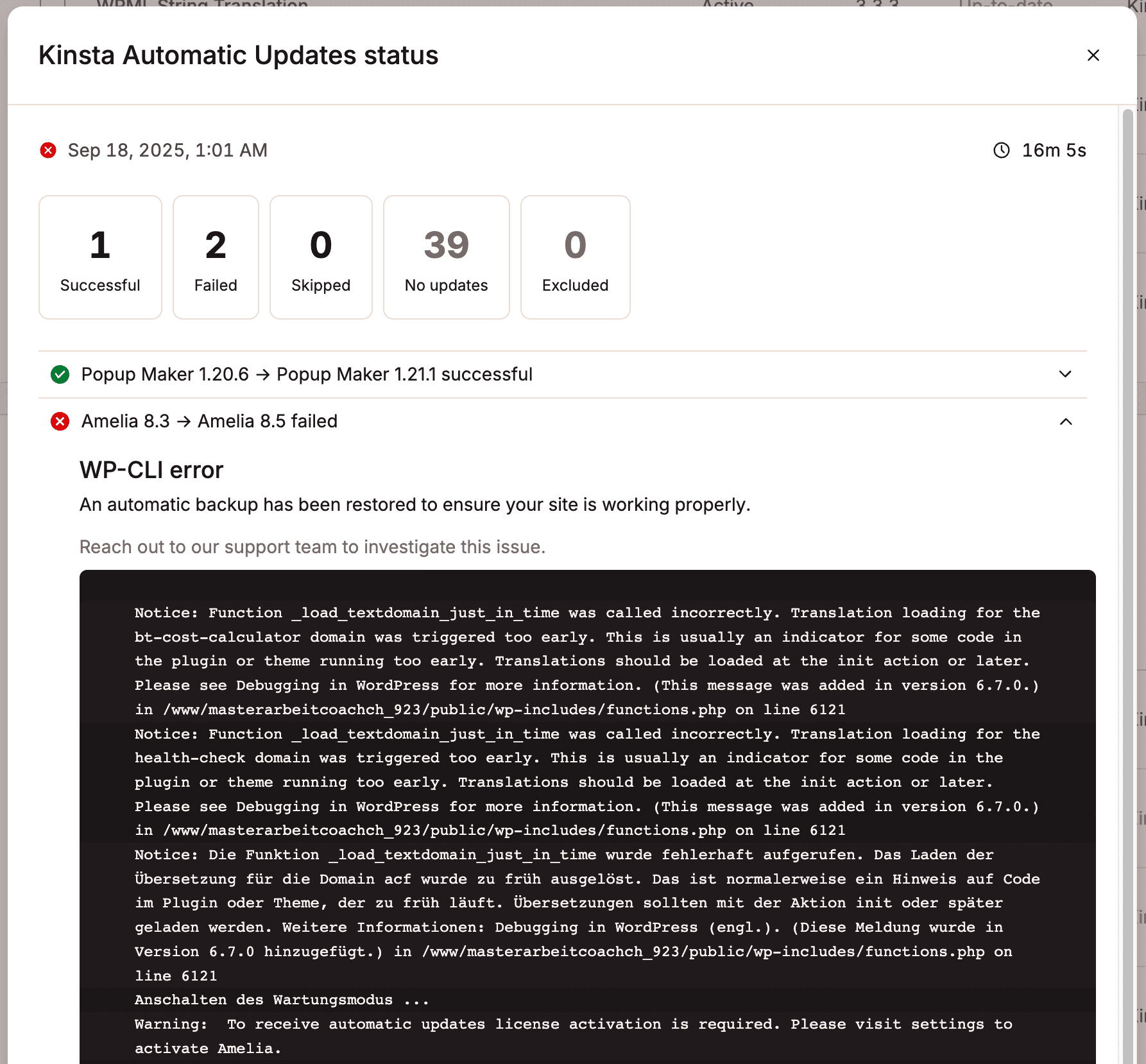
Errore WP-CLI
Questo errore può avere molteplici cause e richiede ulteriori indagini. Sebbene il log degli errori possa aiutare a identificare il problema, ti consigliamo di contattare il nostro team di supporto per approfondire la questione.
Risoluzione delle differenze tra gli screenshot per gli aggiornamenti automatici di Kinsta
Gli Aggiornamenti Automatici di Kinsta include un test di regressione visiva dopo ogni aggiornamento di un plugin o di un tema. Questo test confronta ogni pixel di due immagini in base al colore e alla luminosità; l’impostazione della sensibilità determina la soglia delle differenze accettabili. Analizza la homepage e quattro pagine casuali o URL di test specifici, se definiti.
- Una sensibilità più bassa ignora le differenze minori.
- Una sensibilità più alta rileva cambiamenti sottili ma può aumentare i falsi positivi.
Se il tuo sito contiene contenuti dinamici, video o caroselli, il test potrebbe fallire perché le schermate scattate prima e dopo l’aggiornamento saranno diverse. Per evitare che ciò accada, considera quanto segue:
Nascondere i selettori CSS dinamici
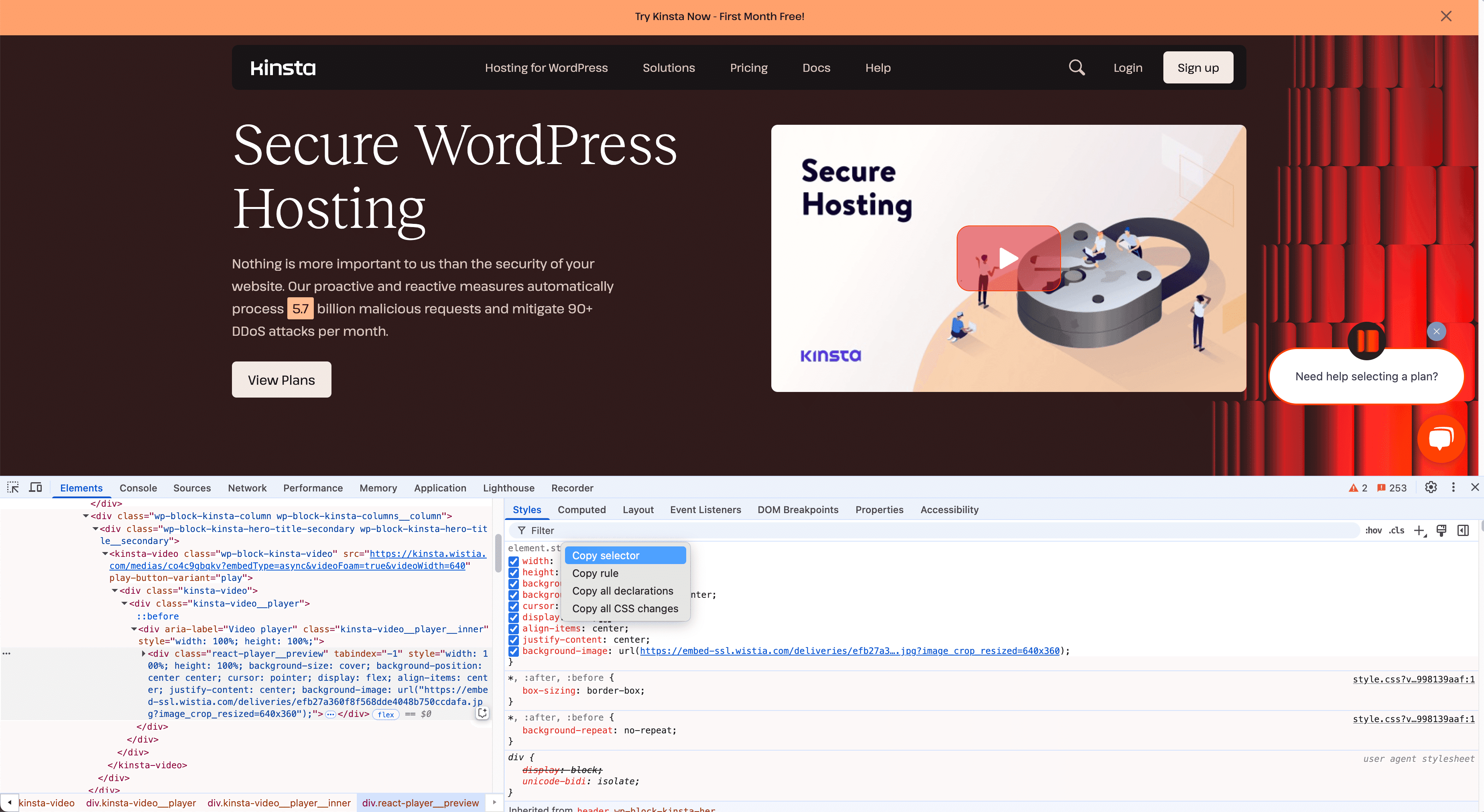
Individua i selettori CSS che contengono contenuti dinamici e nascondili in Nascondi selettori quando attivi gli aggiornamenti automatici o nelle impostazioni degli aggiornamenti automatici. Per trovare un selettore CSS, usa l’inspector del browser. Fai clic con il tasto destro del mouse sul contenuto che vuoi nascondere, seleziona Ispeziona, quindi nel pannello Stili fai clic con il tasto destro del mouse sul selettore e scegli Copia selettore.
Specificare le pagine da testare
Per impostazione predefinita, il test di regressione visiva analizza l’homepage e quattro URL casuali del sito. Se queste pagine contengono contenuti dinamici, potrebbe verificarsi un numero maggiore di falsi positivi. Per ridurre questo rischio, puoi specificare degli URL di test che non contengono elementi dinamici quando attivi gli aggiornamenti automatici o nelle impostazioni degli aggiornamenti automatici.
Regolare il livello di sensibilità
Un livello di sensibilità più alto ha maggiori probabilità di generare falsi positivi perché è più probabile che rilevi anche cambiamenti impercettibili. Puoi abbassare il livello di sensibilità in modo che il test ignori le differenze minori quando attivi gli aggiornamenti automatici o nelle impostazioni degli aggiornamenti automatici.
Escludere o modificare gli aggiornamenti automatici per un singolo plugin o tema
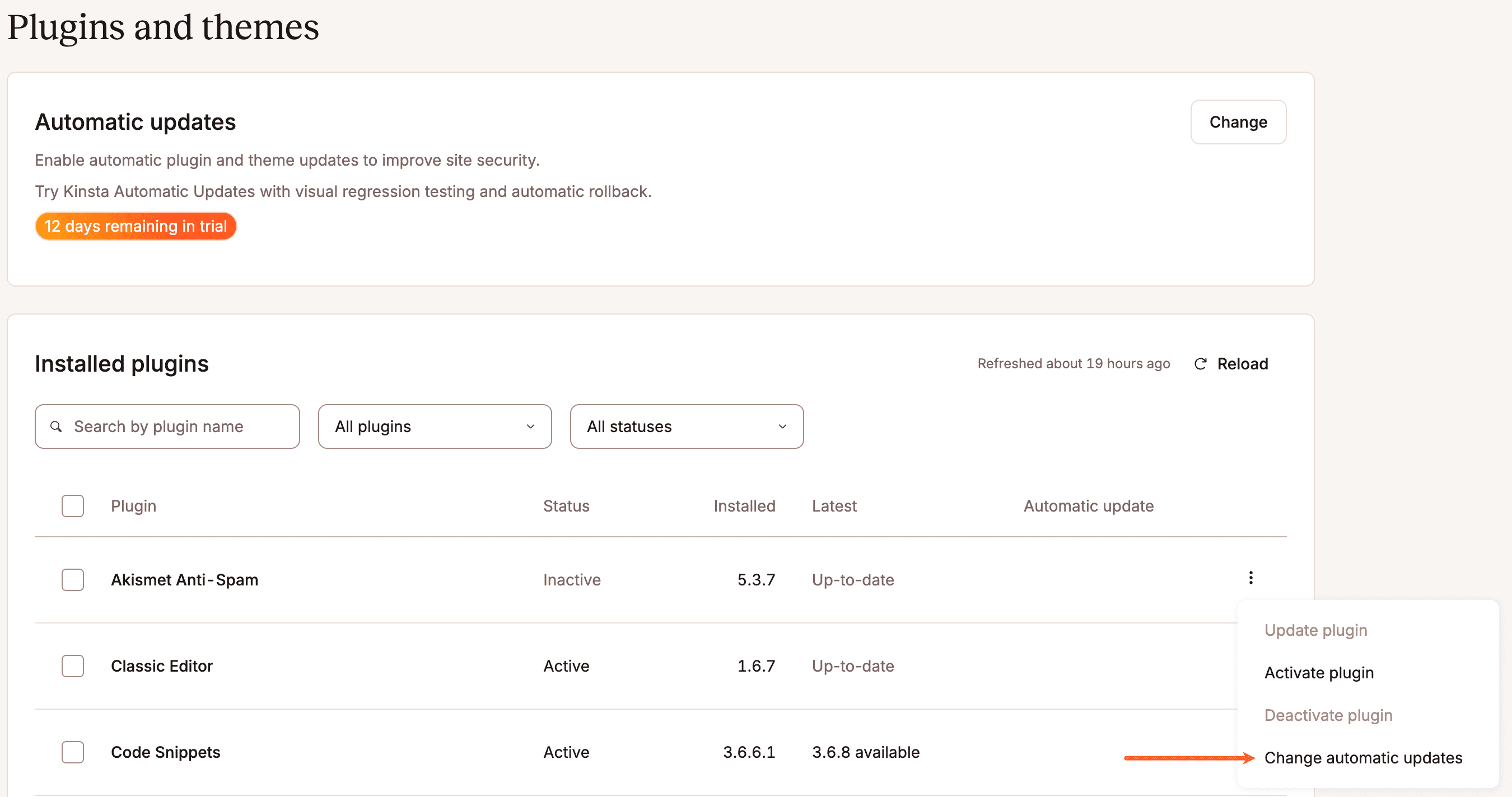
Per escludere o modificare gli aggiornamenti automatici per un singolo plugin o tema, clicca sul menu a tre punti di quella voce e clicca su Modifica aggiornamenti automatici.
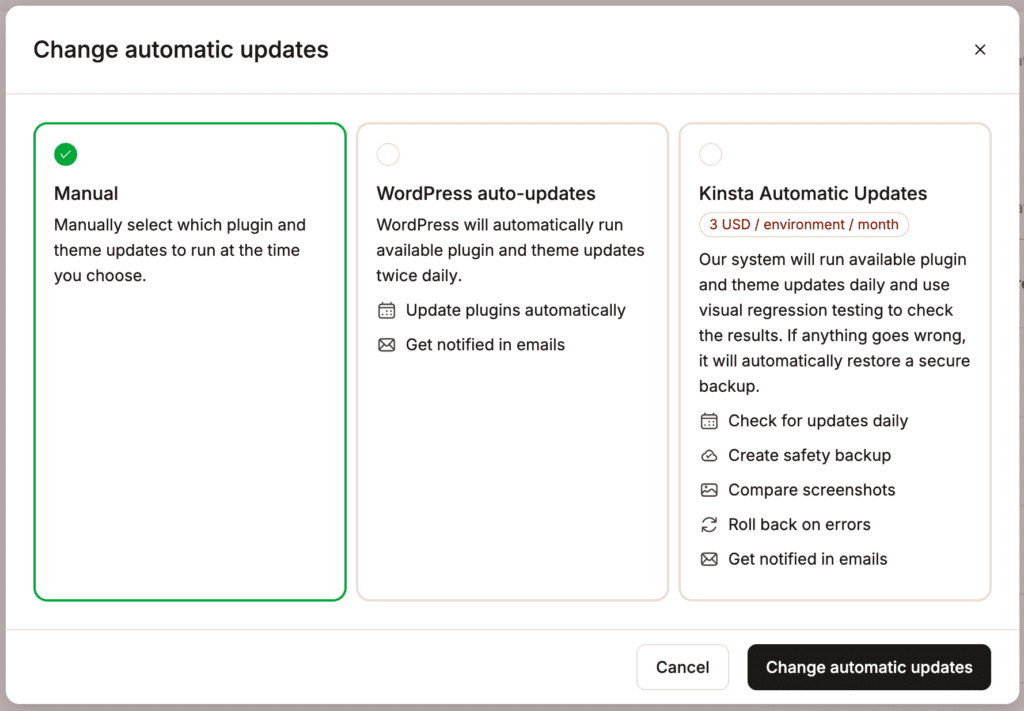
Seleziona l’opzione desiderata e clicca su Modifica aggiornamenti automatici.
Notifiche degli aggiornamenti automatici di Kinsta
Puoi impostare le notifiche via e-mail per gli aggiornamenti settimanali, per gli aggiornamenti riusciti e per gli aggiornamenti non riusciti dalla sezione nome utente > Impostazioni utente > Notifiche.

Disattivare gli aggiornamenti automatici
Puoi disattivare gli aggiornamenti automatici dalla sezione siti > nome del sito > Plugin e temi > Aggiornamenti automatici > Modifica. Seleziona Manuale e clicca su Modifica aggiornamenti automatici.
Puoi anche disabilitare gli aggiornamenti automatici per i tuoi plugin e temi per più siti, compresi i siti di staging, contemporaneamente dalla pagina Siti. Seleziona le caselle di controllo accanto ai siti per i quali vuoi attivare gli aggiornamenti automatici, clicca su Azioni e scegli Modifica aggiornamenti automatici.
Disabilitando gli aggiornamenti automatici di Kinsta rimuovi il componente aggiuntivo. Il primo mese è completamente gratuito, quindi se lo cancelli entro questo periodo non dovrai sostenere alcun costo per l’add-on. Dopo il mese gratuito, in caso di cancellazione, riceverai un credito proporzionale per i giorni non utilizzati del periodo di fatturazione corrente. Questo credito verrà automaticamente applicato al saldo del tuo account e utilizzato per la tua prossima fattura Kinsta. Per maggiori informazioni, consulta la nostra Garanzia di rimborso per l’hosting WordPress.