Bezahlmethoden
Alle Hosting-Dienste und Add-ons von Kinsta werden monatlich oder jährlich in Rechnung gestellt. WordPress-Hosting-Dienste und -Add-ons werden im Voraus berechnet, d.h. du bezahlst den Dienst, bevor du ihn nutzt.
Wenn du dich für einen unserer Dienste anmeldest, musst du eine Zahlungsmethode zu deinem MyKinsta-Konto hinzufügen. Die Angaben zu deiner Zahlungsmethode werden bei Stripe, unserem Kreditkartenanbieter, gespeichert, der zu den sichersten Zahlungsanbietern der Branche gehört. MyKinsta ruft die Zahlungsinformationen alle 24 Stunden von Stripe ab, um dir den Namen des Karteninhabers, die letzten 4 Ziffern der Kartennummer und das Ablaufdatum anzuzeigen.
Wenn du einen WordPress-Jahresplan hast und per Überweisung oder ACH zahlen möchtest, musst du keine Zahlungsmethode hinzufügen; in diesem Fall wende dich bitte an unser Billing-Team.
Wenn du ein Kontoguthaben hast, wird die Summe unter Kontostand angezeigt.
Füge deine Kredit-/Debitkarte hinzu
Wir akzeptieren derzeit die folgenden Kredit- oder Debitkarten:
- Visa
- Mastercard
- Maestro
- American Express
- Entdecken
Bei Jahresverträgen akzeptieren wir auch Überweisungen und ACH-Zahlungen. Wenn du mit dieser Methode zahlen möchtest, wende dich bitte an unser Billing-Team.
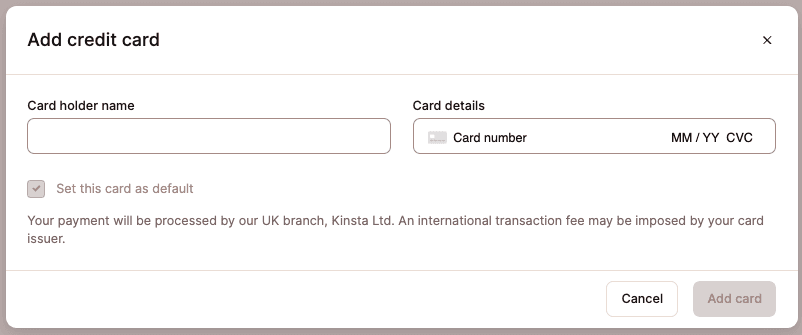
Um deine Kredit- oder Debitkarte hinzuzufügen, melde dich bei MyKinsta an, klicke auf dem Dashboard auf Unternehmenseinstellungen, dann auf Zahlungsarten und dann auf Zahlungsart hinzufügen.

Gib deine Zahlungsdetails ein. Die CVC-Nummer:
- Das ist eine dreistellige Nummer, die du auf der Rückseite deiner Karte findest.
- Wenn du eine American Express-Karte hast, ist die CVC-Nummer eine vierstellige Zahl auf der Vorderseite deiner Karte.
Wenn du deine Kartendaten eingegeben hast, klicke auf Karte hinzufügen.
Nach ein paar Augenblicken wird deine Karte unter Zahlungsarten angezeigt. Wenn du nur eine Karte hast, wird sie automatisch als Standardzahlungsmethode zugewiesen.

Mehrere Kredit-/Debitkarten hinzufügen
Um mehrere Kredit-/Debitkarten hinzuzufügen, befolgst du dieselben Schritte wie beim Hinzufügen einer Kredit-/Debitkarte, wie oben beschrieben.
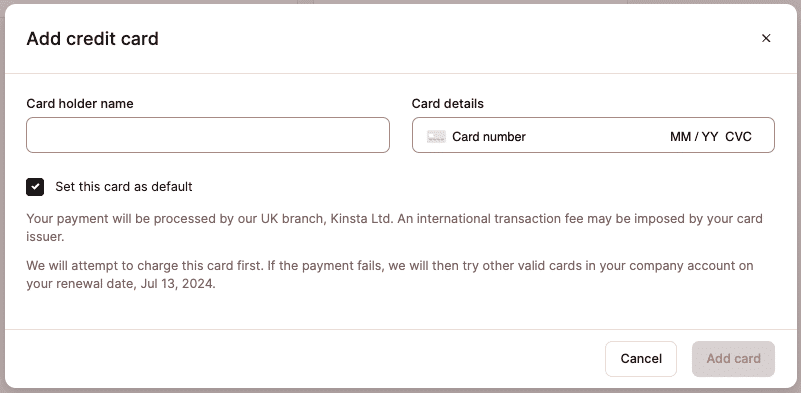
Du kannst mehrere Karten hinzufügen, aber unser Zahlungssystem wird nach Möglichkeit immer deine Standardkarte belasten. Wenn wir deine Hauptkarte aus irgendeinem Grund nicht belasten können, werden wir versuchen, die zusätzliche(n) Karte(n) auf deinem Konto zu belasten.
Du kannst deine Standardkarte jederzeit auf der Registerkarte Zahlungsmethoden ändern, indem du auf das Kebab-Menü (drei Punkte) für diese Karte klickst und im Dropdown-Menü Als Standard festlegen wählst. Du kannst auch jede andere Karte, die nicht zum Standard gehört, jederzeit entfernen.
Hinzufügen einer grenzüberschreitenden Kreditkarte
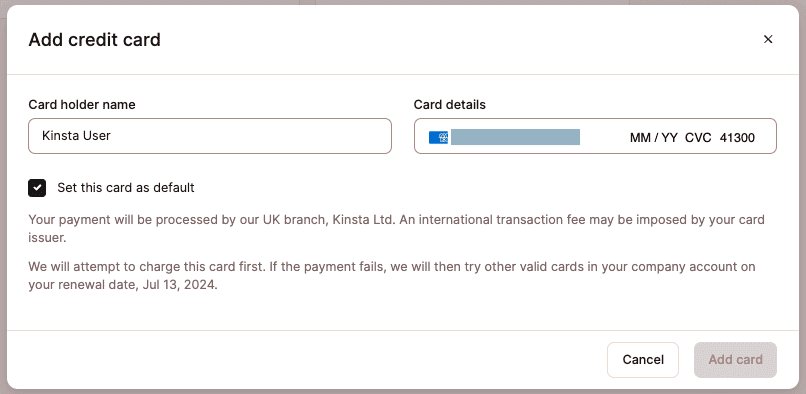
Wenn du eine grenzüberschreitende Kreditkarte in MyKinsta verwenden möchtest, musst du eventuell deine Postleitzahl ohne Buchstaben eingeben und zwei Nullen am Ende der Postleitzahl hinzufügen. Wenn du zum Beispiel in Kanada wohnst und eine amerikanische Kreditkarte verwendest und deine Postleitzahl M4B 1B3 lautet, musst du die Postleitzahl 41300 eingeben.
Aktualisiere deine Kredit-/Debitkarte
Wenn du deine Zahlungsinformationen auf dem neuesten Stand hältst, kannst du Serviceunterbrechungen durch fehlgeschlagene Zahlungen vermeiden.
Um den Namen des Karteninhabers, die Kredit- oder Debitkartennummer, die CVC-Nummer oder das Ablaufdatum zu ändern, musst du eine neue Karte hinzufügen.
Wenn du die Standardkarte ändern möchtest, klickst du im Dashboard auf Unternehmenseinstellungen und dann auf Zahlungsarten. Klicke auf das Kebab-Menü (drei Punkte) für diese Karte und wähle im Dropdown-Menü Als Standard festlegen. Du kannst jede Karte, die nicht zum Standard gehört, jederzeit entfernen.

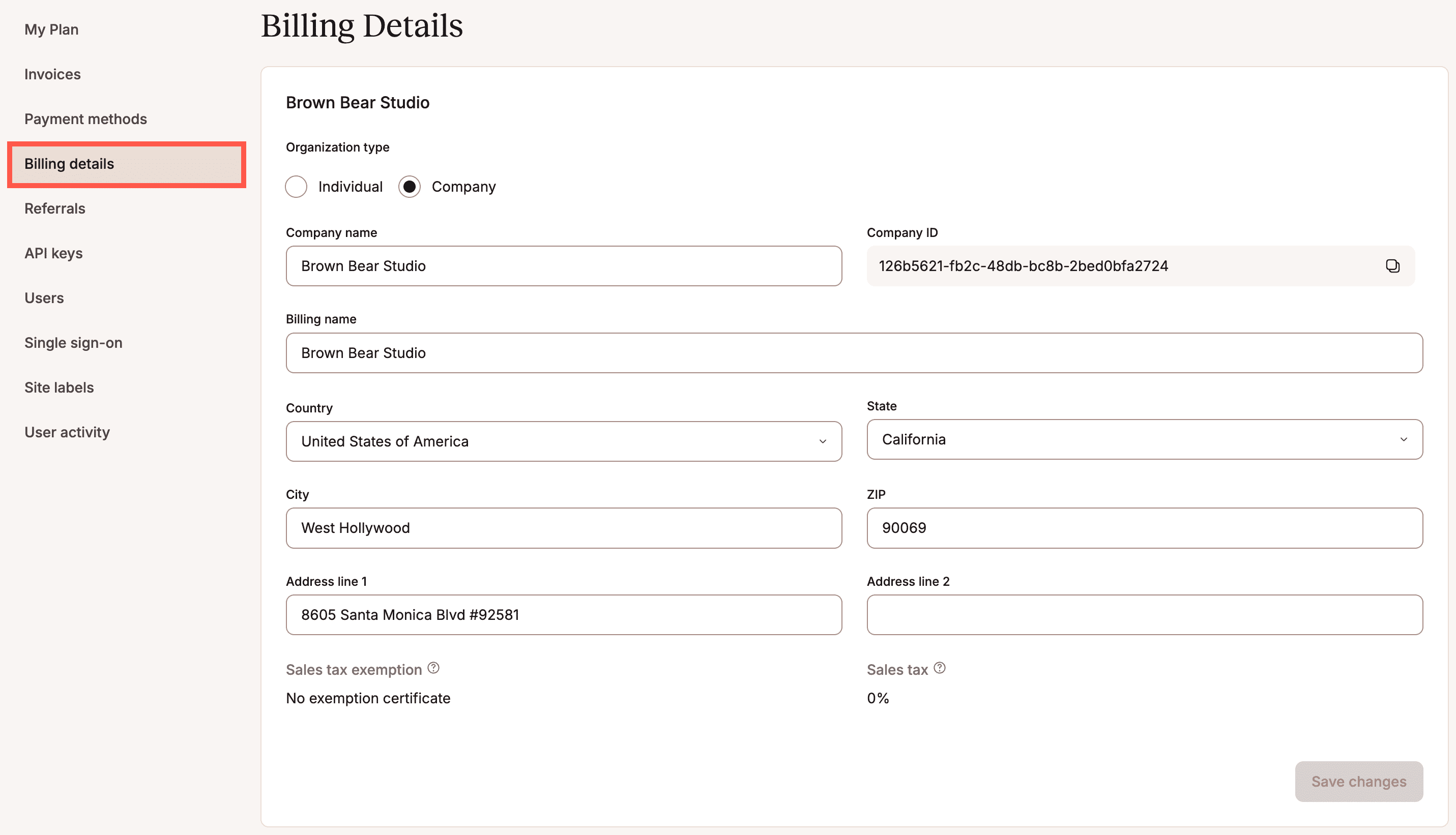
Um die Details der Rechnungsadresse für deine Karte zu ändern, klicke im Dashboard auf Unternehmenseinstellungen und dann auf Rechnungsdetails. Auf dieser Seite kannst du die Rechnungsadresse ändern. Nachdem du deine Angaben bearbeitet hast, klicke auf Änderungen speichern.