Errori di connessione al database
Quando un sito WordPress non riesce a connettersi al database del sito, viene visualizzato il seguente errore:
Errore durante la connessione al database
Cause dell’errore durante la connessione al database
Esistono alcuni scenari che possono portare a questo errore:
- Il DNS non è puntato su Kinsta.
- Le credenziali del database nel file wp-config.php non sono corrette. Questo è piuttosto comune quando si esegue manualmente la migrazione o l’installazione di un sito WordPress.
- Il database del sito web è danneggiato. Sebbene non sia così comune, può accadere e, se le credenziali del database risultano corrette, questa sarebbe la prossima cosa da verificare.
- Potrebbero esserci file danneggiati nell’installazione di WordPress. Un’altra situazione non comune ma che a volte può verificarsi a causa di un attacco hacker o di un problema durante la copia o il caricamento dei file.
Risoluzione dell’errore “Impossibile stabilire una connessione al database”
Vai alla scheda Backup del tuo sito in MyKinsta e clicca sul pulsante Esegui backup ora per creare un backup del tuo sito.
Verifica che il tuo DNS sia puntato su Kinsta
Se il DNS del tuo dominio non è stato puntato su Kinsta, le richieste raggiungono l’infrastruttura di Kinsta, ma il server potrebbe non associare correttamente il tuo nome host all’ambiente del tuo sito e alle credenziali del database, causando questo errore.
Per verificarlo, vai all’elenco Domini del sito e assicurati che il tuo dominio sia stato aggiunto, sia puntato correttamente e sia impostato come dominio principale. In caso contrario, segui i passaggi indicati in Aggiungi un dominio per completare la configurazione.
Verifica le credenziali del database
Per verificare le credenziali del database del sito, vai alla scheda Informazioni del sito in MyKinsta. Nella sezione Accesso al database, troverai il nome del database, il nome utente e la password. Successivamente, visualizza il file wp-config.php del sito utilizzando SFTP o SSH e confronta i dettagli del database:
Nome del database
// ** Impostazioni MySQL ** //
/** Il nome del database per WordPress */
define('DB_NAME', 'xxxxxx');
Nome utente del database MySQL
/** Nome utente del database MySQL */
define('DB_USER', 'xxxxxx');
Password del database MySQL
/** Password del database MySQL */
define('DB_PASSWORD', 'xxxxxx');
Nome host (server) di MySQL
/** Nome host di MySQL */
define('DB_HOST', 'localhost');
Se uno qualsiasi di questi dati non corrisponde, aggiorna il file wp-config.php con le informazioni corrette e salva le modifiche. Se stai visualizzando e modificando il file sul tuo computer locale dopo averlo scaricato tramite SFTP, assicurati di caricare il file aggiornato sul server, sovrascrivendo il vecchio file wp-config.php.
Se tutti i dati corrispondono ma l’errore persiste, passa alla sezione successiva.
Riparazione di un database corrotto
Come accennato in precedenza, questo problema non è molto comune, ma può verificarsi nel tempo man mano che le tabelle del database vengono aggiunte, rimosse o modificate da plugin e temi. Se provi ad accedere alla dashboard di WordPress e visualizzi il seguente errore, ciò indica che il database è danneggiato e dovrà essere riparato:
Una o più tabelle del database non sono disponibili. Potrebbe essere necessario riparare il database.
Per riparare il database, hai a disposizione diverse opzioni, che illustriamo di seguito: tramite WordPress, in phpMyAdmin o utilizzando WP-CLI.
Riparazione di un database con WordPress
Fortunatamente, WordPress dispone di una modalità di riparazione del database che puoi avviare aggiungendo il seguente frammento di codice alla fine del tuo file wp-config.php.
define('WP_ALLOW_REPAIR', true);Dopo aver salvato la modifica, vai su https://yourdomain.com/wp-admin/maint/repair.php nel browser per aprire l’interfaccia di riparazione del database del sito:
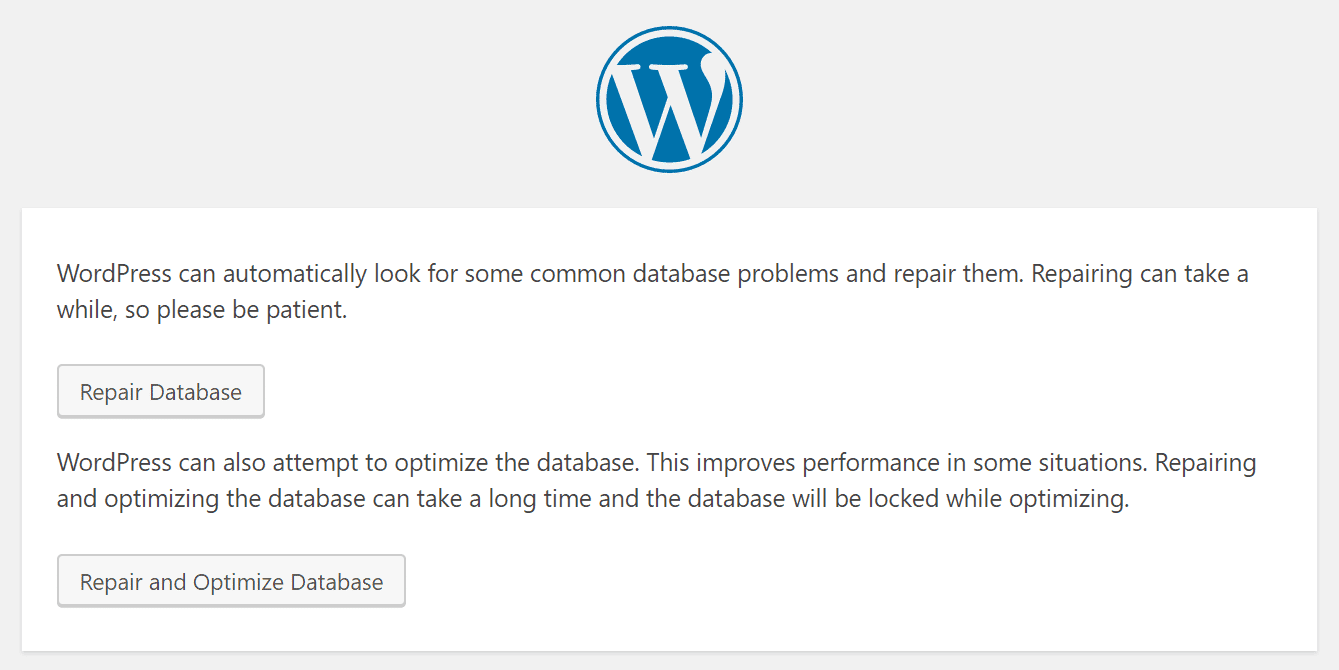
L’opzione Ripara database è più veloce rispetto all’opzione Ripara e ottimizza database. Se si tratta di un sito live che si sta cercando di rimettere in funzione, consigliamo di scegliere l’opzione Ripara database.
Riparazione di un database con phpMyAdmin
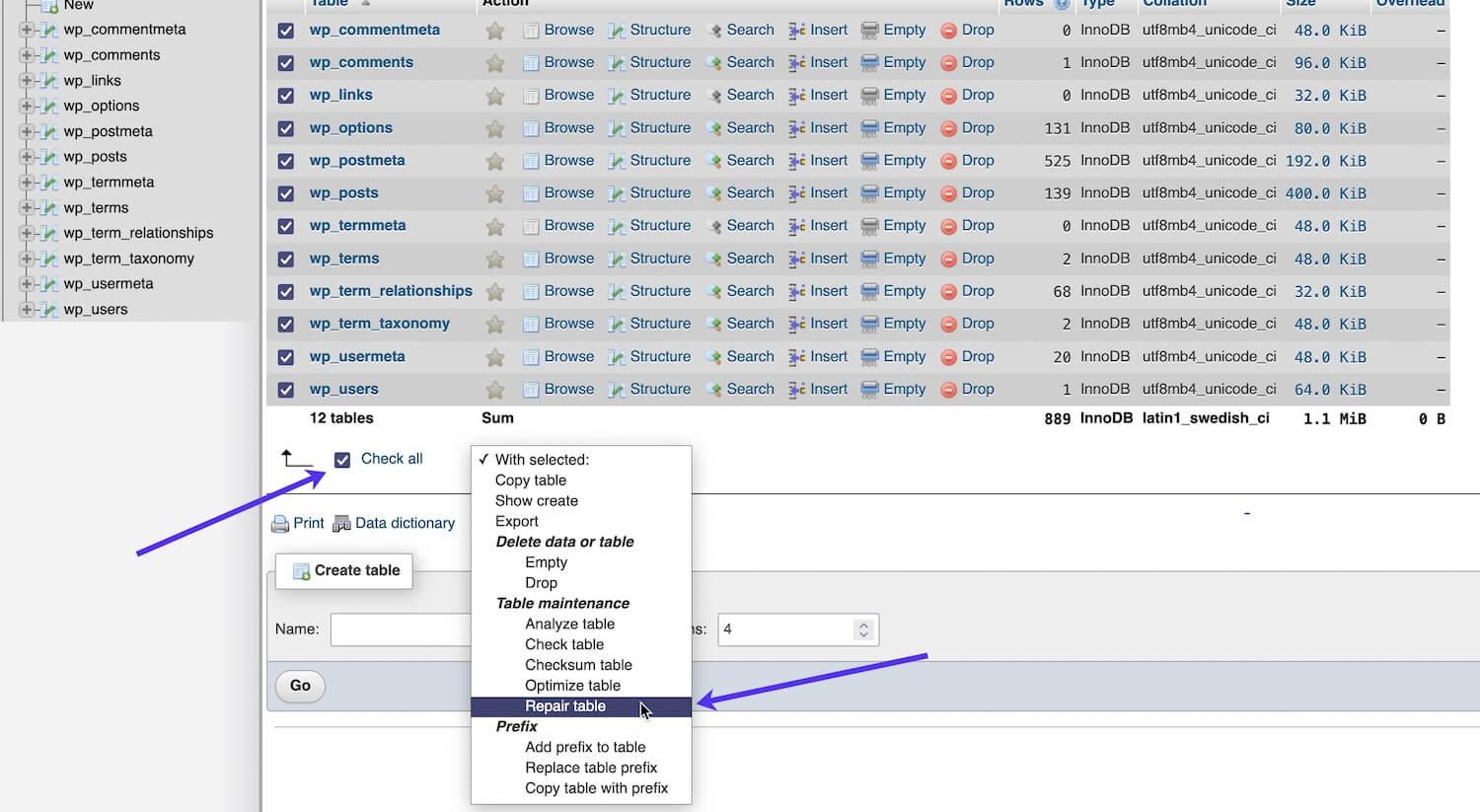
Accedi a phpMyAdmin, clicca sul tuo database e seleziona tutte le tabelle. Dal menu a tendina nella parte inferiore della pagina, seleziona Ripara tabella. Questa operazione equivale a eseguire l’istruzione MySQL REPAIR TABLE.
Riparazione di un database con WP-CLI
Per riparare il database con WP-CLI, esegui il seguente comando:
wp db repairUna volta terminato, vedrai il seguente messaggio di conferma:
Operazione riuscita: database riparato.Correzione dei file corrotti
Un’altra causa meno comune di errore di connessione al database è rappresentata dai file del core di WordPress danneggiati. Per verificare e risolvere il problema, dovrai sostituire i file del core di WordPress tramite SFTP o WP-CLI.
Reinstallare il core di WordPress con SFTP
Inizia scaricando una nuova copia di WordPress da WordPress.org. Assicurati di scaricare la stessa versione che stai utilizzando sul tuo sito.
Decomprimi il file scaricato sul tuo computer locale, quindi elimina la cartella wp-content e il file wp-config-sample.php.
Connettiti al tuo sito tramite SFTP e carica i restanti file di WordPress sul tuo sito, sovrascrivendo i file esistenti.
Una volta completato il caricamento, svuota la cache del sito e prova il sito per verificare se l’errore è stato risolto.
Reinstallare il core di WordPress con WP-CLI
Per reinstallare WordPress senza sovrascrivere la directory wp-content (dove sono memorizzati il tema, i plugin e i file multimediali), esegui il seguente comando:
wp core download --skip-content --forceUna volta completata la reinstallazione, svuota la cache del sito e verifica se l’errore è stato risolto.
Ripristina il tuo ultimo backup funzionante
Se tutto il resto fallisce, puoi provare a ripristinare il tuo ultimo backup funzionante. Nota: questo potrebbe non essere il tuo backup più recente se l’errore persiste da un po’ di tempo.
In MyKinsta, vai alla scheda Backup del tuo sito e scegli il backup che desideri ripristinare. Se desideri testare il backup nell’ambiente di staging prima di ripristinarlo sul sito live, clicca sul pulsante Ripristina su e, nel menu a tendina, seleziona l’ambiente Staging su cui desideri ripristinare il backup.
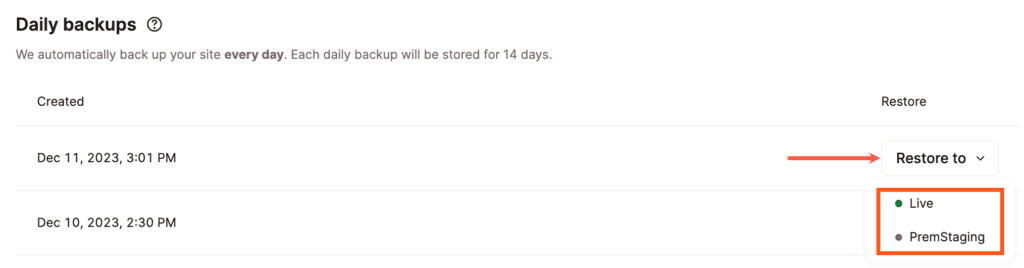
Quando avrai la certezza di voler ripristinare il backup sul tuo sito live, clicca sul pulsante Ripristina su accanto al backup, quindi seleziona Live dal menu a tendina.
Contatta l’assistenza
Se hai seguito i passaggi di risoluzione dei problemi sopra indicati, ma l’errore persiste, il nostro competente team di supporto è a tua disposizione 24 ore su 24, 7 giorni su 7.