WP Admin
WP Admin ist das WordPress-Backend, das Verwaltungs-Dashboard für deine WordPress-Website, über das Administratoren und Websitebetreiber alle Aspekte der Website verwalten können.
Über WP Admin kannst du:
- Beiträge und Seiten erstellen, bearbeiten und veröffentlichen
- Themes und Plugins installieren, aktualisieren und konfigurieren
- Benutzer und Berechtigungen verwalten
- Kommentare moderieren
- Website-Einstellungen anpassen (URLs, Leseeinstellungen usw.)
- Den Zustand der Website und grundlegende Analysedaten anzeigen
Auf WP-Admin zugreifen
In MyKinsta kannst du über die automatische Anmeldung auf WP Admin zugreifen, um dich nahtlos anzumelden, oder du kannst dich über die normale WordPress-Anmeldeseite einloggen. Du kannst auch jederzeit direkt zur WP-Admin-URL deiner Website navigieren, um dich außerhalb von MyKinsta beim Standard-WordPress-Admin-Dashboard anzumelden.
Wenn die Anmelde-URL deiner Website angepasst wurde, erkennt MyKinsta die benutzerdefinierte URL automatisch und verwendet sie beim Zugriff auf WP Admin.
Wenn du die Anmelde-URL änderst, warte bitte bis zu einer Minute, bis MyKinsta die Änderung erkannt und übernommen hat, bevor du dich erneut anmeldest.
Anmeldung über MyKinsta mit automatischer Anmeldung
MyKinsta bietet eine automatische Anmeldung für WP Admin, sodass du dich automatisch anmelden kannst, ohne separate WordPress-Anmeldedaten verwalten zu müssen. Um dich automatisch bei WP Admin anzumelden, klicke auf Seiten > Seitenname > Info > Bei WP Admin anmelden. Du kannst dich auch über die Seite Domains anmelden.
Wenn bereits ein WordPress-Benutzer mit derselben E-Mail-Adresse wie dein MyKinsta-Konto existiert, meldet MyKinsta dich automatisch als diesen Benutzer unter Verwendung deiner E-Mail-Adresse an. Dein WP-Admin-Passwort wird von MyKinsta niemals erfasst oder gespeichert.
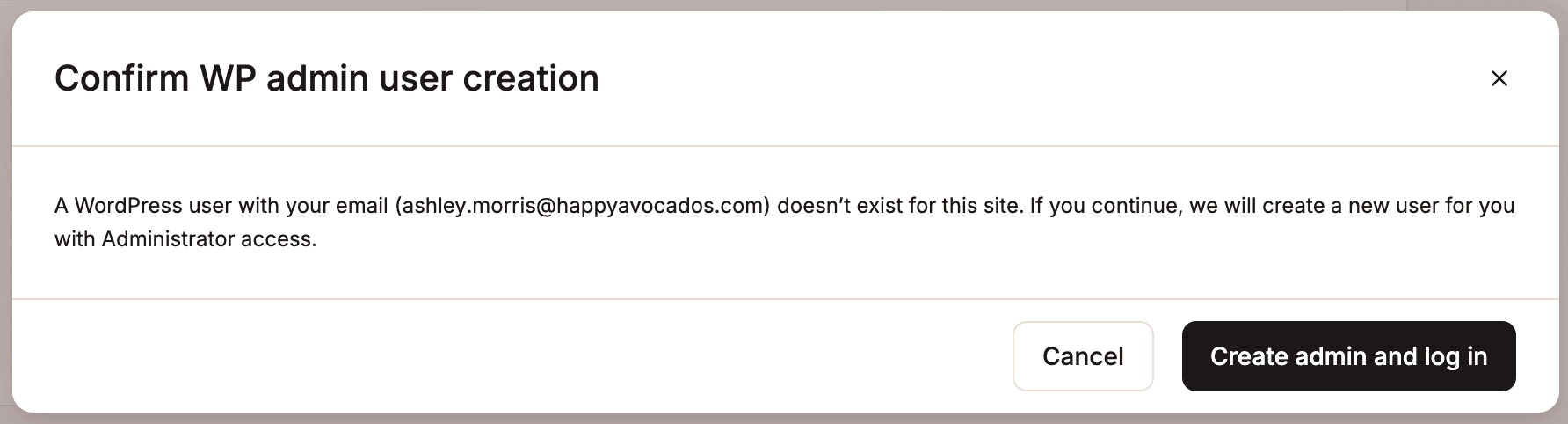
Wenn noch kein WordPress-Benutzer mit derselben E-Mail-Adresse wie dein MyKinsta-Konto verknüpft ist, wirst du aufgefordert, ein neues Administratorkonto mit dieser E-Mail-Adresse zu erstellen. Dieses Konto ist für die Anmeldung über MyKinsta mittels Auto-Login vorgesehen. Der Benutzername wird zufällig generiert, und es wird zunächst kein Passwort zugewiesen.
Wenn du dich über die Standard-Anmeldeseite von WordPress anmelden möchtest, musst du zunächst ein Passwort für das Konto festlegen. Klicke in MyKinsta auf WP Admin besuchen, wähle dann Passwort vergessen? und folge den Anweisungen, um ein Passwort für deine E-Mail-Adresse zu erstellen. Sobald das Passwort festgelegt ist, kannst du dich direkt im WordPress-Admin-Dashboard anmelden, indem du deine E-Mail-Adresse als Benutzernamen und das von dir erstellte Passwort verwendest. Nach der Anmeldung kannst du deine Profilseite im WordPress-Dashboard aufrufen, um den zufällig generierten Benutzernamen einzusehen, der deinem Konto zugewiesen wurde.
Um den neuen WP-Admin-Benutzer zu erstellen und dich automatisch anzumelden, klicke auf Admin erstellen und anmelden.
Pop-up blockiert
Wenn du auf Bei WP Admin anmelden klickst, erhältst du möglicherweise die Meldung „Pop-up blockiert“. Das liegt daran, dass dein Browser verhindert, dass MyKinsta einen neuen Tab öffnet. So erlaubst du Pop-ups:
- Google Chrome: Klicke auf das Symbol für blockierte Pop-ups in der Adressleiste und wähle Pop-ups und Weiterleitungen von dieser Website immer zulassen, klicke dann auf Fertig und aktualisiere die Website. Du kannst Pop-ups auch in deinen Einstellungen zulassen. Öffne die Einstellungen und gehe zu Datenschutz und Sicherheit > Website-Einstellungen, klicke auf Pop-ups und Weiterleitungen und füge https://my.kinsta.com unter Dürfen Pop-ups senden und Weiterleitungen verwenden hinzu.
- Safari: Klicke auf Einstellungen (oder Voreinstellungen), klicke auf den Reiter Websites, wähle Pop-up-Fenster in der Seitenleiste, suche https://my.kinsta.com und ändere die Einstellung auf Zulassen.
- Microsoft Edge: Klicke auf Einstellungen, gehe zu Cookies und Website-Berechtigungen, wähle Pop-ups und Weiterleitungen aus und klicke unter Zulassen auf Hinzufügen und gib https://my.kinsta.com ein.
- Mozilla Firefox: Öffne Einstellungen, gehe zu Datenschutz & Sicherheit, scrolle zu Berechtigungen, klicke neben Pop-up-Fenster blockieren auf Ausnahmen…, füge https://my.kinsta.com hinzu und klicke auf Zulassen.
Wenn du einen Browser verwendest, der oben nicht aufgeführt ist, findest du Anweisungen zum Aktivieren von Pop-ups in der offiziellen Dokumentation des Browsers.
Passwortgeschützte Websites
Wenn auf deiner Website der htpasswd-Schutz aktiviert ist und du die automatische Anmeldung bei WP Admin nutzt, wirst du trotzdem automatisch angemeldet. Du wirst jedoch aufgefordert, den im Passwortschutz-Tool konfigurierten Benutzernamen und das Passwort einzugeben, bevor du auf WP Admin zugreifen kannst.
Automatische Anmeldung bei WP Admin deaktivieren
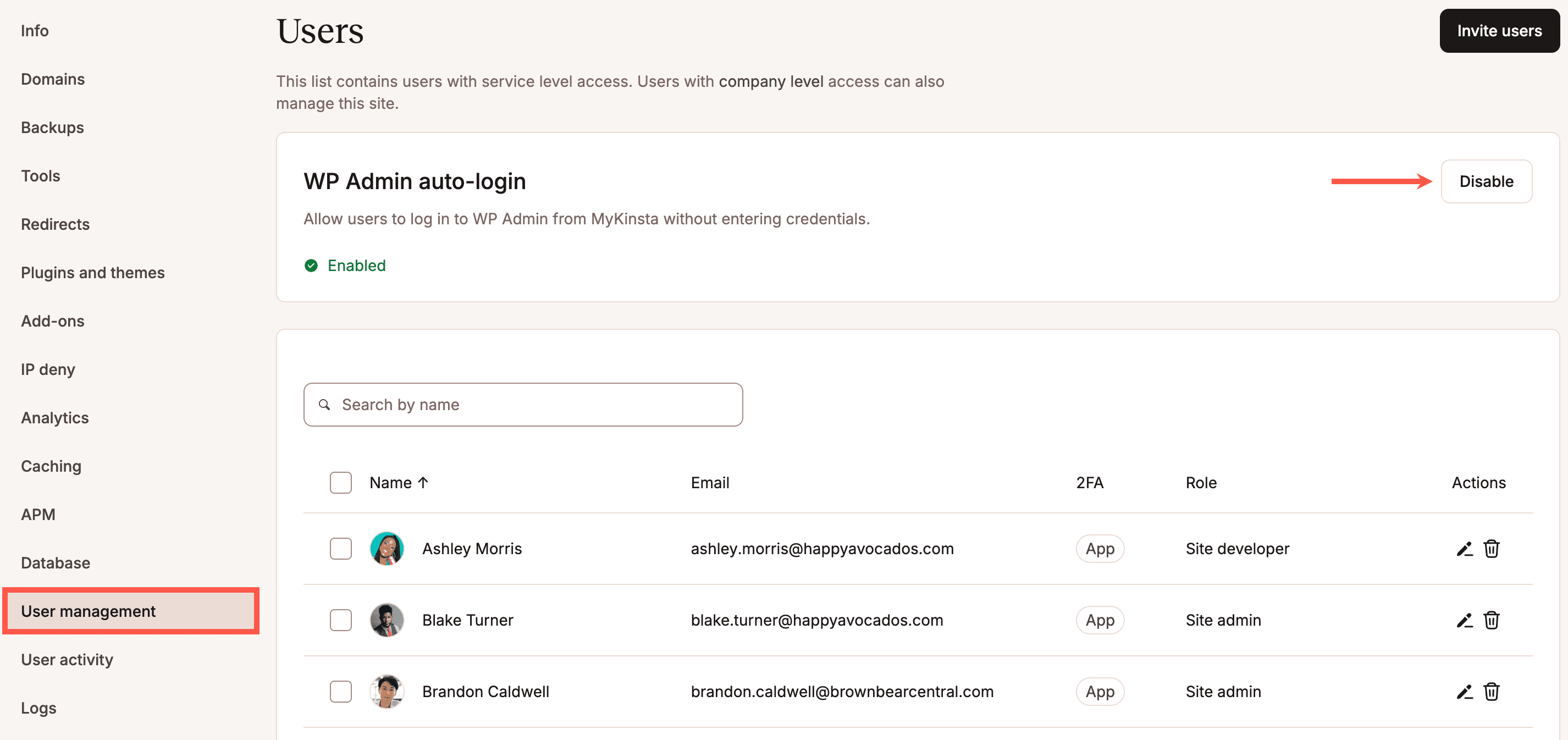
Die automatische Anmeldung bei WP Admin ist standardmäßig für alle Websites aktiviert; du kannst dies unter Websites > Websitename > Benutzerverwaltung > Automatische Anmeldung bei WP Admin > Deaktivieren deaktivieren.
Über MyKinsta ohne automatische Anmeldung anmelden
Du kannst auf WP Admin zugreifen und dich dort anmelden unter Websites > Websitename > Info > WP Admin besuchen. Du kannst dich auch über die Seite Domains anmelden.
Dadurch wirst du nicht automatisch angemeldet; du musst deine WordPress-Anmeldedaten eingeben, die sich von deinen MyKinsta-Anmeldedaten unterscheiden können.
Anmeldung über die URL
Sofern die Login-URL nicht angepasst wurde, kannst du in der Regel auf WP Admin zugreifen und dich dort anmelden, indem du „/wp-admin“ oder „/wp-login.php“ an die URL deiner Website anhängst. Zum Beispiel https://shop.happyavocados.com/wp-admin oder https://shop.happyavocados.com/wp-login.php.
Dadurch wirst du nicht automatisch angemeldet; du musst deine WordPress-Anmeldedaten eingeben, die sich möglicherweise von deinen MyKinsta-Anmeldedaten unterscheiden.