Server-Protokolle
Du kannst Log-Dateien in MyKinsta ansehen und zusätzliche Logs über SFTP runterladen. Log-Dateien können nicht manuell gelöscht werden und werden bis zu 4 Tage lang aufbewahrt. Diese Dateien sind super hilfreich, um Fehler zu beheben und andere Probleme auf deiner Seite zu erkennen.
Wenn du einen Single 1.25M- oder höheren Plan, WP 60 oder höher oder einen Agency-Plan hast, kannst du dich an unser Support-Team wenden, um einen Splunk Forwarder zu deiner Seite hinzuzufügen. Dieses Tool indexiert deine Protokolle und sendet sie an Splunk, eine Drittanbieterplattform, die für die einfache Überwachung, Suche, Analyse und Visualisierung von Protokolldaten entwickelt wurde. Um Splunk nutzen zu können, musst du ein Splunk-Konto mit Zugriff auf die Splunk Cloud Platform besitzen.
Logs in MyKinsta anzeigen
In MyKinsta gibt es drei Arten von Logdateien: error.log, kinsta-cache-perf.log und access.log.
Geh in MyKinsta zu Seiten und wähle die Website aus, für die du die Protokolle sehen willst. Klicke auf den Reiter Logs, um die Seite Log Viewer zu öffnen. Nutze das Suchfeld, um Text in der aktuellen Datei zu finden.
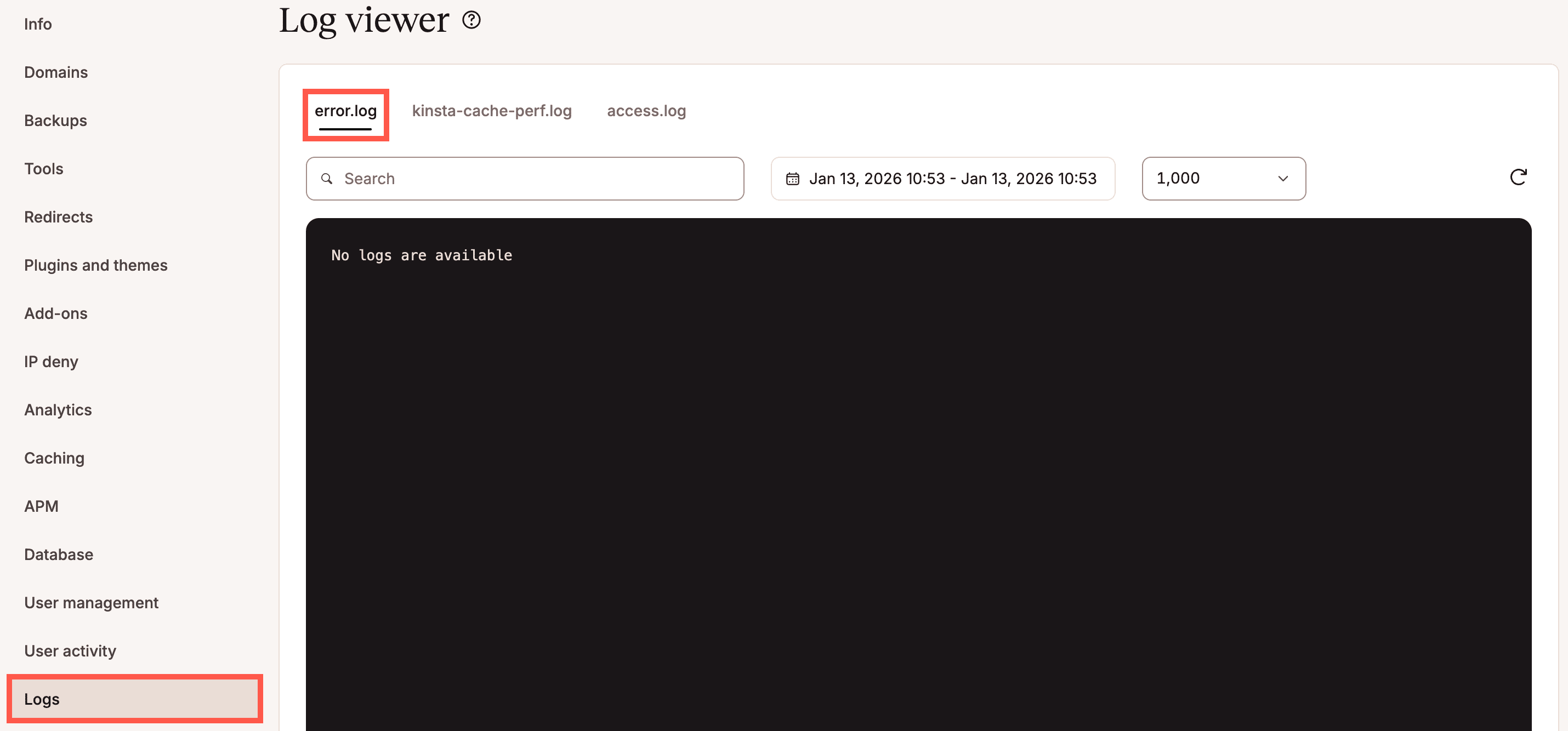
error.log
Diese Datei speichert PHP-Fehler und Warnungen, die von deiner WordPress-Seite erzeugt werden. Sie kann Folgendes enthalten:
Schwere PHP-Fehler
Warnungen und Hinweise
Probleme mit Plugins/Themes
Speicherlimit- oder Zeitüberschreitungsfehler
Probleme auf Serverebene bei der PHP-Ausführung
Benutze ihn zum Debuggen von fehlerhaften Seiten, White Screens of Death und Problemen mit Plugins/Themes.
kinsta-cache-perf.log
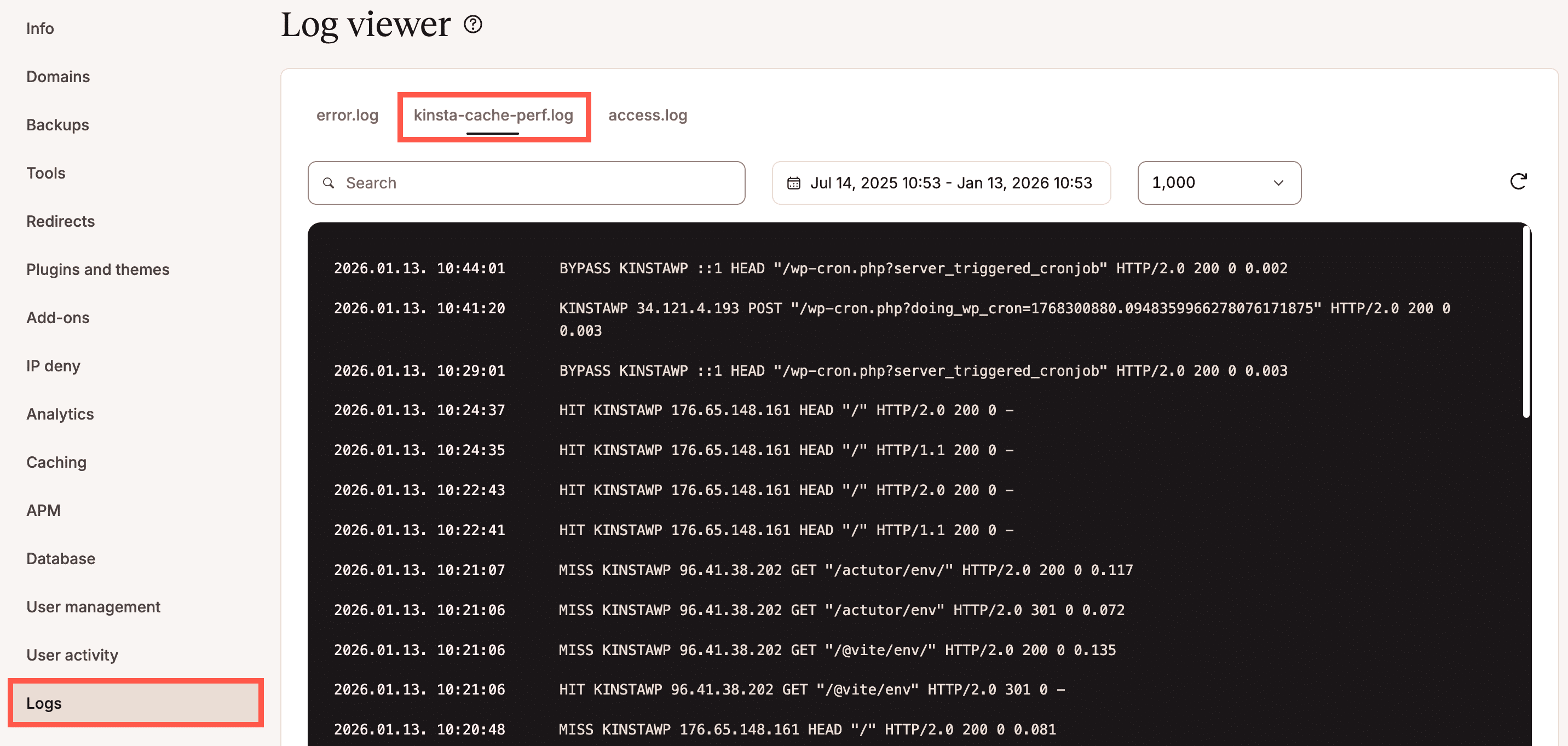
Diese Datei speichert Infos zur Cache-Leistung, die speziell für die Caching-Ebene von Kinsta wichtig sind. Normalerweise zeigt sie Folgendes an:
Wann wurde eine Seite aus dem Cache geladen und wann wurde der Cache umgangen
Cache-Treffer-/Fehler-/Umgehungsereignisse
Infos zur Cache-Aktualisierung/Bereinigung
Antwortzeiten und zugehörige Metriken
Details dazu, warum Caching stattfand oder nicht (Cookies, Abfrageparameter, POST-Anfragen usw.)
Benutze ihn, um das Caching-Verhalten zu checken, die Leistung zu verbessern oder zu sehen, ob Seiten richtig zwischengespeichert werden.
access.log
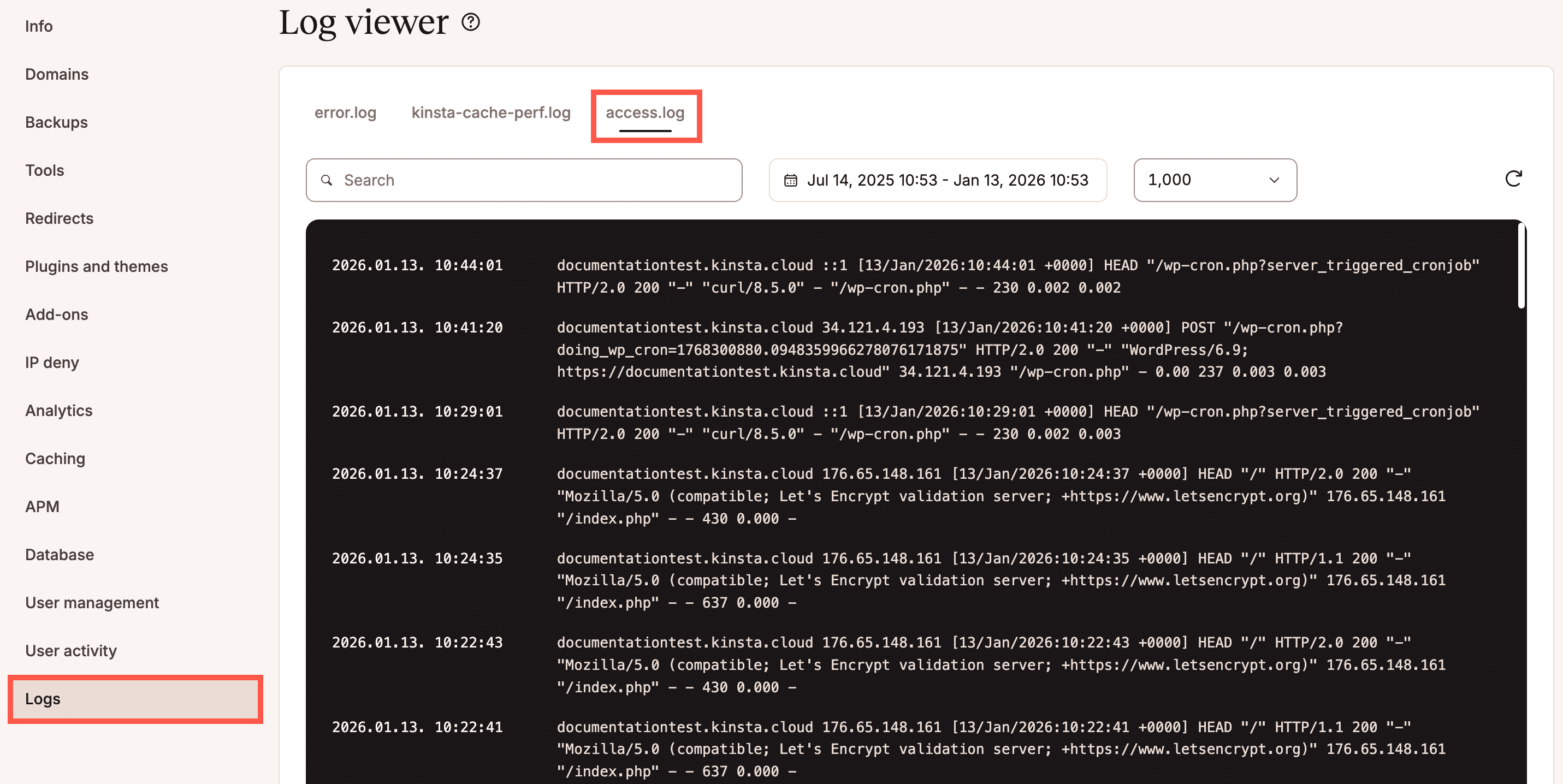
Das ist das Zugriffsprotokoll des Webservers, das jede HTTP-Anfrage an deine Website aufzeichnet. Es enthält:
IP-Adressen der Besucher
Angeforderte URLs und Abfragezeichenfolgen
HTTP-Statuscodes (200, 301, 404, 500 usw.)
Zeitstempel
Anfragemethoden (GET, POST usw.)
Antwortgrößen und Bearbeitungszeit
Benutze ihn für Sicherheitsüberprüfungen, Traffic-Monitoring, das Auffinden von 404-Fehlern und die Analyse von Zugriffsmustern auf die Website.
Durchsuche und filtere deine Protokolle
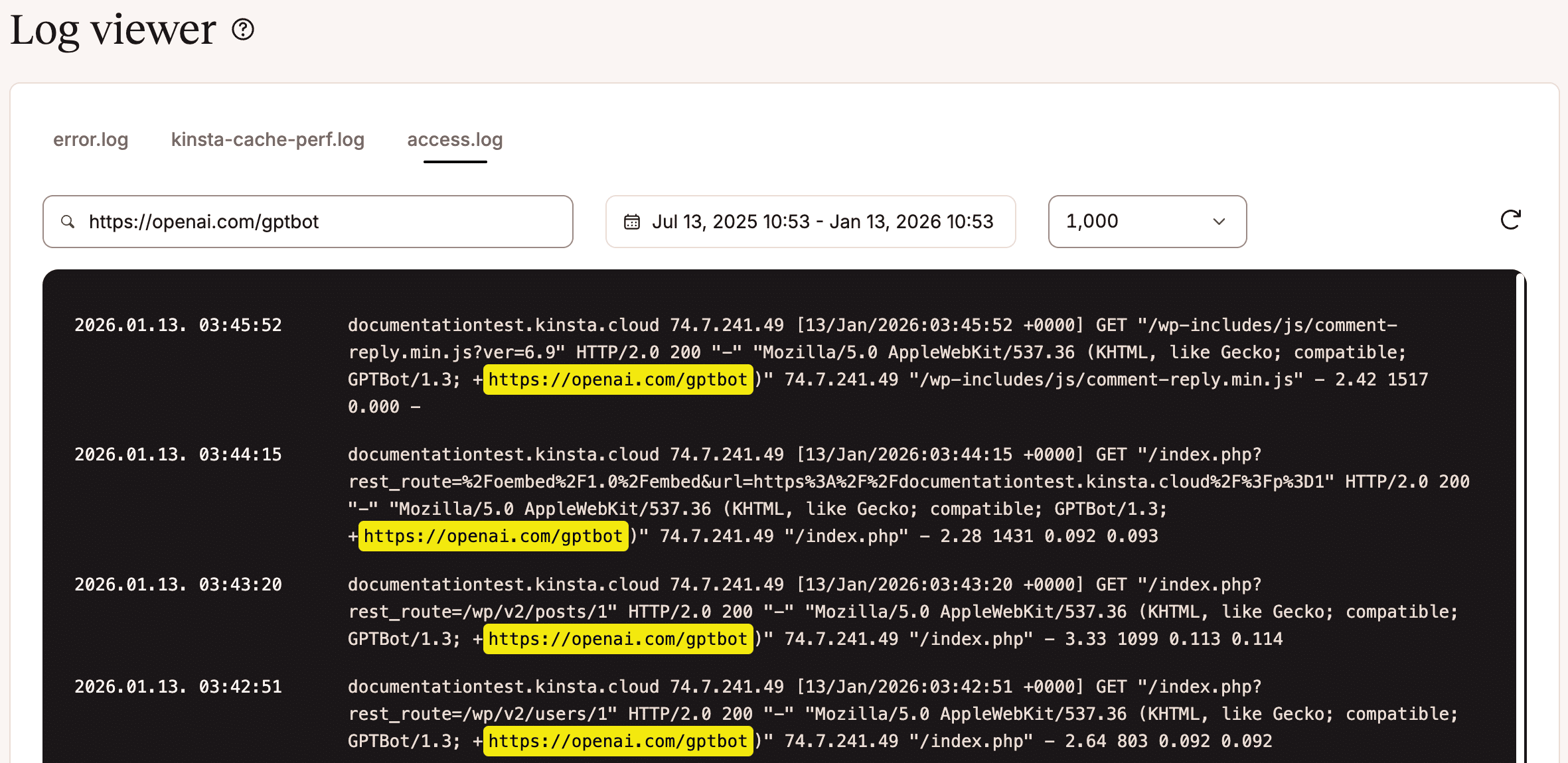
Wenn du nach einem bestimmten Protokolleintrag suchst, filter die Protokolle erst mal nach dem Zeitraum. Füge dann einen Suchbegriff hinzu, um die Ergebnisse einzugrenzen. Alle übereinstimmenden Texte werden markiert, sodass du jeden relevanten Eintrag leicht erkennen kannst.
Logs mit SFTP herunterladen
Zusätzlich zu den Dateien error.log, kinsta-cache-perf.log und access.log kannst du auch die Dateien cache-purge.log und mail.log per SFTP herunterladen.
- Stelle mit SFTP eine Verbindung zu deiner Webseite her.
- Navigiere zum Ordner/Verzeichnis logs.
- In diesem Ordner findest du deine Logdateien. Du kannst eine oder alle davon herunterladen.
- Sobald du die Logdatei(en) heruntergeladen hast, kannst du sie mit deinem bevorzugten Texteditor öffnen oder sie in eine Anwendung zur Anzeige von Logs importieren.
Beschreibungen der Logdateien
Für jeden Log-Dateityp enthält die Datei ohne Datum am Ende des Namens Daten für den aktuellen Tag. Historische Logs von früheren Tagen werden mit dem Datum des folgenden Tages benannt. Zum Beispiel enthält eine access.log-Datei mit dem Namen access.log-2022-07-25-1658707208 die Protokolle von kurz nach Mitternacht des 24. Juli 2022 bis kurz vor Mitternacht des 25. Juli 2022.
- access.log: Diese Datei ist ein Protokoll der Nginx-Anfragen für den aktuellen Tag.
- error.log: Bestimmte Fehler, einschließlich PHP-Fehler, werden hier protokolliert.
- kinsta-cache-perf.log: Der Cache-Header-Status (Hit, Miss oder Bypass) für Anfragen wird hier aufgezeichnet.
- cache-purge.log: Diese Datei enthält ein Protokoll der Anfragen an URLs zum Löschen des Caches (einschließlich der URLs zum Löschen des Caches, die im Kinsta MU Plugin konfiguriert wurden).
- mail.log: Eine Aufzeichnung der Anzahl der E-Mails, die stündlich von deiner Webseite verschickt werden. Jede Zeile wird etwa so aussehen
[22/Sep/2021:21:56:01 +0000] "H" 1 "no_action"- Das Format ist
[time] "H" [count] "no_action" “H”und“no_action”sind Konstanten, die ignoriert werden können.
- Das Format ist
Formate der Log-Dateien
access.log
Jede Zeile sieht in etwa so aus:
kinstahelptesting.kinsta.cloud 98.43.13.94 [22/Sep/2021:21:26:10 +0000] GET "/wp-admin/" HTTP/1.0 302 "-" "Mozilla/5.0 (Macintosh; Intel Mac OS X 10.15; rv:92.0) Gecko/20100101 Firefox/92.0" 98.43.13.94 "/wp-admin/index.php" - - 472 0.562 0.560Format
$http_host_cleaned $remote_addr_kinsta $time_local $request_method $request_uri $server_protocol $status $http_referer $http_user_agent $http_x_kinsta_edge_incomingip $uri $log_x_pull $gzip_ratio $bytes_sent $request_time $upstream_response_timeSpaltenbeschreibungen
$http_host_cleaned: Hostname, der vom Client angefordert wird.$remote_addr_kinsta: IP des verbindenden Clients.$time_local: UTC-basierter Zeitstempel für die Transaktion.$request_method: Verwendete HTTP-Methode (GET/POST/PUT/DELETE) beim Zugriff auf die Webseiten-Ressource.$request_uri: Vollständiger/unvollständiger Webseiten-Pfad (URI), der von der Webseite nach der Domain angefordert wurde.$server_protocol: Protokoll, das für den Zugriff auf die Webseite verwendet wird (HTTP/HTTPS).$status: Antwortcode von der Webseite (2xx,3xx,4xx,5xx, etc.).$http_referer: Alle Weiterleitungen oder URL-Tags, die die Anfrage an die Webseite/URI weiterleiten.$http_user_agent: Browser oder Software-Prozess-Typ des Clients, der die Anfrage stellt.$http_x_kinsta_edge_incomingip: Normalerweise dasselbe wie$remote_addr_kinstamit Angabe der Client-IP.$uri: Bereinigte Version von$request_uri.$log_x_pull: Loggt Informationen darüber ein, ob die Anfrage unsere frühere Implementierung des Kinsta’s CDN (powered by KeyCDN) verwendet hat. Diese Spalte kann in naher Zukunft entfernt werden.$kinsta_compression_ratio: Bei der Anfrage verwendete Komprimierungsrate.$bytes_sent: Größe der gesendeten Anfrage.$request_time: Gesamtzeit für die Anfrage.$upstream_response_time: Zeit, die PHP braucht, um die Anfrage zu bearbeiten.
error.log
Jede Zeile wird etwa so aussehen:
2019/06/17 15:29:57 [error] 55810#55810: *360896 FastCGI sent in stderr: "PHP message: PHP Parse error: syntax error, unexpected end of file in /www/kinstahelptesting_610/public/wp-content/plugins/code-snippets/php/admin-menus/class-edit-menu.php(213):eval()'d code on line 10" while reading response header from upstream, client: 126.100.65.37, server: kinstaexample.com, request: "POST /wp-admin/admin.php? page=edit-snippet&id=6 HTTP/1.0", upstream: "fastcgi://unix:/var/run/php7.3-fpm-kinstahelptesting.sock:", host: "kinstaexample.com", referrer: "https://kinstaexample.com/wp-admin/admin.php?page=edit-snippet&id=6Hinweis: Nach einigen Fehlern kann ein Stack-Trace folgen, der mehr Details über einen Fehler liefert und bei der Fehlersuche hilfreich ist.
Format
UTC timestamp, severity level, error code, error ID, stderr message, client IP, site domain, HTTP/S request type, URI, protocol, upstream process handling request, interal host/port details, referrer URLSpaltenbeschreibungen
UTC timestamp: UTC-basierter Zeitstempel für den Fehler.severity level: Schweregrad des Fehlers (Fehler, Warnung, etc.).error code: Prozess- und Thread-ID.error ID: Verbindungs-ID.stderr message: Standard-Fehlermeldung.client IP: Die IP-Adresse, die die Anfrage gestellt hat.site domain: Domain der Webseite, auf der der Fehler aufgetreten ist.HTTP/S request type: Verwendete HTTP-Methode (GET/POST/PUT/DELETE).URI: Angeforderte URI.protocol: Das für die Anfrage verwendete Protokoll.upstream process handling request: Prozess auf dem Server, der die Anfrage bearbeitet hat.interal host/port details: Hostname, der intern vom Server verwendet wird.referrer URL: Die URL, von der die Anfrage kam.
kinsta-cache-perf.log
Jede Zeile wird etwa so aussehen:
Format
$time_local $sent_http_x_kinsta_cache $cache_zone $remote_addr_kinsta $request_method $request_uri $server_protocol $log_cookie $upstream_response_timeSpaltenbeschreibungen
$time_local: UTC-Zeitstempel für die Anfrage$sent_http_x_kinsta_cache: Status der Cache-Anfrage (MISS/BYPASS/HIT)$cache_zone: Bestimmte interne Cache-Zone für das gecachte Objekt$remote_addr_kinsta: IP des entfernten Clients$request_method: Für die Anfrage verwendete HTTP/S-Methode (GET/PUT/POST/DELETE)$request_uri: Ressourcenpfad (URI) der Anfrage nach der URL$server_protocol: HTTP vs. HTTPS-Protokoll$log_cookie: Zugehöriges Cookie zum zwischengespeicherten Element$upstream_response_time: Zeit für CDN Upstream zur Verarbeitung der Anfrage
cache-purge.log
Jede Zeile wird etwa so aussehen:
Format
$time_local $remote_addr_kinsta $request $upstream_response_timeSpaltenbeschreibungen
$time_local: UTC-Zeitstempel für die Anfrage$remote_addr_kinsta: Interne Tool-IP, die eine Cache-Bereinigung anfordert$request: Anfragetyp, der für alle initiierten Bereinigungen POST sein wird$upstream_response_time: Zeit bis zum Abschluss der Bereinigungsaktion
mail.log
Jede Zeile wird etwa so aussehen:
[22/Sep/2021:21:56:01 +0000] "H" 1 "no_action"Format
[time] "H" [count] "no_action"Spaltenbeschreibungen
time: UTC-basierter Zeitstempel"H": Konstante, die ignoriert werden kann.count: Anzahl der E-Mails, die von deinem Server verschickt wurden."no_action": Konstante, die ignoriert werden kann.