Manuelle Migration
Wenn du deine Website zu Kinsta migrierst, kannst du eine kostenlose Migration bei Kinsta beantragen oder die Migration selbst durchführen.
Wenn du die Website lieber selbst migrieren möchtest, kannst du ein Plugin wie Duplicator oder Migrate Guru verwenden oder eine manuelle Migration über SFTP und MySQL durchführen. In dieser Anleitung erfährst du, wie du eine manuelle Migration sowohl für eine Einzel- als auch für eine Multisite-WordPress-Installation durchführst.
Eine einzelne Website migrieren
Erstelle eine neue WordPress-Website
Wähle in MyKinstaWebsites aus, klicke auf Website hinzufügen und dann auf Neue Website erstellen.
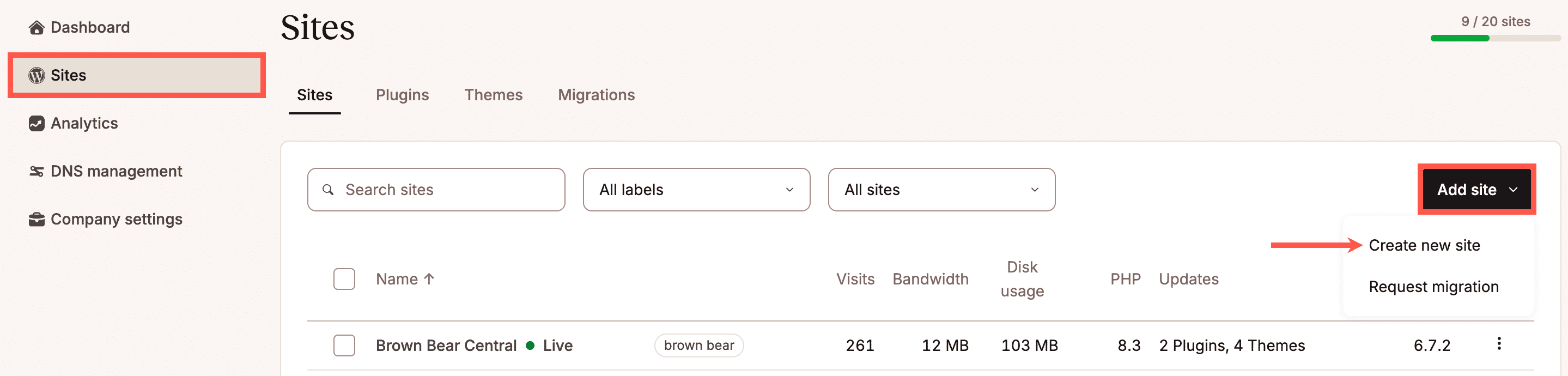
Bei der Migration deiner Website werden die WordPress-Dateien mitübertragen; daher muss die neue Website ohne Installation von WordPress erstellt werden. Wähle Leere Umgebung und klicke auf Weiter.
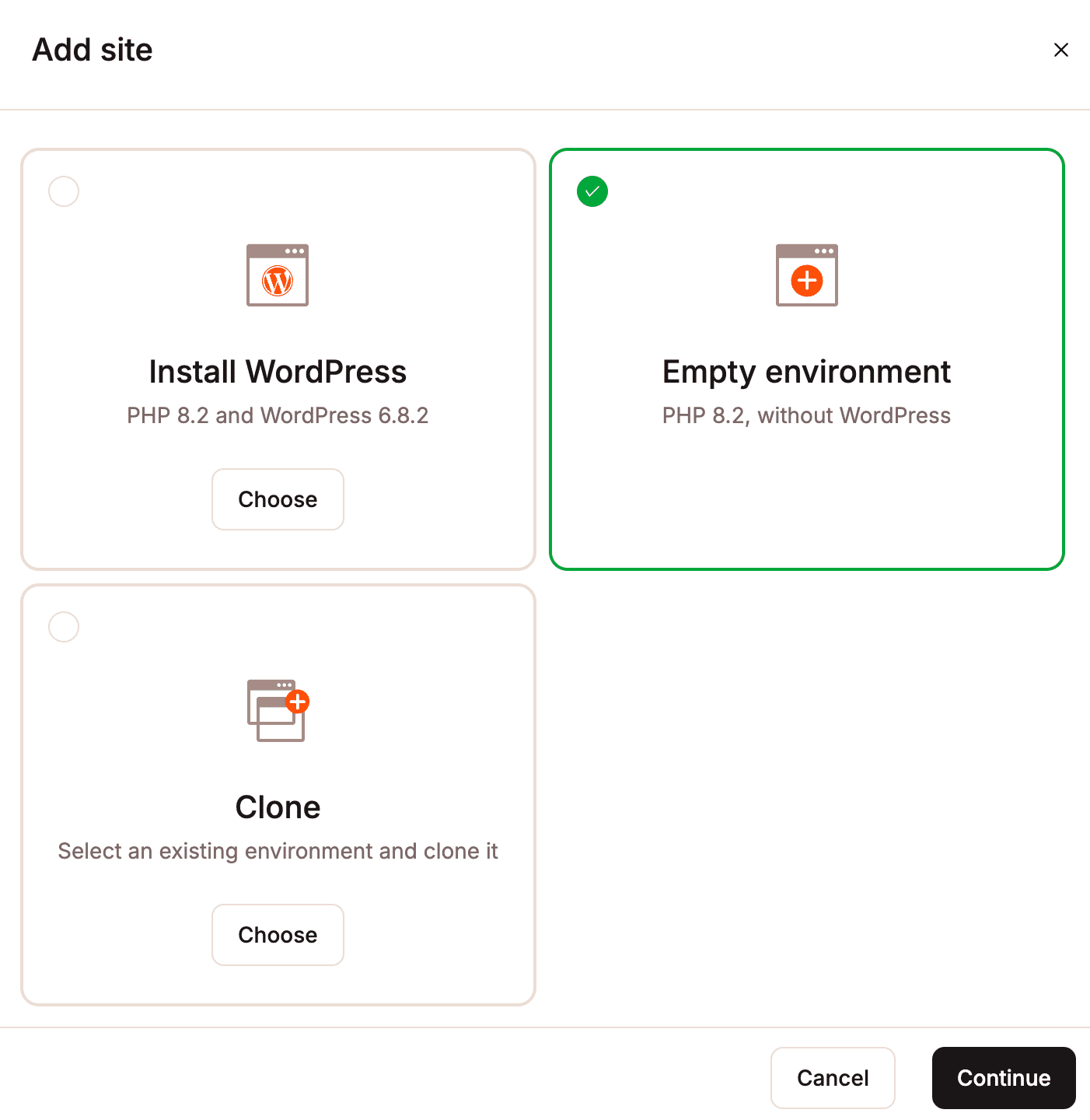
Gib einen Namen für die Website ein, wähle ein Rechenzentrum aus und klicke dann auf Weiter, um die Website zu erstellen.
Exportiere die Dateien von deiner alten Website über SFTP
Du musst deine WordPress-Dateien von deiner alten Website auf deine neue bei Kinsta migrieren. Dazu gehören:
- Dateien
- Plugins
- Uploads
- Alle anderen Dateien, die du möglicherweise in deinem
wp-content-Verzeichnis hast.
Melde dich über SFTP bei deiner alten Website an und lade alle deine WordPress-Dateien herunter. Befindet sich deine Website in der Root-Domain, lade alle Dateien herunter. Hast du WordPress in einem Unterverzeichnis installiert, lade den Inhalt dieses Verzeichnisses herunter.
Exportiere die Datenbank von deiner alten Website
Zusätzlich zu deinen Website-Dateien musst du auch die Datenbank von deiner alten Website auf deine neue Website bei MyKinsta übertragen. Dies geschieht in der Regel mit einem MySQL-Verwaltungstool wie phpMyAdmin.
Öffne phpMyAdmin über das Dashboard deines aktuellen Hosting-Anbieters. Du wirst aufgefordert, deinen Datenbank-Benutzernamen und dein Passwort einzugeben. Diese unterscheiden sich von den Anmeldedaten für dein Hosting-Konto und sind in der Regel in deinem Hosting-Control-Panel oder in den Kontodetails zu finden.
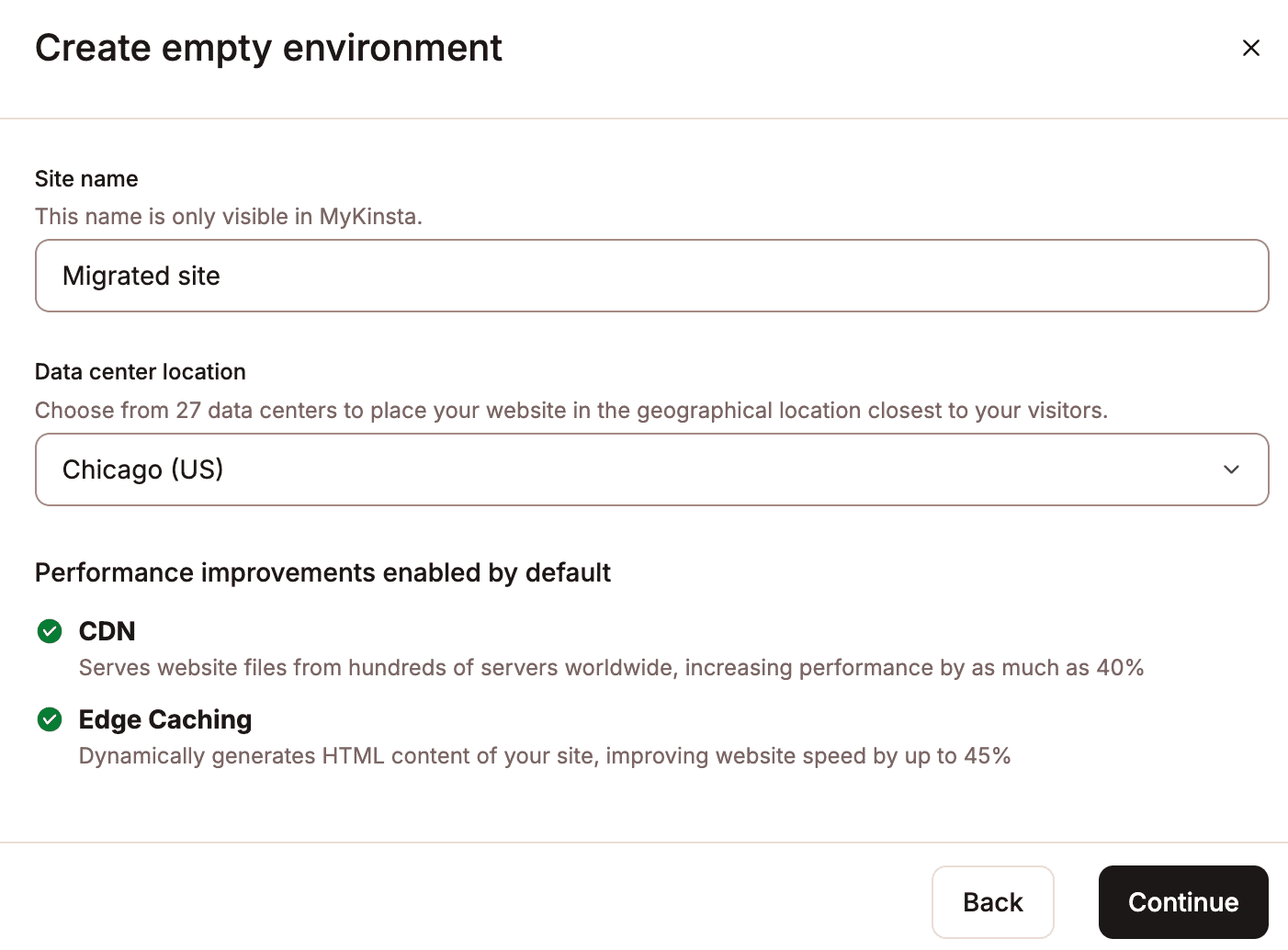
Sobald du angemeldet bist, klicke auf den Reiter Datenbanken, um eine Liste aller mit deinem Hosting-Konto verbundenen Datenbanken anzuzeigen.
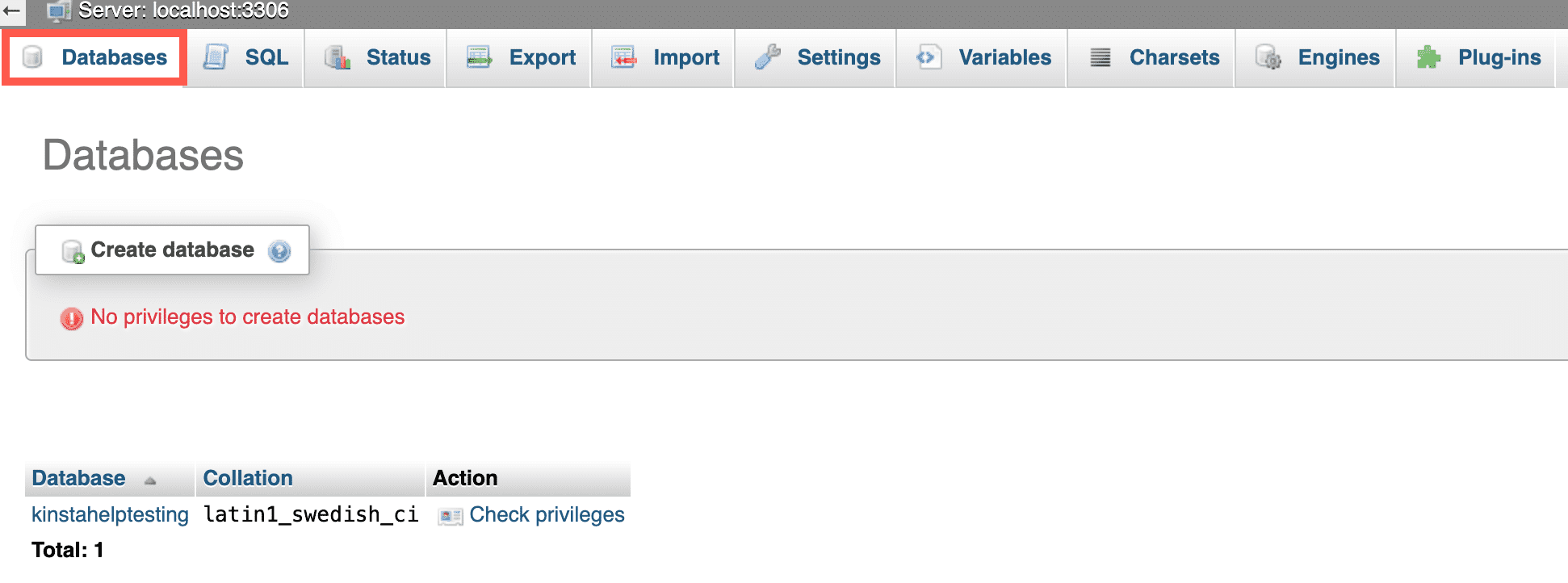
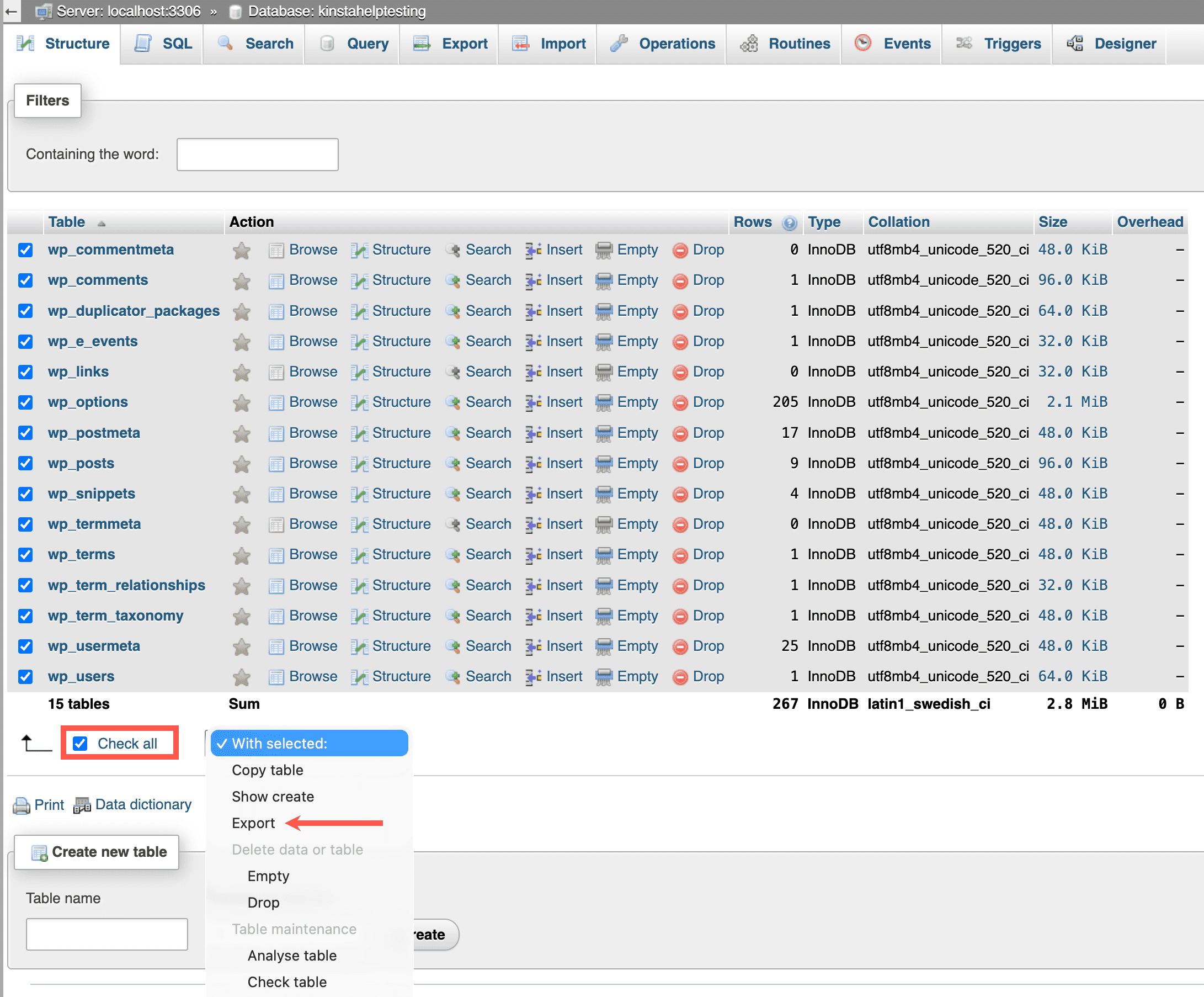
Klicke auf den Namen der Datenbank, die zu deiner Website gehört. Daraufhin wird eine Liste aller Tabellen innerhalb der Datenbank angezeigt. Klicke auf Alle auswählen und wähle im Dropdown-Menü Mit ausgewählten: die Option Exportieren aus.
Klicke unter Tabellen exportieren auf Exportieren.
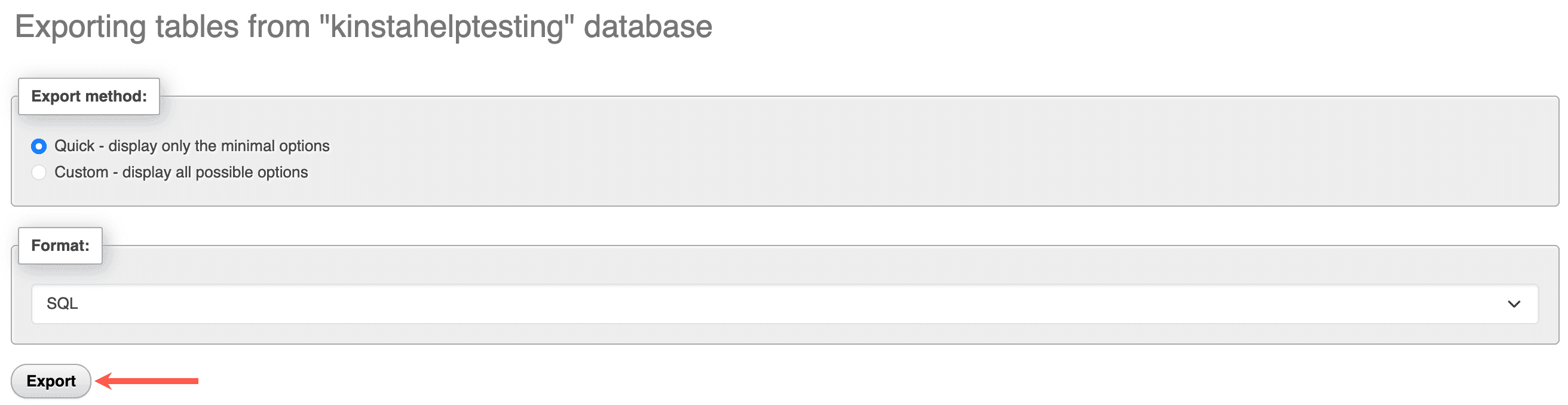
phpMyAdmin exportiert die Datenbank als SQL-Datei und lädt sie auf deinen Computer herunter. Speichere die Datei an einem Ort, an dem du sie für den nächsten Schritt leicht wiederfinden kannst.
Importiere deine Dateien auf deine neue Website in MyKinsta
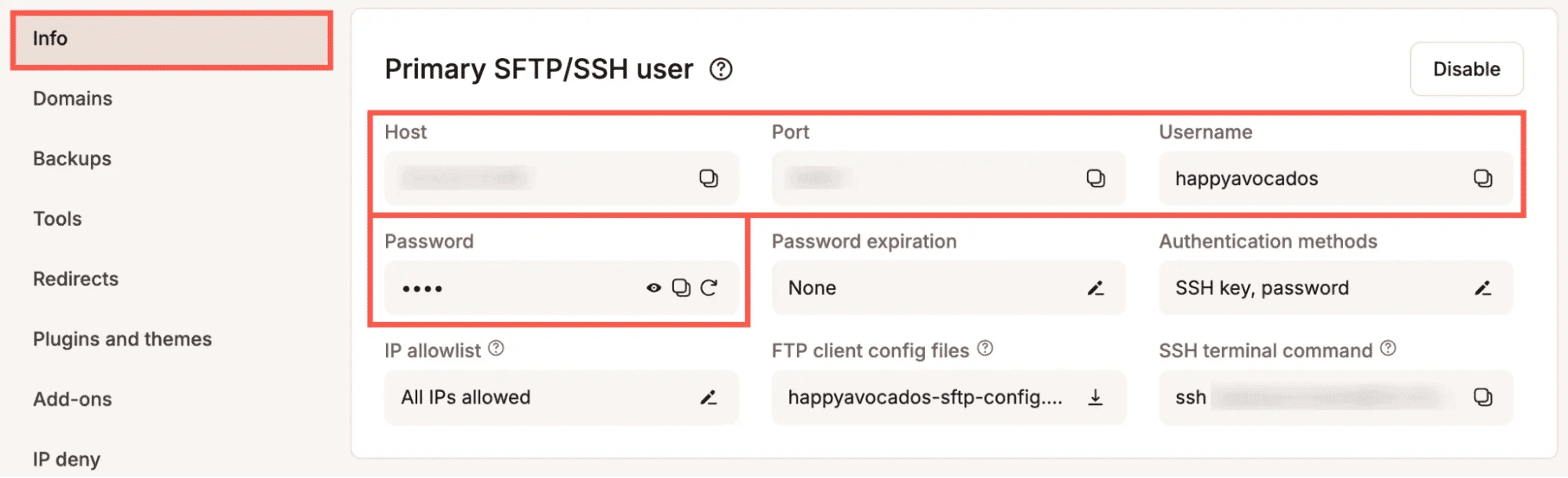
Verbinde dich über SFTP mit deiner neuen Website in MyKinsta und verwende dabei die Anmeldedaten unter Websites > Websitename > Info > Primary SFTP/SSH user.
Kinsta unterstützt nur SFTP-Verbindungen; stelle daher sicher, dass der Verbindungstyp immer auf SFTP eingestellt ist. Der Host wird im SFTP-Client möglicherweise als Adresse, URL oder Hostname bezeichnet.
Lade die Dateien von deiner alten Website in dieselbe Verzeichnisstruktur auf deiner neuen Website hoch, in der Regel in das Verzeichnis /public/.
Importiere die Datenbanktabellen in deine neue Website in MyKinsta
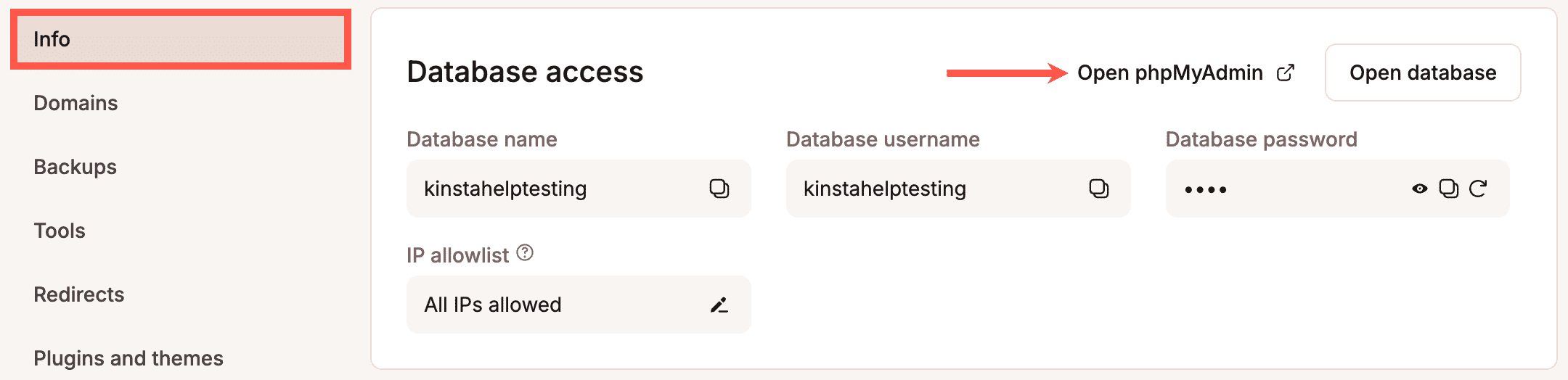
Gehe in MyKinsta zu Websites > Websitename >Info und klicke unter Datenbank Zugang auf phpMyAdmin öffnen.
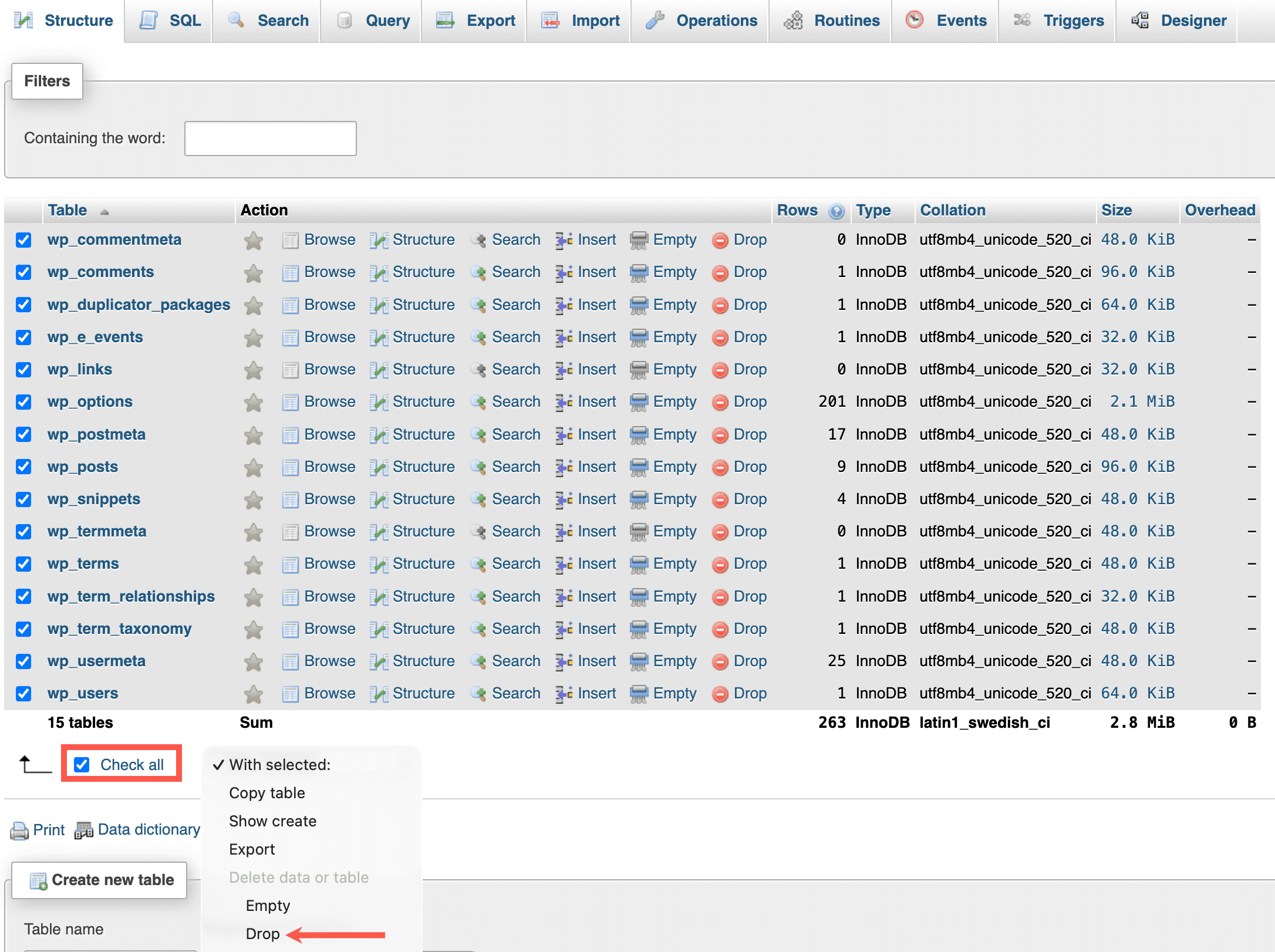
Bevor dz die Dateien von deiner alten Website importieren, musst du alle vorhandenen Datenbankdateien löschen. Klicke auf Datenbanken, wähle den Namen deiner Website aus, klicke auf Alle auswählen und klicke im Dropdown-Menü Mit Auswahl: auf Löschen.
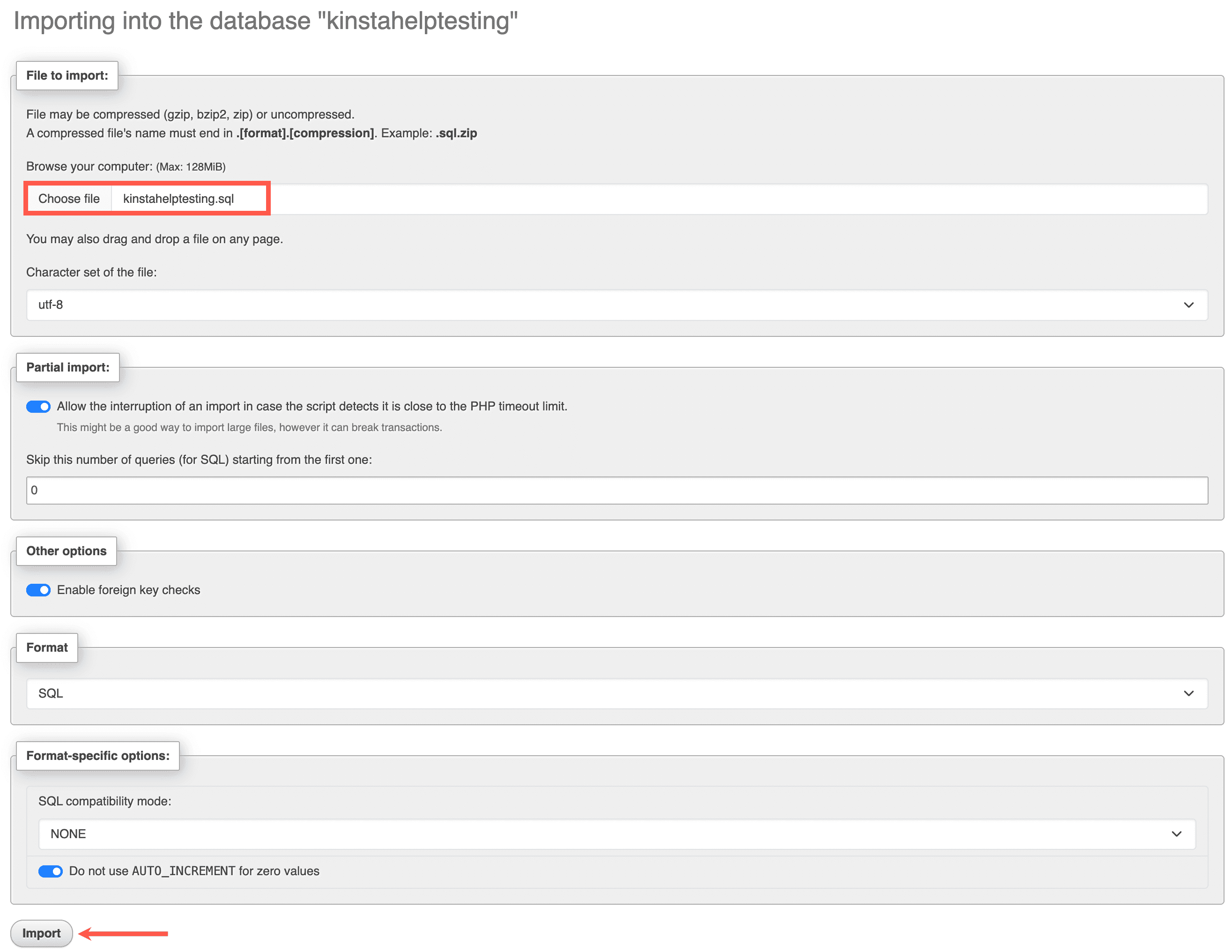
Klicke auf den Reiter Importieren, klicke im Abschnitt Zu importierende Datei auf Datei auswählen, wähle die SQL-Datei aus, die du von deiner alten Website heruntergeladen hast, und klicke dann auf Importieren.
Bearbeite deine wp-config.php-Datei
Nachdem du deine Datenbank hochgeladen hast, musst du die Datei wp-config.php auf der neuen Website bearbeiten, um sicherzustellen, dass sie die soeben erstellte Datenbank widerspiegelt.
Verbinde dich über SFTP mit deiner neuen Website und suche die Datei wp-config.php. Erstelle eine Kopie davon, damit du ein Backup hast. Klicke mit der rechten Maustaste auf die Datei und wähle Bearbeiten, um sie zu öffnen. Suche den Abschnitt, der die Details zur Datenbank enthält:
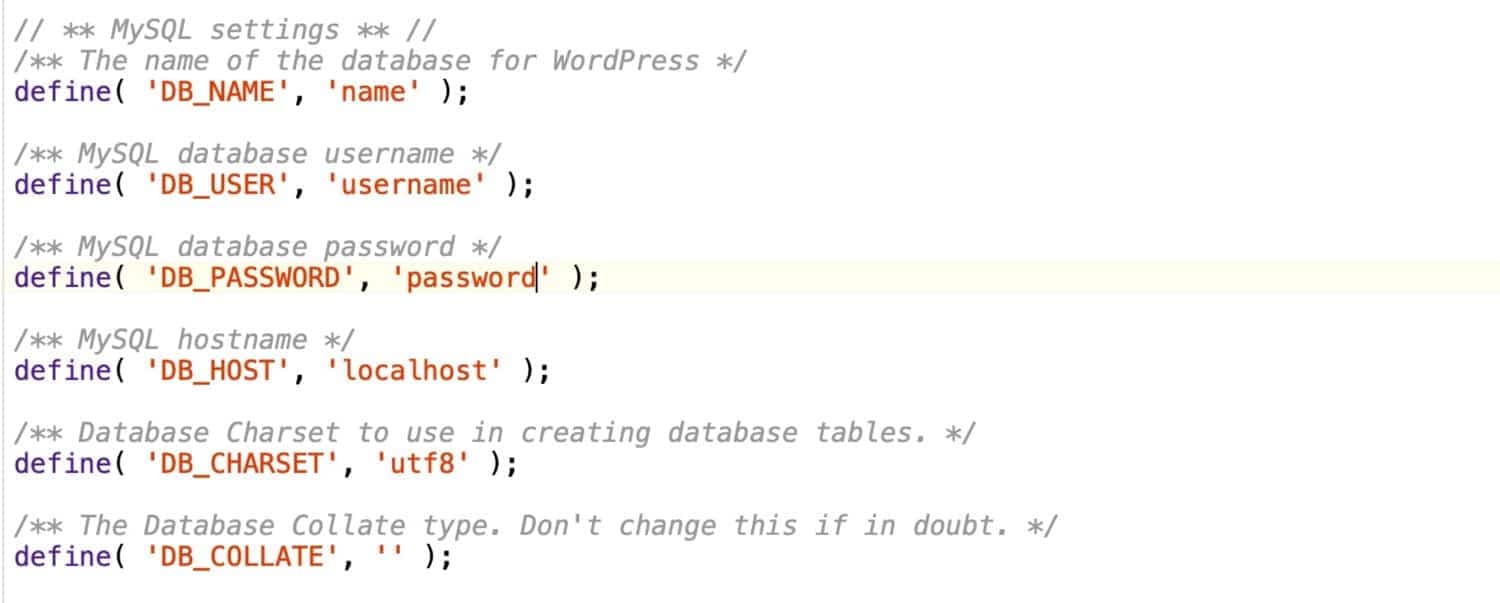
Aktualisiere diese Zeilen mit den Zugangsdaten für deine Datenbank unter Websites > Websitename > Info > Datenbankzugang in MyKinsta.
Teste deine Website und aktualisiere die Domain
Nachdem deine neue WordPress-Website nun eingerichtet ist, nimm dir etwas Zeit, um zu testen, ob alles wie erwartet funktioniert. Wir empfehlen, für die Tests die Funktion „Site Preview“ zu nutzen, da du damit deine Website bei Kinsta anzeigen kannst, ohne Änderungen an der Datenbank, den Dateien oder den DNS-Einträgen deiner Domain vornehmen zu müssen. Achte beim Testen darauf, nur Links zu folgen, die auf die neue Website verweisen, nicht auf die alte, da einige URLs in der Datenbank möglicherweise noch auf die ursprüngliche Domain verweisen. Das ist normal und wird später aktualisiert, wenn du die Domain wechselst.
Vergleiche die alte und die neue Website sorgfältig, um sicherzustellen, dass sie übereinstimmen und dass alles korrekt migriert wurde.
Wechsle die Domain zu deiner neuen Website
Sobald du deine neue Website getestet und bestätigt hast, dass alles korrekt funktioniert, kannst du deine Domain in MyKinsta hinzufügen und die Schritte befolgen, um sie zu verifizieren und auf deine neue Website zu verweisen.
Wenn du die Domain wechselst oder den Hosting-Anbieter wechselst, musst du die DNS-Einstellungen deiner Domain aktualisieren, damit sie auf deine neue Umgebung verweist. Je nach deiner Konfiguration kann dies die Aktualisierung deiner Nameserver, des A-Eintrags oder des CNAME-Eintrags bei deinem Domain-Registrar erfordern. Wenn deine Domain auch für Dienste wie E-Mail genutzt wird, vermeide es, die Nameserver zu ändern, da dies alle DNS-Einträge beeinträchtigen kann. Aktualisiere in diesem Fall nur die relevanten DNS-Einträge (wie A oder CNAME).
Sobald deine DNS-Änderungen vorgenommen wurden, warte, bis sie sich verbreitet haben. Dies kann bis zu 48 Stunden dauern, ist aber oft viel schneller.
Nachdem die Domain auf deine neue Website verweist, aktualisiere die URLs in WordPress:
- Gehe in WP Admin zu Einstellungen > Allgemein.
- Aktualisiere die folgenden Felder:
- WordPress-Adresse (URL): Die primäre Domain für deine Website.
- Website-Adresse (URL): Die Adresse, die Besucher sehen (normalerweise dieselbe wie oben).
- Klicke auf Änderungen speichern.
Deine Website ist nun unter der neuen Adresse online. Wenn du die alte Website nicht mehr benötigst, kannst du sie bedenkenlos entfernen und gegebenenfalls dein bisheriges Hosting-Konto kündigen.
Eine Multisite-Installation migrieren
Wenn du eine Multisite-Installation migrierst, musst du deine WordPress-Multisite-Installation zusammen mit deinen Unterseiten in MyKinsta erstellen und dann jede Website einzeln migrieren.
Erstelle eine neue WordPress-Multisite
Befolge die Anleitung zur Installation von WordPress Multisite, um eine neue WordPress-Multisite-Installation zu erstellen, einschließlich des Hinzufügens der Unterseiten. Notiere dir unbedingt die Seiten-IDs für jede Unterseite, da du diese IDs beim Exportieren deiner alten Websites und beim Importieren in MyKinsta abgleichen musst.
Exportiere die Dateien deiner alten Seiten per SFTP
Du musst die Dateien für jede Unterseite separat herunterladen.
Verbinde dich über SFTP mit deiner alten Website. Da es sich um ein Multisite-Netzwerk handelt, musst du nur die für die jeweilige Unterseite spezifischen Dateien herunterladen, nicht die gesamte Installation.
Themes und Plugins
Lade nur die Themes und Plugins herunter, die von den Websites verwendet werden, die du migrieren möchtest. Diese befinden sich unter:
wp-content/themeswp-content/plugins
Du kannst im Admin-Dashboard der Website erkennen, welche davon verwendet werden.
Uploads (Mediendateien)
Jede Unterseite hat ihr eigenes Upload-Verzeichnis.
- Suche unter Netzwerk-Admin > Websites die Website-ID.
- Navigiere per SFTP zu
wp-content/uploads/sites/. - Lade den Ordner herunter, der der entsprechenden Website-ID entspricht.
Dieser Ordner enthält alle Medien für diese Unterseite.
Du musst die Dateien für jede Website in deinem Multisite-Netzwerk separat herunterladen.
Exportiere die Datenbanken deiner alten Websites
Du musst außerdem die Datenbanktabellen für jede Unterseite exportieren.
Öffne phpMyAdmin bei deinem aktuellen Hosting-Anbieter und wähle deine Datenbank aus.
Jede Unterseite hat ihren eigenen Satz an Tabellen mit einem eindeutigen Präfix im Format wp_ID_ (z. B. wp_3_posts, wp_3_options).
Wähle alle Tabellen für die Unterseite aus und klicke auf Exportieren.
Importiere deine Dateien auf deine neuen Websites in MyKinsta
Verbinde dich über SFTP mit deiner neuen Website in MyKinsta und verwende dabei die Anmeldedaten unter Websites > Websitename > Info > Primärer SFTP/SSH-Benutzer.
Kinsta unterstützt nur SFTP-Verbindungen; stelle daher sicher, dass der Verbindungstyp immer „SFTP“ ist. Der Host wird im SFTP-Client möglicherweise als „Adresse“, „URL“ oder „Hostname“ bezeichnet.
Da du in ein Multisite-Netzwerk importierst, lade deine Dateien an den richtigen Ort hoch:
- Uploads: Lade sie in
wp-content/uploads/sites/{site-id}hoch (entsprechend der neuen Subsite-ID). Wenn die Subsite während der Multisite-Einrichtung erstellt wurde, sollte dieser Ordner bereits vorhanden sein. - Themes und Plugins: Lade diese in
wp-content/themesundwp-content/pluginshoch.
Stelle sicher, dass alle Dateien in den richtigen Verzeichnissen abgelegt sind, damit die Seite im Multisite-Netzwerk ordnungsgemäß funktioniert.
Importiere die Datenbanktabellen in deine neuen Websites in MyKinsta
Aktualisiere vor dem Import die Tabellenpräfixe, damit sie mit der neuen Subsite-ID übereinstimmen.
- Erstelle eine Sicherungskopie deiner SQL-Datei.
- Öffne die Originaldatei in einem Texteditor.
- Ersetze das alte Präfix (z. B.
wp_2_) durch das neue (z. B.wp_3_). - Speichere die Datei.
In MyKinsta:
- Geh zu Websites > Websitename > Info und klicke unter Datenbank Zugang auf phpMyAdmin öffnen.
- Suche die Tabellen, die für die neue Unterseite erstellt wurden.
- Wähle sie aus und klicke im Dropdown-Menü Mit ausgewählten: auf Löschen.
- Geh zum Reiter Import und lade deine bearbeitete SQL-Datei hoch.
Importiere deine Benutzer
In einem WordPress-Multisite-Netzwerk werden Benutzer auf Netzwerkebene gespeichert, nicht pro einzelner Website. Aus diesem Grund gibt es keine integrierte Möglichkeit, Benutzer für eine einzelne Website manuell zu exportieren oder zu importieren.
Um Benutzer zwischen Websites zu verschieben, kannst du ein Plugin wie „Import Export WordPress Users“ verwenden.
Beachte, dass auf diese Weise importierte Benutzer nicht automatisch mit bestehenden Inhalten verknüpft werden. Daher behalten Beiträge und Seiten möglicherweise nicht ihre ursprünglichen Autoren, und du musst die Inhalte nach dem Import manuell den richtigen Benutzern zuweisen.
Teste deine Websites
Sobald deine Dateien und Datenbanktabellen importiert sind, teste jede Unterseite, um sicherzustellen, dass alles korrekt funktioniert. Wir empfehlen, für die Tests die Funktion „Site Preview“ zu nutzen, da Sie damit Ihre Website bei Kinsta anzeigen können, ohne Änderungen an der Datenbank, den Dateien oder den DNS-Einträgen Ihrer Domain vornehmen zu müssen. Folge nur Links, die auf die neue Umgebung verweisen, da einige URLs möglicherweise noch auf die alte Domain verweisen; das ist zu erwarten.
Vergleiche jede Unterseite mit dem Original, um zu bestätigen, dass alles korrekt migriert wurde.
Aktualisiere Domains und Domain-Zuordnungen
Nachdem du überprüft hast, dass alles funktioniert:
Sobald die DNS-Änderungen übernommen wurden, aktualisiere bei Bedarf deine WordPress-URLs. Deine Website ist nun an ihrem neuen Standort live. Wenn du die alte Website nicht mehr benötigst, kannst du sie sicher entfernen und gegebenenfalls dein bisheriges Hosting-Konto kündigen.