Añádelo como fuente preferida en Google
Un sitio de WordPress está formado por muchos componentes que deben funcionar en perfecta sincronía con los procesos del servidor. PHP, la base de datos y la CDN deben funcionar a la perfección en conjunto. Cuando esta armonía se rompe, el rendimiento se reduce. Y lo que es peor, el sitio puede quedar inaccesible para los visitantes y clientes.
No siempre puedes estar ahí si tu sitio web se cuelga en momentos de máxima actividad, como el Black Friday o durante campañas importantes. Por eso las notificaciones no son solo una cuestión técnica; son fundamentales para cualquiera que gestione un negocio online o preste servicios esenciales.
Este artículo ofrece una visión general de las notificaciones esenciales para la gestión de sitios de WordPress y explica cómo los clientes de Kinsta pueden activar alertas automáticas a través del panel de control de MyKinsta y la API de Kinsta.
¡Vamos a ello!
Herramientas esenciales de monitorización y notificación para gestionar sitios web estratégicos
Las empresas y los sitios web de misión crítica, como los de comercio electrónico y los de las universidades, necesitan una monitorización fluida y constante. Esto garantiza que un sitio web no solo esté online, sino que también funcione al máximo rendimiento.
Gestionar un sitio web estratégico es como dirigir una orquesta. Tienes que estar pendiente de varias cosas a la vez. Estas son las principales áreas para las notificaciones en tiempo real.
Tiempo de actividad y errores críticos
Tanto para una tienda online como para un proveedor de servicios esenciales, los errores graves en el sitio web pueden provocar de inmediato pérdidas económicas o interrupciones en el servicio. Un alojamiento web inadecuado puede provocar tiempos de inactividad, lo que pone en riesgo la reputación de la marca y la confianza de los usuarios. Sin embargo, incluso con un alojamiento en la nube de alto rendimiento, pueden surgir problemas imprevistos. Por eso, contar con un sistema sólido de monitorización del tiempo de actividad es una necesidad absoluta.
Un sistema así debería monitorizar errores como el 500 Internal Server Error, el 502 Bad Gateway, el 504 Gateway Timeout y los errores de conexión a la base de datos. Entre las herramientas de monitorización y notificación más populares del mercado se encuentran las siguientes:
- UptimeRobot: Este servicio ofrece monitorización en tiempo real del tiempo de actividad, los certificados SSL, los puertos y los cron jobs. Te permite configurar alertas instantáneas e incluye una API para integrarlo en tu flujo de trabajo.
- Better Stack: una plataforma nativa de IA que ofrece monitorización de infraestructura, páginas de estado, gestión de registros y rastreo distribuido. También proporciona una API que te permite automatizar flujos de trabajo e integrar Better Stack con las herramientas que usas a diario.
- Pingdom: Ofrece varios tipos de monitorización, como la monitorización de usuarios reales (RUM), la monitorización de transacciones, el análisis de la velocidad de las páginas y la monitorización del tiempo de actividad. Puedes configurar alertas instantáneas por mensaje de texto o correo electrónico sobre problemas como mensajes de error, códigos de estado HTTP y cambios en el contenido.
Rendimiento y escalabilidad
Tu sitio web debe seguir respondiendo bien, incluso durante picos repentinos de tráfico. Un alojamiento en la nube rápido y escalable es la base, pero también necesitas una monitorización dedicada. Este tipo de sistema detecta cualquier caída en el rendimiento en cuanto ocurre.
La monitorización es fundamental si tu alojamiento no es fiable. Irónicamente, si tu proveedor de alojamiento no puede respaldar tu misión, tu sitio podría fallar justo cuando tu negocio tenga éxito.
Los principales factores que hay que monitorizar son los hilos de PHP, el tiempo hasta el primer byte (TTFB) y la carga de la base de datos. Cuando las consultas se ralentizan, todo tu sitio se ralentiza. Las herramientas de monitorización como las que te mostramos a continuación te ayudan a garantizar que tus visitantes disfruten de la experiencia que esperan.
- New Relic: New Relic es una potente herramienta de monitorización del rendimiento que se instala en tu entorno de alojamiento y analiza todos los procesos de tu sitio web. Con New Relic, tu equipo de TI puede identificar los hilos PHP o las consultas a la base de datos que están ralentizando tu sitio. Te permite identificar plugins o scripts que no están optimizados para el rendimiento, detectar posibles conflictos y resolver cuellos de botella estructurales antes de que afecten a la experiencia del usuario final.
- Pingdom: Como ya se ha mencionado en la sección anterior, Pingdom es una herramienta para monitorizar el tiempo de actividad. Sin embargo, el verdadero punto fuerte de esta potente herramienta de monitorización reside en la monitorización de usuarios reales (RUM) y en las pruebas sintéticas de velocidad. Pingdom comprueba tu sitio desde diferentes ubicaciones geográficas cada pocos minutos, mide el TTFB y te envía una notificación si los tiempos de respuesta del servidor se ralentizan.
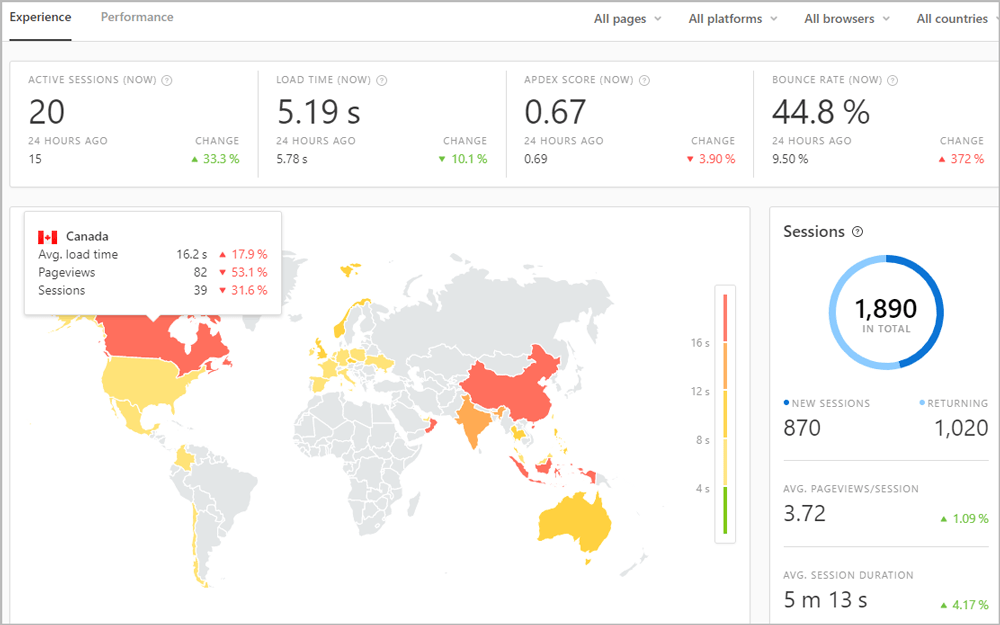
Métricas de Real User Monitoring en el panel de control de Pingdom (Fuente de la imagen: Pingdom) - GTmetrix/PageSpeed Insights: Son dos potentes herramientas de monitorización del rendimiento que analizan la estructura de la página y proporcionan métricas clave para optimizar el contenido. Ambos servicios ofrecen API para realizar pruebas automatizadas y enviar notificaciones cuando la puntuación de rendimiento cae por debajo de un umbral establecido.
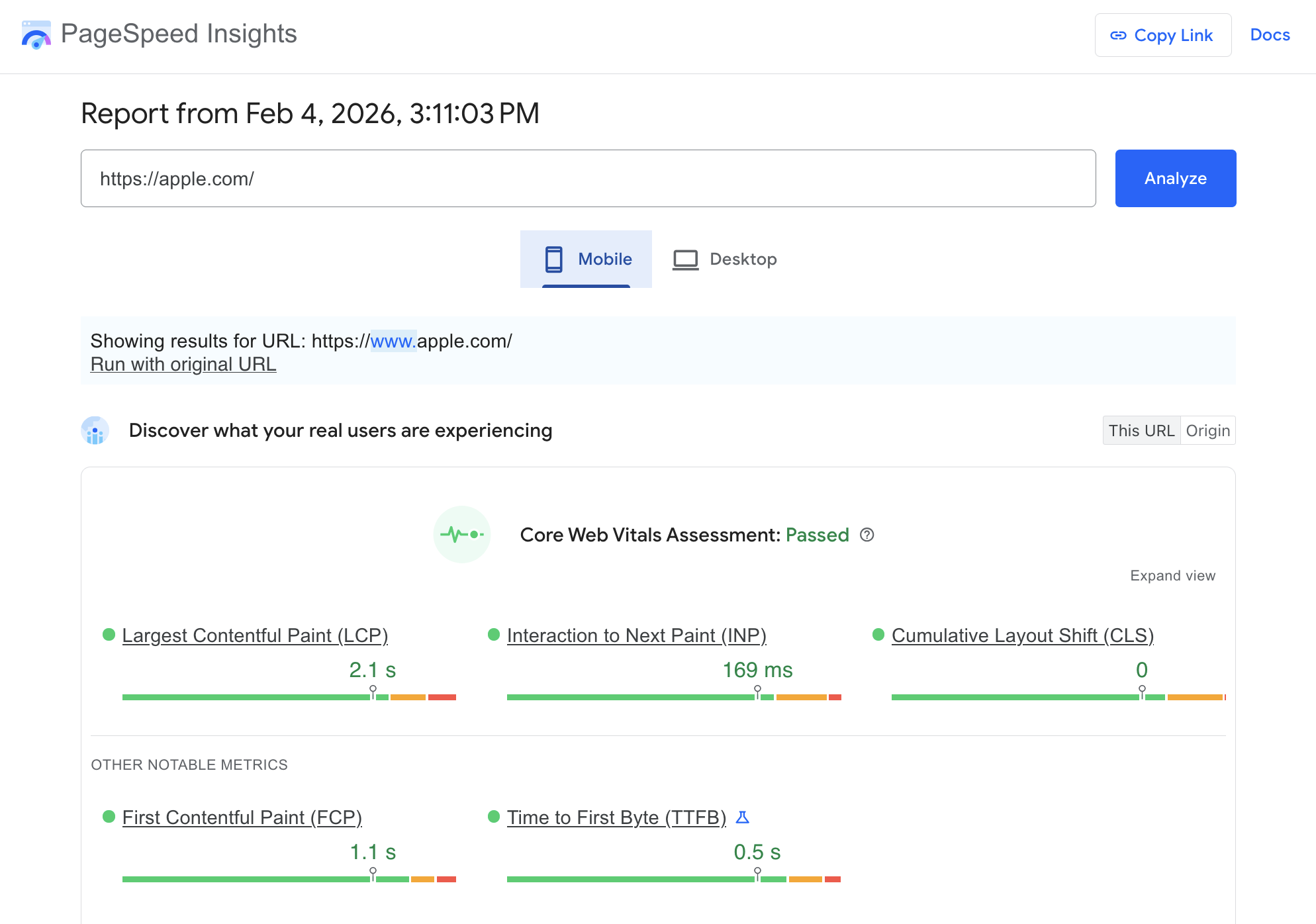
Evaluación de Core Web Vitals en PageSpeed Insights (Fuente: PageSpeed Insights) - Datadog: Datadog es una herramienta de nivel empresarial diseñada para sitios web de alto tráfico, como grandes sitios de comercio electrónico, portales de noticias y portales universitarios. Datadog agrega los datos de tráfico y carga del servidor en métricas y diagramas útiles que proporcionan información esencial para mejorar la experiencia de usuario de tu sitio web y optimizar su rendimiento.
Seguridad y SSL
La monitorización es quizás lo más importante en materia de seguridad, ya que garantizar la resistencia del sitio frente a ataques y la integridad de los datos almacenados es vital tanto para ti como para tus clientes.
La monitorización de seguridad debe abarcar la validez de los certificados SSL, la integridad de los DNS y del dominio, los intentos de acceso no autorizado y las vulnerabilidades.
- Sucuri/Wordfence: Estos son dos potentes plugins de WordPress que ofrecen detección y monitorización proactivas, protección y prevención contra intrusiones, cortafuegos y alertas en tiempo real sobre vulnerabilidades de seguridad (consulta también nuestra comparación entre Sucuri y Wordfence).
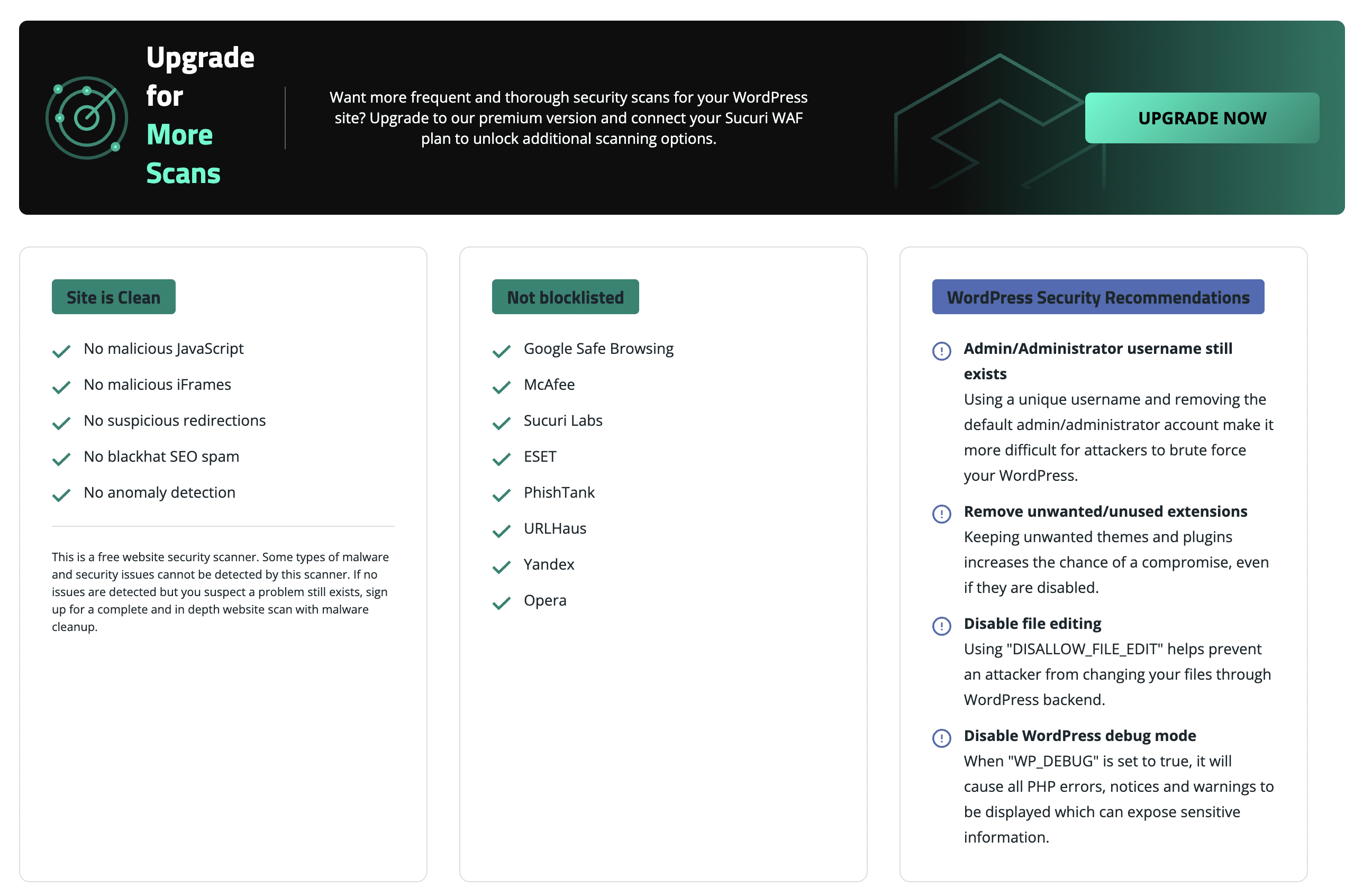
Panel de control del plugin Sucuri Security - Otras herramientas de monitorización de seguridad son HackerOne, Detectify, Qualys y muchas otras.
Excesos de ancho de banda
Llevar un control del consumo de ancho de banda garantiza que la infraestructura de tu sitio web pueda soportar la carga generada por las visitas, sobre todo cuando el sitio recibe un gran volumen de tráfico (como en la temporada navideña para una tienda online o durante el periodo de preinscripción para un sitio web educativo).
- Cloudflare es la herramienta de monitorización de ancho de banda más popular y potente. Actúa como un proxy, analizando y filtrando todo el tráfico entrante, proporciona un cortafuegos con protección DDoS integrada para defenderse de estos ataques y proporciona analíticas para monitorizar la actividad de tu sitio, incluyendo el uso y el ahorro de ancho de banda. Cloudflare también envía notificaciones automáticas que varían según tu plan.
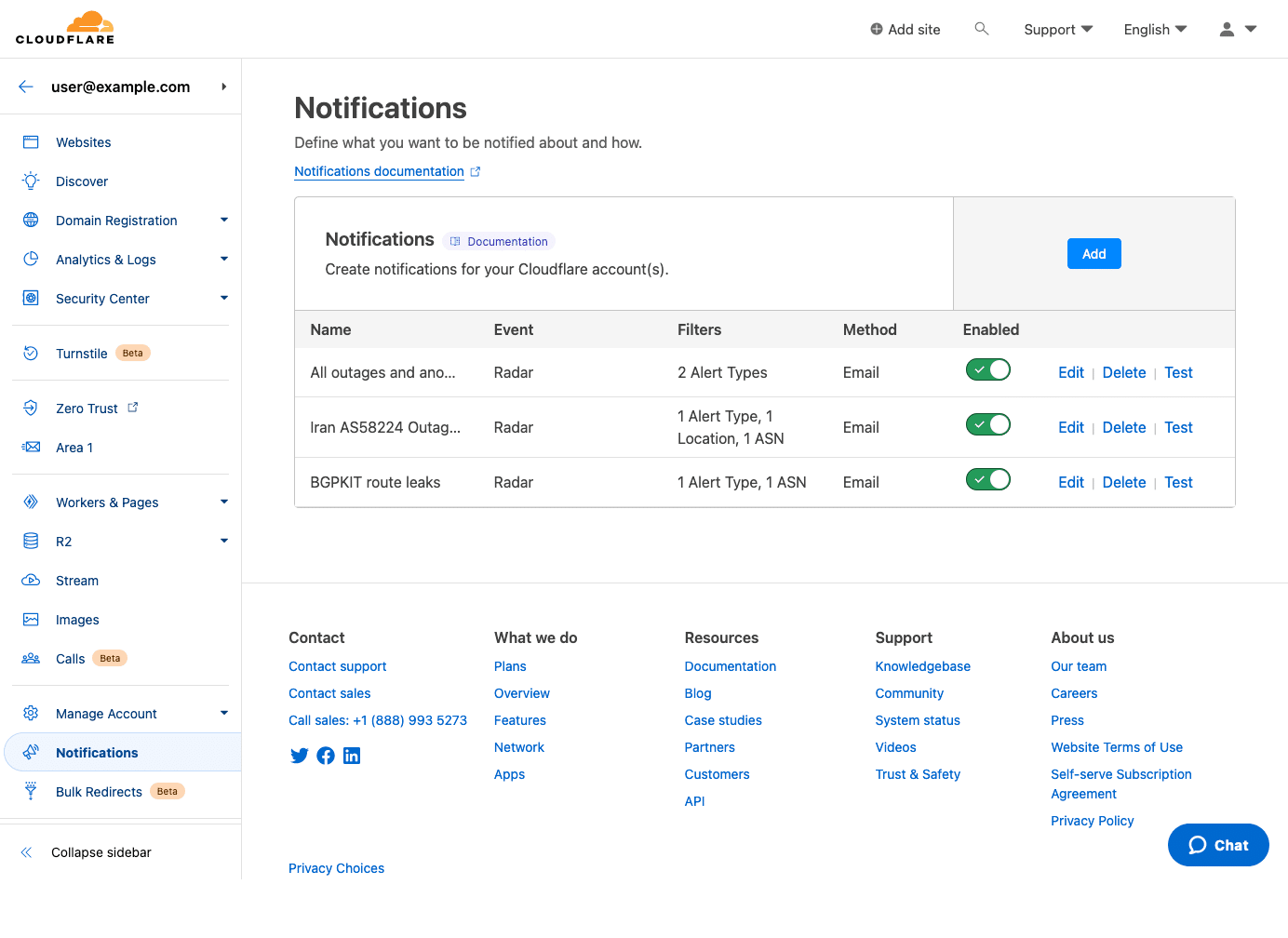
Panel de notificaciones de Cloudflare (Fuente de la imagen: Cloudflare) - cPanel/Plesk: Los paneles de control de alojamiento suelen incluir módulos de analítica que hacen un seguimiento del uso diario y mensual del ancho de banda. A menudo puedes configurar umbrales de aviso para recibir una notificación cuando superes el 80 % del límite mensual del servidor.
Ahora debería quedar claro que implementar un sistema integral de monitorización y notificaciones es esencial. Por desgracia, aunque elegir las herramientas adecuadas ya es todo un reto, aprender a usarlas y configurarlas puede ser aún más problemático.
Este proceso requiere tiempo y recursos que podrían aprovecharse mejor. También hay que tener en cuenta los costes adicionales que suelen conllevar estas herramientas. Algunas ofrecen planes gratuitos, pero a menudo no son una opción viable para sitios web con mucho tráfico.
Los clientes de Kinsta lo tienen fácil porque Kinsta ofrece un sistema de monitorización avanzado y completo que cubre todos los componentes del éxito de tu sitio web, incluyendo el tiempo de actividad, el rendimiento, la seguridad y el consumo de ancho de banda. También cuenta con un sistema de notificaciones personalizable que te avisa de eventos críticos en tu sitio o cuando se alcanzan los umbrales de consumo de recursos.
Dicho esto, echemos un vistazo más de cerca a las herramientas de monitorización y notificación que puedes activar fácilmente desde tu panel de control de MyKinsta.
Monitorización y notificaciones en Kinsta
Kinsta monitoriza constantemente el tiempo de actividad de tu sitio y realiza escaneos de seguridad continuos. Si has elegido Kinsta como tu proveedor de alojamiento, es posible que de vez en cuando recibas notificaciones sobre el estado de tu cuenta o sobre eventos que requieran tu atención.
Algunas notificaciones son obligatorias y no se pueden desactivar. Se trata de mensajes del sistema que proporcionan información sobre actualizaciones o cambios críticos, como las advertencias de obsolescencia de PHP. Se envían por correo electrónico a los propietarios de la empresa, los administradores de la empresa, los desarrolladores de la empresa, los desarrolladores del sitio y los administradores del sitio.
A continuación, según tus preferencias, puedes activar o desactivar los cambios en MyKinsta. Para acceder a la página de configuración de notificaciones, haz clic en tu nombre en la esquina superior derecha del panel de control de MyKinsta y, a continuación, haz clic en Configuración de usuario.
A continuación, en la barra lateral izquierda, selecciona Notificaciones.
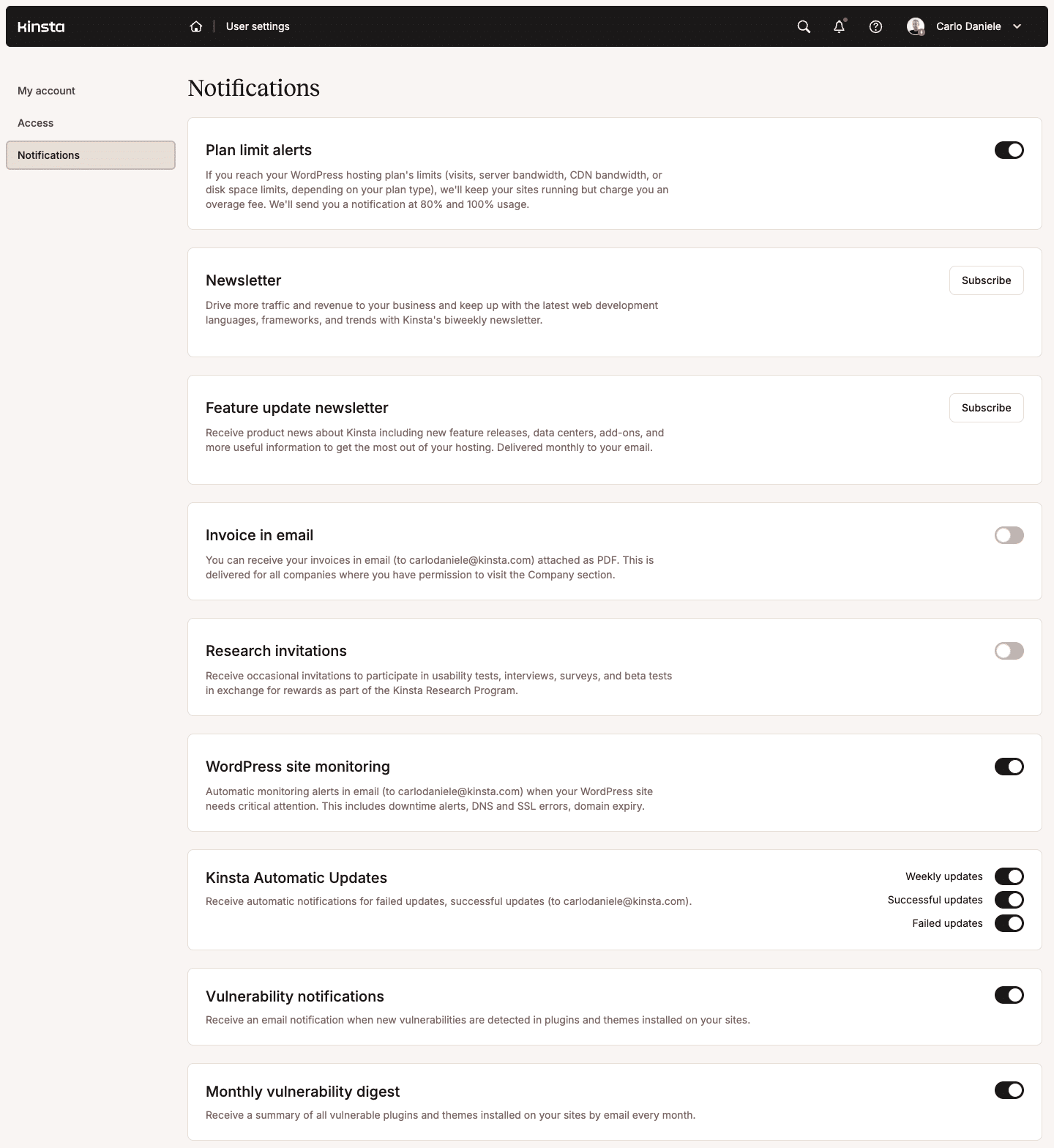
La página de Notificaciones está dividida en secciones, cada una dedicada a un tipo específico de notificación. Echemos un vistazo más de cerca a cada una de ellas.
Alertas de límite del plan
Cada plan de Kinsta incluye una cantidad fija de recursos asignados, incluyendo visitas mensuales, ancho de banda del servidor, espacio en disco SSD y ancho de banda de CDN. Si tus sitios web consumen más recursos de los asignados durante el periodo de facturación, no se caerán; sin embargo, podrías incurrir en cargos por exceso de uso.
No obstante, si activas las alertas de límite del plan, se te notificará antes de que superes los límites de recursos de tu plan. Recibirás una notificación por correo electrónico cuando alcances el 80 % y el 100 % de tus límites. Estas notificaciones te permiten investigar rápidamente y tomar medidas para evitar cargos por exceso de uso inesperados.
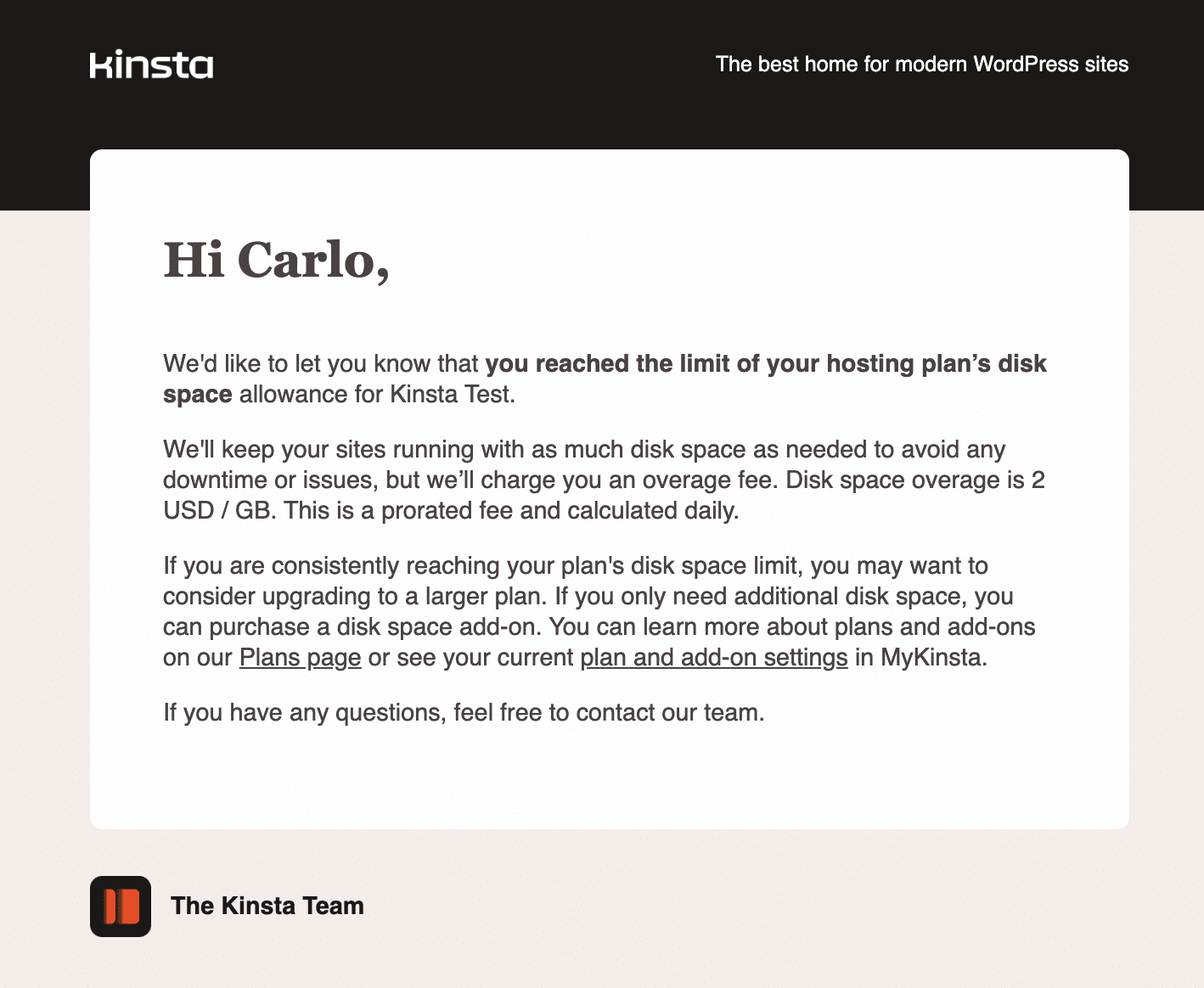
Puedes ver la misma notificación en MyKinsta haciendo clic en el icono de Notificaciones situado en la esquina superior derecha de la barra de navegación.
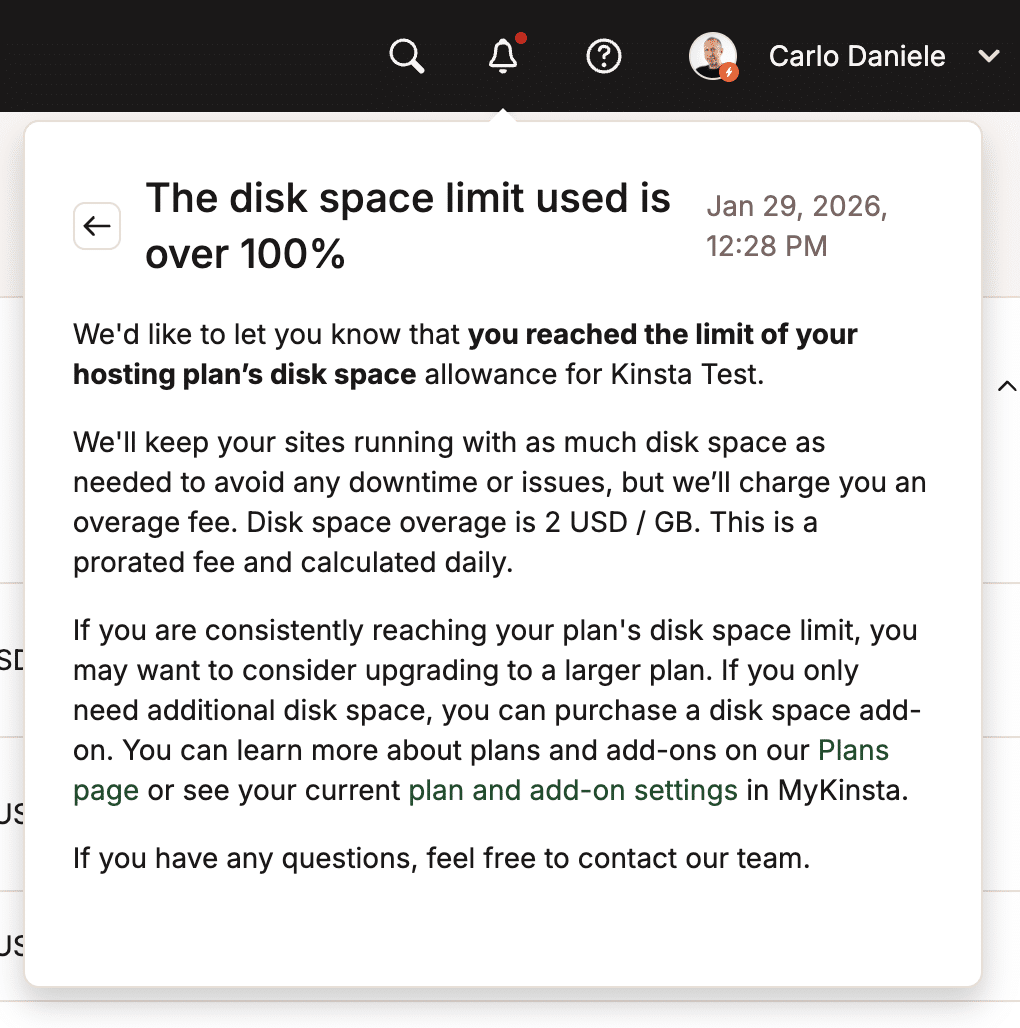
A continuación se muestran los tipos de notificaciones de límites del plan que puedes recibir de Kinsta.
Visitas
La estrategia que adoptes para las visitas al sitio variará dependiendo de si estás recibiendo una sobrecarga de visitas genuinas o indeseadas. Por ejemplo, puede que hayas lanzado una campaña de marketing o hayas recibido backlinks de un sitio con mucho tráfico. Sin embargo, un pico repentino de visitas también podría deberse a actividad sospechosa desde direcciones IP específicas, hotlinking o tráfico de bots.
Puedes empezar tu auditoría consultando la página de estadísticas de tu sitio. MyKinsta te ofrece información que te ayudará a identificar los principales países, ciudades y direcciones IP de tus usuarios. Para ver esta información, ve a Sitios > nombre del sitio > Analíticas y, a continuación, haz clic en Geo & IP.
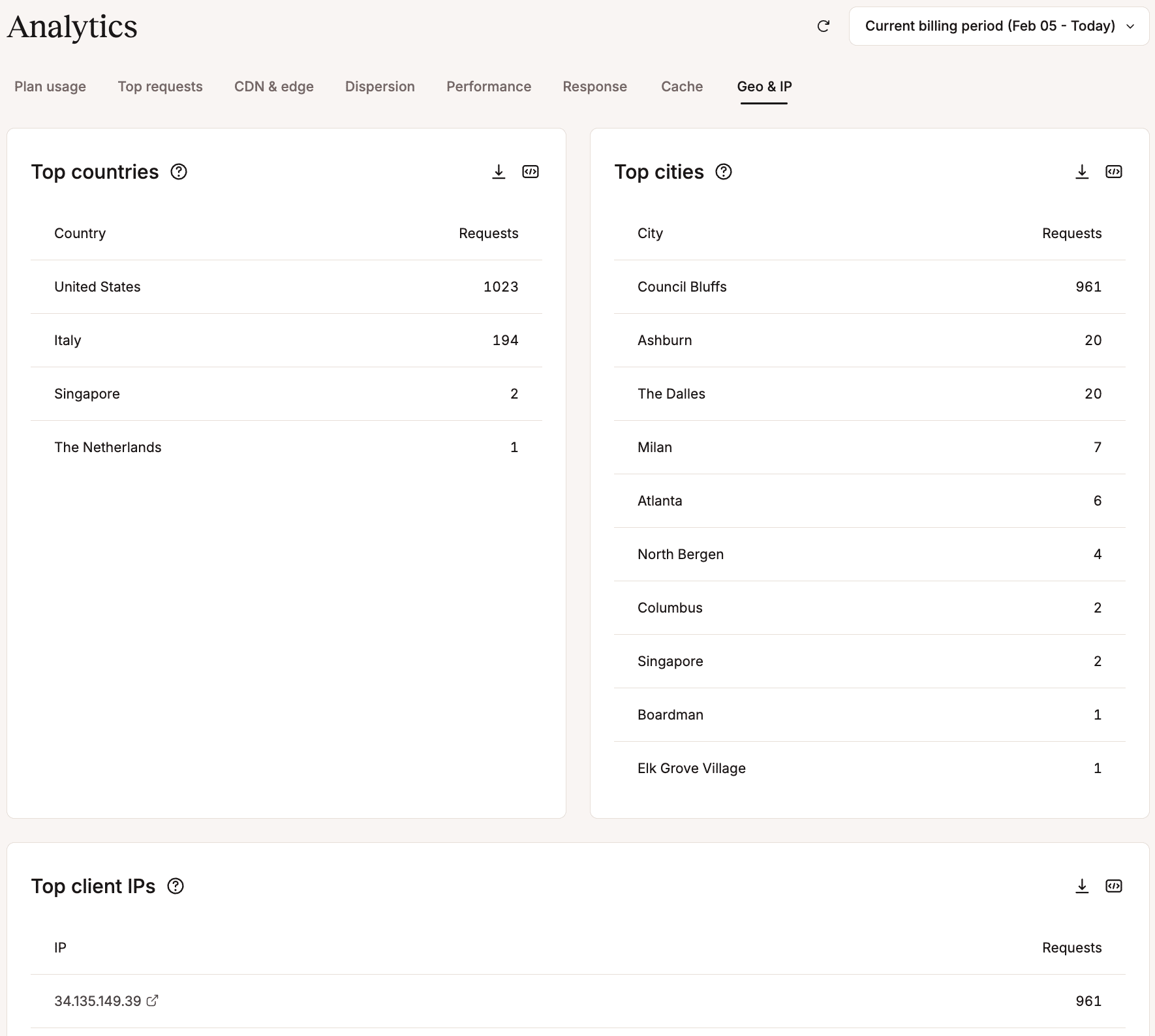
Si observas una sobrecarga de visitas procedentes de un país o ciudad que no forma parte de tu mercado objetivo, puedes adoptar dos estrategias diferentes:
- Puedes ponerte en contacto con nuestro equipo de soporte para configurar el bloqueo geográfico mediante reglas del lado del servidor y filtrar así el tráfico procedente de esos países.
- Puedes redirigir el tráfico de países o ciudades específicos activando la geolocalización por IP en MyKinsta. Esta estrategia no pretende restringir el acceso desde fuentes no deseadas. Más bien, está diseñada para dirigir a tus visitantes a los recursos destinados a ellos. El objetivo es atender mejor a tus mercados objetivo.
Espacio en disco
Si el problema es el consumo de espacio en disco, es posible que te des cuenta de que tus imágenes y archivos multimedia no están optimizados. Hay varias formas de reducir el espacio que ocupan tus archivos multimedia. En primer lugar, optimiza tus archivos multimedia antes de subirlos. Sin embargo, para sitios con mucho tráfico, recomendamos alojar vídeos e imágenes de gran tamaño en plataformas externas como YouTube o Vimeo, o en una plataforma de almacenamiento en la nube dedicada, para mantener tu instalación de WordPress ligera y rápida.
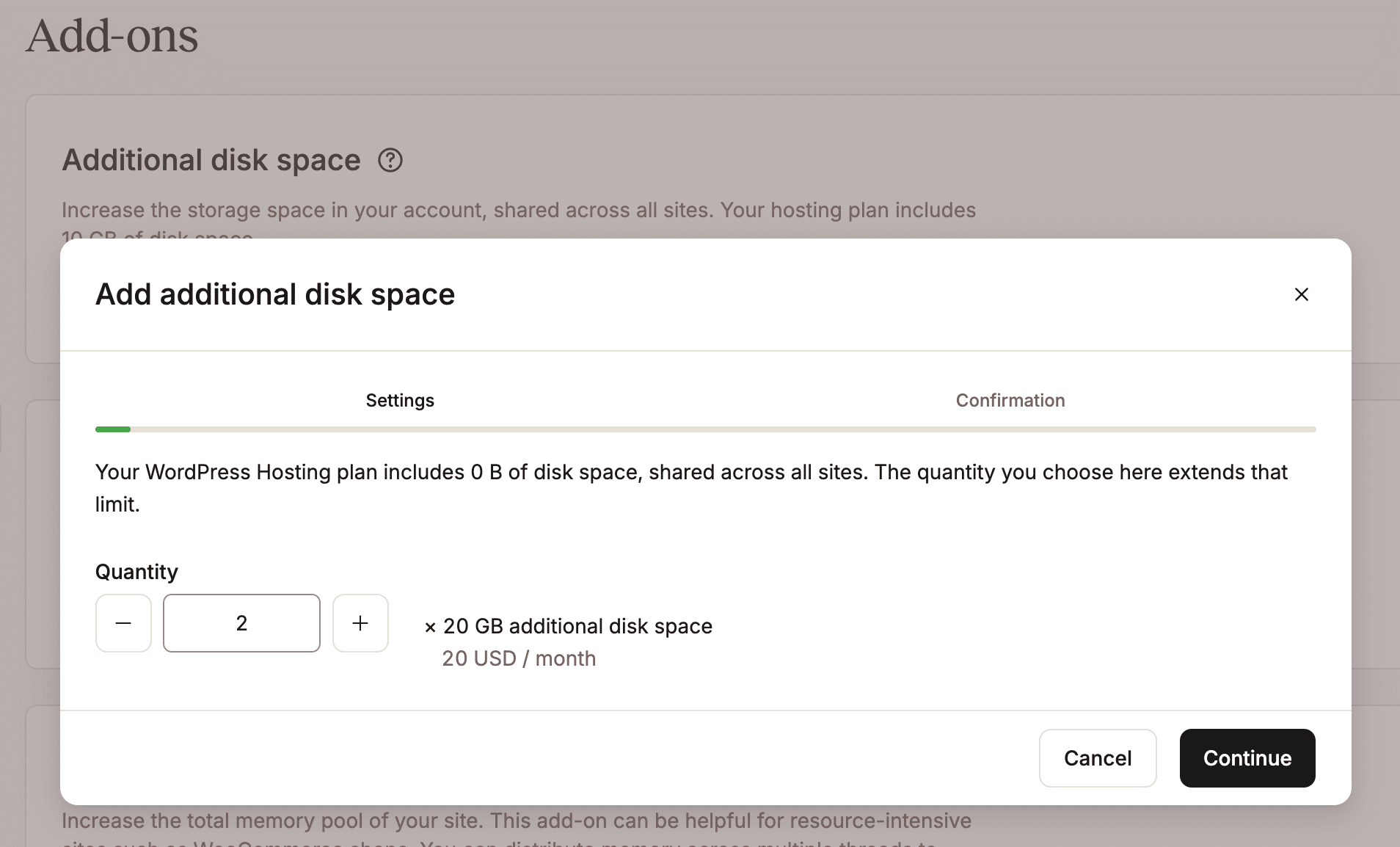
Otra opción es adquirir nuestro add-on de espacio en disco para aumentar el almacenamiento sin tener que cambiar de plan. Este add-on está disponible en intervalos de 20 GB por 20 $ al mes, y puedes añadir tantos como necesites a tu plan. Así evitarás el recargo por exceso de uso sin tener que pasar a un plan superior. Como alternativa, puedes revisar tu estrategia de almacenamiento de archivos multimedia trasladándolos a un servicio de almacenamiento en la nube externo.
Ancho de banda del servidor y de la CDN
Recibir una notificación sobre el consumo de ancho de banda del servidor puede significar que tu sitio no está optimizado para el rendimiento. Activar la Red de Distribución de Contenido (CDN) de Kinsta y el almacenamiento en caché de Cloudflare puede evitar muchos problemas de ancho de banda. Activar nuestra CDN también activa la optimización de imágenes con conversión automática a WebP.
Otra posible causa del consumo excesivo de ancho de banda es el hotlinking. Si un sitio web está haciendo hotlinking desde tu sitio, solo tienes que ponerte en contacto con nuestro equipo de soporte para activar la protección contra hotlinking del lado del servidor.
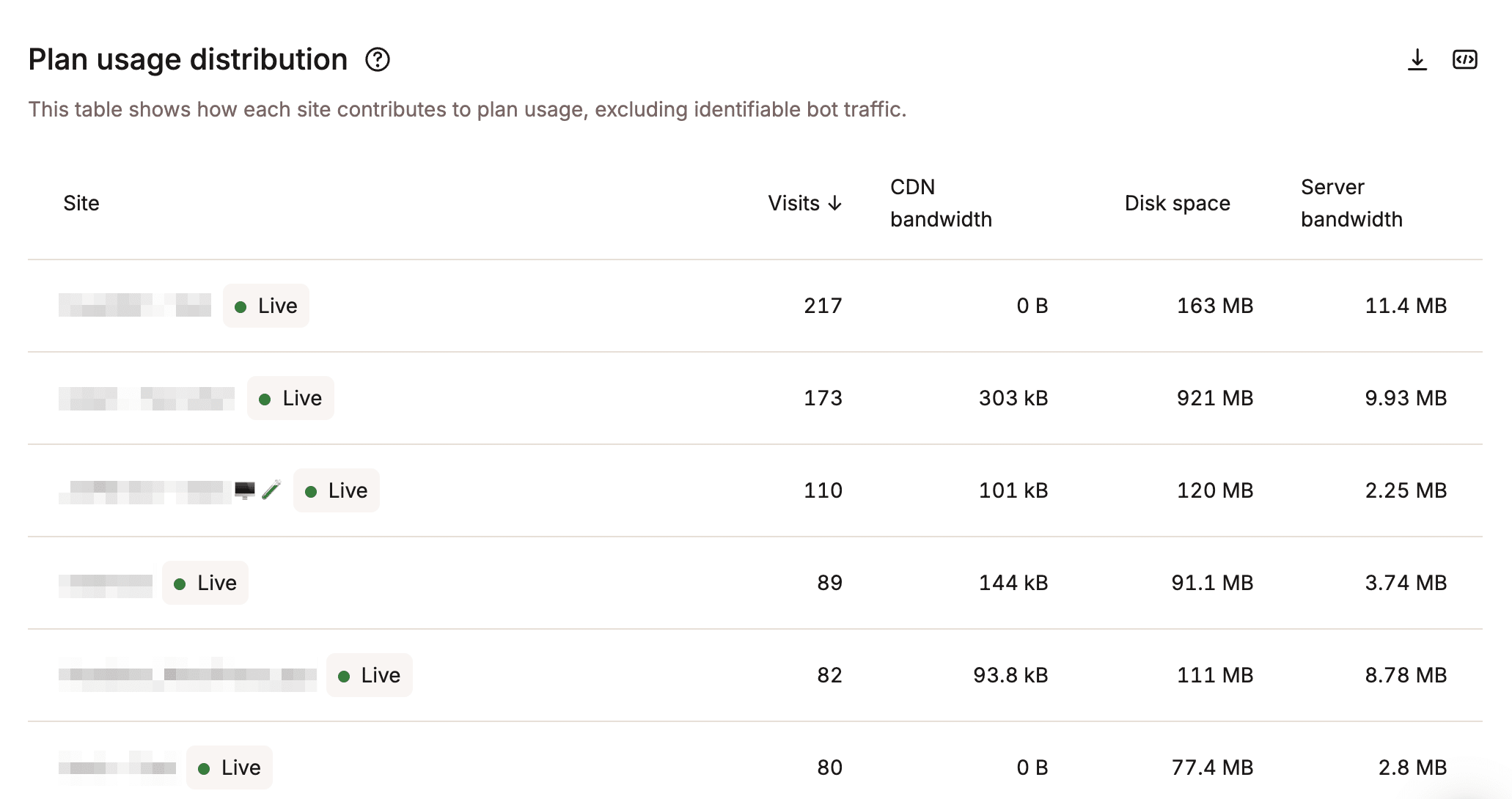
Otra métrica clave para el consumo de recursos es el ancho de banda de la CDN. Un consumo anormal de ancho de banda de la CDN puede significar que se están transfiriendo muchos datos desde los servidores de Cloudflare a los visitantes de tu sitio. Si este valor parece excesivo, quizá quieras investigar más a fondo. Las causas más comunes incluyen:
- Archivos estáticos no optimizados: es posible que tengas muchas imágenes grandes, tal vez subidas directamente como archivos sin procesar desde tu cámara réflex digital. Como primer paso, comprueba si tus imágenes están optimizadas. Si no es así, activa la optimización automática de imágenes en MyKinsta.
- Ataques de bots y scraping: muchos bots maliciosos escanean el contenido de tu sitio y descargan todo el código y las imágenes. Al igual que con el consumo de ancho de banda del servidor, hay varias estrategias que puedes implementar para combatir esto, como bloquear o geobloquear direcciones IP específicas, trasladar el contenido de vídeo a plataformas de intercambio de vídeo como YouTube o Vimeo, y activar la compresión de imágenes de la red de distribución de contenidos (CDN).
Monitorización de sitios de WordPress
Revisar manualmente decenas o cientos de sitios de clientes es simplemente imposible. Por lo tanto, es vital contar con un sistema de notificaciones que envíe alertas automáticas o correos electrónicos cada vez que un problema interrumpa el funcionamiento de tu sitio de WordPress.
Si tu sitio no está alojado en Kinsta, probablemente estés pagando por una o más herramientas de terceros para que te envíen mensajes o correos electrónicos cuando se producen eventos críticos. Los clientes de Kinsta no tienen que preocuparse por pagar o configurar un servicio adicional para monitorizar el tiempo de actividad y el estado del sitio, ya que Kinsta monitoriza automáticamente tu sitio de WordPress cada tres minutos, 480 veces al día. Si nuestro sistema detecta que tu sitio no se carga, avisa inmediatamente a nuestros ingenieros, quienes toman medidas para restablecerlo.
Además, cuando las notificaciones de monitorización del sitio de WordPress están activadas en MyKinsta, te enviaremos una notificación cada vez que detectemos uno de los siguientes errores en 3 comprobaciones consecutivas:
- Errores del sitio
- Errores de DNS
- Errores de SSL
- Caducidad del dominio
Dado que la notificación solo se envía tras la tercera comprobación, no se te notificará cada error menor. Solo recibirás un correo electrónico si el problema persiste.
La siguiente imagen muestra un correo electrónico de notificación de error enviado desde un sitio de WordPress de prueba alojado por Kinsta.
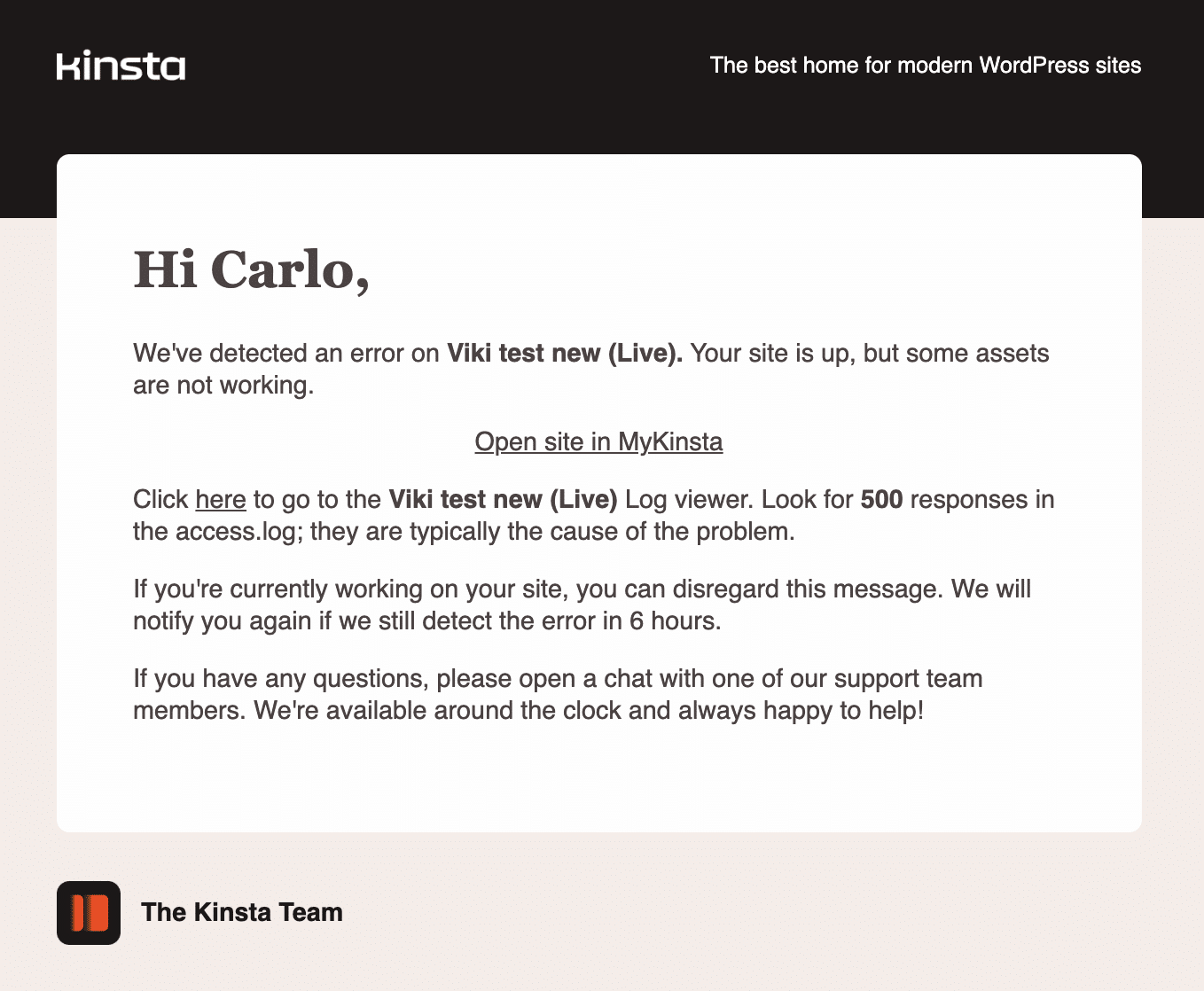
La siguiente imagen muestra un error de PHP en las notificaciones de MyKinsta.
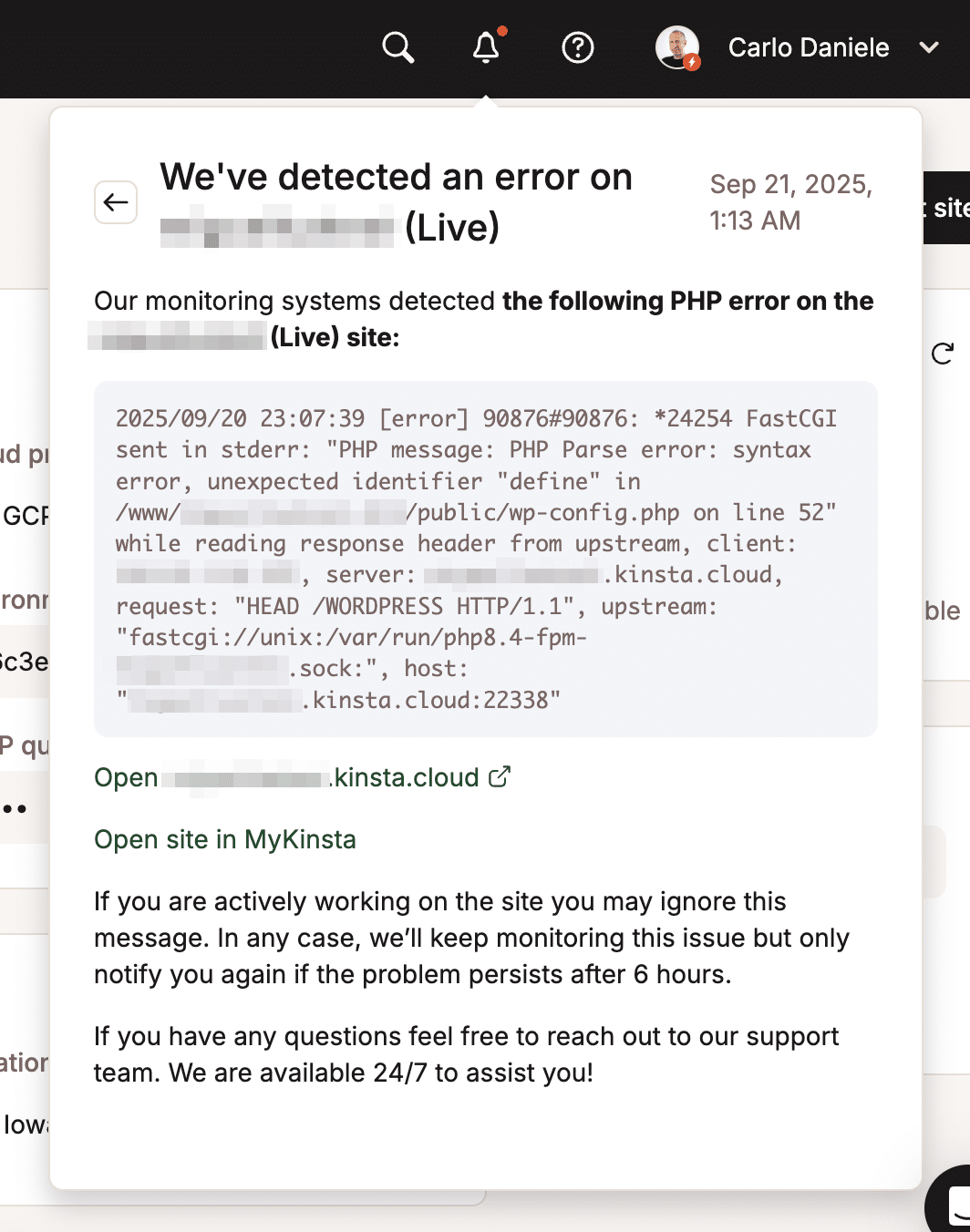
Por último, la siguiente imagen muestra una notificación de error por caducidad del dominio:
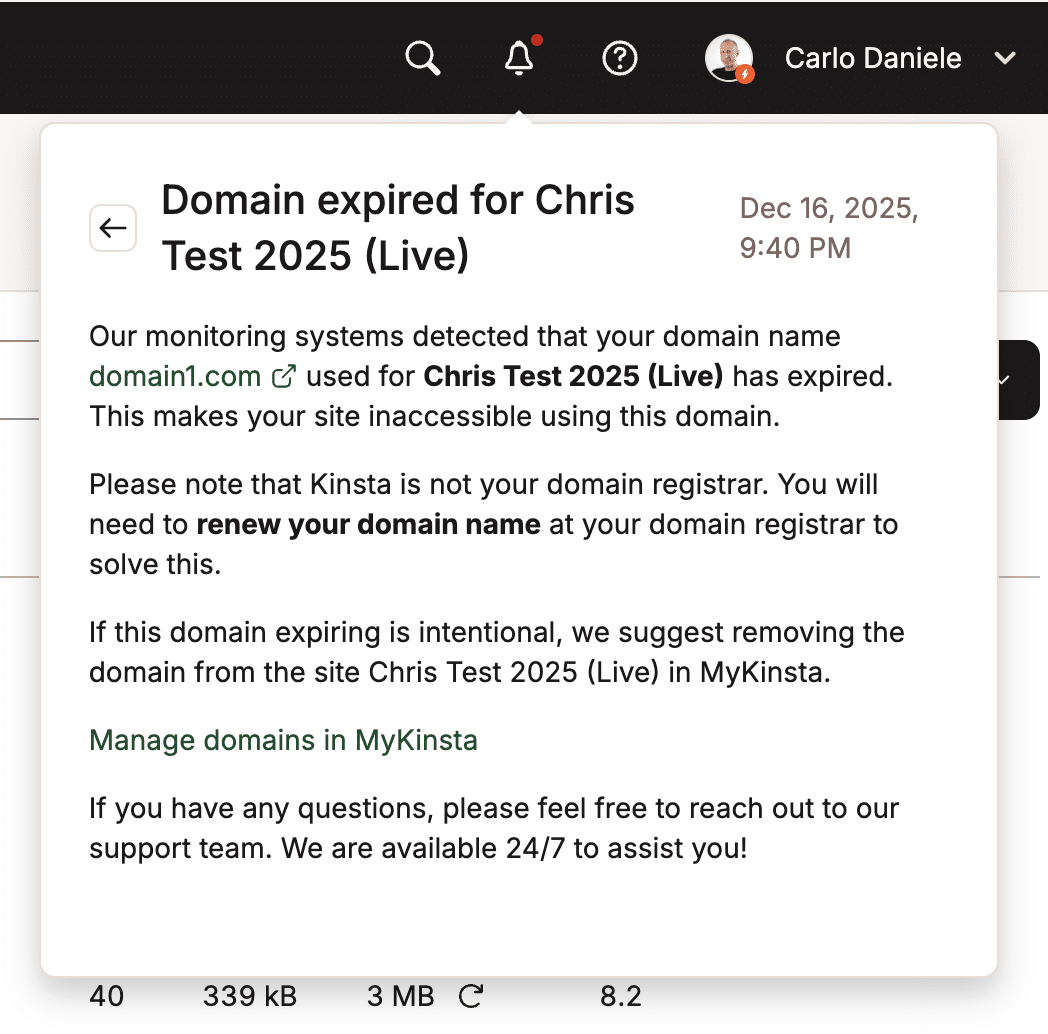
Qué hacer cuando recibes una notificación de monitorización de tu sitio de WordPress
Una notificación de error del sitio significa que tus visitantes no pueden ver el contenido de tu sitio. Estos errores suelen aparecer como códigos de error 5xx, como 500 Internal Server Error o 502 Bad Gateway.
Hay varios pasos que puedes seguir para intentar restaurar tu sitio de WordPress. Primero, intenta reiniciar el motor PHP de tu sitio. Si has instalado o actualizado recientemente un plugin o un tema, desactívalo temporalmente para comprobar si hay conflictos.
Si estos primeros intentos no resuelven el problema, pasa al siguiente paso: comprueba la herramienta Kinsta APM y el visor de registros en tu panel de control de MyKinsta.
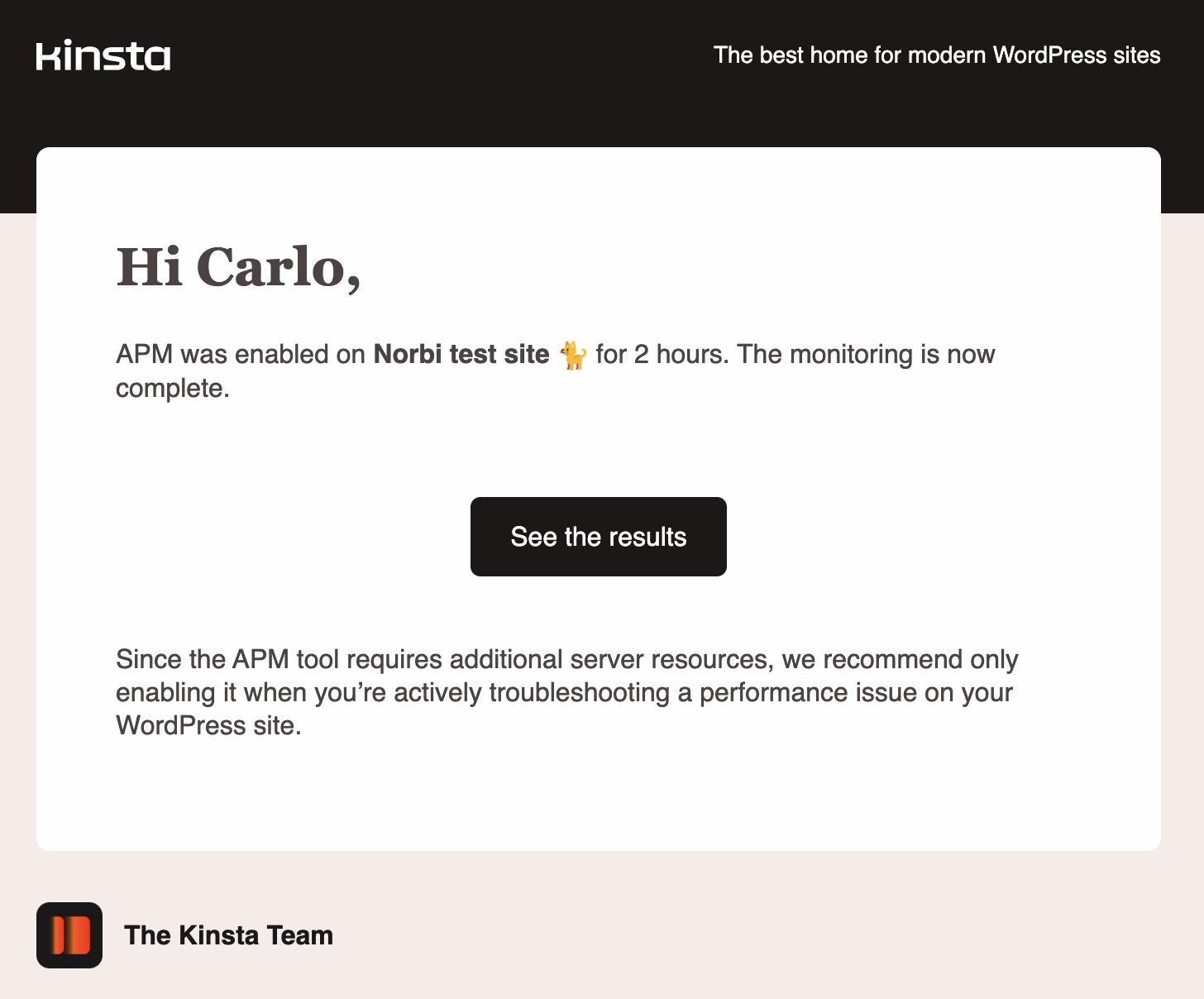
Kinsta APM puede ayudarte a identificar qué plugin, consulta o script podría estar agotando el límite de memoria PHP de tu sitio o generando otros conflictos. Para comenzar la monitorización, ve a Sitios > APM y haz clic en Activar API. A continuación, establece un tiempo de monitorización y espera a que la herramienta registre la actividad del sitio. Para obtener más información sobre Kinsta APM, consulta la documentación online.
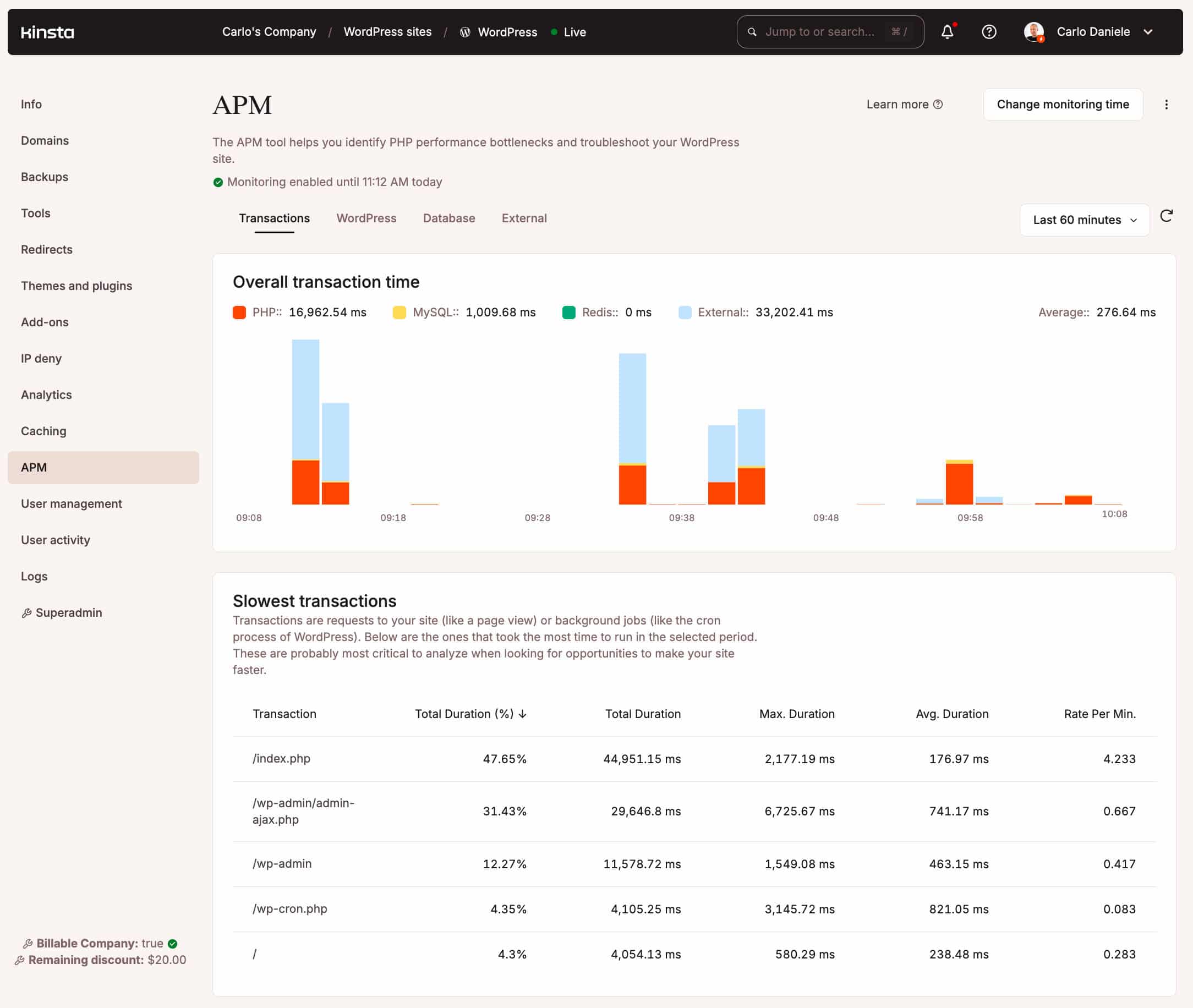
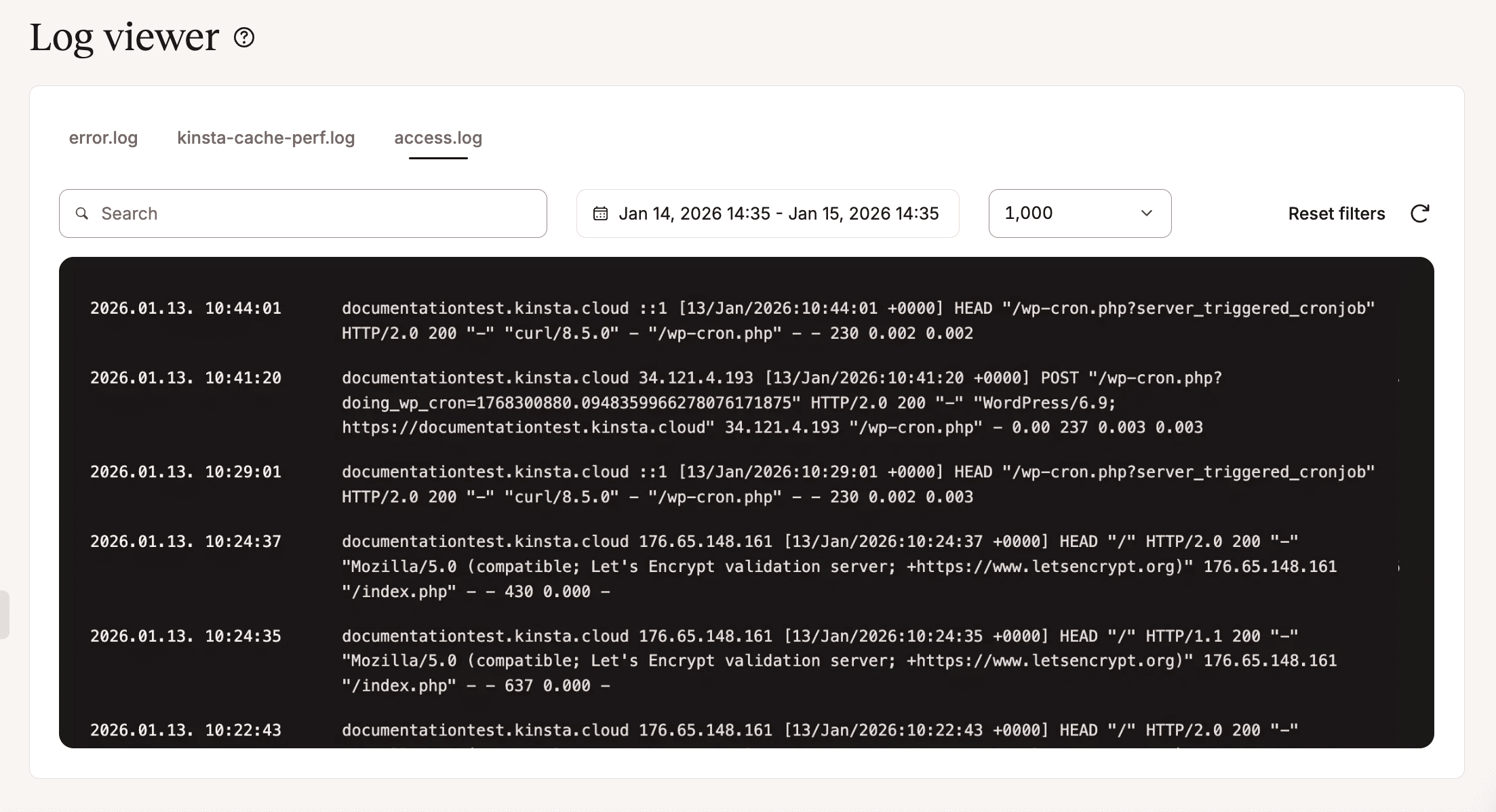
Otro lugar donde buscar la causa de un problema es el registro del servidor. Encontrarás el registro en Sitios > nombre del sitio > Registros. Hay tres pestañas que muestran los archivos error.log, kinsta-cache-perf.log y access.log.
Estos archivos pueden ayudarte a identificar el tipo de error que ha provocado el bloqueo de tu sitio. Algunos ejemplos de estos errores son: errores de sintaxis de PHP, archivos que faltan, tiempos de espera de scripts, plugins en conflicto, errores de caché y las direcciones IP desde las que se originan las solicitudes a tu sitio.
Si lo has intentado todo y has agotado todas las opciones disponibles, siempre puedes abrir un chat con nuestro equipo de soporte. Nuestros ingenieros expertos estarán encantados de ayudarte a diagnosticar y solucionar el problema.
Si has recibido una notificación de errores de DNS, significa que nuestros servidores ya no pueden resolver tu nombre de dominio. Este error puede deberse a varias causas. Podría tratarse de un error del lado del cliente, como un problema con tu red o conexión a Internet. También podría ser un problema de configuración incorrecta de los DNS, lo que significa que e los DNS de tu sitio no apunta correctamente a Kinsta.
En primer lugar, comprueba el estado de tu registrador de dominios. Inicia sesión en el panel de control de tu registrador de DNS (Cloudflare, GoDaddy, Namecheap, Bluehost, etc.) y confirma que el registro A apunta a la dirección IP correcta de tu sitio, que puedes encontrar en el panel de control de MyKinsta en Sitios > Información.
Nuestra documentación te ayuda a apuntar tus dominios a Kinsta correctamente, actualizar tu configuración de DNS y actualizar tus servidores de nombres.
Por último, si recibes una notificación de error SSL, significa que tu certificado SSL ha caducado. Sin un certificado válido, los navegadores bloquearán el acceso a tu sitio y mostrarán una advertencia de seguridad. En MyKinsta, ve a Sitios > nombre del sitio > Dominios y comprueba que el dominio apunta correctamente a la dirección IP de Kinsta (la renovación automática fallará si los DNS no están configurados correctamente). Si utilizas un certificado personalizado, confirma que no haya caducado y vuelve a subirlo.
Actualizaciones automáticas de Kinsta
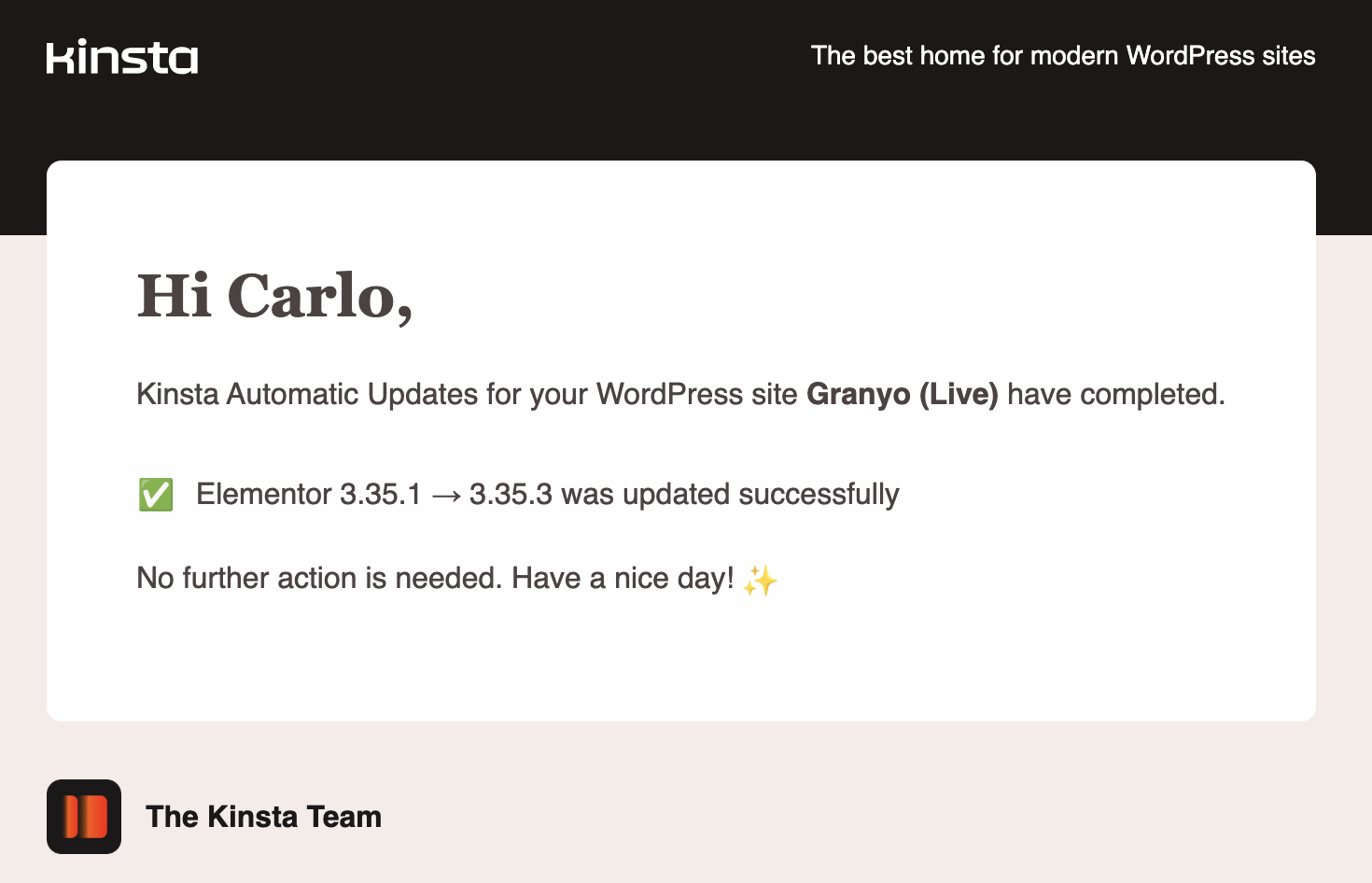
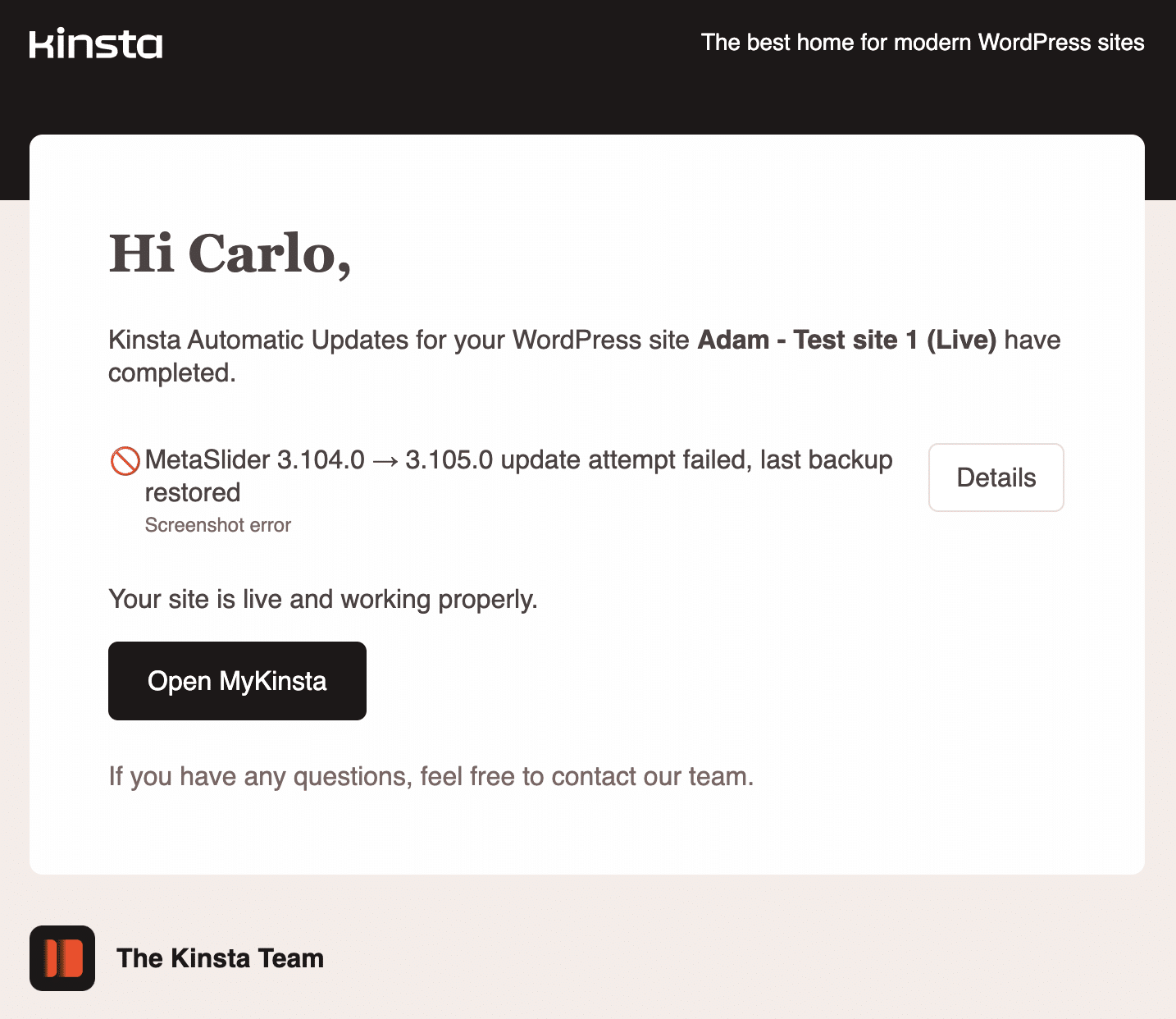
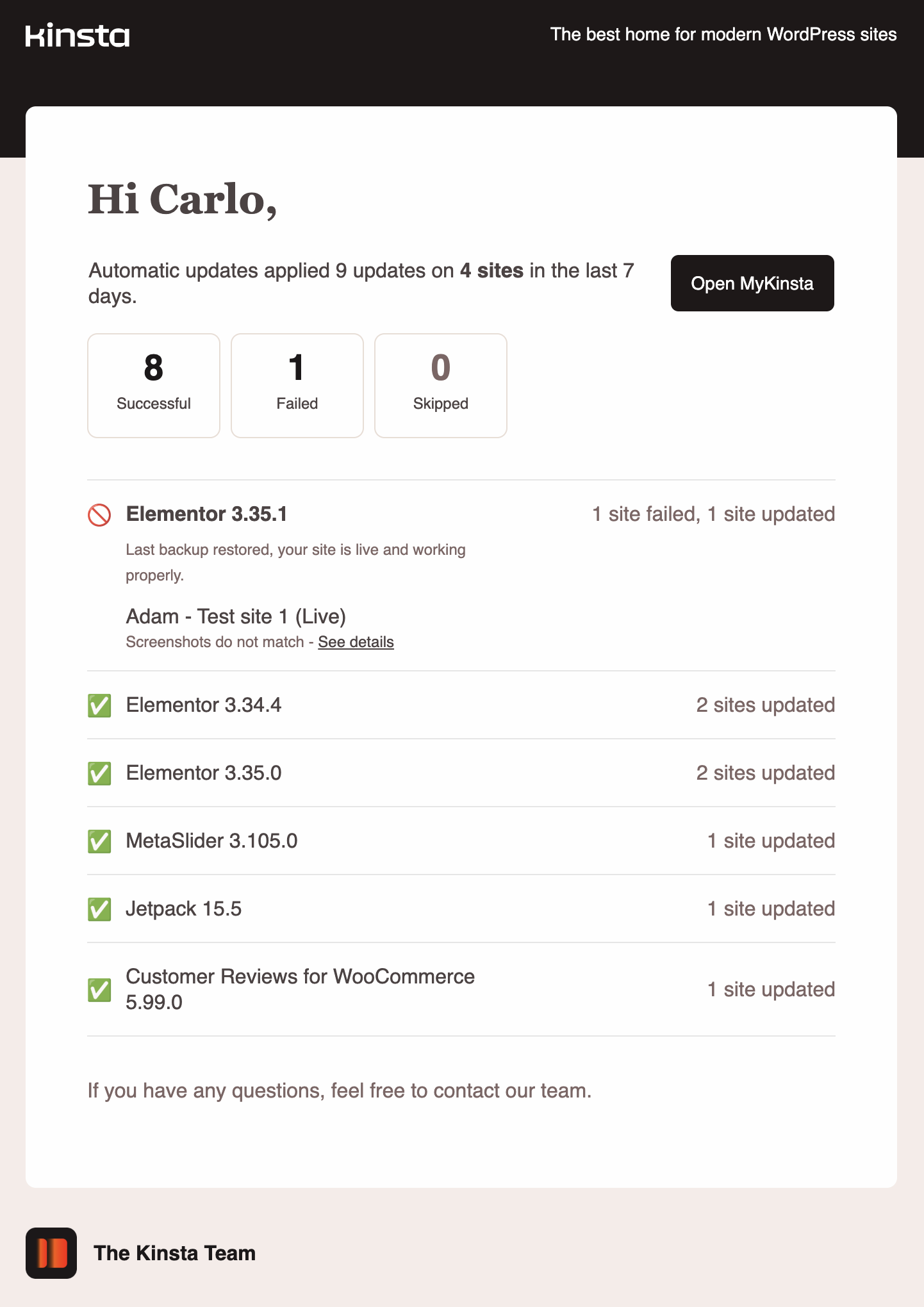
Si has adquirido el add-on de Actualizaciones Automáticas de Kinsta, al activar las notificaciones de Actualizaciones Automáticas de Kinsta recibirás correos electrónicos automáticos y notificaciones en el panel de control sobre actualizaciones semanales, actualizaciones correctas y actualizaciones fallidas.

Las Actualizaciones Automáticas de Kinsta se realizan en el servidor y están diseñadas para garantizar que tu sitio no se caiga debido a problemas con las actualizaciones. Esto se debe a que el software realiza una prueba de regresión visual en tu sitio antes y después de la actualización. Si la prueba falla, Kinsta revierte los cambios y te avisa.
Las siguientes imágenes muestran notificaciones por correo electrónico para actualizaciones semanales, actualizaciones correctas y actualizaciones fallidas.
Notificaciones de vulnerabilidades y resumen mensual de vulnerabilidades
Nuestros sistemas realizan comprobaciones de seguridad continuas en toda nuestra infraestructura para detectar malware y otras vulnerabilidades.
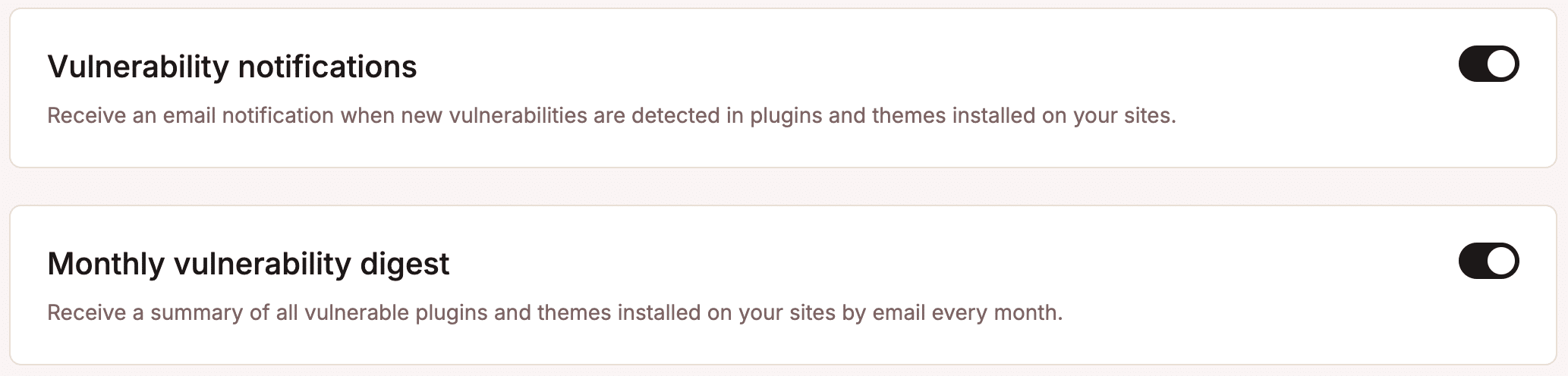
Al activar las notificaciones de vulnerabilidades, los propietarios de la empresa, los administradores de la empresa/sitio y los desarrolladores de la empresa/sitio recibirán una notificación por correo electrónico cada vez que se detecte una vulnerabilidad de alta gravedad (puntuación de gravedad de 7 o superior) en tus plugins o temas, incluyendo también detalles sobre cómo solucionar el problema del plugin/tema rápidamente.
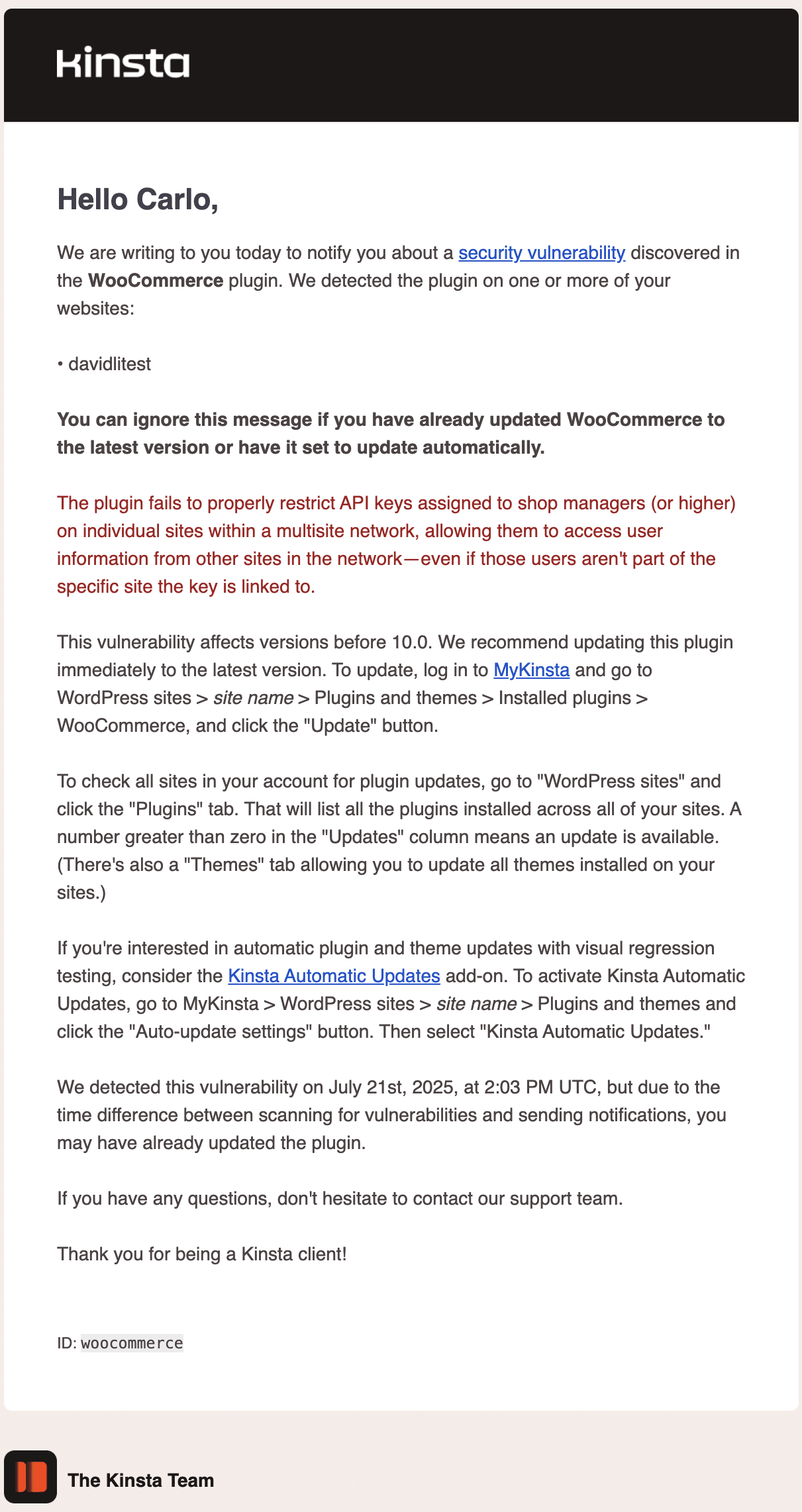
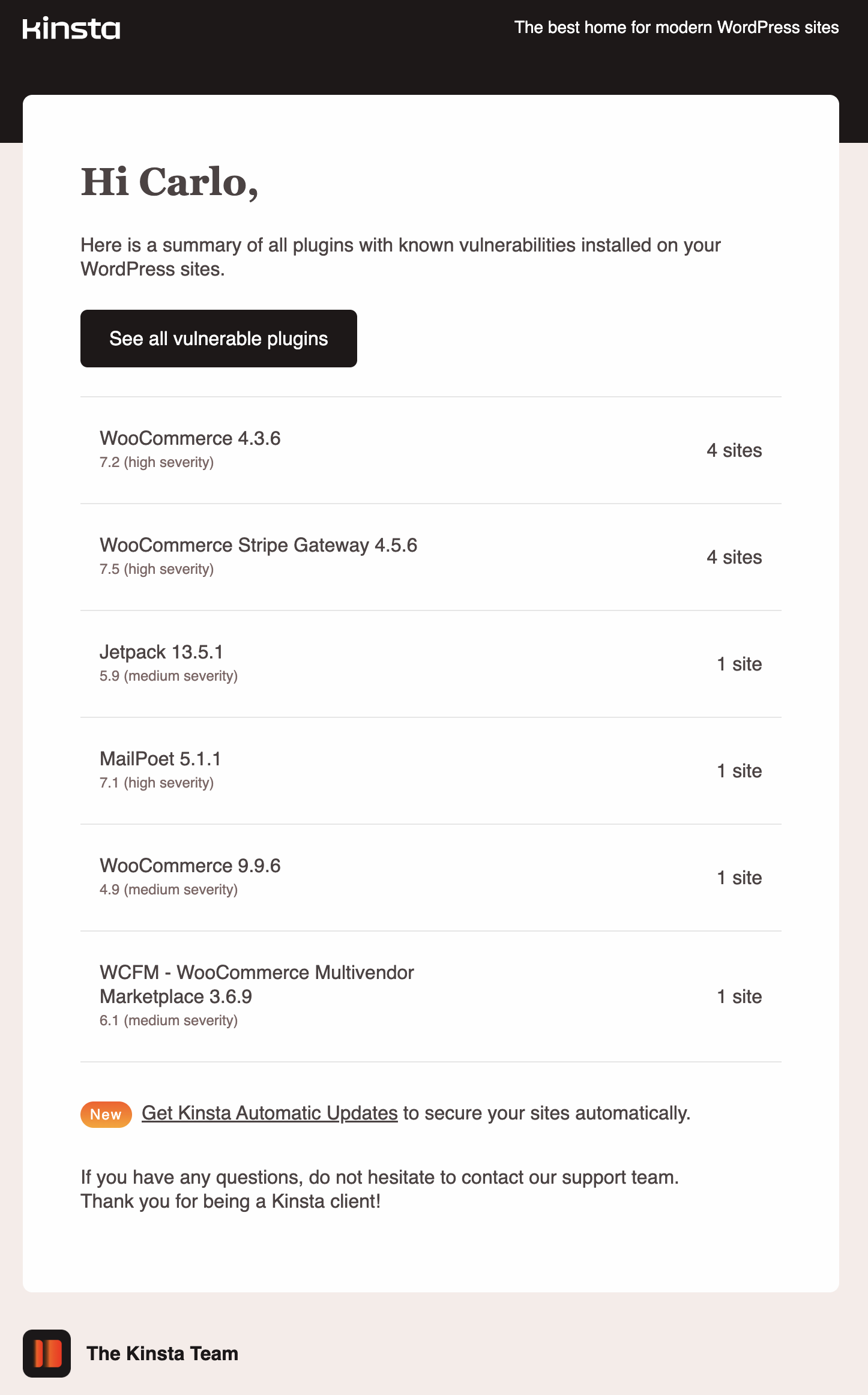
Las notificaciones de vulnerabilidades solo se refieren a vulnerabilidades de alto riesgo. Si te suscribes al resumen mensual de vulnerabilidades, recibirás un informe mensual con todas las vulnerabilidades de tus plugins y temas.
La página de configuración de notificaciones incluye opciones adicionales para activar el envío de facturas por correo electrónico y suscribirte a nuestras newsletters, invitaciones a estudios y alertas de monitorización automática.
Aunque MyKinsta incluye un completo sistema de notificaciones, los desarrolladores y las agencias a menudo necesitan un control más detallado sobre las notificaciones. Además, estos equipos suelen necesitar automatizar flujos de trabajo e integrar herramientas y servicios de alojamiento con sus plataformas internas de colaboración y comunicación, como Slack, Trello, su CRM o su panel de control personalizado.
Aquí es donde la API de Kinsta puede tener un impacto significativo en el flujo de trabajo de tu equipo.
Llevando las notificaciones al siguiente nivel con la API de Kinsta
La API de Kinsta es una potente API REST que te permite recuperar datos de tus sitios web alojados en Kinsta y realizar operaciones en entornos y sitios.
La API de Kinsta permite a las agencias orientadas al crecimiento crear sistemas de monitorización y notificación inteligentes y totalmente automatizados. A continuación te mostramos algunas formas de mejorar la gestión de tu sitio y los flujos de trabajo de monitorización:
- Puedes ir más allá de la configuración predeterminada de notificaciones de MyKinsta. Si has activado las notificaciones de consumo de recursos en MyKinsta, recibirás notificaciones al alcanzar el 80 % y el 100 % de tus límites de recursos. Con la API de Kinsta, puedes añadir más comprobaciones o monitorizar el consumo de recursos a intervalos de tiempo específicos.
- Puedes configurar tu script para enviar notificaciones a tus plataformas de mensajería o comunicación preferidas, como Slack, Telegram, SMS o un panel de control personalizado.
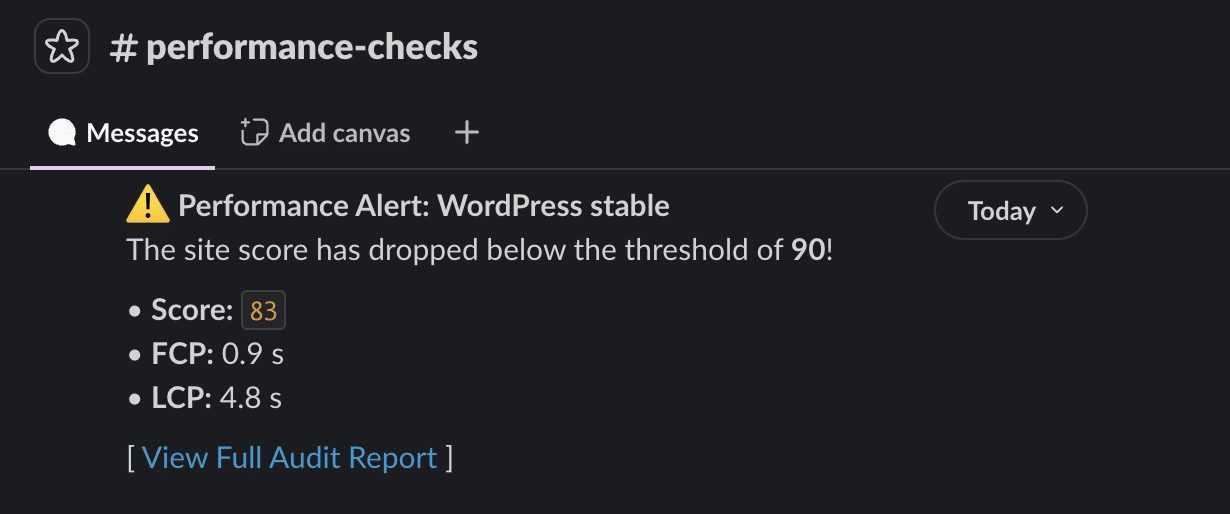
- Puedes llevar las notificaciones un paso más allá integrando tu alojamiento Kinsta con aplicaciones de terceros y entornos personalizados. Por ejemplo, en un artículo anterior, explicamos cómo crear un script de PHP que utiliza la API de Kinsta para recuperar las URLs de tus sitios alojados en Kinsta, las envía a la API de PageSpeed Insights, recibe un conjunto de métricas de Core Web Vitals y envía un mensaje a un canal de Slack si las métricas caen por debajo de un umbral especificado.
Con la API de Kinsta, puedes acceder al núcleo de tu sitio web para realizar operaciones como:
- Monitorizar tareas en segundo plano, como copias de seguridad, limpieza de caché u operaciones de entorno.
- Recuperar datos analíticos, incluyendo el uso de recursos, las solicitudes PHP, el consumo de ancho de banda y mucho más.
- Comprobar el estado del sitio y del entorno.
- Activar o desactivar mediante programación herramientas como el motor PHP o iniciar una copia de seguridad manual.
Cómo construir tu propio motor de notificaciones: un flujo de trabajo práctico
Crear un sistema de notificaciones personalizado es un proceso de 4 pasos.
1. Configura el disparador
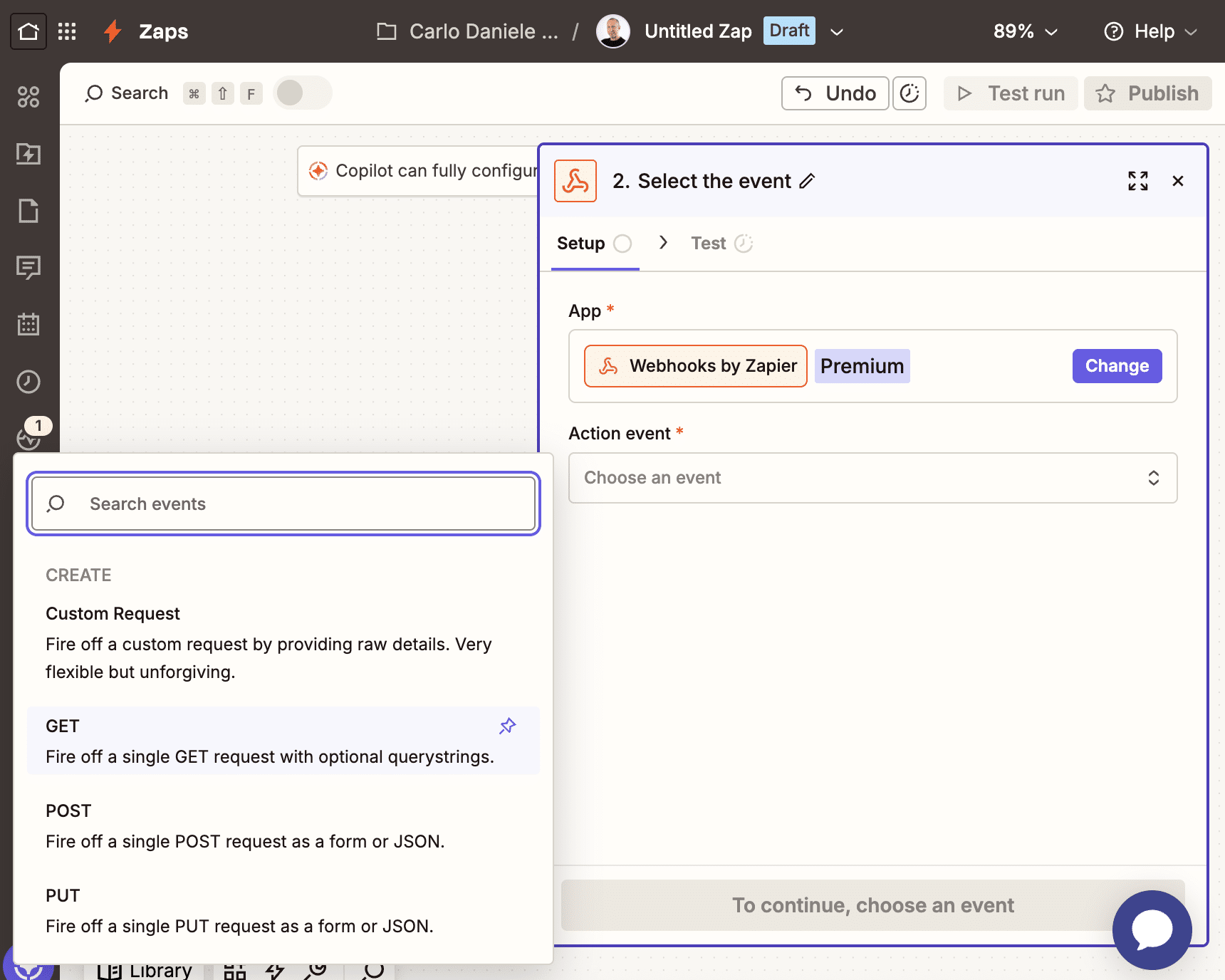
Como la API de Kinsta utiliza solicitudes REST en lugar de eventos push, tienes que configurar un disparador para consultar la API a intervalos regulares. Para ello, puedes configurar un cron job en tu sitio de WordPress, o utilizar GitHub Actions o herramientas de automatización como Make.com o Zapier.
2. Recupera datos con la API de Kinsta
La API de Kinsta ofrece un amplio conjunto de endpoints para implementar un sistema de notificaciones automatizadas. A continuación te mostramos algunos de ellos y sus respectivos casos de uso.
El endpoint /analytics te permite monitorizar el consumo de recursos.
/analytics/cdn-bandwidthy/analytics/bandwidthproporcionan datos sobre el consumo de ancho de banda del CDN y del servidor. Monitorizar estratégicamente estos endpoints te permite identificar anomalías en el tráfico sin necesidad de acceder a MyKinsta. Un pico repentino en el consumo de ancho de banda puede indicar un ataque de hotlinking o un intento de agotar tus recursos mediante bots. Puedes usar estos endpoints para crear una alerta que te avise en tiempo real por Slack o Telegram cuando haya un consumo anormal de ancho de banda que requiera tu atención.- El endpoint
/analytics/visitste permite detectar picos de tráfico inesperados. Para prevenir ataques DDoS o ataques de fuerza bruta, puedes crear un script que te envíe una notificación de Slack para que revises los registros. Y lo que es mejor, podrías crear un script que bloquee automáticamente la dirección IP maliciosa desde la que se originan las solicitudes. También puedes usar este endpoint para observar e informar sobre los efectos de tus campañas promocionales en tiempo real, lo que elimina la necesidad de monitorizar manualmente las estadísticas de tu sitio. - El endpoint
/analytics/diskspacte permite monitorizar el uso del espacio en disco. Este endpoint resulta especialmente útil para controlar la rapidez con la que se va llenando el espacio en disco, por ejemplo, cuando tienes un equipo de creadores de contenido que pueden subir imágenes y archivos multimedia, o cuando permites a los visitantes de tu sitio subir imágenes o archivos.
El endpoint /logs te permite acceder a los datos sin procesar de tu sitio mediante programación, proporcionando información valiosa sobre diversos aspectos de la actividad de tu sitio.
- Puedes utilizarlo para detectar errores críticos de PHP en tiempo real filtrando el registro de errores en busca de cadenas como «PHP Fatal Error» o «Parse Error«, y enviando una notificación inmediata a Slack u otra herramienta de mensajería.
- También puedes usar el endpoint
/logspara detectar ataques DDoS y de inicio de sesión. Si detectas patrones de tráfico sospechosos, puedes avisar automáticamente a tus desarrolladores para que lo investiguen de inmediato y/o bloquear automáticamente la dirección IP desde la que provienen las solicitudes anormales. - Acceder a los registros del servidor con la API de Kinsta te permite monitorizar los errores 404 y configurar notificaciones automáticas para tu equipo de TI. Esto ayuda a prevenir problemas de SEO, comprobar si hay errores tras actualizaciones de plugins o temas, identificar scripts lentos o plugins que generan llamadas externas excesivas, ralentizan el TTFB y mucho más.
Con la API de Kinsta, puedes recuperar datos relacionados con tus sitios, entornos y dominios.
También puedes recuperar datos relacionados con plugins y temas, usuarios de la empresa y registros de actividad, IP bloqueadas, copias de seguridad y mucho más.
3. Definir la lógica de tu script
El siguiente paso es definir la lógica de tu script. En esta etapa, utilizarás los datos para generar notificaciones significativas. Tu script debe detectar comportamientos anómalos y determinar si podrían comprometer el funcionamiento o la seguridad del sitio.
Hay tres enfoques principales para esta fase:
Lógica basada en umbrales: El enfoque más sencillo consiste en establecer umbrales que, cuando se alcancen, generen automáticamente una notificación. Por ejemplo, podrías establecer una serie de umbrales para el consumo de recursos. Los umbrales también se pueden establecer en relación con un intervalo de tiempo. Por ejemplo, podrías establecer un umbral para el consumo diario de ancho de banda del servidor y generar una notificación cuando supere los 10 GB. A continuación tienes un ejemplo de una solicitud que proporciona el consumo de ancho de banda del servidor durante las últimas 24 horas:
curl -i -X GET \
  'https://api.kinsta.com/v2/sites/environments/{env_id}/analytics/bandwidth?company_id={company_id}&time_span=24_hours' \
  -H 'Authorization: Bearer <YOUR_TOKEN_HERE>'
Y aquí está la respuesta de la API:
{
    "analytics": {
        "analytics_response": {
            "key": "bandwidth",
            "data": [
                {
					"name": "bandwidth",
                    "total": 0,
                    "dataset": [
                        {
                            "key": "2026-02-09T16:00:00.000Z",
							"valor": "0"
                        },
                        { ... },
                        { ... },
                        {
                            "clave": "2026-02-10T15:00:00.000Z",
							"value": "0"
                        }
                    ]
                }
            ]
        }
    }
}
Cambio relativo o porcentual: A veces, un número absoluto no te da la información que necesitas, y puede ser más útil analizar los cambios relativos o porcentuales.
Por ejemplo, un aumento repentino de los errores 404 puede indicar que un bot está escaneando tu sitio en busca de archivos confidenciales, como .env o wp-config.php. Sin embargo, el número absoluto de errores 404 no es útil. Usando el endpoint /logs, puedes recuperar las últimas líneas del registro de errores para analizar la frecuencia de los errores y determinar qué archivos se están solicitando y desde qué direcciones IP.
A continuación te mostramos un ejemplo de una solicitud que proporciona las últimas 1000 líneas de los registros de acceso:
curl -i -X GET \
  'https://api.kinsta.com/v2/sites/environments/{env_id}/logs?file_name=access&lines=1000' \
  -H 'Authorization: Bearer <YOUR_TOKEN_HERE>'
Si quieres profundizar más, tenemos un tutorial sobre cómo recuperar los registros del servidor con la API de Kinsta.
Lógica de fallos secuenciales (SFL): La diferencia entre un sistema profesional y un sistema de notificaciones básico viene determinada por la capacidad del sistema para filtrar el ruido y evitar falsos positivos. Por ejemplo, si el sistema enviara una notificación por cada solicitud de API lenta o fallida, recibirías notificaciones inútiles y podrías ignorar o perderte las importantes. Un enfoque mejor es indicar a tu script que te notifique solo si se produce un error tras 3 comprobaciones consecutivas.
Kinsta solo envía notificaciones de monitorización cuando nuestros sistemas detectan un error en 3 comprobaciones consecutivas.
4. Conéctate a herramientas externas
Tras confirmar una anomalía que requiere tu atención, el siguiente paso es distribuir la información a través de tus herramientas de comunicación o colaboración preferidas. Gracias a la API RESTful de Kinsta, tienes la máxima flexibilidad a la hora de elegir las herramientas que deseas integrar con tus scripts.
A continuación te mostramos algunos ejemplos de integraciones:
- Comunicación instantánea: los webhooks de Slack o Microsoft Teams te permiten enviar notificaciones a canales específicos.
- Notificaciones críticas: cuando los sistemas de mensajería no son suficientes, herramientas como Twilio o Telegram te permiten enviar mensajes directamente a los smartphones de los miembros de tu equipo.
- Notificaciones push: Puedes usar Pushover o Pushbullet para enviar notificaciones push a dispositivos móviles.
- Gestión de tareas: si tu equipo usa Jira, Trello o Asana a diario, tu script puede generar y asignar automáticamente una tarjeta o un ticket a tus desarrolladores.
Integración y automatización: el modelo a seguir para las agencias con visión de futuro
Para una agencia con visión de futuro, utilizar la API de Kinsta para monitorizar su entorno de servidores y enviar notificaciones automáticas es un paso estratégico. En el panorama digital actual, no basta con recibir una simple alerta cuando un sitio web está caído o funciona por debajo de lo esperado. Es necesario crear una infraestructura inteligente que reduzca drásticamente el Tiempo Medio de Reparación (MTTR) para garantizar la proactividad, la escalabilidad y la calidad del servicio.
Kinsta ofrece mucho más que un alojamiento administrado en la nube excepcional. Gracias a su arquitectura abierta, sus herramientas de gestión avanzadas y su sólida API REST, Kinsta te permite integrar tu alojamiento con las herramientas que usas a diario. Esto convierte el mantenimiento de un gasto operativo en un proceso fluido y automatizado.
Con este enfoque, podrás dejar de reaccionar ante las emergencias y empezar a orquestar el éxito de tus clientes con la precisión de un director de orquesta. Podrás estar seguro de que todos los componentes de tu stack tecnológico funcionan en perfecta armonía.
¿Te interesa saber más sobre Kinsta? Echa un vistazo a nuestros planes o ponte en contacto con nuestro equipo de ventas.