Cache Redis
Redis est une structure de stockage de données en mémoire open source. Dans le contexte de WordPress, Redis peut être utilisé pour stocker les valeurs générées par le cache d’objets natif de WordPress de manière persistante afin que les objets mis en cache puissent être réutilisés entre les chargements de pages.
De nombreuses solutions Redis gérées exécutent votre cache sur un réseau totalement séparé de votre site web, souvent situé à des milliers de kilomètres. En revanche, le module Redis de Kinsta installe une instance Redis dédiée de 2 Go dans le même conteneur que votre site WordPress. Cette architecture garantit que Redis, votre moteur PHP et la base de données fonctionnent tous sur la même machine physique, voici ce qui permet à votre site WordPress d’être accessible à tous :
- Une latence extrêmement faible.
- Les allers-retours des requêtes se font en micro-secondes et non en milli-secondes.
- Transit minimal des données et absence de goulots d’étranglement externes.
- Des performances de cache plus rapides.
En éliminant les appels réseau externes, cette intégration locale est particulièrement bénéfique pour les applications gourmandes en ressources telles que les boutiques WooCommerce, les sites d’adhésion ou les installations WordPress à fort trafic.
L’utilisation d’un cache d’objets persistant tel que le cache Redis permet la réutilisation des objets mis en cache plutôt que d’exiger que la base de données MySQL soit interrogée une seconde fois pour le même objet. Redis peut ainsi réduire la charge de la base de données MySQL d’un site web, diminuant simultanément le temps de réponse du site et augmentant la capacité du site à évoluer et à gérer un trafic supplémentaire.
Sites qui bénéficieront le plus du cache Redis
Chez Kinsta, la mise en cache des pages est intégrée à tous les sites de notre plateforme. Cependant, certains sites ne font pas bon usage de la mise en cache : certains sites de commerce électronique, les sites d’adhésion, les forums et les tableaux de discussion, les blogs avec des sections de commentaires très actives, et d’autres types de sites web très dynamiques.
Ces sites très dynamiques qui ne peuvent pas faire bon usage de la mise en cache des pages sont des candidats potentiels pour une option de mise en cache d’objets persistants telle que Redis.
Redis n’améliorera généralement pas le temps de chargement des blogs statiques, des sites commerciaux informatifs et des sites d’actualités, à moins que ces sites n’utilisent très mal la mise en cache des pages.
Ajouter Redis à un site chez Kinsta
Le module de mise en cache Redis coûte 100 $ par mois et par site. Si vous souhaitez ajouter Redis à votre site hébergé chez Kinsta, naviguez vers Sites > nom du site > Cache > Redis > Activer.
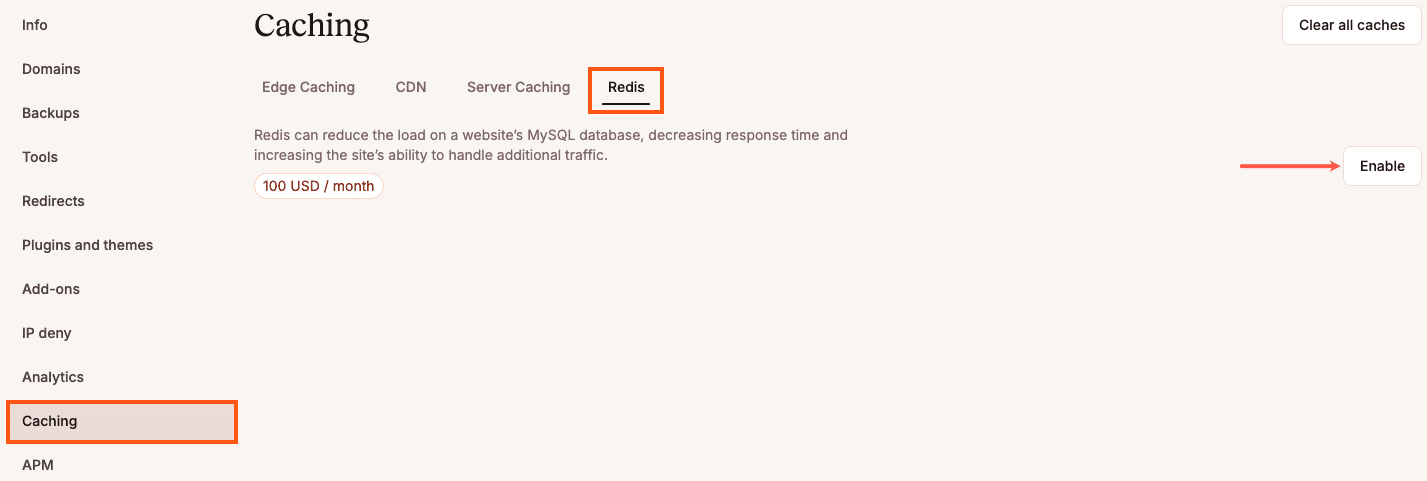
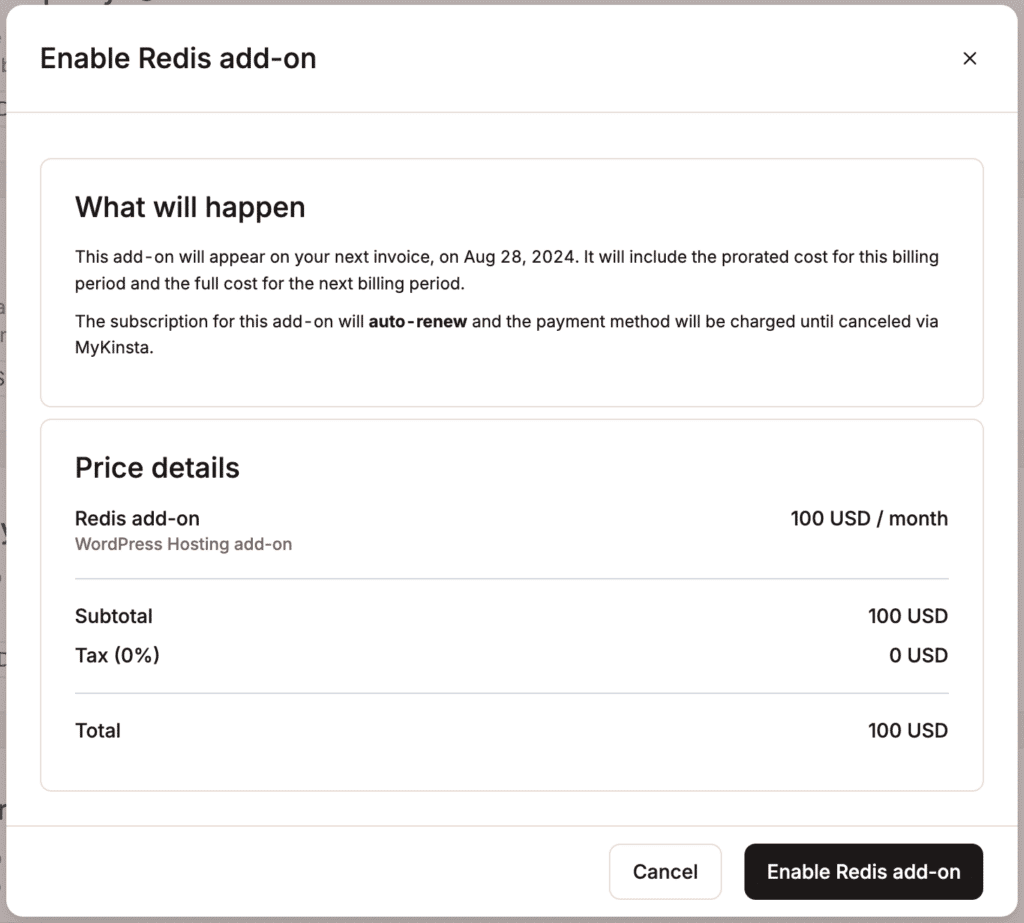
Cela ouvre une nouvelle fenêtre qui affiche les informations sur les prix du module complémentaire, cliquez sur Activer le module Redis. Cela installe l’extension Redis Object Cache.
Veuillez noter que seuls les utilisateurs disposant d’autorisations de facturation (propriétaires d’entreprise, administrateurs d’entreprise, facturation d’entreprise) sont en mesure d’activer le module.
Plugin Redis
Le module de mise en cache Redis installe par défaut l’extension Redis Object Cache. Il s’agit d’une extension open source disponible sur WordPress.org. Redis propose également Object Cache Pro qui comprend des outils de débogage, l’optimisation de la mémoire et un support premium.
Si vous utilisez déjà une autre extension pour intégrer Redis, comme WP-Redis, ou si vous souhaitez utiliser une autre extension sur votre site pour intégrer Redis à la mise en cache d’objets de WordPress, vous devez désactiver l’extension Redis Object Cache dans la section Extensions de votre panneau d’administration WordPress WP. Vous pouvez ensuite utiliser ou installer une extension Redis de votre choix à partir du dépôt des extensions ; cela provoquera l’apparition d’un avertissement dans Cache > Redis, que vous pouvez ignorer. Nous vous déconseillons de passer à l’extension Redis Object Cache si vous avez déjà une autre extension Redis qui fonctionne sur votre site. Redis peut ne pas fonctionner correctement si une extension appropriée n’est pas installée.
Si l’extension Redis Object Cache ne s’installe pas lorsque vous activez le module ou s’il a été supprimé, vous pouvez réinstaller le module dans Cache > Redis > Réinstaller.
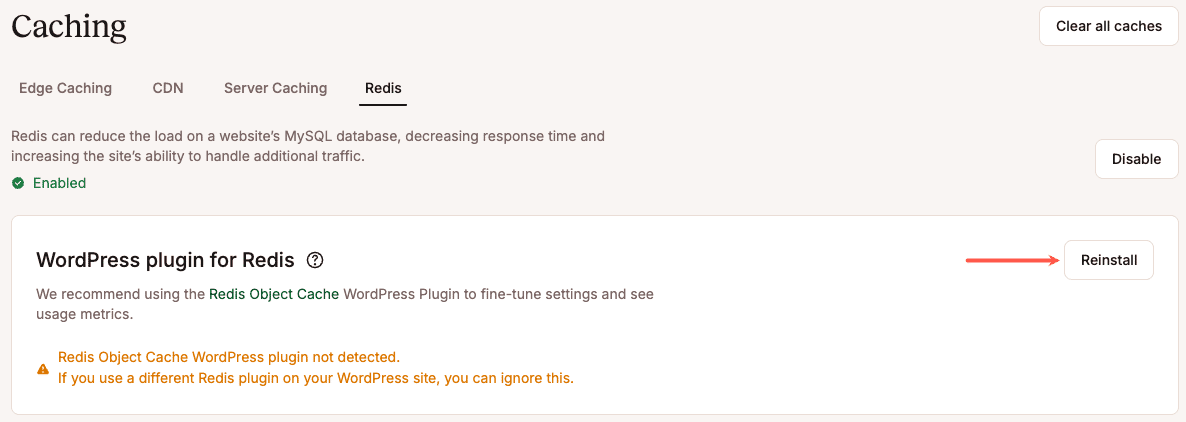
Si vous voyez une erreur indiquant que WordPress n’est pas disponible, vous devriez réinstaller WordPress et réessayer ; cela est généralement dû à une installation de Bedrock ou d’une autre installation de WordPress non standard avec une racine web publique personnalisée (racine du document). Démarrez une nouvelle discussion avec notre équipe de support, et ils peuvent ajouter un nouveau fichier wp-cli.yml au répertoire ~/public, avec le chemin pointant vers l’installation WordPress du site.
Remarques importantes
- Si votre site dispose d’un environnement de staging et d’un environnement réel et que votre site de staging n’est plus nécessaire, veuillez la supprimer. Elle pourra ensuite être recréée après l’installation de Redis sur le site réel. Si votre site de staging ne peut pas être supprimé, il sera nécessaire d’ajouter Redis (et l’extension Redis) au conteneur du site de staging. Si cela n’est pas fait, la prochaine fois que le site de staging sera mis en ligne, l’installation de Redis dans l’environnement LIVE sera écrasée et supprimée.
- Les détails du cache Redis peuvent ne pas être rapportés correctement dans l’outil APM de Kinsta si vous utilisez une extension autre que WP Redis ou Redis Object Cache. Cela ne signifie pas que Redis ne fonctionne pas. Cela se produit parce que nous ne pouvons pas collecter et afficher les données Redis d’autres extensions dans l’outil APM.
- Si vous créez un environnement WordPress ou staging vide et que vous activez le complémentaire de mise en cache Redis, il ne sera pas automatiquement actif sur le nouvel environnement vide. Pour activer la mise en cache Redis, vous devrez d’abord installer WordPress sur l’environnement vide, désactivez le module sur le site, puis le réactivez.
Utiliser Redis avec un site web WordPress
- Une fois Redis installé et intégré à votre site à l’aide d’une extension, il fonctionnera silencieusement en arrière-plan.
- Il est essentiel que vous testiez minutieusement votre site après avoir activé la mise en cache d’objets, en prenant soin d’examiner tous les processus critiques de votre site web avec plusieurs profils d’utilisateurs pour s’assurer que les objets mis en cache ne sont pas réutilisés de manière incorrecte.
- Si vous constatez que les objets mis en cache sont utilisés de manière incorrecte, il peut être possible d’exclure des groupes spécifiques d’objets de la mise en cache d’objets à l’aide de la fonction wp_cache_add_non_persistent_groups. La manipulation des performances du cache d’objets est en dehors de la portée du support de Redis par Kinsta et nécessitera l’implication d’un développeur WordPress qualifié.
Connecter votre base de données à RedisInsight
RedisInsight vous permet de visualiser votre base de données et d’effectuer des interactions GUI et CLI dans Redis.
- Téléchargez, installez et lancez RedisInsight.
- Cliquez sur Ajouter une base de données Redis > Réglages de connexion > Sécurité.
- Pour vous connecter à RedisInsight, vous aurez besoin des informations suivantes dans la section Utilisateur SFTP/SSH principal de l’onglet Info de chaque site dans MyKinsta :
- l’adresse de l’hôte/serveur (adresse IP)
- port (nous prenons la sécurité au sérieux ici à Kinsta, chaque site utilise un port différent)
- nom d’utilisateur (nom d’utilisateur SFTP, pas votre adresse e-mail)
- mot de passe
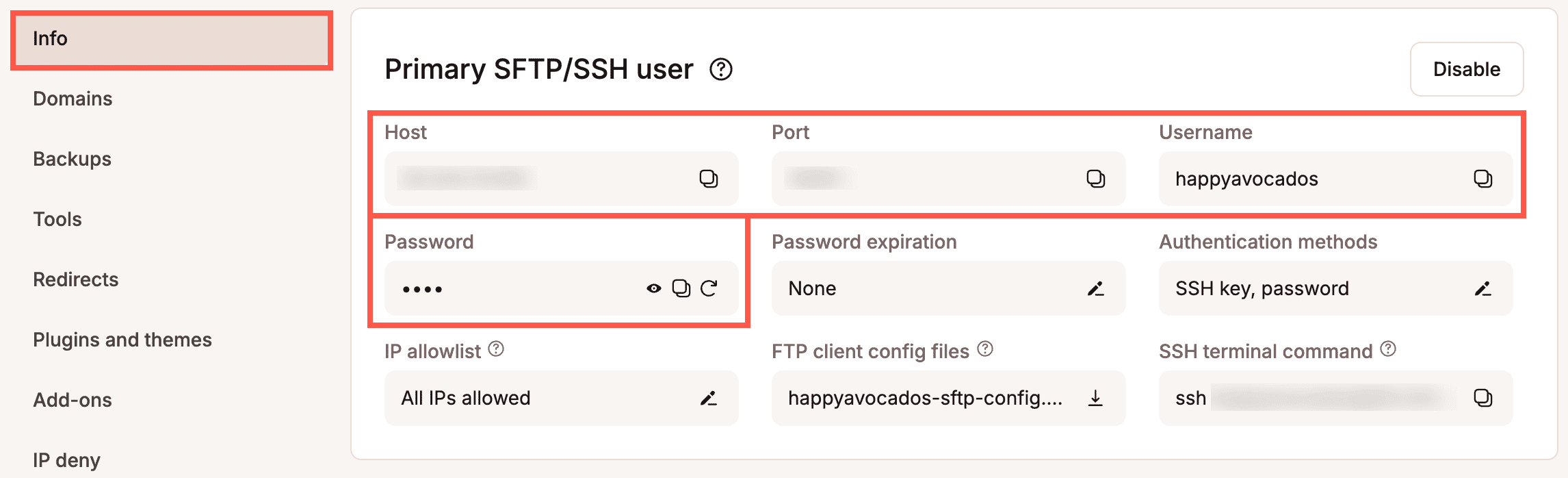
Informations d’identification SFTP/SSH.
- Dans RedisInsight, sélectionnez Utiliser un tunnel SSH. Dans la section ci-dessous, entrez votre hôte, votre port, votre nom d’utilisateur et votre mot de passe de MyKinsta, et cliquez sur Ajouter une base de données Redis.
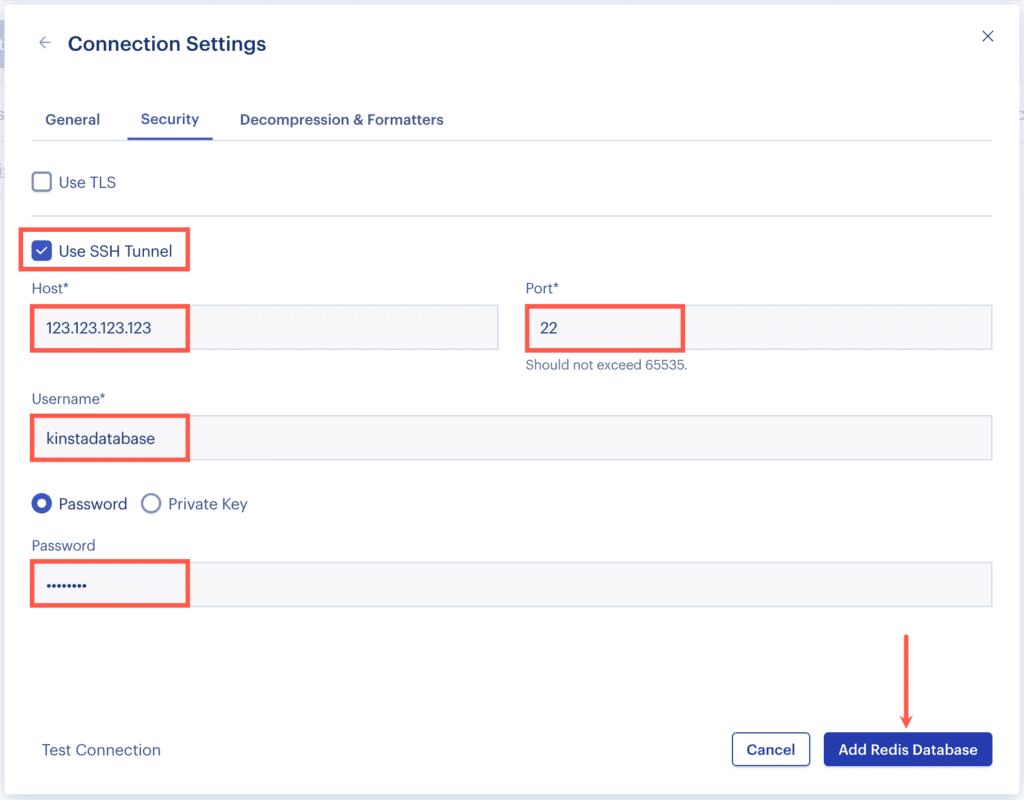
Saisir vos identifiants SSH MyKinsta pour vous connecter à RedisInsight.
Vider le cache Redis
Vous pouvez vider le cache dans MyKinsta, dans votre tableau de bord WordPress, avec WP-CLI, ou avec SSH.
Vider le cache dans votre tableau de bord WordPress
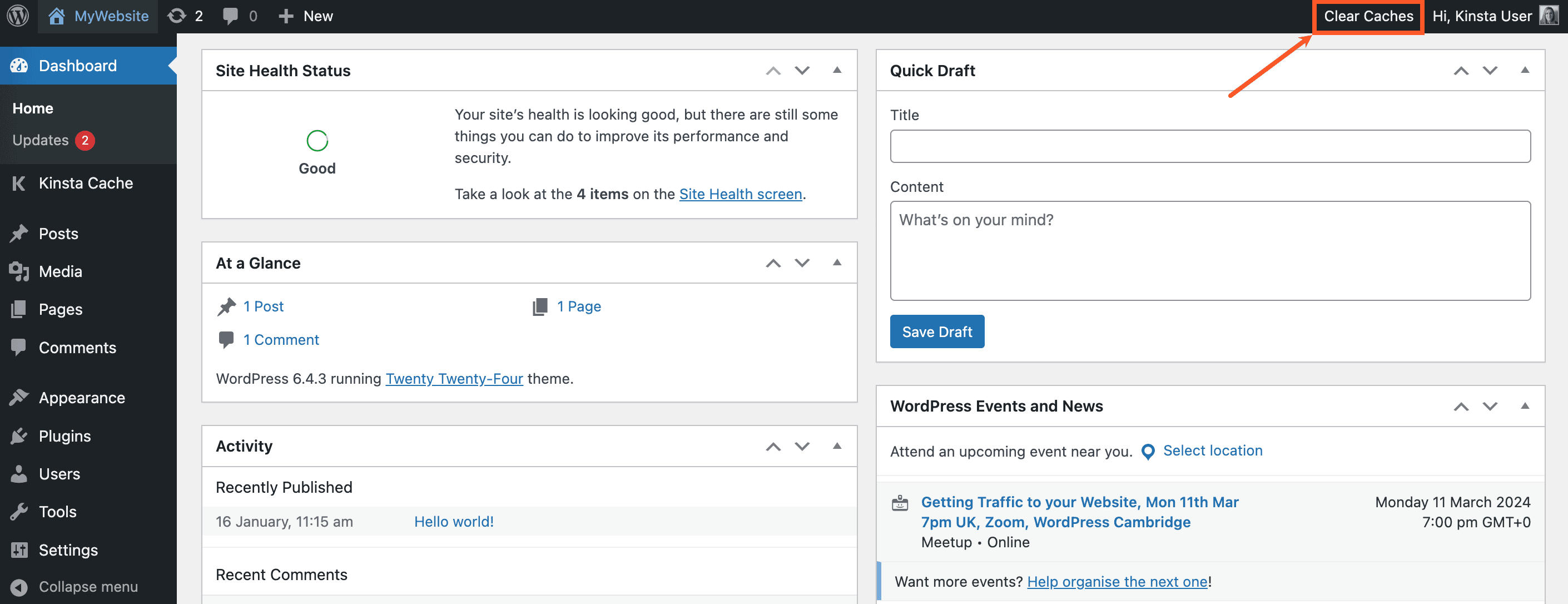
Avec l’extension Kinsta MU (installé par défaut sur tous les sites hébergés par Kinsta), vous pouvez purger le cache d’objet (et d’autres types de cache) dans votre tableau de bord WordPress. Connectez-vous à votre tableau de bord WordPress et faites l’une des choses suivantes :
- Cliquez sur le bouton Vider tous les caches sur la page de l’extension Kinsta Cache dans votre tableau de bord WordPress.
- Cliquez sur le lien Vider les caches dans la barre d’outils de l’administrateur WordPress.
L’une ou l’autre de ces méthodes videra le cache d’objet et le cache de site (également appelé cache pleine page).
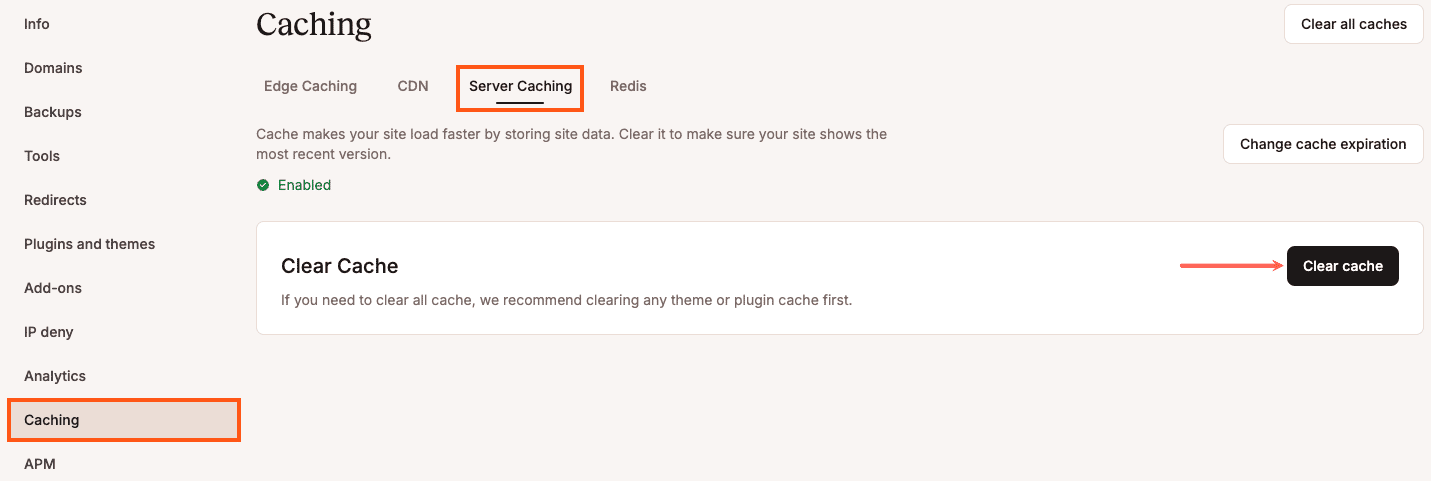
Vider le cache dans MyKinsta
Connectez-vous à MyKinsta et allez dans Sites > nom du site > Cache > Cache serveur.
Cliquez sur le bouton Vider le cache pour vider le cache du site.
- La purge du cache du site dans MyKinsta efface également le cache d’objet Redis.
- Lorsque le Cache edge est activé, le vidage du cache du site dans MyKinsta vide également le Cache edge.
Vider le cache avec WP-CLI
Connectez-vous à votre serveur avec SSH et naviguez jusqu’à la racine du document de votre site :
cd publicSi l’extension Kinsta Must Use (MU) est installée sur le site, vous pouvez vider le cache d’objet Redis avec cette commande :
wp kinsta cache purge --objectPour effacer tout le cache, ajoutez le drapeau --all :
wp kinsta cache purge --allQuittez SSH avec la commande suivante :
quitVider le cache avec SSH
Connectez-vous à votre serveur avec SSH et videz le cache Redis avec la commande suivante :
redis-cli flushall asyncQuittez SSH avec la commande suivante :
quitLimites de la prise en charge de Redis par Kinsta
Le support de Kinsta pour Redis est limité à l’installation de Redis et de toutes les dépendances nécessaires dans le conteneur du site et à l’assurance que Redis est disponible pour être utilisé par WordPress. L’intégration de Redis à votre site web et l’exclusion de groupes spécifiques d’objets du cache relèvent de la responsabilité de chaque propriétaire de site web. Si vous avez besoin d’aide pour intégrer correctement Redis à votre site web, vous devrez faire appel aux services d’un développeur WordPress qualifié.
Désactiver le module de mise en cache Redis
Pour supprimer ce module, sur la page Modules, sous Cache Redis, cliquez sur Désactiver > Désactiver le module Redis. Vous pouvez également supprimer le module dans Cache > Redis > Désactiver.
Si vous supprimez le module de cache Redis et que vous êtes dans les 30 premiers jours de votre plan d’hébergement WordPress, des frais proportionnels pour le module seront ajoutés à votre prochaine facture pour la période pendant laquelle il était activé. Si votre plan d’hébergement WordPress est actif depuis plus de 30 jours, vous recevrez un crédit au prorata des frais de module sur votre solde de compte pour les jours restants de la période de facturation en cours. Le crédit est automatiquement utilisé pour compenser l’argent dû à Kinsta sur votre prochaine facture. Pour plus d’informations, reportez-vous à notre Garantie de remboursement de l’hébergement WordPress.