Intégration des actions GitHub
Pour les utilisateurs avancés, GitHub CI/CD (Continuous Integration/Continuous Delivery ou Continuous Deployment) peut automatiquement déployer des modifications de code sur votre site Kinsta chaque fois qu’un nouveau commit est poussé sur la branche désignée. Cette configuration permet un déploiement transparent du code depuis votre environnement local via SSH et les actions GitHub, permettant des mises à jour continues de votre site.
Pour suivre ces étapes, vous devez avoir un site existant hébergé sur Kinsta et un compte GitHub.
1. Télécharger une sauvegarde de votre site
Vous pouvez télécharger une sauvegarde de votre site pour configurer le dépôt GitHub et travailler dessus localement. Vous pouvez également utiliser DevKinsta pour extraire votre site du serveur Kinsta et travailler dessus localement.
Dans MyKinsta, allez dans Sites > nom de site > Sauvegardes > Télécharger > Créer une sauvegarde maintenant.
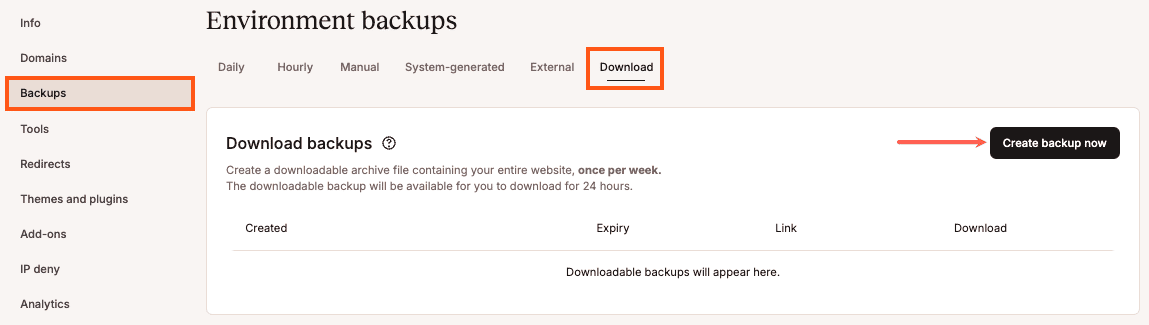
Lorsque votre sauvegarde est prête, cliquez sur Télécharger, enregistrez-la sur votre ordinateur local et décompressez les fichiers dans un dossier.
2. Configurer le dépôt GitHub
Ouvrez le dossier contenant les fichiers de votre site dans votre éditeur de code préféré. Pour éviter de télécharger des fichiers inutiles de WordPress, des médias ou des informations sensibles, ajoutez un fichier .gitignore au répertoire racine de votre projet. Vous pouvez utiliser un modèle WordPress .gitignore standard, copier son contenu et l’enregistrer pour vous assurer que seuls les fichiers essentiels sont suivis.
Créez un dépôt GitHub et transférez les fichiers de votre site sur GitHub.
3. Configurer les secrets GitHub pour Kinsta
Pour automatiser les déploiements de GitHub vers Kinsta, vous avez besoin de détails SSH clés, y compris votre nom d’utilisateur, votre mot de passe, votre port et votre adresse IP. Comme ces informations sont sensibles, vous devez les stocker en toute sécurité en tant que secrets GitHub.
Dans GitHub, accédez à votre dépôt, cliquez sur Réglages > Secrets et variables > Actions > Nouveau secret de dépôt.
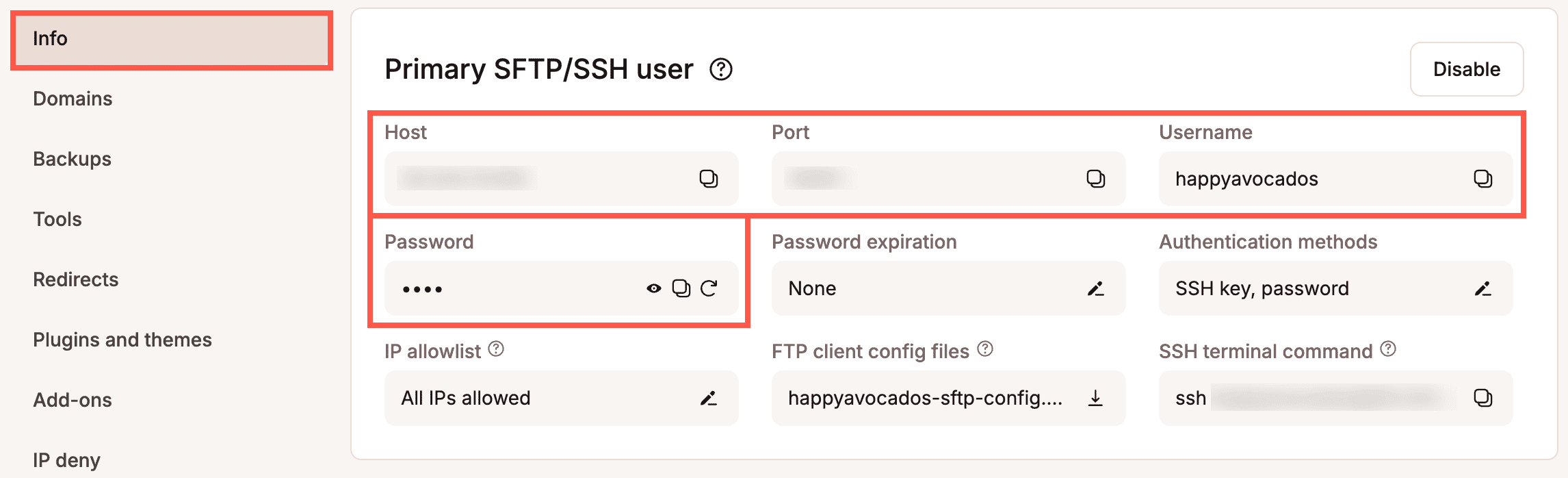
Ajoutez les secrets suivants en utilisant les détails de l’utilisateur SFTP/SSH primaire de la page Info de votre site dans MyKinsta :
| Nom du secret | Secret |
| KINSTA_SERVER_IP | Hôte, par exemple 12.34.56.78 |
| KINSTA_USERNAME | Nom d’utilisateur, par exemple kinstahelp |
| PASSWORD | Mot de passe |
| PORT | Port, par exemple 12345 |
4. Générer une clé SSH sur votre serveur Kinsta
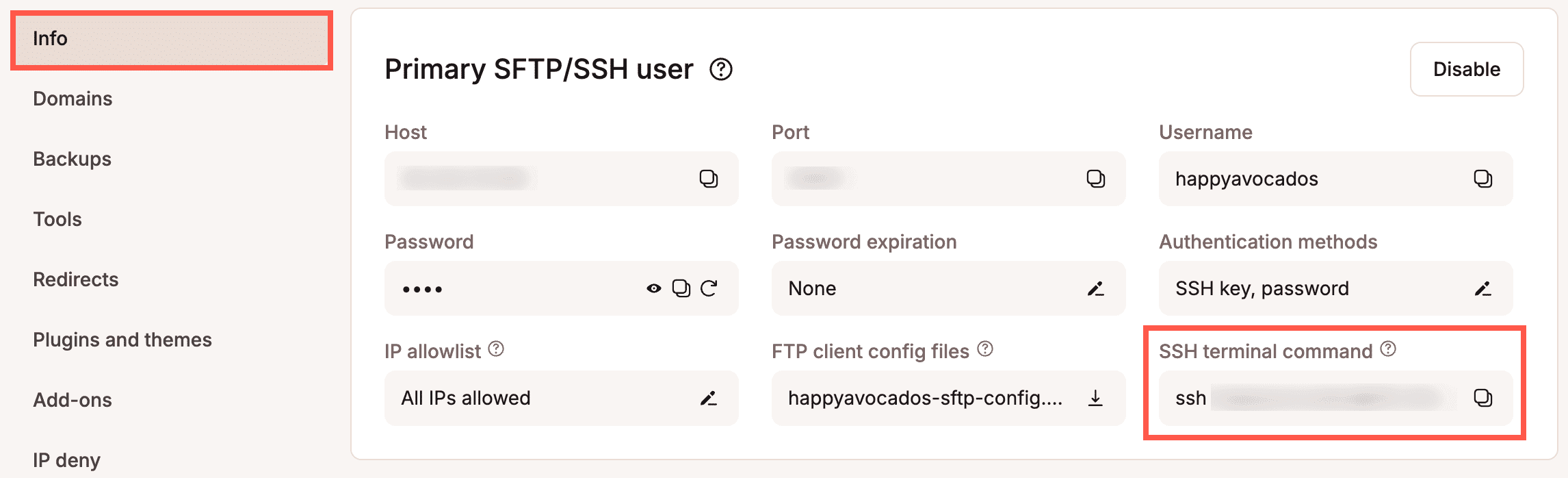
Ouvrez un nouveau terminal et connectez-vous à votre serveur Kinsta en utilisant la commande SSH depuis la page Info de votre site dans MyKinsta.
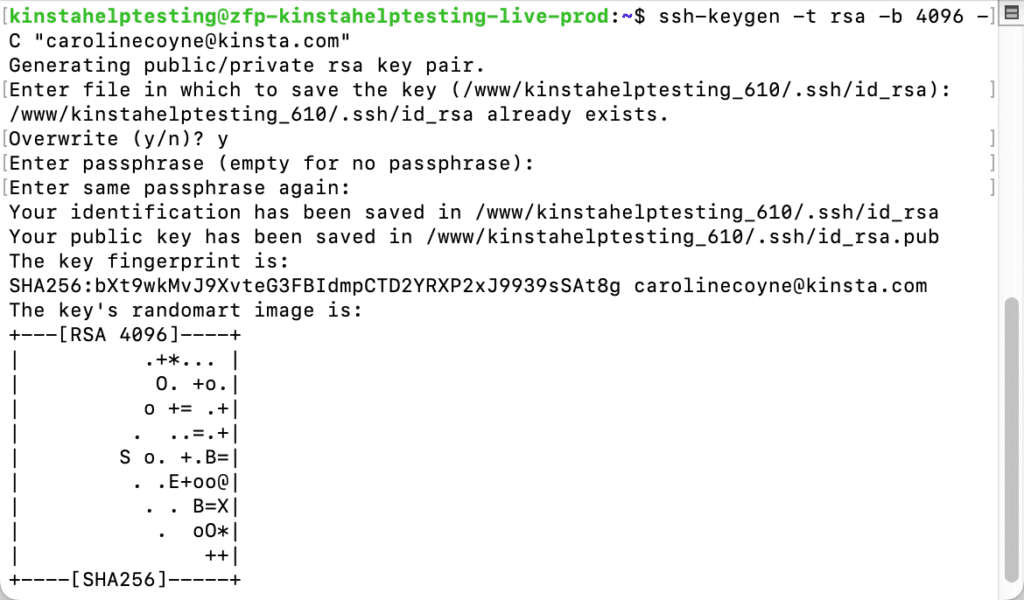
Saisissez le mot de passe de votre site, puis générez une nouvelle clé SSH à l’aide de la commande suivante, en remplaçant [email protected] par votre adresse e-mail :
ssh-keygen -t rsa -b 4096 -C "[email protected]"Appuyez sur Entrée pour enregistrer la clé à l’emplacement par défaut et laissez la phrase de passe vide lorsque vous y êtes invité.
5. Ajouter la clé SSH à GitHub
Accédez au contenu du fichier de la clé publique (par exemple, ~/.ssh/id_rsa.pub) à l’aide de la commande suivante :
cat ~/.ssh/id_rsa.pubDans GitHub, allez dans Réglages > Clés SSH et GPG > Nouvelle clé SSH, saisissez un titre (par exemple, « Clé du serveur Kinsta »), assurez-vous que le type de clé est Clé d’authentification, collez la clé publique dans Clé, et cliquez sur Ajouter une clé SSH. Si vous êtes membre d’une organisation utilisant des clés de déploiement, vous devez ajouter votre clé SSH en tant que clé de déploiement. Pour plus de détails, consultez la documentation GitHub sur les clés de déploiement.
6. Configurer Git pour utiliser SSH sur le serveur Kinsta
Dans MyKinsta, sur la page Info, copiez le chemin d’accès à partir des détails de l’environnement.
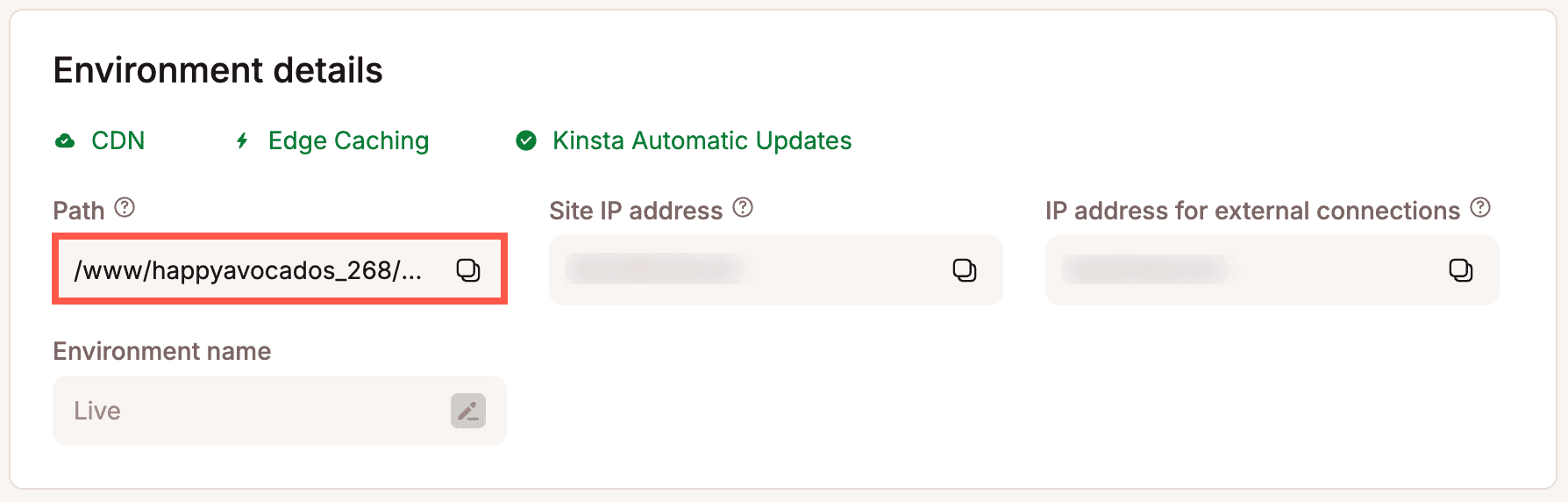
Dans le terminal, naviguez vers le répertoire live de votre site avec la commande suivante, en remplaçant /www/votre-site/public par le chemin copié depuis MyKinsta.
cd /www/votre-site/publicInitialisez le répertoire en tant que dépôt Git et configurez l’URL distante pour utiliser SSH avec la commande suivante, en remplaçant votre nom d'utilisateur et votre dépôt par vos identifiants git et votre dépôt :
git init
git remote add origin [email protected]:your-username/your-repo.git
Confirmez que la configuration SSH fonctionne en exécutant la commande suivante :
ssh -T [email protected]Vous devriez voir apparaitre un message similaire à celui-ci : « Bonjour, votre nom d’utilisateur ! Vous vous êtes bien authentifié, mais GitHub ne fournit pas d’accès shell. » Votre serveur Kinsta est maintenant prêt à recevoir et déployer des mises à jour de GitHub directement via GitHub Actions.
7. Créer le flux de travail GitHub Actions
Ce flux de travail déploie les changements sur Kinsta automatiquement chaque fois que vous poussez sur la branche principale. Pour automatiser le déploiement, vous devez définir comment le déploiement se fera à l’aide d’un fichier YAML.
Dans votre dépôt GitHub, créez un nouveau répertoire appelé .github/workflows à l’intérieur de ce répertoire, créez un nouveau fichier appelé deploy.yml et ajoutez le contenu suivant au fichier, en remplaçant your-site par le nom du dossier à partir du chemin sur votre site Kinsta :
name : Deploy to Kinsta

on :
  push :
    branches :
      - main # Déclencher le workflow uniquement lorsque des changements sont poussés vers la branche principale

jobs :
  deploy :
    runs-on : ubuntu-latest

    steps :
      # Configurer Node.js (seulement si nécessaire pour les tâches de construction)
      - name : Installation de Node.js
        utilise : actions/setup-node@v4
        avec :
          node-version : '20.x'

      # Extraire le dernier code du dépôt GitHub
      - name : Checkout code
        utilise : actions/[email protected]

      # Déployer sur Kinsta via SSH
      - name : Déploiement via SSH
        utilise : appleboy/[email protected]
        avec :
          host : ${{ secrets.KINSTA_SERVER_IP }}
          nom d'utilisateur : ${{ secrets.KINSTA_USERNAME }}
          password : ${{ secrets.PASSWORD }}
          port : ${{ secrets.PORT }} # Optionnel, la valeur par défaut est 22
          script : |
            # Naviguez vers le répertoire du site live
            cd /www/votre-site/public

            # Récupérez les dernières modifications du dépôt GitHub
            git fetch origin main
            git reset --hard origin/main # Assurez-vous que le site live correspond à la dernière branche principale
Ce flux de travail permet d’effectuer les opérations suivantes :
- Déclenchement : le flux de travail est déclenché chaque fois que du code est poussé vers la branche
principalede votre dépôt GitHub. - Tâches : le flux de travail contient un
travailappelédéploiement, qui s’exécute sur une machine virtuelle Ubuntu (ubuntu-latest). - Vérifier le code : cette tâche utilise l’action action
s/[email protected]pour extraire le dernier code de votre dépôt GitHub. - Déployez vers Kinsta via SSH :
- L’extension
appleboy/ssh-actionétablit une connexion SSH avec votre serveur Kinsta en utilisant les secrets que vous avez stockés dans GitHub (hôte, nom d’utilisateur, mot de passe et, optionnellement, le port). Le script de cette étape exécute les commandes suivantes : - Commandes de déploiement:
cd /www/votre-site/privé: navigue vers le répertoire live où WordPress est hébergé.git fetch origin main: récupère les dernières modifications de la brancheprincipalede votre dépôt GitHub.git reset --hard origin/main: met à jour le site live avec le dernier code de la branche.
- L’extension
8. Tester le flux de travail
Une fois que vous avez configuré le flux de travail, vous pouvez le tester en apportant une petite modification à la branche principale de votre dépôt GitHub. Chaque fois que vous apportez une modification, les Actions GitHub déclenchent automatiquement le déploiement, en extrayant la dernière version de votre code et en la déployant sur votre site en ligne sur Kinsta.
Vous pouvez suivre l’état de votre déploiement en allant sur l’onglet Actions dans votre dépôt GitHub. Si le flux de travail rencontre des erreurs, vous verrez des journaux détaillés qui vous aideront à résoudre les problèmes.