Moyens de paiement
Tous les services d’hébergement et les modules de Kinsta sont facturés mensuellement ou annuellement. Les services d’hébergement WordPress et les modules sont facturés sur la base d’un prépaiement, c’est-à-dire que vous payez le service avant de l’utiliser.
Lorsque vous vous inscrivez à l’un de nos services, vous devez ajouter un moyen de paiement à votre compte MyKinsta. Les détails de votre moyen de paiement sont stockés chez Stripe, notre société de traitement des cartes bancaires, qui est l’un des fournisseurs de paiement les plus sûrs de l’industrie. MyKinsta récupère les informations de paiement de Stripe toutes les 24 heures pour vous montrer le nom du titulaire de la carte, les 4 derniers chiffres du numéro de la carte et la date d’expiration.
Si vous avez un plan WordPress annuel et que vous souhaitez payer par virement bancaire ou ACH, vous n’avez pas besoin d’ajouter un moyen de paiement ; dans ce cas, veuillez contacter notre équipe de facturation.
Si vous avez des crédits sur votre compte, la somme sera affichée sous Solde du compte.
Ajouter votre carte de crédit/débit
Nous acceptons actuellement les cartes de crédit ou de débit suivantes :
- Visa
- Mastercard
- Maestro
- American Express
- Discover
Pour les plans annuels, nous acceptons également les virements bancaires et les paiements ACH. Si vous souhaitez payer par cette méthode, veuillez contacter notre équipe de facturation.
Pour ajouter votre carte de crédit ou de débit, connectez-vous à MyKinsta, à partir du tableau de bord, cliquez sur Réglages de l’entreprise, puis sur Moyen de paiement, et enfin sur Ajouter un moyen de paiement.

Saisissez les détails de votre paiement. Le numéro CVC :
- Il s’agit d’un numéro à trois chiffres qui se trouve au dos de votre carte.
- Si vous avez une carte American Express, le CVC est un numéro à quatre chiffres situé au recto de votre carte.
Une fois que vous avez saisi les détails de votre carte, cliquez sur Ajouter une carte.
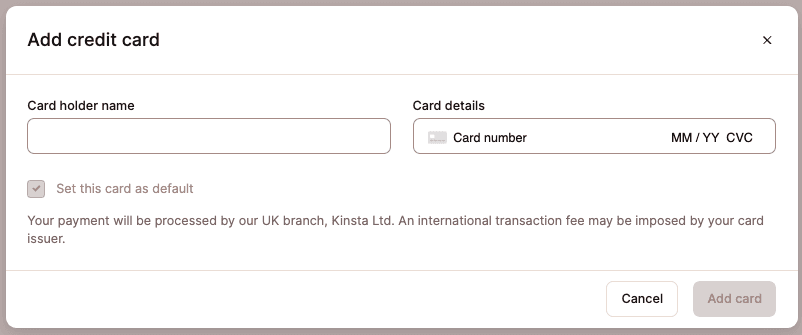
Après quelques instants, votre carte apparaitra dans la rubrique Moyens de paiement. Si vous n’avez qu’une seule carte, elle est automatiquement assignée comme méthode de paiement par défaut.

Ajouter plusieurs cartes bancaires
Pour ajouter plusieurs cartes de crédit/débit, suivez les mêmes étapes que pour l’ajout d’une carte de crédit/débit, comme indiqué ci-dessus.
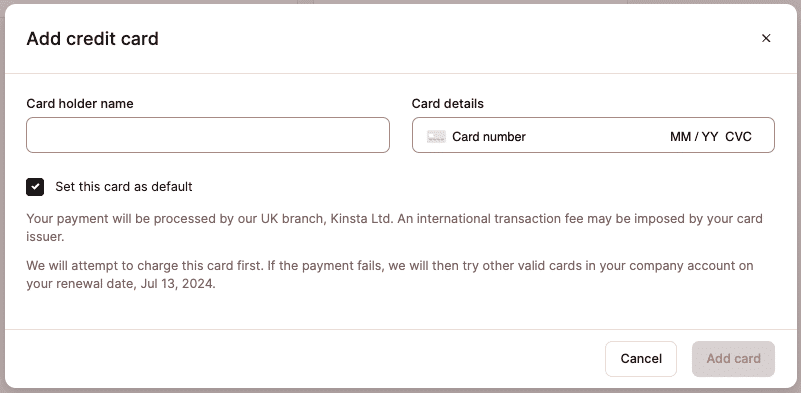
Vous pouvez ajouter plusieurs cartes, mais notre système de paiement débitera toujours votre carte par défaut dans la mesure du possible. Si nous ne pouvons pas débiter votre carte principale pour une raison quelconque, nous essaierons de débiter la ou les cartes supplémentaires sur votre compte.
Vous pouvez modifier votre carte par défaut à tout moment à partir de l’onglet Moyens de paiement en cliquant sur le menu kebab (trois points) de cette carte et en choisissant Définir comme carte par défaut dans le menu déroulant. Vous pouvez également supprimer à tout moment toute carte qui n’est pas la carte par défaut.
Ajouter une carte de crédit transfrontalière
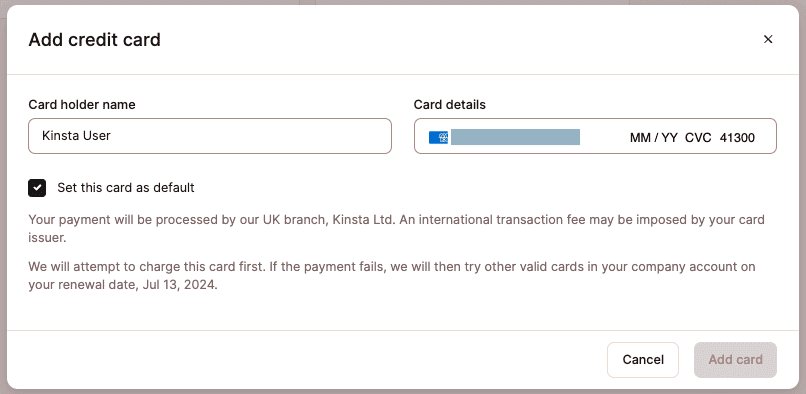
Si vous souhaitez utiliser une carte de crédit transfrontalière dans MyKinsta, vous devrez peut-être saisir votre code postal sans lettres et ajouter deux zéros à la fin du code postal. Par exemple, si vous résidez au Canada et utilisez une carte de crédit américaine, et que votre code postal est M4B 1B3, vous devrez saisir le code postal 41300.
Mettre à jour sa carte de crédit/débit
La mise à jour de vos informations de paiement permet d’éviter les interruptions de service dues à des paiements non effectués.
Pour modifier le nom du titulaire de la carte, le numéro de la carte de crédit ou de débit, le numéro CVC ou la date d’expiration, vous devez ajouter une nouvelle carte.
Si vous souhaitez modifier la carte par défaut, dans le tableau de bord, cliquez sur Réglages de l’entreprise, puis sur Moyens de paiement. Cliquez sur le menu kebab (trois points) correspondant à cette carte et choisissez Définir par défaut dans le menu déroulant. Vous pouvez à tout moment supprimer une carte qui n’est pas la carte par défaut.

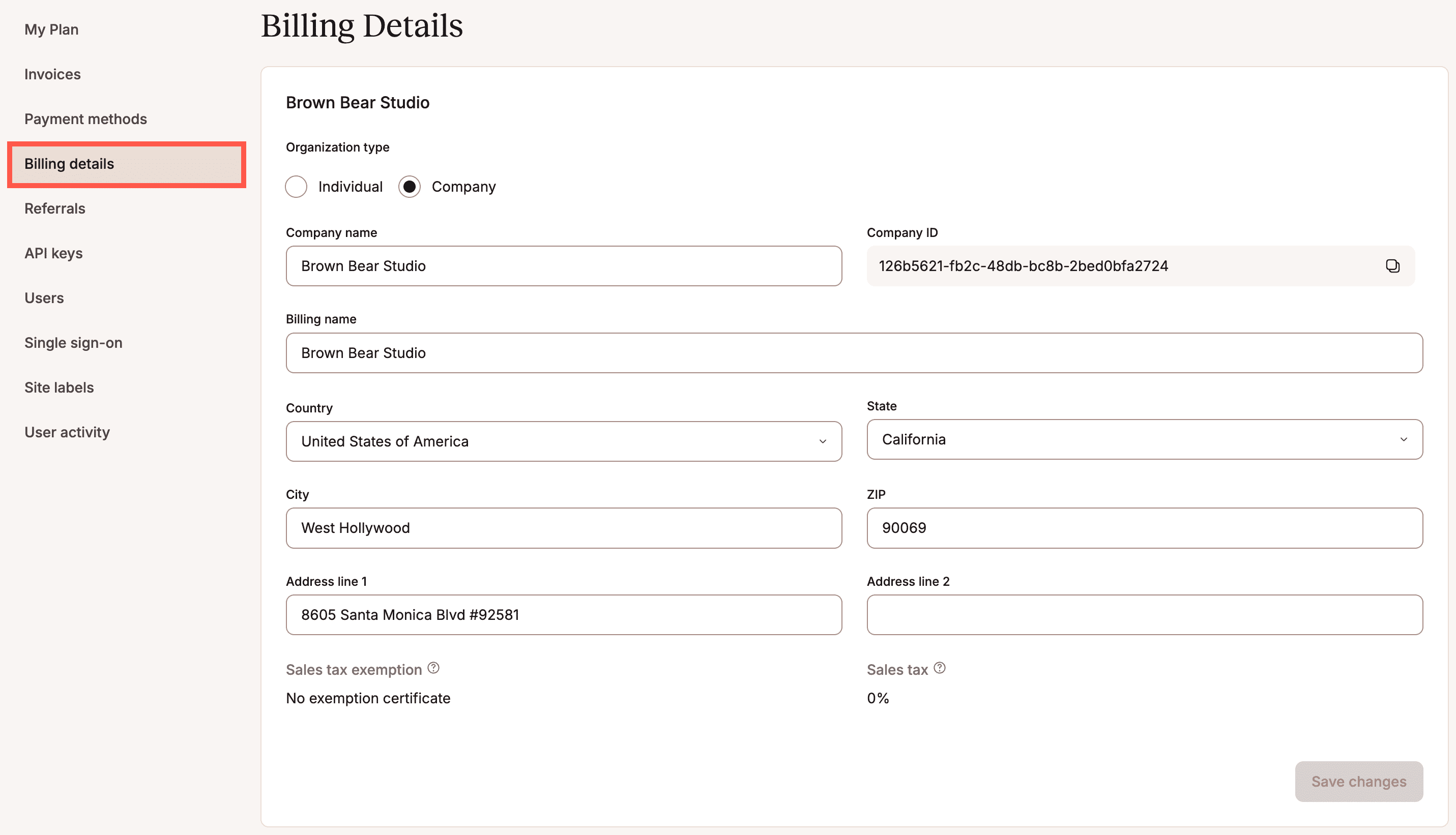
Pour modifier les détails de l’adresse de facturation de votre carte, dans le tableau de bord, cliquez sur Réglages de l’entreprise, puis sur Détails de facturation. Sur cette page, vous pouvez modifier l’adresse de facturation. Après avoir modifié les détails, cliquez sur Enregistrer les modifications.