Sauvegarde de la base de données
Chez Kinsta, nous fournissons des sauvegardes qui sont un instantané complet de l’environnement de votre site WordPress (y compris les fichiers, la base de données, les redirections et la configuration Nginx). Il peut arriver que vous souhaitiez sauvegarder uniquement la base de données de votre site, et ce guide vous montrera différentes façons de le faire.
Télécharger une sauvegarde depuis MyKinsta
Avec cette option, vous extrayez la base de données de votre site à partir d’une sauvegarde que vous téléchargez depuis MyKinsta.
- Si vous ne l’avez pas encore fait, connectez-vous à MyKinsta et sélectionnez votre site sur la page Sites.
- Allez dans Sauvegardes > Télécharger et cliquez sur le bouton Créer une sauvegarde maintenant. Cette opération peut prendre un certain temps, en fonction de la taille de votre site. Nous vous tiendrons au courant en vous envoyant une notification dans MyKinsta ainsi qu’un courriel pour vous informer lorsque la sauvegarde sera prête.
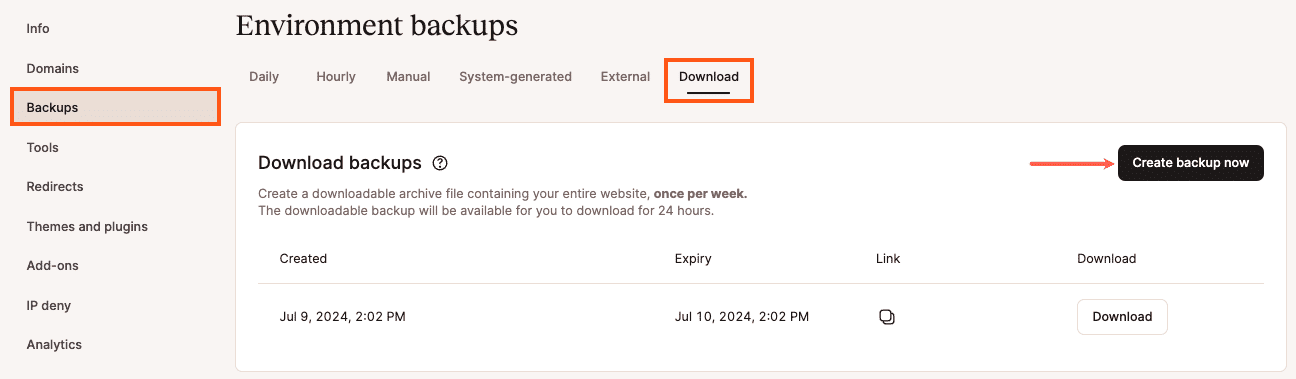
Sauvegardes téléchargeables dans MyKinsta. - Lorsque votre sauvegarde est prête à être téléchargée, cliquez sur le lien « Télécharger la sauvegarde maintenant » dans l’e-mail que vous avez reçu ou sur le bouton Télécharger la sauvegarde dans MyKinsta.
- Une fois le téléchargement terminé, vous obtiendrez un fichier .zip contenant les fichiers de votre site et de votre base de données. Décompressez ce fichier et recherchez le fichier nomdusite.sql.
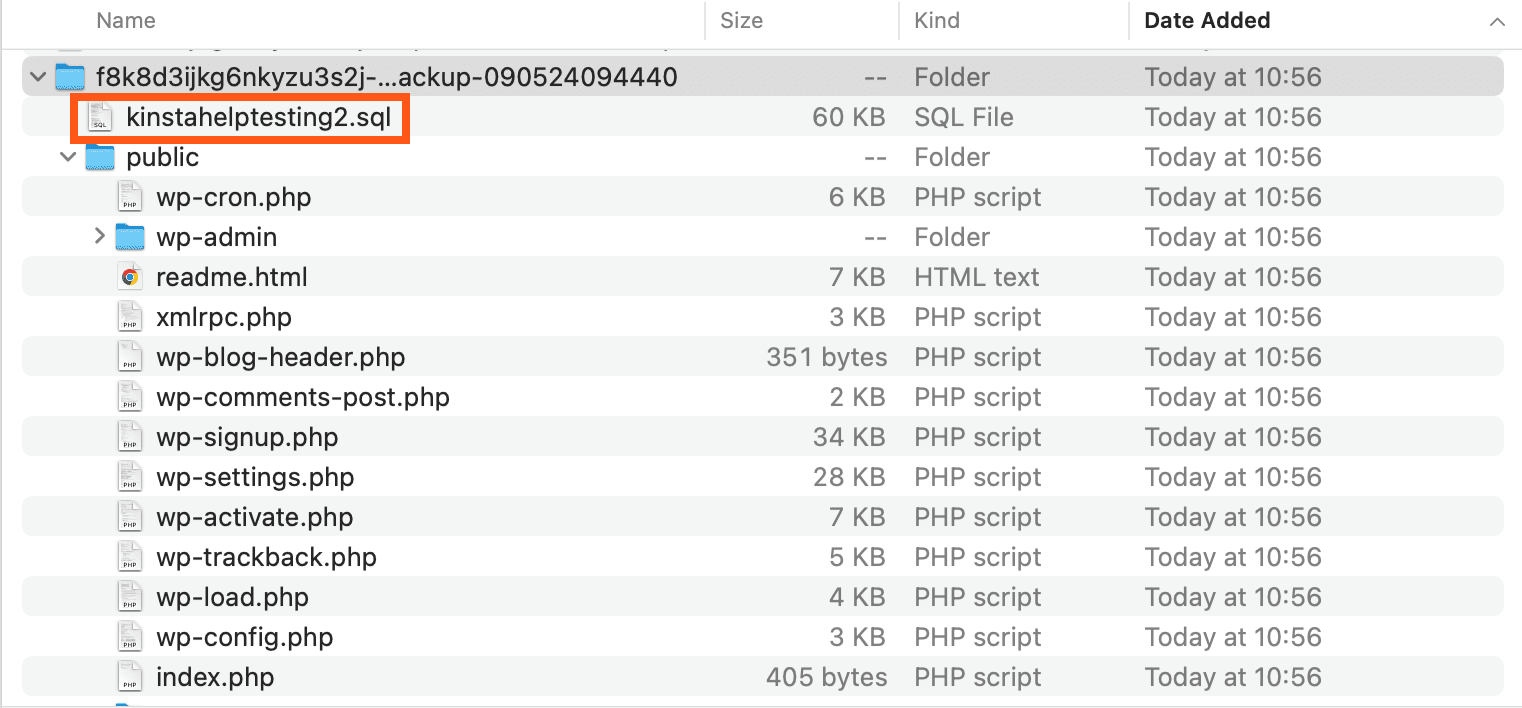
Visualisez le fichier de base de données (.sql) dans la sauvegarde téléchargeable de votre site WordPress. Note : Vous pouvez créer une sauvegarde téléchargeable par semaine. Si vous avez besoin de plus de sauvegardes de base de données au cours de la même semaine, vous devrez utiliser l’une des autres méthodes de sauvegarde de base de données de ce guide.
Créer une sauvegarde de base de données avec phpMyAdmin
phpMyAdmin est un outil de gestion de base de données que vous pouvez utiliser pour visualiser, importer et exporter des données dans et hors de votre base de données.
- Connectez-vous à MyKinsta, allez sur Sites, et sélectionnez votre site dans la liste.
- Dans l’onglet Info, descendez jusqu’à Accès à la base de données. Cliquez sur Ouvrir phpMyAdmin, ce qui ouvrira phpMyAdmin dans un nouvel onglet de votre navigateur et vous connectera automatiquement en utilisant vos identifiants de base de données.
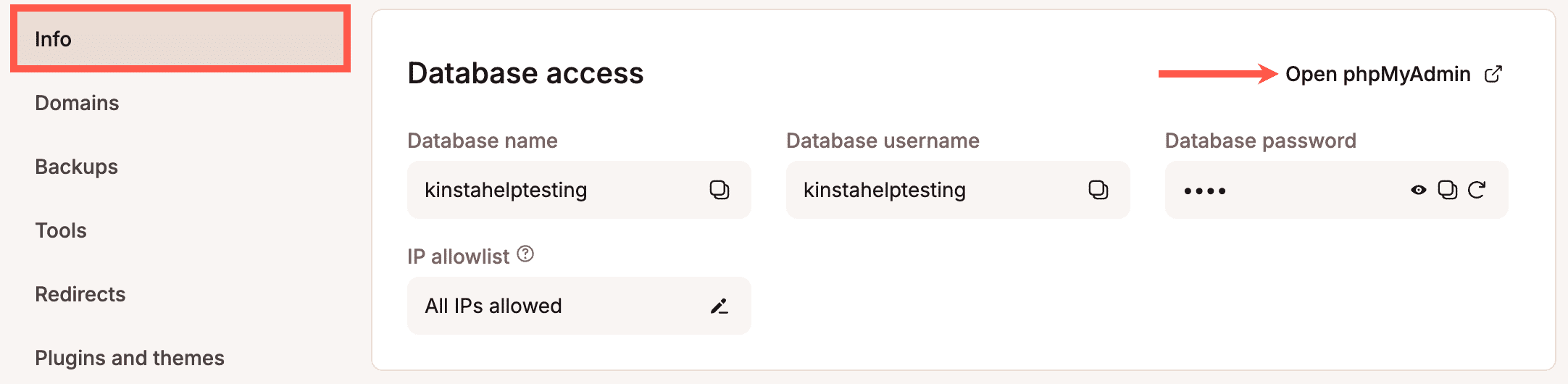
Ouvrir phpMyAdmin depuis MyKinsta. - Cliquez sur l’onglet Exporter en haut de la page.
- Sélectionnez la méthode d’exportation rapide, conservez le format SQL et cliquez sur le bouton « Go » pour télécharger la sauvegarde de votre base de données (fichier .SQL).
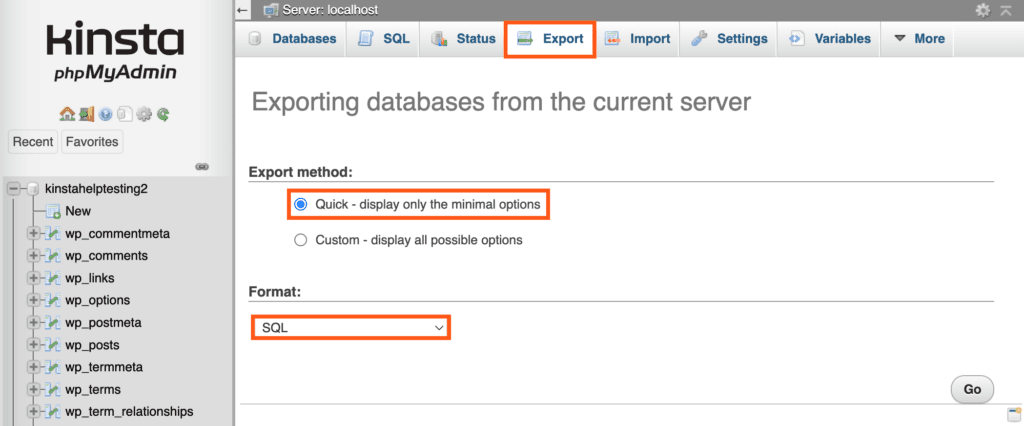
Exportation d’une base de données avec la méthode d’exportation rapide dans phpMyAdmin.
Sauvegarder une base de données avec WP-CLI et SFTP
Si vous avez des difficultés avec l’interface de phpMyAdmin ou si vous souhaitez simplement utiliser une autre méthode, un processus un peu plus long consiste à utiliser WP-CLI pour exporter votre base de données, puis à vous connecter au serveur avec SFTP et à télécharger le fichier de la base de données (.SQL).
- Connectez-vous à votre serveur avec SSH et naviguez jusqu’au répertoire public :
cd public - Exportez la base de données de votre site (remplacez db-backup-name par le nom de fichier de votre choix) :
wp db export db-backup-name.sql - Connectez-vous à votre site avec SFTP et allez dans le répertoire public.
- Téléchargez votre fichier de base de données (.sql).
Sauvegarder une base de données avec le module de sauvegardes externes
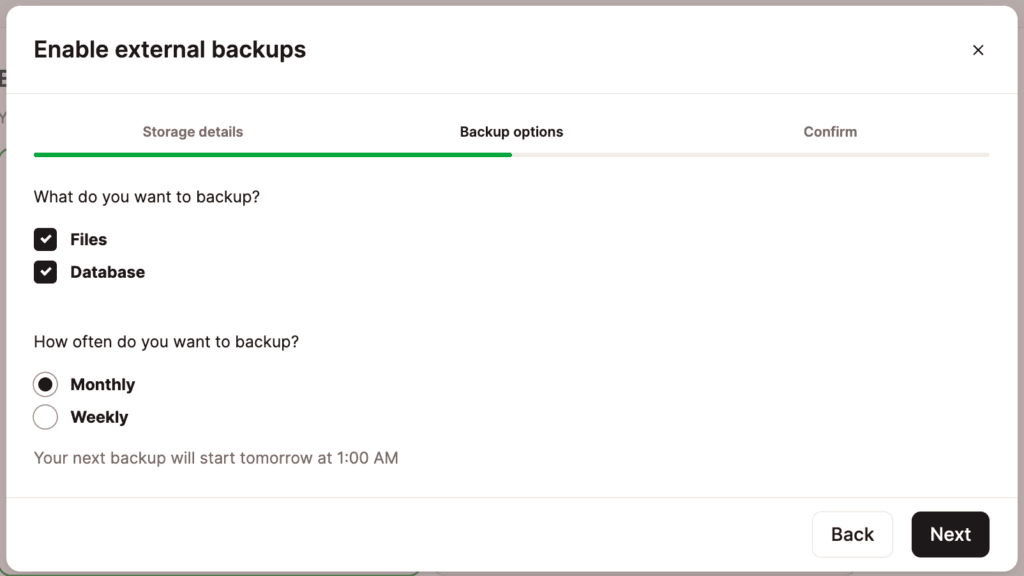
Notre module de sauvegardes externes vous permet de configurer des sauvegardes externes automatiques de votre site Kinsta sur Amazon S3 ou Google Cloud Storage. Avec cet add-on, vous avez la possibilité de sauvegarder vos fichiers, votre base de données, ou les deux.
Pour créer une sauvegarde externe de votre base de données uniquement, sélectionnez Base de données lors de la configuration de votre sauvegarde externe.
Avec ces méthodes, vous disposez de plusieurs moyens d’obtenir une sauvegarde de la base de données de votre site web en cas de besoin.