Base de données
Avec le gestionnaire de base de données de MyKinsta, vous pouvez gérer la base de données MySQL de votre site directement depuis l’interface utilisateur de MyKinsta. Le gestionnaire de base de données vous permet d’exécuter des requêtes, de visualiser et de modifier des données, d’ajouter des enregistrements et des tables, et plus encore, le tout sans avoir besoin d’utiliser un outil externe ou de télécharger votre base de données.
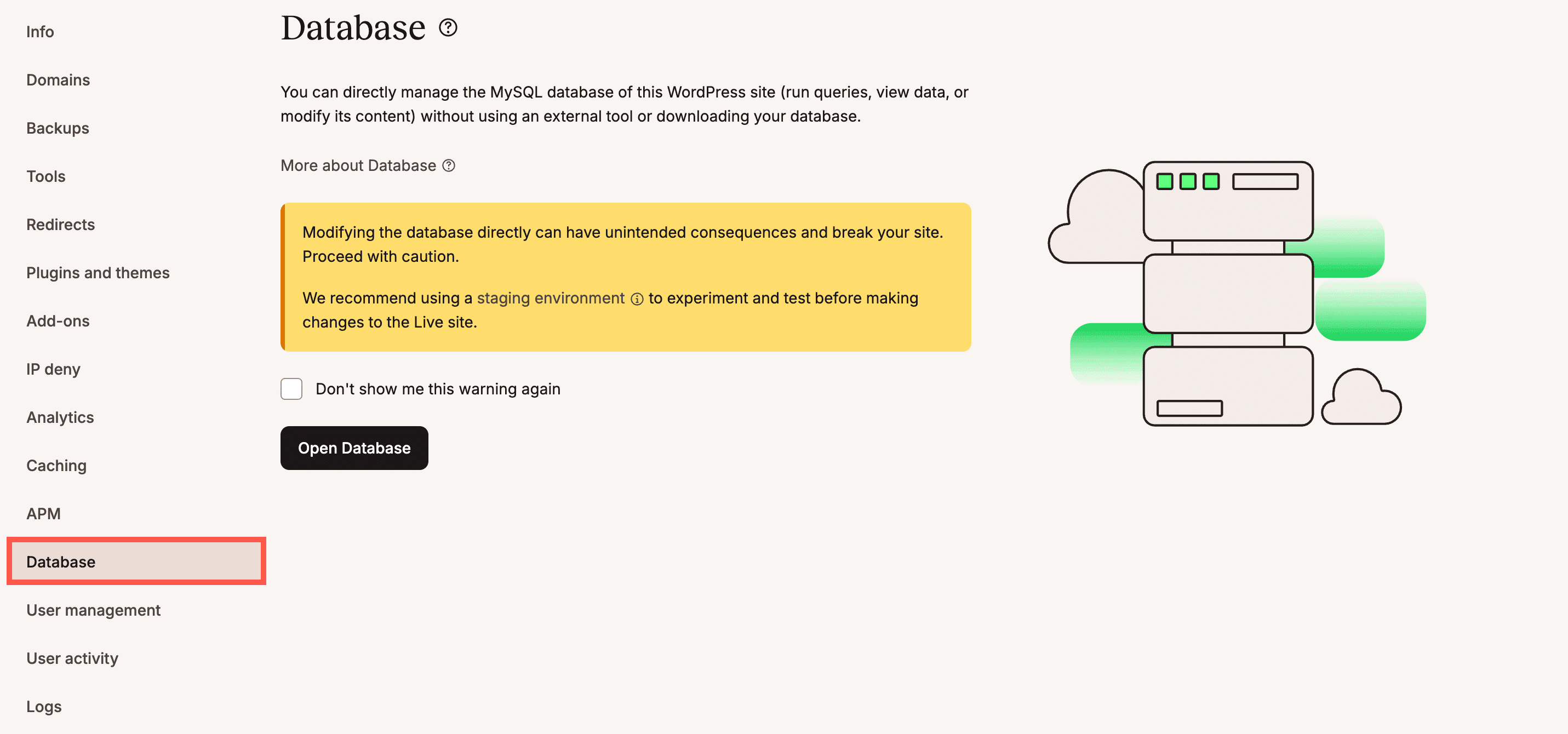
Pour accéder au gestionnaire de base de données, naviguez vers Sites > Non du site> Base de données. Lorsque vous y accédez pour la première fois, un avertissement apparaît pour vous conseiller de procéder avec prudence et d’utiliser un environnement de staging pour tester vos modifications avant de les mettre en ligne. Pour que ce message ne s’affiche plus, sélectionnez Ne plus me montrer cet avertissement. Pour accéder au gestionnaire de base de données, cliquez sur Ouvrir la base de données.
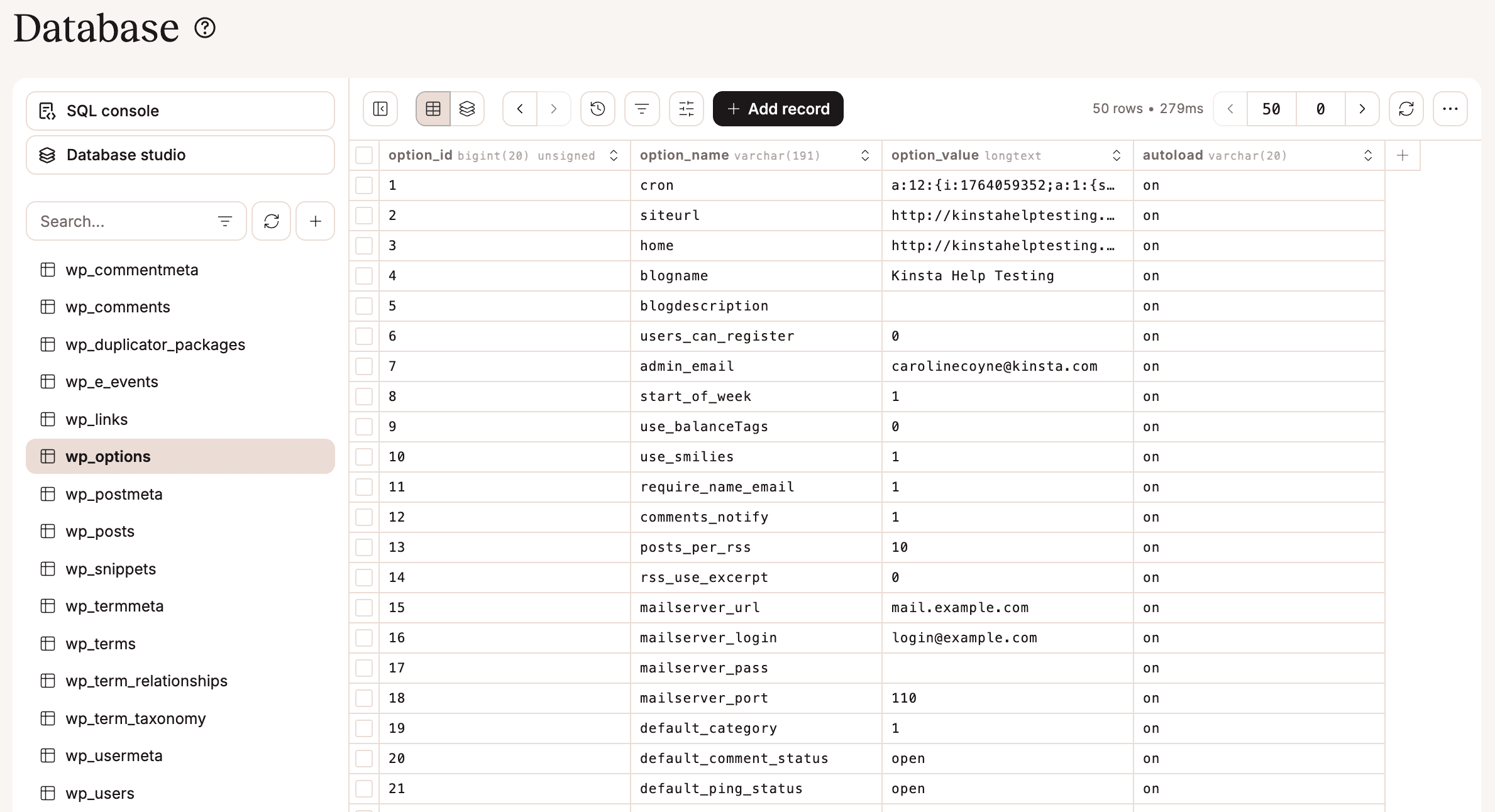
Trier et filtrer vos données
Dans le gestionnaire de base de données, vous pouvez trier les colonnes en utilisant les flèches en haut de chaque colonne ; vous pouvez également choisir les colonnes que vous voulez afficher en utilisant l’option Colonnes. Vous pouvez utiliser des filtres pour afficher des données spécifiques et vous pouvez appliquer plusieurs filtres simultanément. Lorsqu’un filtre est appliqué, un point d’exclamation apparaît dans l’option Filtres.
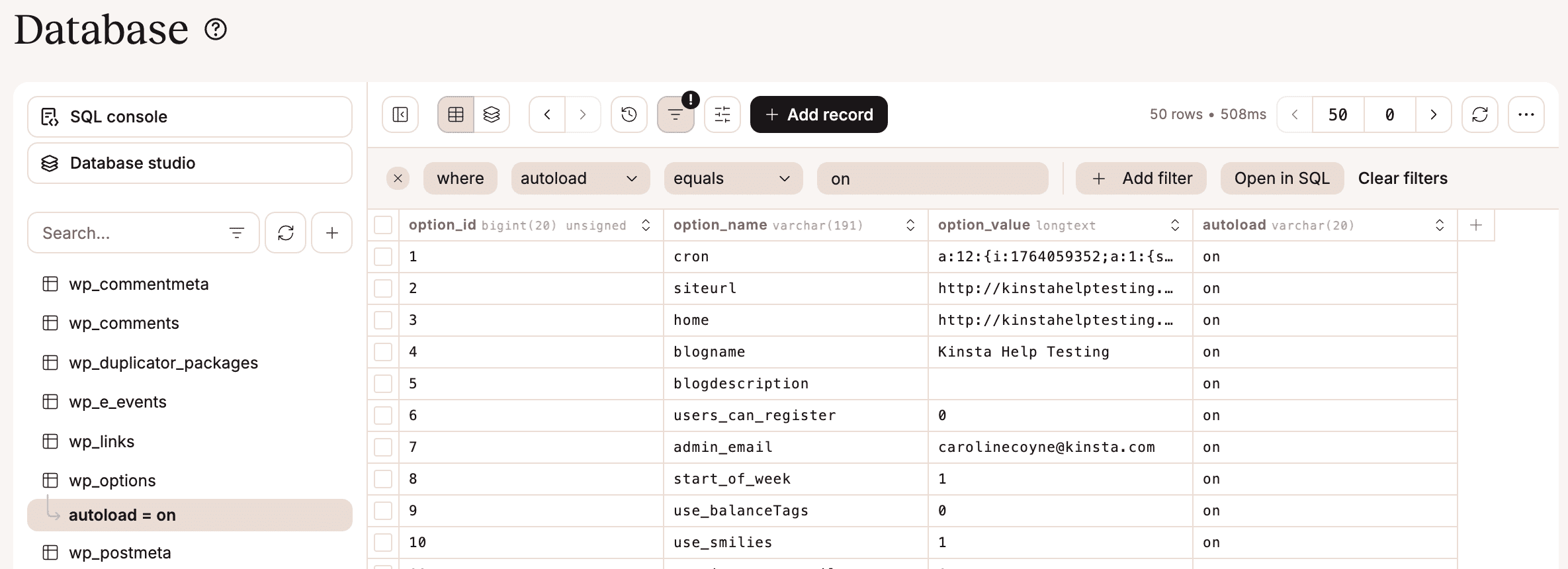
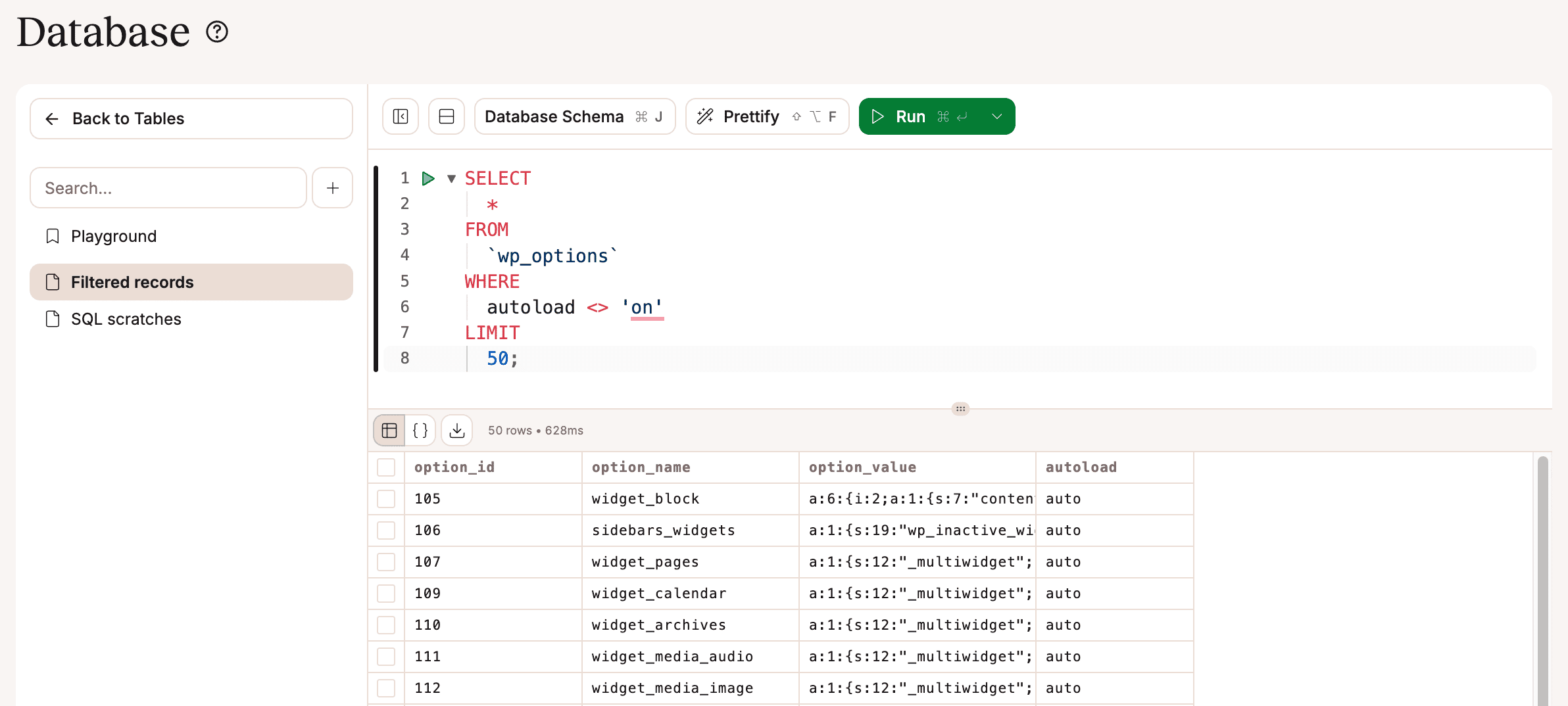
Pour ouvrir et modifier le filtre dans la console SQL, cliquez sur Ouvrir dans SQL.
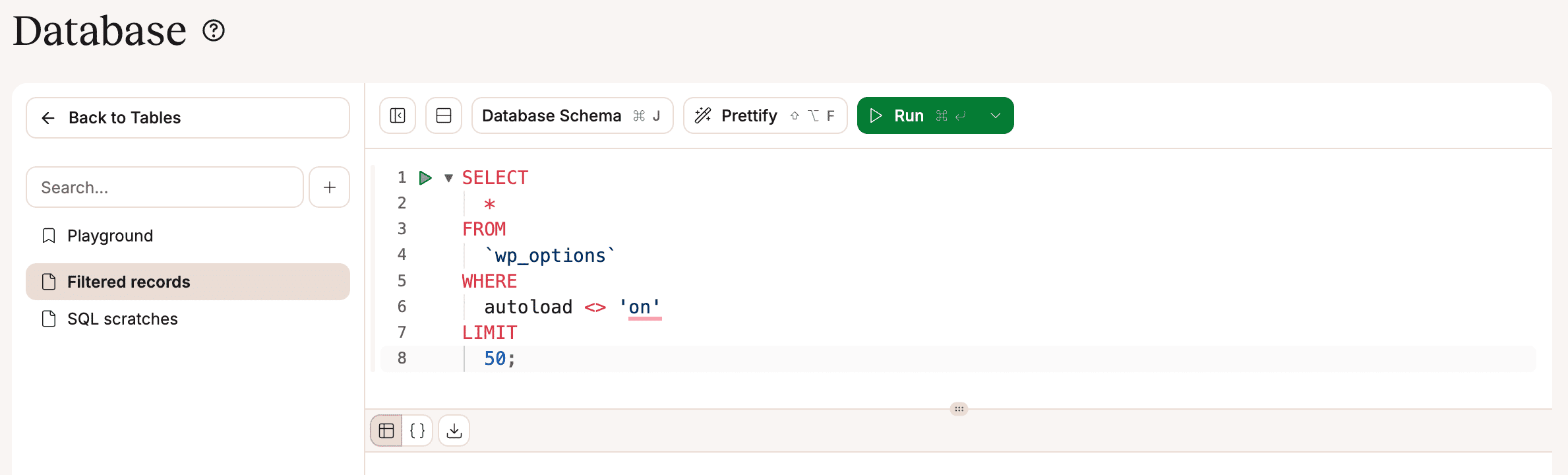
Vous pouvez créer des vues personnalisées de votre base de données pour faciliter l’accès aux données dont vous avez besoin. Cliquez sur l’icône plus, puis sélectionnez Créer une vue. À partir de là, vous pouvez donner un nom à votre vue, choisir les tables et les colonnes à afficher et appliquer toutes les conditions nécessaires. Toutes les vues que vous créez sont accessibles dans l’option Studio de base de données.
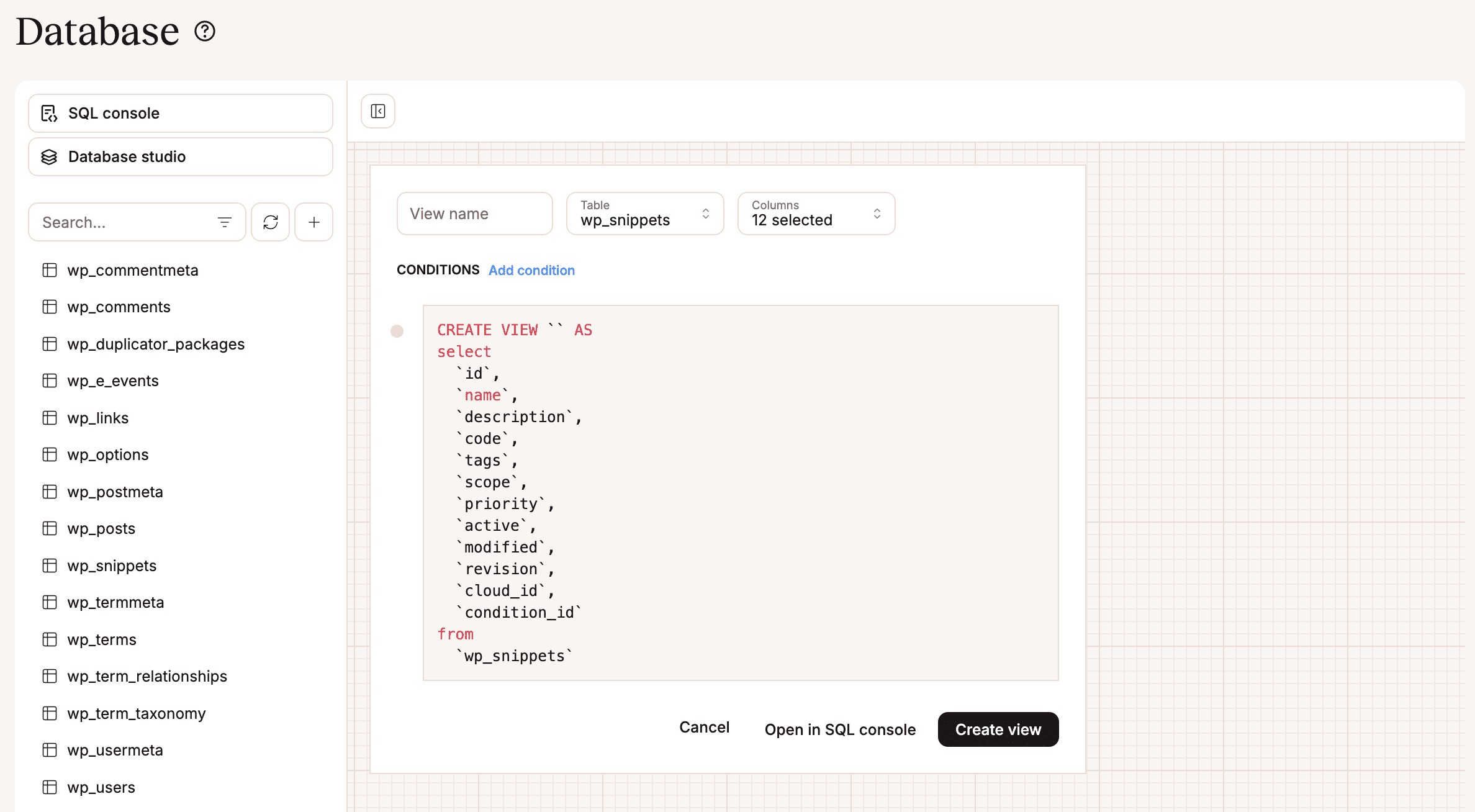
Pour ouvrir et modifier la vue dans la console SQL, cliquez sur Ouvrir dans la console SQL.
Exporter votre base de données
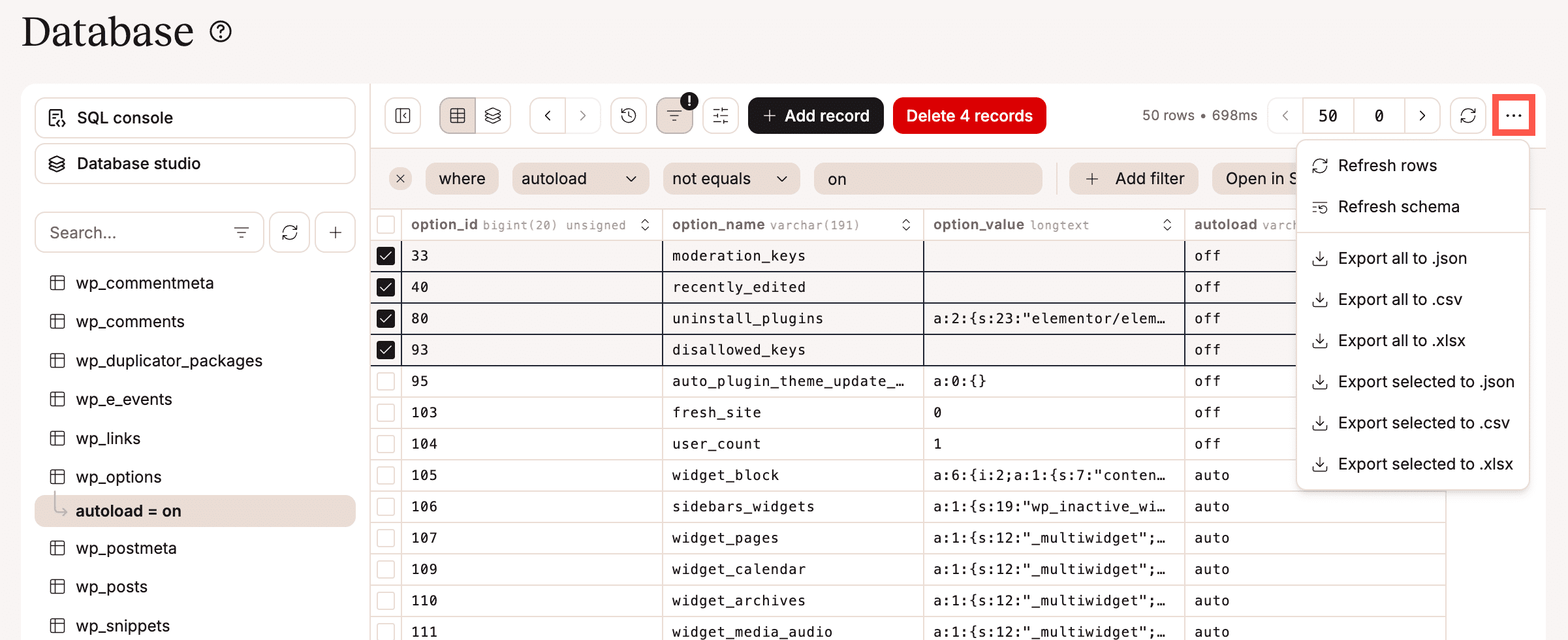
Dans le gestionnaire de base de données, vous pouvez exporter l’intégralité de votre base de données ou uniquement les données sélectionnées vers un fichier .json, .csv ou .xlsx. Pour exporter vos données, cliquez sur l’ellipse (trois points) et choisissez le type de fichier vers lequel vous souhaitez exporter.
Console SQL
Dans le gestionnaire de base de données, vous pouvez accéder à une console SQL qui vous permet d’exécuter des requêtes SQL sur votre base de données. L’éditeur SQL vous permet de visualiser le schéma de la base de données, d’améliorer le code pour une meilleure lisibilité et d’exécuter la requête SQL directement dans la console. Lorsque vous exécutez la requête SQL, vous pouvez choisir d’afficher les résultats sous forme de tableau ou de JSON, et d’exporter les résultats vers un fichier .json, .csv, ou .xlsx. Vous pouvez également stocker ces requêtes sous forme d’extraits et créer des dossiers pour organiser les extraits.
Exemples de requêtes SQL
Voici des exemples de requêtes SQL que vous pourriez vouloir exécuter dans votre base de données WordPress.
Lister tous les utilisateurs
SELECT ID, user_login, user_email, user_registered FROM wp_users;Obtenir tous les articles publiés
SELECT ID, post_title, post_date FROM wp_posts WHERE post_type = 'post' AND post_status = 'publish';Obtenir toutes les pages
SELECT ID, post_title FROM wp_posts WHERE post_type = 'page';Obtenir tous les commentaires approuvés
SELECT comment_ID, comment_author, comment_content FROM wp_comments WHERE comment_approved = 1;Supprimer tous les commentaires indésirables
DELETE FROM wp_comments WHERE comment_approved = 'spam';Modifier une valeur
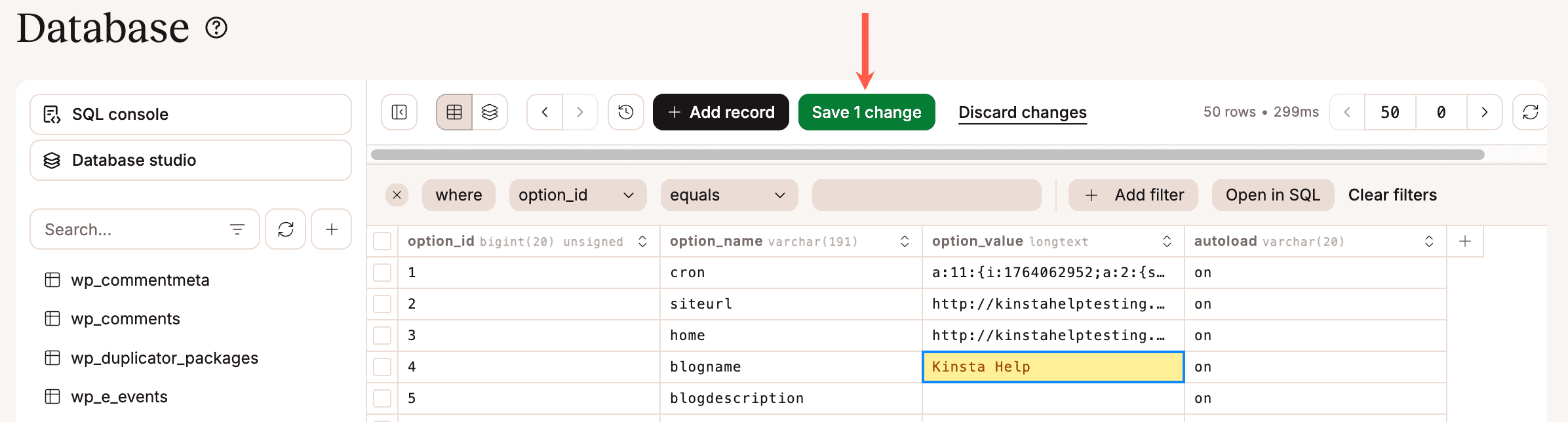
Pour modifier une valeur dans un enregistrement, double-cliquez sur la cellule contenant la valeur à modifier. Vous pouvez alors supprimer le contenu de la cellule et saisir la valeur souhaitée, ou simplement saisir sur les données existantes.
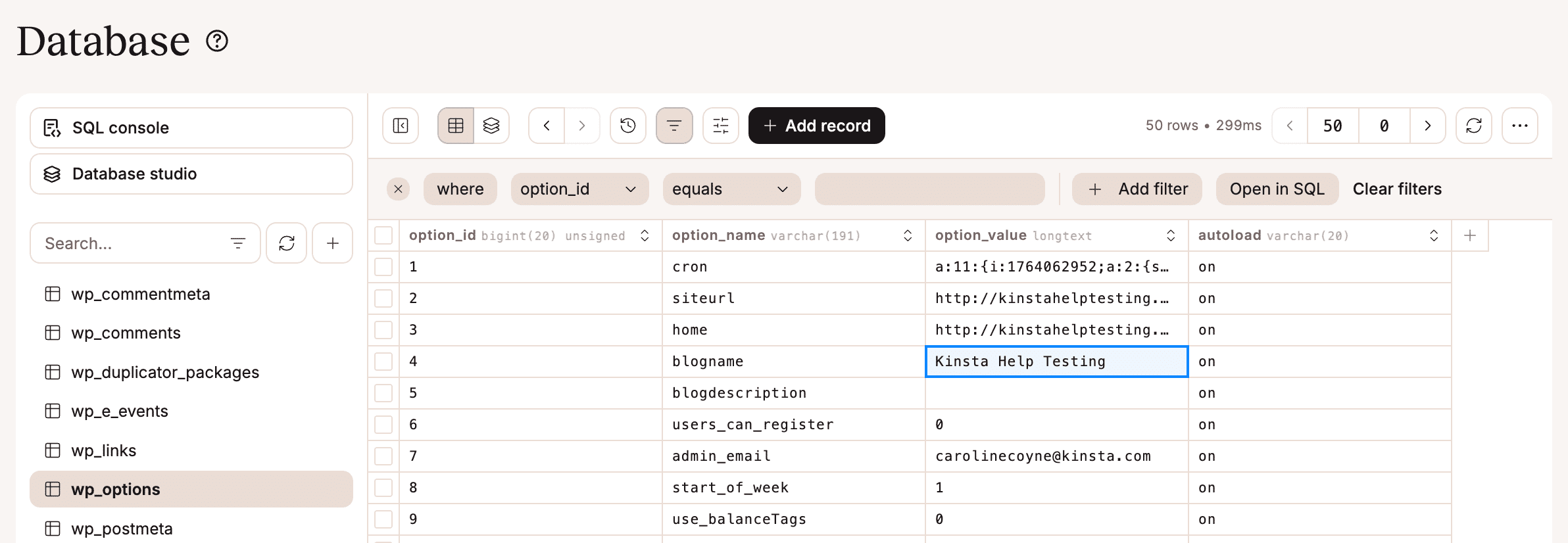
Après avoir effectué vos modifications, appuyez sur Entrée. La cellule mise à jour est surlignée en jaune pour indiquer qu’une modification a été apportée. Pour appliquer les modifications à votre base de données, cliquez sur Enregistrer les modifications. Si vous décidez de ne pas conserver les modifications, cliquez plutôt sur Abandonner les modifications.
Ajouter un enregistrement
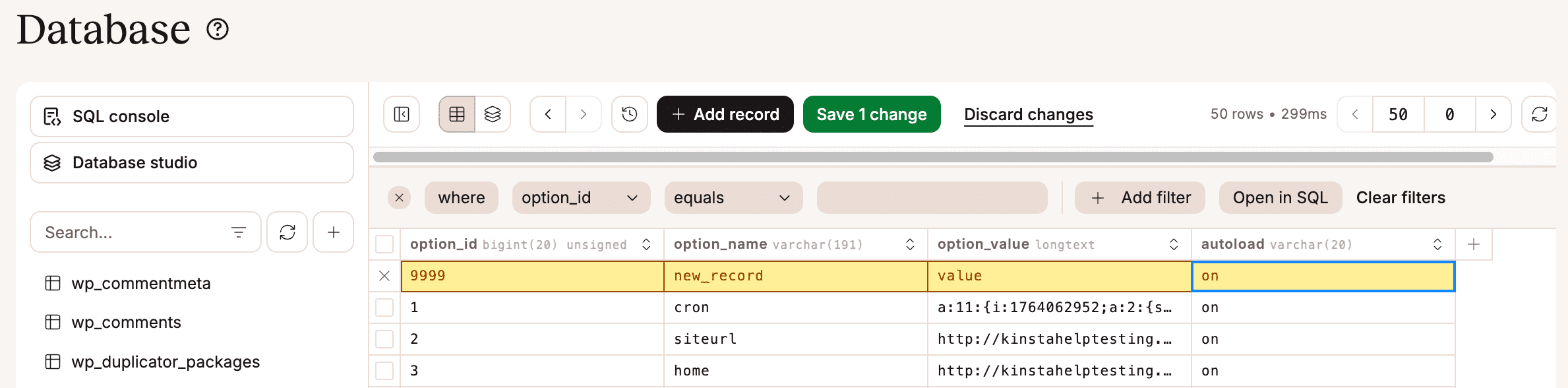
Pour ajouter un enregistrement à votre base de données, cliquez sur Ajouter un enregistrement, saisissez les données requises dans le tableau et cliquez sur Enregistrer x modification(s).
Ajouter une table
Pour ajouter une table à votre base de données, cliquez sur l’icône plus, puis sur Créer une table. Vous pouvez ensuite nommer la table et définir ses colonnes, en spécifiant le type de données, les contraintes, les valeurs par défaut et les expressions pour toutes les données générées. En outre, vous pouvez ajouter des contraintes et des index au niveau de la table si nécessaire. Vous pouvez afficher toutes les tables de la base de données dans le studio de base de données.
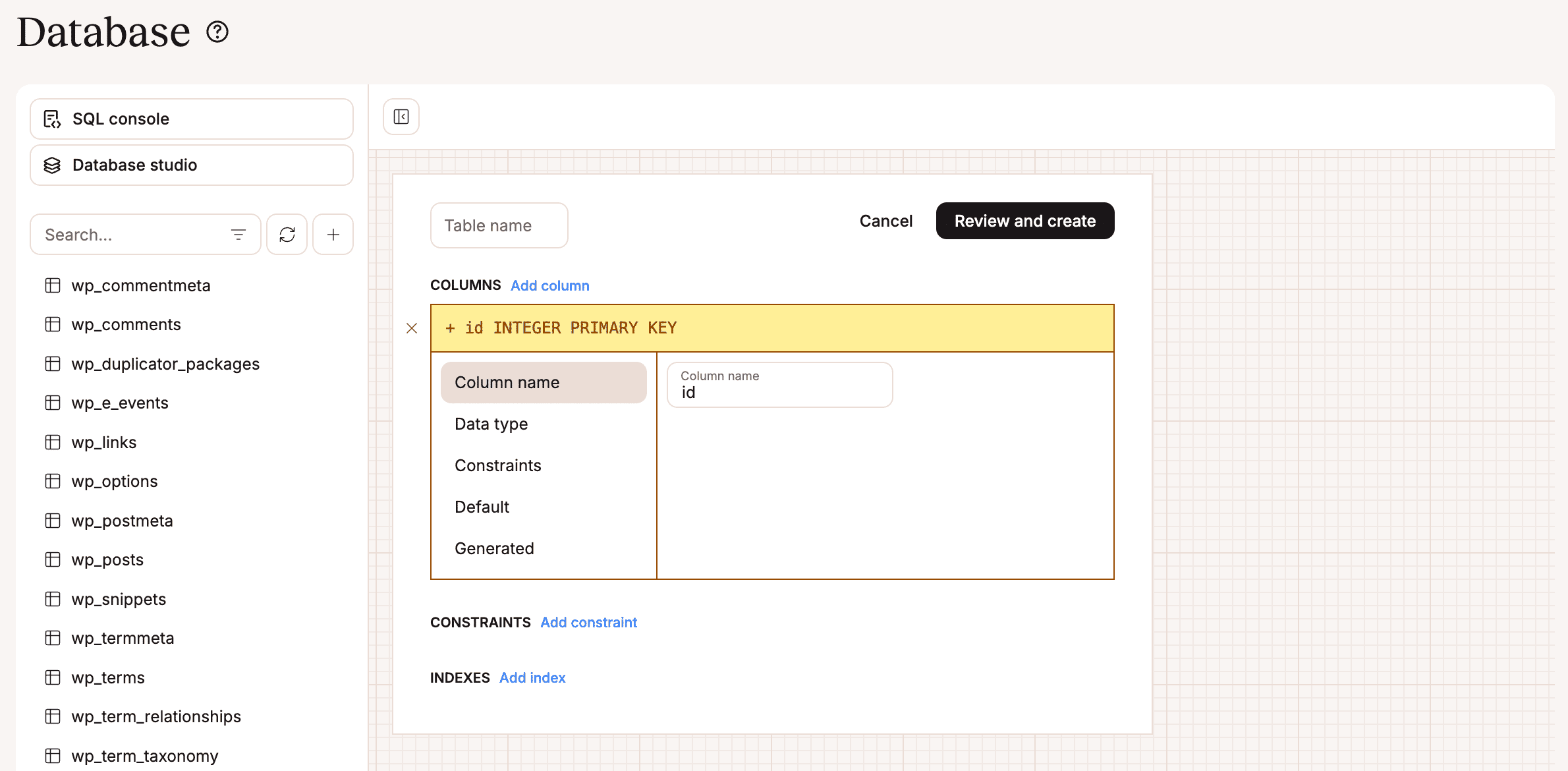
Une fois que vous avez ajouté les colonnes requises, cliquez sur Examiner et créer, ce qui vous montrera le code SQL pour la nouvelle table, si cela semble correct, cliquez sur Créer une table.
Réglages
Les réglages suivants sont disponibles dans le gestionnaire de base de données :
- Nombre de lignes de la table : Affiche le nombre total de lignes dans chaque table. Cette action effectue un balayage léger de la table, ce qui peut ralentir les performances, en particulier pour les grandes tables ou les bases de données comportant de nombreuses lignes.
- Développer les sous-vues : Si une table contient une clé étrangère vers une autre table, vous pouvez ouvrir les données associées dans une vue secondaire. Cette option permet de garder les sous-vues ouvertes, ce qui vous permet d’explorer facilement les enregistrements liés sans avoir à naviguer ailleurs.
- Type de pagination : Choisissez la manière dont vous souhaitez afficher les résultats. L’option Limite de décalage vous permet de déterminer le nombre de lignes affichées par page, tandis que l’option Pages affiche les lignes par lots de 50.
- Taille de la police de l’éditeur : Modifie la taille de la police dans la console SQL.
- Keybindings de l’éditeur : Choisissez le profil de raccourci clavier que vous souhaitez utiliser pour vos raccourcis clavier dans VS Code, Vim ou Emacs.
Signaler un bogue
Si vous rencontrez un problème lors de l’utilisation de la base de données, cliquez sur Signaler un bogue, vous pouvez ensuite cliquer sur Télécharger le contexte d’erreur et contacter notre équipe de support avec cette information.