WP Admin
WP Admin est l’interface d’administration de WordPress, le tableau de bord administratif de votre site WordPress, où les administrateurs et les propriétaires du site peuvent gérer tous les aspects du site.
Depuis WP Admin, vous pouvez :
- Créer, modifier et publier des articles et des pages
- Installer, mettre à jour et configurer des thèmes et des extensions
- Gérer les utilisateurs et les autorisations
- Modérer les commentaires
- Ajuster les réglages du site (URL, réglages de lecture, etc.)
- Consulter l’état du site et les statistiques de base
Accéder à WP Admin
Dans MyKinsta, vous pouvez accéder à l’administration WordPress (WP Admin) grâce à la connexion automatique pour une expérience utilisateur optimale, ou vous connecter via la page de connexion WordPress standard. Vous pouvez également vous rendre directement à l’URL WP Admin de votre site pour vous connecter au tableau de bord d’administration WordPress standard en dehors de MyKinsta à tout moment.
Si l’URL de connexion de votre site a été personnalisée, MyKinsta la détectera automatiquement et l’utilisera pour accéder à WP Admin.
Si vous modifiez l’URL de connexion, attendez jusqu’à une minute pour que MyKinsta détecte et applique la mise à jour avant de tenter de vous connecter à nouveau.
Se connecter via MyKinsta avec la connexion automatique
MyKinsta propose une connexion automatique à l’administration WordPress (WP Admin), vous permettant de vous connecter sans avoir à gérer plusieurs identifiants WordPress. Pour vous connecter automatiquement à WP Admin, cliquez sur Sites > nom du site > Infos > Se connecter à WP Admin. Vous pouvez également vous connecter via la page Domaines.
Si un utilisateur WordPress possède déjà la même adresse e-mail que votre compte MyKinsta, MyKinsta vous connectera automatiquement en tant que cet utilisateur. Votre mot de passe WP Admin n’est jamais collecté ni stocké par MyKinsta.
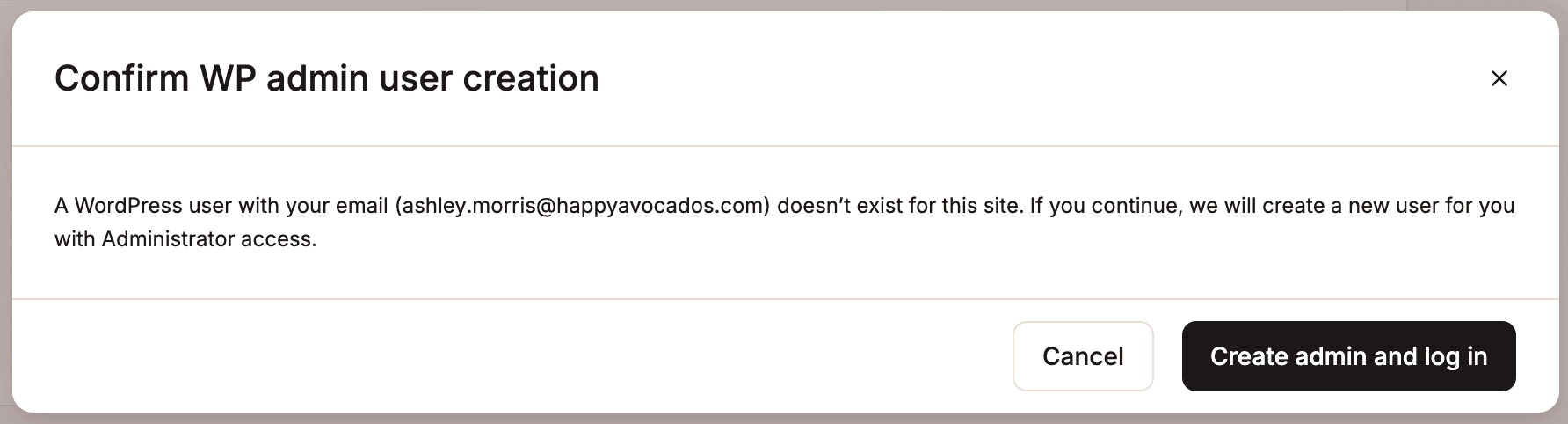
S’il n’y a pas encore d’utilisateur WordPress associé à la même adresse e-mail que votre compte MyKinsta, vous serez invité à créer un nouveau compte administrateur en utilisant cette adresse e-mail. Ce compte est destiné à la connexion via MyKinsta avec la connexion automatique. Le nom d’utilisateur est généré aléatoirement et aucun mot de passe n’est attribué au départ.
Si vous souhaitez vous connecter via la page de connexion WordPress standard, vous devrez d’abord définir un mot de passe pour ce compte. Dans MyKinsta, cliquez sur « Visitez WP Admin », puis sélectionnez « Mot de passe oublié ? » et suivez les instructions pour créer un mot de passe pour votre adresse e-mail. Une fois le mot de passe défini, vous pouvez vous connecter directement au tableau de bord d’administration WordPress en utilisant votre adresse e-mail comme nom d’utilisateur et le mot de passe que vous avez. Une fois connecté, vous pouvez vous rendre sur ta page Profil dans le tableau de bord WordPress pour voir le nom d’utilisateur généré aléatoirement attribué à votre compte.
Pour créer le nouvel utilisateur WP Admin et vous connecter automatiquement, cliquez sur Créer un administrateur et se connecter.
Popup bloquée
Lorsque vous cliquez sur « Se connecter à WP Admin », vous pouvez recevoir un message « Fenêtre contextuelle bloquée ». Cela est dû au fait que votre navigateur empêche MyKinsta d’ouvrir un nouvel onglet. Pour autoriser les fenêtres contextuelles :
- Google Chrome : Cliquez sur l’icône de blocage des fenêtres contextuelles dans la barre d’adresse et sélectionnez « Toujours autoriser les fenêtres contextuelles et les redirections de ce site », puis cliquez sur « Terminé » et actualisez la page. Vous pouvez également autoriser les fenêtres contextuelles dans vos réglages. Ouvrez les Réglages, allez dans Confidentialité et sécurité > Réglages du site, cliquez sur Fenêtres contextuelles et redirections, puis ajoutez https://my.kinsta.com sous « Autorisé à envoyer des fenêtres contextuelles et à utiliser des redirections ».
- Safari : Cliquez sur Réglages (ou Préférences), cliquez sur l’onglet Sites web, sélectionnez Fenêtres contextuelles dans la colonne latéralez, localise https://my.kinsta.com, puis modifiez le réglages sur Autoriser.
- Microsoft Edge : Cliquez sur Réglages, allez dans Cookies et autorisations de sites, sélectionnez Fenêtres contextuelles et redirections, puis sous Autoriser, cliquez sur Ajouter et saisissez https://my.kinsta.com.
- Mozilla Firefox : Ouvrez les Réglages, allez dans Confidentialité et sécurité, faîtes défiler jusqu’à Autorisations, à côté de Bloquer les fenêtres contextuelles, cliquez sur Exceptions… Ajoutez https://my.kinsta.com et cliquez sur Autoriser.
Si vous utilisez un navigateur qui ne figure pas dans la liste ci-dessus, consultez la documentation officielle du navigateur pour savoir comment activer les fenêtres contextuelles.
Sites protégés par mot de passe
Si la protection htpasswd est activée sur votre site et que vous utilisez la connexion automatique à WP Admin, vous serez tout de même connecté automatiquement. Toutefois, vous devrez saisir votre nom d’utilisateur et votre mot de passe configurés dans l’outil de protection des mots de passe avant d’accéder à l’administration WordPress.
Désactiver la connexion automatique à l’administration WordPress
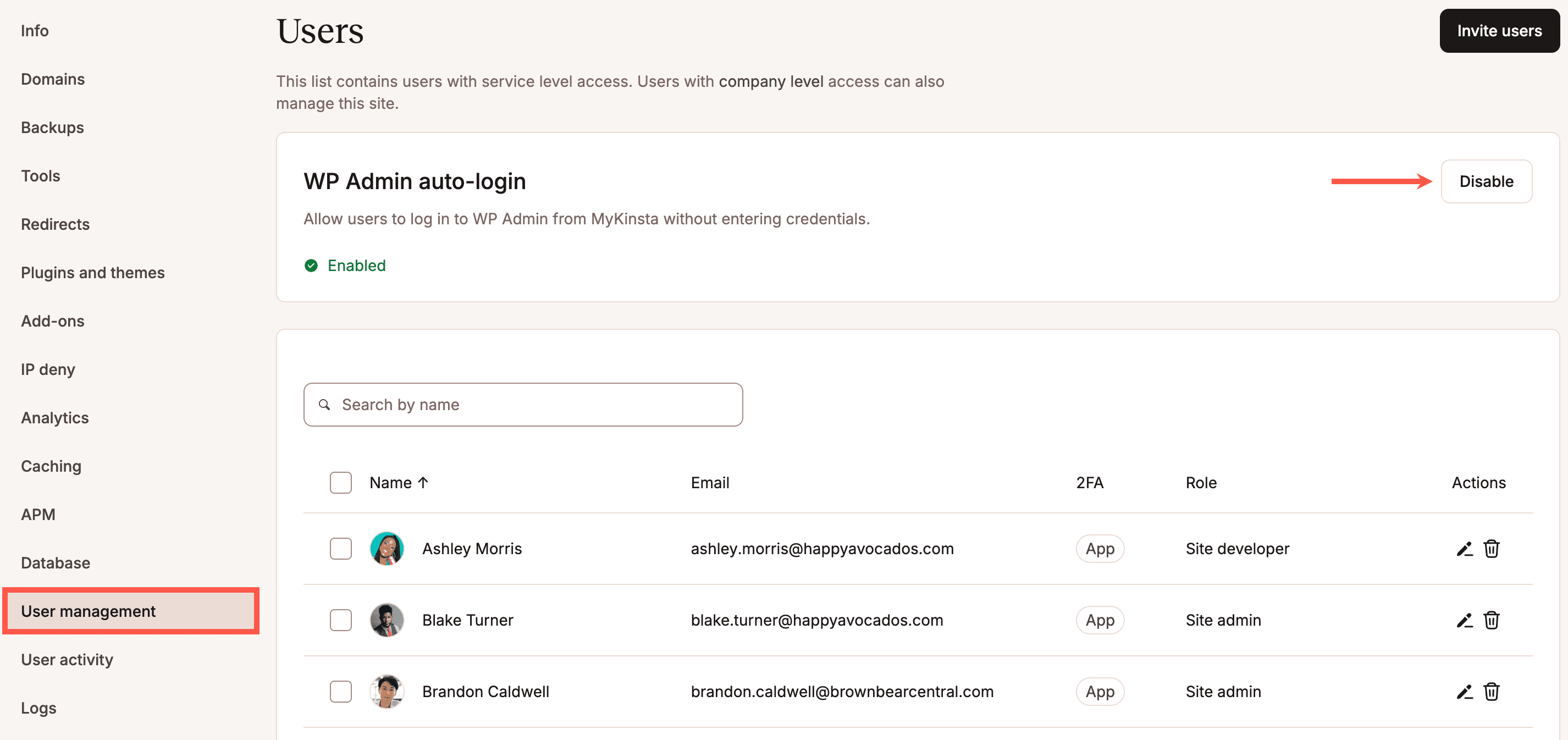
La connexion automatique à WP Admin est activée par défaut pour tous les sites ; vous pouvez la désactiver dans Sites > nom du site > Gestion des utilisateurs > Connexion automatique à WP Admin > Désactiver.
Se connecter via MyKinsta sans connexion automatique
Vous pouvez accéder à WP Admin et vous y connecter depuis Sites > nom-du-site > Info > Visiter WP Admin. Vous pouvez également vous connecter via la page Domaines.
Cela ne vous connecte pas automatiquement ; vous devrez saisir vos identifiants WordPress, qui peuvent différer de vos identifiants MyKinsta.
Se connecter via l’URL
À condition que l’URL de connexion n’ait pas été personnalisée, vous pouvez généralement accéder à WP Admin et vous y connecter en ajoutant « /wp-admin » ou « /wp-login.php » à l’URL de votre site. Par exemple, https://shop.happyavocados.com/wp-admin ou https://shop.happyavocados.com/wp-login.php.
Cela ne vous connecte pas automatiquement ; vous devrez saisir vos identifiants WordPress, qui peuvent être différents de vos identifiants MyKinsta.