Cache del Server
Noi di Kinsta implementiamo e gestiamo il caching del server (alias cache a pagina intera) per tutti i siti lato server. Ciò significa che non è necessario utilizzare i tipici plugin di caching.
La cache del server memorizza il contenuto HTML generato di una pagina web, velocizzando la consegna ed evitando elaborazioni ripetute. Tuttavia, non memorizza le pagine dinamiche che non possono essere memorizzate nella cache, come ad esempio il contenuto HTML generato per la pagina di pagamento di un e-commerce, che richiede dati in tempo reale.
Per impostazione predefinita, la cache scade ogni 24 ore; puoi modificare la scadenza e svuotare manualmente la cache. Se svuoti manualmente la cache in MyKinsta, attraverso la dashboard di WordPress o utilizzando WP-CLI, la richiesta è limitata a 1 richiesta ogni 10 secondi.
Per maggiori dettagli, consulta il nostro post dettagliato sull’argomento: Kinsta gestisce la cache di WordPress così non devi farlo tu.
Scadenza della cache del server
La cache è impostata per scadere ogni 24 ore per impostazione predefinita, ma se necessario puoi modificarla perché duri di più. Per modificare la scadenza della cache:
- Vai su MyKinsta > Siti > nome del sito > Cache > Cache del server.

Modificare la scadenza della cache del server nella scheda Cache. - Seleziona Modifica scadenza cache, nella finestra che appare, seleziona la scadenza della cache desiderata e clicca su Modifica scadenza.

Scegliere la scadenza della cache per l’ambiente.
In questo modo si modifica la scadenza della cache del server e della cache edge. Per i siti che non cambiano spesso, una scadenza della cache più lunga può essere vantaggiosa per le prestazioni.
Svuotare la cache in MyKinsta
Quando aggiorni i post o le pagine del sito, la cache dovrebbe cancellarsi automaticamente. Se così non fosse, puoi svuotare la cache manualmente; tuttavia, se il problema persiste e la cache non si svuota dopo aver apportato delle modifiche, contatta il nostro team di supporto per farci indagare.
In MyKinsta, puoi svuotare la cache del server, del CDN e l’Edge Cache per uno o più siti, compresi i siti di staging, contemporaneamente dalla pagina Siti. Questo cancella anche la cache degli oggetti Redis se hai aggiunto l’add-on Redis al sito.
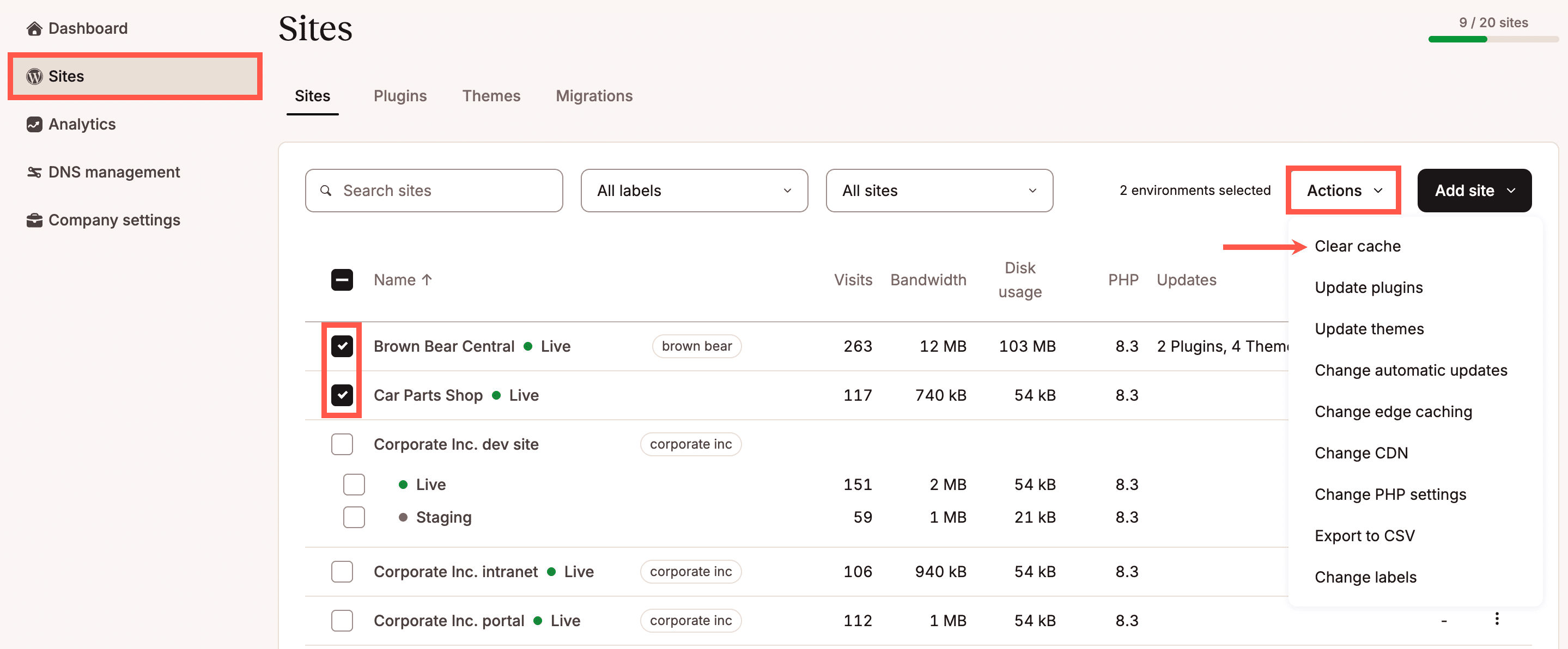
Seleziona le caselle accanto ai siti di cui desideri svuotare la cache, clicca su Azioni e scegli Svuota cache.
Seleziona i tipi di cache che vuoi svuotare e clicca su Svuota cache.
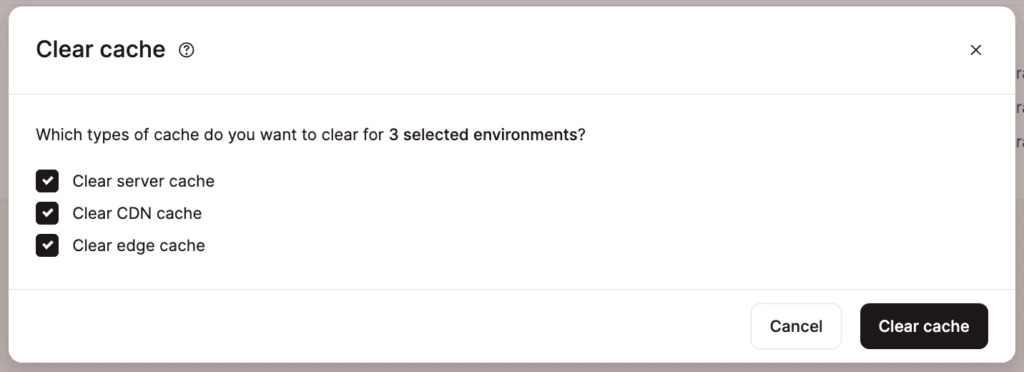
Una volta completato il processo, apparirà un messaggio di successo.
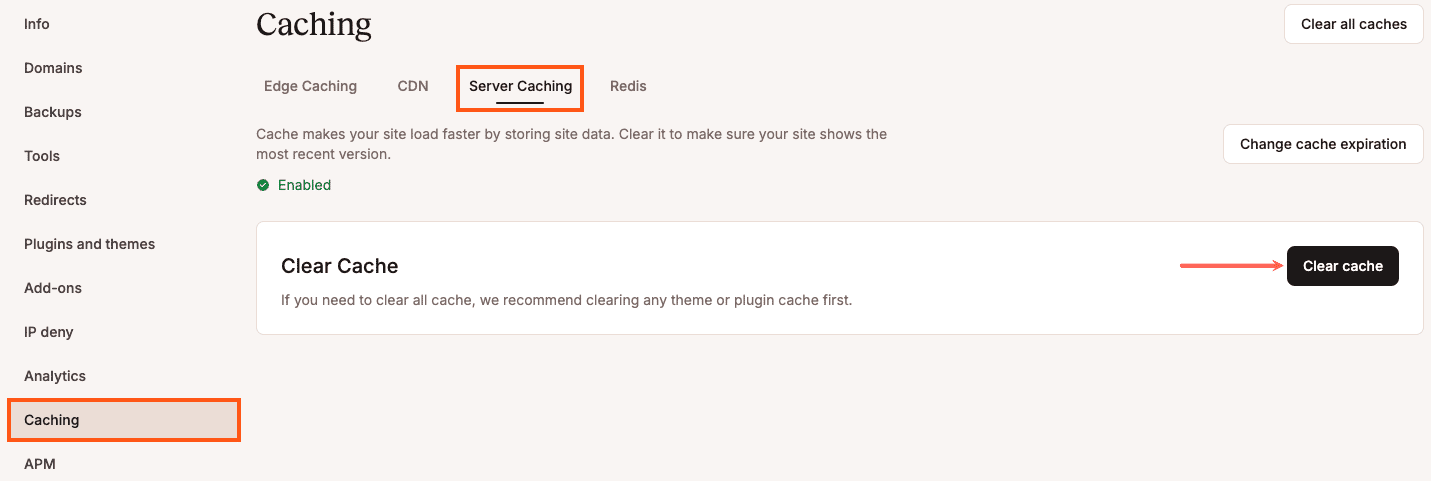
Puoi anche svuotare la cache del server per un singolo sito da Siti > nome del sito > Cache > Cache del server > Svuota cache. In questo modo si svuota anche la Cache edge se è abilitata e la cache degli oggetti Redis se hai aggiunto l’add-on Redis al sito. Tuttavia, nonsi svuota la cache CDN, che fornisce un ulteriore livello di cache per le risorse statiche (ad esempio immagini, file CSS, file JavaScript); questa deve essere cancellata separatamente da Siti > nome del sito > Cache > CDN > Svuota cache CDN.
Svuotare la cache nella dashboard di WordPress
Il plugin Kinsta Must Use (MU) è installato di default su tutti i siti ospitati da Kinsta. Non si tratta di un tipico plugin per la cache, poiché funziona a livello di server. Permette di svuotare la cache direttamente dalla barra di amministrazione:
- Tutta la cache.
- Cache del server (alias cache a pagina intera).
- Cache degli oggetti.
- Cache CDN.
Puoi anche controllare le impostazioni di cancellazione automatica quando i post e i commenti vengono pubblicati o aggiornati.
Per gestire o svuotare la cache del server, accedi alla dashboard di WordPress.
Se hai bisogno di svuotare la cache per l’intero sito, clicca sul link Svuota cache nella barra degli strumenti di amministrazione vicino all’angolo superiore destro della pagina.
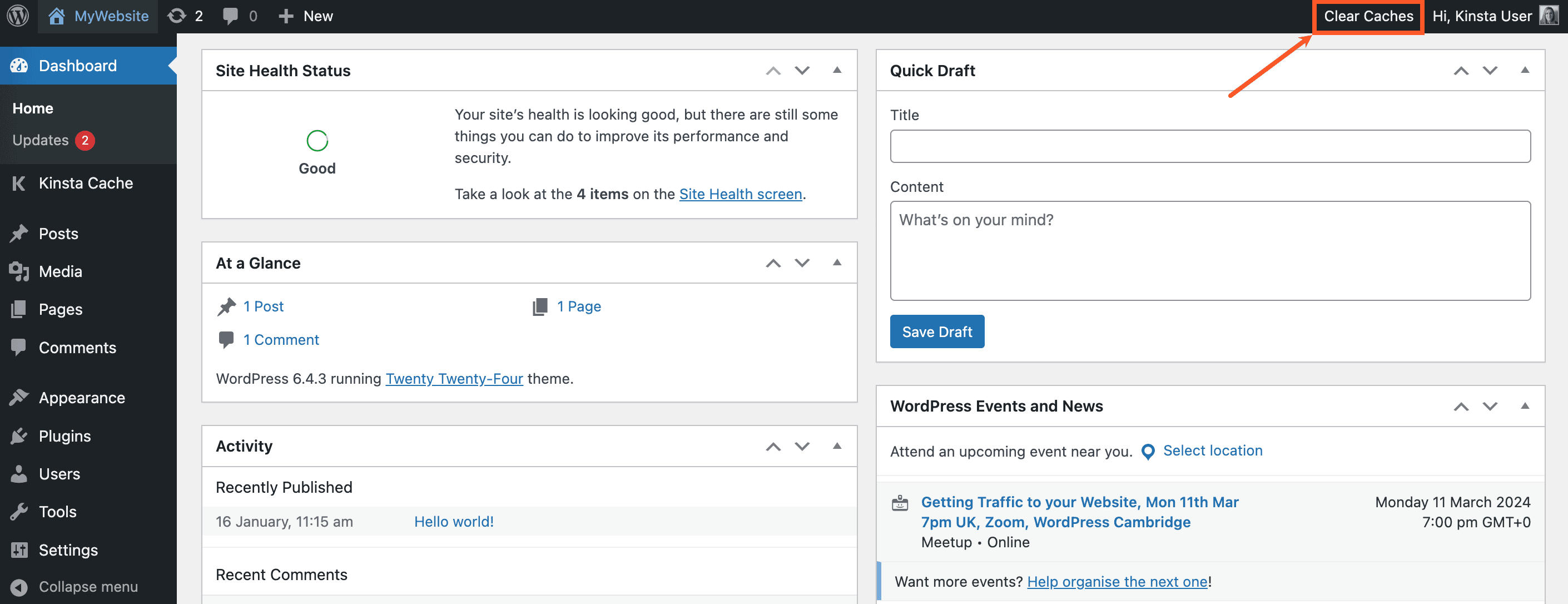
Per configurare le impostazioni di cancellazione automatica (svuotare automaticamente la cache per URL o percorsi specifici quando si apportano modifiche al sito), puoi configurare tali URL nelle Impostazioni del plugin Kinsta MU.
Clicca su Kinsta Cache nella barra laterale sinistra e aggiungi gli URL che vuoi eliminare quando vengono apportati gli aggiornamenti. Per maggiori informazioni, consulta la nostra guida sull’aggiunta di URL di cache personalizzati nel plugin Kinsta MU.
- Quando la cache Edge è abilitata sul tuo sito, la cancellazione della cache con il plugin Kinsta MU svuota anche la cache Edge.
- Quando il CDN di Kinsta è abilitato, la cancellazione della cache con il plugin Kinsta MU svuota anche la cache del CDN.
Svuotare la cache con WP-CLI
Collegati al server con SSH e naviga nella root dei documenti del sito:
cd publicSe il plugin Kinsta Must Use (MU) è installato sul sito, puoi cancellare la cache del sito e la cache edge (quando Edge Cache è abilitato) con questo comando:
wp kinsta cache purgeSe vuoi svuotare la cache del CDN, puoi usare il seguente comando:
wp kinsta cache purge --cdnSe vuoi svuotare solo la cache del sito senza svuotare la cache edge, aggiungi il flag --site:
wp kinsta cache purge --sitePer svuotare tutte la cache, aggiungi il flag --all:
wp kinsta cache purge --allEsci da SSH con il seguente comando:
quitDisattivare o bypassare la cache del server
Se disattivi la cache del server, PHP e MySQL devono generare ogni pagina su richiesta, aumentando in modo significativo il carico sulla macchina dell’hosting. Per evitare che questo abbia un impatto sugli altri siti dello stesso server, dovrai utilizzare un server dedicato o gestire il sito con risorse limitate (1 CPU e 1 GB di RAM).
In alternativa, il team di supporto Kinsta può configurare delle regole per bypassare la cache per pagine specifiche del sito. Questo è utile per le pagine in cui i contenuti sono dinamici o personalizzati e quindi non dovrebbero essere serviti dalla cache.
Ad esempio, se utilizzi un plugin per il login che richiede contenuti dinamici, possiamo impostare delle regole in modo che la cache venga bypassata su pagine come /login, /account, /register e simili. In questo modo, i moduli di login, i dettagli dell’account e i flussi di registrazione caricano sempre contenuti dinamici freschi anziché versioni in cache, evitando errori e migliorando l’esperienza dell’utente.
Se hai bisogno di disabilitare la cache del server o di bypassare la cache per pagine specifiche del sito, contatta il nostro team di supporto.