Riavviare e aggiornare PHP
Riavvia PHP
Se PHP smette di funzionare, il nostro sistema registra automaticamente l’evento affinché il nostro team di amministrazione di sistema (sysadmin) possa esaminarlo. Tuttavia, puoi riavviare manualmente PHP per ciascuno dei tuoi siti web singolarmente con un semplice clic su un pulsante da MyKinsta.
Come riavviare PHP manualmente
Per riavviare PHP sul tuo sito WordPress, segui i passaggi riportati di seguito.
- Accedi a MyKinsta, vai su Siti e seleziona il sito su cui desideri riavviare PHP.
- Vai su Strumenti, quindi clicca su Riavvia PHP nella sezione Riavvia PHP.
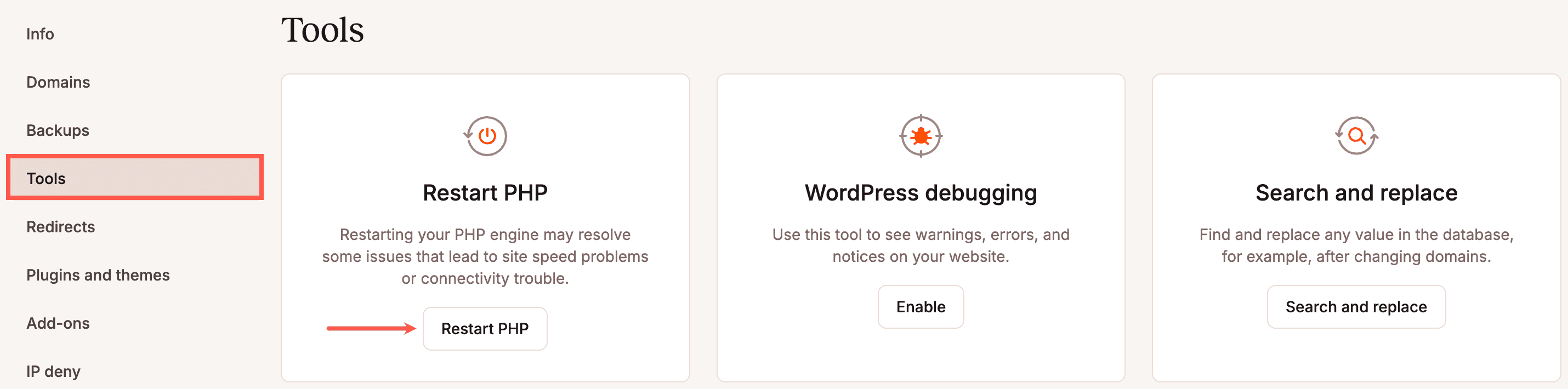
Tieni presente che il riavvio di PHP richiederà circa 5-10 secondi. Una volta completato, riceverai una notifica nella parte inferiore dello schermo.
Nota: per visualizzare le modifiche, dovrai anche svuotare la cache del tuo sito.
Aggiorna PHP
Abbiamo reso l’aggiornamento della versione PHP del sito il più semplice possibile in MyKinsta.
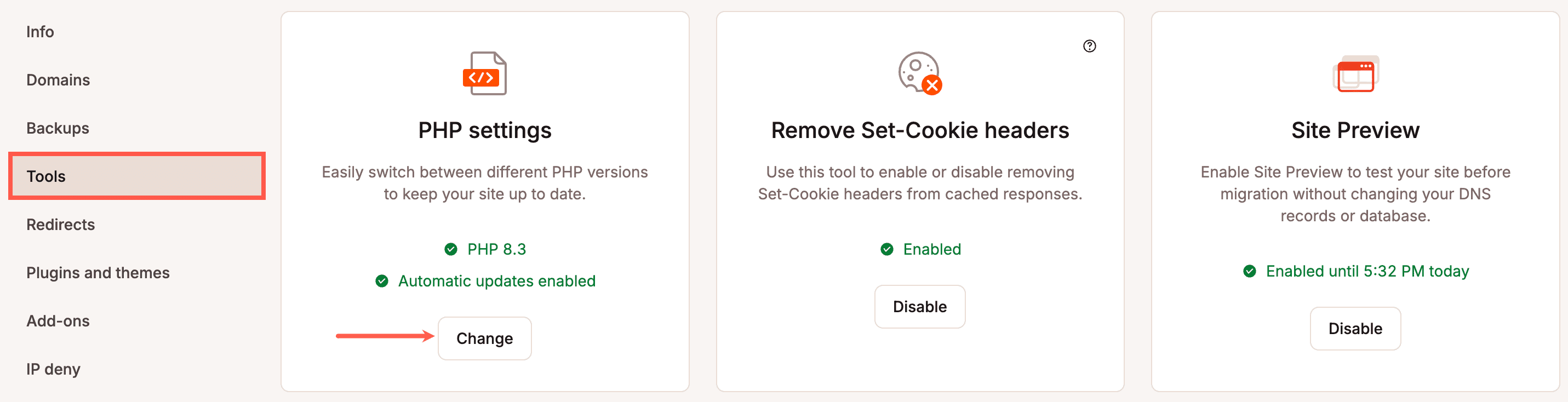
Per aggiornare la versione PHP di un singolo sito, vai su Siti > nome-sito > Strumenti. Sotto Impostazioni PHP, clicca su Modifica.
Per aggiornare contemporaneamente la versione di PHP per più siti, compresi quelli di staging, vai su Siti, seleziona le caselle accanto ai siti desiderati, clicca su Azioni e scegli Modifica impostazioni PHP.
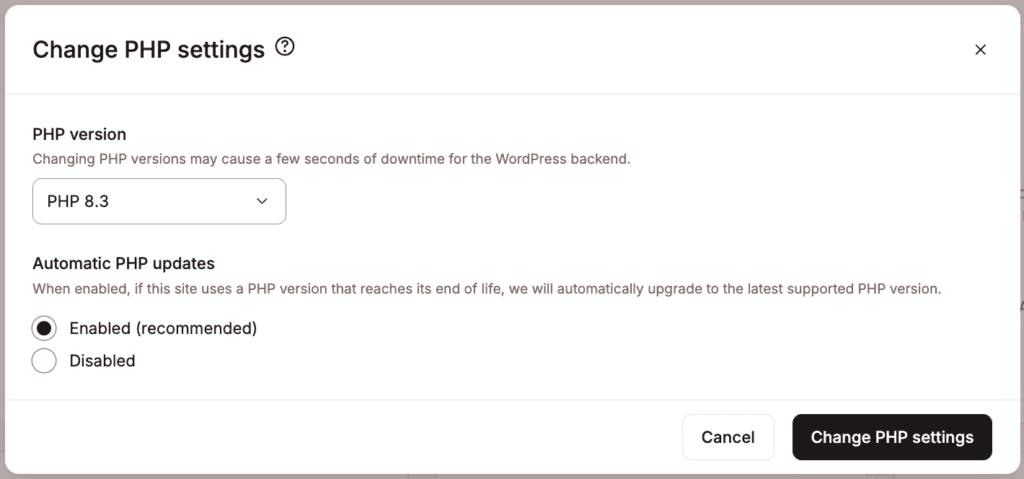
Scegli una versione PHP e decidi se abilitare o disabilitare gli aggiornamenti automatici di PHP. Se abilitati, Kinsta aggiornerà automaticamente il tuo sito all’ultima versione PHP supportata una volta che la tua versione attuale raggiungerà la fine del ciclo di vita. Per attivare gli aggiornamenti automatici di PHP senza modificare la versione PHP, lascia il campo della versione PHP così com’è.
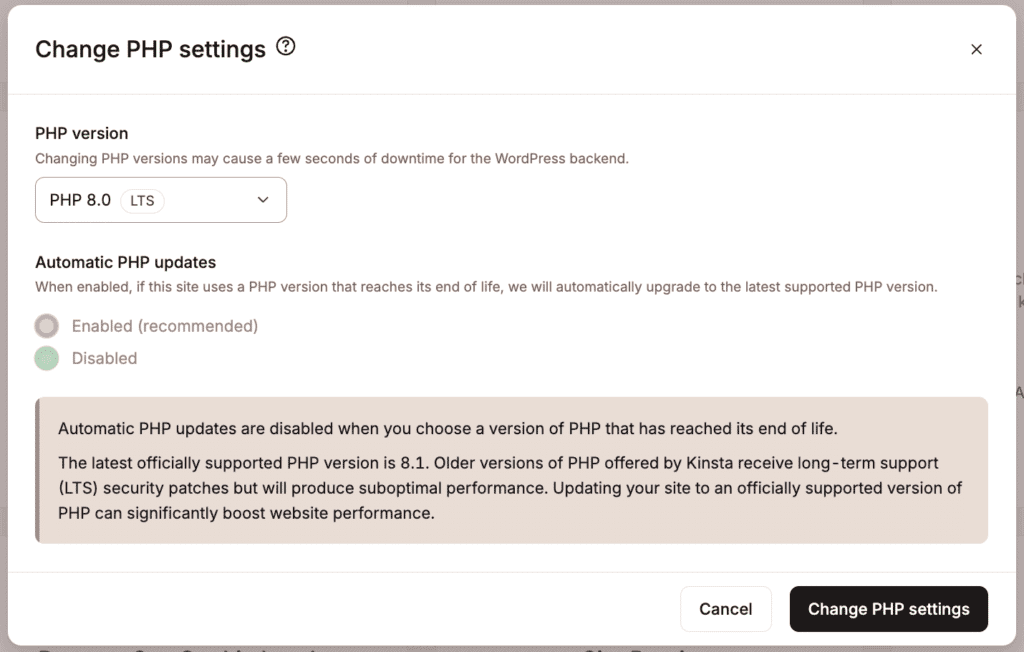
Scegli la versione di PHP e abilita o disabilita gli aggiornamenti automatici. Se selezioni una versione PHP con supporto a lungo termine (LTS), gli aggiornamenti automatici vengono disabilitati. L’ultima versione di PHP ufficialmente supportata è la 8.1; le versioni LTS ricevono solo patch di sicurezza, il che potrebbe comportare un calo delle prestazioni rispetto a una versione ufficialmente supportata. Per migliorare le prestazioni del tuo sito web, ti consigliamo di passare all’ultima versione di PHP ufficialmente supportata.
Al termine dell’aggiornamento, il tuo motore PHP verrà riavviato e il backend (bacheca di WordPress) del tuo sito potrebbe risultare non disponibile per un paio di secondi. La parte front-end del sito rimarrà attiva e i visitatori non noteranno alcun periodo di inattività.
Mentre il processo di aggiornamento è in corso, potrai navigare in altre sezioni di MyKinsta, ma alcune azioni, come la gestione della cache, non saranno disponibili fino al riavvio del motore PHP.
Una volta completato l’aggiornamento (di solito entro 3 minuti o meno), riceverai una notifica in MyKinsta che ti informerà del completamento dell’operazione.