Backup del database
Da Kinsta forniamo backup che rappresentano un’istantanea completa dell’ambiente del sito WordPress (con i file, il database, i redirect e la configurazione di Nginx). Può capitare che si voglia eseguire il backup solo del database del sito e questa guida mostrerà come fare.
Scaricare un backup da MyKinsta
Con questa operazione, si estrae il database del sito da un backup scaricato da MyKinsta.
- Se non l’hai ancora fatto, accedi a MyKinsta e seleziona il sito nella pagina Siti.
- Vai su Backup > Scarica e fai clic sul pulsante Crea backup ora. L’operazione potrebbe richiedere un po’ di tempo, a seconda delle dimensioni del tuo sito. Ti aggiorneremo con una notifica in MyKinsta e un’email per avvisarti quando sarà pronto.
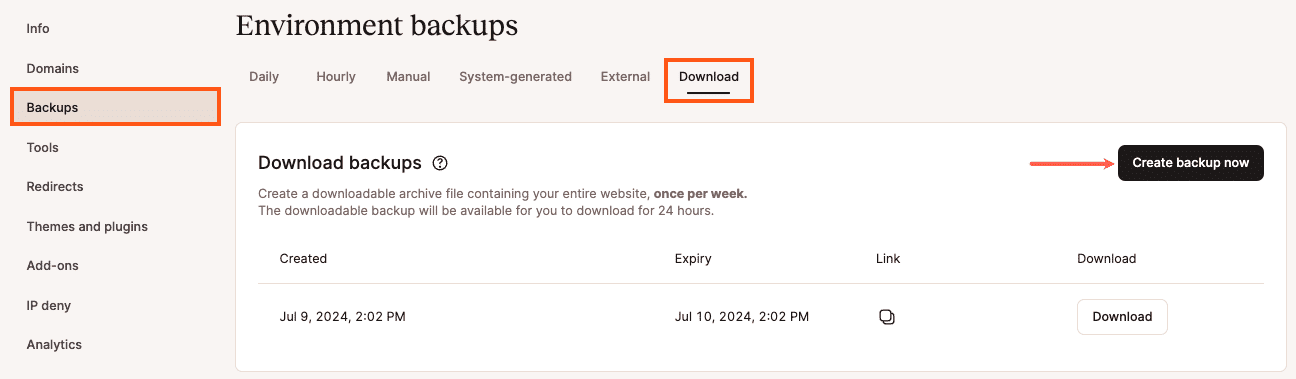
Creare un backup scaricabile in MyKinsta. - Quando il backup è pronto per essere scaricato, fai clic sul link “Scarica il backup ora!” nell’email che avrai ricevuto o sul pulsante Scarica il backup in MyKinsta.
- Al termine del download, avrai un file .zip contenente i file del sito e il database. Decomprimete il file e cerca il file nomedelsito.sql.
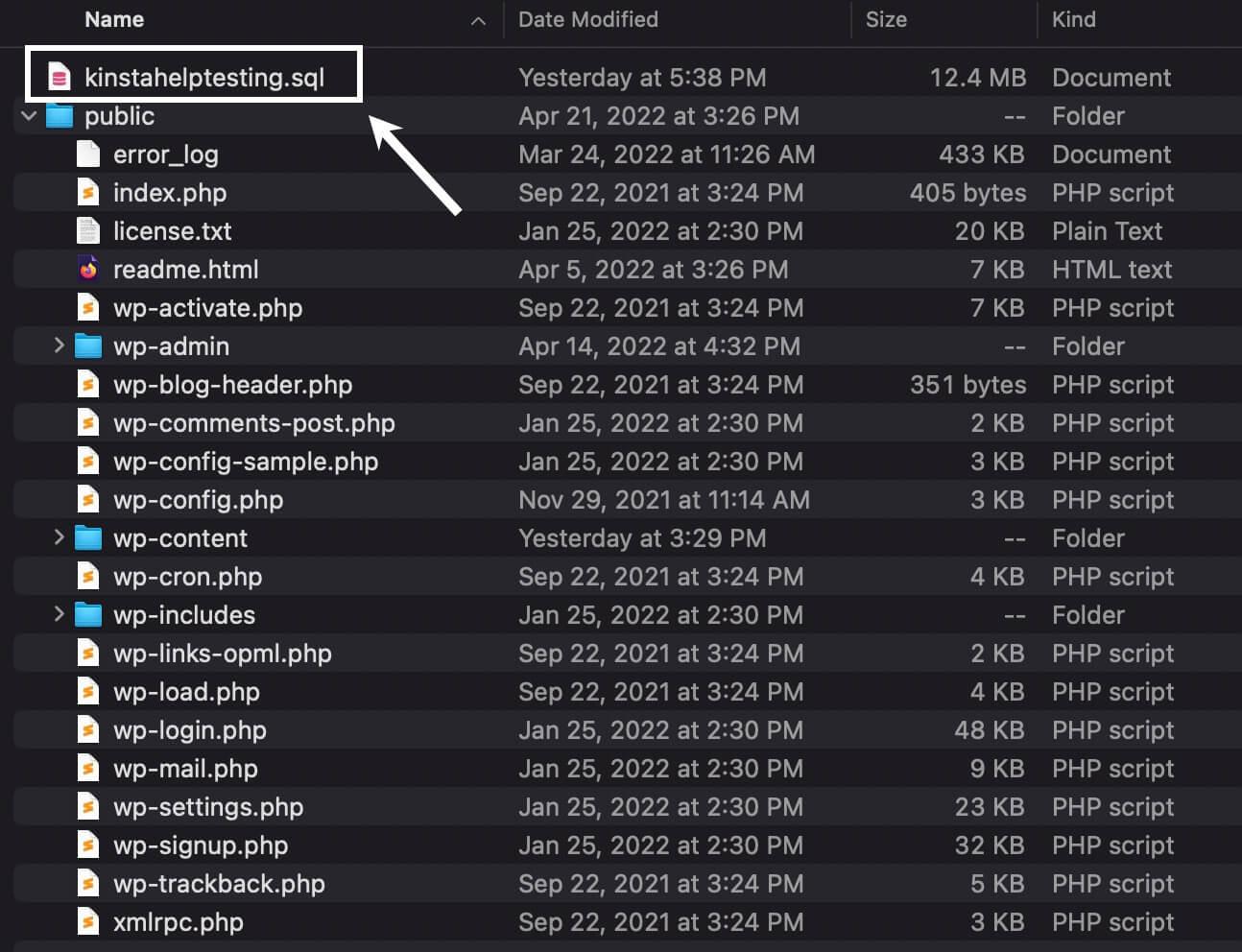
Visualizzare il file del database (.sql) nel backup scaricabile di un sito WordPress. Nota: è possibile creare un backup scaricabile a settimana. Se hai bisogno di più backup del database durante la stessa settimana, dovrai utilizzare uno degli altri metodi di backup del database descritti in questa guida.
Creare un backup del database con phpMyAdmin
phpMyAdmin è uno strumento di gestione del database che permette di visualizzare, importare ed esportare dati all’interno e all’esterno del tuo database.
- In MyKinsta, vai su Siti e seleziona il sito dall’elenco.
- Nella scheda Info, scorri verso il basso fino a Accesso al database. Clicca sul link Apri phpMyAdmin per aprire phpMyAdmin in una nuova scheda del browser.
Added:
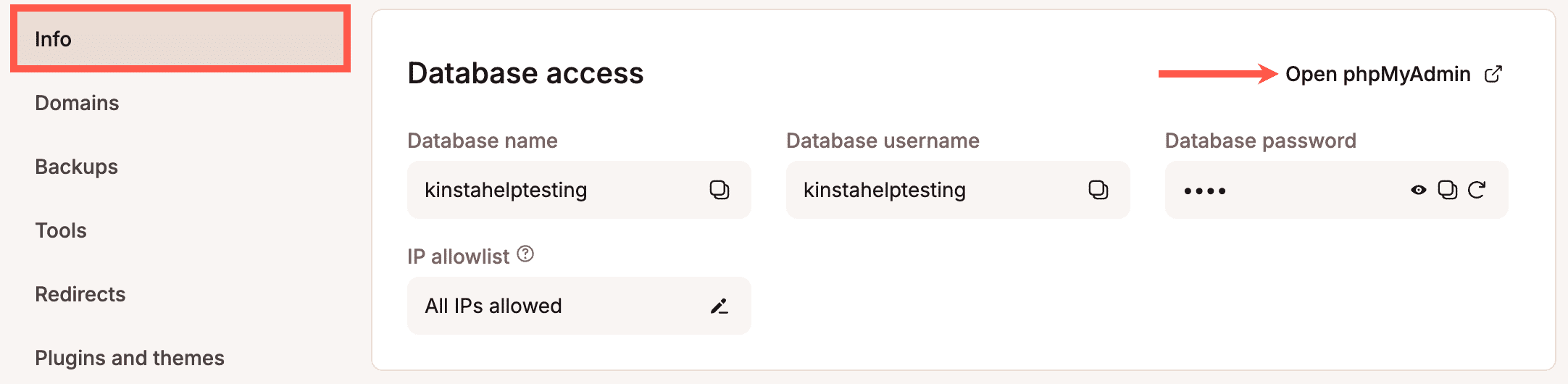
Aprire phpMyAdmin da MyKinsta. - Clicca sulla scheda Esporta nella parte superiore della pagina.
- Seleziona il metodo di esportazione rapida, mantieni il formato SQL e clicca sul pulsante Go per scaricare il backup del database (file .SQL).
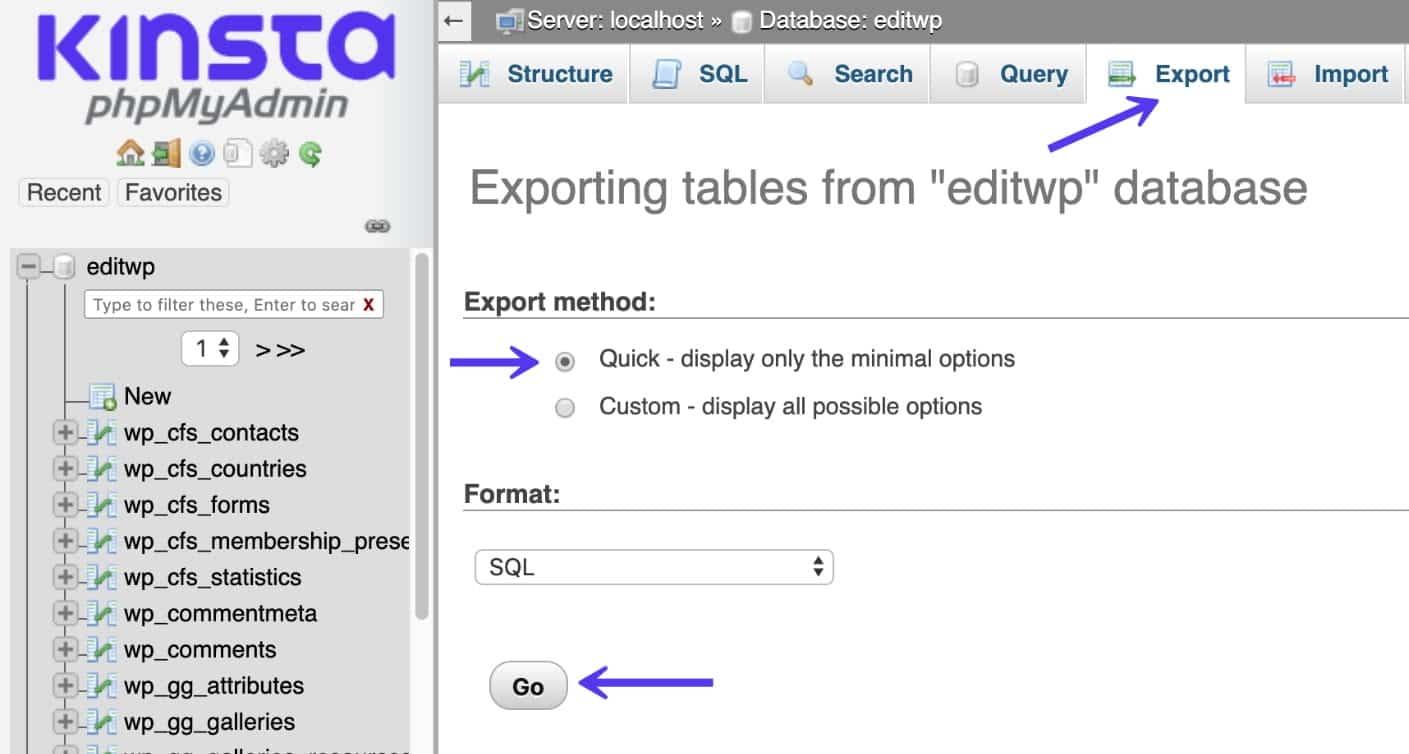
Esportare un database con il metodo di esportazione rapida in phpMyAdmin.
Backup di un database con WP-CLI e SFTP
Se hai problemi con l’interfaccia di phpMyAdmin o semplicemente vuoi utilizzare un metodo diverso, una procedura leggermente più lunga consiste nell’utilizzare WP-CLI per esportare il database, quindi collegarsi al server con SFTP e scaricare il file del database (.SQL).
- Collegati al server con SSH e spostati nella directory pubblica:
cd public - Esporta il database del sito (sostituisci db-backup-name con il nome del file che preferisci):
wp db export db-backup-name.sql - Collegati al sito con SFTP e vai alla directory pubblica.
- Scarica il file del database (.sql).
Backup di un database con il l’add-on per Backup Esterni
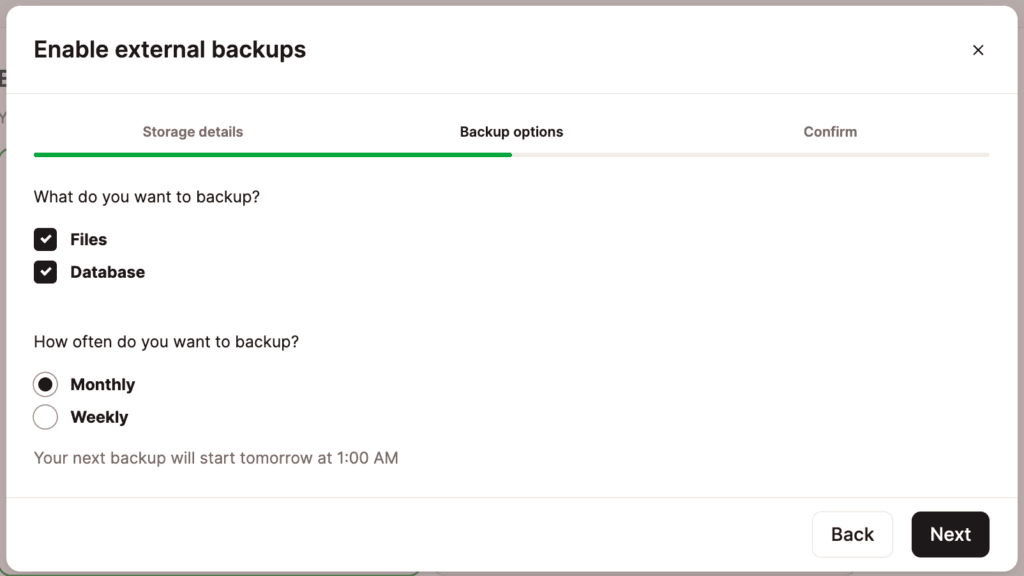
Il nostro componente aggiuntivo per i backup esterni permette di impostare backup esterni automatici del sito Kinsta su Amazon S3 o Google Cloud Storage. Con questo componente puoi decidere di eseguire il backup dei file, del database o di entrambi.
Per creare un backup esterno del solo database, quando imposti il backup esterno seleziona Database.
Con questi metodi, hai diversi modi per ottenere un backup del database del sito web quando necessario.