Accesso al database
Offriamo l’accesso diretto al database e la possibilità di manipolare i database con strumenti, incluso il database manager di MyKinsta, phpMyAdmin, HeidiSQL, Sequel Pro e MySQL Workbench. Per configurare l’accesso diretto al database, dovrai impostare un tunnel SSH al tuo sito Kinsta. Qui di seguito troverai alcuni modi diversi per connetterti.
Sebbene con alcuni provider di hosting sia comune dover aggiungere un indirizzo IP remoto per consentire le connessioni esterne al database, in Kinsta non è necessario. Quando si utilizza un tunnel SSH per accedere a un database (come vedremo in questo articolo) la connessione è protetta dal processo di autenticazione di SSH.
Quando aggiungi il tuo sito a MyKinsta, il nome del database, il nome utente e il nome utente SSH/SFTP vengono generati utilizzando il nome del sito. Se il nome contiene caratteri non latini come Hanzi cinesi, Kana giapponesi, arabi o thailandesi, questi vengono convertiti in caratteri latini per far funzionare correttamente i nostri sistemi.
Database manager
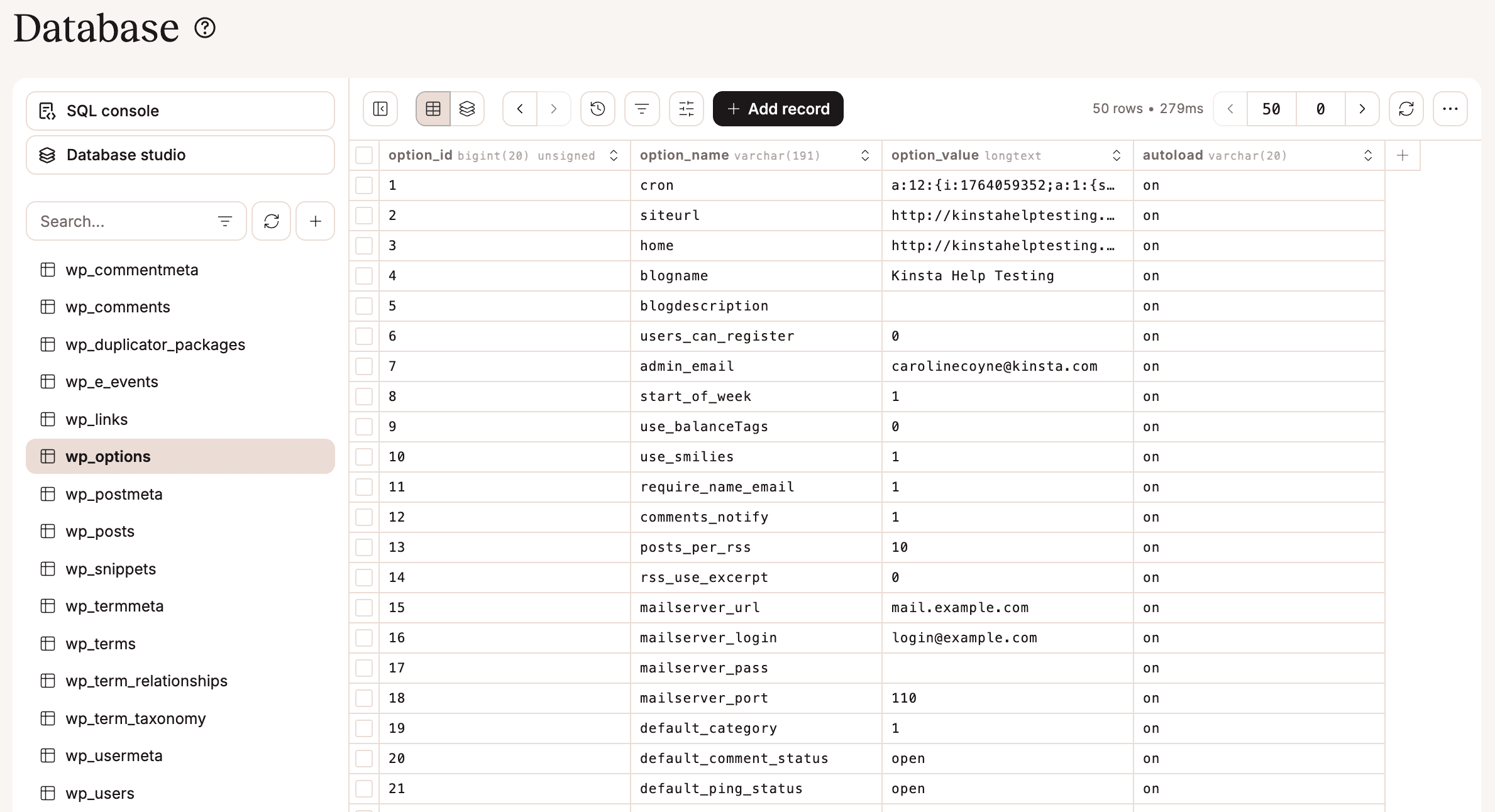
È possibile utilizzare il database manager in MyKinsta per accedere direttamente al database WordPress. Da lì puoi visualizzare e modificare i dati, creare o modificare tabelle, eseguire query SQL e svolgere altre attività di gestione del database.
phpMyAdmin
Kinsta offre l’accesso con un solo clic a phpMyAdmin su tutti i piani di hosting. phpMyAdmin è una famosa applicazione gratuita per la gestione dei database MySQL.
Per accedere a phpMyAdmin e gestire il tuo database WordPress, accedi a MyKinsta e naviga su Siti > nome del sito > Info.
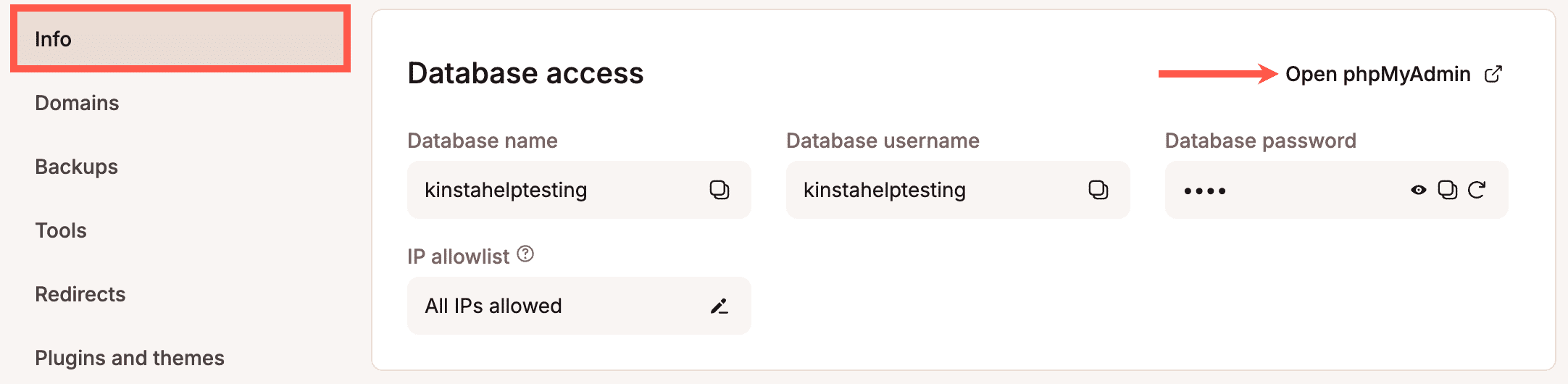
Scorri verso il basso fino alla sezione Database access e clicca su Apri phpMyAdmin. Si aprirà una nuova scheda e ti verrà richiesto di effettuare automaticamente il login utilizzando le tue credenziali di accesso al database.
Se invece viene visualizzata una schermata di accesso, è sufficiente inserire il nome utente del database e la password del database visualizzati nella sezione Accesso al database nella scheda Info.
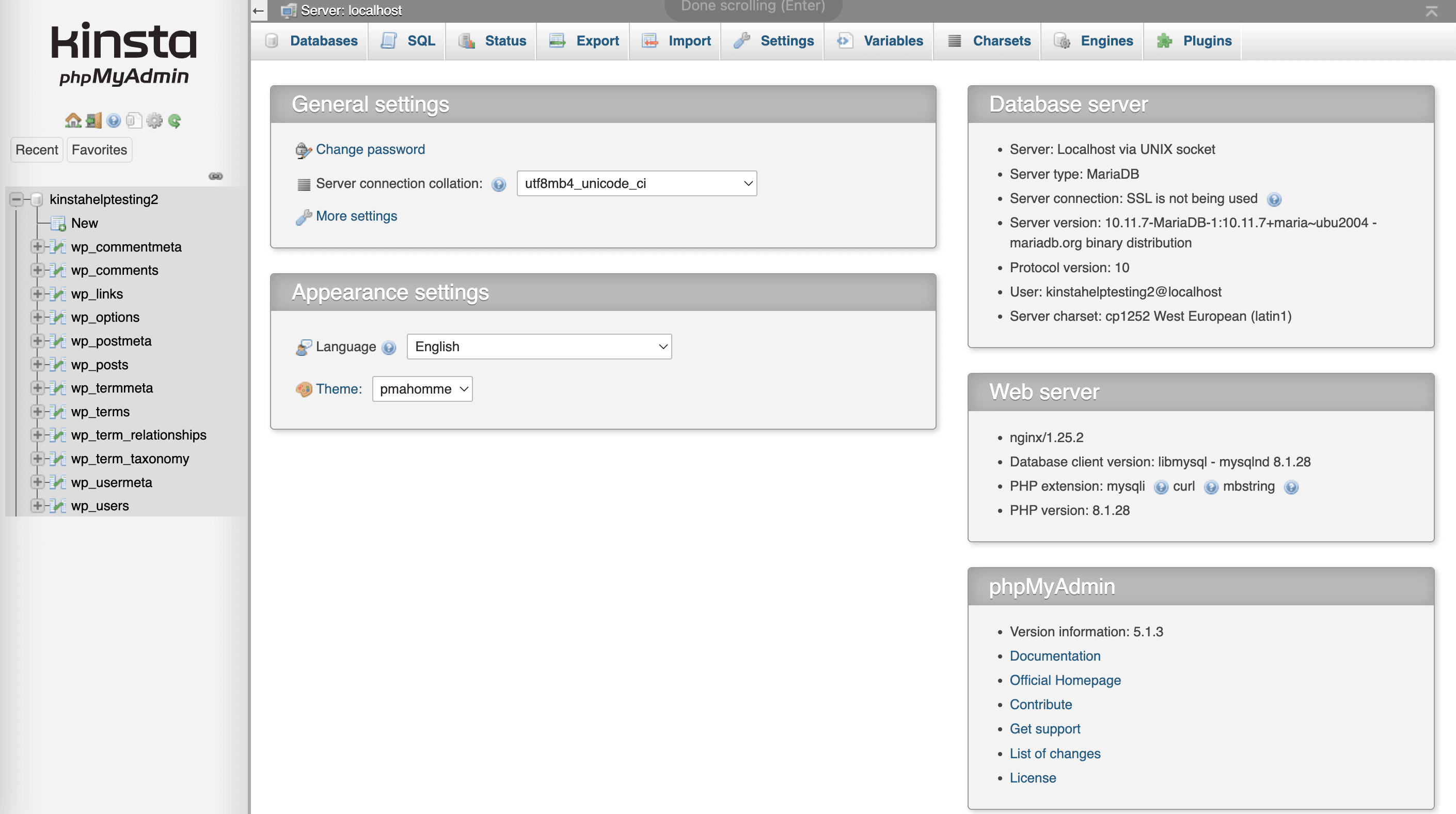
All’interno di phpMyAdmin, potrai visualizzare le tabelle del database, eseguire query, eliminare tabelle, importare dati, esportare il database di WordPress e molto altro ancora.
Per maggiori informazioni sull’uso di phpMyAdmin, consulta la documentazione ufficiale di phpMyAdmin.
SSH e informazioni sul database
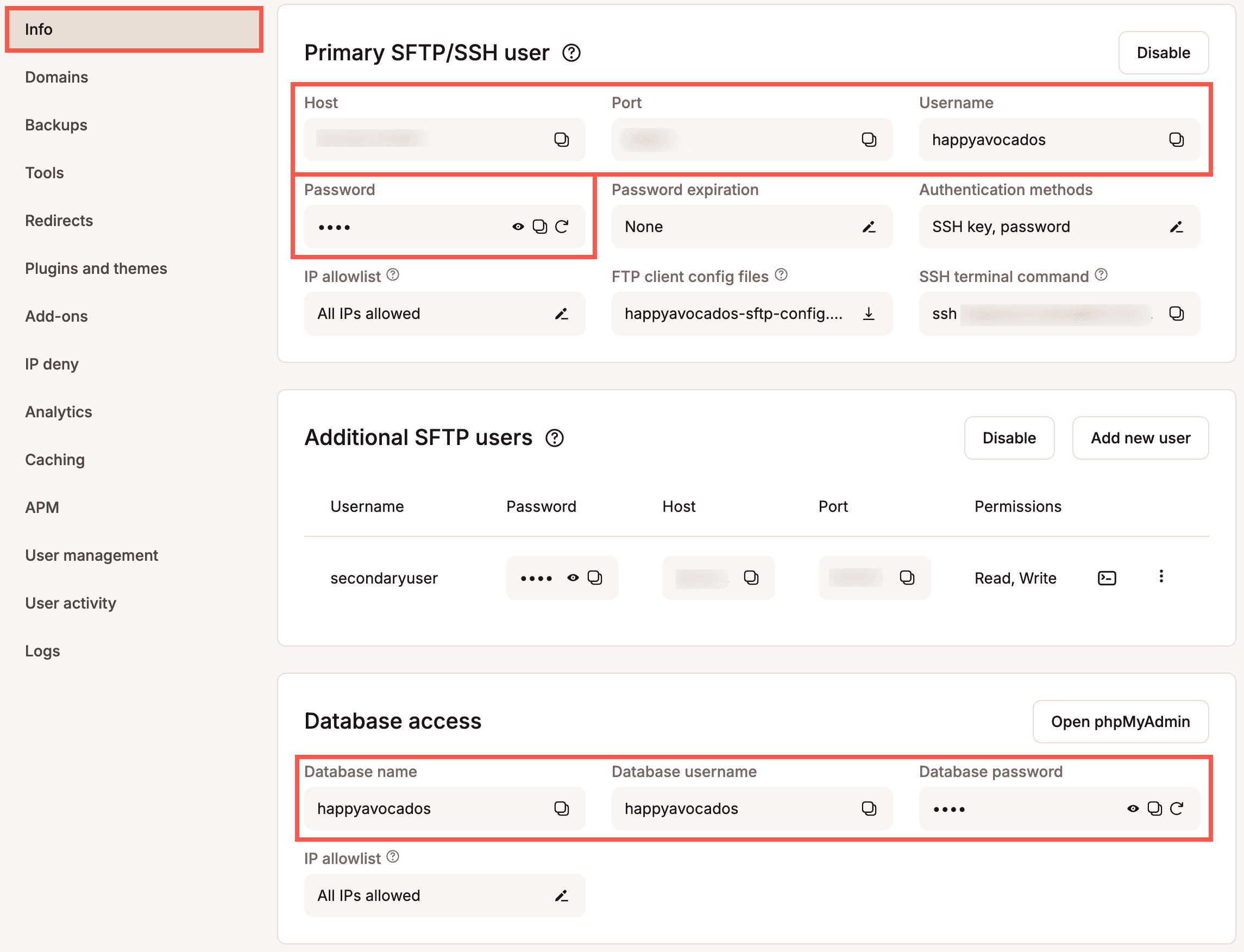
Nei metodi di connessione mostrati di seguito, dovrai raccogliere le informazioni SSH e sul database del tuo sito da MyKinsta. Queste informazioni si trovano in MyKinsta sotto la voce Siti > nome del sito > Info.
- Host SFTP/SSH
- Nome utente SFTP/SSH
- Password SFTP/SSH
- Porta SFTP/SSH
- Nome del database
- Nome utente del database
- Password del database
Cambiare la password del database
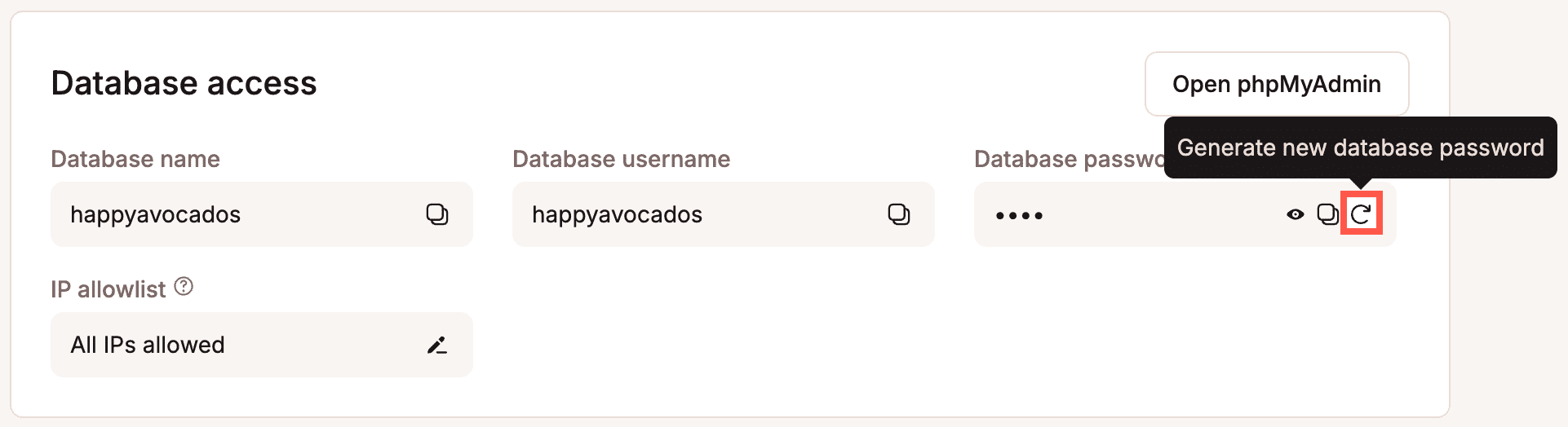
Se vuoi aggiornare la password del database, passa il mouse sulla password e clicca su Genera una nuova password del database.
Cambiare la password SFTP/SSH
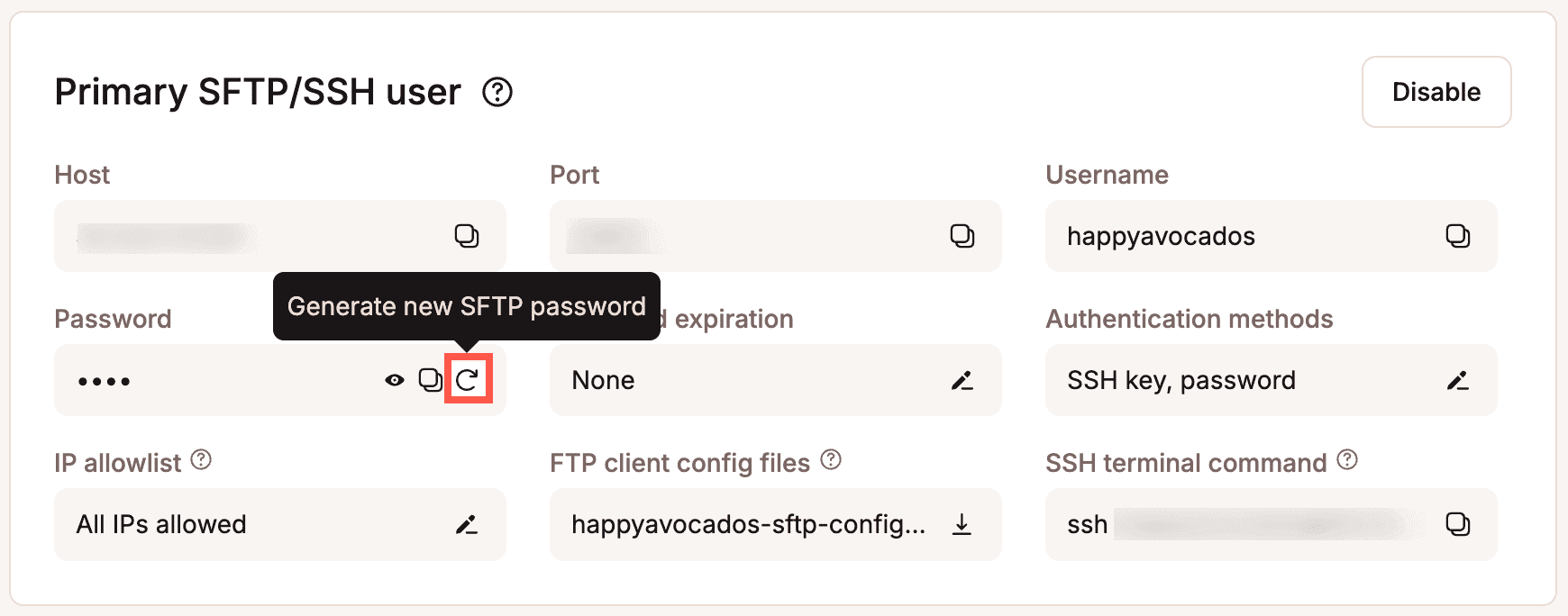
Se vuoi aggiornare la password SFTP/SSH per l’ambiente corrente, passa il mouse sulla password e clicca su Genera una nuova password SFTP.
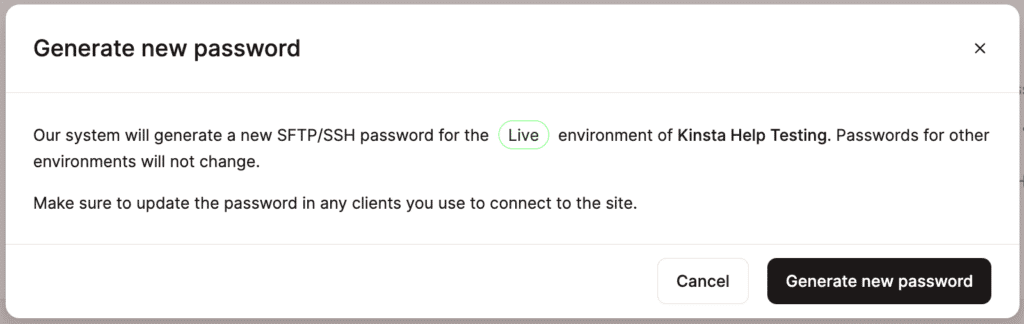
Per confermare la modifica della password, clicca su Genera nuova password.
Elenco IP consentiti
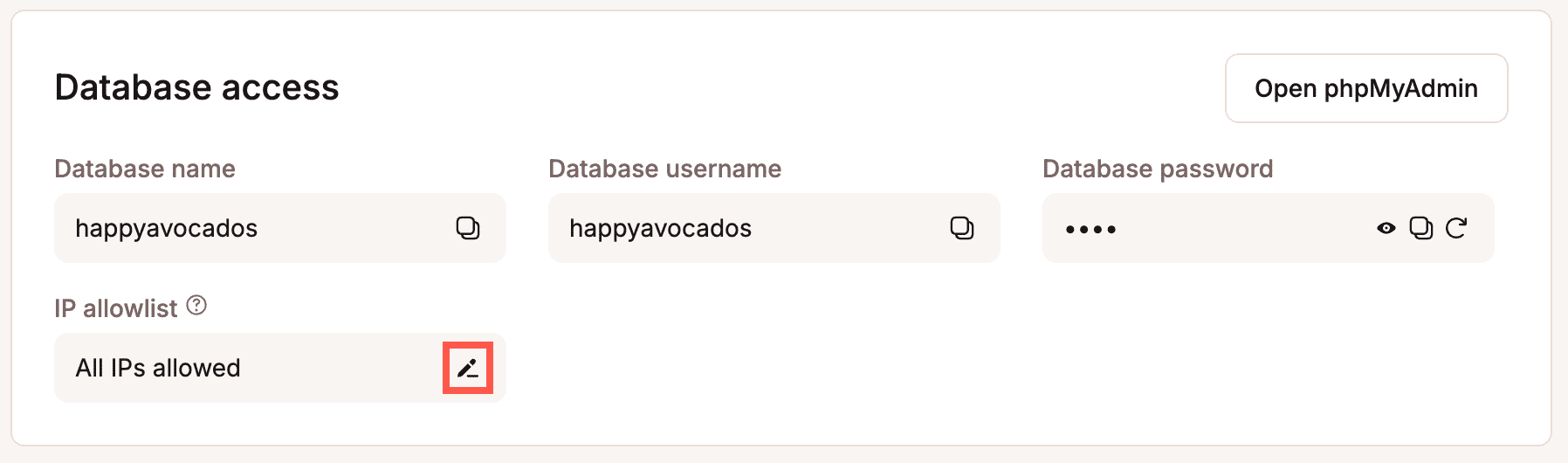
Per specificare un elenco di indirizzi IP che possono accedere al tuo database, clicca sull’icona di modifica sotto Allowlist IP.
Inserisci gli indirizzi IP a cui vuoi consentire l’accesso al tuo database e clicca su Aggiungi. Potrai specificare più indirizzi separati da una virgola, ad esempio, 1.1.1.1, 2.2.2.2. Potrai anche specificare un intervallo di indirizzi IP utilizzando una barra, ad esempio 1.1.1.1/32.
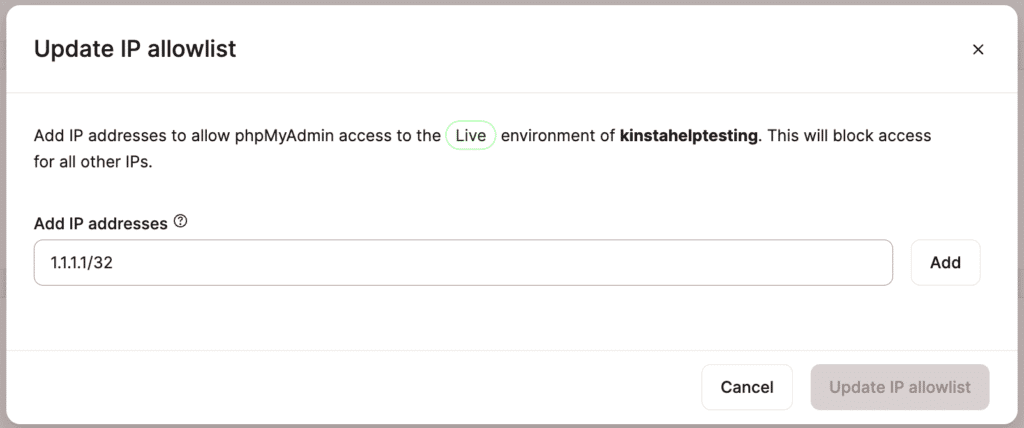
Una volta inseriti tutti gli indirizzi IP richiesti, clicca su Aggiorna allowlist IP.
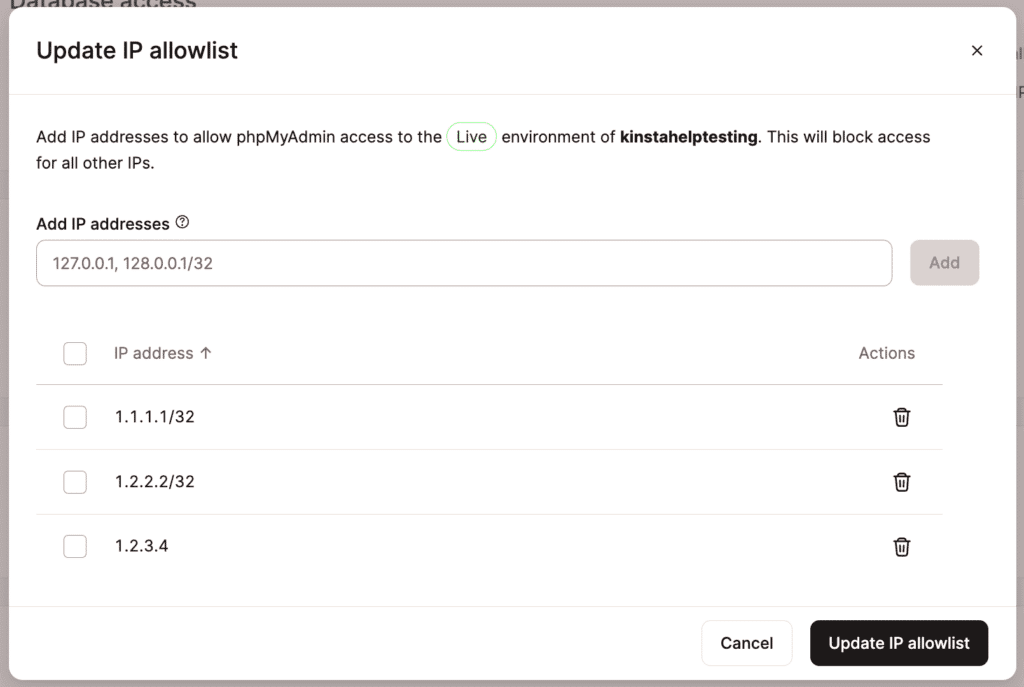
Connettersi a un database con la riga di comando
Se preferisci lavorare esclusivamente con la riga di comando, potrai collegarti al tuo database Kinsta direttamente tramite un tunnel SSH. Ciò permette di utilizzare strumenti di amministrazione locale del database come MariaDB Server per apportare modifiche a un database MySQL in modo sicuro.
Per connetterti al database tramite tunnel SSH, è necessario ottenere alcune informazioni chiave dalla scheda Info del tuo sito in MyKinsta.
- Nome utente SSH
- Password SSH
- Host SSH
- Porta SSH
- Nome utente del database
- Password del database
macOS
Su macOS, lancia il Terminale ed esegui il comando qui sotto. Assicurati di sostituire “ssh_username”, “ssh_host” e “ssh_port” con le impostazioni del sito. Questo comando lega la porta 3307 locale alla porta 3306 del server remoto contenente il database ed esegue il port forwarding necessario.
ssh -fN ssh_username@ssh_host -p ssh_port -L 3307:127.0.0.1:3306Per il sito kinstalife nella schermata precedente, il comando seguente può essere utilizzato per avviare la sessione SSH.
ssh -fN [email protected] -p 47780 -L 3307:127.0.0.1:3306Inserisci la password SFTP/SSH quando viene richiesto e premi “Invio”. Se non viene visualizzato il messaggio “password errata”, significa che è tutto pronto per cominciare!
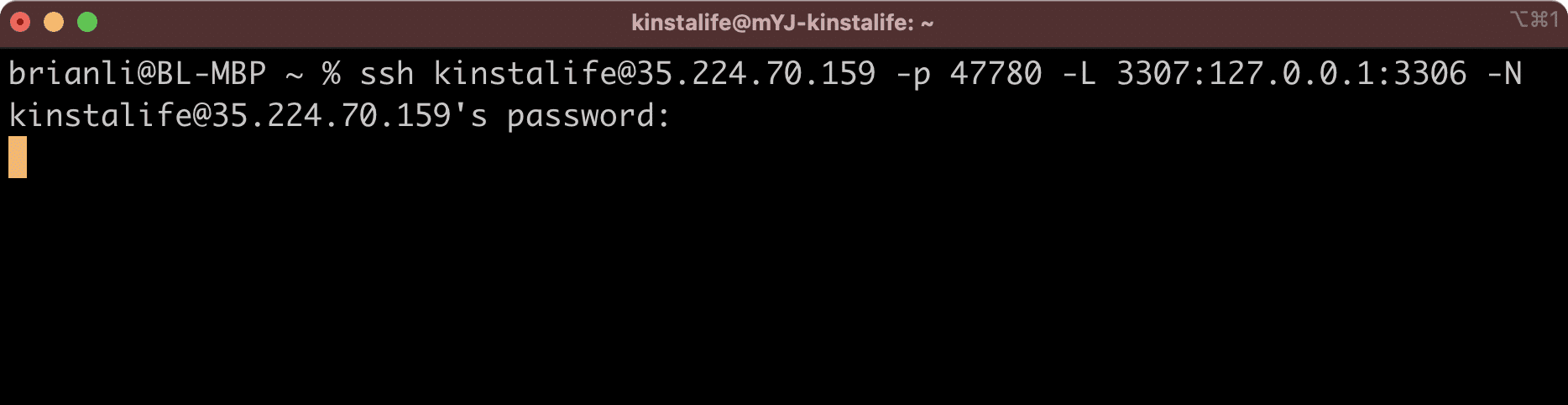
A questo punto, il tuo Mac è impostato per connettersi al database remoto tramite 127.0.0.1:3307. Se non l’hai ancora fatto, dovrai installare MariaDB Server localmente. Ciò include lo strumento da riga di comando MySQL necessario per connettersi al database. Nota che, sebbene MariaDB Server debba essere installato, non è necessario eseguirlo localmente.
Utilizza il comando riportato di seguito per connetterti al tuo database.
mysql --host=127.0.0.1 --port=3307 -u database_username -p --skip_sslPer il nostro sito kinstalife, useremo il comando seguente.
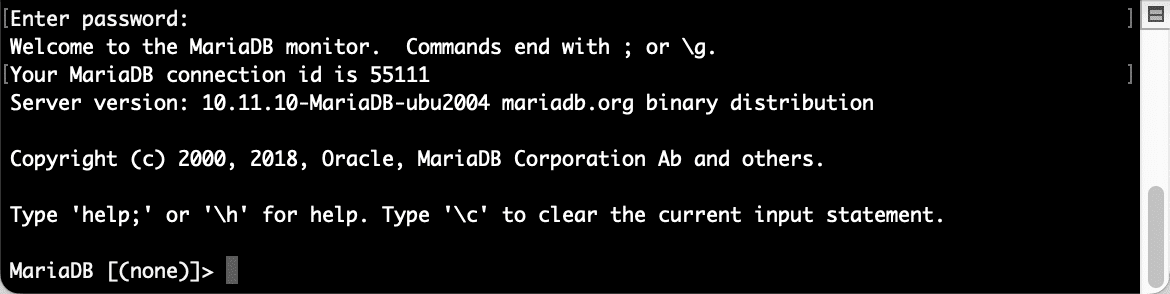
mysql --host=127.0.0.1 --port=3307 -u kinstalife -p --skip_sslTi verrà richiesta la password del database, quindi assicurati di averla a portata di mano. Dopo aver effettuato correttamente la connessione, verrà visualizzata l’interfaccia riportata di seguito, che consente di interrogare direttamente il database remoto.
Connettersi al database con HeidiSQL – solo per Windows
- Scarica HeidiSQL e installalo. Al primo avvio dovrai creare un nuovo file di sessione utilizzando le seguenti informazioni:
- Network Type: MySQL (tunnel SSH)
- Hostname / IP: localhost (o 127.0.0.1)
- User: nome utente del database di MyKinsta
- Password: Password del database di MyKinsta
- Port: 3306
- Database: Nome del database da MyKinsta
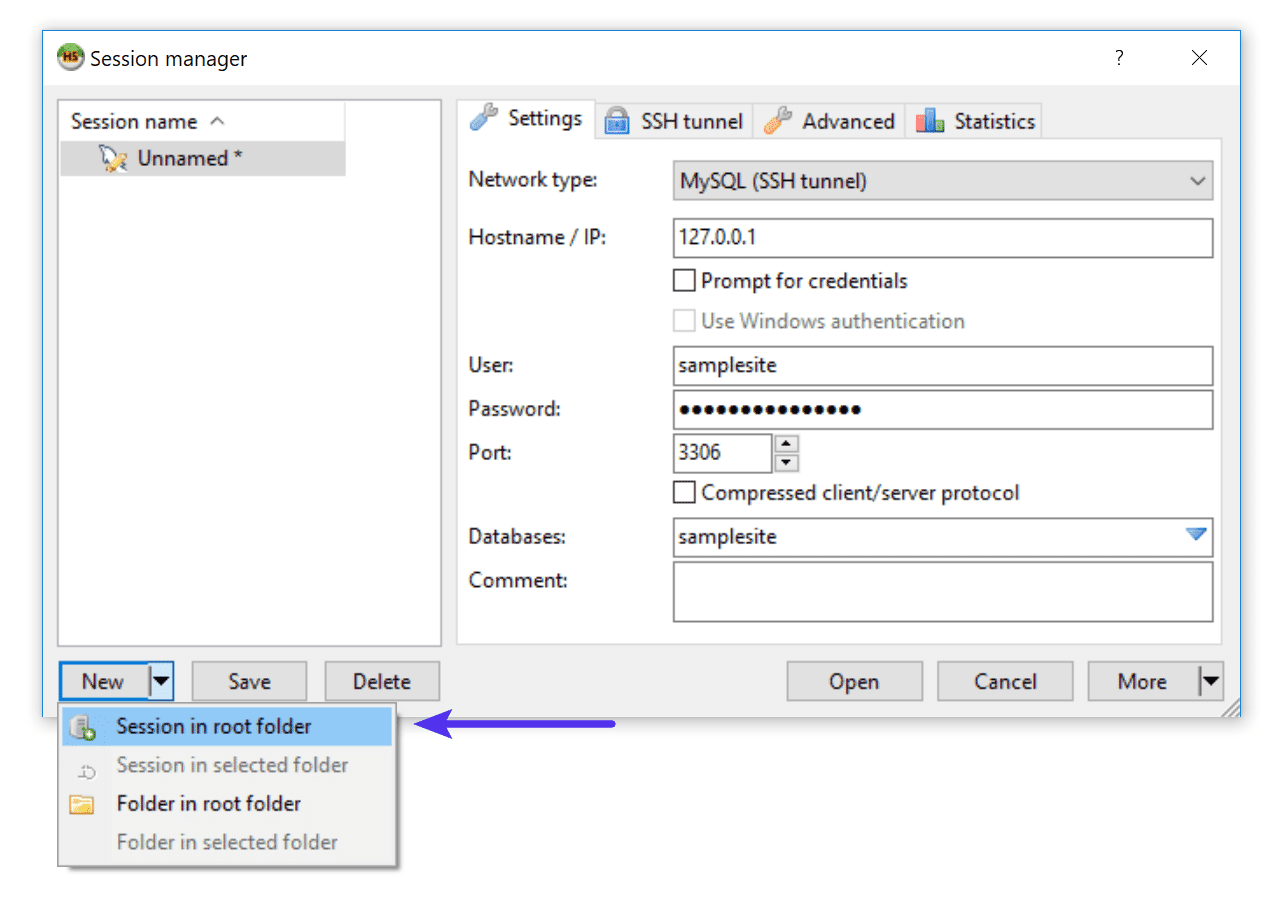
Nuovo file di sessione HeidiSQL - Dovrai quindi scaricare Plink.exe (PuTTY Link, uno strumento di connessione a riga di comando) e specificare la posizione nella scheda Advanced di HeidiSQL. Utilizza le seguenti informazioni nella scheda Tunnel SSH.
- SSH Host: Indirizzo IP dell’host SFTP/SSH di MyKinsta
- SSH Port: Porta SFTP/SSH da MyKinsta
- Username: Nome utente SFTP/SSH da MyKinsta
- Password: password SFTP/SSH da MyKinsta
- Local Port: 3306
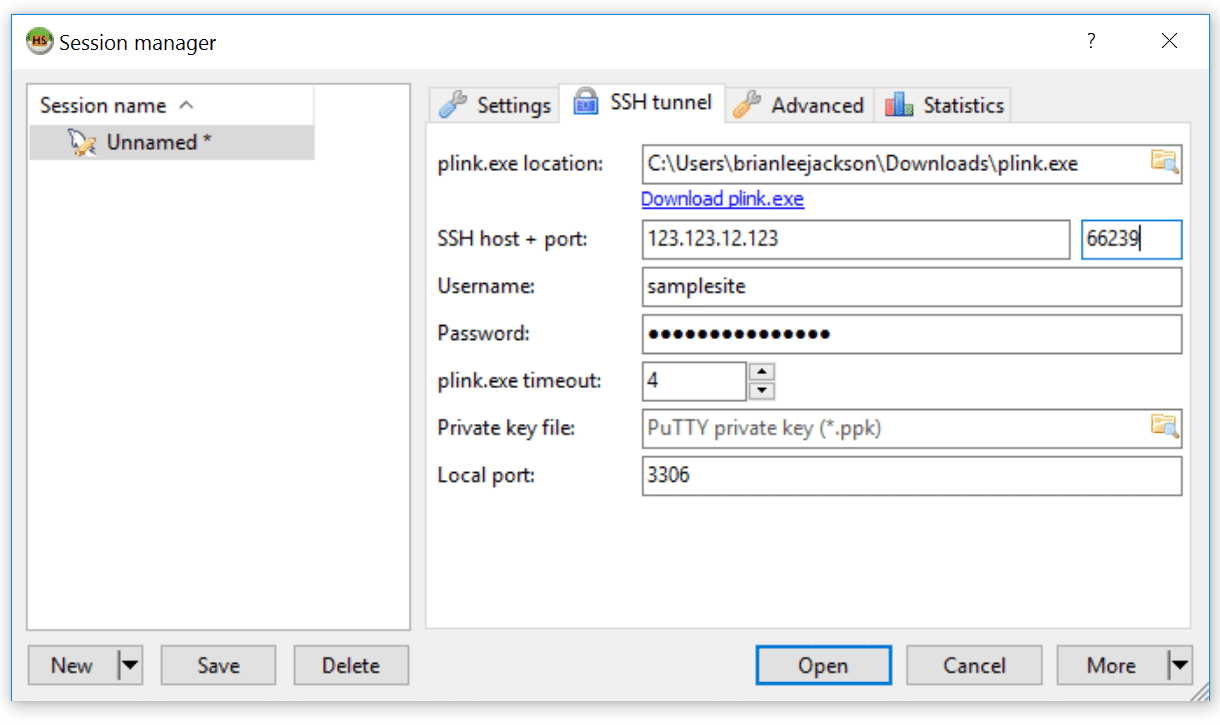
Impostazioni del tunnel SSH in HeidiSQL. - Clicca su Open e ti verrà chiesto di fidarti dell’host e di aggiungere la chiave al registro.
Connettersi al database con Sequel Pro
- Scarica Sequel Pro e installalo.
- Per creare una nuova connessione, clicca su SSH e compila i seguenti parametri di connessione:
- MySQL Host: 127.0.0.1
- Username: Nome utente del database di MyKinsta
- Password: Password del database di MyKinsta
- Database: Nome del database da MyKinsta
- Port: 3306
- SSH Host: Indirizzo IP dell’host SFTP/SSH da MyKinsta
- SSH User: Nome utente SFTP/SSH da MyKinsta
- SSH Password: Password SFTP/SSH da MyKinsta
- SSH Port: Porta SFTP/SSH da MyKinsta
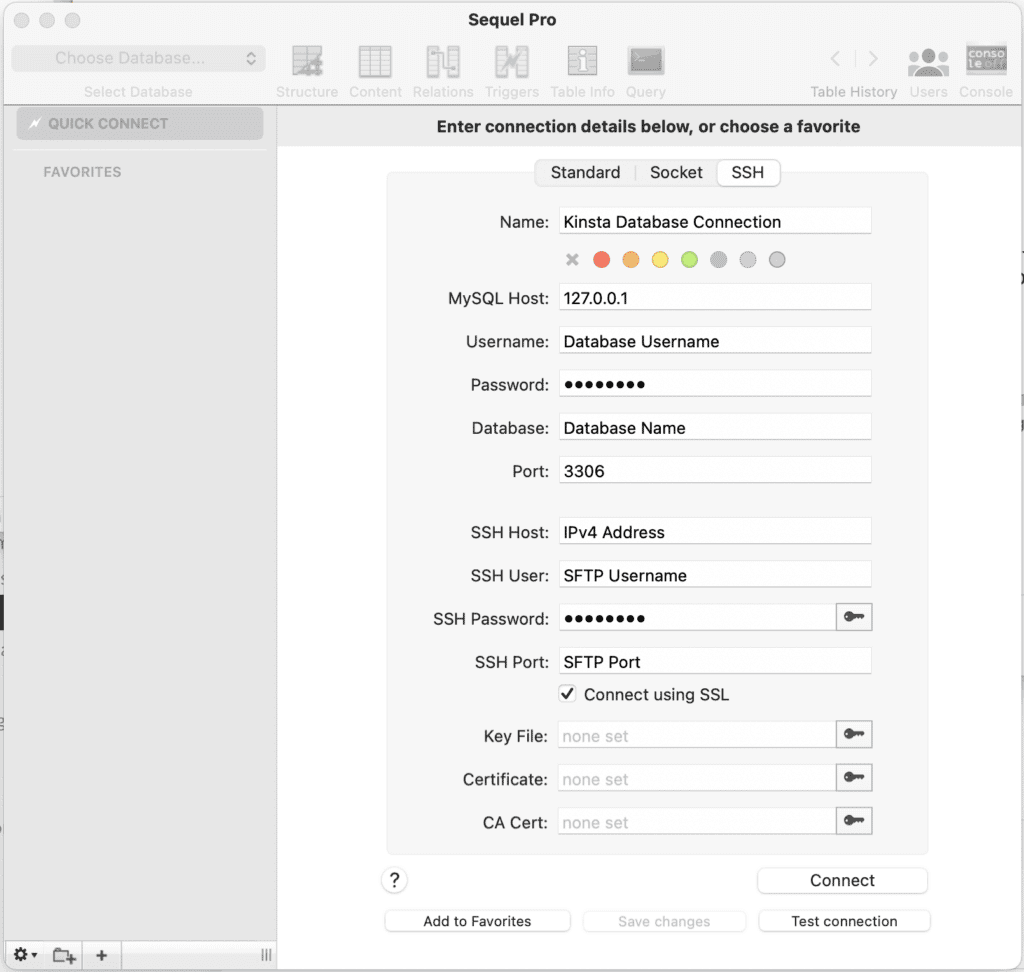
Sequel Pro - Clicca su Connect.
Connettersi al database con MySQL Workbench
- Scarica MySQL Workbench e installalo. Quando lo avvii per la prima volta, dovrai creare un nuovo file di sessione.
- Apri Workbench, clicca su Database > Manage Connections > New, dai un nome alla connessione e scegli Standard TCP/IP over SSH dal menu Connection Method.
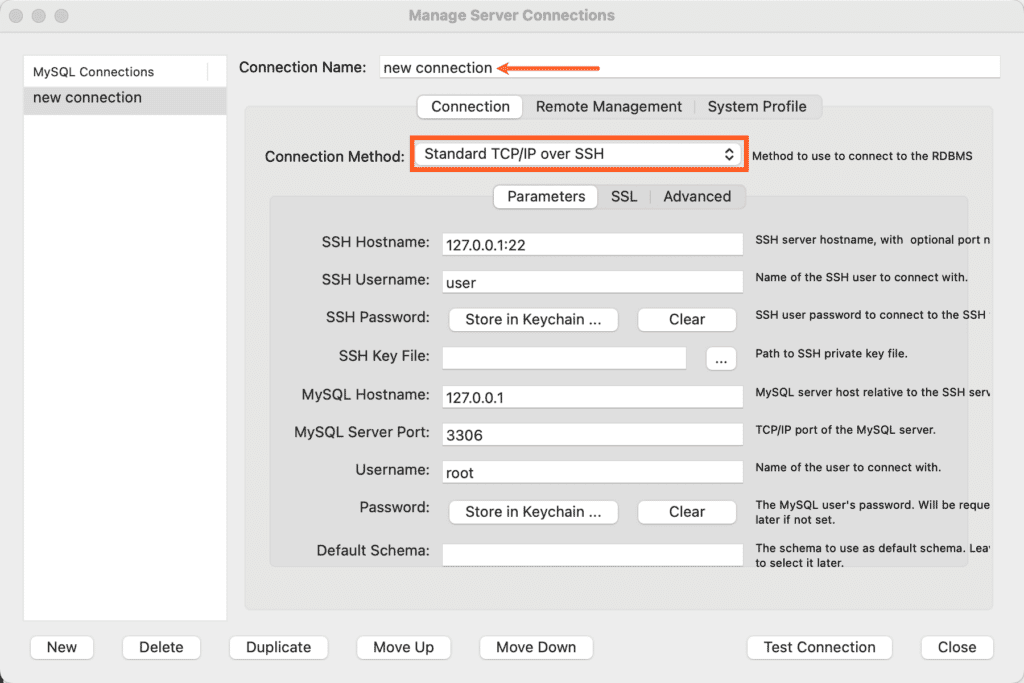
Connessione a MySQL Workbench. - Compila i parametri di connessione come segue:
- SSH Hostname: indirizzo IP dell’host SFTP/SSH seguito da due punti (:) e porta di MyKinsta (ad esempio 123.123.12.123:53229)
- SSH Username: Nome utente SFTP/SSH da MyKinsta
- SSH Password : Password SFTP/SSH di MyKinsta
- MySQL Hostname: localhost
- MySQL Server Port: 3306
- Username: Nome utente del database di MyKinsta
- Password: Password del database di MyKinsta
- Clicca su Close.
- Solo per gli utenti Windows: se utilizzi Windows, dovrai aggiornare il tipo di sistema nella scheda System Profile. Tuttavia, per impostazione predefinita, queste opzioni sono disattivate. Per attivarle, clicca sulla scheda Remote Management e attiva temporaneamente la Gestione remota nativa di Windows. In questo modo potrai modificare le opzioni di configurazione nella scheda System Profile. Aggiorna quanto segue:
- System type: Linux
- Installation type: Ubuntu Linux (Pacchetto MySQL)
Poi, nella scheda Remote Management, sposta l’opzione su Do not use remote management.
- Apri la connessione dall’elenco. Probabilmente vedrai due finestre pop-up: Could not connect the SSH tunnel e Connection Warning. Clicca su Continue in entrambe le finestre.
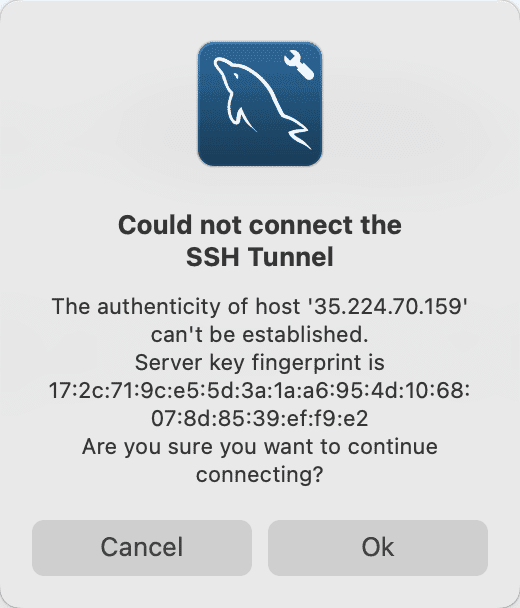
Impossibile connettere il tunnel SSH. 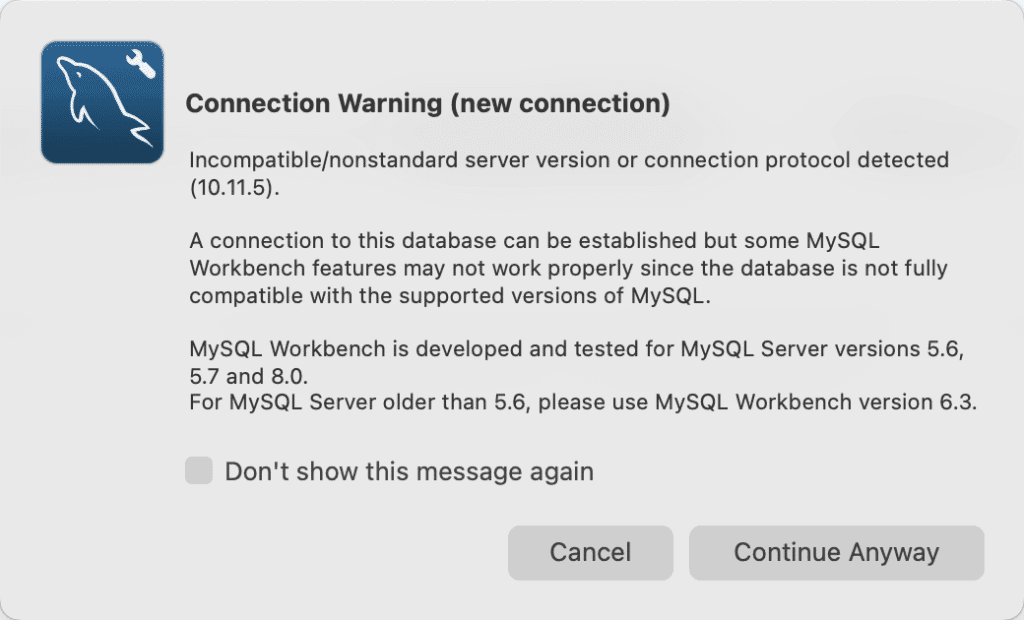
Avviso di connessione a MySQL Workbench A questo punto dovresti essere in grado di accedere e gestire il database.
Se ricevi il seguente errore: “Incompatible SSH peer (no acceptable kex algorithm)”, il software di Workbench non è aggiornato. Tuttavia, abbiamo ricevuto segnalazioni da parte di clienti su un possibile bug dell’opzione “Controlla aggiornamenti”, che segnalava che il software Workbench era già aggiornato quando in realtà non lo era. La soluzione è andare alla pagina di download e scaricare l’ultima versione.