WP Admin
WP Admin è il backend di WordPress, il pannello di controllo amministrativo del tuo sito WordPress, dove gli amministratori e i proprietari del sito possono gestire tutti gli aspetti del sito.
Da WP Admin puoi:
- Creare, modificare e pubblicare post e pagine
- Installare, aggiornare e configurare temi e plugin
- Gestire utenti e autorizzazioni
- Moderare i commenti
- Modificare le impostazioni del sito (URL, impostazioni di lettura, ecc.)
- Visualizzare lo stato di salute del sito e le analisi di base
Accedere a WP Admin
In MyKinsta, è possibile accedere a WP Admin utilizzando il Single Sign-On (SSO) per un’esperienza di accesso senza interruzioni, oppure è possibile accedere tramite la pagina di accesso standard di WordPress senza SSO. È anche possibile navigare direttamente all’URL WP Admin del proprio sito per accedere alla dashboard di amministrazione standard di WordPress al di fuori di MyKinsta in qualsiasi momento.
Se l’URL di accesso del sito è stato personalizzato, MyKinsta lo rileverà automaticamente e lo utilizzerà per accedere a WP Admin.
Se modifichi l’URL di accesso, attendi fino a un minuto affinché MyKinsta rilevi e applichi l’aggiornamento prima di tentare nuovamente di effettuare il login.
Accedere tramite MyKinsta utilizzando il Single Sign-On (SSO)
MyKinsta fornisce il Single Sign-On (SSO) per WP Admin, consentendo di accedere automaticamente senza dover gestire credenziali WordPress separate. Per accedere automaticamente a WP Admin, clicca su Siti > nome del sito > Info > Accedi a WP Admin.
Se esiste già un utente WordPress con il tuo indirizzo email MyKinsta, MyKinsta ti farà semplicemente accedere come quell’utente.
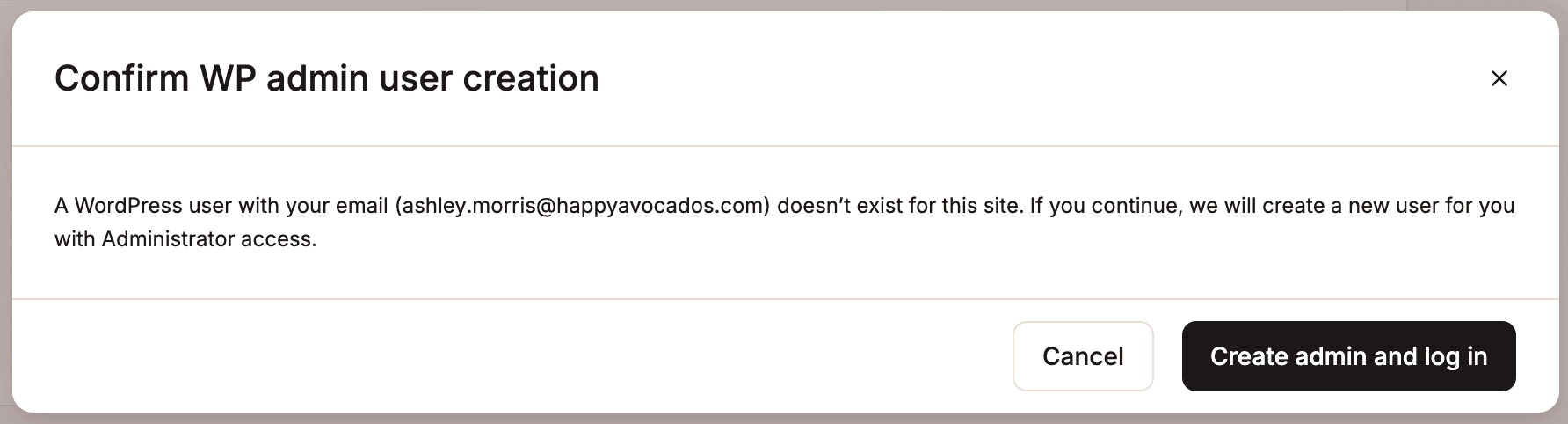
Se non esiste già un utente WordPress associato allo stesso indirizzo email del tuo account MyKinsta, ti verrà richiesto di creare un nuovo account amministratore utilizzando quell’indirizzo email. Questo account è destinato all’accesso tramite MyKinsta utilizzando SSO. Il nome utente viene generato in modo casuale e inizialmente non viene assegnata alcuna password.
Se desideri accedere tramite la pagina di accesso standard di WordPress, dovrai prima impostare una password per l’account. In MyKinsta, clicca su Visita WP Admin, quindi seleziona Hai dimenticato la password? e segui le istruzioni per creare una password per il tuo indirizzo email. Una volta impostata la password, puoi accedere direttamente alla dashboard di amministrazione di WordPress utilizzando il tuo indirizzo email come nome utente e la password che hai creato. Dopo aver effettuato l’accesso, puoi visitare la pagina Profilo nella dashboard di WordPress per visualizzare il nome utente generato casualmente assegnato al tuo account.
Per creare il nuovo utente WP Admin e accedere automaticamente, clicca su Crea amministratore e accedi.
Pop-up bloccato
Quando clicchi su Accedi a WP Admin, potresti ricevere un messaggio del tipo “Pop-up bloccato”. Questo perché il tuo browser sta impedendo a MyKinsta di aprire una nuova scheda. Per consentire i pop-up:
- Google Chrome – Clicca sull’icona pop-up bloccato nella barra degli indirizzi e seleziona Consenti sempre pop-up e reindirizzamenti da questo sito, quindi clicca su Fatto e aggiorna la pagina. Puoi anche consentire i pop-up nelle Impostazioni. Apri Impostazioni e vai su Privacy e sicurezza > Impostazioni sito, clicca su Pop-up e reindirizzamenti e aggiungi https://my.kinsta.com sotto Autorizzati a inviare pop-up e utilizzare reindirizzamenti.
- Safari – Fai clic su Impostazioni (o Preferenze), fai clic sulla scheda Siti web, seleziona Finestre pop-up nella barra laterale, individua https://my.kinsta.com e modifica l’impostazione su Consenti.
- Microsoft Edge – Clicca su Impostazioni, vai su Cookie e autorizzazioni dei siti, seleziona Pop-up e reindirizzamenti e, sotto Consenti, clicca su Aggiungi e inserisci https://my.kinsta.com.
- Mozilla Firefox – Apri Impostazioni, vai su Privacy e sicurezza, scorri fino a Autorizzazioni, accanto a Blocca finestre pop-up, clicca su Eccezioni…, aggiungi https://my.kinsta.com e clicca su Consenti.
Se utilizzi un browser non elencato sopra, consulta la documentazione ufficiale del browser per le istruzioni su come abilitare i pop-up.
Disabilita WP Admin SSO
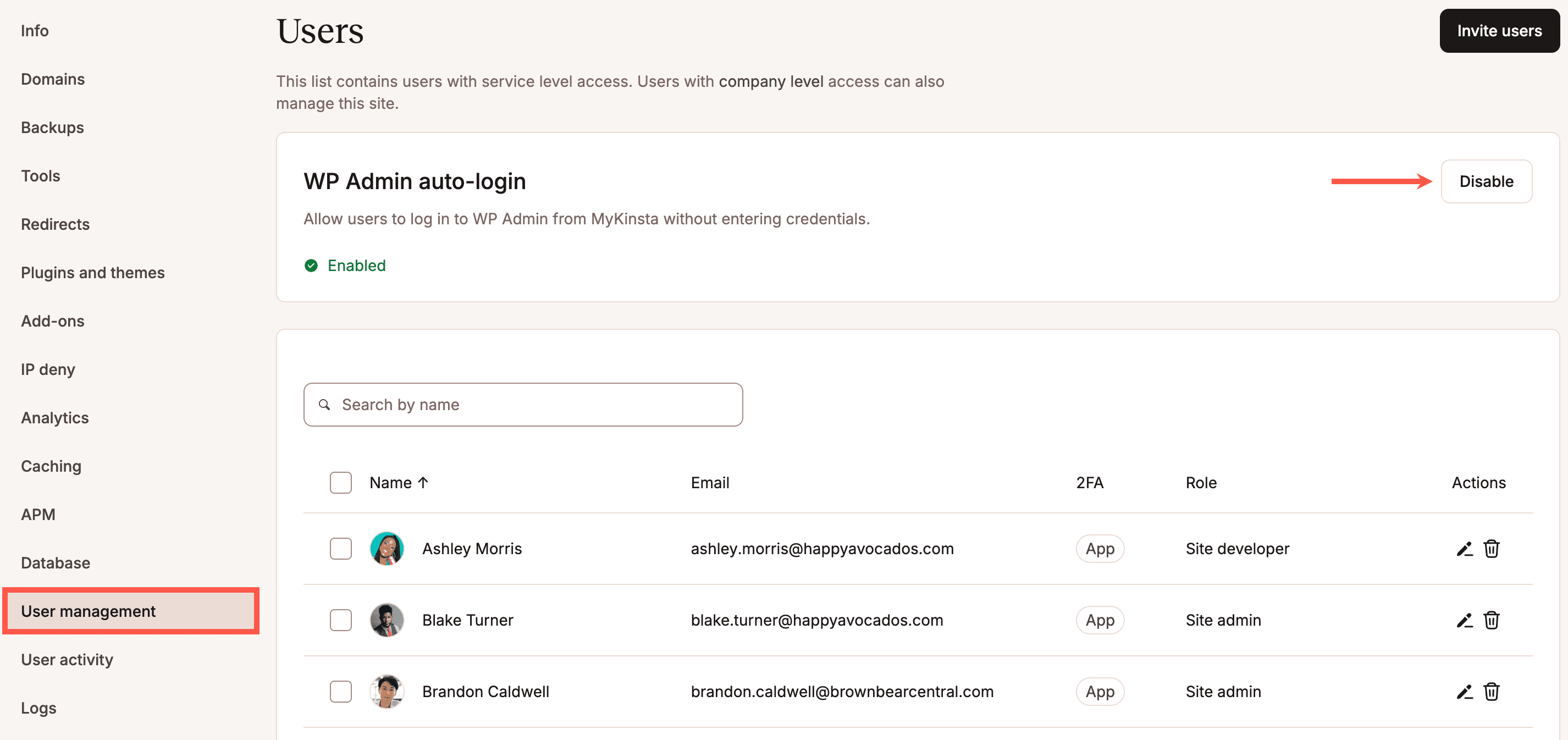
Il login automatico WP Admin è abilitato per tutti i siti per impostazione predefinita; puoi disabilitarlo in Siti > nome sito > Gestione utenti > Login automatico WP Admin > Disabilita.
Accedere tramite MyKinsta senza Single Sign-On (SSO)
Puoi accedere e effettuare il login a WP Admin da Siti > nome del sito > Info > Visita WP Admin.
Questo non comporta l’accesso automatico; dovrai inserire le tue credenziali WordPress, che potrebbero essere diverse dalle credenziali MyKinsta.
Accedere tramite l’URL
A meno che l’URL di accesso non sia stato personalizzato, di solito puoi accedere e effettuare il login a WP Admin utilizzando l’URL aggiungendo “/wp-admin” o “/wp-login.php” all’URL del tuo sito. Ad esempio, https://shop.happyavocados.com/wp-admin o https://shop.happyavocados.com/wp-login.php.
Questo non fa accedere automaticamente; dovrai inserire le credenziali WordPress, che potrebbero essere diverse dalle credenziali MyKinsta.