Must Use (MU) Plugin
Das Kinsta MU (Must-Use) Plugin ist speziell für unsere WordPress-Hosting-Plattform entwickelt worden. Es behandelt Dinge wie unsere Full-Page-Caching-Technologie sowie die Integration von Kinsta’s CDN.
Standardmäßig ist das Kinsta MU-Plugin auf jeder Seite installiert, die von uns gehostet wird, und ist auf der linken Seite deines WordPress-Admin-Dashboards verfügbar. Das Plugin ist wichtig, damit deine Website in unserer Umgebung reibungslos läuft, und kann nicht entfernt werden.
Das Plugin wird regelmäßig mit neuen Funktionen, Verbesserungen und Fehlerbehebungen aktualisiert. Was sich geändert hat, kannst du im Kinsta MU Plugin Changelog nachlesen.
Kinsta MU Plugin Einstellungen
Wenn du deine Seite selbst migriert oder WordPress manuell installiert hast, hast du das Kinsta MU-Plugin vielleicht nicht installiert. Wir installieren und aktualisieren das Plugin regelmäßig für alle Seiten bei Kinsta, die nicht den Composer verwenden oder das gesamte wp-content– oder mu-plugins-Verzeichnis in Git verwalten. Wenn du das Kinsta MU-Plugin manuell installieren möchtest oder musst, kannst du eine der unten aufgeführten Methoden anwenden.
Installation über SFTP
1. Erstelle den mu-plugins Ordner
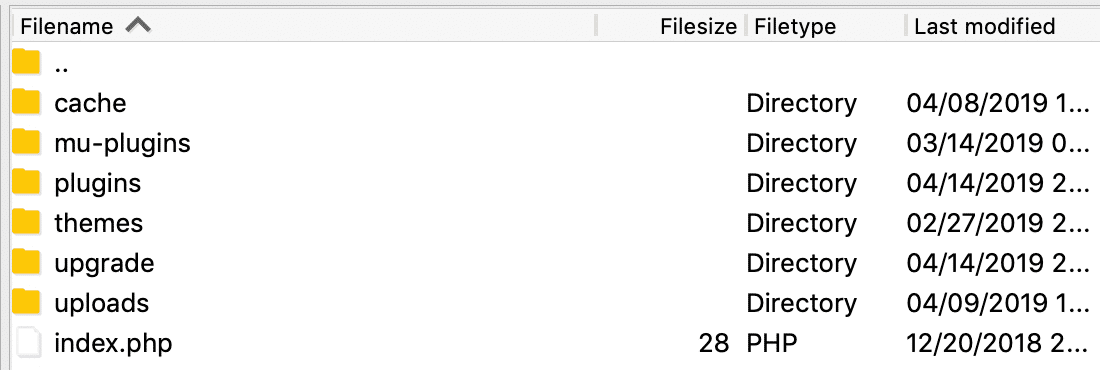
Als erstes verbinde dich mit deiner Webseite per SFTP und erstelle einen Ordner namens mu-plugins in deinem wp-content Ordner, falls er noch nicht existiert (fertiger Pfad: /wp-content/mu-plugins/).
2. Lade das Plugin herunter und entpacke es
Nachdem du sichergestellt hast, dass der Ordner mu-plugins erstellt wurde, lade das Kinsta MU-plugin herunter und entpacke es.
3. Lade es auf deine Seite hoch
Dann musst du den Ordner kinsta-mu-plugins und die Datei kinsta-mu-plugins.php in das Verzeichnis /wp-content/mu-plugins/ hochladen.

Dadurch wird das Plugin installiert und du kannst es in deinem WordPress-Dashboard sehen, indem du dich einloggst und zu Plugins > Must-Use gehst.
Installation über den Composer
Wenn deine Seite mit Bedrock oder einem anderen Boilerplate oder Framework erstellt wurde, das Composer verwendet, musst du einige zusätzliche Schritte unternehmen, um das Kinsta Must Use Plugin auf deiner Seite zu installieren.
1. Deklariere das Kinsta MU Plugin-Paket-Repository
Beginne damit, das Kinsta MU-Plugin als Paket-Repository im Array repositories in deiner composer.json-Datei zu deklarieren:
{
      "type": "package",
      "package": {
        "name": "kinsta/kinsta-mu-plugins",
        "type": "wordpress-muplugin",
        "version": "2.3.7",
        "dist": {
          "url": "https://kinsta.com/kinsta-tools/kinsta-mu-plugins.zip",
          "type": "zip"
        }
      }
    }
Hinweis: Obwohl du die Versionsnummer auf eine beliebige Zahl setzen kannst (weil du das Plugin aus einer bestimmten Zip-Datei installierst), muss diese jedes Mal geändert werden, wenn du das Plugin aktualisieren musst. Wir empfehlen daher, die Version im letzten Download des Kinsta MU-Plugins zu überprüfen.
2. Das Kinsta MU-Plugin erforderlich machen
Als Nächstes führst du den folgenden Befehl im Bedrock-Verzeichnis deiner Seite aus (oder in dem Verzeichnis, in dem sich deine composer.json-Datei befindet).
composer require kinsta/kinsta-mu-pluginsOder du fügst das Kinsta MU-Plugin zum require-Array in deiner composer.json-Datei hinzu. Hier ist ein Beispiel für ein require Array einer Bedrock Seite, nachdem das Kinsta MU Plugin hinzugefügt wurde:
"require": {
    "php": ">=7.4",
    "composer/installers": "^2.1",
    "vlucas/phpdotenv": "^5.4",
    "oscarotero/env": "^2.1",
    "roots/bedrock-autoloader": "^1.0",
    "roots/bedrock-disallow-indexing": "^2.0",
    "roots/wordpress": "5.9.3",
    "roots/wp-config": "1.0.0",
    "roots/wp-password-bcrypt": "1.1.0",
    "kinsta/kinsta-mu-plugins": "^2.3"
  },
3. Den Pfad für die Kinsta MU-Plugin-Assets festlegen
Um den Pfad zu den Assets festzulegen, die das MU-Plugin verwendet, füge Folgendes zur Konfigurationsdatei deiner Seite hinzu (bedrock/config/application.php in Bedrock-Seiten):
/**
 * Fix for Kinsta's CDN with Bedrock
 */
define('KINSTA_CDN_USERDIRS', 'app');

/**
 * Fix Kinsta MU Plugins URL path with Bedrock
 */
$mu_plugins_url = Config::get('WP_CONTENT_URL') . '/mu-plugins';
define('KINSTAMU_CUSTOM_MUPLUGIN_URL', "{$mu_plugins_url}/kinsta-mu-plugins");Installieren über Git
Wenn du Git für deine Seite verwendest, hängt die Installation des Kinsta-MU-Plugins davon ab, welche Teile der Seite du mit Git verwaltest.
Wenn du das gesamte wp-content-Verzeichnis oder das mu-plugins-Verzeichnis in deinem Git-Repo verwaltest, musst du das Plugin in deinem lokalen Repo herunterladen und installieren, die Änderung committen und dann auf deiner Seite bereitstellen. Du kannst das Plugin lokal installieren, indem du es herunterlädst und die Plugin-Dateien in das mu-plugins-Verzeichnis deiner Seite legst.
Wenn du keine Kopie des Kinsta MU-Plugins in deinem Git-Repository hast, installieren wir das Kinsta MU-Plugin automatisch für dich oder du kannst es manuell per SFTP installieren.
Kinsta MU Plugin Einstellungen
Das Kinsta MU Plugin ist so eingestellt, dass es harmonisch mit WordPress und unserer Infrastruktur zusammenarbeitet. Auf den meisten Seiten muss es nicht angepasst werden. Das Plugin ermöglicht das automatische Leeren des Caches auf wichtigen Teilen deiner Seite, wenn du den Inhalt deiner Seiten und Beiträge aktualisierst.
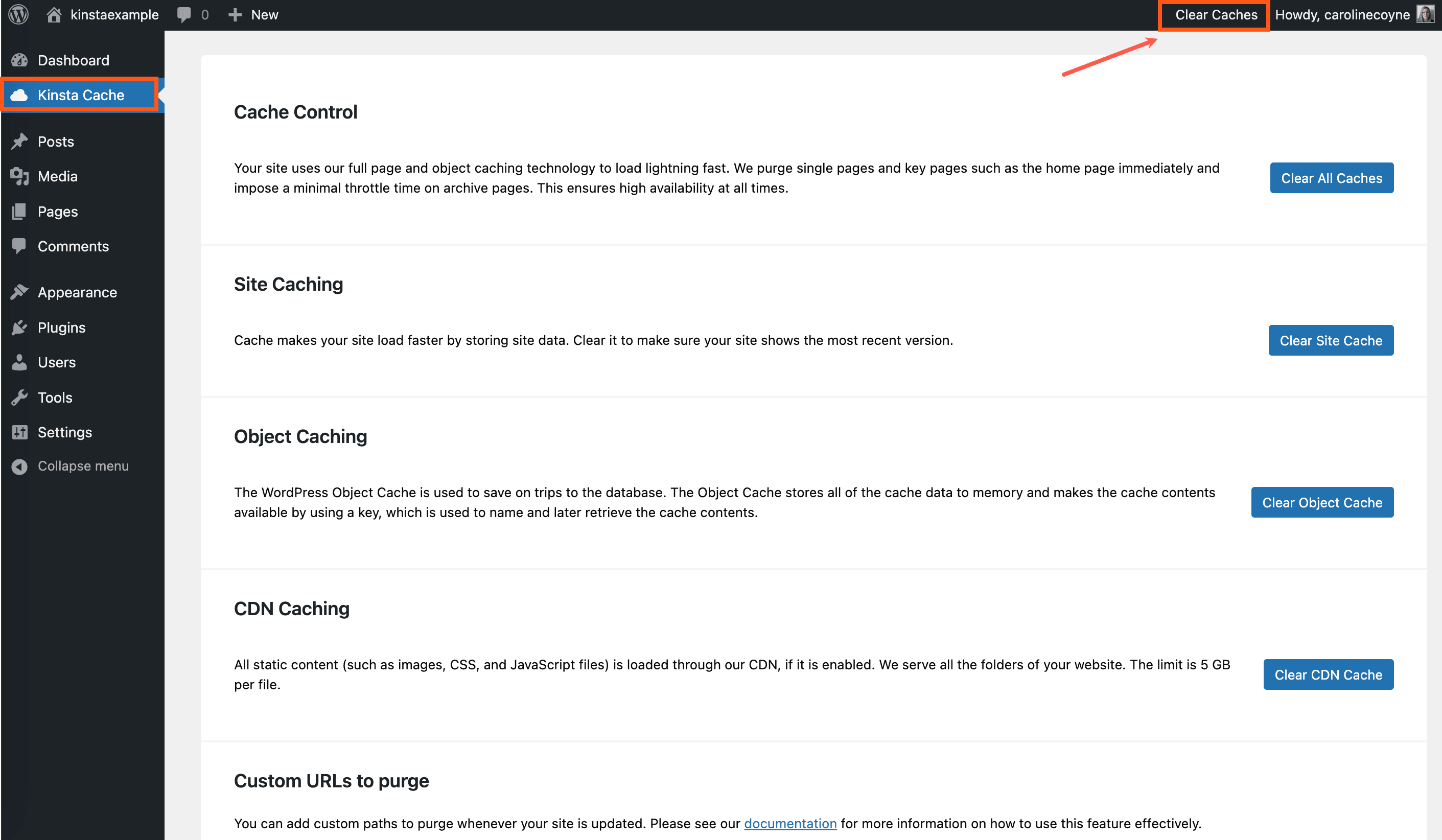
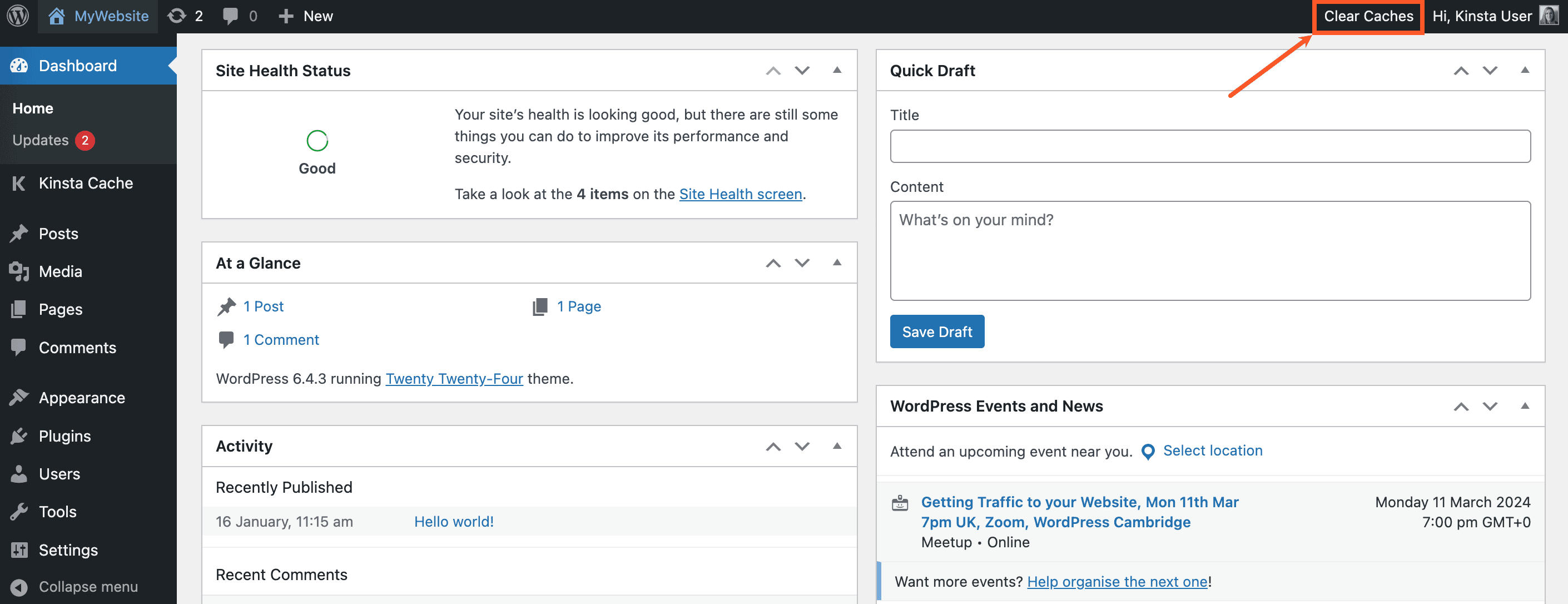
Das Plugin wird als Kinsta Cache in der linken Seitenleiste deines WordPress Dashboards angezeigt. In der WordPress-Admin-Symbolleiste wird außerdem ein Link Caches löschen hinzugefügt.
Manuelles Löschen des Cache
Du kannst auf deiner WordPress-Seite mit den folgenden Methoden auch manuell den Cache löschen.
- Klicke auf der Seite des Kinsta Cache Plugins in deinem WordPress Dashboard auf die Schaltfläche Alle Caches löschen.
- Klicke auf den Link Caches löschen in der WordPress-Admin-Symbolleiste.
- Lösche den Cache der Seite und den CDN-Cache in MyKinsta. (Wenn Edge Caching aktiviert ist, wird durch das Löschen des Website-Caches in MyKinsta auch der Edge Cache gelöscht).
- Führe
wp kinsta cache purge --allin der Kommandozeile aus.
Hinzufügen von benutzerdefinierten Caching-URLs
Wir löschen wichtige Seiten wie die Startseite sofort und setzen eine minimale Drosselzeit für Archivseiten fest. So ist eine hohe Verfügbarkeit zu jeder Zeit gewährleistet. Je nach Konfiguration deiner Seite müssen jedoch möglicherweise zusätzliche Caching-Regeln festgelegt werden. Du kannst benutzerdefinierte Pfade hinzufügen, die bei jeder Aktualisierung deiner Website gelöscht werden.
1. Hinzufügen einer benutzerdefinierten Einzelpfad-URL
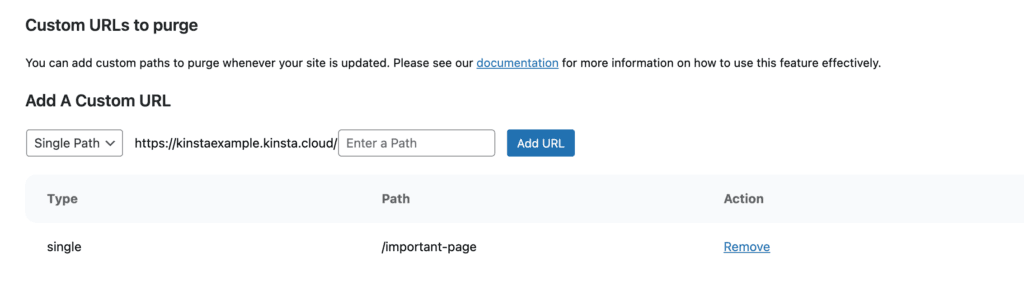
Wenn du den Cache für eine bestimmte URL (Beitrag oder Seite) löschen musst, gibst du dies als einzelne Pfadregel auf der Seite des Kinsta-Cache-Plugins in deinem WordPress-Dashboard ein. Beispiele:
important-pageimportant-page/
2. Hinzufügen einer benutzerdefinierten Gruppenpfad-URL
Der Gruppenpfad löscht alle URLs, die mit dieser bestimmten URL beginnen. Dies kann besonders nützlich sein, wenn du über einen benutzerdefinierten Beitragstyp verfügst und der Cache und die darauf befindlichen Beiträge gelöscht werden müssen. Wenn du beispielsweise https://yourdomain.com/custom-post-type/ als Gruppenpfad-URL hinzufügst, wird der Cache folgendermaßen gelöscht:
https://yourdomain.com/custom-post-type/
https://yourdomain.com/custom-post-type/post-1
https://yourdomain.com/custom-post-type/post-2
https://yourdomain.com/custom-post-type/post-3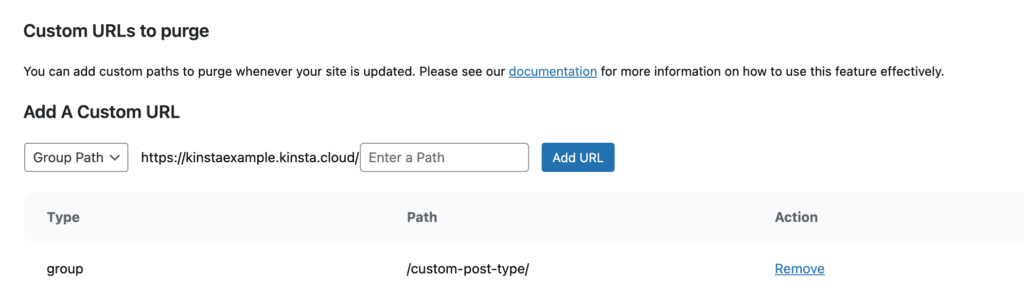
Automatisches Leeren des Caches
Wenn du einen Beitrag oder eine Seite aktualisierst, löscht das Kinsta MU-Plugin den Cache automatisch. Wenn du aber viele Updates importierst, kann dieser Cache-Löschvorgang deine Website verlangsamen. Um das zu vermeiden, kannst du die automatische Cache-Löschfunktion deaktivieren. Deaktiviere das Kontrollkästchen „Autopurge aktivieren“ und klicke dann auf „Einstellungen speichern“. Wenn du deine Aktualisierungen abgeschlossen hast, kannst du das automatische Leeren des Caches wieder aktivieren, indem du „Autopurge aktivieren“ auswählst und auf „Einstellungen speichern“ klickst.

WP-CLI Befehle für das Autopurge
Du kannst die Einstellung für die automatische Bereinigung in WP-CLI mit den folgenden Befehlen verwalten:
wp kinsta cache autopurge disable: Deaktiviert die globale Autopurge-Funktion. Aktionen, die normalerweise den Cache leeren, wie das Aktualisieren von Beiträgen oder Optionen, werden ihn nicht mehr leeren. Dies entspricht dem Hinzufügen vonKINSTA_DISABLE_AUTOPURGEzuwp-config.php.wp kinsta cache autopurge enable: Aktiviert die automatische Bereinigung. Damit kannst du die automatische Bereinigung wieder einschalten, nachdem sie deaktiviert wurde.wp kinsta cache autopurge status: Zeigt an, ob die globale Autopurge-Funktion gerade aktiviert oder deaktiviert ist.wp kinsta cache autopurge list: Zeigt alle Autopurge-Controller und ihren Status an. Jeder Controller kümmert sich um eine bestimmte Integration, die das Löschen des Caches auslöst (z. B. wenn ein Beitrag aktualisiert wird oder sich eine Website-Option ändert).wp kinsta cache autopurge toggle <controller> <on|off>: Aktiviert oder deaktiviert einen bestimmten Controller, ohne die anderen zu beeinflussen. Du kannst zum Beispiel das Löschen des Caches bei Post-Updates deaktivieren, während alle anderen automatischen Bereinigungsaktionen aktiv bleiben.
WordPress Hooks für das Autopurge
Mit diesen Hooks kannst du genau festlegen, wie das automatische Bereinigungssystem von Kinsta funktioniert. Du kannst bestimmte Controller aktivieren oder deaktivieren oder steuern, welche WordPress-Optionen eine automatische Cache-Bereinigung auslösen.
Filter: Steuerung von Autopurge-Controllern
Autopurge-Controller kümmern sich um verschiedene Sachen wie Post-Updates, Optionsänderungen oder Kommentaraktionen, die normalerweise das automatische Löschen des Caches auslösen. Mit diesem Filter kannst du diese Auslöser nach Belieben deaktivieren oder aktivieren.
Hook
apply_filters('kinsta/kmp/cache/autopurge', $status, $controller_name);Parameter
$status(bool): Der aktuelle Status des Autopurge für den Controller (true= aktiviert,false= deaktiviert).$controller_name(string): Der Name des Controllers, der gerade überprüft wird. Du kannst alle verfügbaren Controller auflisten, indem duwp kinsta cache autopurge listausführst.
Beispiel
add_filter('kinsta/kmp/cache/autopurge', function($status, $controller_name) {
    // Disable clearing cache automatically when option is updated.
    if ($controller_name === 'wp_option_controller') {
        return false;
    }
    return $status;
}, 10, 2);
Filter: Wähle aus, welche WP-Optionen die automatische Bereinigung auslösen sollen
Mit diesem Filter kannst du festlegen, welche WordPress-Optionen beim Aktualisieren einen Cache-Löschvorgang auslösen.
Hook
apply_filters('kinsta/kmp/cache/autopurge/wp/options', $option_names);Parameter
$option_names(array): Eine Liste mit Optionsnamen, die beim Aktualisieren das automatische Löschen des Caches auslösen.
Standardoptionen
[
		'blogname',
		'blogdescription',
		'date_format',
		'time_format',
		'language',
]
Beispiel
add_filter('kinsta/kmp/cache/autopurge/wp/options', function($option_names) {
    // Only clear cache when the blog name is updated.
    return ['blogname'];
}, 10, 2);
Das Kinsta MU-Plugin aktualisieren
Das Kinsta MU-Plugin muss manuell in Kinsta oder über die Kinsta API aktualisiert werden.
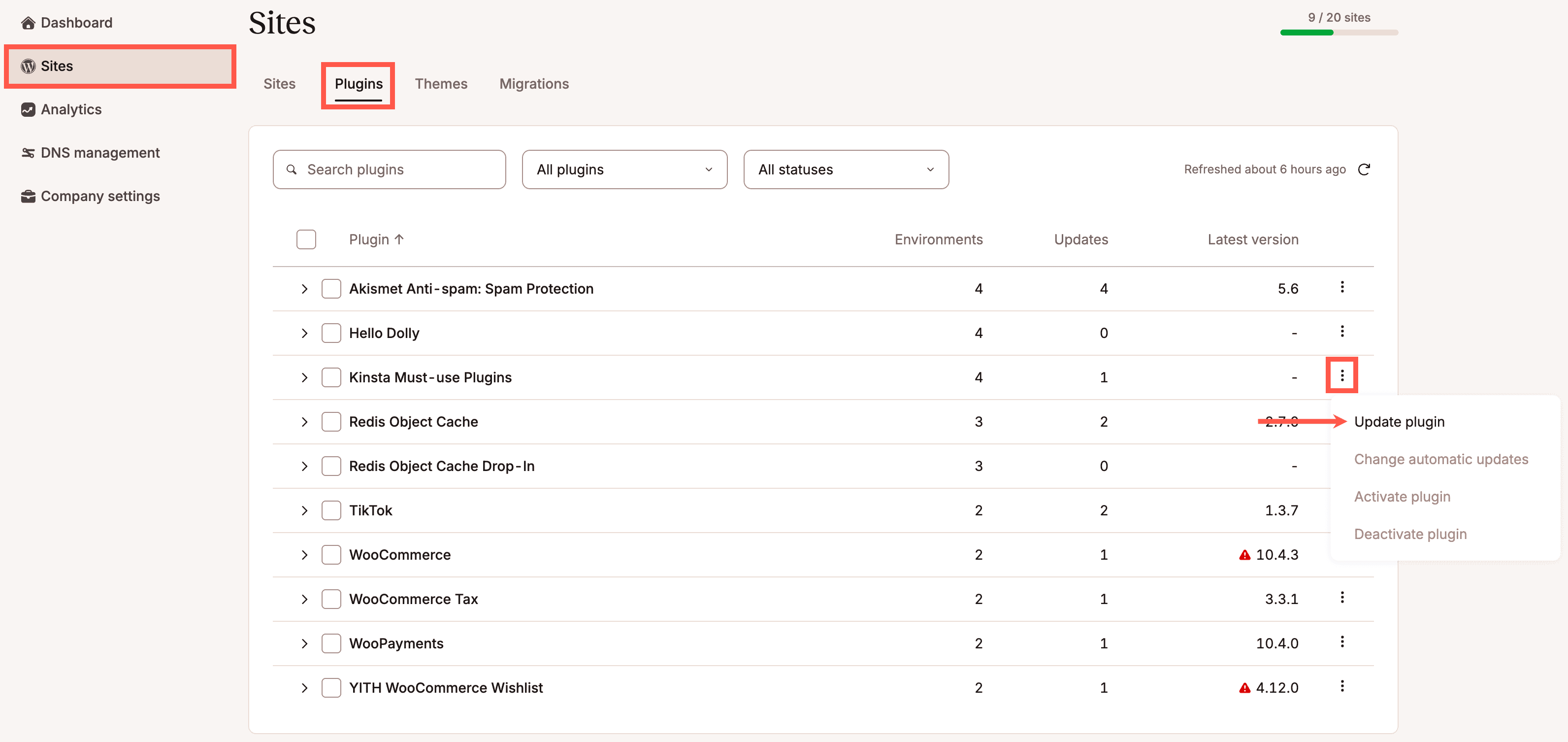
Um das Plugin für alle Seiten zu aktualisieren, geh in MyKinsta zu Seiten und wähle Plugins. Klicke bei Kinsta Must-use Plugins auf die Menü-Schaltfläche (drei Punkte) und wähle Plugin aktualisieren.
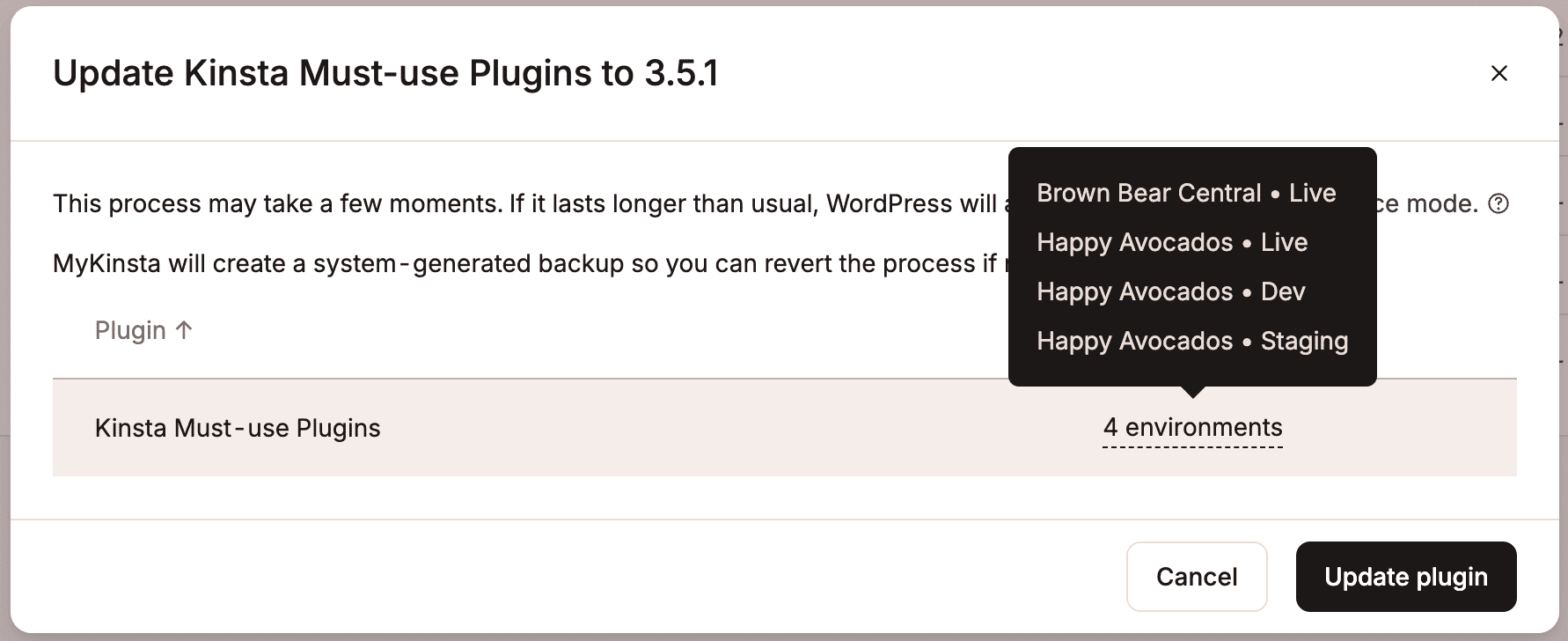
Bestätige, dass du das Plugin für die ausgewählten Umgebungen aktualisieren möchtest, und klicke auf Plugin aktualisieren.
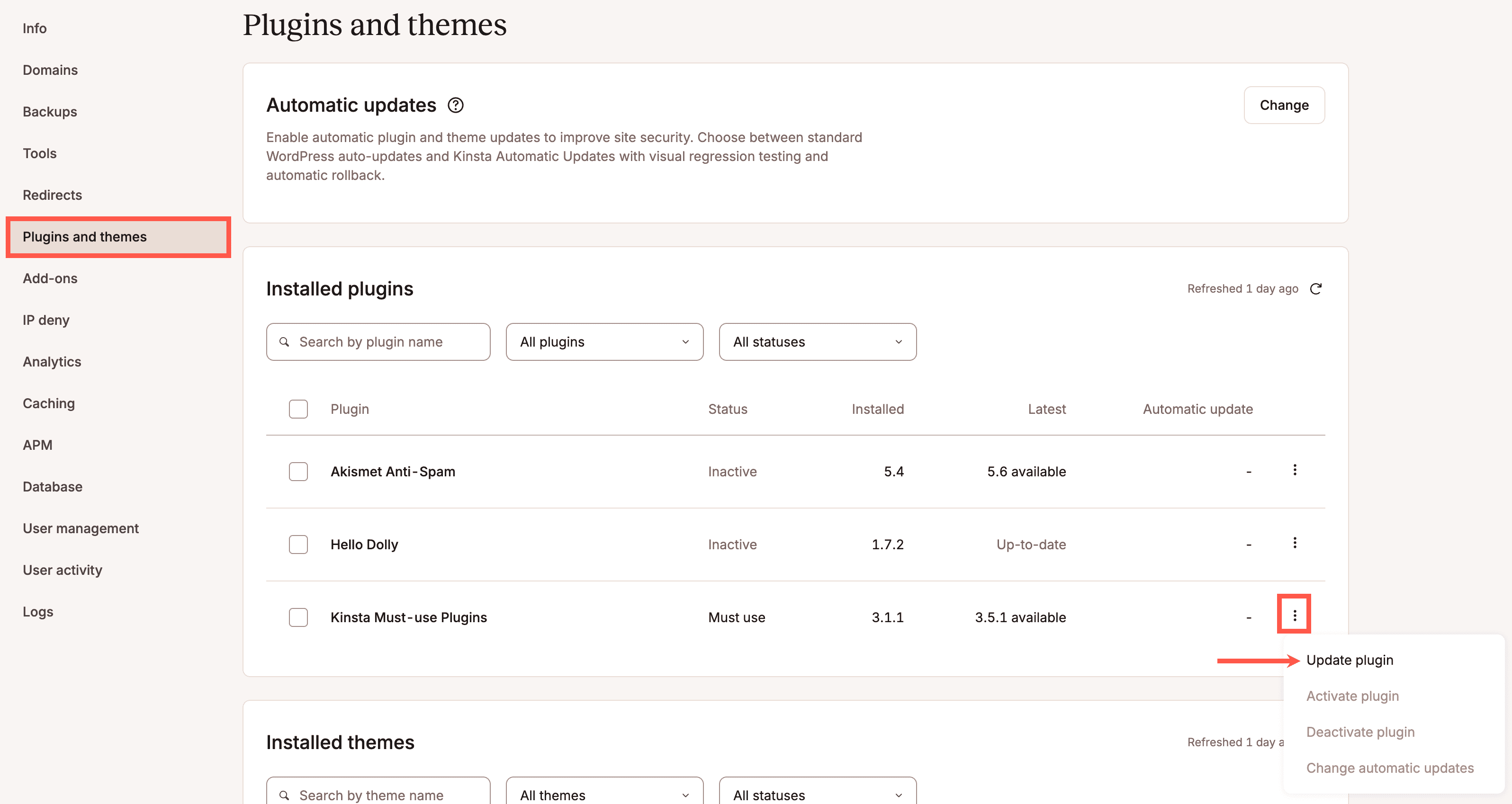
Du kannst das Plugin auch für jede einzelne Seite aktualisieren: Gehe unter Websites > Seitenname > Plugins und Themes > bei den Kinsta Must-use-Plugins auf die drei Punkte und klicke auf Plugin aktualisieren.
White Label und Anpassung des Kinsta MU Plugins
Im Kinsta MU-Plugin haben wir Kinsta-Bezeichnungen und Anpassungen hinzugefügt, damit du dich im WordPress-Admin-Dashboard leichter zurechtfindest. Über die Registerkarte „Kinsta Cache“ in der Seitenleiste des Admin-Dashboards kannst du zum Beispiel schnell die richtige Stelle finden, um den Cache deiner Website bei Bedarf zu leeren.
Für Agenturen und andere Kinsta-Kunden, die das Kinsta-Branding aus dem WordPress-Admin-Dashboard entfernen möchten, bieten wir eine eingebaute White Labeling-Option. Diese Funktion ist besonders nützlich, wenn du Hosting für deine eigenen Kunden nutzt oder an sie weiterverkaufst.
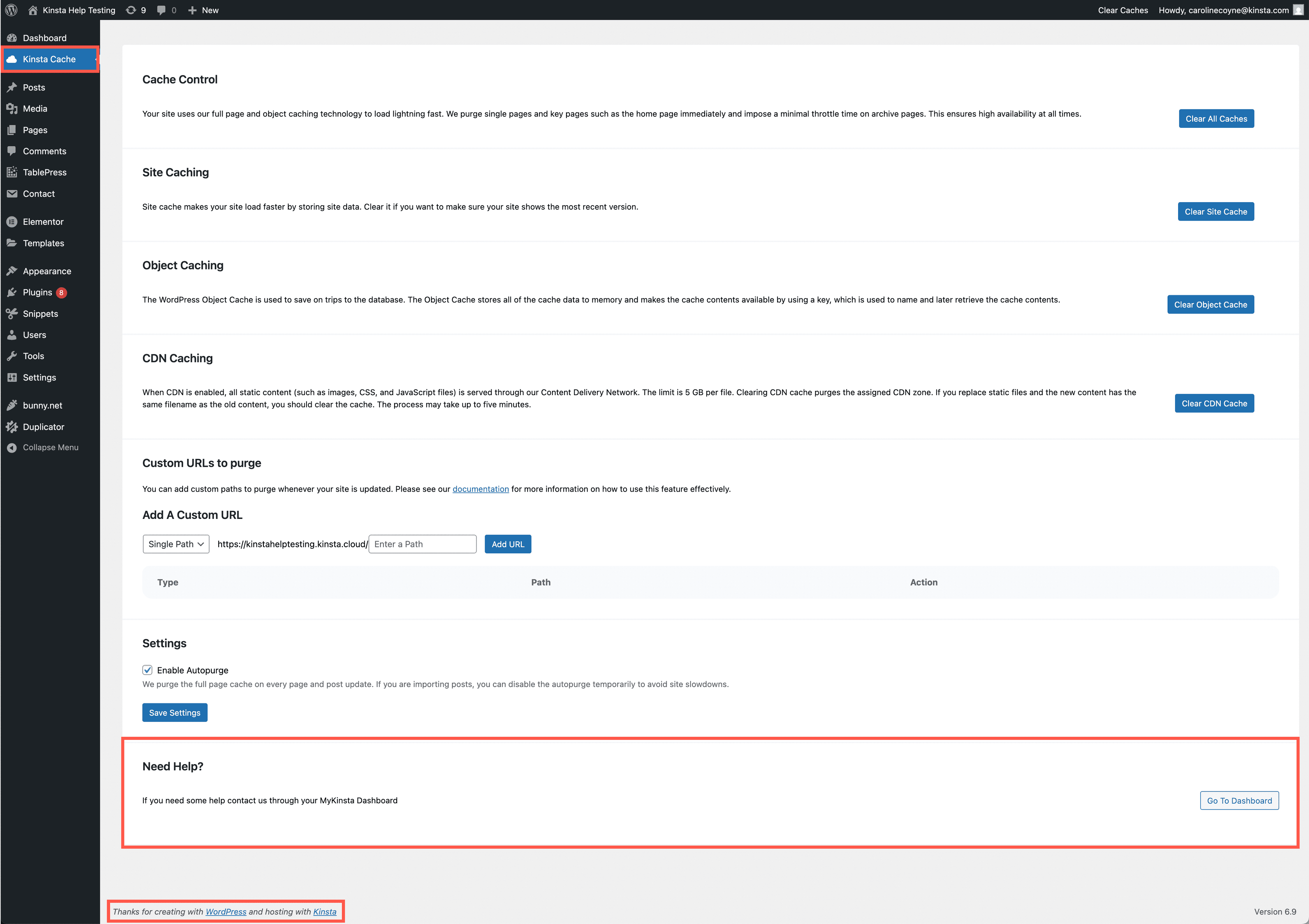
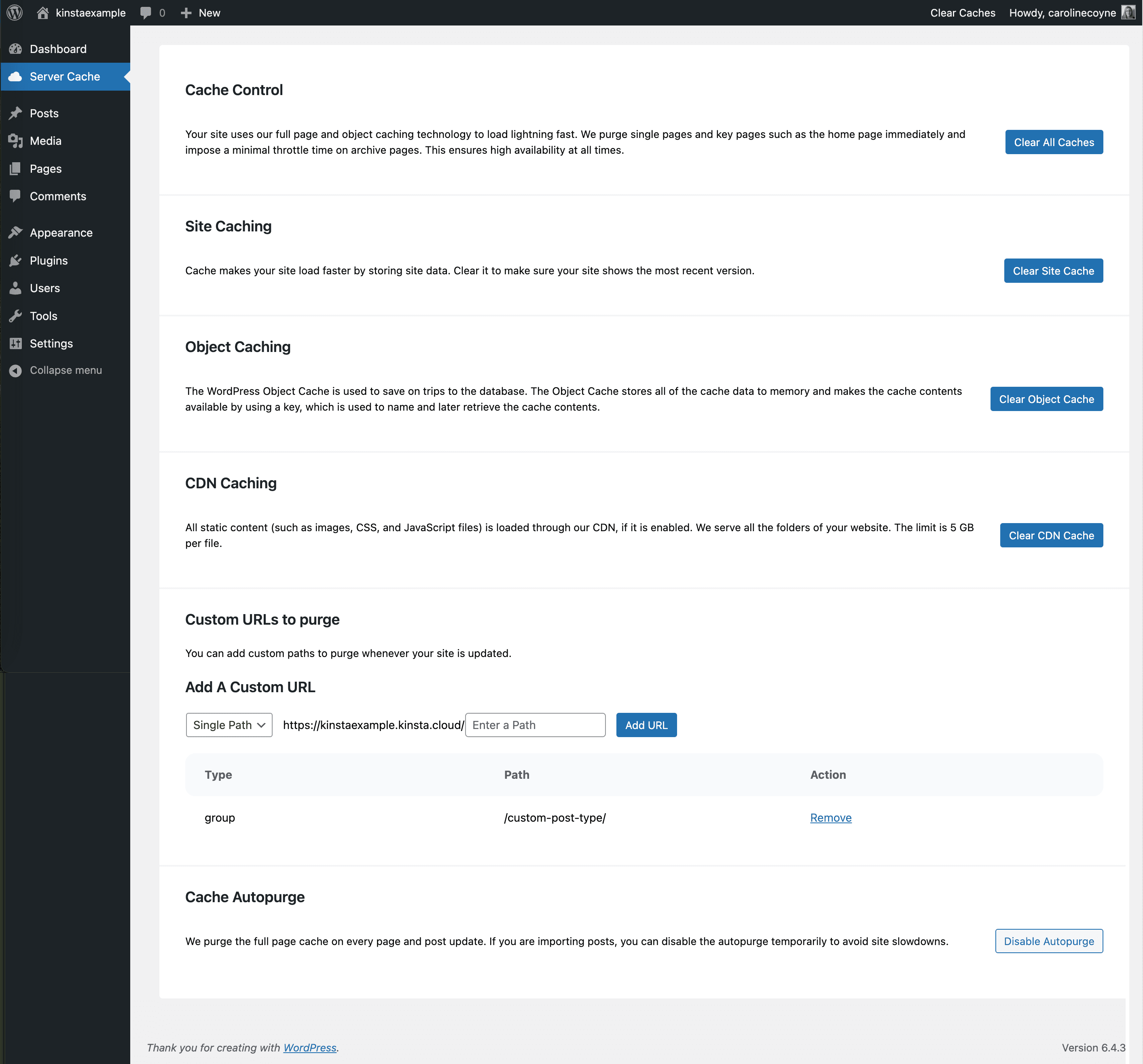
Das Aktivieren des White Labeling wird drei Elemente im WordPress Dashboard verändern.
- Der Link Kinsta Cache in der Seitenleiste wird in einen markenlosen Link Server Cache geändert oder in das, was du im Array definierst.
- Die Meldung Danke für die Erstellung mit WordPress und das Hosting bei Kinsta am unteren Rand des Dashboards wird durch Danke für die Erstellung mit WordPress ersetzt.
- Das Kinsta-Logo auf der Cache Control-Seite wird entfernt oder durch ein Bild deiner Wahl ersetzt.
- In der URL werden alle Vorkommen von
kinstaim Slug des Menüs und im Abfrage-String durchserverersetzt oder durch das, was du im Array definierst. Beispielsweise wirdhttps://testsite.kinsta.cloud/wp-admin/admin.php?page=kinsta-tools&kinsta-cachezuhttps://testsite.kinsta.cloud/wp-admin/admin.php?page=server-tools&server-cache.
Wie man eine Kinsta Seite whitelabeled
Um deinen Admin mit einem White Label zu versehen, musst du eine Konstante definieren, am besten in der Datei wp-config.php, vor dem * That's all, stop editing! Happy publishing. */ Zeile. Wenn du KINSTAMU_WHITELABEL auf true setzt, wird das Kinsta-Branding wie oben beschrieben entfernt.
Hier ist ein Beispiel für eine White Label-Konfiguration in der wp-config.php.
/* Kinsta MU Plugin White Labeling */ define ('KINSTAMU_WHITELABEL', true);

/* That's all, stop editing ! Happy  publishing . */
Du kannst den Slug des Menüs, den Titel und das Symbol anpassen, indem du ein Array übergibst, das diese Werte definiert, und dabei die folgenden Properties verwendest:
menu_key: Ändert den Menü-Slug und den Abfrage-String in der URL.menu_title: Ändert den Menütitel im WordPress-Admin-Menü.menu_icon: Ändert das Menüsymbol. Um herauszufinden, wie du die URL für das Symbol formatieren musst, schau dir den Parametericon_urlin den WordPress-Entwicklerressourcen an.
Beispiel:
/* Kinsta MU Plugin White Labeling */
define('KINSTAMU_WHITELABEL', [
	'menu_key' => 'agency',
	'menu_title' => 'Agency',
	'menu_icon' => 'dashicons-admin-users',
]);

/* That's all, stop editing! Happy publishing. */
Einen eigenen Pfad zum MU-Plugin-Verzeichnis definieren
Das Plugin verwendet die Variable WPMU_PLUGIN_URL WP, um Pfade zu den Assets des Plugins zu definieren. Das funktioniert in der Regel auf allen Seiten, aber falls nicht, kannst du den Pfad zu deinem MU-Plugin-Ordner mit der Konstante KINSTAMU_CUSTOM_MUPLUGIN_URL festlegen.
Hier ist ein Beispiel für einen benutzerdefinierten MU-Plugin-Pfad in der wp-config.php.
/* Custom MU plugin path */ define ( 'KINSTAMU_CUSTOM_MUPLUGIN_ URL ', 'http://kinstaexample.com/custom-wp-content/mu-plugins')

/* That's all, stop editing ! Happy  publishing . */
Definiere eine Fähigkeit für den Zugang
Die Konstante KINSTAMU_CAPABILITY legt fest, welche Fähigkeit ein Benutzer haben muss, um die Plugin-Administrationsfunktionen zu nutzen. Sie akzeptiert jede der standardmäßigen WordPress-Rollen und -Fähigkeiten, wie activate_plugins oder publish_pages. Hier ist ein Beispiel, in dem die Konstante KINSTAMU_CAPABILITY hinzugefügt wurde:
/* Capability to use the caching  plugin */ define ('KINSTAMU_CAPABILITY',' publish _ pages ');

/* That's all, stop editing ! Happy  publishing . */
White Labeling deaktivieren
Um das White Labeling zu deaktivieren, entfernst du einfach alle Konstanten aus der wp-config.php. White Labeling ist nur ein Beispiel für die umfangreichen Funktionen von Kinsta, die sowohl für WordPress-Agenturen als auch für Einzelanwender geeignet sind. Wenn du dich für andere Funktionen zur Verwaltung von Seiten in Kinsta interessierst, dann sieh dir unsere Tools für das Labeling und die Umbenennung von Seiten an!