Accès aux bases de données
Nous offrons un accès direct à la base de données, ainsi que la possibilité de manipuler les bases de données à l’aide de divers outils, y compris le gestionnaire de base de données dans MyKinsta, phpMyAdmin, HeidiSQL, Sequel Pro, et MySQL Workbench. Pour configurer l’accès direct à la base de données, vous devez établir un tunnel SSH vers votre site Kinsta. Découvrez les différentes façons de vous connecter ci-dessous.
Bien qu’il soit courant chez certains fournisseurs d’hébergement d’ajouter une adresse IP distante pour permettre des connexions externes à la base de données, cela n’est pas nécessaire chez Kinsta. Lorsqu’un tunnel SSH est utilisé pour accéder à une base de données (comme décrit dans cet article), la connexion est sécurisée par le processus d’authentification SSH.
Lorsque vous ajoutez votre site à MyKinsta, le nom de la base de données, le nom d’utilisateur et le nom d’utilisateur SSH/SFTP sont générés en utilisant le nom de votre site. Si le nom de votre site contient des caractères non latins, tels que le hanzi chinois, le kana japonais, l’arabe ou le thaï, ceux-ci sont convertis en caractères latins pour que nos systèmes fonctionnent correctement.
Gestionnaire de base de données
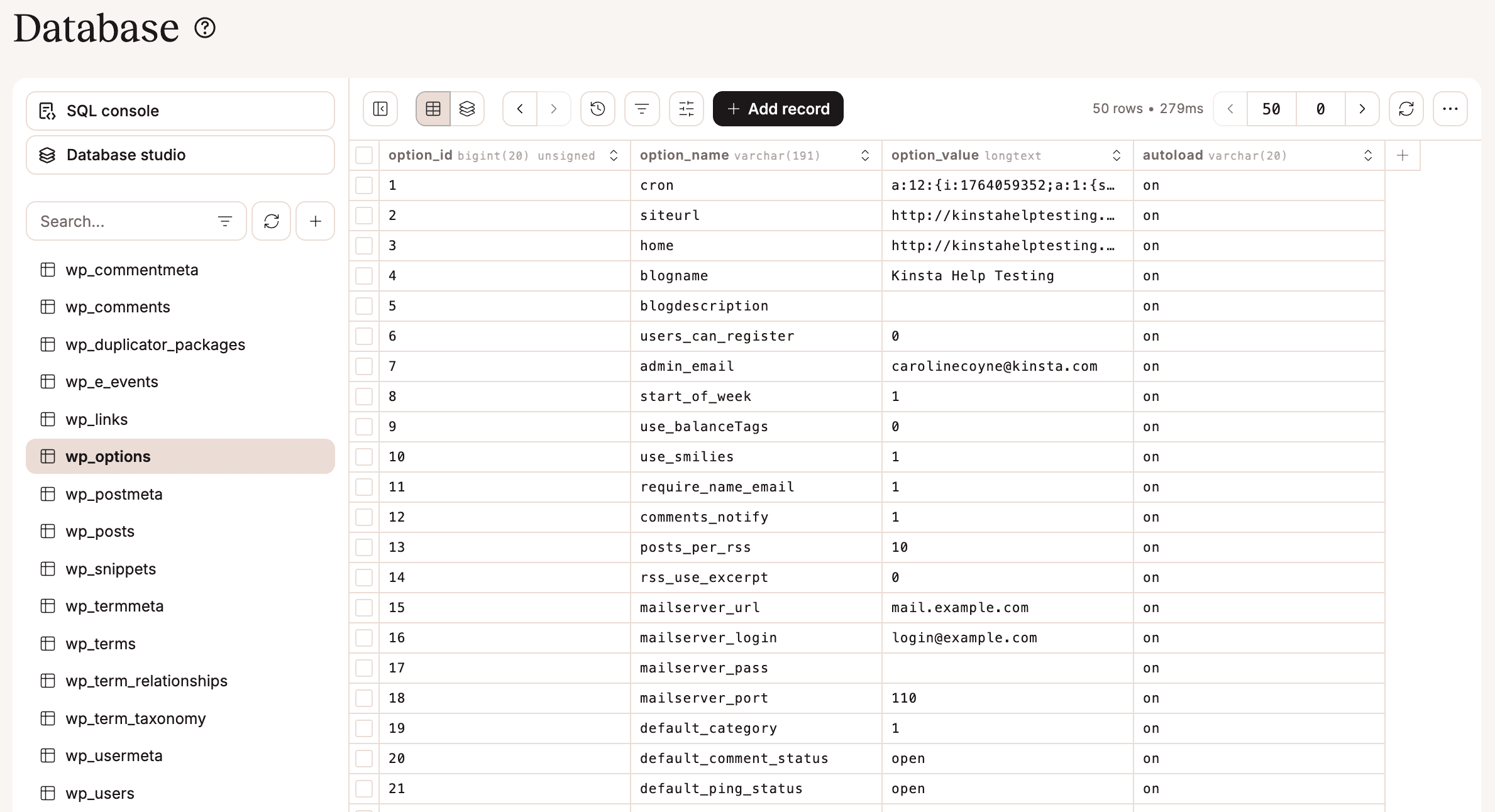
Vous pouvez utiliser le gestionnaire de base de données dans MyKinsta pour accéder directement à votre base de données WordPress. De là, vous pouvez voir et modifier des données, créer ou modifier des tables, exécuter des requêtes SQL et effectuer d’autres tâches de gestion de base de données.
phpMyAdmin
Kinsta fournit un accès en un clic à phpMyAdmin sur tous les plans d’hébergement. phpMyAdmin est une application gratuite populaire pour gérer les bases de données MySQL.
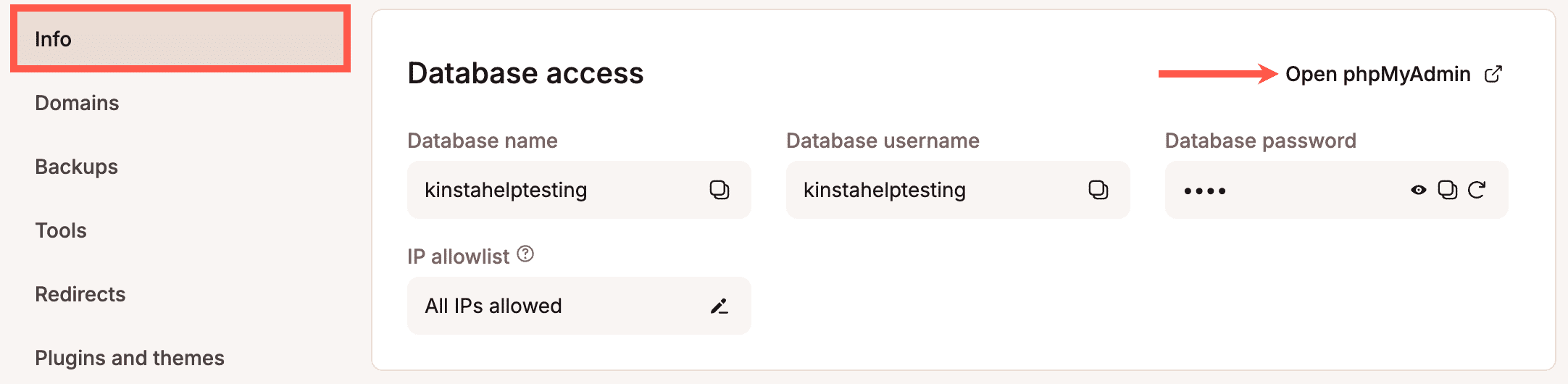
Pour accéder à phpMyAdmin et gérer votre base de données WordPress, connectez-vous à MyKinsta et naviguez vers Sites > nom du site > Info. Descendez jusqu’à la section Accès à la base de données et cliquez sur Ouvrir phpMyAdmin. Ceci s’ouvre dans un nouvel onglet et vous connecte automatiquement en utilisant vos identifiants de base de données.
Si vous êtes redirigé vers un écran de connexion, entrez simplement le nom d’utilisateur et le mot de passe de la base de données affichés dans la section Accès à la base de données de l’onglet Info.
Dans phpMyAdmin, vous pouvez voir les tables de votre base de données, exécuter des requêtes, supprimer des tables, importer des données, exporter votre base de données WordPress, et plus encore.
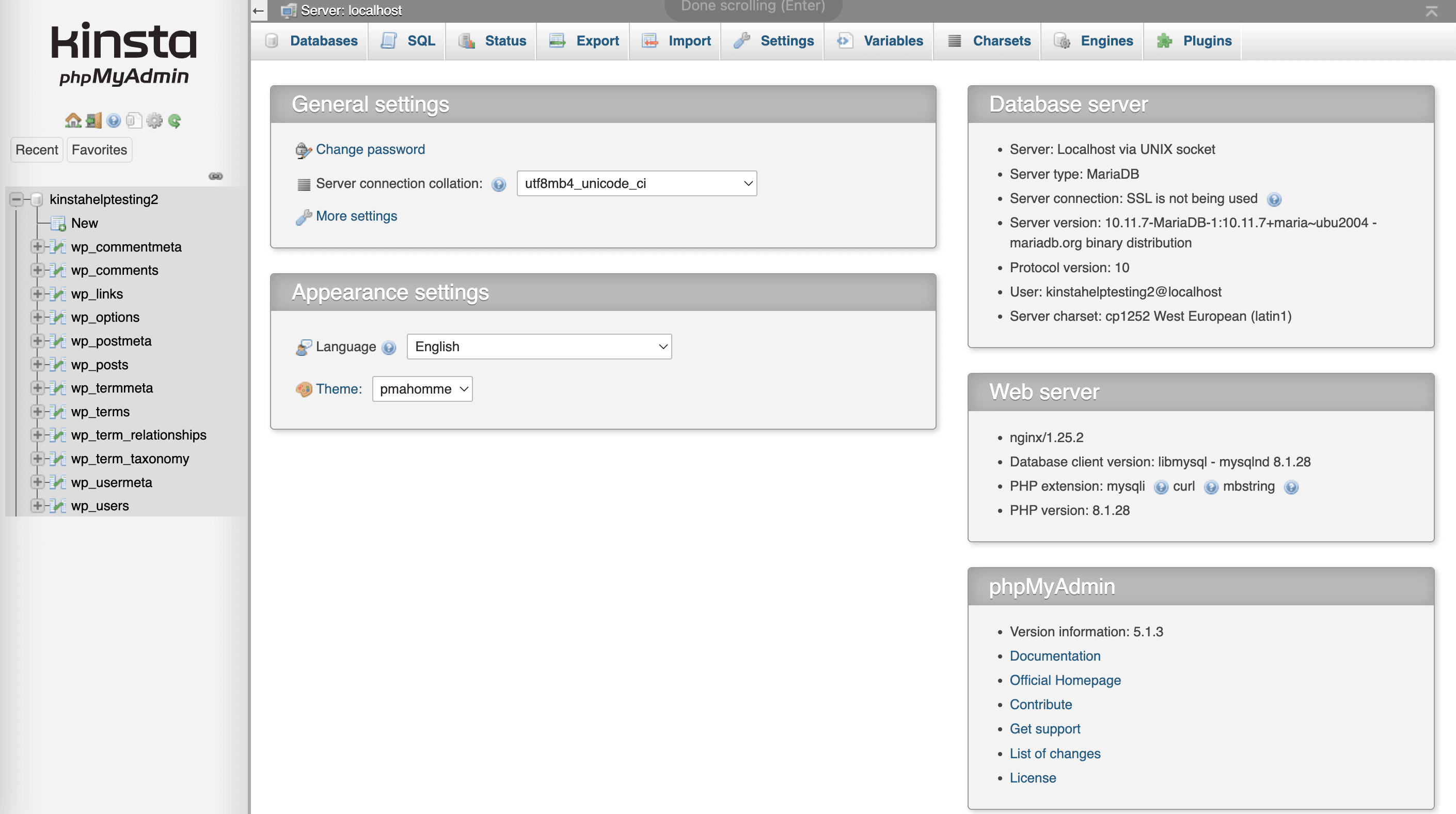
Pour plus d’informations sur l’utilisation de phpMyAdmin, reportez-vous à la documentation officielle de phpMyAdmin.
SSH et informations sur la base de données
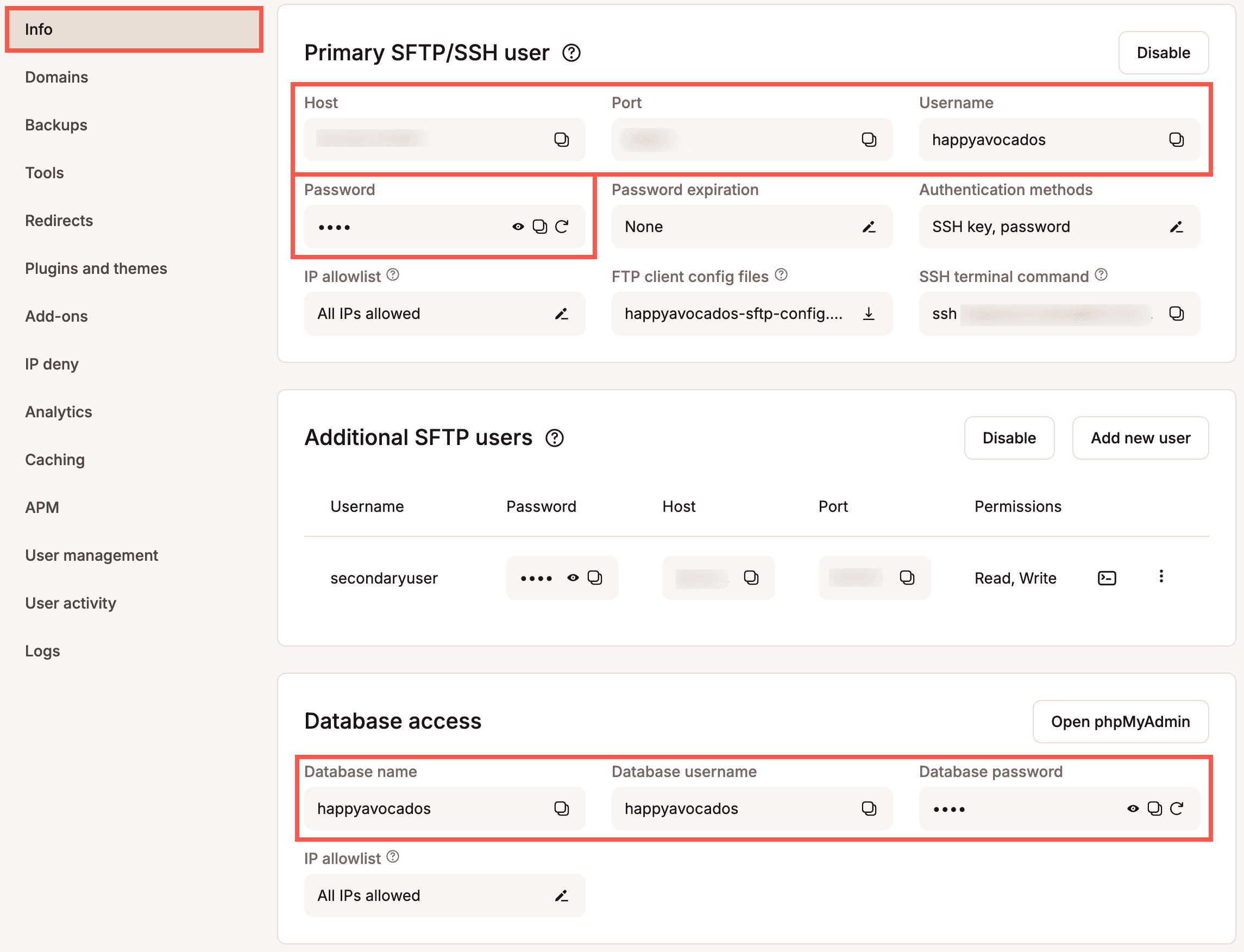
Dans les méthodes de connexion présentées ci-dessous, vous devrez rassembler les informations SSH et de base de données pour votre site à partir de MyKinsta. Ces informations peuvent être trouvées dans MyKinsta sous Sites > nom du site > Info.
- Hôte SFTP/SSH
- Nom d’utilisateur SFTP/SSH
- Mot de passe SFTP/SSH
- Port SFTP/SSH
- Nom de la base de données
- Nom d’utilisateur de la base de données
- Mot de passe de la base de données
Modifier le mot de passe de la base de données
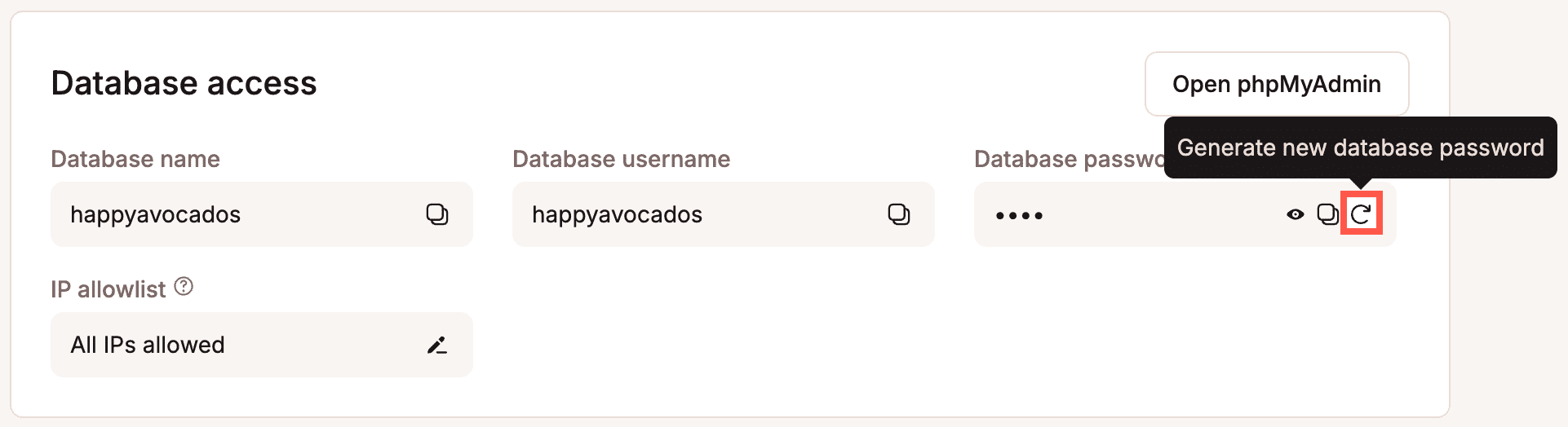
Si vous souhaitez mettre à jour le mot de passe de la base de données, survolez le mot de passe et cliquez sur Générer un nouveau mot de passe pour la base de données.
Modifier le mot de passe SFTP/SSH
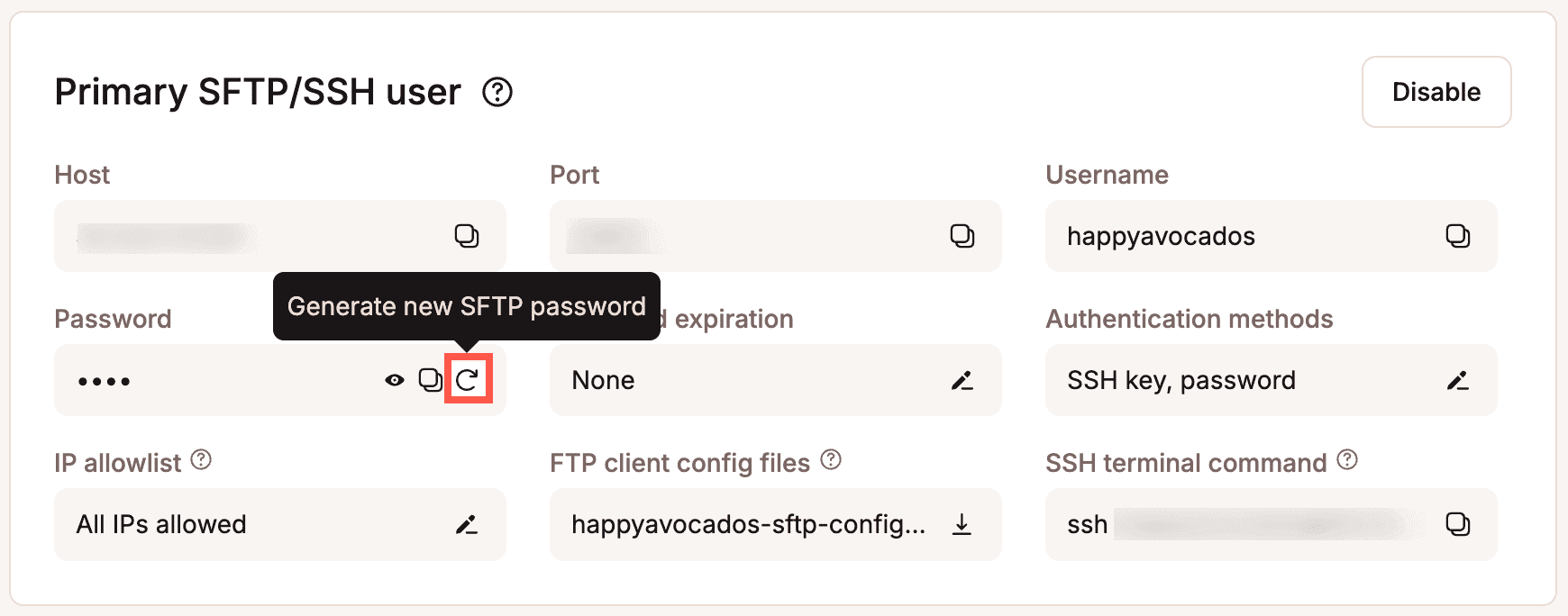
Si vous souhaitez mettre à jour le mot de passe SFTP/SSH pour l’environnement actuel, survolez le mot de passe et cliquez sur Générer un nouveau mot de passe SFTP.
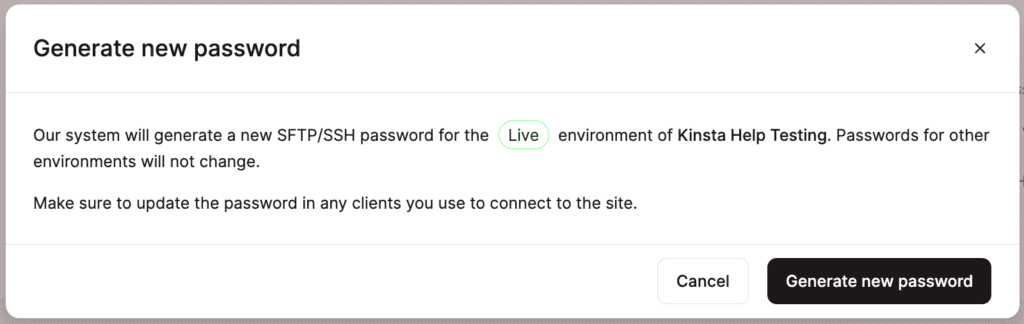
Pour confirmer le changement de mot de passe, cliquez sur Générer un nouveau mot de passe.
Liste d’IP autorisées
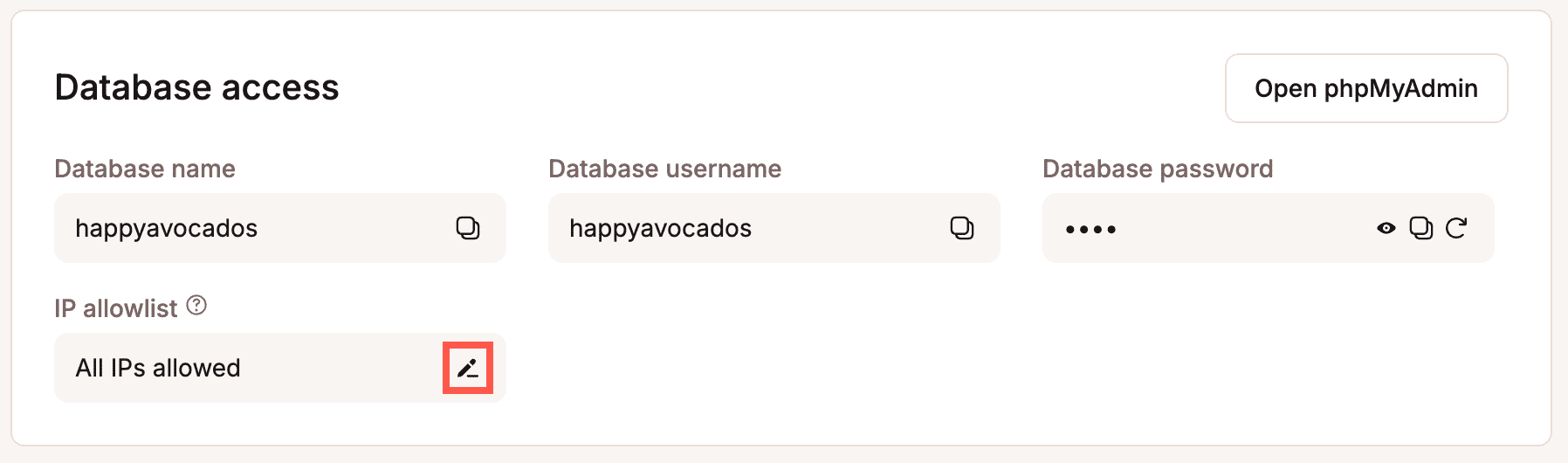
Pour spécifier une liste d’adresses IP autorisées à accéder à votre base de données, cliquez sur l’icône de modification sous Liste d’IP autorisées.
Saisissez les adresses IP que vous souhaitez autoriser à accéder à votre base de données et cliquez sur Ajouter. Vous pouvez spécifier plusieurs adresses séparées par une virgule, par exemple 1.1.1.1, 2.2.2.2. Vous pouvez également spécifier une plage d’adresses IP à l’aide d’une barre oblique (/) par exemple 1.1.1.1/32.
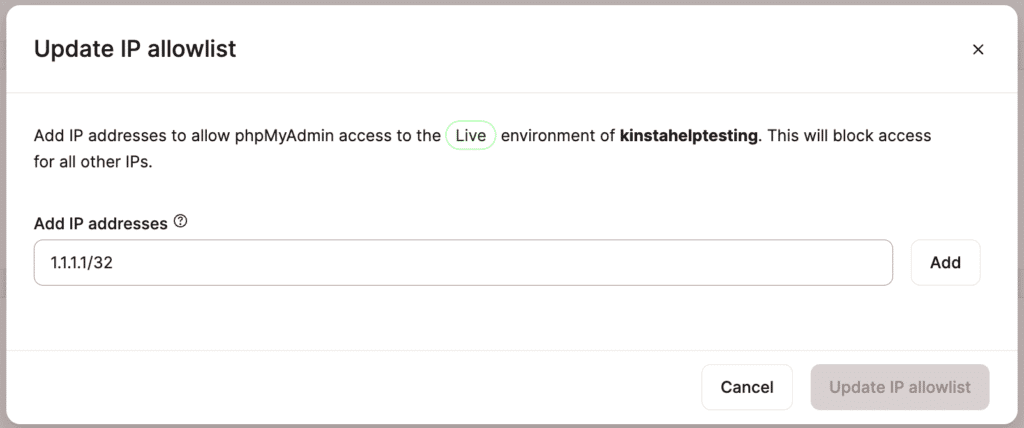
Une fois que vous avez saisi toutes les adresses IP requises, cliquez sur Mettre à jour la liste d’IP autorisées.
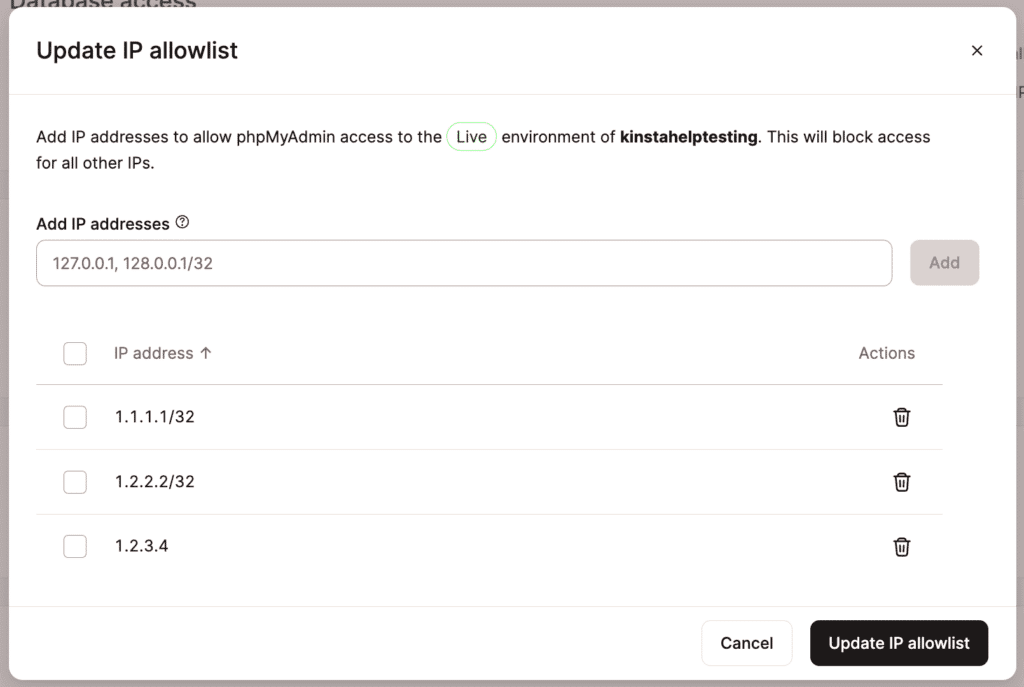
Se connecter à une base de données en ligne de commande
Si vous préférez travailler exclusivement en ligne de commande, vous pouvez vous connecter à votre base de données Kinsta directement via un tunnel SSH. Cela vous permet d’utiliser des outils d’administration de base de données locaux tels que MariaDB Server pour apporter des modifications à une base de données MySQL de manière sécurisée.
Pour vous connecter à votre base de données via un tunnel SSH, vous aurez besoin de quelques informations clés provenant de l’onglet Info de votre site dans MyKinsta.
- Nom d’utilisateur SSH
- Mot de passe SSH
- Hôte SSH
- Port SSH
- Nom d’utilisateur de la base de données
- Mot de passe de la base de données
macOS
Sous macOS, lancez Terminal et exécutez la commande ci-dessous. Veillez à remplacer « ssh_username », « ssh_host » et « ssh_port » par les réglages de votre site. Cette commande lie votre port local 3307 au port 3306 du serveur distant contenant votre base de données et effectue les transferts de port nécessaires.
ssh -fN ssh_username@ssh_host -p ssh_port -L 3307:127.0.0.1:3306Pour le site kinstalife dans la capture d’écran ci-dessus, la commande ci-dessous peut être utilisée pour démarrer la session SSH.
ssh -fN [email protected] -p 47780 -L 3307:127.0.0.1:3306Saisissez votre mot de passe SFTP/SSH lorsque vous y êtes invité et appuyez sur Entrée. Si vous ne voyez pas de message « Mot de passe incorrect », cela signifie que vous pouvez commencer !
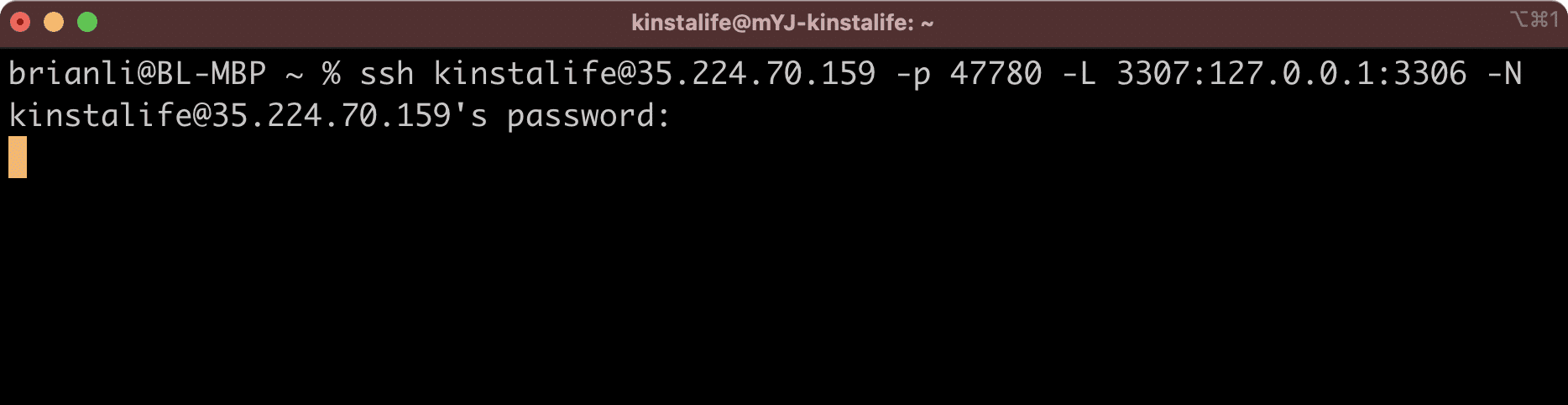
À ce stade, votre Mac est configuré pour se connecter à votre base de données distante via 127.0.0.1:3307. Si vous ne l’avez pas encore fait, vous devez installer le serveur MariaDB localement. Cette installation comprend l’outil de ligne de commande MySQL nécessaire pour se connecter à la base de données. Notez que si le serveur MariaDB doit être installé, vous n’avez pas besoin de l’exécuter localement.
Utilisez la commande ci-dessous pour vous connecter à votre base de données.
mysql --host=127.0.0.1 --port=3307 -u database_username -p --skip_sslPour notre site kinstalife, nous utiliserons la commande ci-dessous.
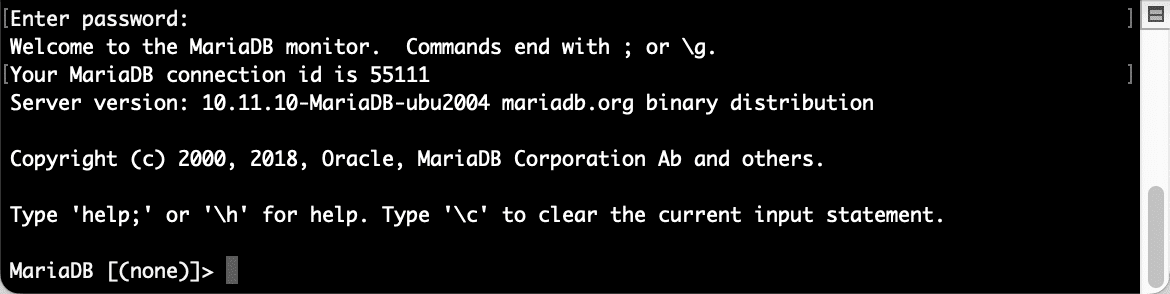
mysql --host=127.0.0.1 --port=3307 -u kinstalife -p --skip_sslOn vous demandera le mot de passe de votre base de données, alors assurez-vous de l’avoir à portée de main. Après avoir réussi à vous connecter, vous verrez l’interface ci-dessous, qui vous permet d’interroger directement votre base de données distante.
Se connecter à la base de données avec HeidiSQL – Windows uniquement
- Téléchargez HeidiSQL et installez-le. Lorsque vous le lancez pour la première fois, vous devez créer un nouveau fichier de session en utilisant les informations suivantes :
- Type de réseau : MySQL (tunnel SSH)
- Nom d’hôte / IP : localhost (ou 127.0.0.1)
- Utilisateur : Nom d’utilisateur de la base de données MyKinsta
- Mot de passe : Mot de passe de la base de données de MyKinsta
- Port : 3306
- Base de données : Nom de la base de données de MyKinsta
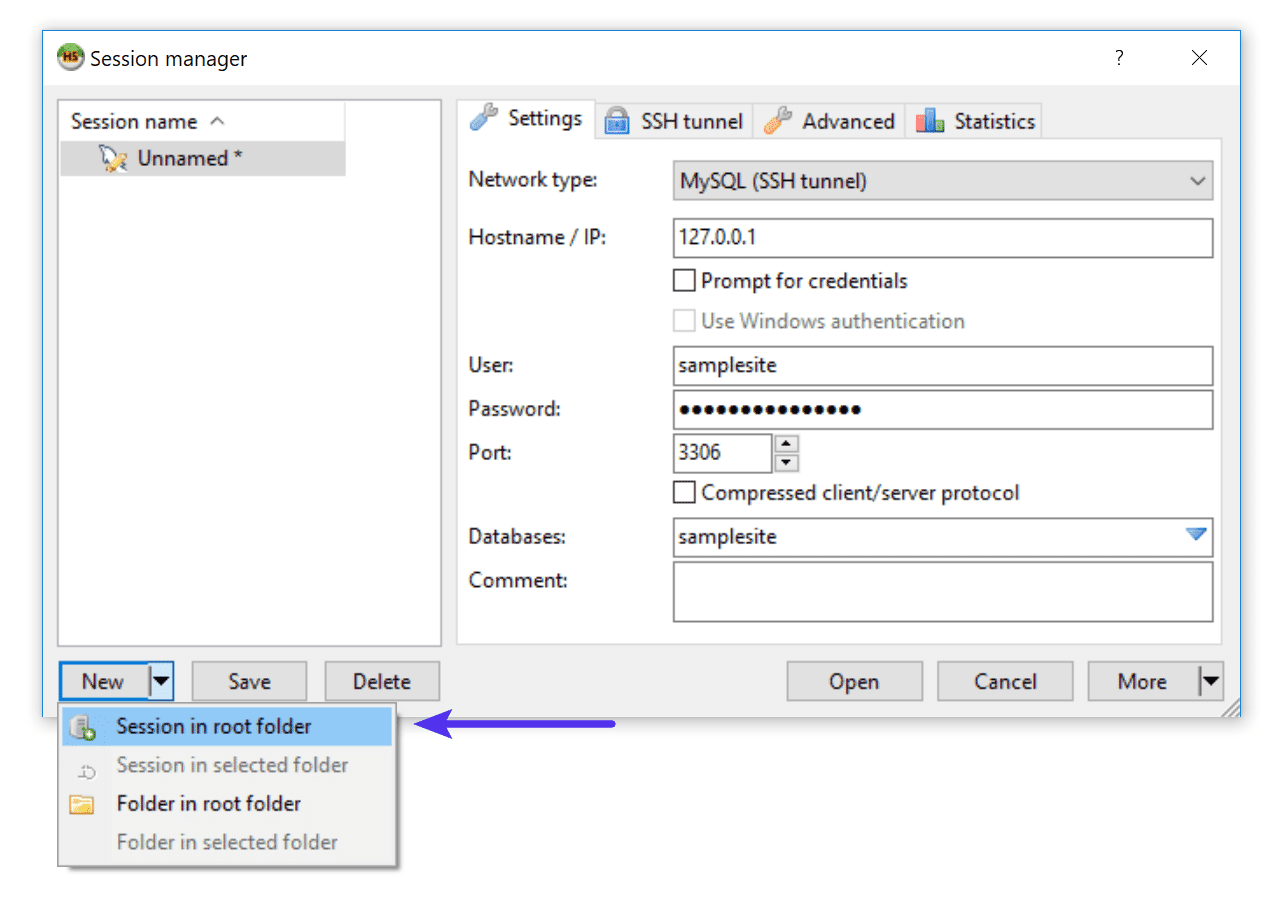
Nouveau fichier de session HeidiSQL - Vous devrez ensuite télécharger Plink.exe (PuTTY Link, un outil de connexion en ligne de commande) et spécifier l’emplacement sous l’onglet Avancé dans HeidiSQL. Utilisez les informations suivantes dans l’onglet Tunnel SSH.
- Hôte SSH : Adresse IP de l’hôte SFTP/SSH de MyKinsta
- Port SSH : Port SFTP/SSH de MyKinsta
- Nom d’utilisateur : Nom d’utilisateur SFTP/SSH de MyKinsta
- Mot de passe : Mot de passe SFTP/SSH de MyKinsta
- Port local : 3306
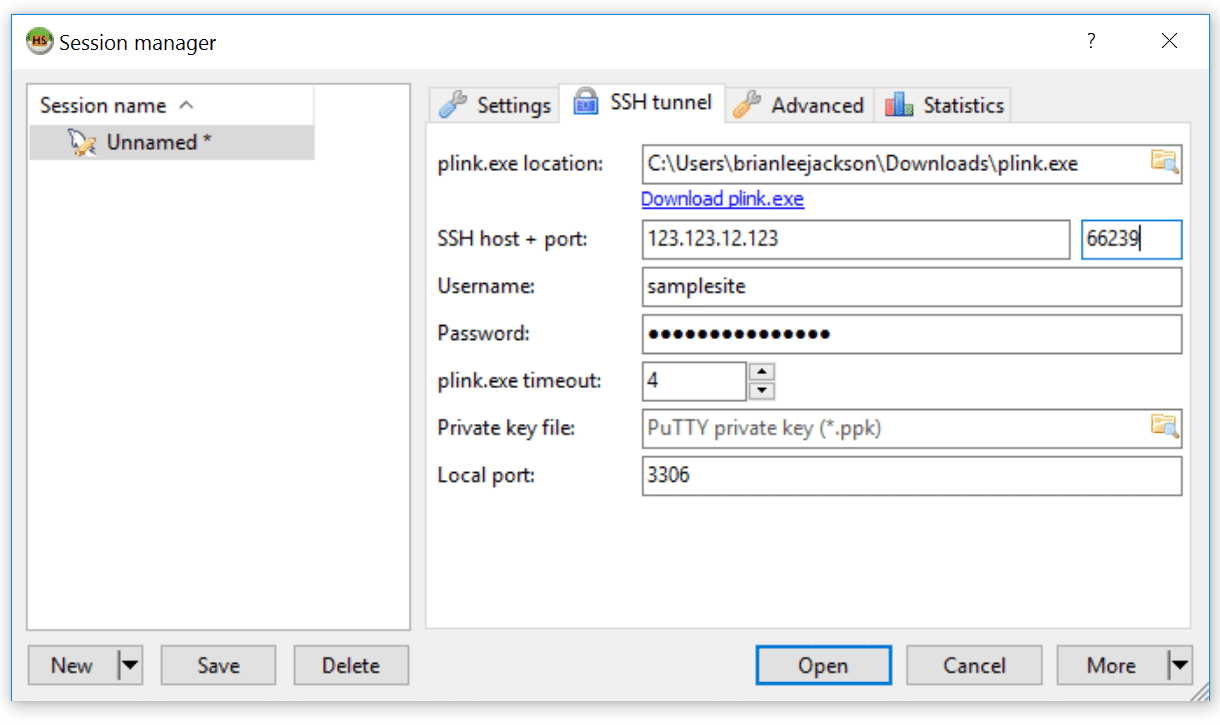
Réglages du tunnel SSH dans HeidiSQL. - Cliquez sur Ouvrir et vous devriez être invité à faire confiance à l’hôte et à ajouter la clé à votre registre.
Se connecter à la base de données avec Sequel Pro
- Téléchargez Sequel Pro et installez-le.
- Pour créer une nouvelle connexion, cliquez sur SSH et complétez les réglages de connexion suivants :
- Hôte MySQL : 127.0.0.1
- Nom d’utilisateur : Nom d’utilisateur de la base de données de MyKinsta
- Mot de passe : Mot de passe de la base de données de MyKinsta
- Base de données : Nom de la base de données de MyKinsta
- Port : 3306
- Hôte SSH : Adresse IP de l’hôte SFTP/SSH de MyKinsta
- SSHUser : Nom d’utilisateur SFTP/SSH de MyKinsta
- Mot de passe SSH : Mot de passe SFTP/SSH de MyKinsta
- Port SSH : Port SFTP/SSH de MyKinsta
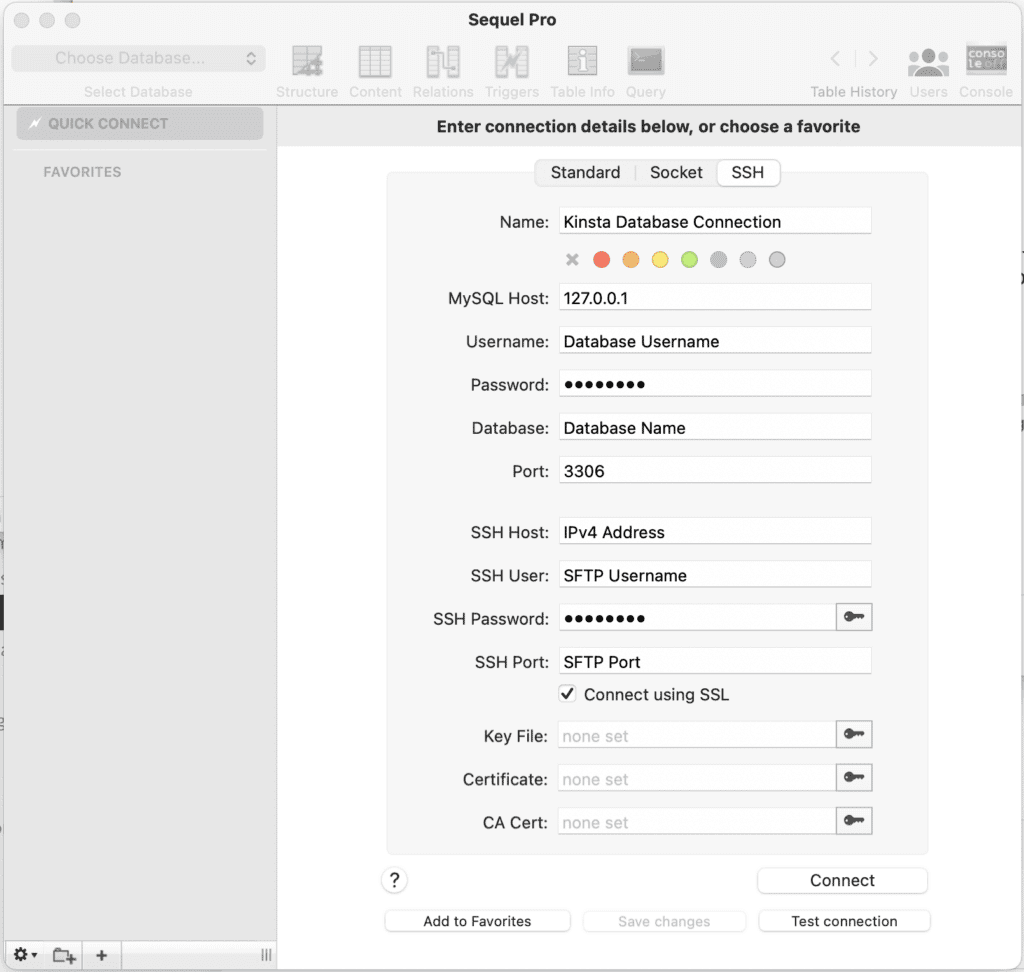
Sequel Pro - Cliquez sur Connecter.
Se connecter à la base de données avec MySQL Workbench
- Téléchargez MySQL Workbench et installez-le. Lorsque vous le lancez pour la première fois, vous devez créer un nouveau fichier de session.
- Ouvrez Workbench, cliquez sur Database > Manage Connections > New, donnez un nom à votre connexion et, dans Connection Method, choisissez Standard TCP/IP over SSH.
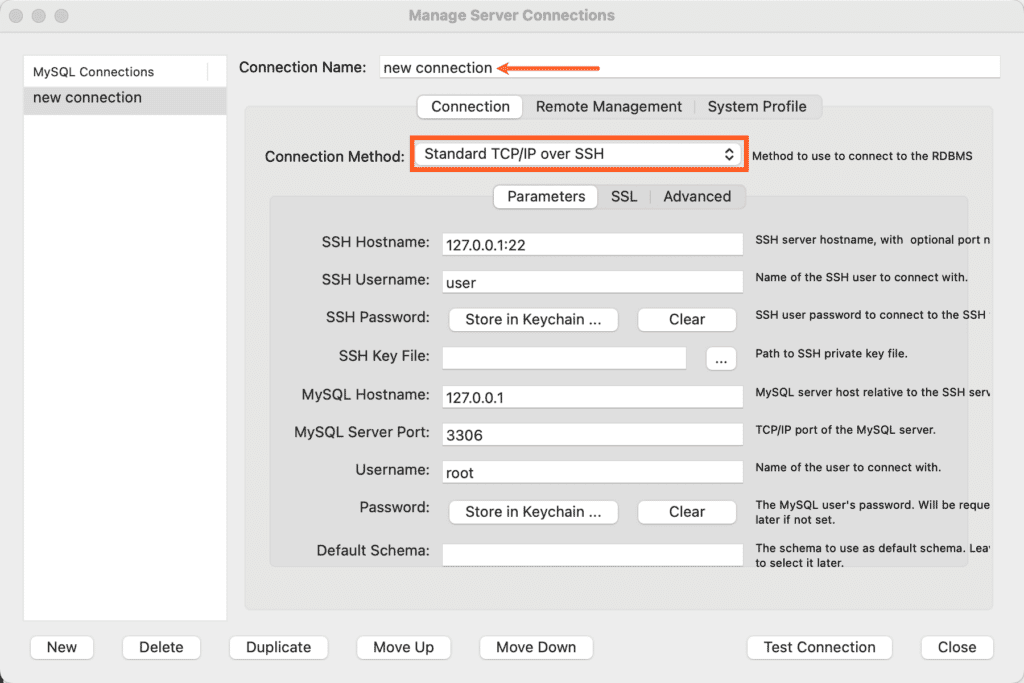
Connexion MySQL Workbench. - Complétez les réglages de connexion comme ceci :
- Nom d’hôte SSH : Adresse IP de l’hôte SFTP/SSH suivie de deux points (:) et du port de MyKinsta (par exemple 123.123.12.123:53229)
- Nom d’utilisateur SSH : Nom d’utilisateur SFTP/SSH de MyKinsta
- Mot de passe SSH : Mot de passe SFTP/SSH de MyKinsta
- Nom d’hôte MySQL : localhost
- Port du serveur MySQL : 3306
- Nom d’utilisateur : Nom d’utilisateur de la base de données de MyKinsta
- Mot de passe : Mot de passe de la base de données de MyKinsta
- Cliquez sur Fermer.
- Utilisateurs Windows uniquement – Si vous utilisez Windows, vous devez mettre à jour le type de système sous l’onglet Profil du système. Cependant, par défaut, ces options sont grisées. Pour les activer, cliquez sur l’onglet Gestion à distance et activez temporairement l’option Gestion à distance native de Windows. Cela vous permettra de modifier les options de configuration dans l’onglet Profil du système. Mettez à jour les éléments suivants :
- Type de système : Linux
- Type d’installation : Ubuntu Linux (Paquet MySQL)
Ensuite, sous l’onglet Gestion à distance, remettez-le sur Ne pas utiliser la gestion à distance.
- Ouvrez la connexion à partir de la liste. Vous verrez probablement deux fenêtres contextuelles : Impossible de connecter le tunnel SSH et Avertissement de connexion. Cliquez sur Continuer dans les deux fenêtres.
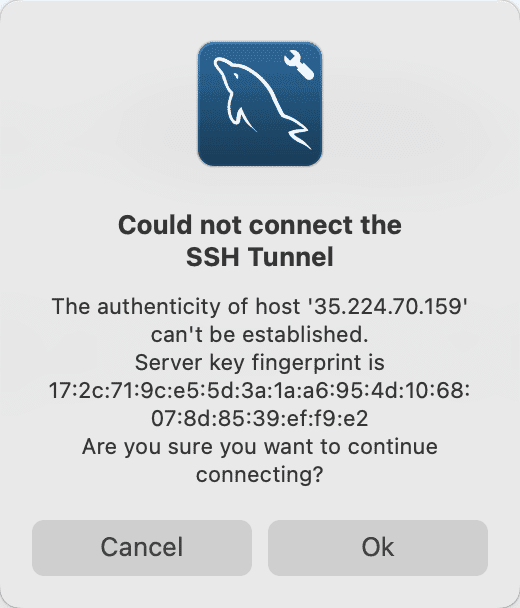
Impossible de connecter le tunnel SSH. 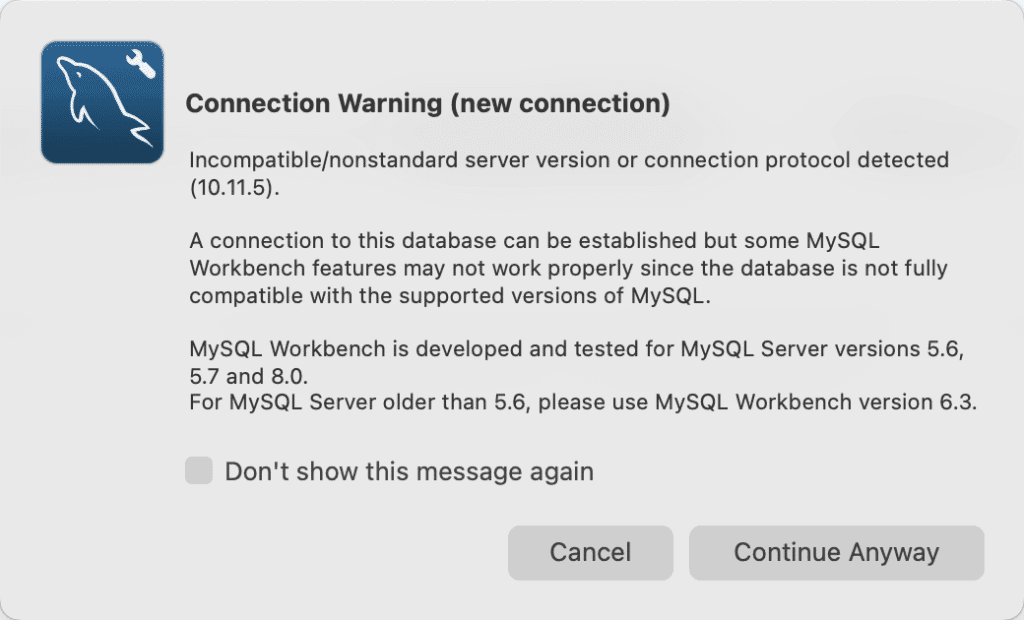
Avertissement de connexion de MySQL Workbench Vous devriez alors être en mesure d’accéder à la base de données et de la gérer.
Si vous obtenez l’erreur suivante : « Incompatible SSH peer (no acceptable kex algorithm) », cela vous indique que votre logiciel Workbench n’est pas à jour. Cependant, nous avons reçu des rapports de clients concernant un possible bug avec l’option « check for updates », indiquant qu’ils utilisaient déjà la dernière version alors qu’en fait, ce n’était pas le cas. La solution est d’aller sur la page de téléchargement et d’obtenir la dernière version.