Annuler une demande de migration

Si vous souhaitez annuler une migration avant son lancement, vous pouvez le faire depuis la page Sites de MyKinsta. Connectez-vous à MyKinsta, accédez à Sites > Migrations, cliquez sur le menu (trois points) et sélectionnez Annuler la migration. Il est impossible d’annuler une migration une fois qu’elle est en cours. Dans ce cas, contactez notre équipe de support.
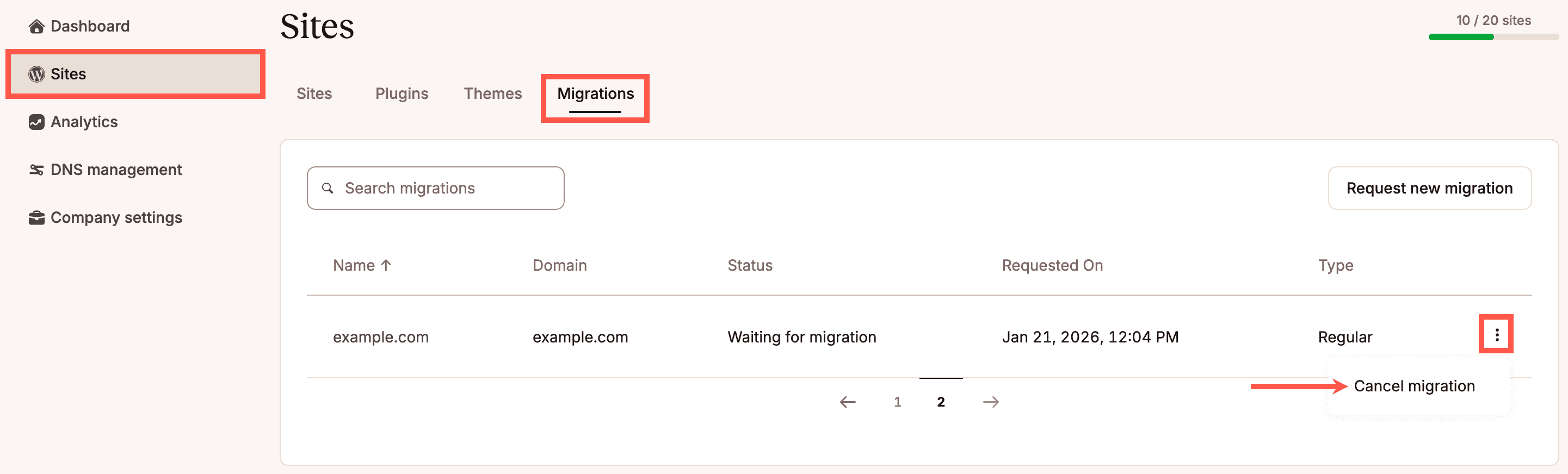
Annuler une migration de site dans MyKinsta.

Dans la fenêtre modale qui s’affiche, cliquez sur Annuler la migration pour reconnaitre que l’annulation de cette migration annulera toutes les étapes précédentes. Si vous souhaitez reprendre la migration après l’avoir annulée, vous devrez lancer une nouvelle demande de migration depuis le début.
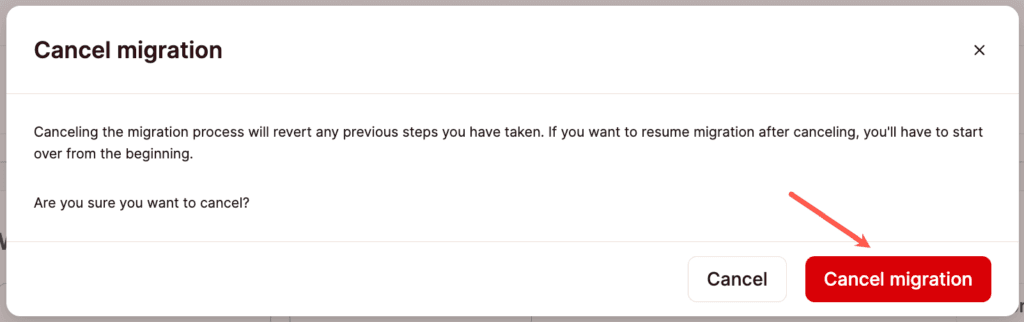
Confirmez l'annulation d'une migration de site dans MyKinsta.
Confirmez l’annulation d’une migration de site dans MyKinsta.

Une notification apparaitra dans le coin supérieur droit, vous informant que la migration a été annulée. La migration annulée n’apparaîtra plus dans la section Migrations de la page Sites.

Cet article vous a été utile ?

© 2013 - 2026 Kinsta Inc. Tous droits réservés. Kinsta®, MyKinsta®, DevKinsta® et Sevalla® sont des marques commerciales appartenant à Kinsta Inc.La marque WordPress® est la propriété intellectuelle de la fondation WordPress, et les marques Woo® et WooCommerce® sont la propriété intellectuelle de WooCommerce, Inc. L'utilisation des noms WordPress®, Woo®, et WooCommerce® dans ce site web est uniquement à des fins d'identification et n'implique pas une approbation par la fondation WordPress ou WooCommerce, Inc. Kinsta n'est pas approuvé ou détenu par, ou affilié à la fondation WordPress ou WooCommerce, Inc. Mentions légales

Migrations - Annuler une demande de migration - Kinsta® Docs