Gestion de site
Vous pouvez gérer de nombreux aspects de votre site dans MyKinsta, y compris contacter notre équipe de support pour obtenir de l’aide sur des tâches telles que le déplacement d’un site vers un nouvel emplacement ou l’augmentation de la taille maximale des fichiers à téléverser.
Actions groupées
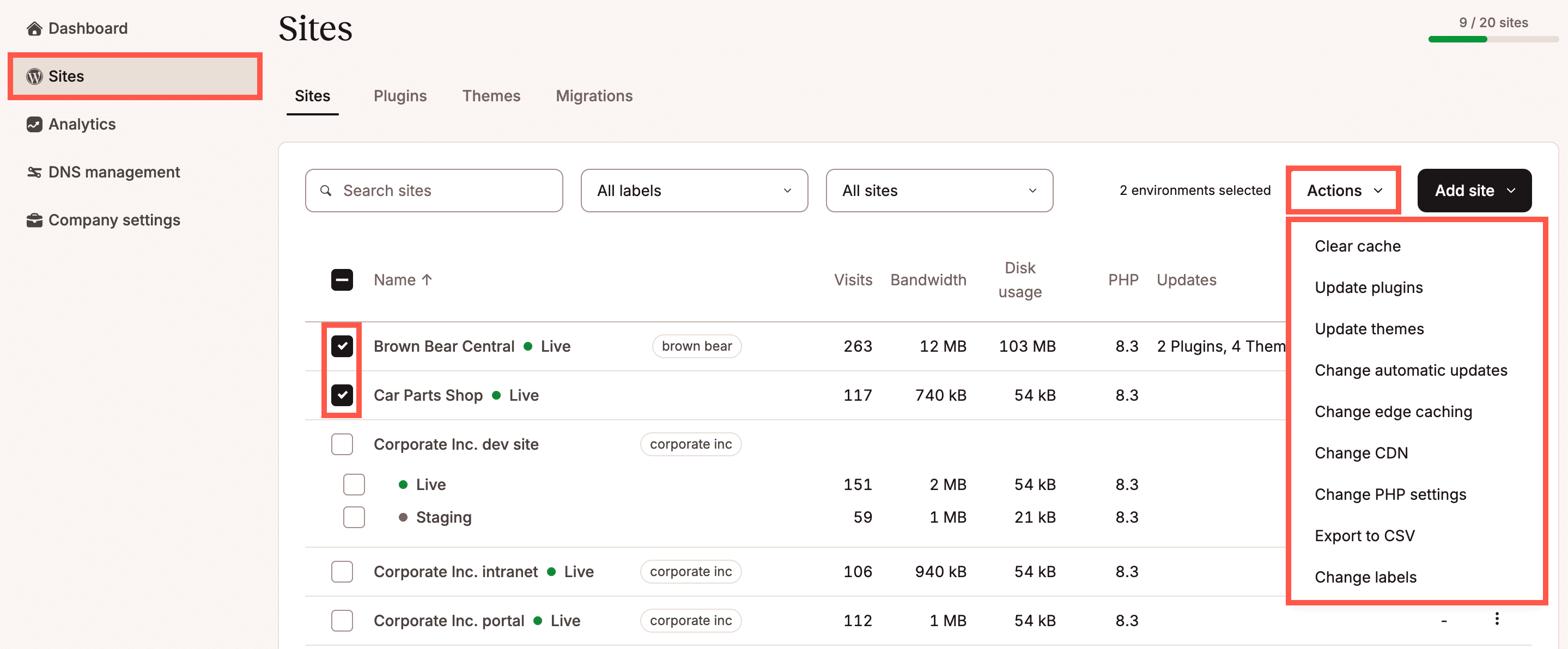
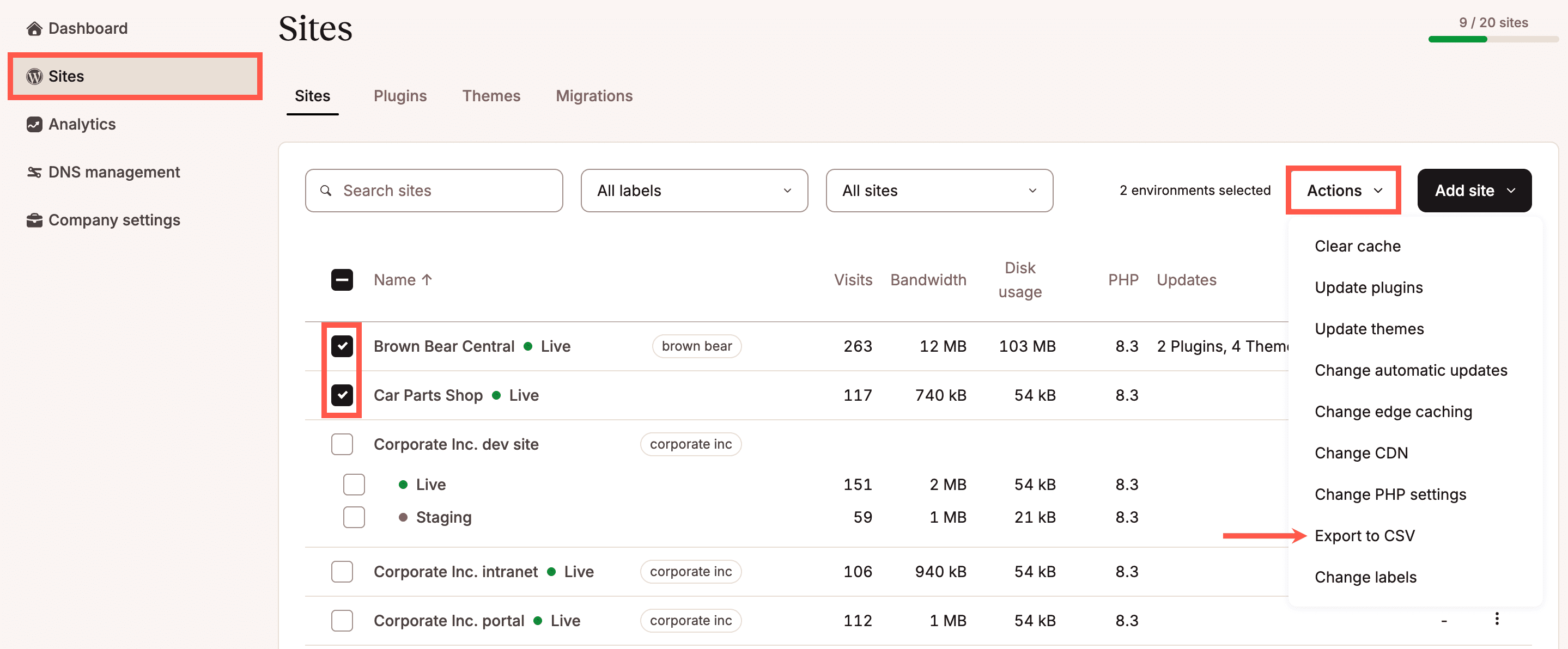
Pour vous faire gagner du temps et éviter de modifier chaque site individuellement, vous pouvez utiliser les actions groupées pour effectuer plusieurs actions simultanément sur plusieurs sites, y compris les sites de staging, depuis la liste des sites. Dans cette liste, sélectionnez les sites souhaités, cliquez sur Actions, puis choisissez parmi les options suivantes pour mettre à jour tous les sites sélectionnés simultanément :
- Vider le cache : permet de vider le cache du serveur, du CDN et d’Edge.
- Mettre à jour les extensions : affiche la liste des extensions pour lesquelles des mises à jour sont disponibles. Seuls les extensions compatibles sont affichées.
- Mettre à jour les thèmes : affiche tous les thèmes pour lesquels des mises à jour sont disponibles. Seuls les thèmes compatibles sont affichés.
- Changer les mises à jour automatiques : permet d’activer ou de désactiver les mises à jour automatiques WordPress ou Kinsta pour vos extensions et thèmes.
- Changer la mise en cache Edge : activez ou désactivez la mise en cache Edge.
- Changer le CDN : activez ou désactivez le CDN Kinsta.
- Changer les réglages PHP : cette option vous permet de modifier la version de PHP et d’activer ou de désactiver les mises à jour automatiques de PHP.
- Exporter au format CSV : exporte la liste des sites sélectionnés dans un fichier CSV.
- Changer les libellés : utilisez cette option pour mettre à jour les libellés des sites.
Rechercher et filtrer les sites
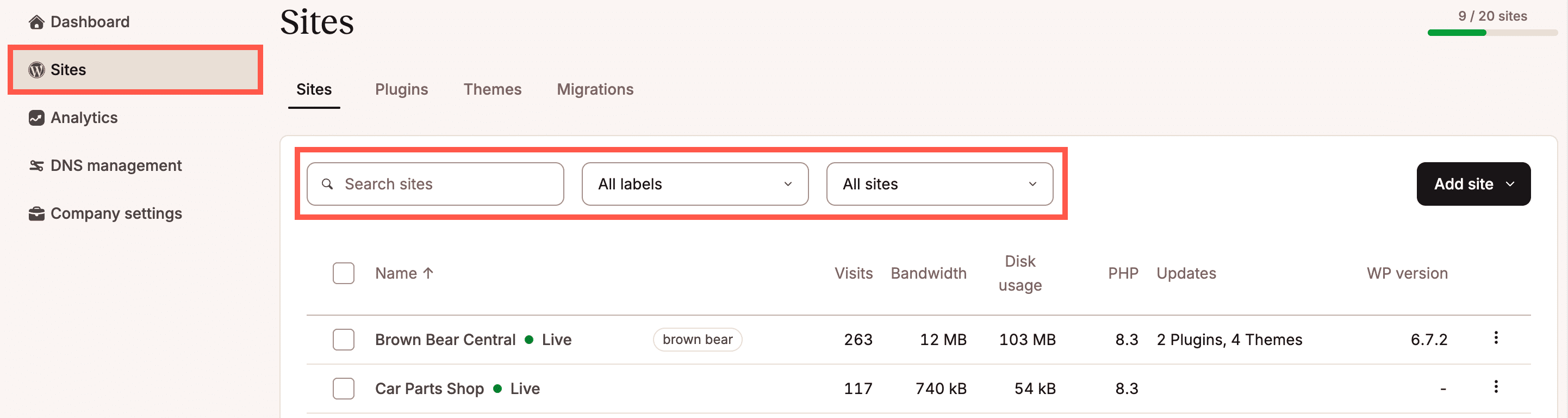
Dans la liste des sites WordPress, vous pouvez rechercher un site spécifique, filtrer par libellé ou par mises à jour d’extensions et de thèmes. Le filtre d’extensions et de thèmes vous permet de filtrer selon les critères suivants :
- Mise à jour disponible : affiche tous les sites pour lesquels une mise à jour d’extension ou de thème est disponible.
- Mise à jour d’extension disponible : affiche tous les sites pour lesquels des mises à jour d’extensions sont disponibles.
- Mise à jour de thème disponible : affiche tous les sites pour lesquels des mises à jour de thème sont disponibles.
- Vulnérable : affiche tous les sites présentant des extensions ou des thèmes vulnérables, nécessitant une mise à jour pour des raisons de sécurité.
Renommer un site dans MyKinsta
Avec l’outil de renommage de site de Kinsta, vous pouvez changer le nom d’affichage de votre site Kinsta dans MyKinsta.
Cet outil est utile si vous avez récemment changé le nom de domaine de votre site WordPress ou si vous avez changé la marque de votre entreprise et que vous souhaitez que le nom dans MyKinsta reflète ce changement.
L’outil de renommage de site est disponible pour le propriétaire de l’entreprise, l’administrateur de l’entreprise, le développeur de l’entreprise et l’administrateur du site (en savoir plus sur les rôles des utilisateurs dans MyKinsta).
Voici comment vous pouvez utiliser l’outil de renommage de site pour renommer votre site Kinsta.
Dans MyKinsta, naviguez vers Sites > Nom du site > Info, et cliquez sur l’icône d’édition (crayon) à côté du nom du site.

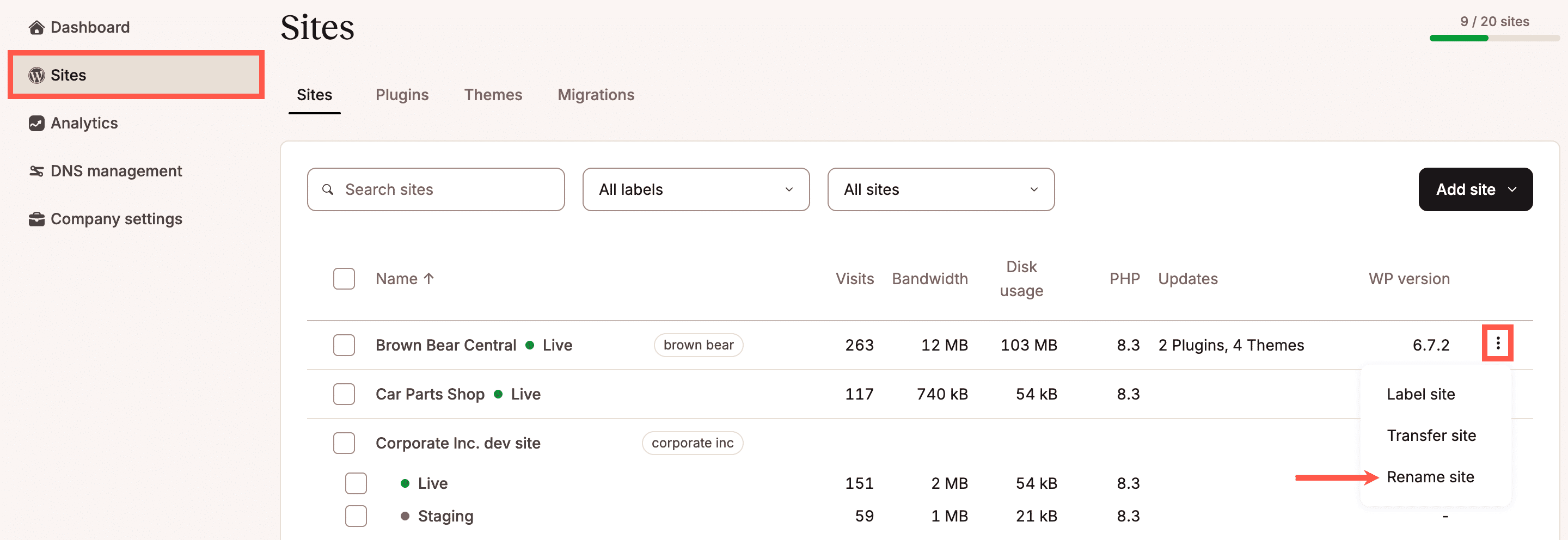
Vous pouvez également renommer votre site depuis votre liste de sites WordPress en cliquant sur l’icône kebab (trois points) et en sélectionnant Renommer le site dans le menu qui apparaît.
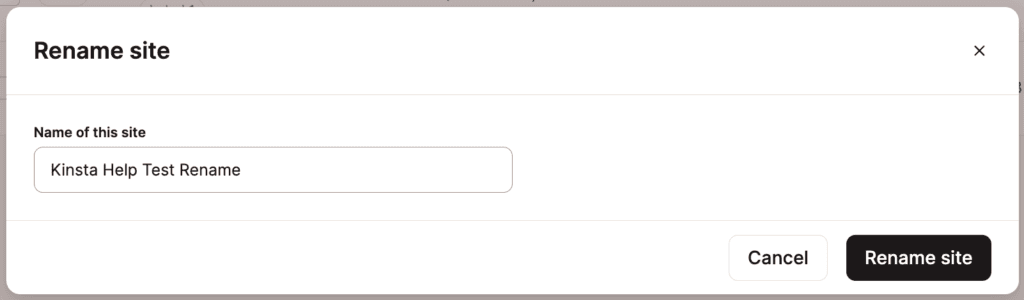
Ensuite, saisissez un nouveau nom pour votre site et cliquez sur Renommer le site.
Le changement de nom est immédiat et le nouveau nom de votre site apparaîtra dans la barre de navigation supérieure de MyKinsta ainsi que dans la liste des sites WordPress.
Réinitialiser un site WordPress
Vous pouvez réinitialiser votre site pour réinstaller WordPress tout en conservant une partie de sa configuration, comme les domaines et les options définies lors de sa création. Notez que la réinitialisation est uniquement disponible pour les sites sur lesquels WordPress est installé. Si le site est vide (sans WordPress), l’option de réinitialisation ne sera pas disponible. Lors de la réinitialisation d’un site :
- Tous les fichiers WordPress, la base de données et tous les environnements de staging (standard et premium) sont supprimés, puis une nouvelle installation de WordPress est installée.
- Les performances PHP (threads et mémoire par thread) sont conservées, y compris celles des extensions.
- Vos sauvegardes et votre journal d’activité sont conservés.
- Vos noms de domaine sont également conservés ; par conséquent, aucune modification DNS n’est nécessaire, sauf si vous changez de domaine.
- Les redirections sont supprimées et devront être ajoutées à nouveau si nécessaire.
- Vous ne pouvez pas modifier les options du site sélectionnées lors de sa création. Par exemple, si vous avez sélectionné Installer Yoast SEO lors de la création du site, cette option restera activée après la réinitialisation et ne pourra pas être modifiée.
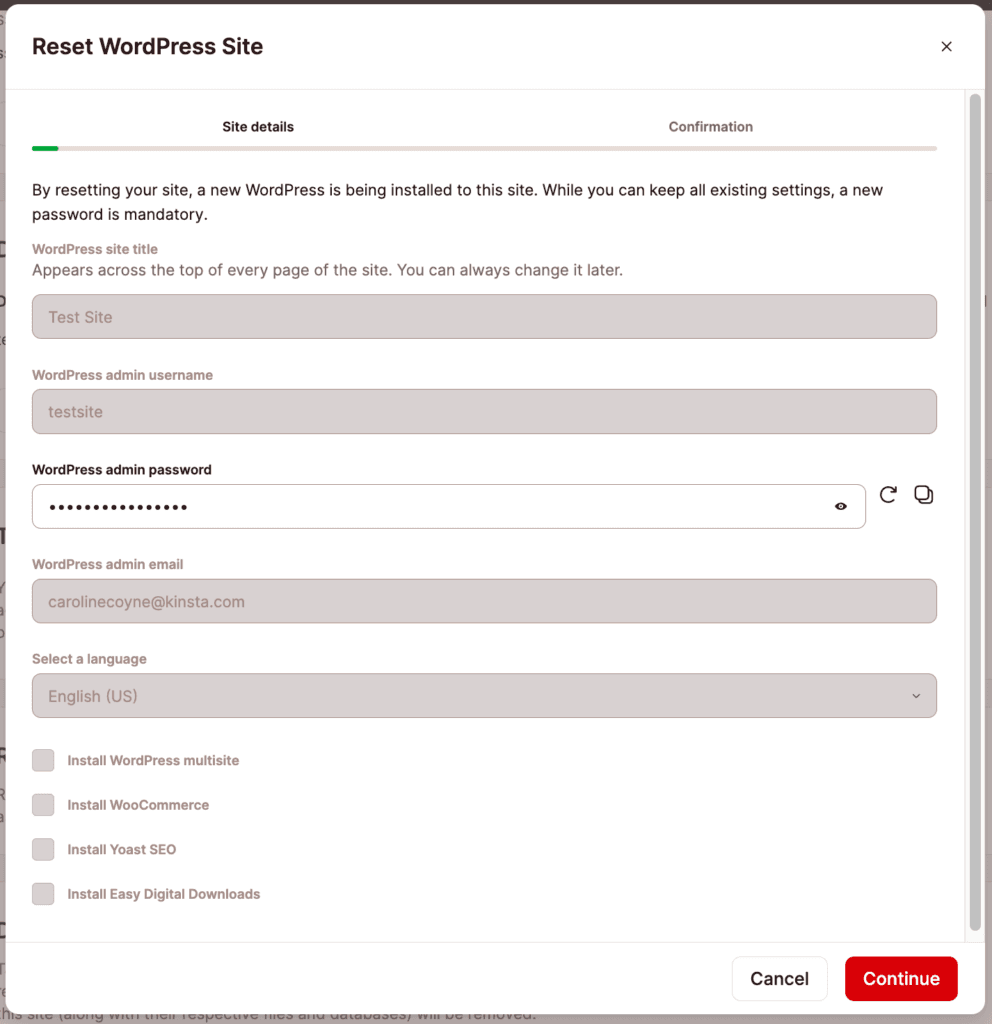
- Vous devez définir un nouveau mot de passe d’administrateur WordPress.
- Kinsta effectue une sauvegarde système avant la réinitialisation du site afin que vous puissiez le restaurer si nécessaire.
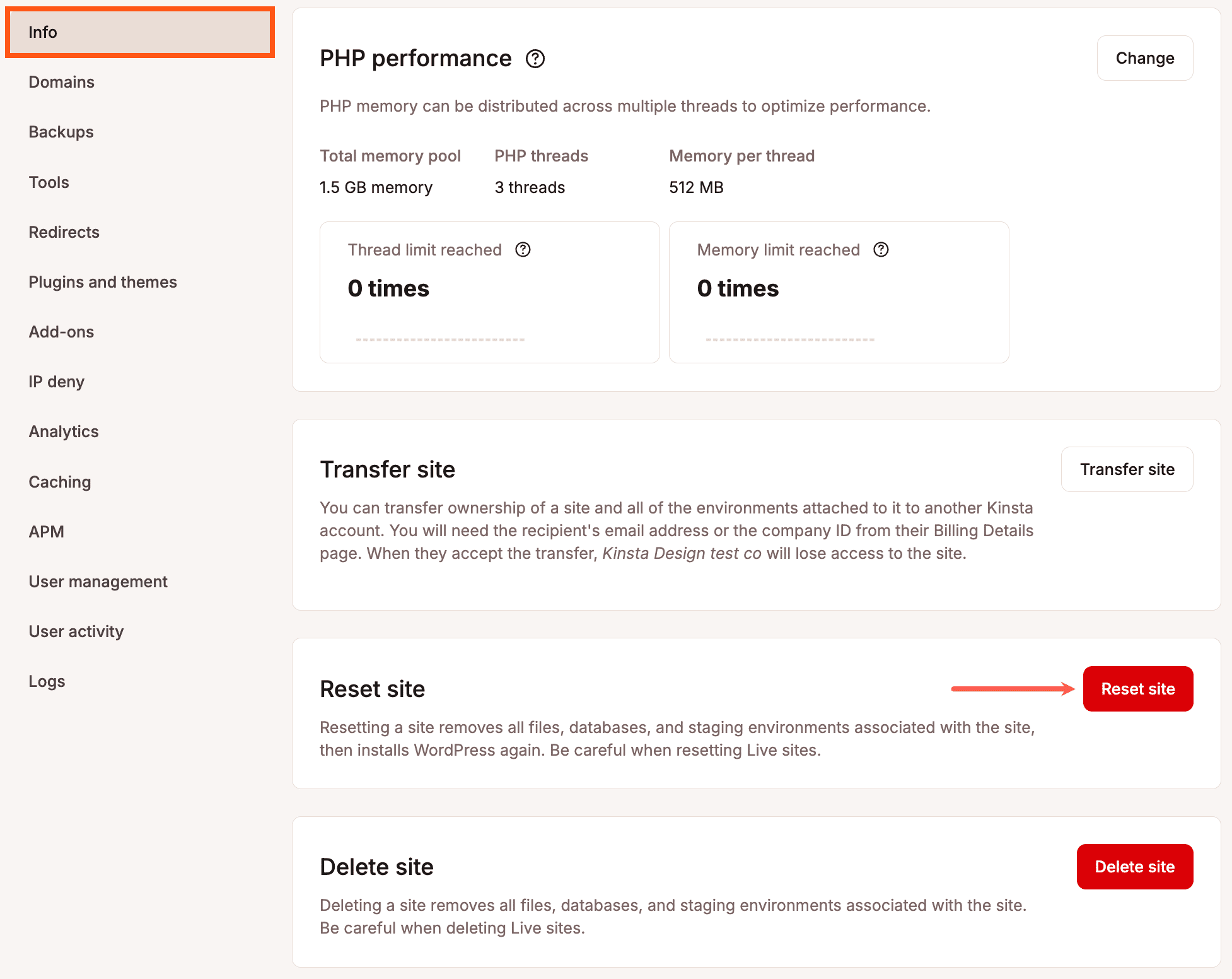
Pour réinitialiser votre site, cliquez sur Sites > nom_du_site> Infos > Réinitialiser le site.
Saisissez un nouveau mot de passe d’administrateur WordPress et cliquez sur Continuer.
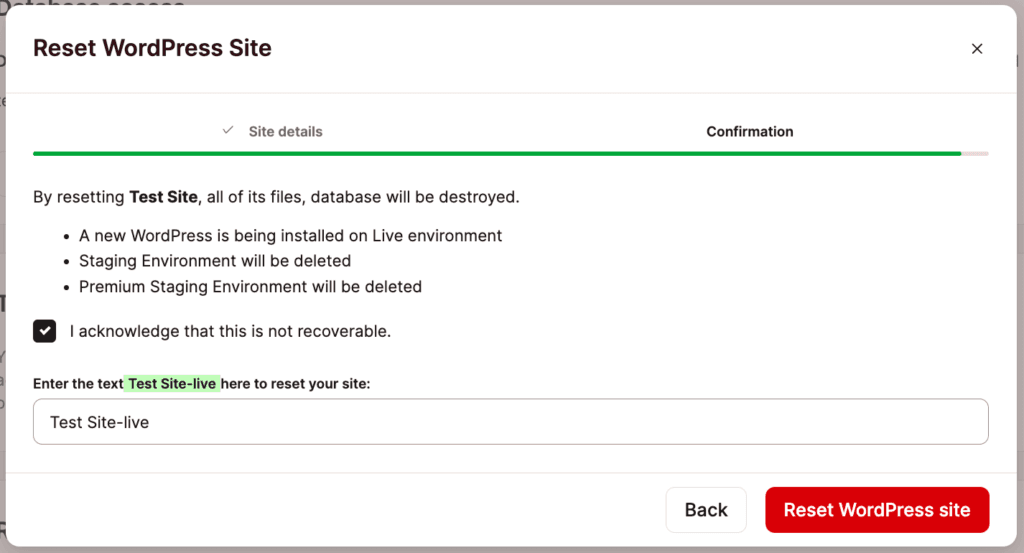
Cochez la case de confirmation, saisissez le nom de votre site suivi de -live, puis cliquez sur Réinitialiser le site WordPress.
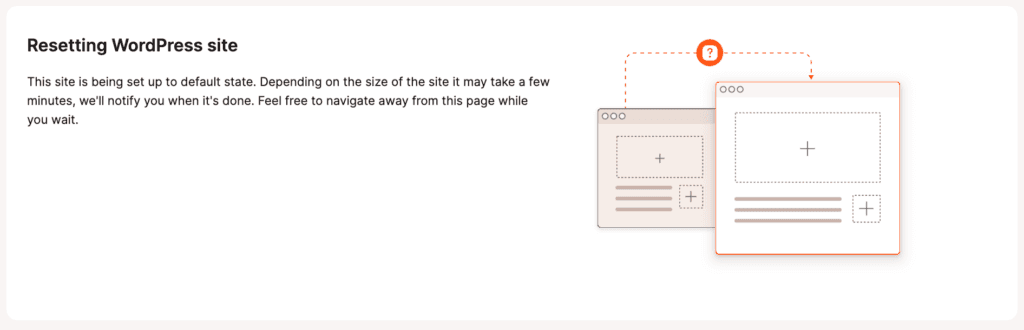
La réinitialisation du site peut prendre quelques minutes.
Supprimer un site WordPress
Si vous avez besoin de supprimer un site que vous n’utilisez plus ou de recommencer avec un site que vous développez, vous pouvez supprimer votre site depuis MyKinsta.
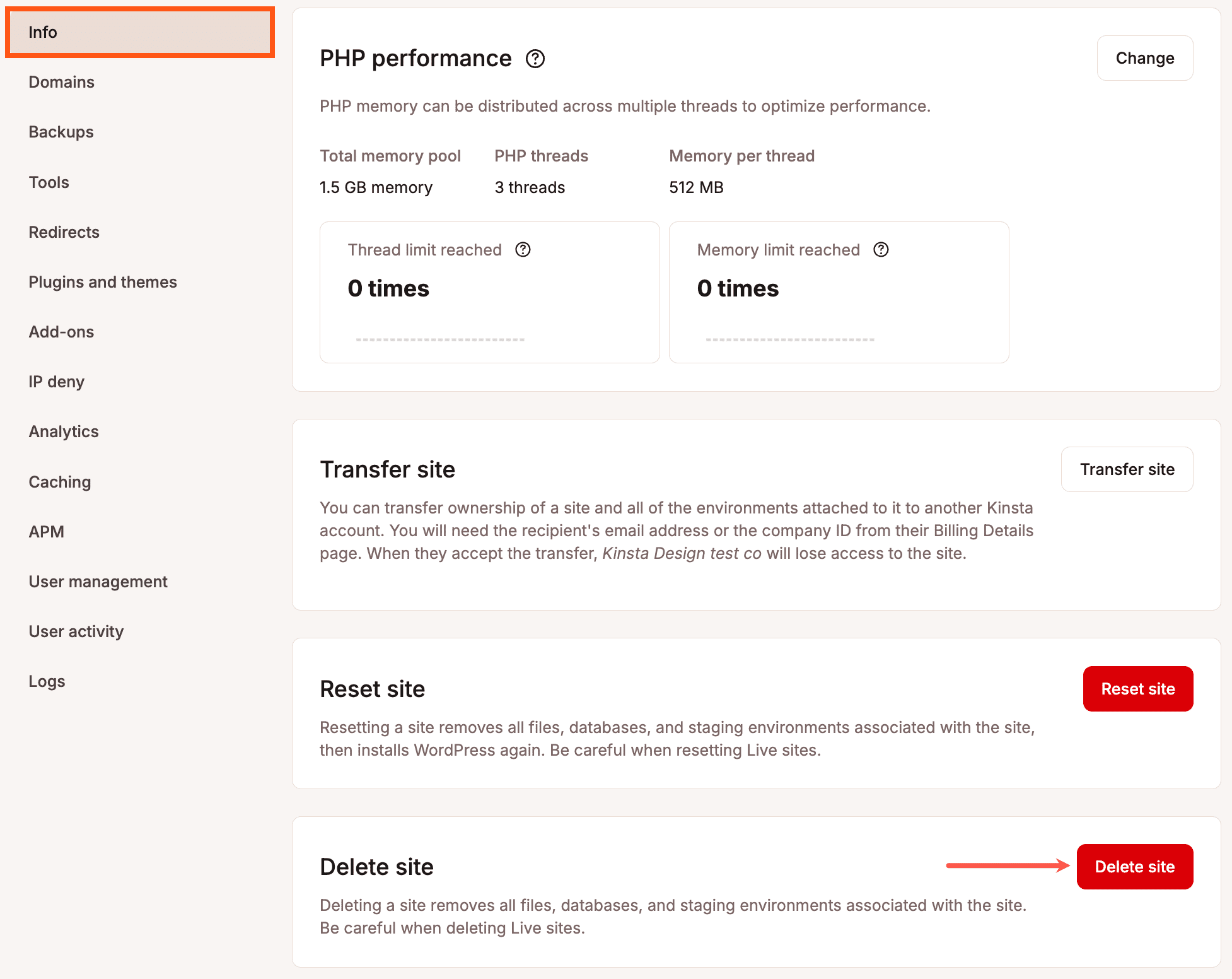
Cliquez sur Sites, sélectionnez le site à supprimer, faites défiler vers le bas et cliquez sur le bouton Supprimer le site.
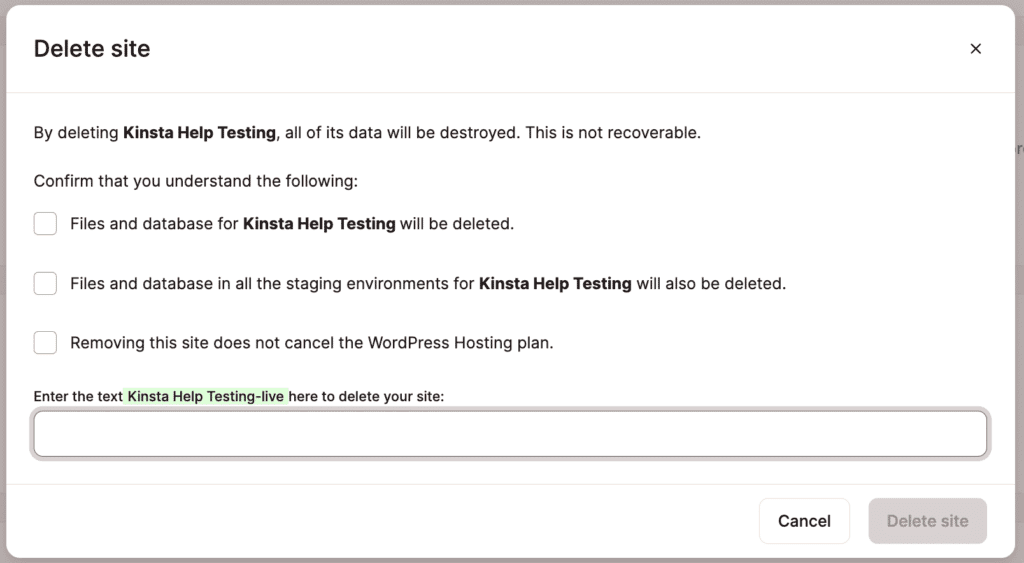
Une fenêtre modale vous demandera de confirmer la suppression.
Vous devrez accepter les invites suivantes :
- Les fichiers et la base de données de votre site seront supprimés.
- Les fichiers et la base de données des environnements de staging de votre site seront également supprimés.
- La suppression du site n’entraîne pas la résiliation de votre plan d’hébergement WordPress. Cette invite s’affiche uniquement si le site supprimé est le seul site WordPress de votre plan.
Saisissez ensuite le nom de votre site, suivi d’un tiret et du mot « live » (nom_du_site-live), dans le champ prévu à cet effet, puis cliquez sur Supprimer le site.
Une fois le site supprimé, un emplacement sera disponible dans votre plan pour un nouveau site. Si vous souhaitez également annuler votre plan WordPress, vous pouvez le faire dans les Réglages de l’entreprise > Mon plan > Annuler le plan ; consultez la section Annuler un plan WordPress.
Modifier le chemin d’accès de votre site
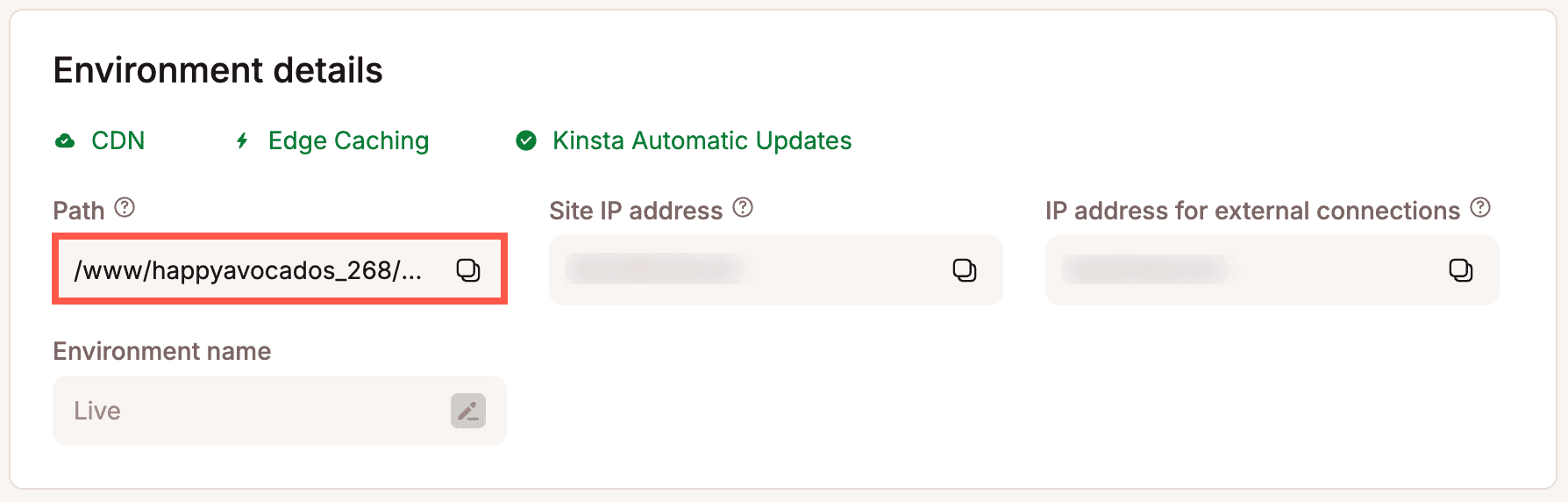
Le chemin d’accès de votre site correspond à l’emplacement de vos fichiers WordPress (tels que wp-config.php, wp-content, wp-admin et wp-includes). Vous pouvez le consulter dans la section Détails de l’environnement de la page d’informations de votre site.
Le chemin d’accès par défaut de votre site est /www/$site_path/public. Vous pouvez le personnaliser en ajoutant un sous-dossier via l’API Kinsta, par exemple : /www/$site_path/public/site.
Exporter une liste de sites WordPress
Depuis la liste des sites, vous pouvez exporter une liste de sites WordPress sélectionnés vers un fichier CSV. Sélectionnez les sites à inclure dans l’exportation et cliquez sur Actions > Exporter au format CSV.
L’export CSV inclut les informations suivantes concernant vos sites :
- Nom du site
- Nom de l’environnement
- Identifiant
- Type d’environnement de staging
- Emplacement (centre de données)
- Visites
- Bande passante : exprimée en octets dans le fichier
.csv, arrondie en Mo ou Go dans MyKinsta - Utilisation du disque : exprimée en octets dans le fichier
.csv, arrondie en Mo ou Go dans MyKinsta - Forcer HTTPS (activé ou désactivé)
- Domaines
- Domaine principal
- Adresse IP
- Équilibreur de charge
- Chemin
- Port
- Port de staging
- Adresse IP externe actuelle
- Version PHP
- Date de création
Taille maximale des fichiers téléversés
Chez Kinsta, nous avons fixé la taille maximale des fichiers téléversés à 128 Mo, ce qui est assez important pour un seul fichier.
Taille maximale des fichiers téléversés pour WordPress
Si vous essayez de téléverser un fichier sur votre site WordPress et que vous voyez l’un des messages d’erreur suivants, cela signifie que votre fichier est plus grand que 128 Mo :
- « Le fichier téléversé dépasse la directive upload_max_filesize dans le fichier php.ini »
- « Nom_du_fichier dépasse la taille maximale de téléversement pour ce site »
Pour demander une augmentation de la taille autorisée au-delà de la limite par défaut de 128 Mo, vous pouvez ouvrir une discussion avec notre équipe de support dans MyKinsta.
Taille maximale des fichiers téléversés pour WordPress Multisite
Dans un réseau WordPress Multisite, vous pouvez définir la taille maximale des fichiers téléversés pour les sous-sites dans l’administration du réseau WordPress. Connectez-vous à votre tableau de bord WordPress et allez dans Réglages > Réglages du réseau. Descendez jusqu’à la section Réglages de téléversement.
Pour augmenter la taille maximale des fichiers téléverséés pour les sous-sites de votre réseau au-delà de la valeur par défaut de 1500 Ko (~1,5 Mo), saisissez la nouvelle valeur dans le champ Taille maximale des fichiers téléversés et cliquez sur le bouton Enregistrer les modifications.
Déplacer un site existant vers un nouvel emplacement
Si votre site doit être déplacé vers un autre centre de données, notre équipe devra suivre quelques étapes supplémentaires. Ouvrez une nouvelle discussion avec notre équipe de support dans MyKinsta pour commencer.
Déplacer le site vers un nouveau centre de données changera l’adresse IP de l’hôte (utilisée pour les connexions SFTP et SSH) et peut nécessiter un changement d’adresse IP externe. L’adresse IP externe est celle que les autres parties voient lorsque votre site se connecte à un serveur externe. Cette adresse est parfois utilisée pour les intégrations avec des processeurs de paiement tels que PayPal ou ajoutée aux listes d’autorisation pour certains services.
Remarque : l’adresse IP du site (l’adresse IP vers laquelle pointe l’enregistrement A de votre domaine) est distincte et ne changera pas.