Imperva CDN
Il Content Delivery Network di Imperva è l’attuale generazione di quello che in passato era conosciuto come Incapsula CDN, che si è costituita come azienda separata fino a quando non è stata completamente acquisita da Imperva ed è diventata una linea di prodotti nel 2014. Una volta lanciato il tuo sito su Kinsta, se vuoi utilizzare il CDN di Imperva invece di quello di Kinsta, questa guida spiega come fare.
Come installare e configurare Imperva
Se non hai ancora un account Imperva, puoi attivare una prova gratuita per iniziare.
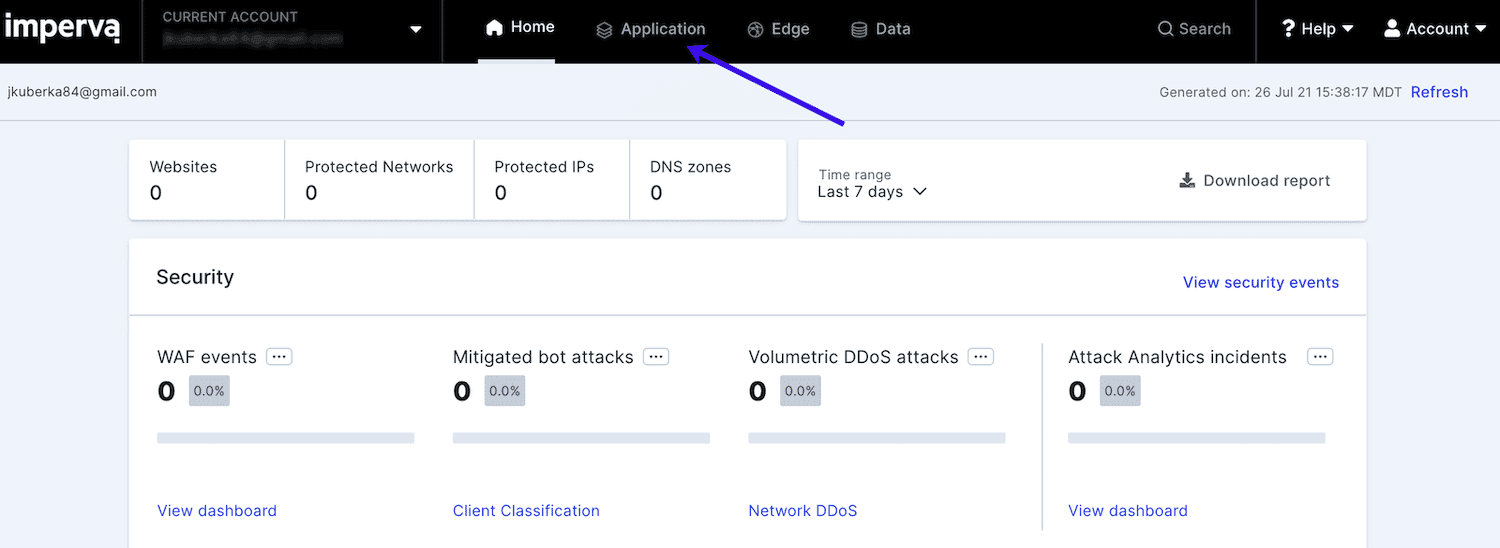
1. Vai all’applicazione Imperva
Accedi alla tua Imperva Cloud Security Console e vai alla scheda Application.
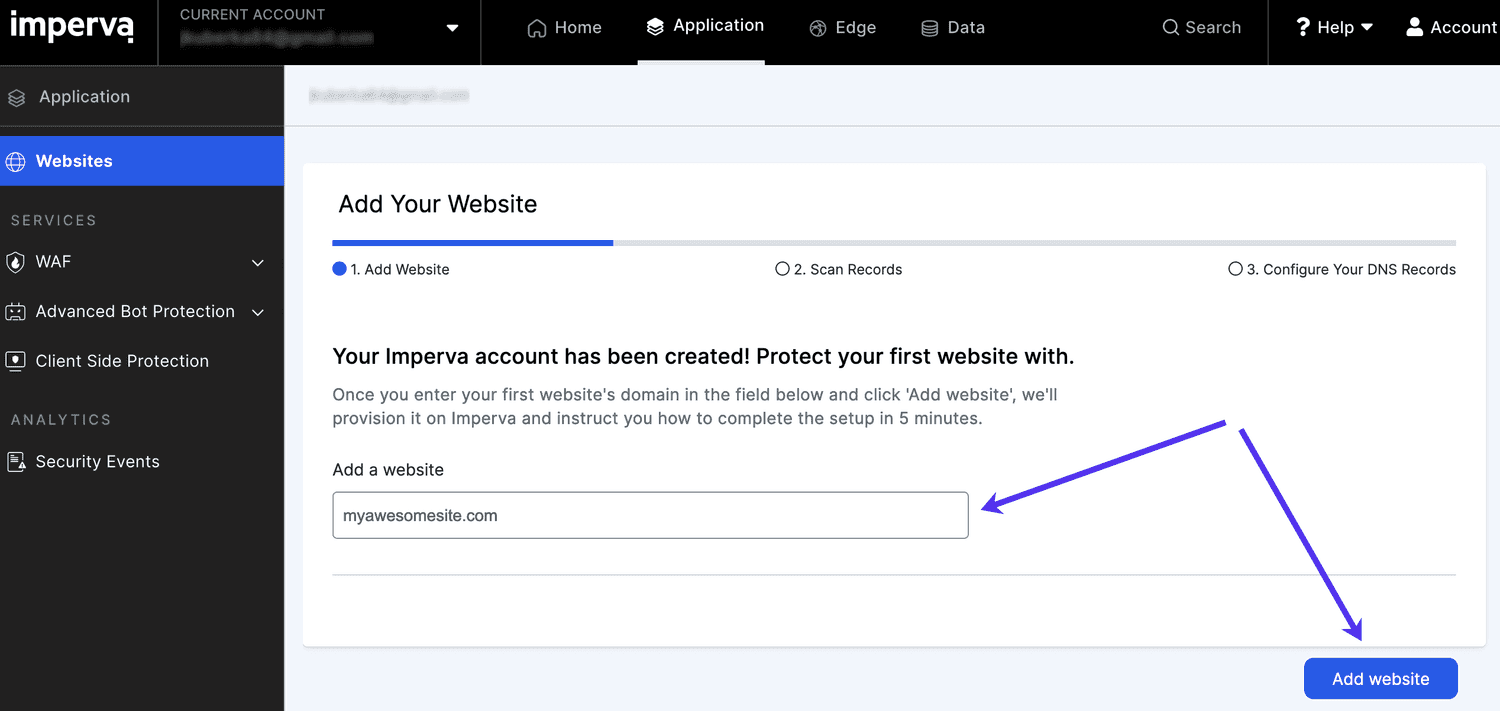
2. Aggiungere il sito web
In Add your website, inserisci il nome del dominio del tuo sito nel campo Add a website. Assicurati di inserire quello che i visitatori utilizzeranno per raggiungere il sito (www o non-www, o anche un sottodominio se è quello che utilizza il sito) e clicca sul pulsante Add website.
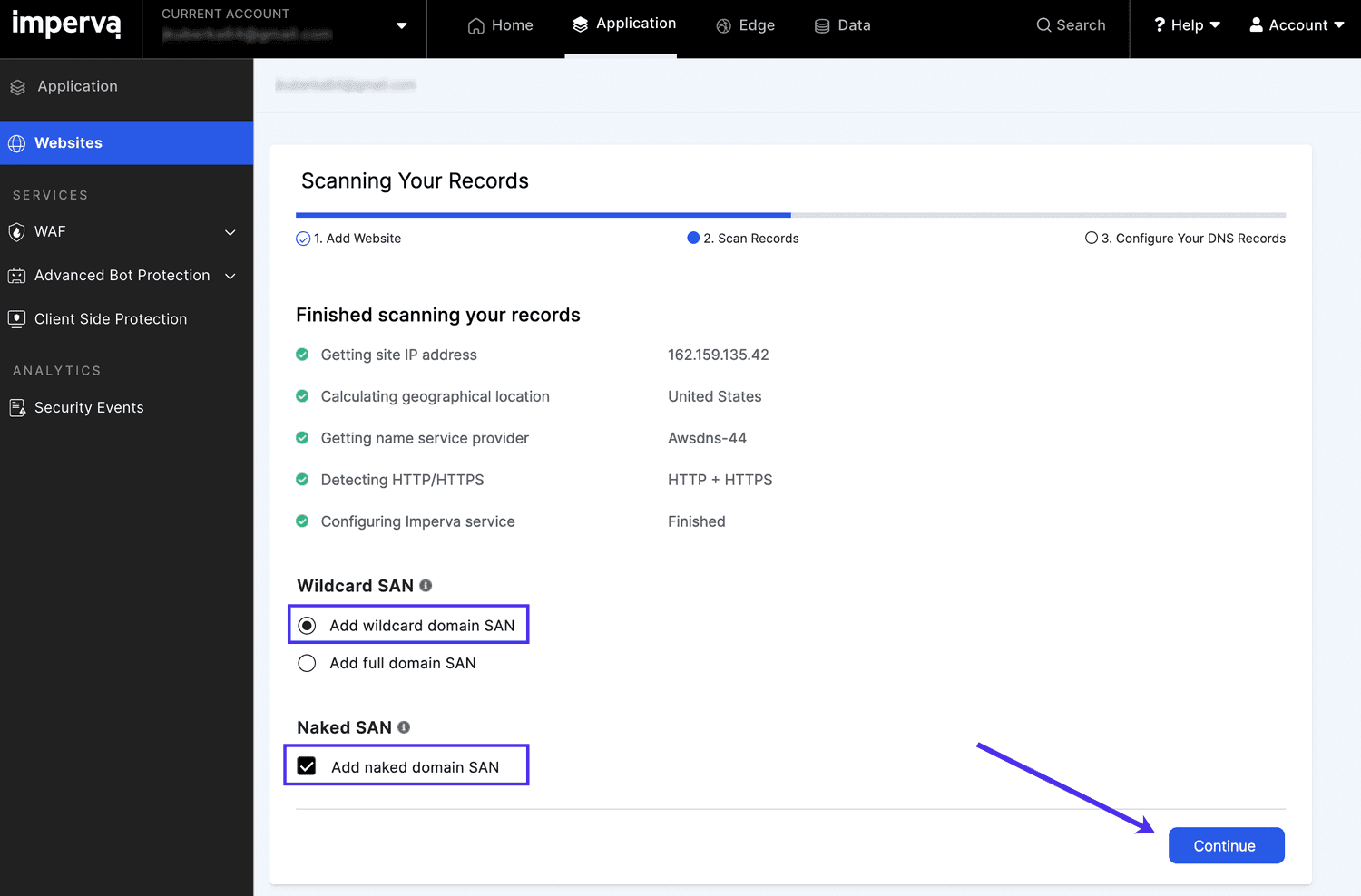
3. Aggiungere SAN
Verrà avviata una scansione dei record DNS del dominio. Una volta completata, vedrai i tuoi record DNS attuali e le opzioni per il certificato SSL Imperva. Nella maggior parte dei casi, vorrai selezionare sia Add wildcard domain SAN che Add naked domain SAN, specialmente se il tuo sito utilizza il prefisso www. Fa eccezione il caso in cui il sito che stai aggiungendo utilizzi un sottodominio. In questo caso, dovrai selezionare solo l’opzione Add full domain SAN e deselezionare Add naked domain SAN. Una volta effettuate le selezioni, clicca sul pulsante Continue nell’angolo in basso a destra.
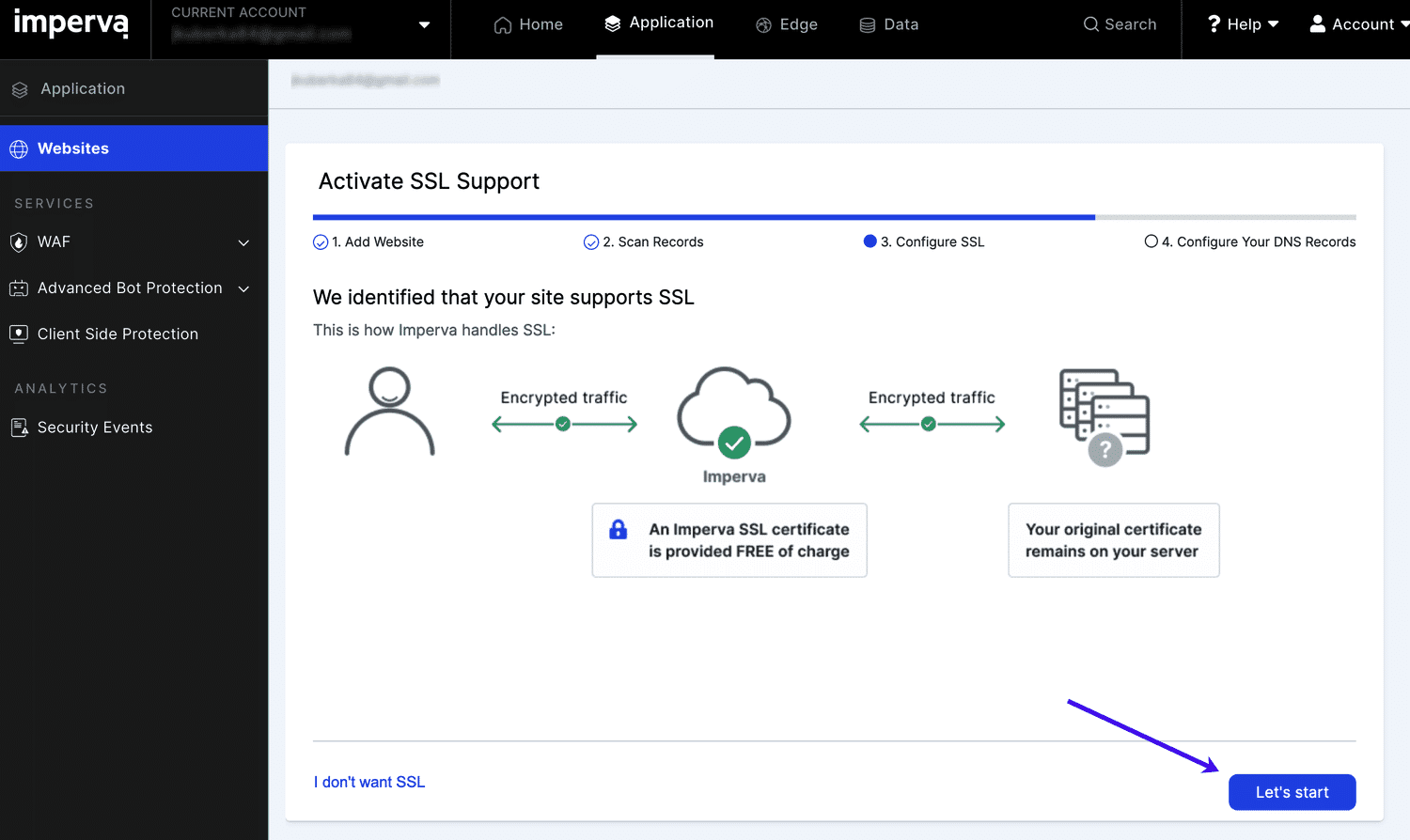
4. Attivare l’SSL
Dopo qualche minuto, vedrai il passaggio per configurare l’SSL. Clicca sul pulsante Let’s start nell’angolo in basso a destra per attivare l’SSL.
5. Verificare la proprietà
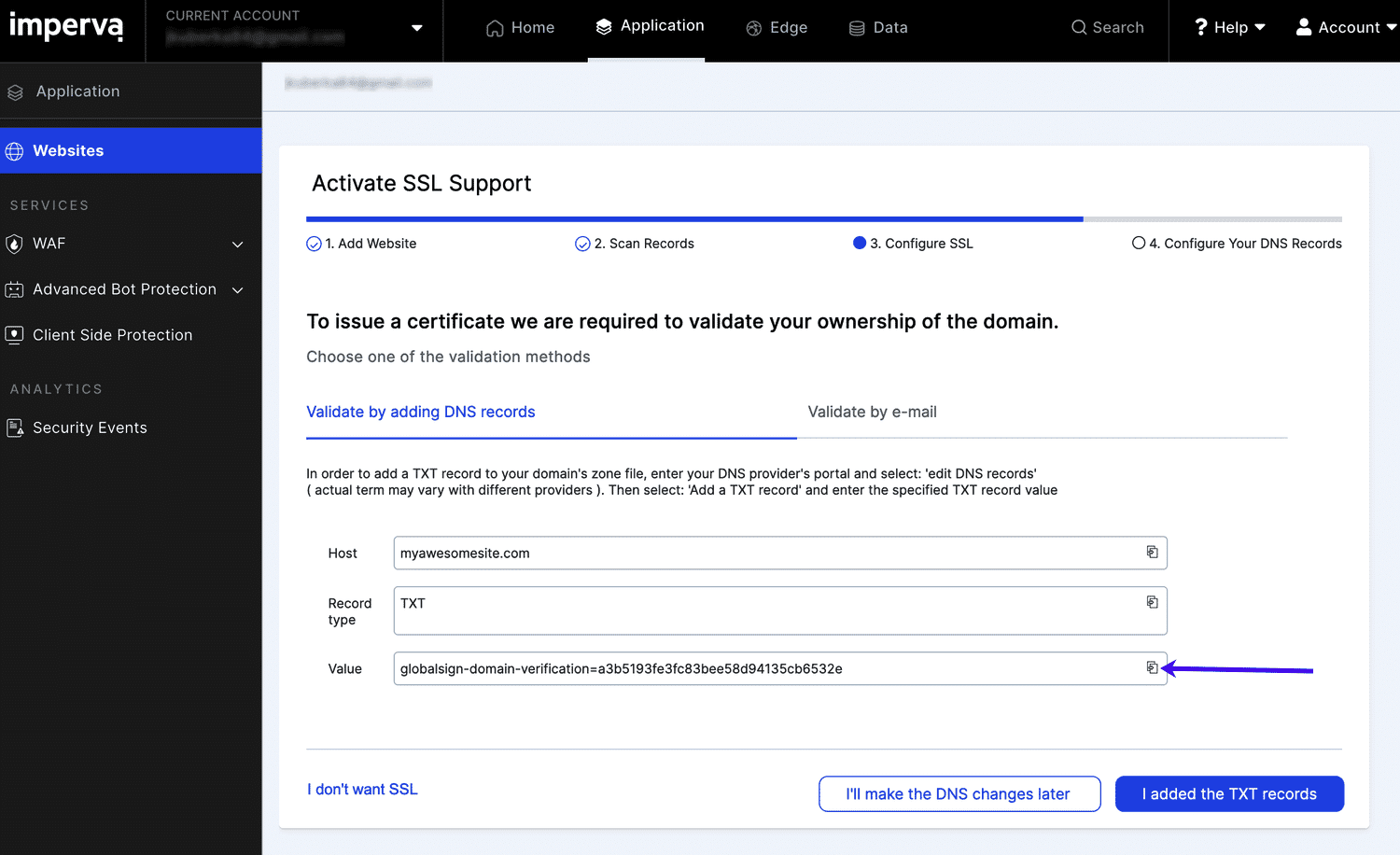
La schermata successiva mostra un record TXT da aggiungere al dominio per verificarne la proprietà in modo da poter installare l’SSL.
Come verificare la proprietà del dominio
Esistono due metodi per verificare la proprietà del tuo dominio e procedere con l’installazione di un certificato SSL. Puoi eseguire una:
- Verifica via e-mail
- Verifica tramite DNS (record TXT) – Consigliato
Anche se puoi usare l’e-mail, il processo è limitato solo a determinati indirizzi e-mail. Per questo motivo ti consigliamo vivamente il metodo DNS, di cui ci occuperemo qui. Clicca sull’icona per copiare il campo che inizia con globalsign-domain-verification= in modo da poterlo aggiungere ai tuoi record DNS per la verifica (vedi il passo successivo).
6. Aggiungere il record TXT
Per aggiungere il record TXT, accedi al sito in cui gestisci i DNS del dominio. In questo esempio, mostreremo come aggiungere il record TXT nel DNS di Kinsta. Se hai un provider DNS diverso (potrebbe essere il tuo registrar o un altro hosting DNS, a seconda di dove hai indirizzato i nameserver del tuo dominio), i passaggi potrebbero essere leggermente diversi.
- In MyKinsta, clicca su Gestione DNS.
- Clicca sul dominio a cui vuoi aggiungere un record DNS.
- Clicca sul pulsante Aggiungi un record DNS.
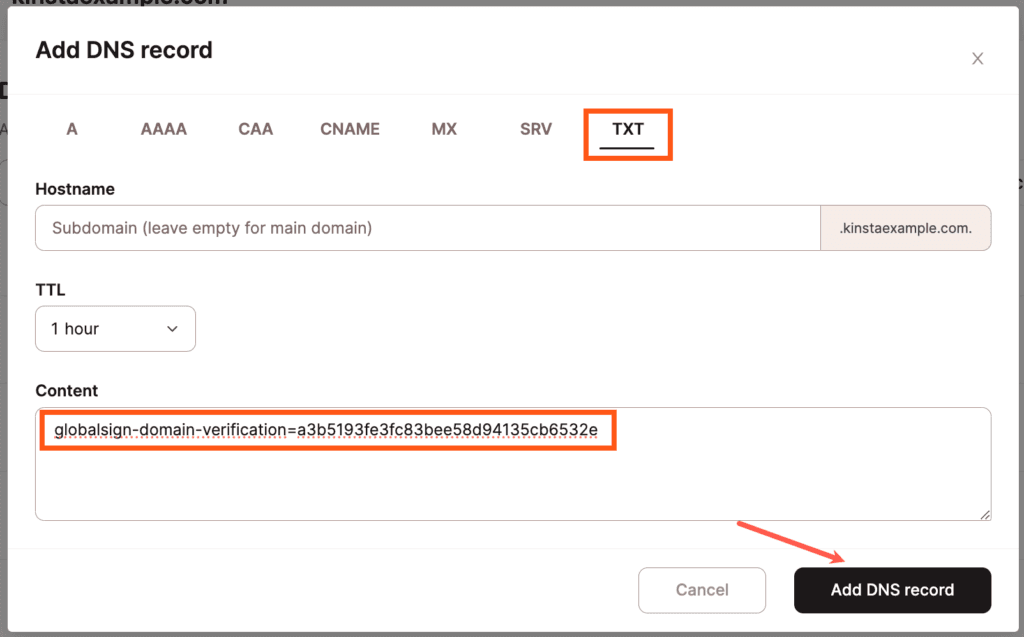
- Clicca sulla scheda TXT e aggiungi il valore copiato da Imperva al valore Contenuto. Lascia vuoto il nome dell’host a meno che tu non stia aggiungendo questo record a un sottodominio, nel qual caso dovresti aggiungere il sottodominio al campo Hostname. Clicca sul pulsante Aggiungi record DNS per salvare il nuovo record TXT.
Nota: la propagazione del nuovo record DNS potrebbe richiedere fino a un’ora.
7. Iniziare la convalida
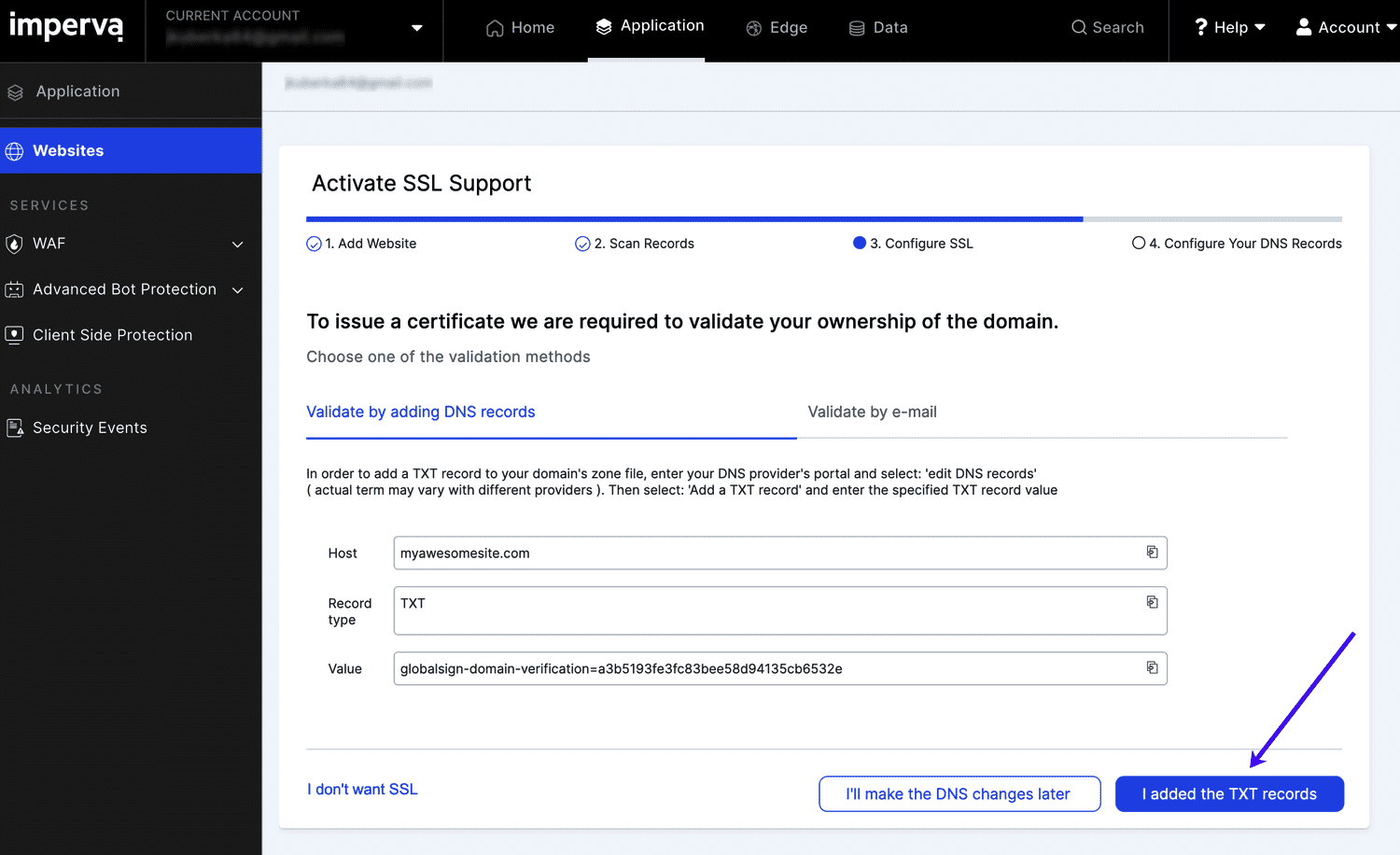
Dopo che il DNS si è propagato, puoi fare clic sul pulsante I added the TXT records in Imperva per avviare la convalida.
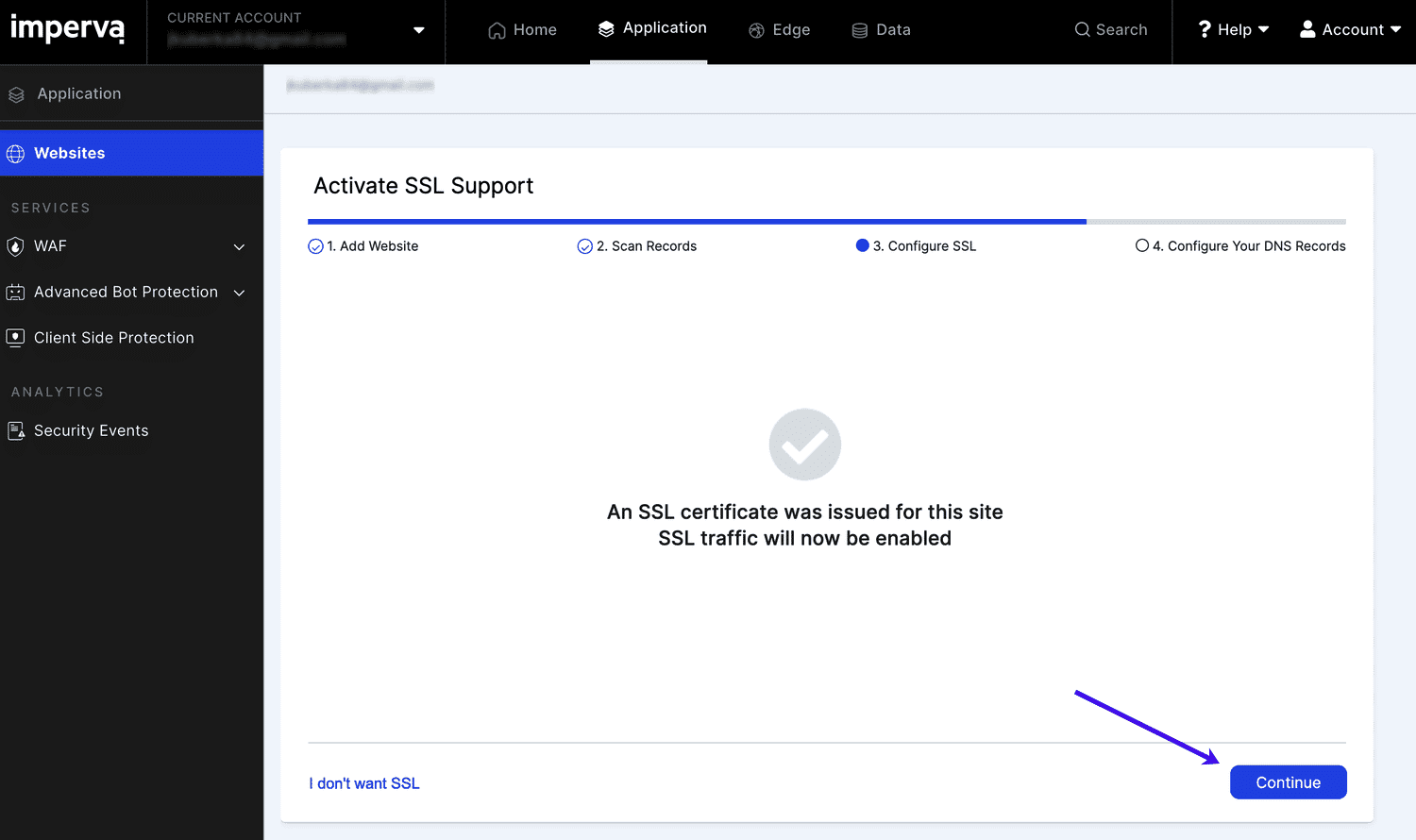
Una volta completata, vedrai la notifica dell’emissione di un certificato SSL e l’abilitazione del traffico SSL. Clicca sul pulsante Continue nell’angolo in basso a destra per passare alla fase successiva.
8. Puntare il DNS
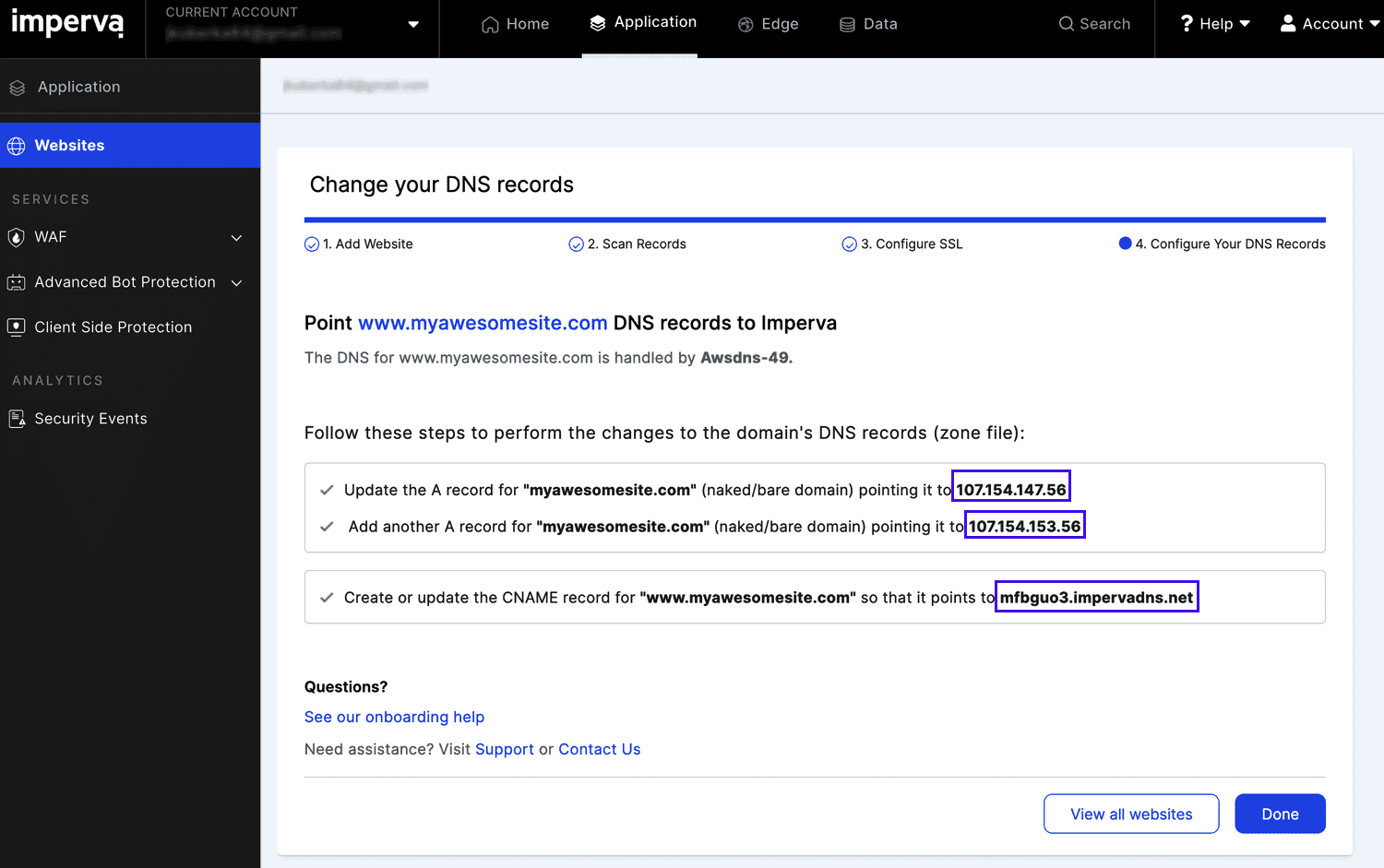
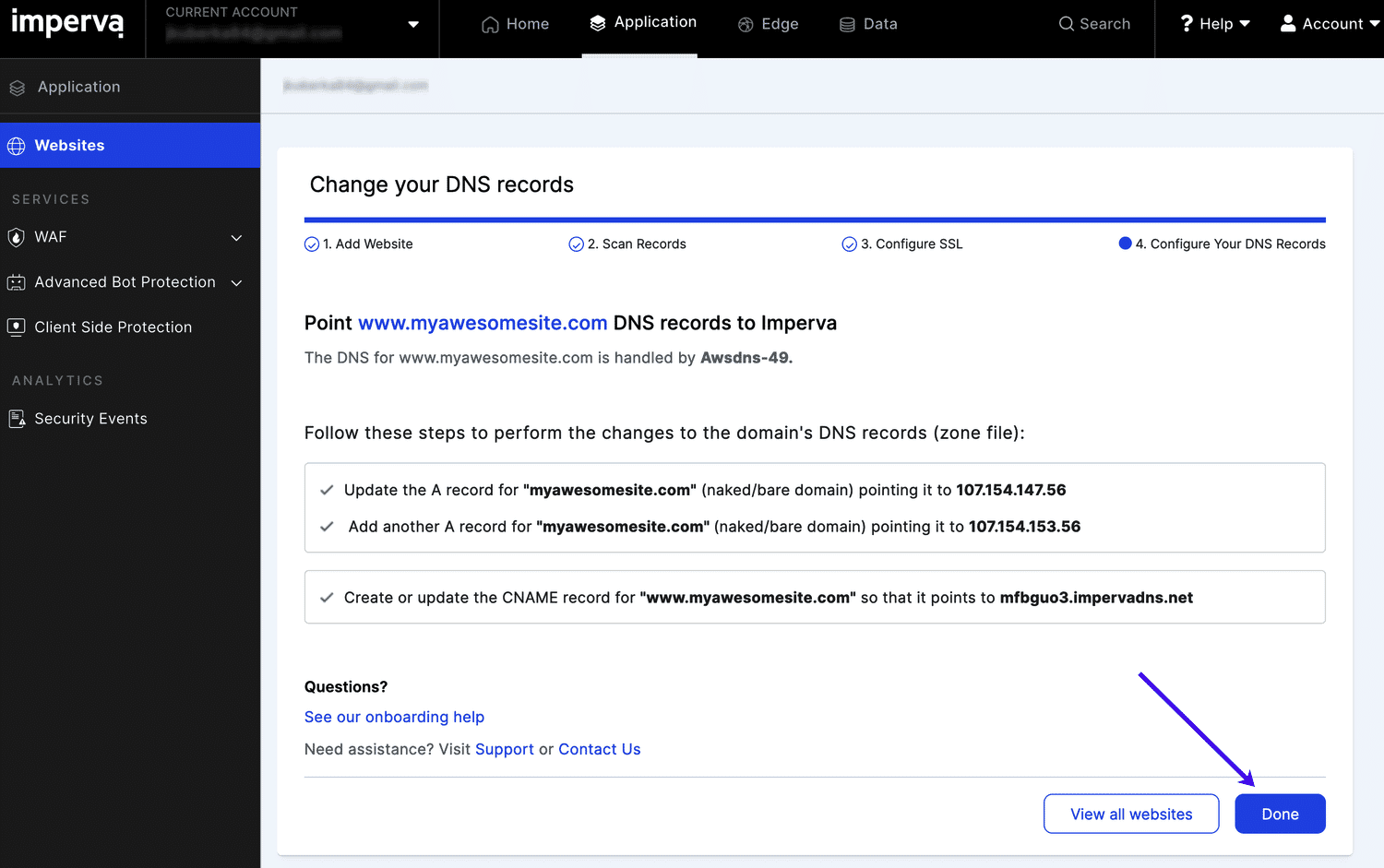
Con l’SSL installato e abilitato, vedrai le informazioni sul puntamento DNS. Copia entrambi i record A e il CNAME indicati al punto 4 nella console di Imperva.
9. Puntare il sito
Successivamente, dovrai puntare il sito a Imperva. Anche in questo caso, ti mostreremo come fare nel DNS di Kinsta. Questi passaggi possono variare a seconda del provider DNS.
- Se non sei già nel DNS di MyKinsta, clicca su Gestione DNS.
- Clicca sul dominio a cui vuoi aggiungere un record DNS.
- Se hai già un record A per il tuo dominio, clicca sull’icona Modifica (matita) per aggiornarlo con il primo indirizzo IP mostrato da Imperva. Altrimenti, clicca sul pulsante Aggiungi un record DNS.
- Lascia vuoto il nome host, a meno che tu non stia aggiungendo il record A a un sottodominio (in questo caso aggiungi il sottodominio come nome host)
- Indirizzo IPv4: il primo indirizzo IP visualizzato nella console di Imperva.
- Clicca sul pulsante Modifica record DNS (per aggiornare un record DNS) o sul pulsante Aggiungi record DNS (per aggiungere un nuovo record DNS) per salvare il record DNS.
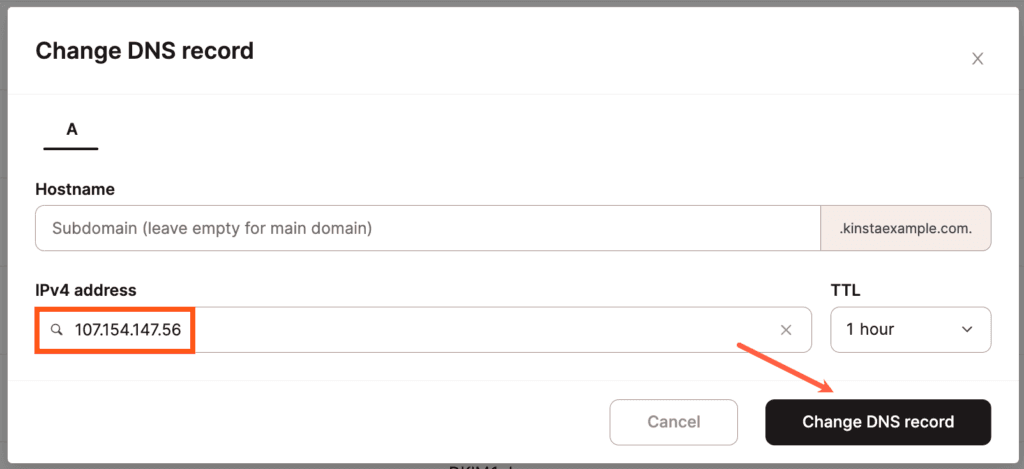
Modificare il record A in modo che punti a Imperva. 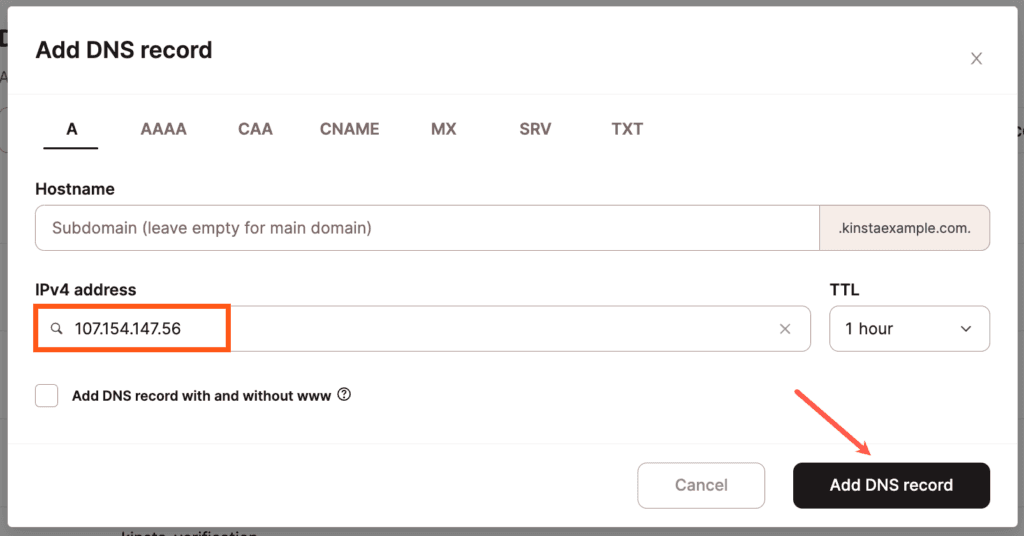
Aggiungere un record A che punti a Imperva.
- Clicca nuovamente sul pulsante Aggiungi un record DNS e aggiungi un record A per il secondo indirizzo IP di Imperva.
- Lascia vuoto il nome host a meno che tu non stia aggiungendo il record A a un sottodominio (in questo caso aggiungi il sottodominio come nome host)
- Indirizzo IPv4: il secondo indirizzo IP visualizzato nella console di Imperva.
- Clicca sul pulsante Aggiungi record DNS per salvare il tuo record DNS.
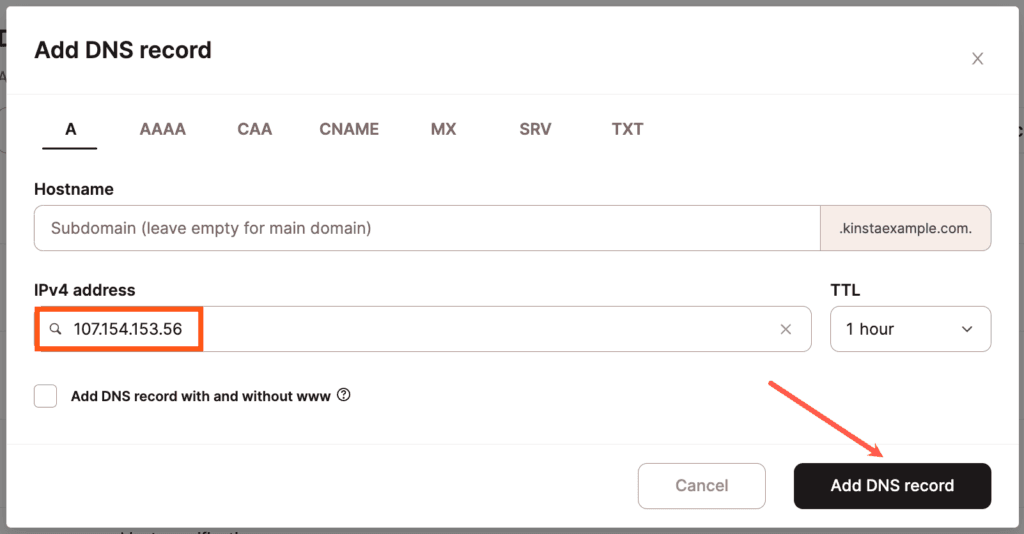
Aggiungere un secondo record A per puntare a Imperva.
- Se esiste già un record CNAME per il nome host www, clicca sull’icona Modifica (matita) per aggiornarlo. Altrimenti, clicca sul pulsante Aggiungi un record DNS e seleziona la scheda CNAME.
- Nome host: www
- Punta a: il nome host a cui far puntare www come mostrato nella console di Imperva.
- Clicca sul pulsante Modifica record DNS (per aggiornare un record DNS) o sul pulsante Aggiungi record DNS (per aggiungere un nuovo record DNS) per salvare il record DNS.
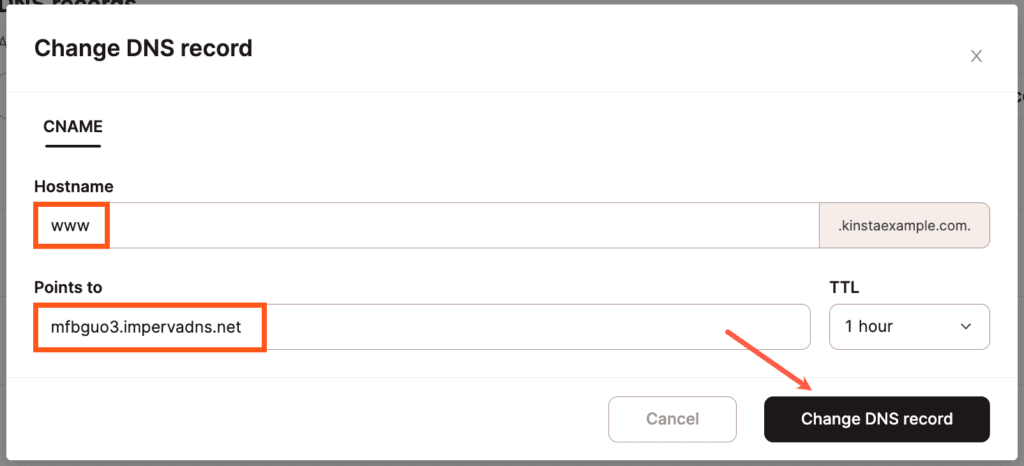
Modificare il record CNAME di www per farlo puntare a Imperva. 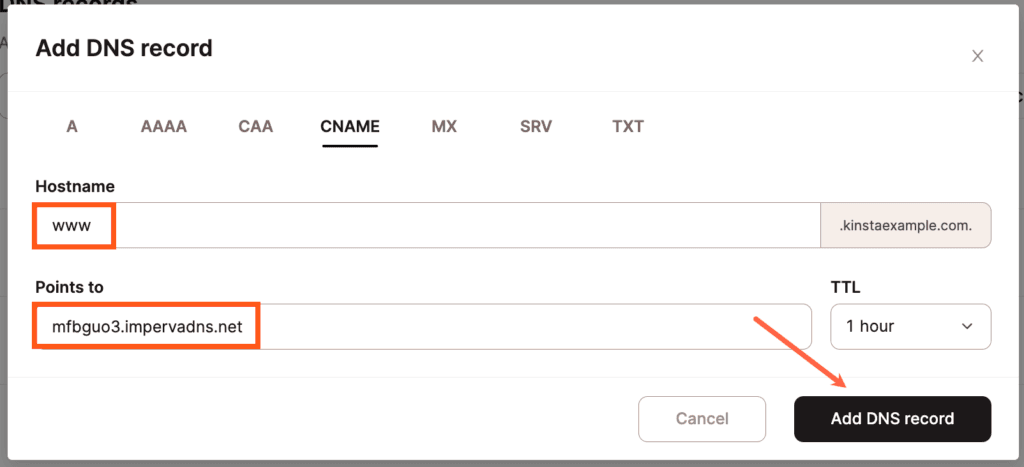
Aggiungere un record www CNAME per puntare a Imperva.
Nota: la propagazione dei record DNS potrebbe richiedere fino a un’ora.
10. Completare l’integrazione
Una volta che il DNS si sarà propagato nella tua console Imperva, clicca sul pulsante Done nell’angolo in basso a destra per completare i passaggi iniziali di onboarding.
11. Creare una regola di cache personalizzata
Ora che il DNS è stato puntato e che l’onboarding è stato completato, il sito ti reindirizzerà alla schermata delle impostazioni del sito web. L’ultimo passo consiste nel creare una regola di cache personalizzata per impedire la memorizzazione nella cache delle pagine che contengono determinati cookie di WordPress. In questo modo si evita il caching involontario dei dati dinamici.
- Nella barra laterale sinistra, vai su Cache (sotto Configure) e scorri verso il basso fino a visualizzare la sezione Custom Cache Rules. Clicca sul pulsante Add rule.
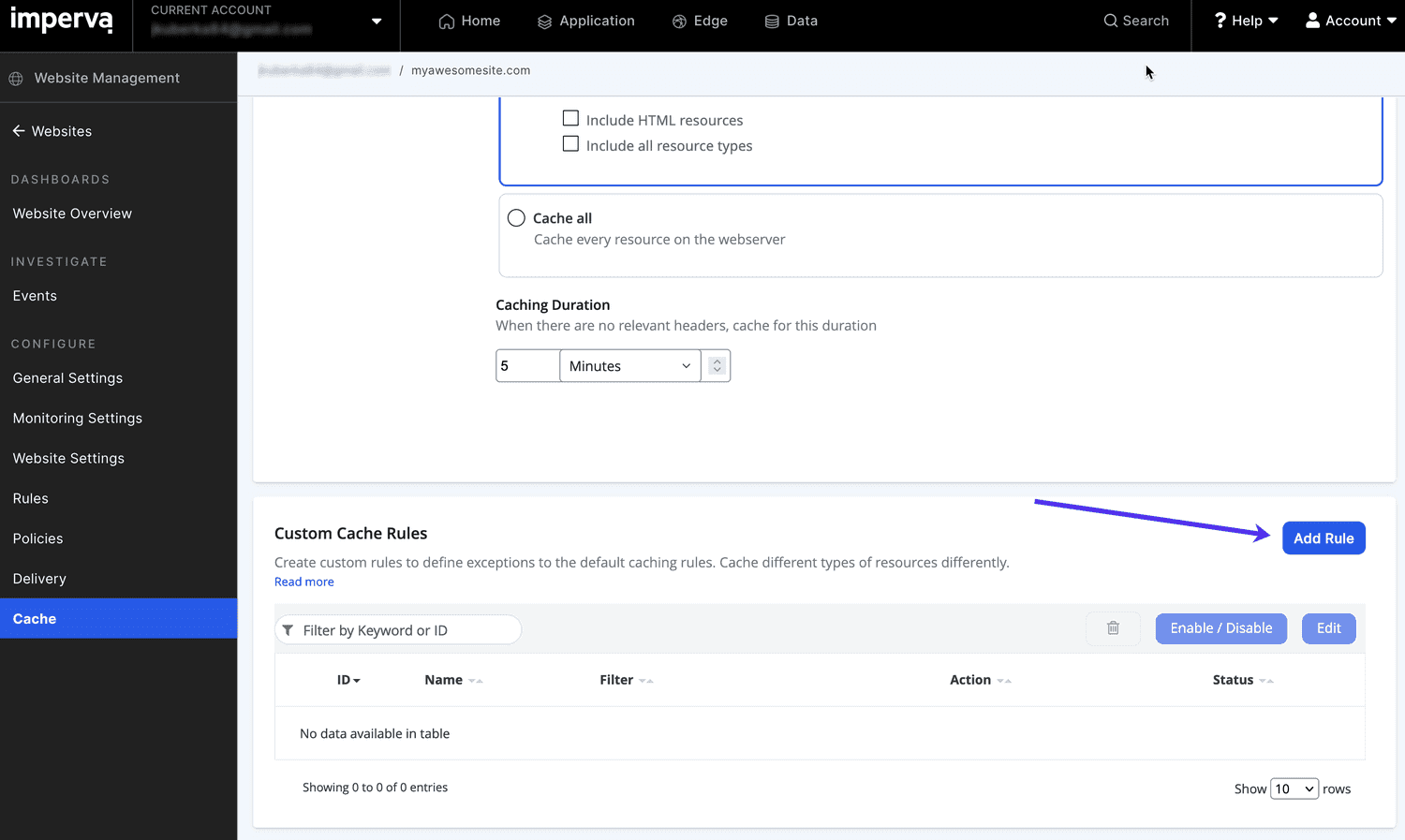
Aggiungere una regola personalizzata nelle impostazioni della cache di Impeva. - Imposta i seguenti filtri della regola e clicca sul pulsante Add:
- if: *Il cookie esiste
- ==
- Value: comment_author|wp-postpass|wordpress_logged_in|edd_items_in_cart|woocommerce_items_in_cart
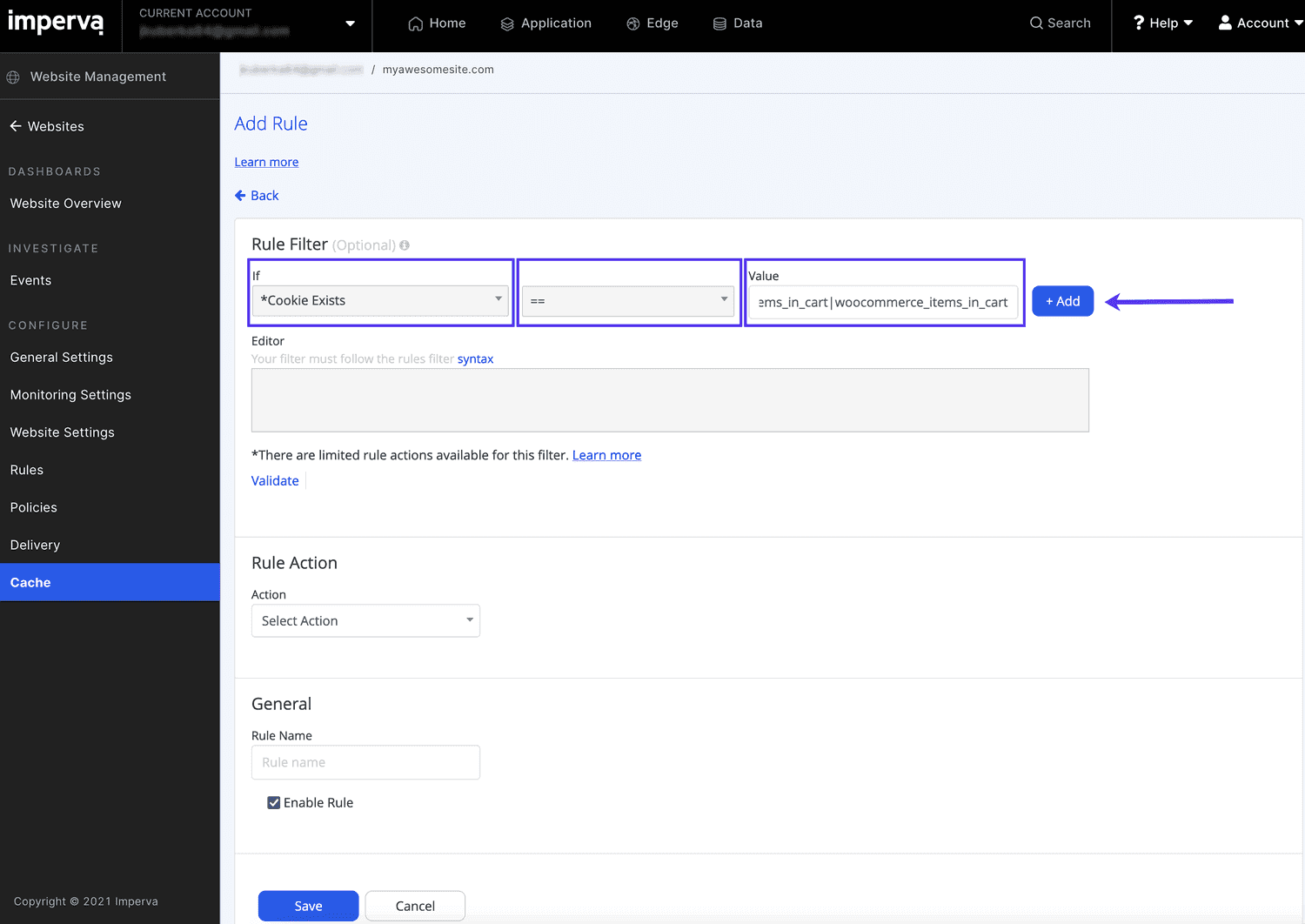
Impostare il filtro per la regola di cache personalizzata.
- Nella finestra dell’editor, vedrai che la nuova regola di cache personalizzata è stata aggiunta.
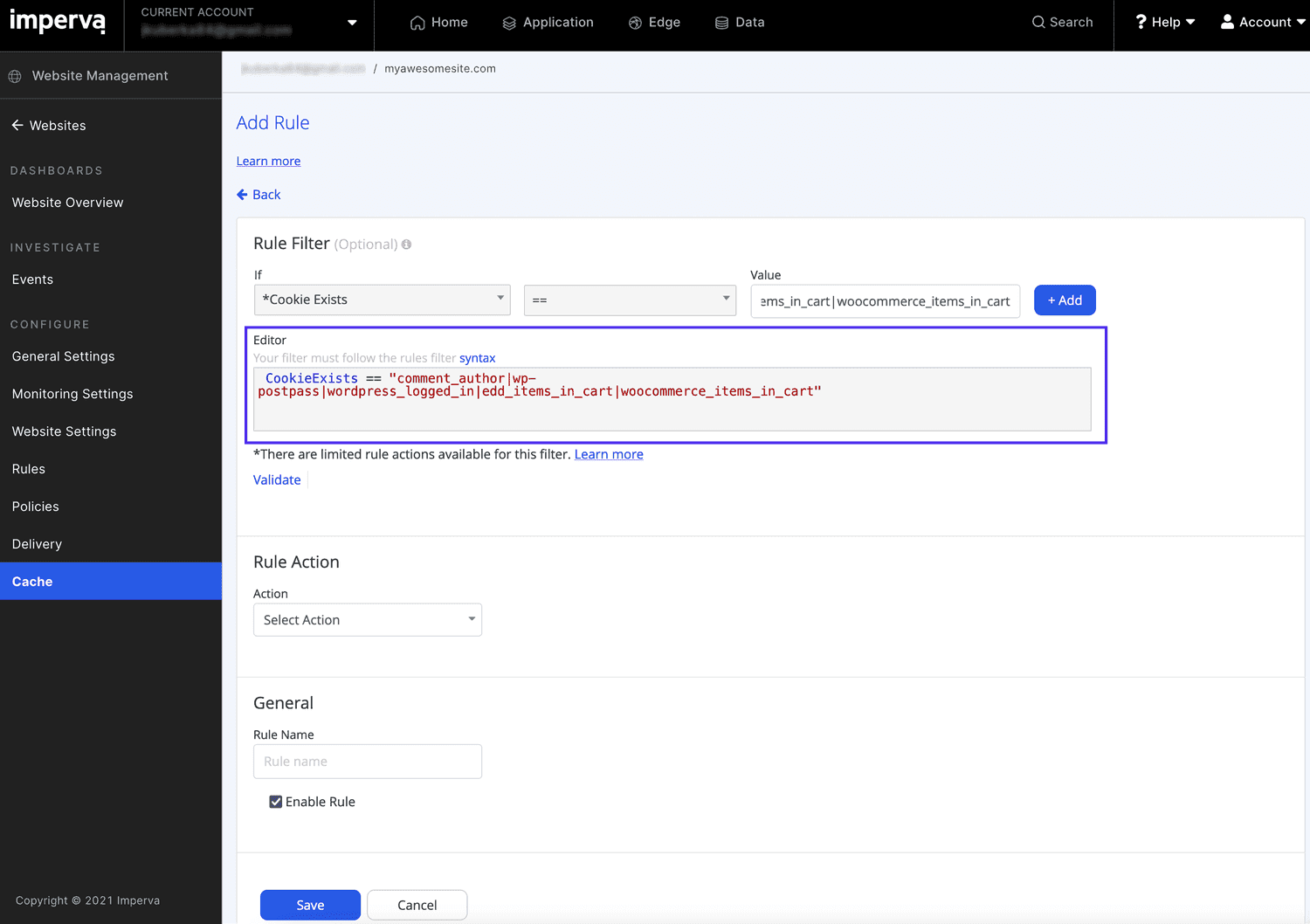
Nuova regola di cache personalizzata nell’editor delle regole di cache. - Nella sezione Rule Filter, imposta la Rule Action su Don’t Cache Resource.
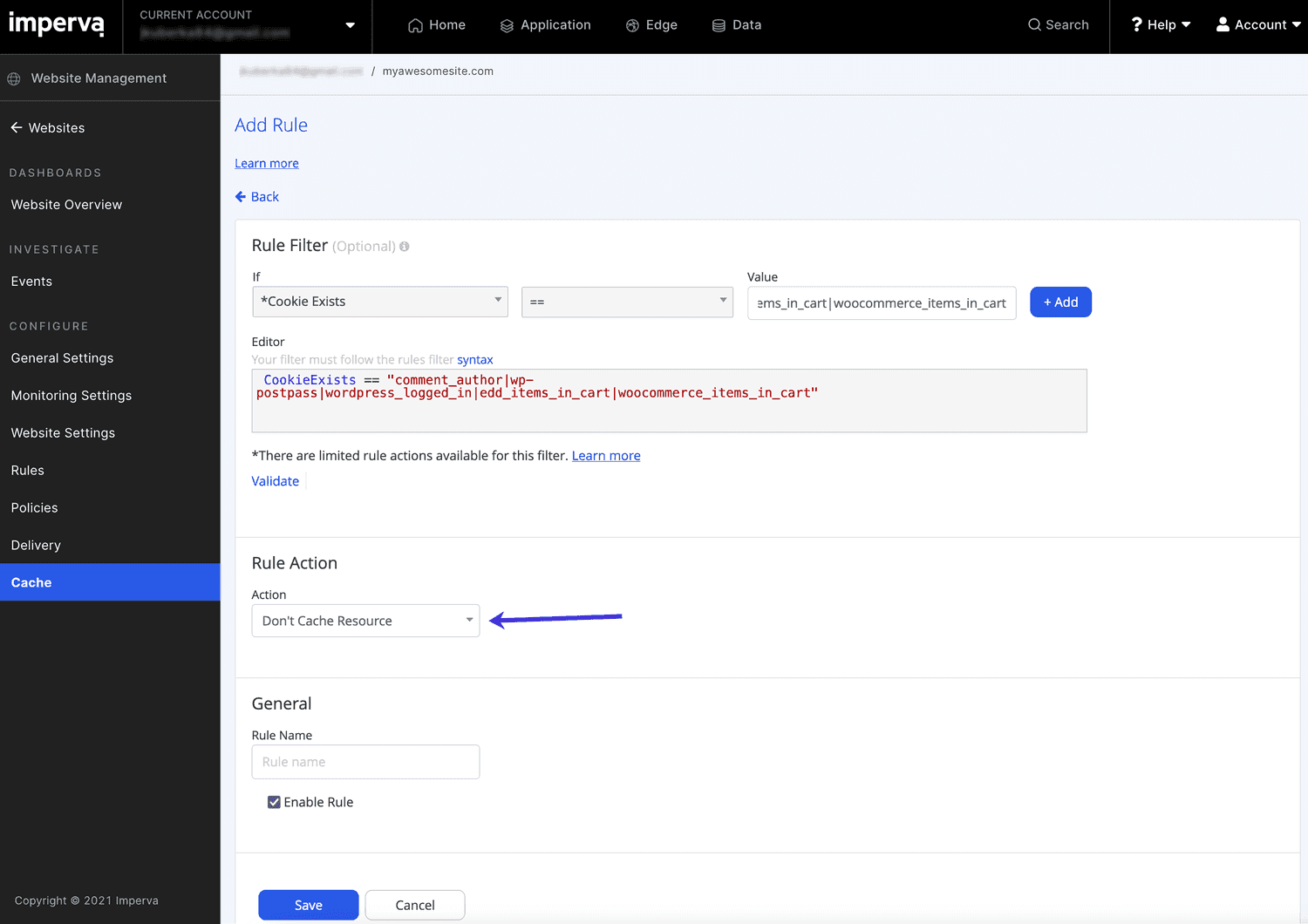
Impostare la Rule Action su Don’t Cache Resource. - In General, aggiungi il nome della regola (ad esempio, WordPress) e clicca sul pulsante Save.
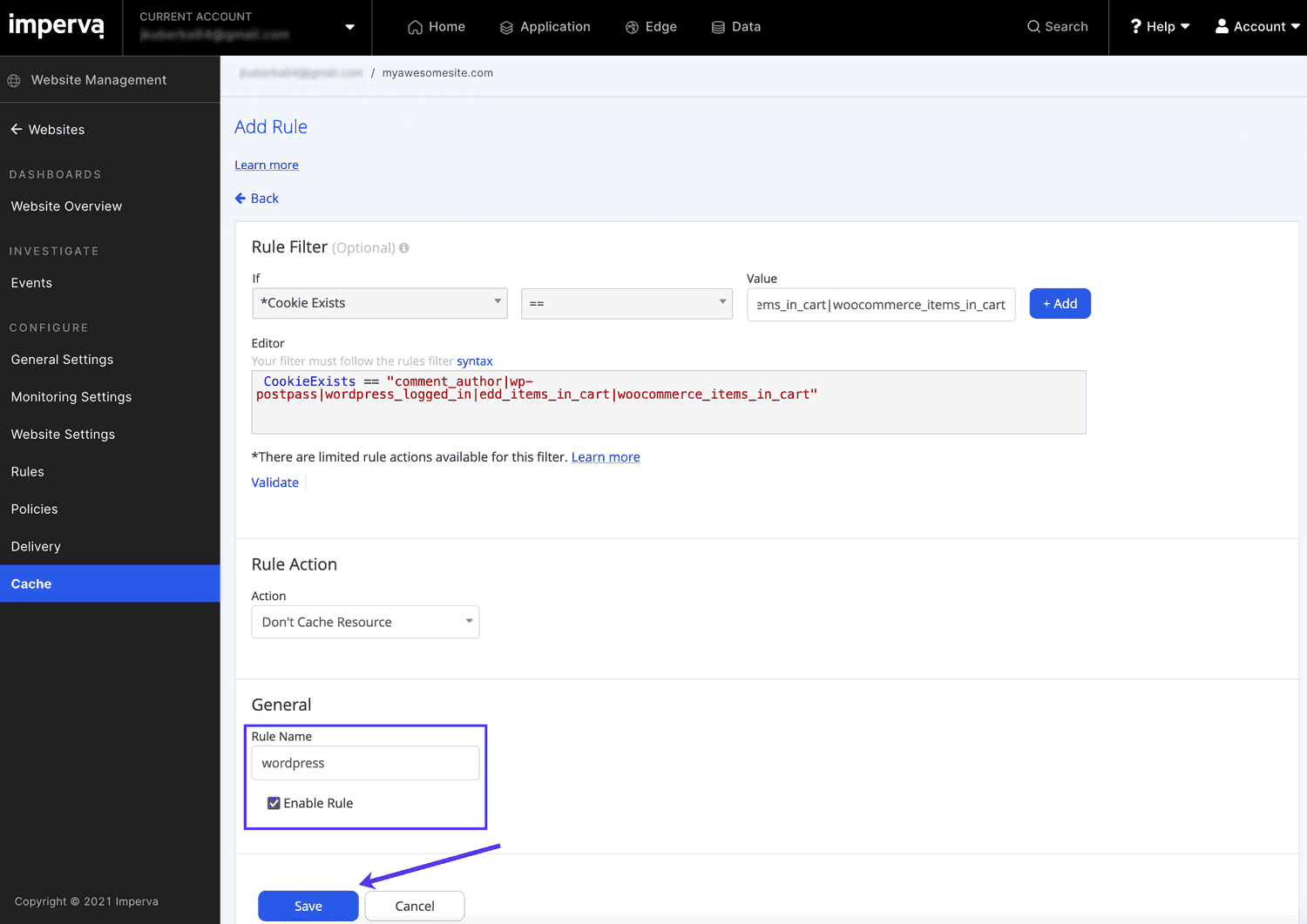
Dare un nome alla nuova regola di cache personalizzata e salvarla. - Tornando alla pagina delle impostazioni della cache, vedrai che la regola personalizzata è stata aggiunta e abilitata.
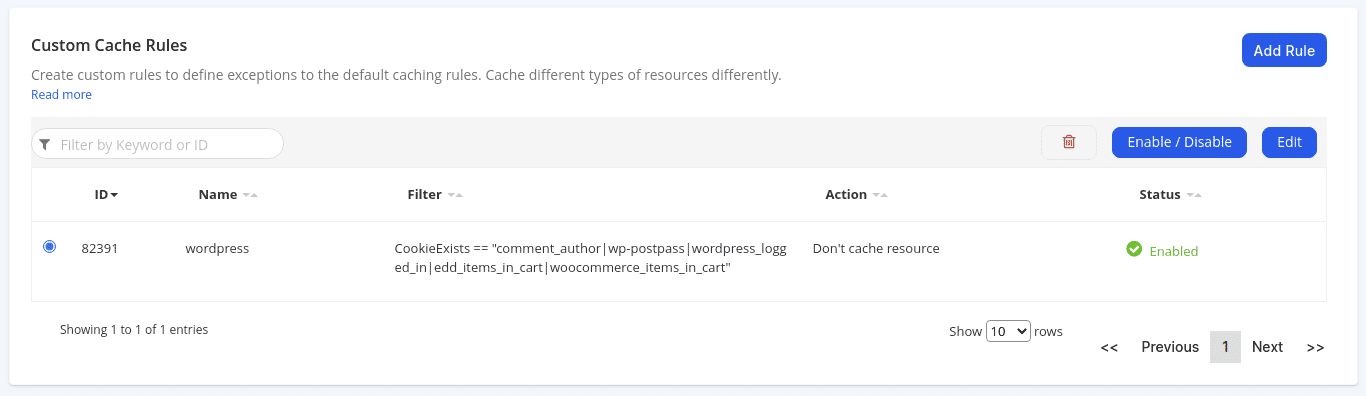
La nuova regola di cache personalizzata è stata salvata e attivata.
Ora il sito è impostato e configurato su Imperva. Se dovessi riscontrare qualche problema, consulta le soluzioni e i problemi più comuni nella prossima sezione.
Risoluzione dei problemi comuni di Imperva
Ora che hai configurato Imperva per il tuo sito ospitato da Kinsta, cosa succede se qualcosa non funziona come dovrebbe? Con un livello CDN aggiuntivo, ci sono alcune cose da provare per la risoluzione dei problemi. Qui di seguito abbiamo elencato le più comuni.
Le modifiche non vengono visualizzate sul sito
Servire il sito tramite Imperva aggiunge un ulteriore livello di cache che dovrà essere svuotato ogni volta che si rende necessario svuotare la cache. Se hai problemi a vedere le modifiche sul sito o un plugin non si comporta come previsto dopo l’installazione o la reinstallazione, assicurati di svuotare la cache a tutti i livelli, compresi:
- Plugin (se applicabile)
- Temi (se applicabili)
- Cache del sito/server di Kinsta (da MyKinsta o dal plugin Kinsta MU)
- Cache di Imperva
- Cache del browser
Potenziali conflitti di cache
Ci sono un paio di note importanti da tenere a mente se attivi la cache su Imperva:
- La cache di Imperva può interferire con i reindirizzamenti di geolocalizzazione IP impostati su Kinsta.
- L’inclusione di risorse HTML nella cache di Imperva potrebbe portare all’esposizione di informazioni personali legate ai visitatori o ai clienti del tuo sito.
Indirizzo IP bloccato da un falso positivo
Se si verificano falsi positivi con la protezione DDoS, il rilevamento dei bot e/o il WAF abilitati su Imperva, tu o i visitatori del sito potreste essere inavvertitamente bloccati dal sito. Per vedere dove viene bloccato l’IP e risolvere il problema, dovrai innanzitutto verificare con il team di supporto di Imperva se il blocco avviene lì. Se il blocco non riguarda Imperva, dovrai contattare il team di assistenza di Kinsta.
Problemi con i plugin o i temi
Alcune regole predefinite di Imperva possono interferire con alcuni plugin o temi. Se un plugin o un tema sembra non funzionare come previsto, prova a disabilitare il WAF di Imperva durante il debug.
Impostazioni avanzate e compatibilità
Ora che abbiamo affrontato la configurazione e alcuni suggerimenti comuni per la risoluzione dei problemi, ci sono altri aspetti importanti da tenere a mente quando il tuo sito utilizza sia il CDN di Imperva che l’integrazione con Cloudflare di Kinsta.
Protezione web – Impostazioni DDoS
La modalità automatica è impostata come predefinita e Imperva attiverà le regole di mitigazione DDoS quando il traffico verso il sito supera la soglia. La soglia predefinita è di 1.000 richieste al secondo, che può essere regolata nelle Advanced DDoS Settings.
Reindirizzamento da HTTP a HTTPS
Il reindirizzamento da HTTP a HTTPS è consigliato e può essere impostato in Imperva andando in Content and Network Optimization > Delivery Settings > Redirection.
Protezione del login
Se la pagina di login o le directory di WordPress sono protette da password in Kinsta, non abilitare questa funzione in Imperva. Puoi usare l’una o l’altra funzione, ma non puoi abilitarle entrambe contemporaneamente.
Riepilogo
Se hai problemi con Imperva sul tuo sito, il nostro team di supporto sarà lieto di verificare e risolvere qualsiasi problema a livello di server. Per la risoluzione di qualsiasi problema relativo al lato Imperva, dovrai collaborare con il loro team di assistenza o con il tuo sviluppatore. Per ricevere aggiornamenti sulle novità della nostra integrazione con Cloudflare (e sui nostri nuovi contenuti ogni mese), iscriviti alla nostra newsletter.