お客様ご自身によるサイト移行
弊社サーバーへサイトを移行する際は、無料のサイト移行サービスを利用するか、お客様ご自身で移行を行うことができます。
ご自身で移行する場合は、DuplicatorやMigrate Guruなどのプラグインを使用する方法、SFTPとMySQLを使った移行方法があります。このページでは、通常のサイトおよびマルチサイトのWordPressの手動移行手順をご紹介します。
通常サイトの移行
新規WordPressサイトを作成する
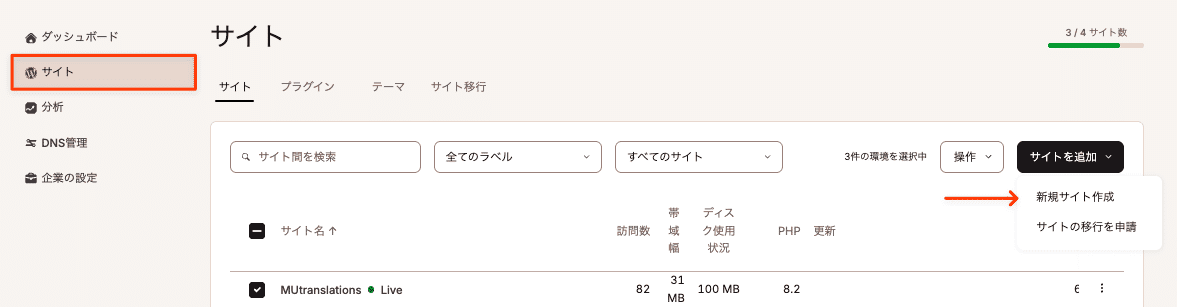
MyKinstaにログインし、「サイト」画面に移動して「サイトを追加」>「新規サイト作成」をクリックします。
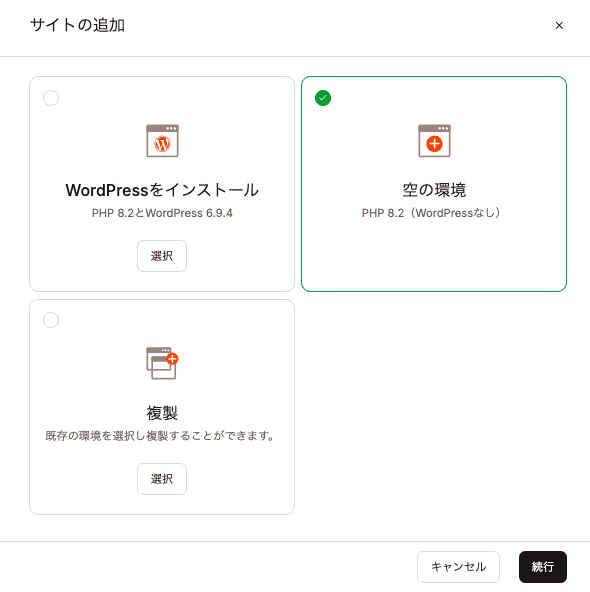
サイトを移行する際には、WordPressのファイルも含まれます。そのため、新規サイトはWordPressをインストールせずに作成する必要があります。「空の環境」を選択し、「続行」をクリックしてください。
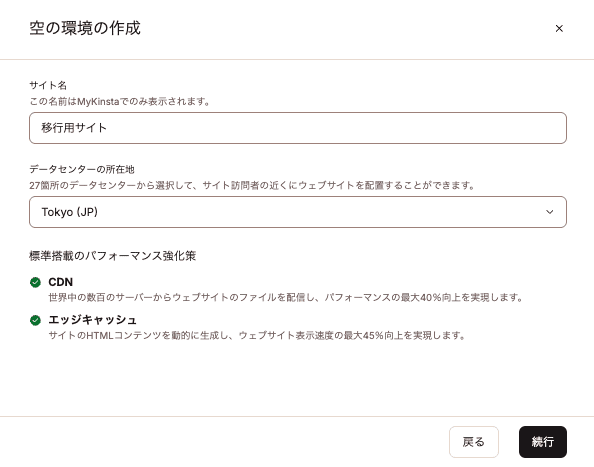
サイト名と任意のデータセンターを選択して、「続行」をクリックしてサイトを作成します。
SFTPを使用して旧サイトからファイルをエクスポートする
旧サイトから弊社サーバー上の新サイトへ、WordPressのファイルを移行する必要があります。以下のファイルが対象となります。
- ファイル本体
- プラグイン
- アップロードファイル
- その他、
wp-contentディレクトリ内のすべてのファイル
旧サイトにSFTPでログインし、WordPressのすべてのファイルをダウンロードします。サイトがルートドメインにある場合は、すべてのファイルをダウンロードしてください。WordPressをサブディレクトリにインストールしている場合は、そのディレクトリ内のファイルをダウンロードします。
旧サイトからデータベースをエクスポートする
サイトファイルに加えて、旧サイトのデータベースもMyKinsta上の新サイトへ移行する必要があります。通常は、phpMyAdminなどのMySQL管理ツールを使用して行います。
現在ご利用のサーバー管理画面から、phpMyAdminを開きます。ここでは、サーバーアカウントの認証情報とは別のデータベースのユーザー名とパスワードの入力が求められます。これは通常、サーバーの管理画面やアカウント情報で確認できます。
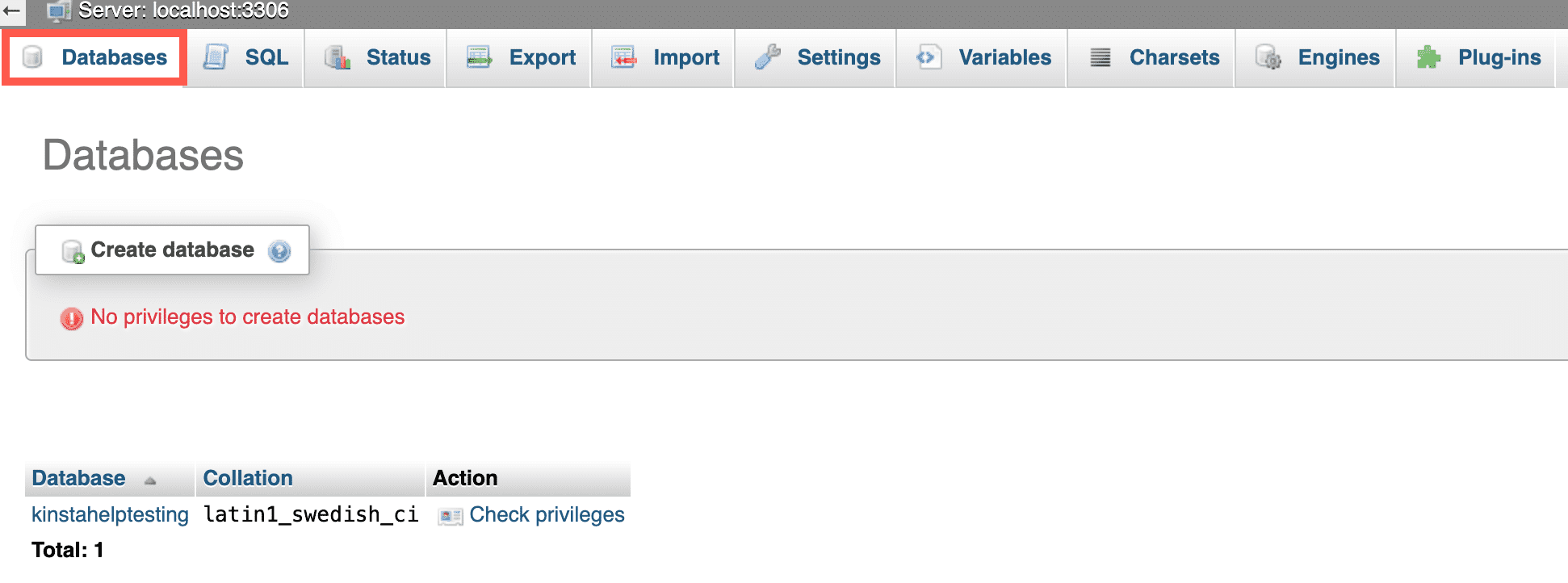
ログイン後、「Databases」タブをクリックすると、サーバーアカウントに紐づけられているすべてのデータベースの一覧が表示されます。
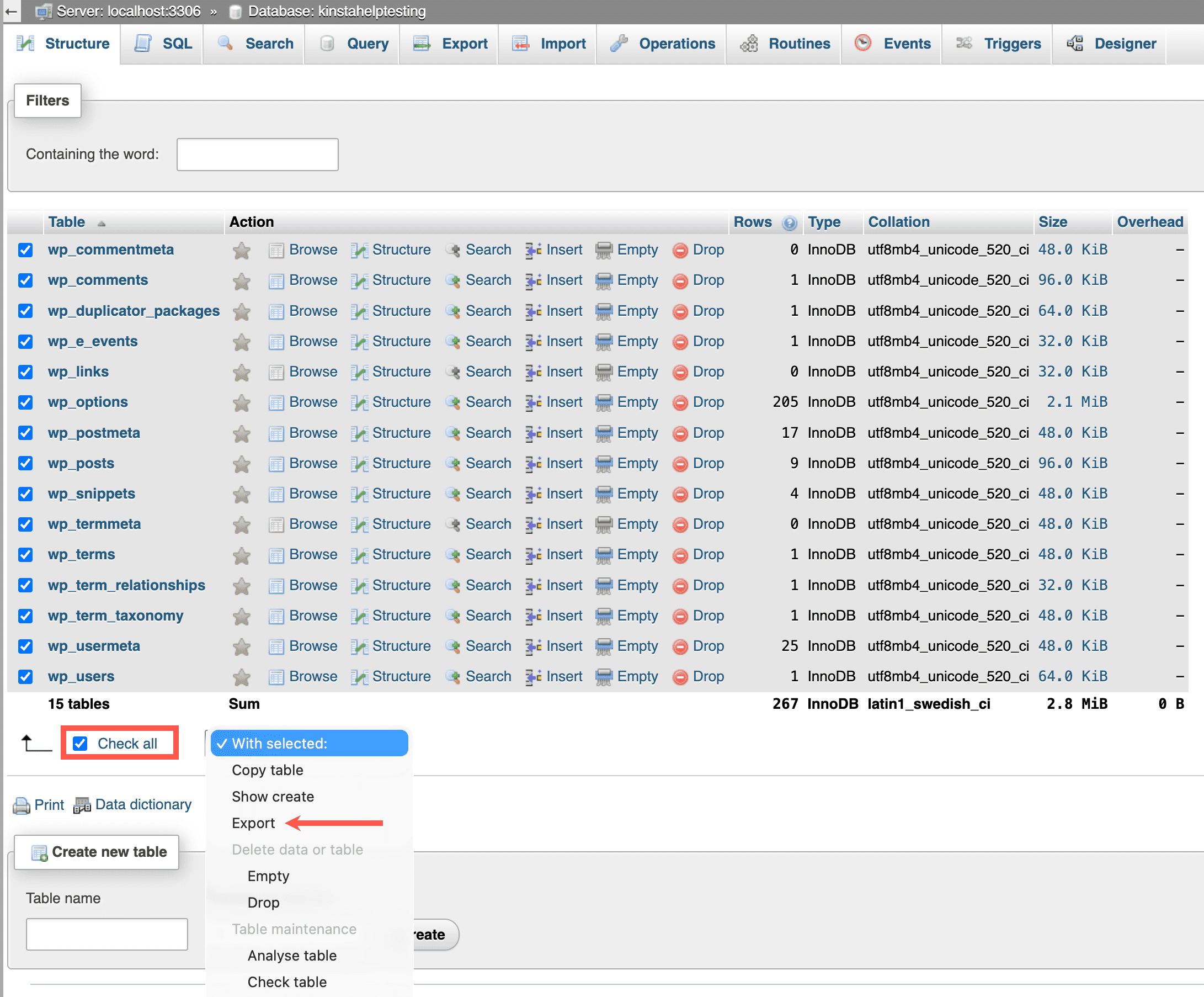
サイトに紐づいているデータベース名をクリックすると、データベース内のすべてのテーブル一覧が表示されます。「Check all」をクリックし、「With selected:」のドロップダウンから「Export」を選択します。
「Exporting tables from」画面で「Export」をクリックします。
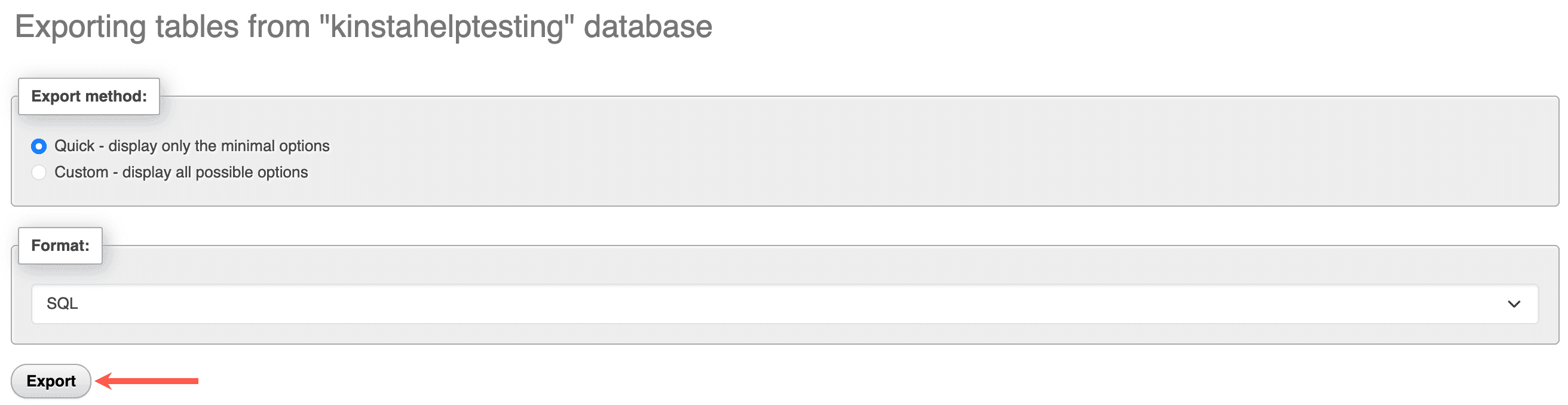
これでデータベースがSQLファイルとしてエクスポートされ、コンピュータにダウンロードされます。次の手順で使用するため、わかりやすい場所に保存してください。
MyKinstaの新規サイトにファイルをインポートする
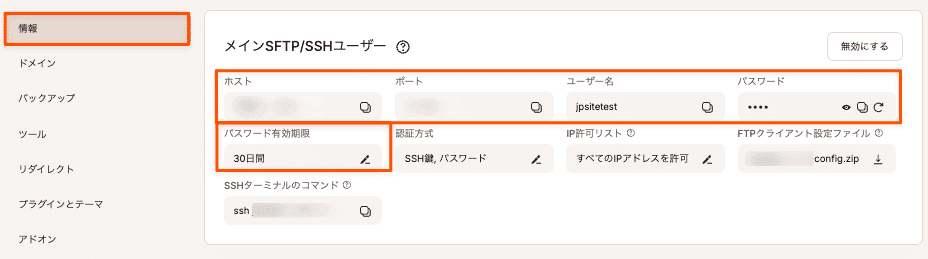
SFTPを使用してMyKinsta上の新規サイトに接続します。接続情報は「Sites」>(サイト名)>「情報」>「メインSFTP/SSHユーザー」から確認できます。
弊社ではSFTP接続のみをサポートしているため、接続タイプは必ずSFTPを選択してください。SFTPクライアントによっては、「Host」は「Address」「URL」「Hostname」などと表記される場合があります。
旧サイトのファイルを新規サイトの同じディレクトリ構造にアップロードします。通常は/public/ディレクトリにアップロードします。
MyKinstaの新規サイトにデータベーステーブルをインポートする
MyKinstaで「サイト」>(サイト名)>「情報」に移動し、「データベースへのアクセス」セクションの「phpMyAdminを開く」をクリックします。

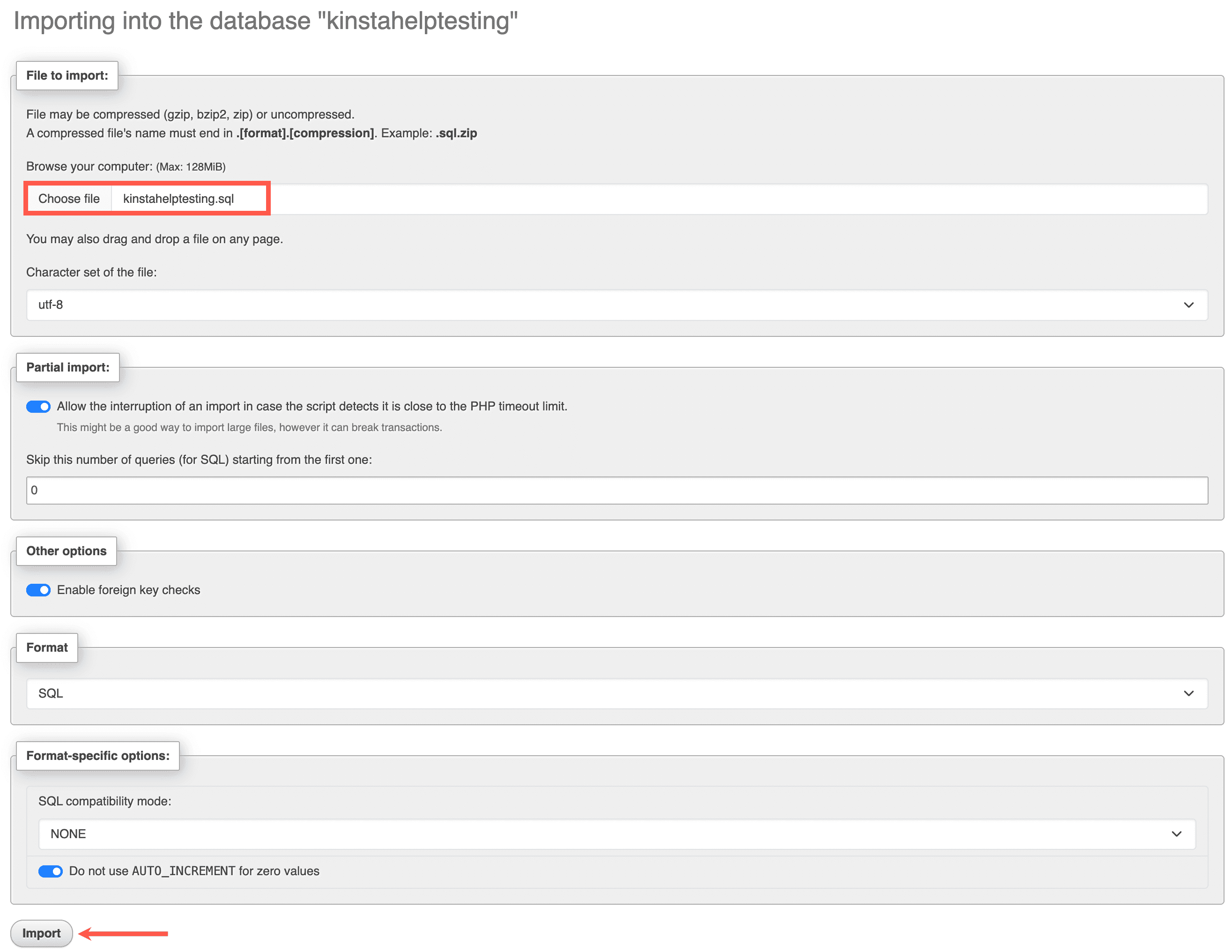
「Import」タブをクリックします。「File to import」セクションで「Choose file」をクリックし、旧サイトからダウンロードしたSQLファイルを選択します。その後、「Import」をクリックします。
wp-config.phpファイルを編集する
データベースをアップロードした後、新たに作成したデータベースの情報が反映されるように、新規サイトのwp-config.phpファイルを編集する必要があります。
SFTPを使用して新規サイトに接続し、wp-config.phpファイルを探したら、バックアップとしてコピーを作成してください。ファイルを右クリックして「Edit」をクリックして開き、データベースの情報が記載されているセクションを探します。
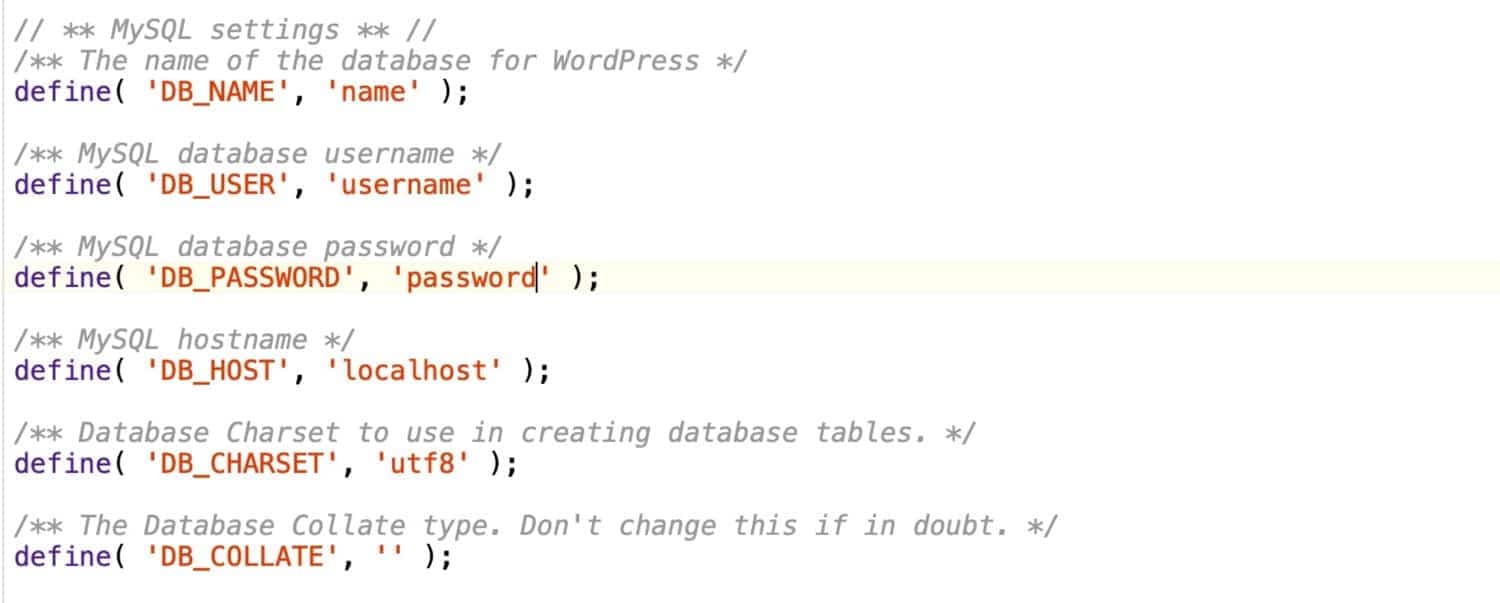
これらの行を、MyKinstaの「サイト」>(サイト名)>「情報」画面の「データベースへのアクセス」セクションにあるデータベースの認証情報に変更します。
サイトをテストしてドメインを更新する
新規WordPressサイトの設定が完了したら、すべてが正しく動作しているかを確認してください。テスト中は、旧サイトではなく新規サイトへのリンクのみをたどるようにしてください。データベース内の一部のURLは、まだ元のドメインを参照している場合がありますが、後ほどドメインの切り替え時に更新されます。
旧サイトと新サイトを慎重に比較し、内容が一致していること、およびすべてが正しく移行されていることを確認してください。
新規サイトにドメインを切り替える
新規サイトのテストを行い、すべてが正しく動作していることを確認したら、MyKinstaでドメインを追加し、検証と接続の手順に従って新規サイトに紐付けます。
ドメインを変更する場合やサーバーを移行する場合は、ドメインのDNS設定を更新し、新しい環境に向くようにします。設定によっては、ネームサーバー、Aレコード、またはCNAMEレコードをドメインレジストラ側で更新する必要があります。ドメインをメールなどのサービスでも使用している場合は、ネームサーバーの変更はすべてのDNSレコードに影響するため避けてください。この場合は、該当するDNSレコード(AレコードやCNAMEレコードなど)のみを更新します。
DNSの変更後は、反映(伝播)に最大48時間程度かかることがありますが、通常はそれよりも早く反映されます。
ドメインが新規サイトを指すようになったら、WordPress内のURLを更新してください。
- WordPress管理画面で「設定」>「一般」に移動します
- 以下のフィールドを変更します
- WordPressアドレス(URL):サイトのプライマリドメイン
- サイトアドレス(URL):訪問者に表示されるアドレス(通常は上記と同じ)
- 「変更を保存」をクリックします
これでサイトが弊社サーバー上の新規環境で公開されます。旧サイトが不要になった場合は、安全に削除し、必要に応じて以前のサーバーアカウントを解約できます。
マルチサイトの移行
マルチサイトを移行する場合は、MyKinsta上にマルチサイトのWordPress環境を作成し、サブサイトも用意したうえで、各サイトを個別に移行します。
新規WordPressマルチサイトを作成する
「WordPressマルチサイトをインストールする」の手順に従って、WordPressマルチサイト環境を作成し、サブサイトも追加します。各サブサイトのサイトIDは、旧サイトのエクスポートおよびMyKinstaへのインポート時に対応させる必要があるため、必ず控えておいてください。
SFTPを使用して旧サイトからファイルをエクスポートする
各サブサイトごとにファイルを個別にダウンロードする必要があります。
SFTPを使用して旧サイトに接続します。マルチサイト構成のため、WordPress全体ではなく、各サブサイトに関連するファイルのみをダウンロードしてください。
テーマとプラグイン
移行するサイトで使用しているテーマとプラグインのみをダウンロードします。これらは以下のディレクトリにあります。
wp-content/themeswp-content/plugins
どのテーマやプラグインが使用されているかは、サイトの管理画面から確認できます。
アップロードファイル(メディアファイル)
各サブサイトには、それぞれ専用のアップロードディレクトリがあります。
- 「Network Admin」>「Sites」でサイトIDを確認します
- SFTPで
wp-content/uploads/sites/に移動します - 該当するサイトIDのフォルダをダウンロードしてください
このフォルダには、そのサブサイトのすべてのメディアファイルが含まれています。
マルチサイト内の各サイトについて、それぞれ個別にファイルをダウンロードする必要があります。
旧サイトからデータベースをエクスポートする
各サブサイトごとに、データベーステーブルをエクスポートする必要があります。
現在ご利用中のサーバーからphpMyAdminを開き、対象のデータベースを選択します。
各サブサイトには、それぞれ固有の接頭辞(wp_ID_形式、例:wp_3_posts、wp_3_options)が付いたテーブルがあります。
該当するサブサイトのテーブルをすべて選択し、「Export」をクリックします。
MyKinstaの新規サイトにファイルをインポートする
SFTPを使用してMyKinsta上の新規サイトに接続します。接続情報は「サイト」>(サイト名)>「情報」画面に移動して、「メインSFTP/SSHユーザー」セクションで確認できます。
弊社ではSFTP接続のみをサポートしているため、接続タイプは必ずSFTPを選択してください。SFTPクライアントによっては、「Host」は「Address」「URL」「Hostname」などと表記される場合があります。
マルチサイト環境にインポートするため、ファイルは正しい場所にアップロードしてください。
- アップロードファイル:
wp-content/uploads/sites/{site-id}にアップロードします(新しいサブサイトのIDに一致させます)。マルチサイトのセットアップ時にサブサイトを作成している場合、このフォルダはすでに作成されています。 - テーマおよびプラグイン:
wp-content/themesやwp-content/pluginsにアップロードします。
すべてのファイルが正しいディレクトリに配置されていることを確認してください。これにより、マルチサイト環境でサイトが正しく動作します。
MyKinstaの新規サイトにデータベーステーブルをインポートする
インポートの前に、テーブル名の接頭辞を新規サブサイトIDに合わせて変更します。
- SQLファイルのバックアップを作成します
- 元のファイルをテキストエディターで開きます
- 古い接頭辞(
wp_2_など)を新しいもの(wp_3_など)に置き換えます - ファイルを保存します
MyKinstaの操作は以下のようになります。
- 「サイト」>(サイト名)>「情報」画面に移動し、「データベースへのアクセス」セクションの「phpMyAdminを開く」をクリックします
- サブサイト用に作成されたテーブルを確認します
- それらを選択して「With selected:」ドロップダウンから「Drop」をクリックします
- 「Import」タブに移動し、編集したSQLファイルをアップロードします
ユーザーをインポートする
WordPressのマルチサイトでは、ユーザーは各サイトごとではなく、マルチサイト全体で管理されます。そのため、特定のサイトだけを対象にユーザーを手動でエクスポート/インポートする標準機能はありません。
サイト間でユーザーを移行するには、Import Export WordPress Usersなどのプラグインを使用できます。
なお、この方法でインポートしたユーザーは、既存のコンテンツに自動的に紐づけられることはありません。そのため、投稿や固定ページの作成者情報が引き継がれない場合があり、インポート後に手動で正しいユーザーへ割り当てる必要があります。
サイトをテストする
ファイルとデータベーステーブルのインポートが完了したら、各サブサイトが正しく動作しているかを確認してください。テスト中は、旧ドメインではなく新しい環境へのリンクのみをたどるようにしてください。一部のURLがまだ旧ドメインを参照している場合がありますが、これは想定どおりです。
各サブサイトを元のサイトと比較し、すべてが正しく移行されていることを確認してください。
ドメインとドメインマッピングを更新する
すべてが正しく動作していることを確認したら、以下を行います。
- MyKinstaでプライマリドメインを追加
- マルチサイトのドメインマッピングを設定
DNSの変更が反映されたら、必要に応じてWordPressのURLを更新します。
これでサイトが弊社サーバー上の新規環境で公開されます。旧サイトが不要になった場合は、安全に削除し、必要に応じて以前のサーバーアカウントを解約できます。