サイト管理
MyKinstaでは、カスタマーサポートに連絡してファイルの最大アップロードサイズを変更したり、サイトをホスティングするデータセンターを変更したりなど、サイトの数多くの側面を管理することができます。
一括操作
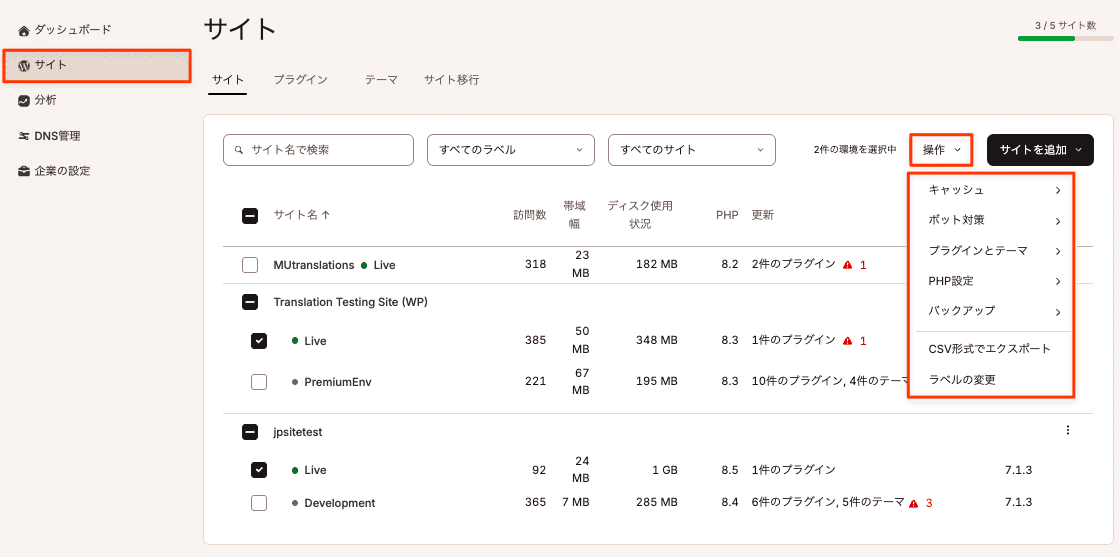
サイトの変更や更新を効率化するため、WordPressサイト一覧からステージング環境を含む複数のサイトに対して、特定の操作を一度に実行することができます。「サイト」画面でサイトを複数選択して、「操作」ドロップダウンから以下のような操作を実行することができます。
- キャッシュ
- キャッシュのクリア:サーバーキャッシュ、CDNキャッシュ、エッジキャッシュをクリア
- エッジキャッシュ設定の変更:エッジキャッシュを有効化または無効化
- CDN設定の変更:Kinsta CDNを有効化または無効化
- Redisキャッシュ設定の変更:Redisキャッシュアドオンを有効化または無効化
- ボット対策
- ボット対策レベルの変更:ボット対策のレベルを変更し、トラフィックの種類に応じてブロックや検証を行う方法を調整
- AIクローラーブロックの設定:検証済みのクローラーを含む、すべてのAIクローラーを許可またはブロック
- WordPress自動処理の許可設定を変更:WordPressの一般的な自動処理を許可またはブロック
- ボット対策の例外を追加:例外を追加し、有効なボット対策レベルにかかわらず、特定のIPアドレス、パス、ユーザーエージェント、国・地域からのアクセスを許可、検証、またはブロック
- 他の環境のボット対策設定を適用:あるサイトのボット対策設定を複数のサイトに適用
- プラグインとテーマ
- プラグインの更新:更新可能なプラグインの一覧が表示され、プラグインを選択して更新(更新可能なプラグインのみ表示されます)
- テーマの更新:更新可能なテーマの一覧が表示され、テーマを選択して更新(更新可能なテーマのみ表示されます)
- 自動更新設定の変更:プラグインとテーマのWordPressの自動更新またはKinsta自動アップデートアドオンを有効化または無効化
- PHP設定
- PHPパフォーマンス設定の変更:PHPパフォーマンスの設定を変更
- PHPバージョンの変更:PHPバージョンの変更、PHPの自動更新の有効化または無効化
- バックアップ
- 外部バックアップ設定の変更:外部バックアップアドオンの有効化または無効化
- 時間単位バックアップ設定の変更:時間単位のバックアップアドオンの有効化または無効化
- CSV形式でエクスポート:CSVファイルにサイトの一覧をエクスポート
- ラベルの変更:サイトのラベルを変更
サイトの検索・絞り込み
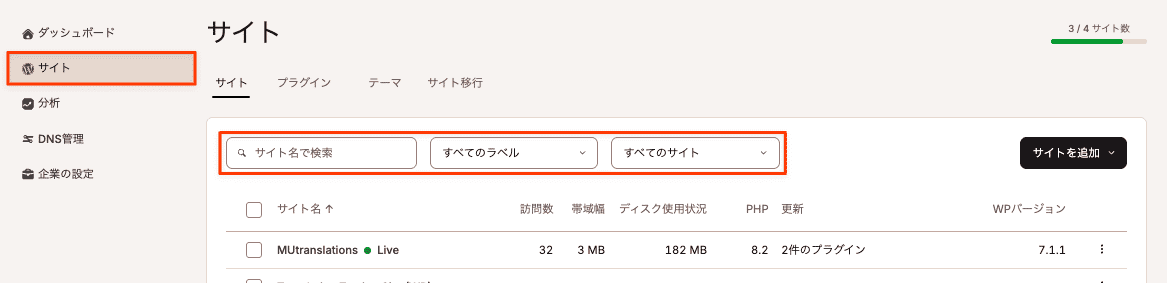
「サイト」画面では、特定のサイトを検索したり、サイトラベル、またはプラグインやテーマの更新状況で絞り込むことができます。プラグインとテーマのドロップダウン(「すべてのサイト」)では、以下の条件で絞り込みが可能です:
- 最新版に更新可能:プラグインまたはテーマの更新が利用可能なサイトを表示
- 更新可能なプラグイン:プラグインの更新が利用可能なサイトを表示
- 更新可能なテーマ:テーマの更新が利用可能なサイトを表示
- 脆弱性のあるプラグイン:セキュリティ上の理由で更新が必要な脆弱なプラグインまたはテーマを持つサイトを表示
サイトの表示名変更
MyKinstaでは、弊社でホストするサイトの表示名を変更することができます。
この機能は、WordPressサイトのドメイン名の変更したり、ブランド名を刷新したりした場合に特に有用です。
企業の所有者、企業の管理者、企業の開発者、およびサイトの管理者が利用できます(MyKinstaのユーザー役割についてはこちらをご覧ください)。
サイト名を変更するには、以下の手順に従ってください。
MyKinstaで「サイト」>(サイト名)>「情報」に移動し、「サイト情報」セクションにある「サイト名」の横の鉛筆(編集)アイコンをクリックします。

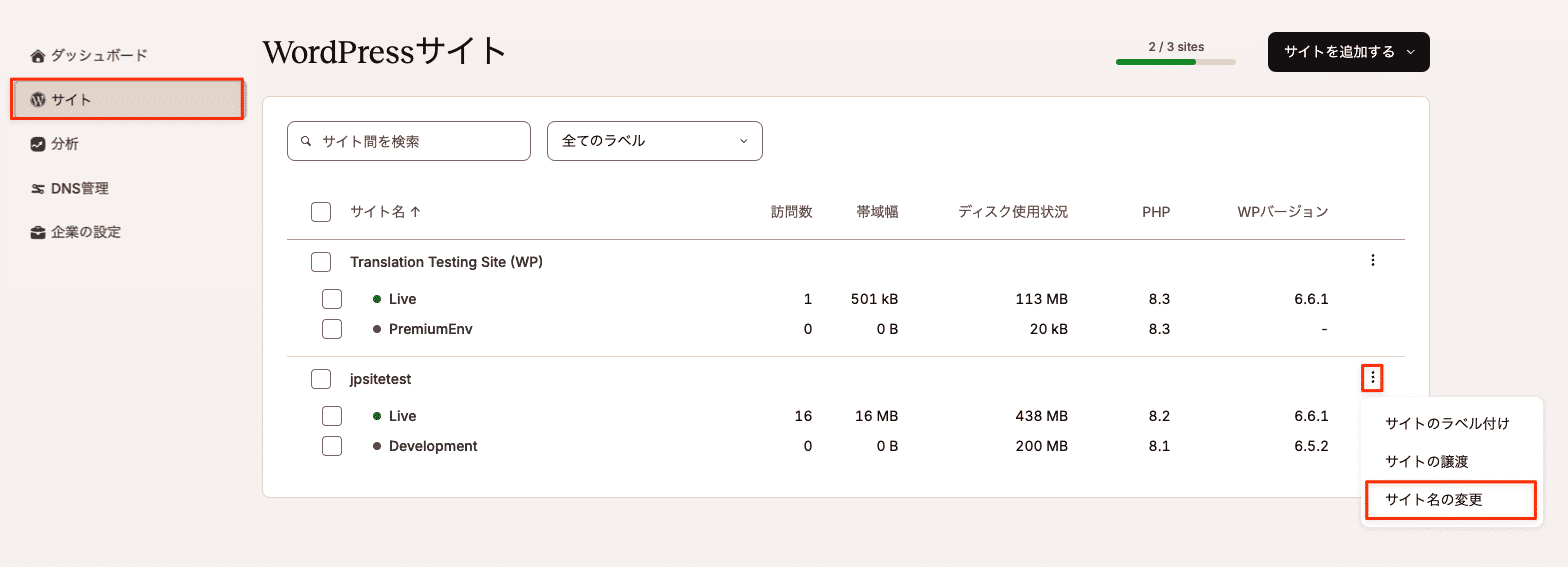
「サイト」の一覧表示画面からサイトの名前を変更することも可能です。これを行うには、該当するサイト名の右側にある3つの点をクリックして、「サイト名の変更」を選択します。
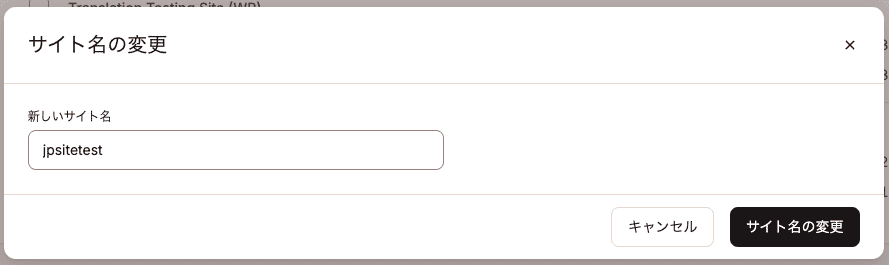
次に、サイトの新しい名前を入力し「サイト名の変更」ボタンをクリックします。
サイト名の変更はすぐに反映され、MyKinstaの上部ナビゲーションバーと「サイト」画面に変更後の名前が表示されます。
WordPressサイトを一時停止する
企業の所有者および企業の管理者は、WordPressサイトの環境を一時停止して、訪問者がアクセスできない状態にすることができます。一時停止中は、帯域幅や訪問数に対する料金は発生しませんが、サイトが使用するディスク容量は引き続きプランの使用量に含まれます。
一時停止中のサイト環境にアクセスすると、「接続がタイムアウトしました」エラーが表示されます。
サイト環境を一時停止するには、「情報」画面で「サイトを一時停止する」をクリックします。複数の環境がある場合、一時停止されるのは選択中の環境のみです。たとえば、本番環境とステージング環境があり、本番環境を一時停止した場合でも、ステージング環境には引き続きアクセスできます。

一時停止する理由を入力し、確認のチェックボックスを選択して、「環境を一時停止する」をクリックします。
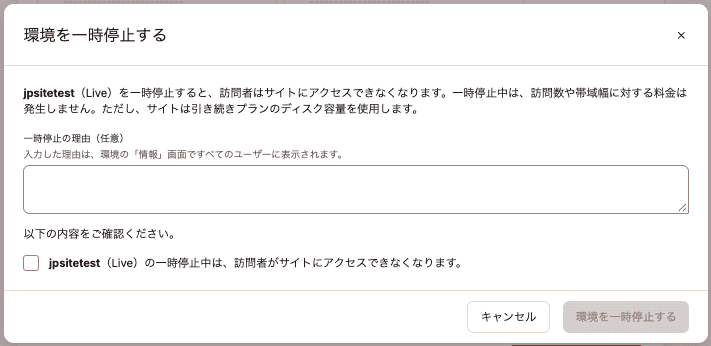
サイト環境を一時停止すると、「情報」画面の上部に、一時停止中であることとその理由が表示されます。

一時停止したサイト環境を再開するには、同様に「情報」画面で「環境を再開する」をクリックします。環境が再び利用できるようになるまで、数秒から数分かかる場合があります。再開後は、訪問数または帯域幅に対する料金が再び発生します。

WordPresssサイトのリセット
サイトをリセットすると、サイト作成時に設定したドメインやサイトオプションなど、一部のサイト設定を保持したままWordPressを再インストールできます。なお、リセット機能はWordPressがインストールされているサイトでのみ利用可能です。サイトが空の状態(WordPress未インストール)の場合、リセットオプションは表示されません。サイトをリセットすると、以下の処理が実行されます。
- WordPressのすべてのファイル、データベース、標準およびプレミアムステージング環境が削除され、WordPressが再インストールされます。
- PHPパフォーマンスのPHPスレッド数およびスレッドあたりのメモリ容量は、アドオンを含めてそのまま保持されます。
- バックアップとアクティビティログは保持されます。
- ドメインも保持されるため、ドメインを変更しない限りDNSの変更は不要です。
- リダイレクトは削除されるため、引き続き必要な場合は再度追加する必要があります。
- サイト作成時に選択したサイト設定も保持されます。たとえば、サイト作成時に「Yoast SEOをインストールする」を選択した場合、サイトのリセット後も有効のままとなり、変更はできません。
- WordPressサイト管理者のパスワードの入力が必要になります。
- サイトリセットの前には自動的にシステム生成バックアップが作成されるため、必要に応じてサイトを復元することができます。
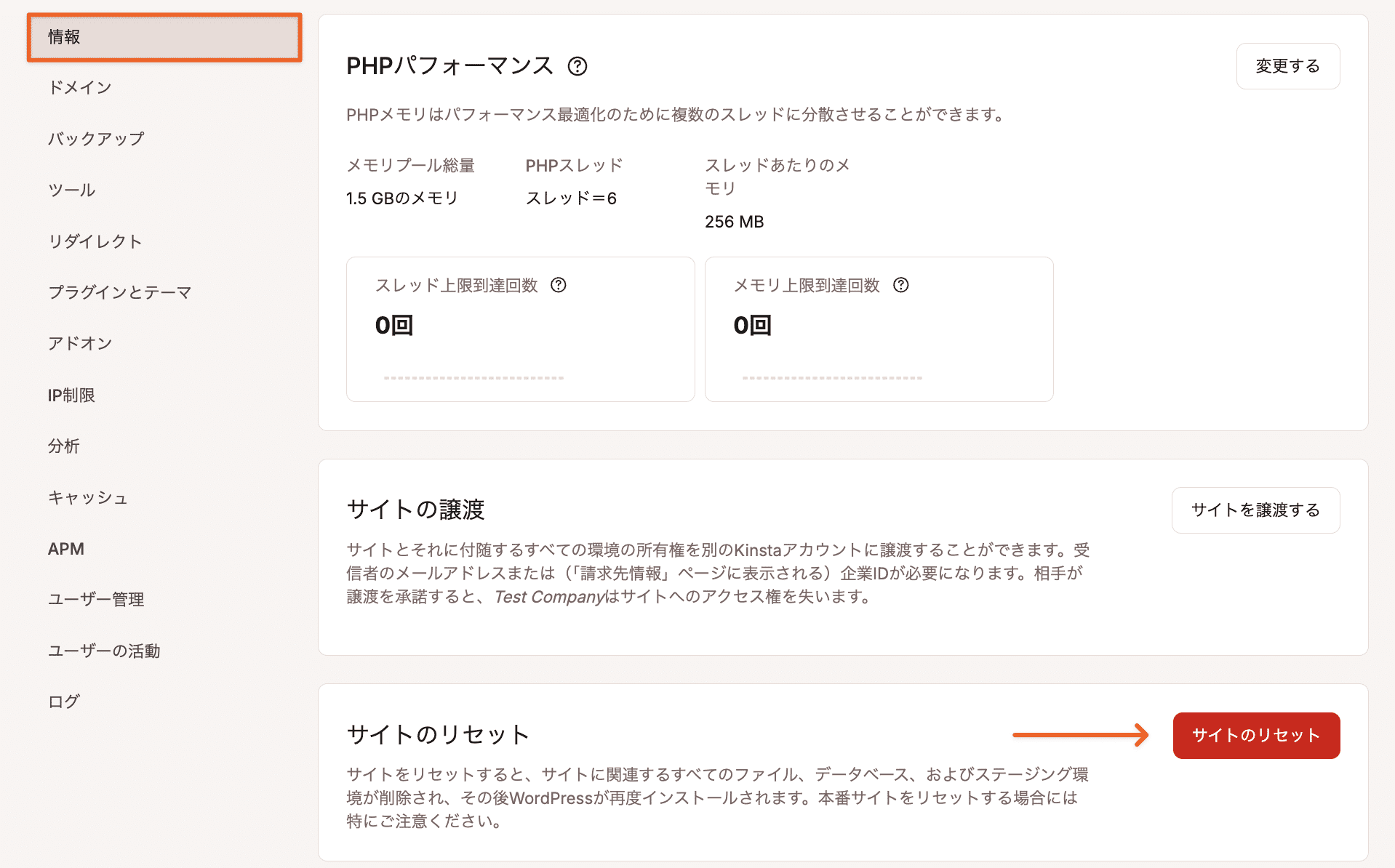
サイトをリセットするには、「サイト」>(サイト名)>「情報」画面に移動し、「サイトのリセット」をクリックします。
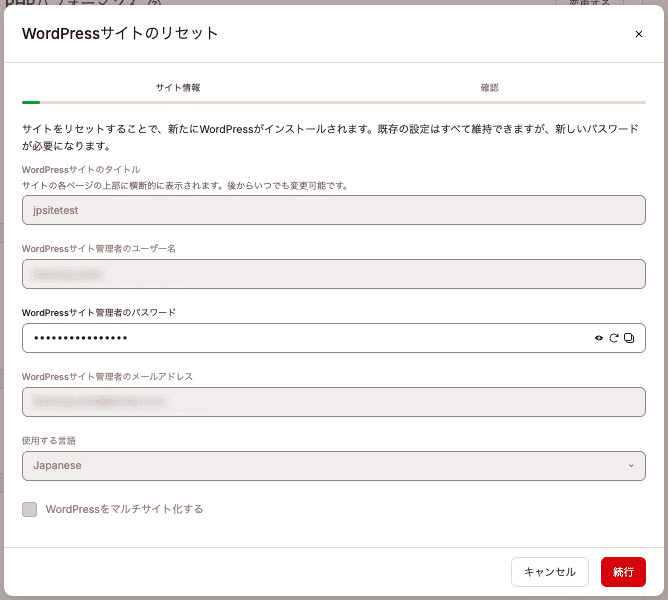
「WordPressサイト管理者のパスワード」を入力し、「続行」をクリックします。
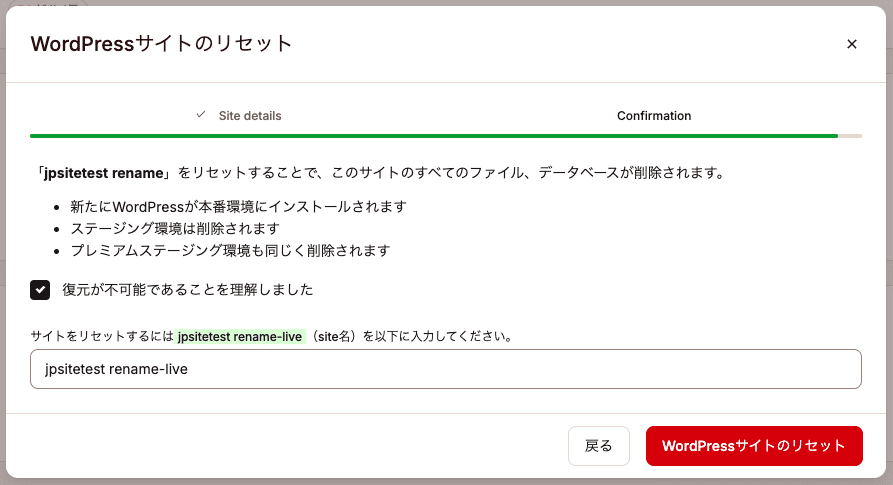
承認ボックス「復元が不可能であることを理解しました」にチェックを入れ、サイト名の後にダッシュと「live」という単語をあわせたもの(「サイト名-live」)をフィールドに入力し、「WordPressサイトのリセット」をクリックします。
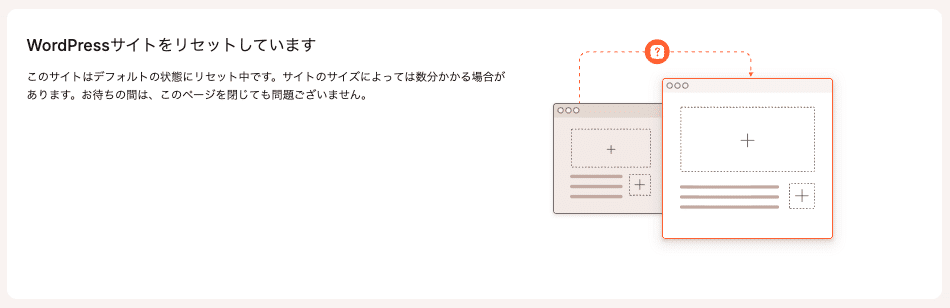
リセットには数分かかることがあり、完了するまで以下のような画面が表示されます。
WordPressサイトの削除
使用しなくなったサイトを削除する、または開発中のサイトを最初からやり直す必要がある場合は、MyKinstaでサイトを削除することができます。
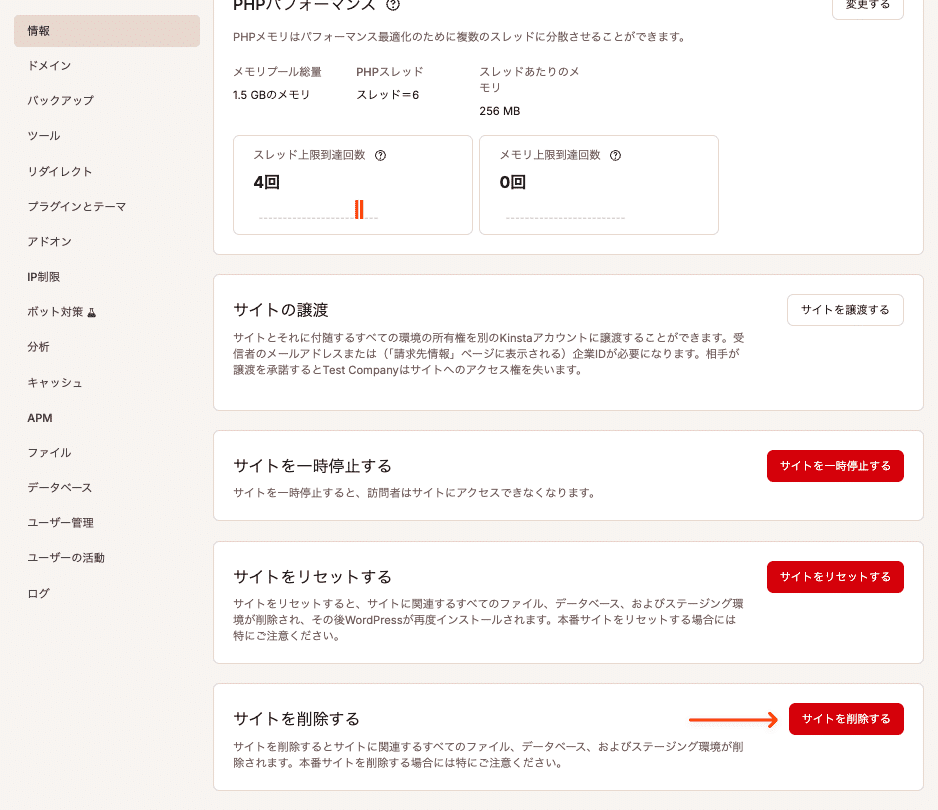
「サイト」をクリックし、削除したいサイトを選択します。下にスクロールし、「サイトの削除」ボタンをクリックします。
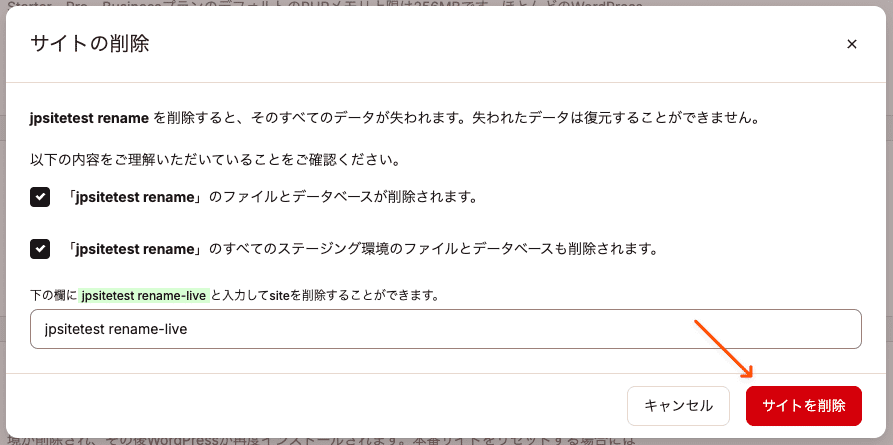
サイトの削除を確認するポップアップが表示されます。
続行するには、以下の項目に同意する必要があります。
- お客様のサイトのファイルとデータベースが削除されます。
- お客様のサイトのステージング環境内のファイルとデータベースも削除されます。
- サイトを削除しても、WordPress専用サーバープランが解約されることはありません。このプロンプトは、削除しようとしているサイトがプランで唯一のWordPressサイトである場合にのみ表示されます。
次に、サイト名の後にダッシュと「live」という単語をあわせたもの(「サイト名-live」)をフィールドに入力し、「サイトを削除」ボタンをクリックします。
サイトの削除が完了すると、ご利用のサーバープランにおける1サイト分の空きが確保されます。WordPressプランを解約したい場合は、画面右上のユーザー名をクリックし、「企業の設定」>「ご利用プラン」>「プランを解約する」をクリックします。詳しい手順はこちらをご覧ください。
サイトパスの変更
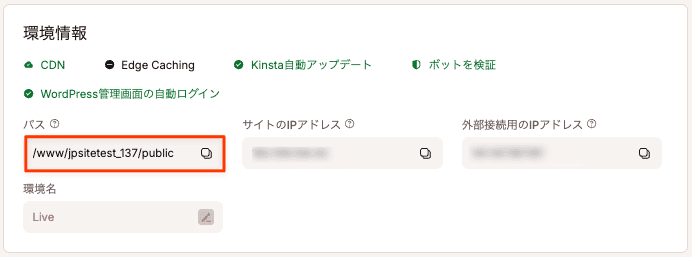
サイトパスは、WordPressのファイル(wp-config.php、wp-content、wp-admin、wp-includes)が置かれている場所であり、サイトの「情報」画面の「環境情報」セクションで確認できます。
サイトのデフォルトパスは、/www/$site_path/publicです。Kinsta APIを使用してサブフォルダを追加することで、このパスを/www/$site_path/public/siteなどに変更することができます。
WordPressサイト一覧のエクスポート
「サイト」画面から、選択したWordPressサイトの一覧をCSVファイルにエクスポートすることができます。複数のサイトを選択後、右上に出現する「操作」ドロップダウンメニューから、「CSV形式でエクスポート」をクリックします。
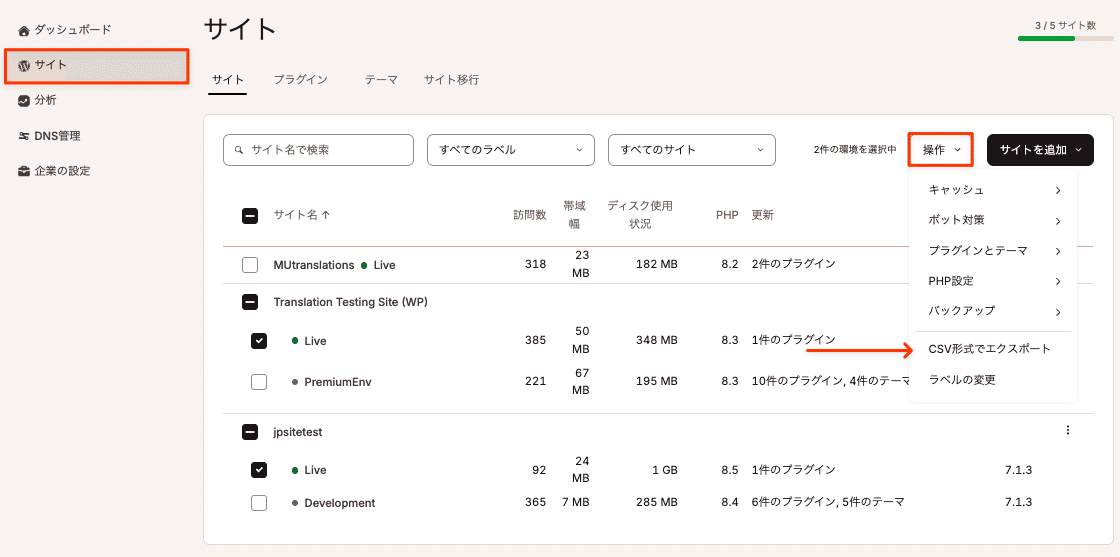
エクスポートするCSVファイルには、以下の情報が含まれます。
- サイト名
- 環境名
- ID
- ステージング環境の種類
- ロケーション(データセンターの所在地)
- 訪問数
- 帯域幅─
.csvファイルではバイトで表示され、MyKinstaではMBまたはGBに切り上げ - ディスク使用量─
.csvファイルではバイトで表示され、MyKinstaではMBまたはGBに切り上げ - HTTPS接続(有効か無効か)
- ドメイン
- プライマリドメイン
- IPアドレス
- ロードバランサー
- パス
- ポート
- ステージング環境のポート
- 現在の外部IPアドレス
- PHPバージョン
- 作成日時
ファイルの最大アップロードサイズ
弊社のファイルの最大アップロードサイズは、128MBに設定されています。
WordPressサイトの最大アップロードファイルサイズ
WordPressサイトにファイルをアップロードしようとした際、以下のどちらかのエラーメッセージが表示された場合には、ファイルサイズが128MBを超えていることを意味します。
- 「アップロードしたファイルはphp.iniで定義されたupload_max_filesizeを超過しています」
- 「このサイトのアップロードサイズ上限を超えています」
アップロードサイズの上限を128MB以上に引き上げる必要がある場合には、カスタマーサポートまでチャットにてご連絡ください。
WordPressマルチサイトの最大アップロードファイルサイズ
WordPressマルチサイトでは、WordPresの「サイトネットワーク管理」画面で、サブサイトの最大アップロードファイルサイズを設定することが可能です。WordPressの管理画面にログイン後、「設定」>「ネットワークの設定」と進み、「アップロード設定」セクションまでスクロールダウンしてください。
サブサイトの最大アップロードファイルサイズをデフォルトの1500KB(最大1.5MB)より大きくするには、「アップロードファイルの最大サイズ」フィールドに希望の値を入力し、「変更を保存」をクリックします。
既存のサイトのデータセンターを変更する
サイトを別のデータセンターに移動する場合は、弊社スタッフによる操作が必要になります。MyKinstaよりカスタマーサポートまでチャットにてご連絡ください。
データセンターが変更されると、ホストIPアドレス(SFTPおよびSSH接続に使用)が変更され、外部IPアドレスの変更が必要になる場合があります。外部IPアドレスは、サイトと外部サーバーとの接続の際に使用されます。例えば、PayPalなどの決済処理サービスの統合や、一部サービスにおける許可リストでの指定が考えられます。
注)サイトIP(ドメインのAレコードで紐付けるIPアドレス)は別にあり、変更されることはありません。
MyKinstaは継続的に改良されており、WordPressサイトの管理を簡単にする新機能も随時実装しています。MyKinstaの最新情報は、WordPressに関する有益なヒントや業界のトレンドを毎月配信するKinstaニュースレターでもご紹介しています。ご興味がございましたら、ぜひご購読ください。