MySQLデータベースのインポート
MyKinstaでは、サイト環境(ファイル、データベース、リダイレクト、Nginxの設定など)の完全なスナップショットであるバックアップを復元することができます。こちらのページでは、サイトのデータベースのみを復元またはインポートする方法をご紹介します。
なお、これからご紹介する手順は、インポートする*.sqlファイルのバックアップまたはエクスポート用ファイルがすでに手元にあることを前提とします。まだお持ちでない場合は、データベースのバックアップを作成する方法をご覧ください。
また以下は、弊社でホストするサイトのデータベースバックアップ用ファイルをインポートする手順です。弊社へのサイト移行の一環としてデータベースをインポートする方法はこちらをご覧ください。
phpMyAdminを使ったMySQLデータベースの復元
phpMyAdminは、データベース内のデータを閲覧、インポート、エクスポートできるデータベース管理ツールです。データベースをインポートする前に、既存のデータベースが空であることを確認してください。
- MyKinstaにログインした後、「WordPressサイト」をクリックして、一覧から該当するサイトを選択します。
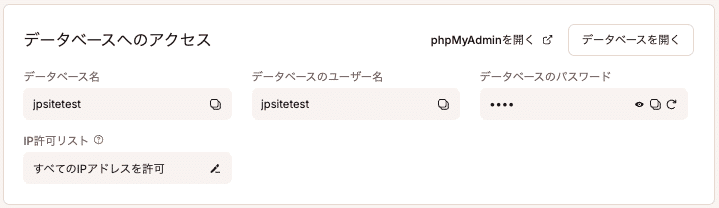
- 「情報」画面の「データベースへのアクセス」までスクロールします。「phpMyAdminを開く」をクリックすると、ブラウザの新しいタブでphpMyAdminが開き、データベースの認証情報を使って自動的にログインされます。
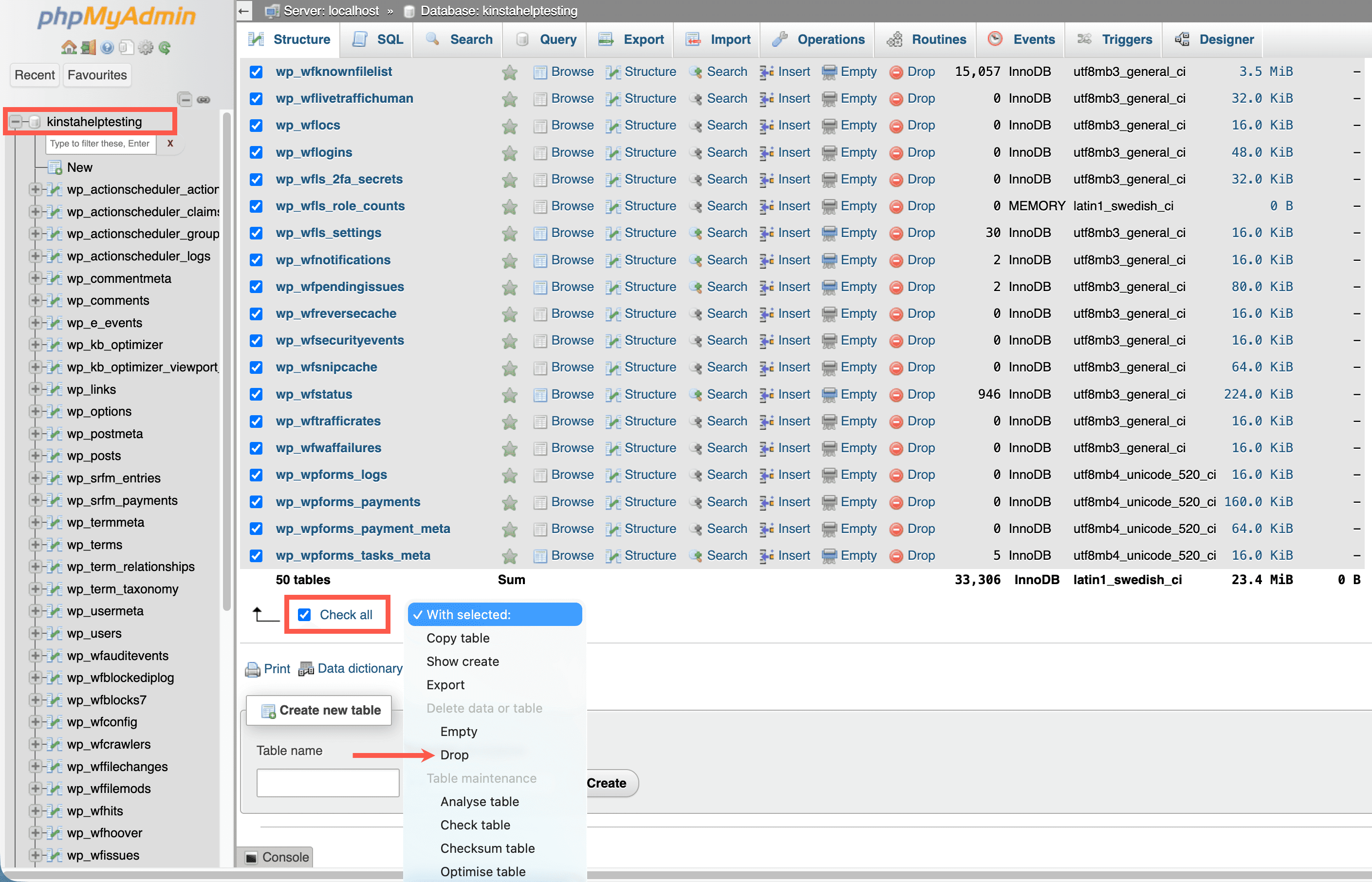
MyKinstaからphpMyAdminを開く - 既存のデータベースを空にするには、データベース名をクリックし、「Check all」のチェックボックスをオンにしてすべてのテーブルを選択します。次に、「With selected」メニューから「Drop」を選択してください。
phpMyAdminでテーブルを削除 - 次のページで「Yes」をクリックして
DROP TABLEクエリを実行し、テーブルの削除を確定します。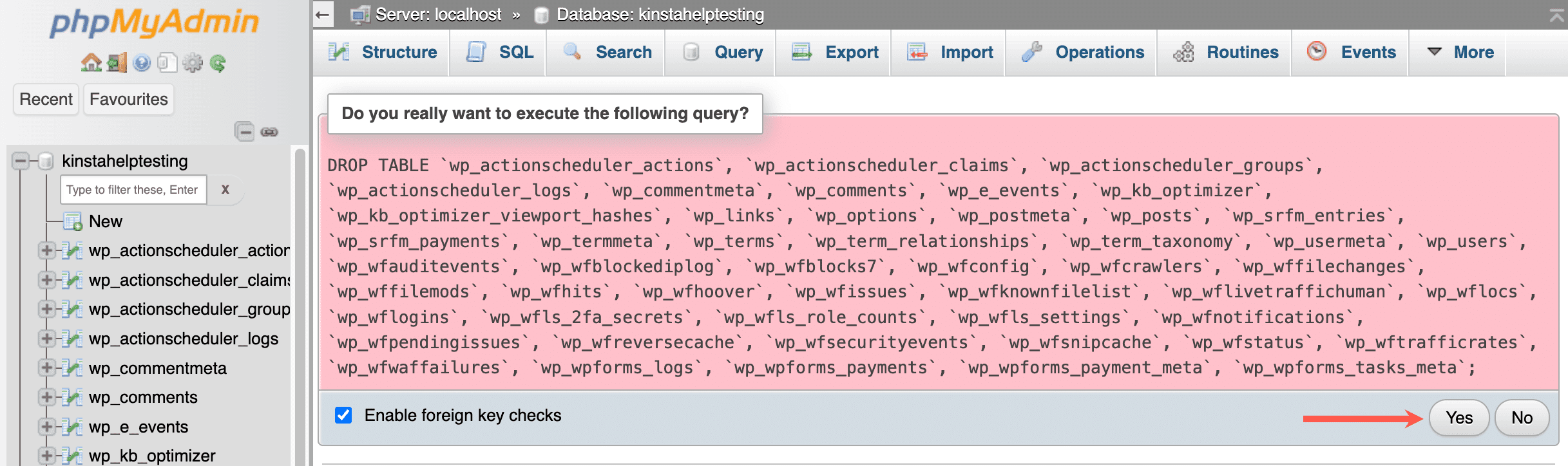
phpMyAdminでテーブル削除(DROP TABLE)を確認 - 「Import」タブをクリックし、「Choose file」または「Browse」をクリックします。.sqlファイルを選択し、「Import」をクリックしてください。
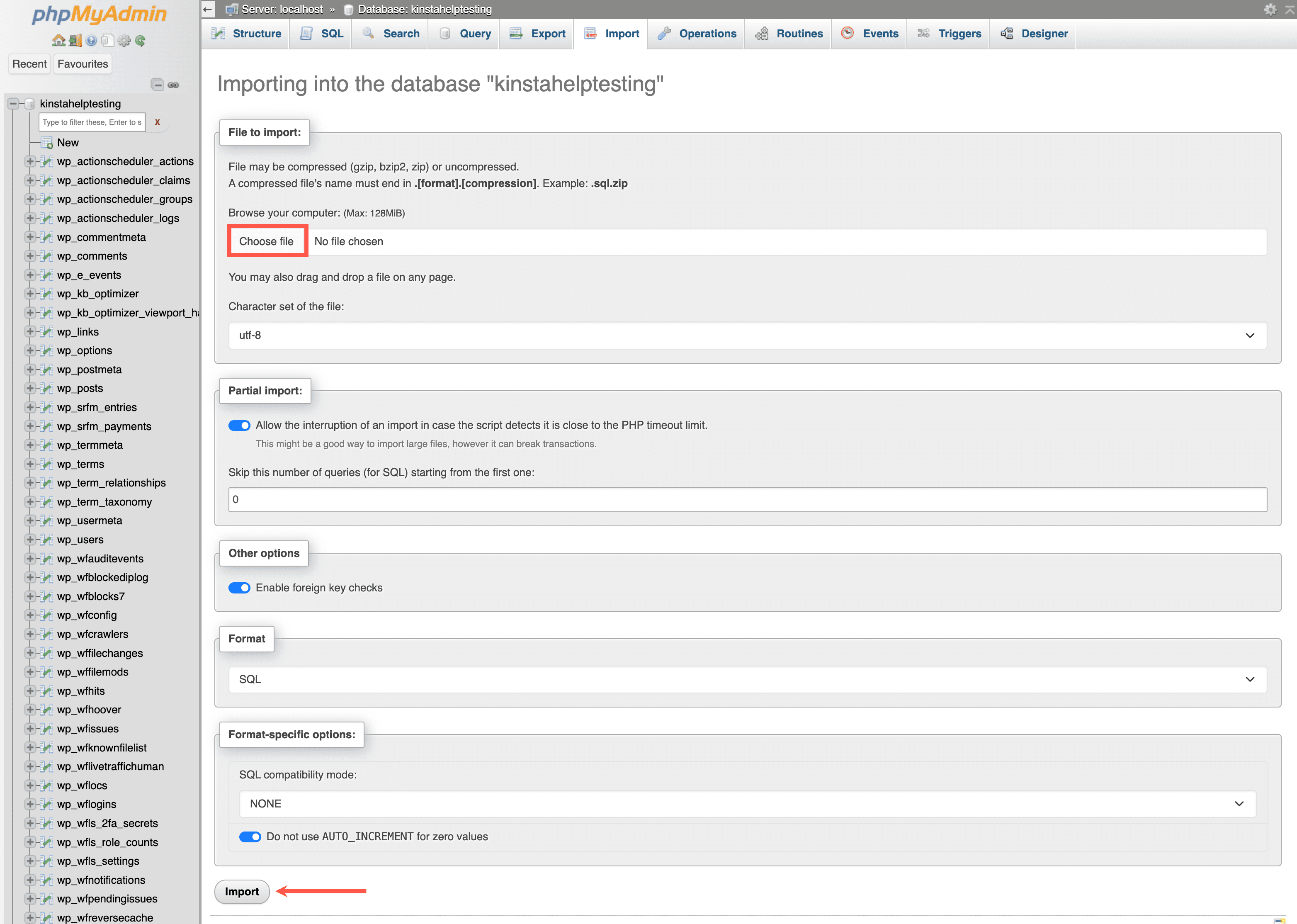
phpMyAdminでインポートする.sql ファイルを選択
WP-CLIを使ったMySQLデータベースの復元
データベースファイルが134MBより大きい場合、またはコマンドラインを使用したい場合は、代わりにWP-CLIでデータベースを復元できます。
- SFTPでサイトに接続し、publicディレクトリに移動します。
- データベースファイルをアップロードします。
- SSHでサーバーに接続し、publicディレクトリに移動します。
cd public - データベースのインポート前に、データの重複を防ぐために、既存のデータベースが空であることを確認することをおすすめします。次のコマンドで、インポート先のデータベースを空にできます(
--yesフラグは、別途プロンプトを表示せずに実行を確定することを意味します)。wp db reset --yes - データベースファイルをインポートします(「db-backup-name.sql」の部分を実際のファイル名に置き換えてください)。
wp db import db-backup-name.sql - データベースのインポートが完了したら、FTPクライアントまたはSSHを使用して、以下のコマンドでデータベースファイルをサーバーから削除します。
rm db-backup-name.sql