サイトの追加
弊社では、お客様のWordPressサイトに高性能かつエンタープライズグレードのインフラストラクチャを提供しています。プラットフォームは、世界中に展開されたプレミアムデータセンターのグローバルネットワーク上に構築されています。WordPressサイトを立ち上げる際には、世界30箇所のデータセンターをご利用いただけます。
サイトを追加する方法
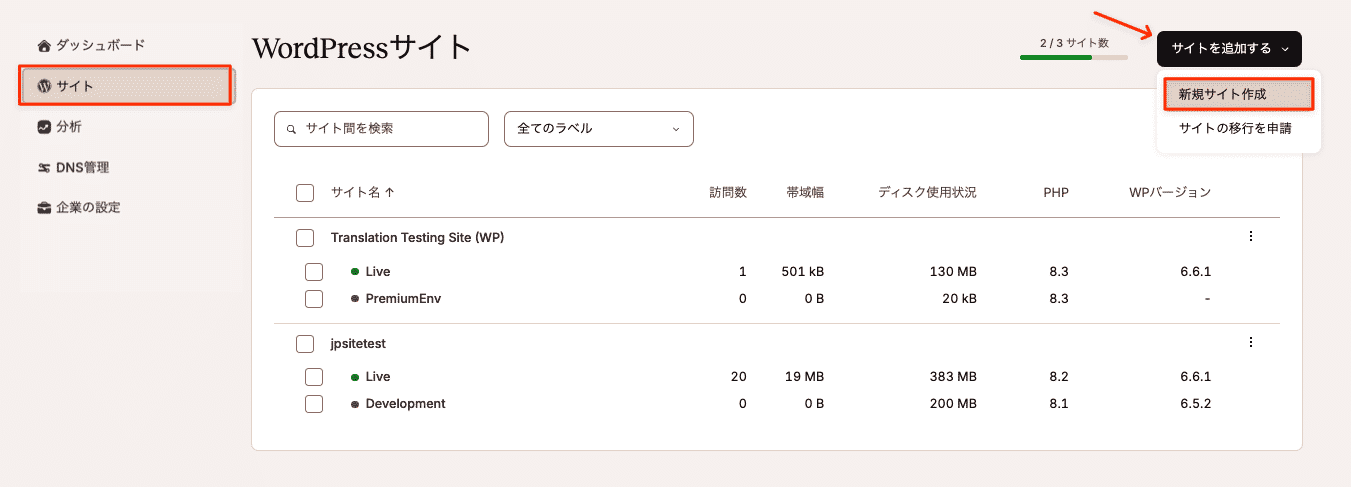
サイトを追加するには、「サイト」画面に移動し、右上隅の「サイトを追加する」>「新規サイト作成」をクリックします。
次に、作成するサイトの種類を選択します。選択肢は3つあります。
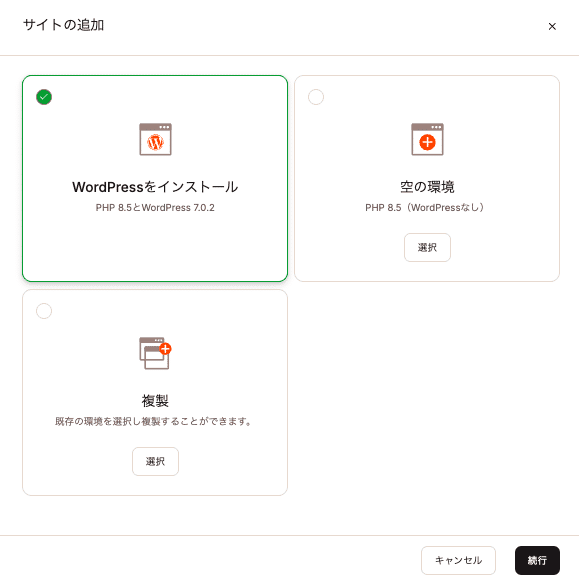
- WordPressをインストール:すぐに使用できるWordPressサイトがインストールされます。
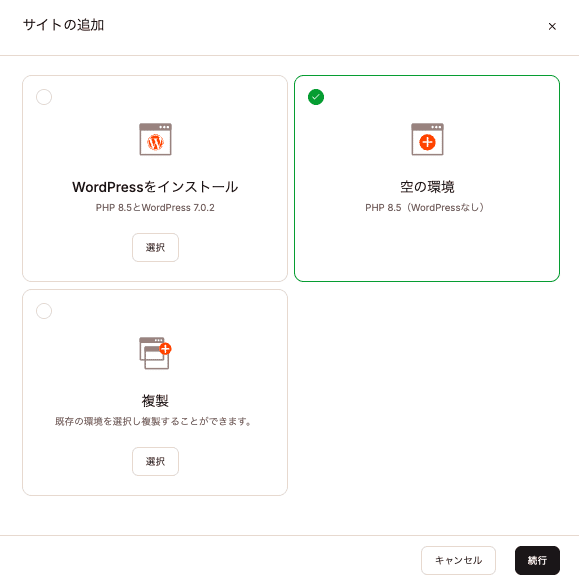
- 空の環境(WordPressなし):WordPressサイトを実行するために必要なすべてのソフトウェア(ウェブサーバー、PHP、MySQLなど)をインストールしますが、WordPressそのものはインストールされません。DuplicatorでKinstaに移行する場合や、カスタムファイル構造を持つBedrock/Trellisをセットアップする際に適しています。
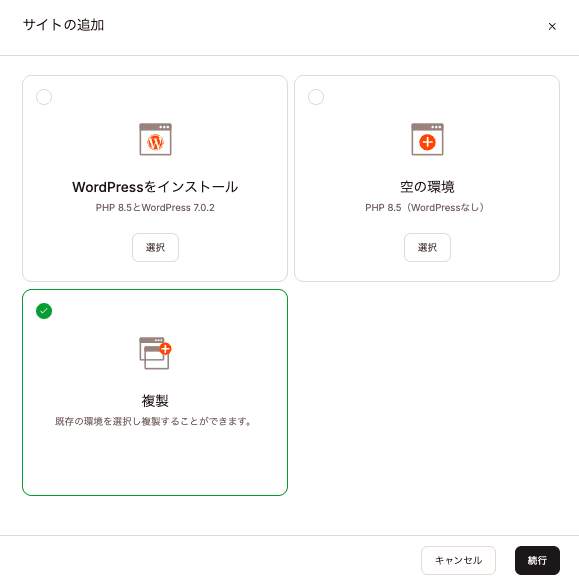
- 複製:既存のステージング環境または本番環境を複製して、新しいサイトを作成できます。
希望のものを選び「続行」ボタンをクリックします。
WordPressをインストール
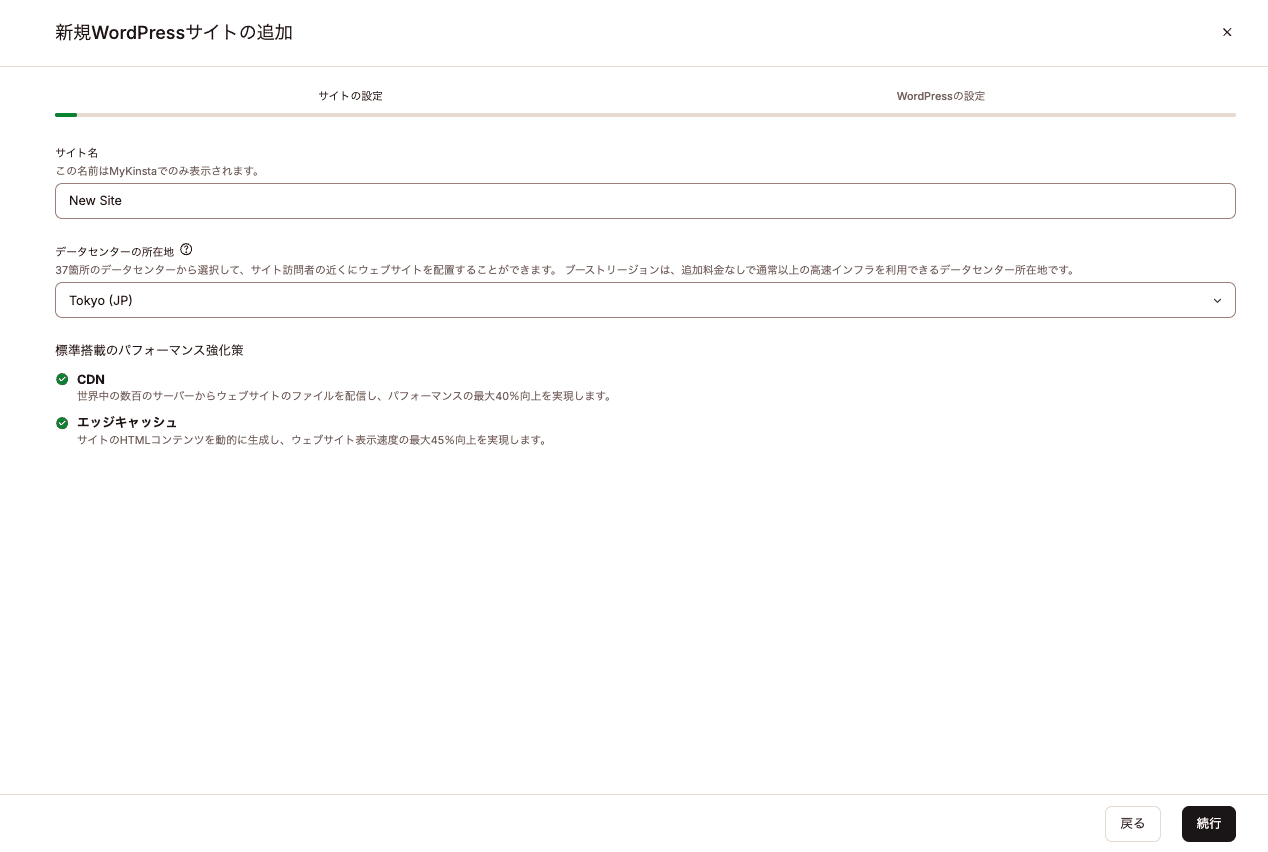
「WordPressをインストール」を選択すると、サイトをカスタマイズするためのフィールドが複数表示されます。各フィールドについて以下で説明します。入力を終えたら「続行」ボタンをクリックしてください。
サイト名
サイトの名前はMyKinstaに表示されますが、サイトの訪問者には表示されません。これは、サイトの一時ドメイン(sitename.kinsta.cloud)の最初の部分にも使用されます。
データセンターの場所
サイト毎にデータセンターを選択することができます。このデータセンターに、お客様のサイトのデータが実際に保存され、そこからサービスが提供されます。現在、30箇所に対応しています。TTFB、表示時間を短縮できるように、訪問者に最も近い場所を選択することをお勧めします。
専用サーバーをご利用の場合は、任意のデータセンターを一覧からお選びいただけます。
ご希望のリージョンが見つからない場合は、アカウント管理部門までお問い合わせください。弊社サービスをこれから初めてご利用になる方、または無料トライアルをご利用中の方は、営業部門までご連絡ください。
WordPress管理者のメールアドレス
WordPressからの重要な通知の送信先となるメールアドレスです。初期設定ではKinstaアカウントのメールアドレスが使用されますが、変更することもできます。
WordPress管理者のユーザー名
WordPressへのログインに使用するユーザー名です。ユーザーは後から追加することもできます。初期設定では、メールアドレスの@より前の部分にランダムな4文字を追加したものが使用されますが、変更可能です。セキュリティ上の理由から、「admin」というユーザー名は避けることをおすすめします。
WordPress管理者のパスワード
WordPressへのログインに使用するパスワードです。強力なパスワードの使用が自動的に義務付けられます。新しいパスワードを生成するには、再読み込みアイコンをクリックしてください。WordPressのパスワードは後から変更することも可能です。
WordPressサイトのタイトル
使用するテーマによっては、サイトのタイトルがブラウザのタブなどに表示されます。サイト作成後にWordPressの設定から変更することもできます。
使用する言語
WordPress管理画面の表示言語を選択します。日本語での操作を希望される場合は、「Japanese」を選択してください。サイトコンテンツと同じ言語である必要はありません。
WordPressをマルチサイト化する
WordPressマルチサイトをインストールする場合は、これを選択してください。選択すると、「サブドメイン」または「サブディレクトリ」のいずれかのインストール方式を選べます。
空の環境(WordPressなし)
この選択肢は、Duplicatorを使ったサイトの移行やBedrock/Trellisのカスタムインストールが目的で、空の環境が必要になる状況で有用です。
サイト名
サイトの名前はMyKinstaに表示されますが、サイトの訪問者には表示されません。これは、サイトの一時ドメイン(sitename.kinsta.cloud)の最初の部分にも使用されます。
データセンターの場所
サイト毎にデータセンターを選択することができます。このデータセンターに、お客様のサイトのデータが実際に保存され、そこからサービスが提供されます。現在、30箇所に対応しています。TTFB、表示時間を短縮できるように、訪問者に最も近い場所を選択することをお勧めします。
専用サーバーをご利用の場合は、任意のデータセンターを一覧からお選びいただけます。
ご希望のリージョンが見つからない場合は、アカウント管理部門までお問い合わせください。弊社サービスをこれから初めてご利用になる方、または無料トライアルをご利用中の方は、営業部門までご連絡ください。
複製
「複製」を選択すると、既存のKinstaサイトから本番/ステージングサイトを複製することができます。これにより、複雑な移行プラグインを必要とせずに、サイトのコピーを簡単に作成できます。
複製対象の環境
複製する既存の本番環境またはステージング環境を選択します。
サイト名
サイトの名前はMyKinstaに表示されますが、サイトの訪問者には表示されません。これは、サイトの一時ドメイン(sitename.kinsta.cloud)の最初の部分にも使用されます。
データセンターの場所
複製を選択すると、同じデータセンターが選択されます。そのため、「データセンターの所在地」のフィールドはグレーで表示されます。複製したサイトのデータセンターを変更するには、複製完了後にサポートにお問い合わせください。
プロセスの完了
最後の画面に到達したら「続行」をクリックします。数分程度でサイトが作成されます。作成完了時にはMyKinstaで通知が表示されます。
データセンター所在地の選択
サイト毎にデータセンターの所在地を選択することができます。「サイト」に移動して「サイトを追加する」をクリックし、「データセンターの所在地」フィールドでサイトをホストする任意のリージョンを選択します。
現在、以下30箇所のデータセンターをご利用いただけます。
- Johannesburg, South Africa (af-johannesburg-1)
- Batam, Indonesia (ap-batam-1)
- Melbourne, Australia (ap-melbourne-1)
- Mumbai, India (ap-mumbai-1)
- Osaka, Japan (ap-osaka-1)
- Seoul, South Korea (ap-seoul-1)
- Singapore,Singapore (ap-singapore-1)
- Sydney, Australia (ap-sydney-1)
- Tokyo, Japan (ap-tokyo-1)
- Montreal, Canada (ca-montreal-1)
- Toronto, Canada (ca-toronto-1)
- Amsterdam, Netherlands (eu-amsterdam-1)
- Frankfurt, Germany (eu-frankfurt-1)
- Madrid, Spain (eu-madrid-1)
- Milan, Italy (eu-milan-1)
- Paris, France (eu-paris-1)
- Stockholm, Sweden (eu-stockholm-1)
- Zurich, Switzerland (eu-zurich-1)
- Jerusalem, Israel (il-jerusalem-1)
- Dubai, United Arab Emirates (me-dubai-1)
- Riyadh, Saudi Arabia (me-riyadh-1)
- Monterrey, Mexico (mx-monterrey-1)
- Bogota, Colombia (sa-bogota-1)
- Santiago, Chile (sa-santiago-1)
- Sao Paulo, Brazil (sa-saopaulo-1)
- London, United Kingdom (uk-london-1)
- Ashburn, VA (us-ashburn-1)
- Chicago, IL (us-chicago-1)
- Phoenix, AZ (us-phoenix-1)
- San Jose, CA (us-sanjose-1)