Migration manuelle
Lorsque vous migrez votre site vers Kinsta, vous pouvez demander une migration gratuite à Kinsta ou choisir de vous en occuper vous-même.
Si vous préférez migrer le site par vos propres moyens, vous pouvez utiliser une extension, telle que Duplicator ou Migrate Guru, ou effectuer une migration manuelle via SFTP et MySQL. Ce guide explique comment réaliser une migration manuelle pour une installation WordPress à site unique ou multisite.
Migrer un site unique
Créer un nouveau site WordPress
Dans MyKinsta, sélectionnez Sites, cliquez sur Ajouter un site, puis sur Créer un nouveau site.
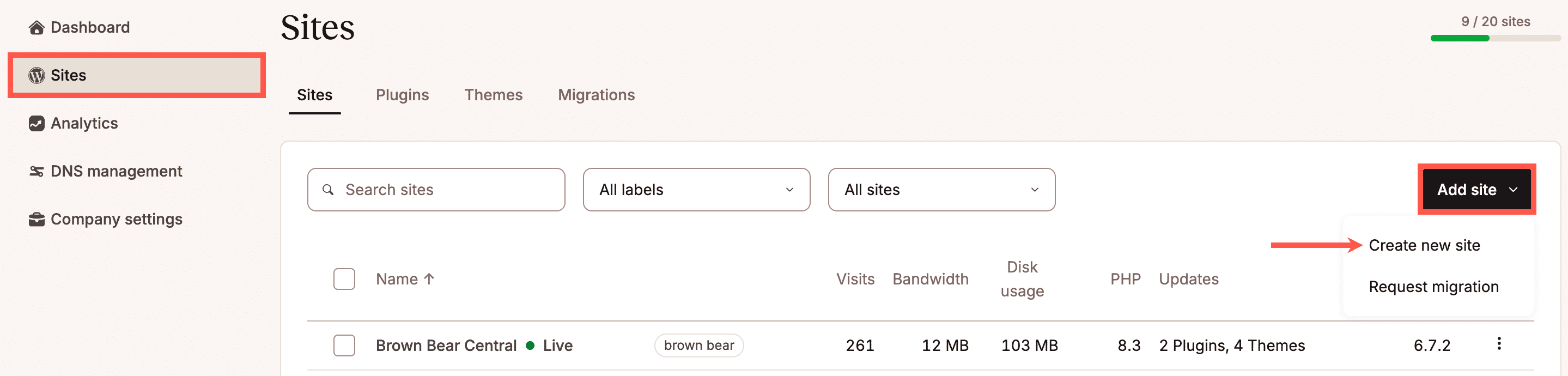
Lors de la migration de votre site, les fichiers WordPress seront inclus ; par conséquent, le nouveau site doit être créé sans installation de WordPress. Sélectionnez Environnement vide, puis cliquez sur Continuer.
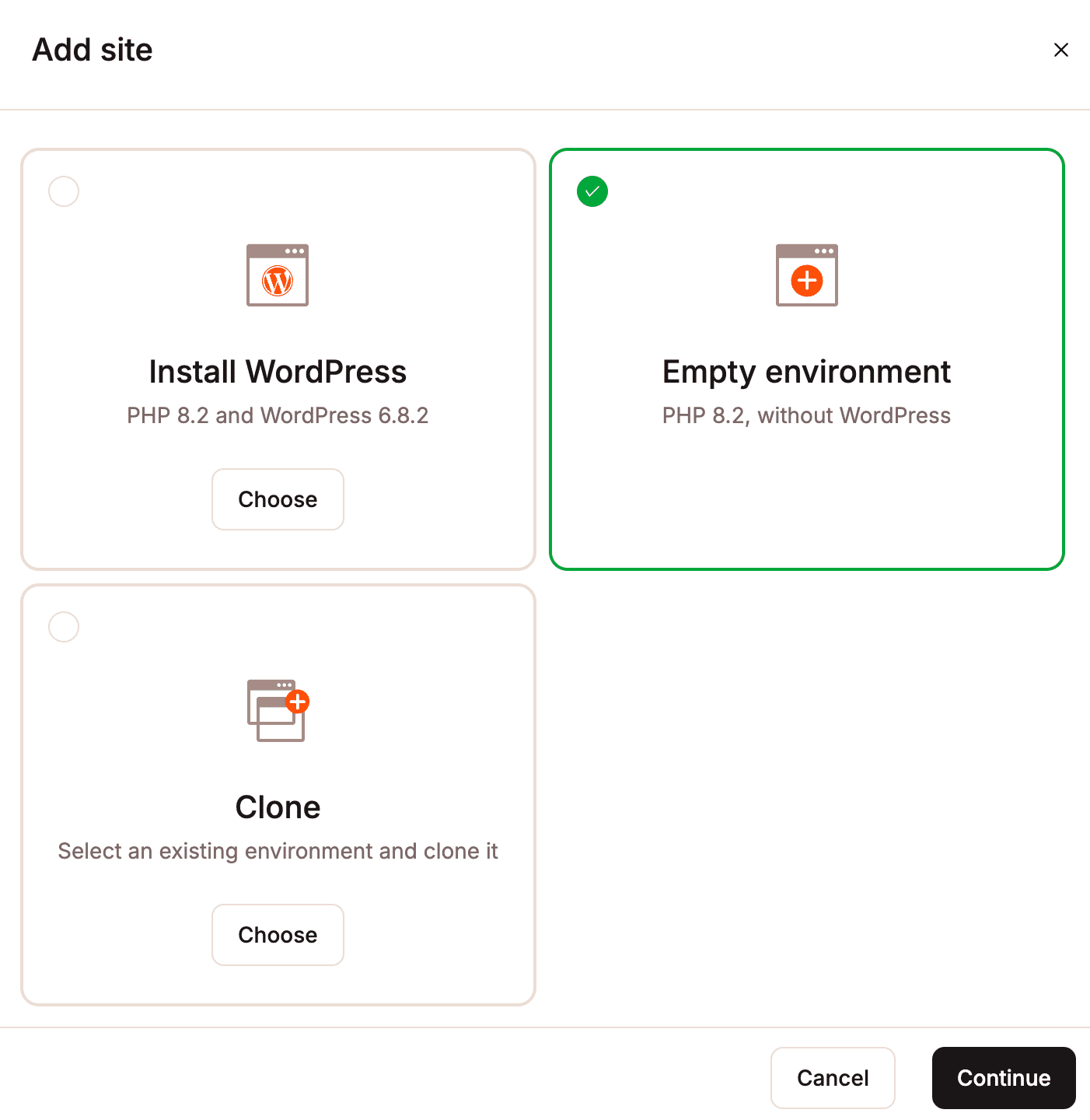
Saisissez un nom de site et choisissez un centre de données, puis cliquez sur Continuer pour créer le site.
Exportez les fichiers de votre ancien site via SFTP
Vous devez migrer vos fichiers WordPress de votre ancien site vers votre nouveau site chez Kinsta. Cela comprend :
- Fichiers
- Extensions
- Téléversements
- Tout autre fichier que vous pourriez avoir dans votre répertoire
wp-content.
Connectez-vous à votre ancien site via SFTP et téléchargez tous vos fichiers WordPress. Si votre site se trouve dans le domaine racine, téléchargez tous les fichiers. Si vous avez installé WordPress dans un sous-répertoire, téléchargez le contenu de ce répertoire.
Exportez la base de données de votre ancien site
En plus des fichiers de votre site, vous devrez également transférer la base de données de votre ancien site vers votre nouveau site sur MyKinsta. Cela se fait généralement à l’aide d’un outil de gestion MySQL tel que phpMyAdmin.
Depuis le tableau de bord de votre hébergeur actuel, ouvrez phpMyAdmin. Vous serez invité à saisir votre nom d’utilisateur et votre mot de passe de base de données. Ceux-ci sont distincts des identifiants de votre compte d’hébergement et se trouvent généralement dans votre panneau de contrôle d’hébergement ou dans les détails de votre compte.
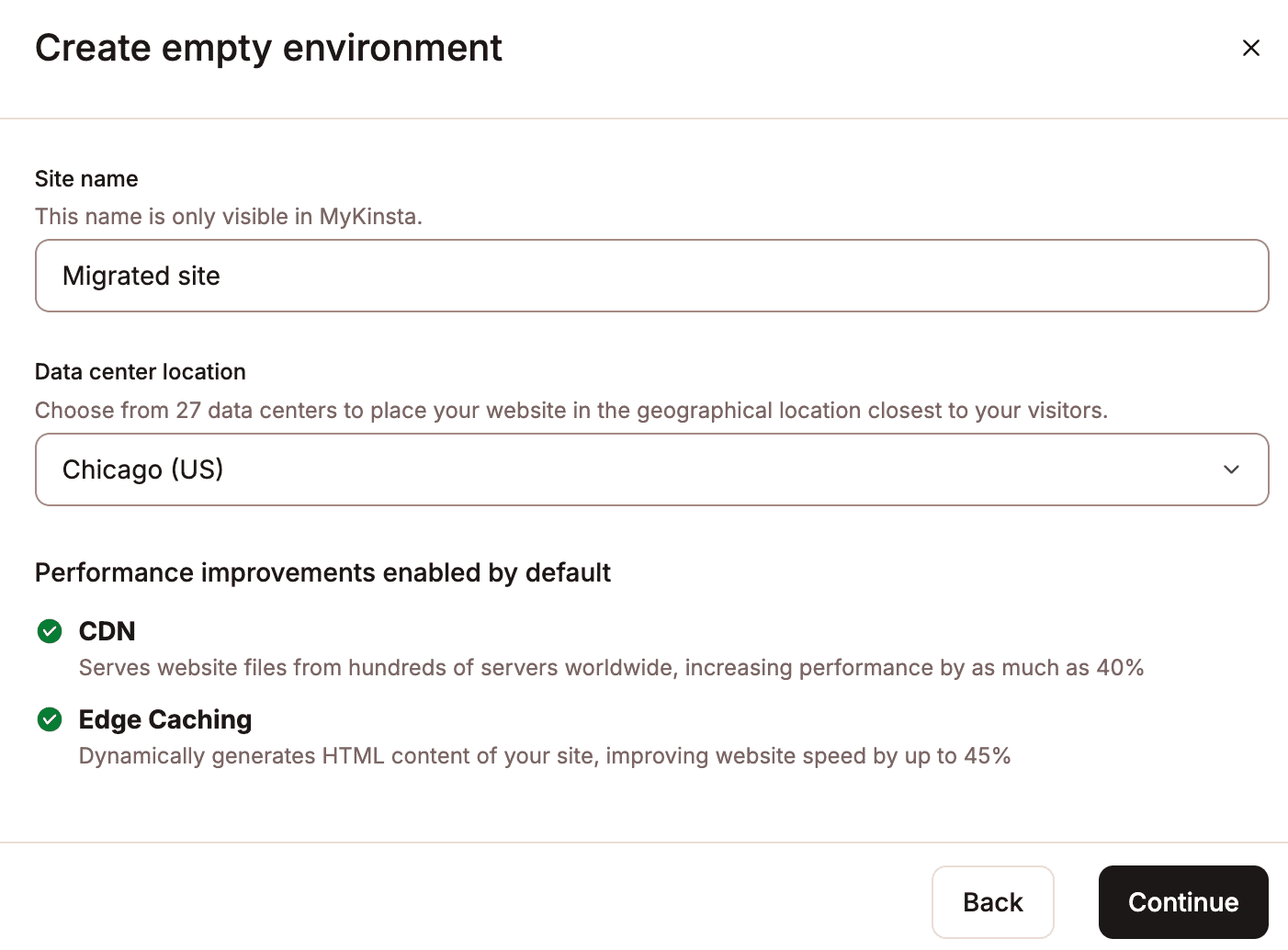
Une fois connecté, cliquez sur l’onglet « Bases de données » pour afficher la liste de toutes les bases de données associées à votre compte d’hébergement.
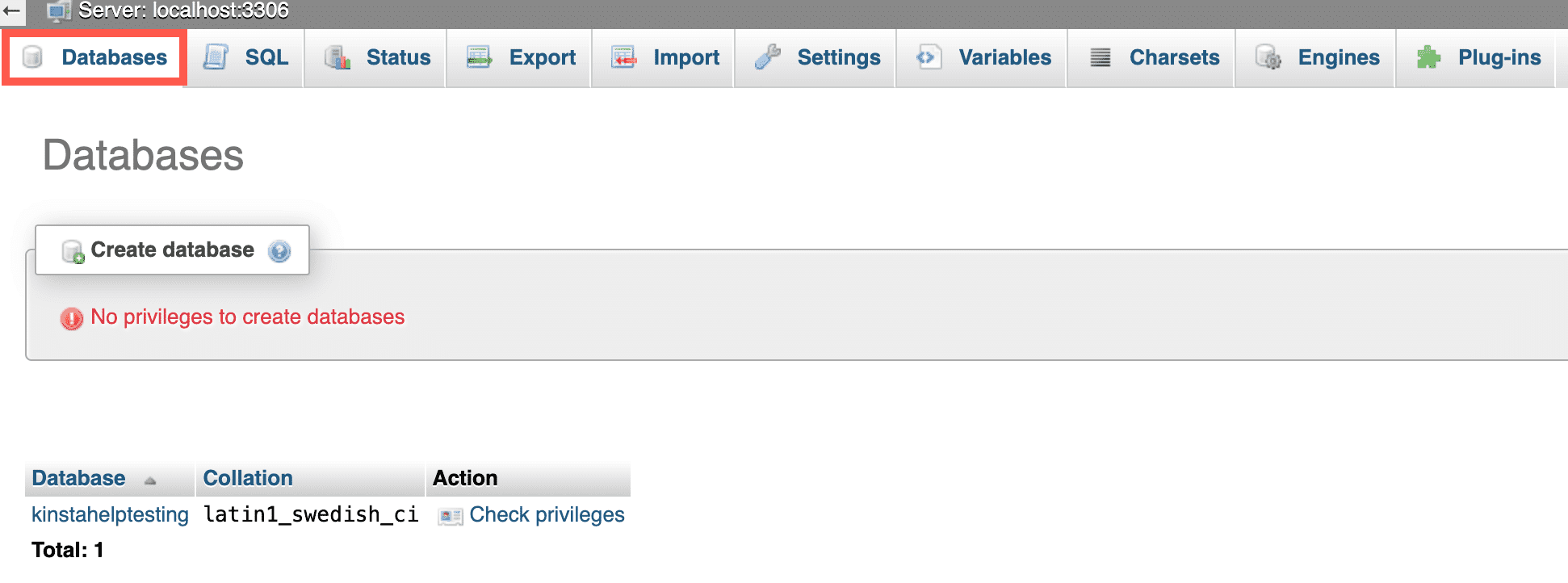
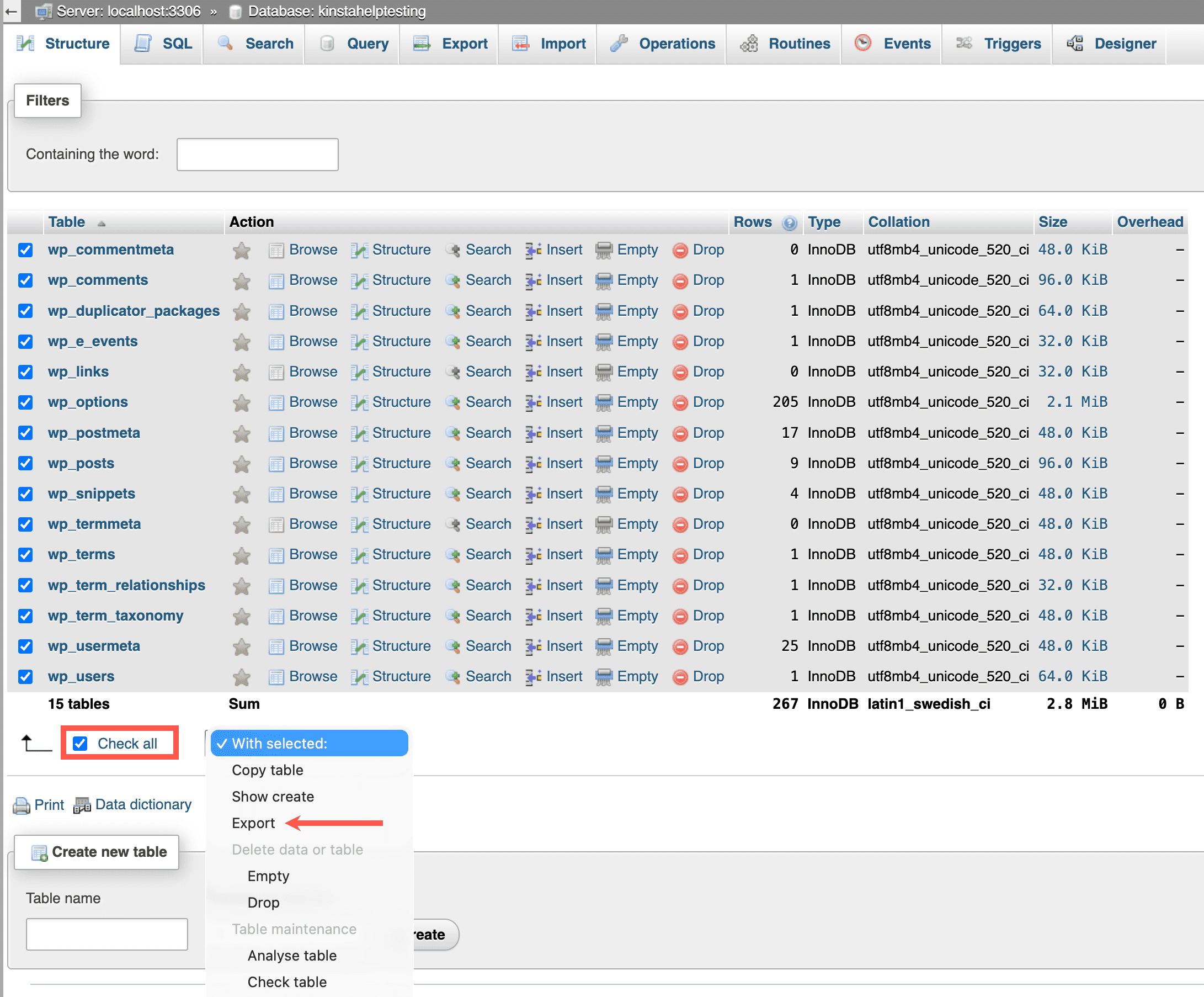
Cliquez sur le nom de la base de données associée à votre site. Cela affiche la liste de toutes les tables contenues dans la base de données. Cliquez sur « Tout sélectionner », puis dans le menu déroulant « Avec les éléments sélectionnés : », cliquez sur « Exporter ».
Dans « Exportation des tables depuis », cliquez sur « Exporter ».
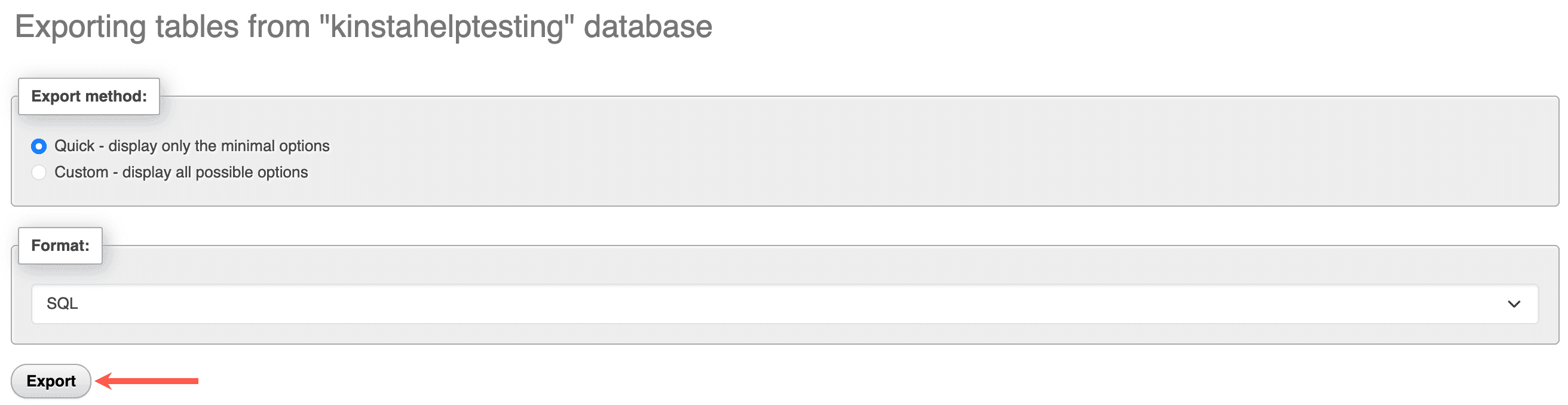
phpMyAdmin va exporter la base de données sous forme de fichier SQL et le télécharger sur votre ordinateur. Enregistrez le fichier à un emplacement où vous pourrez le retrouver facilement pour l’étape suivante.
Importez vos fichiers vers votre nouveau site dans MyKinsta
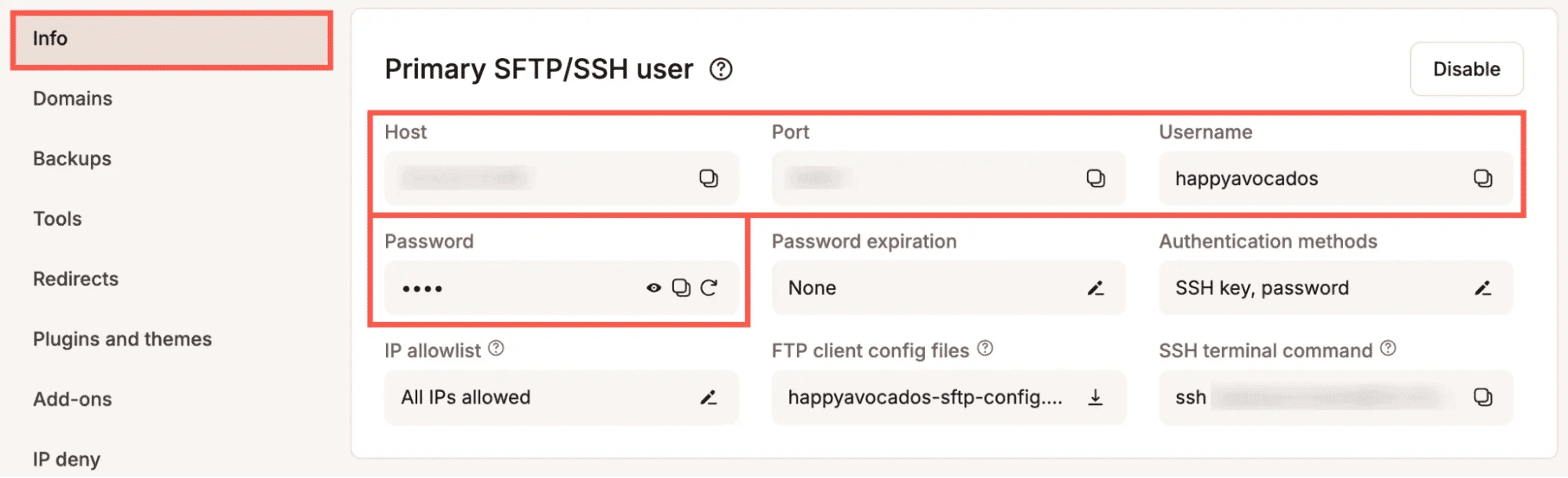
Connectez-vous à votre nouveau site dans MyKinsta en utilisant SFTP et les identifiants disponibles dans Sites > nom du site > Info > Utilisateur SFTP/SSH principal.
Kinsta ne prend en charge que les connexions SFTP ; vous devez donc vous assurer que le type de connexion est toujours SFTP. L’hôte peut être désigné par l’adresse, l’URL ou le nom d’hôte dans le client SFTP.
Téléversez les fichiers de votre ancien site vers la même structure de répertoires sur votre nouveau site, généralement le répertoire /public/.
Importer les tables de la base de données vers votre nouveau site dans MyKinsta
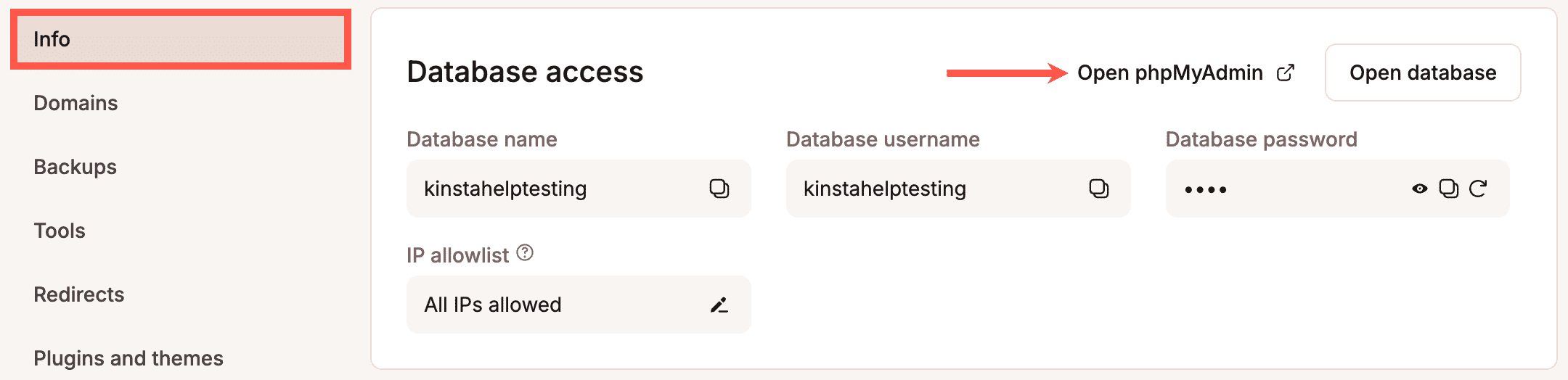
Dans MyKinsta, allez dans Sites > nom du site > Info et, dans la section Accès à la base de données, cliquez sur Ouvrir phpMyAdmin.
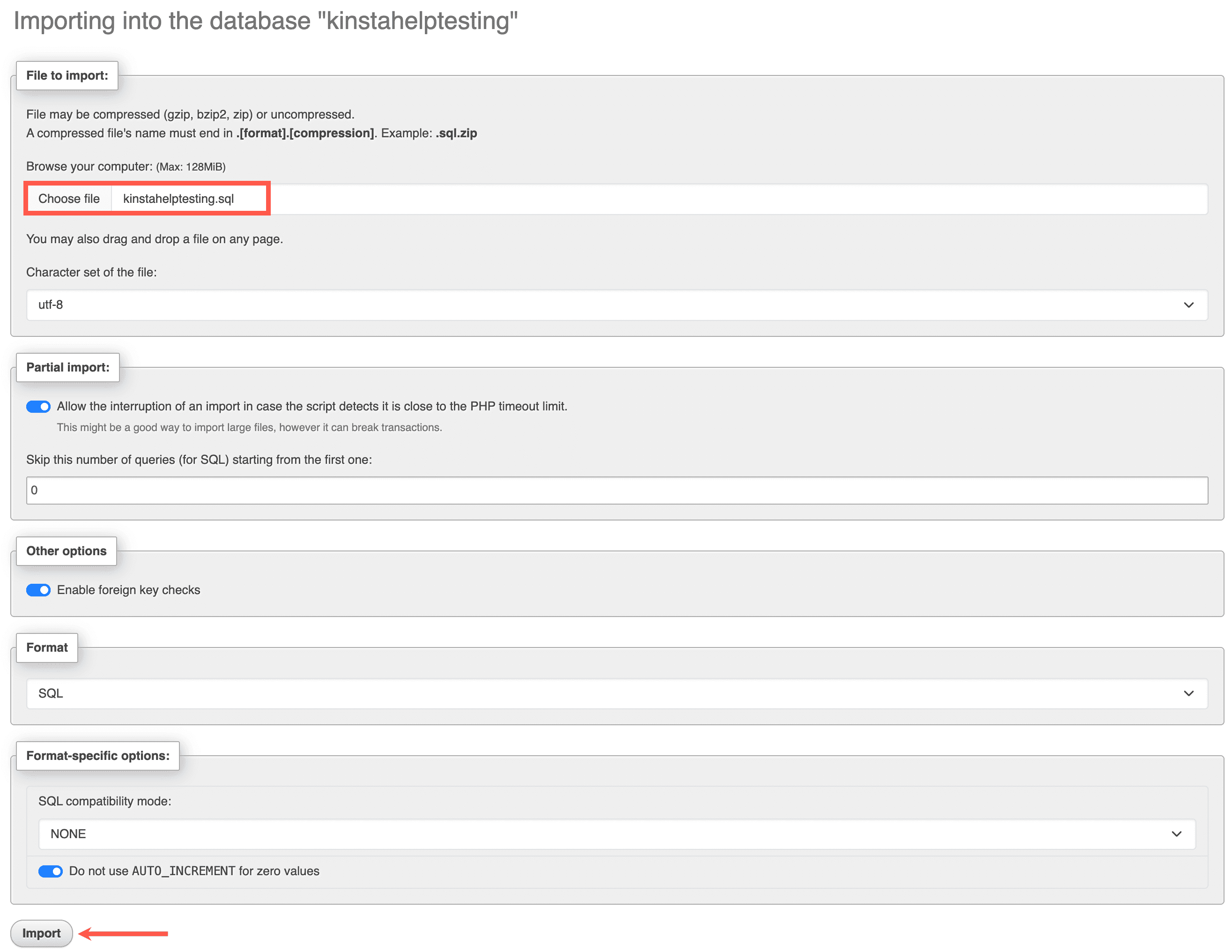
Clique sur l’onglet Importer, dans la section Fichier à importer, cliquez sur Choisir un fichier, sélectionnez le fichier SQL que vous as téléchargé depuis votre ancien site, puis cliquez sur Importer.
Modifier votre fichier wp-config.php
Après avoir importé votre base de données, vous devez modifier le fichier wp-config.php du nouveau site pour vous assurer qu’il correspond bien à la base de données que vous venez de créer.
Connectez-vous à votre nouveau site via SFTP et localisez le fichier wp-config.php. Faîtes-en une copie pour disposer d’une sauvegarde. Faîtes un clic droit sur le fichier et cliquez sur Modifier pour l’ouvrir. Localisez la section contenant les détails de la base de données :
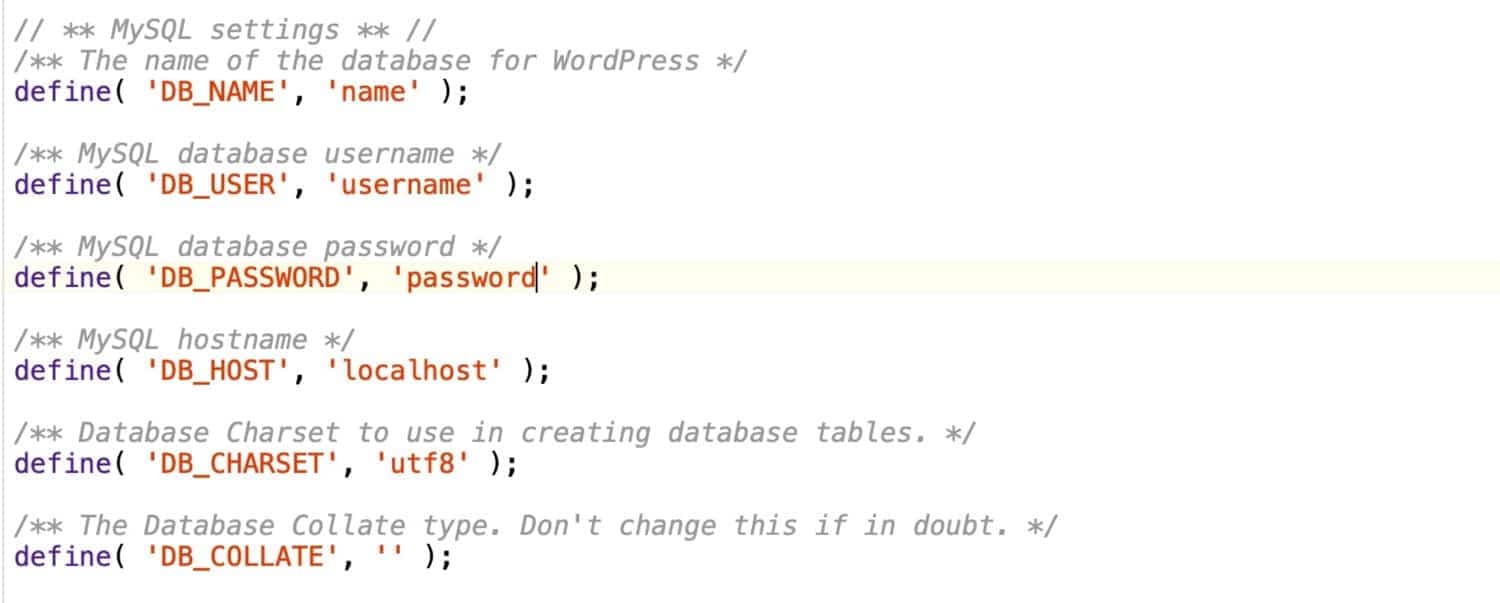
Mets à jour ces lignes avec les identifiants de ta base de données depuis Sites > nom-du-site > Info > Accès à la base de données dans MyKinsta.
Teste ton site et mets à jour le domaine
Maintenant que votre nouveau site WordPress est configuré, prenez le temps de vérifier que tout fonctionne comme prévu. Pendant vos tests, assurez-vous de ne suivre que les liens qui pointent vers le nouveau site, et non vers l’ancien, car certaines URL de la base de données peuvent encore faire référence au domaine d’origine. C’est normal et cela sera mis à jour plus tard lorsque vous changerez de domaine.
Comparez attentivement l’ancien et le nouveau site pour vous assurer qu’ils correspondent et que tout a été migré correctement.
Changer le domaine pour votre nouveau site
Une fois que vous avez testé votre nouveau site et vérifié que tout fonctionne correctement, vous pouvez ajouter votre domaine dans MyKinsta et suivre les étapes pour le vérifier et le rediriger vers votre nouveau site.
Si vous changez de domaine ou de fournisseur d’hébergement, vous devrez mettre à jour les réglages DNS de votre domaine pour qu’il pointe vers votre nouvel environnement. Selon votre configuration, cela peut impliquer de mettre à jour vos serveurs de noms, votre enregistrement A ou votre enregistrement CNAME auprès de votre registraire de domaine. Si votre domaine est également utilisé pour des services comme la messagerie électronique, évitez de modifier les serveurs de noms, car cela peut affecter tous les enregistrements DNS. Dans ce cas, mettez à jour uniquement les enregistrements DNS concernés (tels que A ou CNAME).
Une fois vos modifications DNS effectuées, laissez le temps nécessaire à la propagation. Cela peut prendre jusqu’à 48 heures, même si c’est souvent beaucoup plus rapide.
Une fois que le domaine pointe vers votre nouveau site, mettez à jour les URL dans WordPress :
- Dans WP Admin, allez dans Réglages > Général.
- Mettez à jour les champs suivants :
- Adresse WordPress (URL) : le domaine principal de votre site.
- Adresse du site (URL) : l’adresse que voient les visiteurs (généralement la même que ci-dessus).
- Cliquez sur Enregistrer les modifications.
Votre site est désormais en ligne à son nouvel emplacement. Si vous n’avez plus besoin de l’ancien site, vous pouvez le supprimer en toute sécurité et fermer votre ancien compte d’hébergement, le cas échéant.
Migrer une installation multisite
Lorsque vous migrez une installation multisite, vous devez créer votre installation WordPress multisite dans MyKinsta, ainsi que vos sous-sites, puis migrer chaque site individuellement.
Créer un nouveau multisite WordPress
Suivez les instructions d’installation de WordPress multisite pour créer une nouvelle installation WordPress multisite, y compris l’ajout des sous-sites. Notez bien les identifiants de site de chaque sous-site, car vous devrez faire correspondre ces identifiants lors de l’exportation de vos anciens sites et de leur importation dans MyKinsta.
Exporter les fichiers de vos anciens sites à l’aide de SFTP
Vous devez télécharger les fichiers de chaque sous-site séparément.
Connectez-vous à votre ancien site via SFTP. Comme il s’agit d’un réseau multisite, vous n’avez besoin de télécharger que les fichiers spécifiques à chaque sous-site, et non l’installation complète.
Thèmes et plugins
Téléchargez uniquement les thèmes et les extensions utilisées par les sites que vous souhaitez migrer. Ils se trouvent dans :
wp-content/themeswp-content/plugins
Vous pouvez identifier ceux qui sont utilisés depuis le tableau de bord d’administration du site.
Téléversements (fichiers multimédias)
Chaque sous-site dispose de son propre répertoire de fichiers téléversés.
- Dans Administration du réseau > Sites, trouvez l’ID du site.
- Accédez à
wp-content/uploads/sites/via SFTP. - Téléchargez le dossier correspondant à cet identifiant de site.
Ce dossier contient tous les fichiers multimédias de ce sous-site.
Vous devez télécharger séparément les fichiers de chaque site de votre réseau multisite.
Exporter les bases de données de vos anciens sites
Vous devrez également exporter les tables de base de données de chaque sous-site.
Ouvrez phpMyAdmin chez votre hébergeur actuel et sélectionne votre base de données.
Chaque sous-site possède son propre ensemble de tables avec un préfixe unique au formatwp_ID_ (par exemple, wp_3_posts, wp_3_options).
Sélectionnez toutes les tables du sous-site et cliquez sur Exporter.
Importer vos fichiers vers vos nouveaux sites dans MyKinsta
Connectez-vous à votre nouveau site dans MyKinsta en utilisant SFTP et les identifiants disponibles dans Sites > nom-du-site > Info > Utilisateur SFTP/SSH principal.
Kinsta ne prend en charge que les connexions SFTP ; vous devez donc vous assurer que le type de connexion est toujours SFTP. L’hôte peut être désigné par l’adresse, l’URL ou le nom d’hôte dans le client SFTP.
Comme vous importez dans un réseau multisite, téléversez vos fichiers à l’emplacement correct :
- Téléversements : téléversez-les dans
wp-content/uploads/sites/{site-id}(correspondant au nouvel ID du sous-site). Si le sous-site a été créé lors de la configuration du multisite, ce dossier devrait déjà exister. - Thèmes et extensions : téléversez-les dans
wp-content/themesetwp-content/plugins.
Assurez-vous que tous les fichiers sont placés dans les répertoires appropriés pour que le site fonctionne correctement au sein du réseau multisite.
Importer les tables de la base de données vers vos nouveaux sites dans MyKinsta
Avant l’importation, mettez à jour les préfixes des tables pour qu’ils correspondent au nouvel ID du sous-site.
- Faîtes une sauvegarde de ton fichier SQL.
- Ouvrez le fichier d’origine dans un éditeur de texte.
- Remplacez l’ancien préfixe (par exemple
wp_2_) par le nouveau (par exemplewp_3_). - Enregistrez le fichier.
Dans MyKinsta :
- Rendez-vous dans Sites > nom-du-site > Info et, dans la section Accès à la base de données, cliquez sur Ouvrir phpMyAdmin.
- Repérez les tables créées pour le nouveau sous-site.
- Sélectionnez-les et, dans le menu déroulant «Avec les éléments sélectionnés : », cliquez sur « Supprimer ».
- Rendez-vous dans l’onglet « Importer » et téléversez votre fichier SQL modifié.
Importer vos utilisateurs
Dans un réseau multisite WordPress, les utilisateurs sont stockés au niveau du réseau, et non par site individuel. De ce fait, il n’existe pas de moyen intégré pour exporter ou importer manuellement des utilisateurs pour un seul site.
Pour déplacer des utilisateurs d’un site à l’autre, vous pouvez utiliser une extension telle qu’Import Export WordPress Users.
Gardez à l’esprit que les utilisateurs importés de cette manière ne seront pas automatiquement liés au contenu existant. Par conséquent, les articles et les pages risquent de ne pas conserver leurs auteurs d’origine, et vous devrez réattribuer manuellement le contenu aux bons utilisateurs après l’importation.
Tester vos sites
Une fois vos fichiers et vos tables de base de données importés, testez chaque sous-site pour vous assurer que tout fonctionne correctement. Ne suivez que les liens pointant vers le nouvel environnement, car certaines URL peuvent encore faire référence à l’ancien domaine ; c’est normal.
Comparez chaque sous-site avec l’original pour vérifier que tout a bien été migré.
Mettez à jour les domaines et le mappage des domaines
Après avoir vérifié que tout fonctionne :
Une fois que le DNS s’est propagé, mettez à jour tes URL WordPress si nécessaire. Votre site est désormais en ligne à son nouvel emplacement. Si vous n’avez plus besoin de l’ancien site, vous pouvez le supprimer en toute sécurité et fermer votre ancien compte d’hébergement le cas échéant.