バックアップ
WordPressサイトのバックアップは、毎日自動で作成されます。加えて、お客様のアカウントで作成された全サイトのシステム生成バックアップも行われます。このバックアップは、手動で行うバックアップを含め、MyKinstaで復元ポイントとしてご利用いただけます。以下、WordPressサイトのバックアップ作成方法と、必要に応じてバックアップを復元する方法をご紹介します。
WordPressサイトのバックアップ
各バックアップは、バックアップが作成された時点のサイト環境のファイル、データベース、リダイレクト、Nginx設定、およびMyKinstaの設定を含む完全なスナップショットです。また、これにはサイトの「ドメイン」(「サイト」>(サイト名)>「ドメイン」)も含まれます。MyKinstaに表示されるバックアップの作成日時は、サイトが運営されている地域の時間帯ではなく、ローカルシステムの時間に基づきます。
WordPressサイトのバックアップは、各サイトの「バックアップ」画面(「サイト」>(サイト名)>「バックアップ」)で確認可能で、以下6種類のセクションに分かれています。
- 毎日:自動的に毎日バックアップが作成されます。
- 毎時:より頻繁なバックアップが必要な場合は、時間単位のバックアップアドオンをご利用ください。
- 手動:最大5つまで作成でき、最低14日間保存されます(ご利用のプランによって異なります)。ステージング環境でテストできなかった変更を本番サイトに反映する際に便利です。
- システム生成:以下のいずれかの操作を実行する際、実行前にバックアップが自動生成されます。
- WordPressバックアップの復元
- 本番環境へのステージング環境の反映
- 検索と置換
- テーマ/プラグインの手動または自動更新(Kinsta自動アップデートを使用する場合、更新前に作成されたバックアップは3日間保持されます)
- サイトのリセット
- 外部:外部バックアップアドオンをご利用いただくと、Amazon S3またはGoogle Cloud Storageに毎週/毎月バックアップを作成することができます。
- ダウンロード可能:週に一度生成可能です。先ほどご説明したスナップショット型のバックアップとは異なり、WordPressデータベースとファイルのみを含むZIPファイルが作成されます。
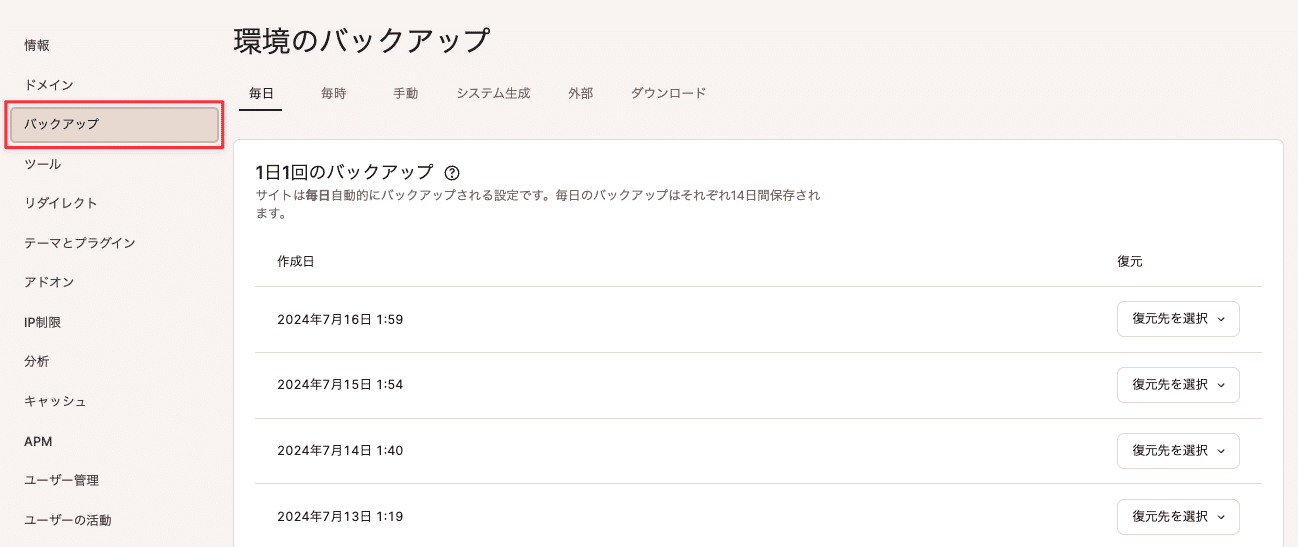
手動バックアップを作成する
- MyKinstaを開き、バックアップしたいサイトを選択して、「バックアップ」をクリックします。次に「手動」タブを開き、「今すぐバックアップ」をクリックしてください。
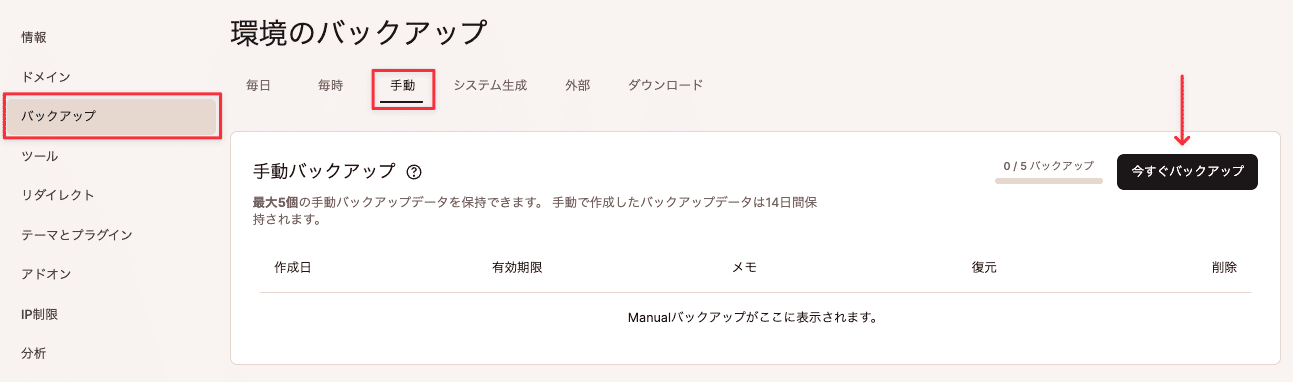
MyKinstaでWordPressサイトの手動バックアップを作成 - バックアップには、識別しやすいよう簡単なメモを残すことができます。メモの入力後、「バックアップを作成」をクリックします。
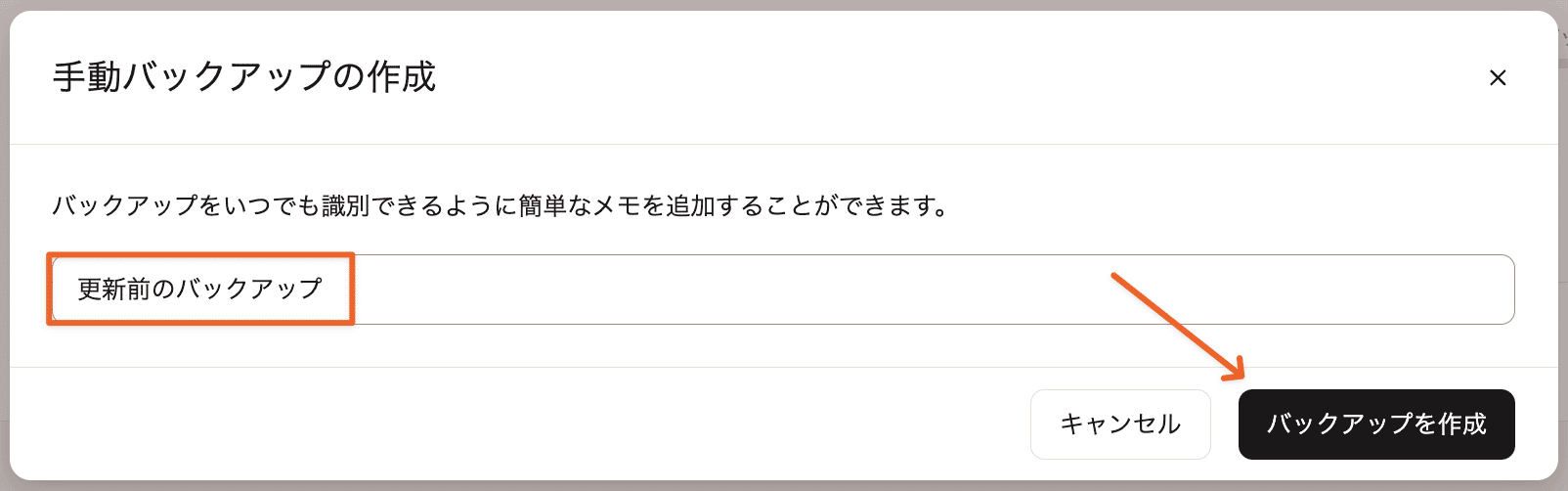
14日間に5つを超える数の手動バックアップが必要となった場合は、既存のものを削除してスペースを確保した上で、新規バックアップを取得してください。
ダウンロード可能なバックアップ
WordPressサイト全体のアーカイブファイル(.zip)をダウンロードすることができます。アーカイブファイルには、サイトのファイルとデータベースを含むSQLファイルが含まれます。
- 週に一度作成することができます。
- 作成後は、48時間以内にダウンロードしてください。
このバックアップには、以下のようなMyKinstaの設定やカスタムサーバー側の設定などは含まれません。
- リダイレクト
- Nginxの独自ルール
- IP制限でブロックされたアドレス
- PHPやMySQLの設定変更
- アドオン
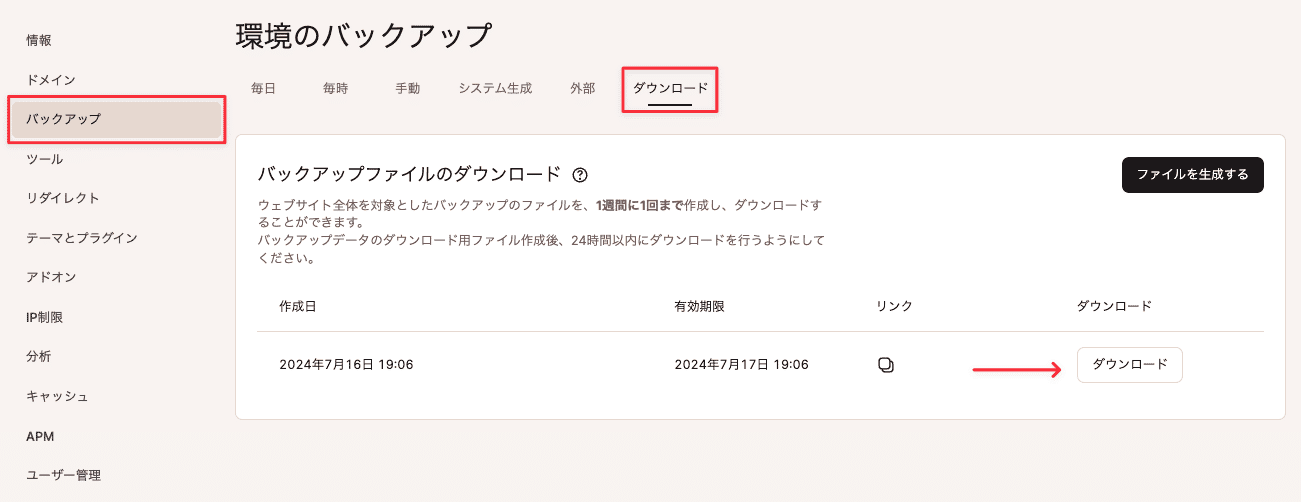
ダウンロード可能なバックアップは、MyKinstaでご利用いただけます。各サイトの「バックアップ」画面(「サイト」>(サイト名)>「バックアップ」)で「ダウンロード」タブを開きます。
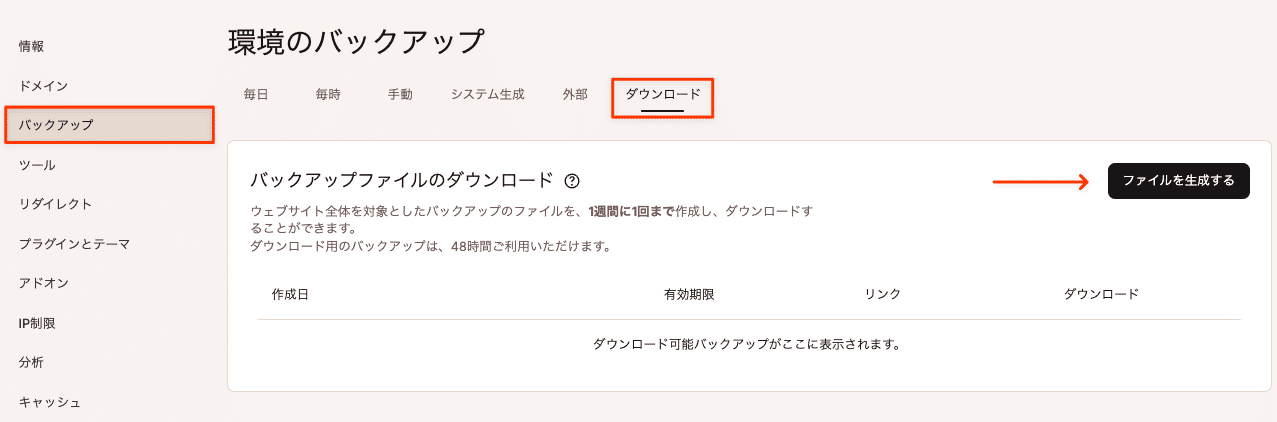
「ファイルを生成する」をクリックします。バックアップの作成は、サイトのサイズによって数分かかることがあります。処理が完了すると、MyKinstaに通知が表示され、ダウンロードリンクが記載されたメールが送信されます。
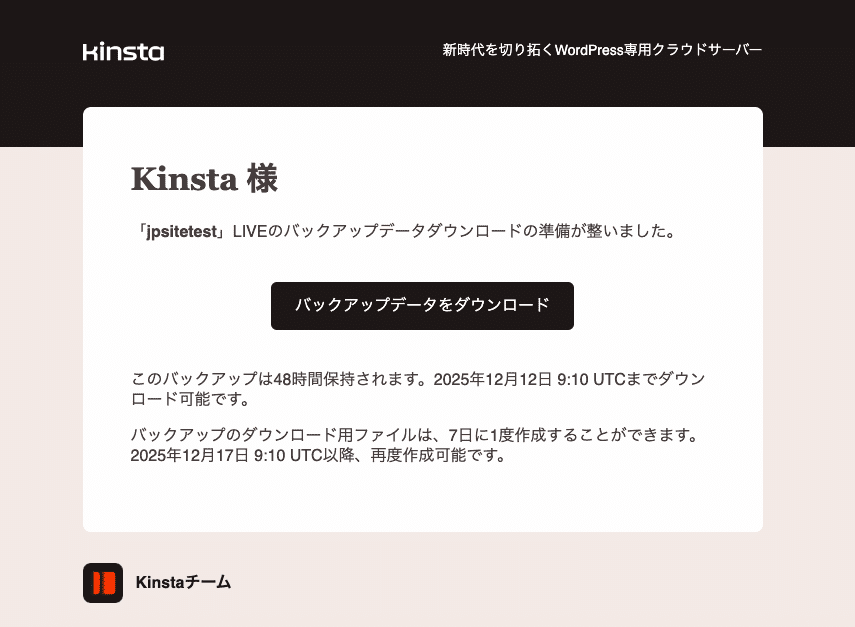
バックアップの準備が整ったら、メール内の「バックアップデータをダウンロード」、またはMyKinstaの「バックアップファイルをダウンロードする」をクリックします。バックアップは、お使いのローカルコンピュータに保存し、解凍してファイルを確認します。
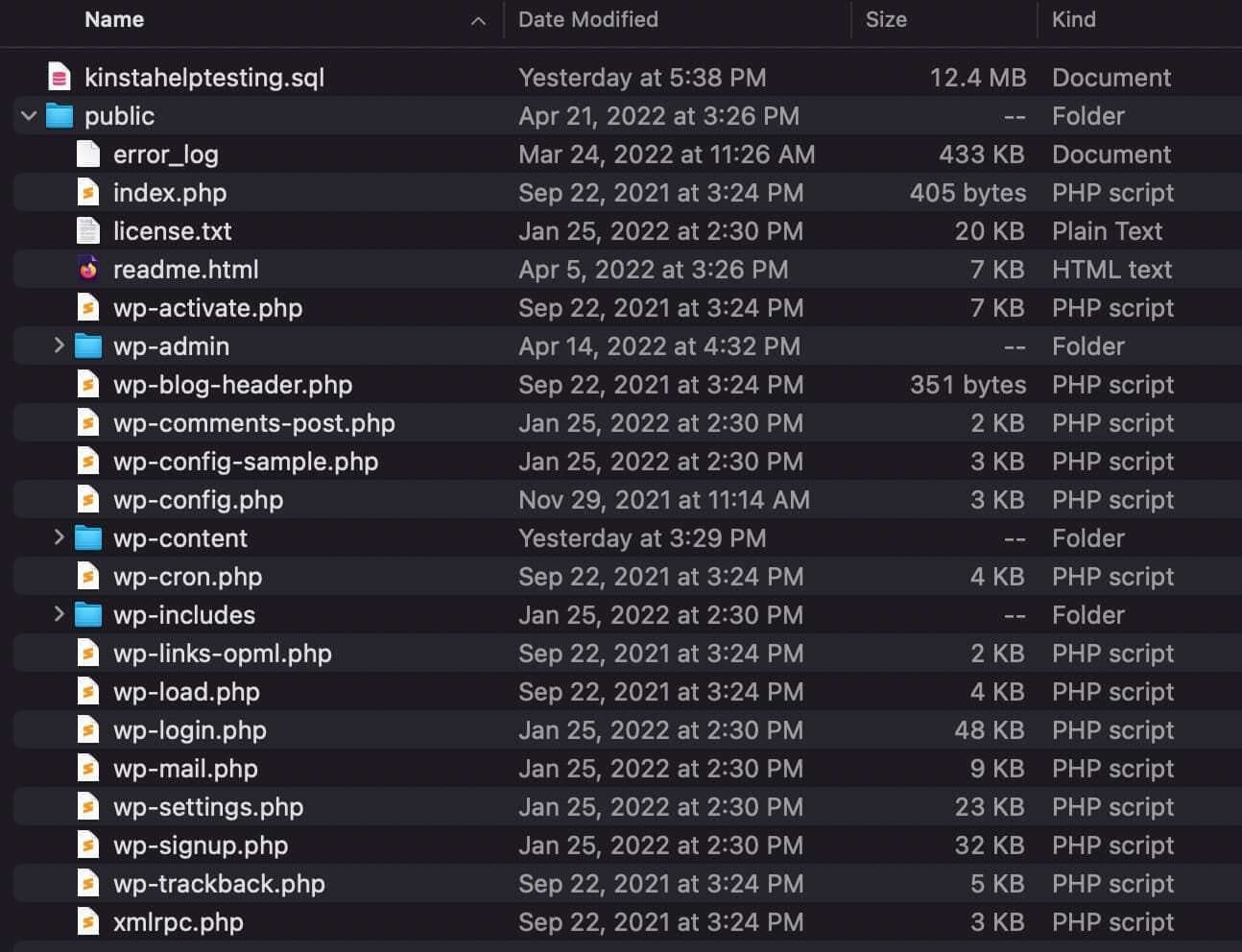
バックアップはZIPファイルです。中には、ウェブサイトの全ファイル(publicディレクトリ内)とデータベースファイル(サイト名.sql)が含まれています。
時間単位のバックアップアドオン
追加の復元ポイントが必要なお客様のために、1時間ごと/6時間ごとの自動バックアップのアドオンをご用意しています。利用するには、サイトの「バックアップ」画面の「毎時」タブに移動します。
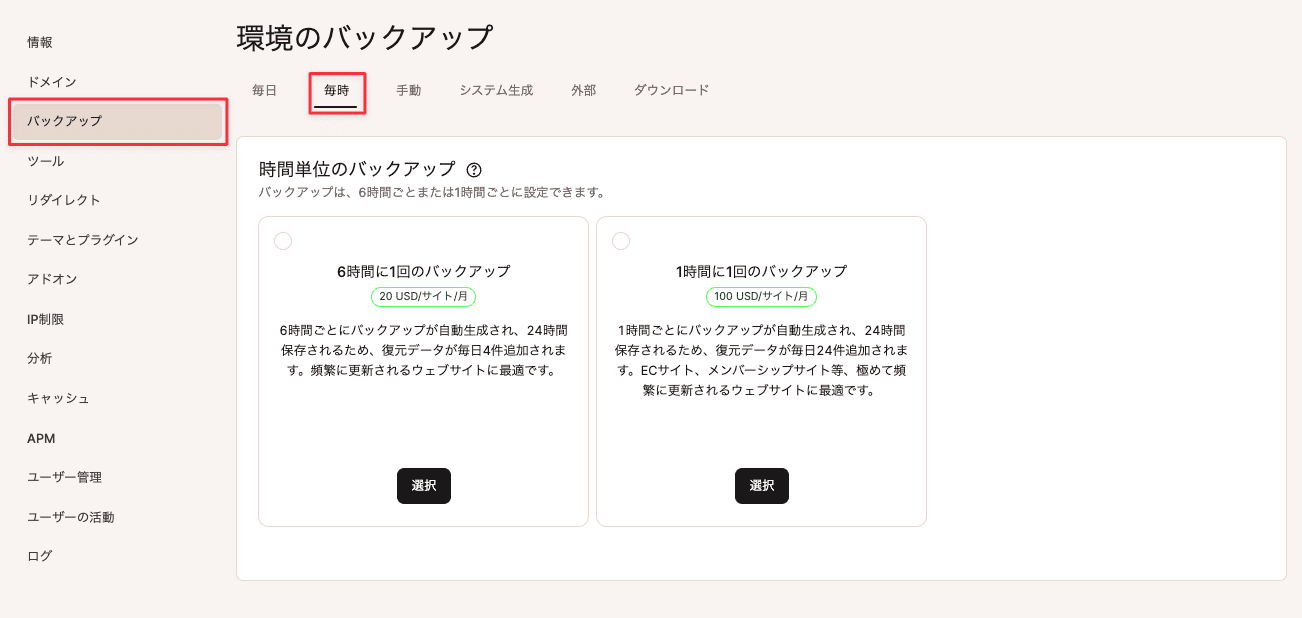
時間単位のバックアップの利用料金
6時間に1回のバックアップ
- 1サイトにつき月額20ドル
- 6時間ごとにバックアップが作成され、24時間ご利用可能です。頻繁に変更を加えるサイトにお勧めです。
1時間に1回のバックアップ
- 1サイトにつき月額100ドル
- 1時間ごとにバックアップが作成され、24時間ご利用可能です。ECサイト、会員制サイト、定期的に変更を加えるサイトにお勧めです。
時間単位のバックアップを利用する
利用するには、いずれかのバックアップの「選択」ボタンをクリックして詳細を確認し、「バックアップを有効にする」をクリックします。アドオンのご利用料金は、次回の請求サイクルより課金されます。これには、ご利用開始月の料金と翌月分の料金が含まれます。
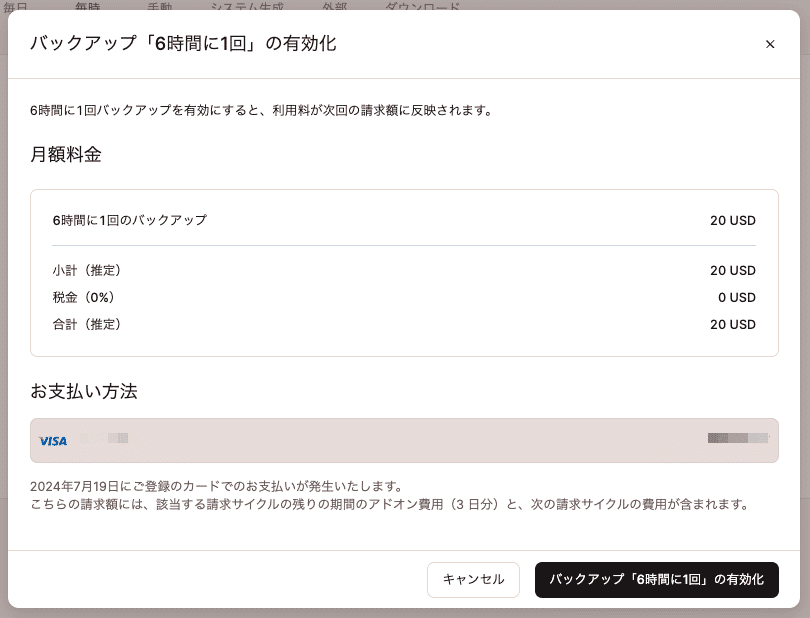
時間単位のバックアップは、「バックアップ」画面の「毎時」タブからいつでも確認・復元することができます。このバックアップは、追加の復元ポイントとなります。アドオンご利用の有無を問わず、毎日のバックアップは自動生成され、復元可能です。
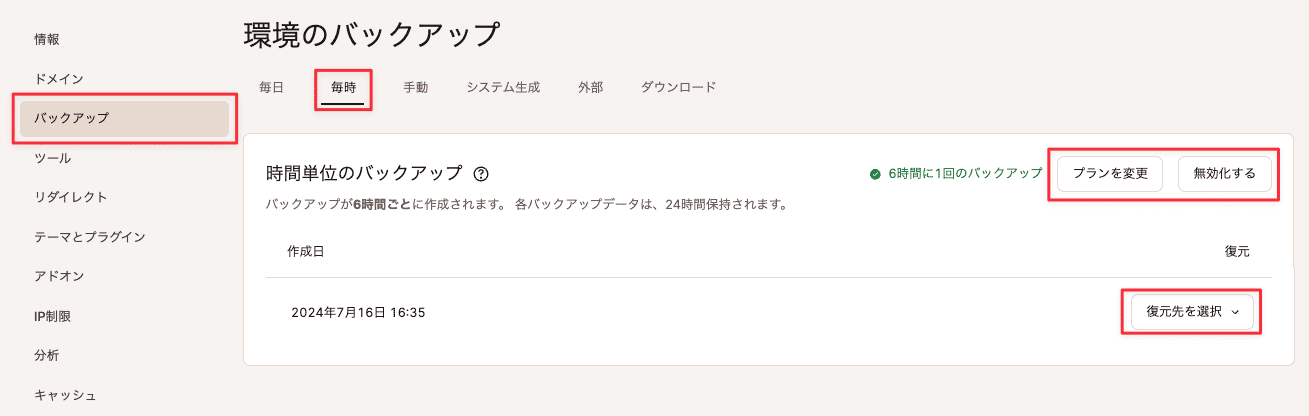
時間単位のバックアップを変更または削除する
時間の変更(1時間から6時間、またはその逆)または時間単位のバックアップアドオンを削除するには、「サイト」>(サイト名)>「バックアップ」>「毎時」で実行可能です。前者の場合は「プランを変更」をクリックし、後者の場合は、「無効化する」をクリックしてください。
WordPress専用サーバープランのご利用開始から、30日以内に時間単位のバックアップアドオンを削除した場合、日割り計算で料金が算出され、翌月のお支払い額に加算されます。WordPress専用サーバープランのご利用開始から30日以上経過している場合は、現在の請求サイクルの残りの日数分の料金がアカウント残高にクレジットとして加算されます。このクレジットは、次回のお支払い料金と相殺されます。詳細については、WordPress専用サーバーの返金保証をご覧ください。
外部バックアップアドオン
自動外部連携型バックアップアドオンを使用すると、Amazon S3またはGoogle Cloud Storageに、WordPressサイトの自動バックアップを作成することができます。この外部バックアップの頻度は、毎週または毎月のいずれかをお選びいただけます。また、バックアップの内容は、ファイル、WordPressデータベース、またはその両方から選択可能です。
このアドオンによって、外部ストレージプロバイダに接続するための複雑なWordPressプラグインを設定することなく、災害復旧戦略にオフサイトバックアップを組み込むことができます。
外部バックアップの利用料金
自動外部連携型バックアップアドオンは、すべてのお客様にご利用いただけます。ご利用料金は1サイトにつき月額2ドルに加えて、帯域幅1GBにつき月額1ドルです。以下は、自動外部連携型バックアップを3つのサイトに使用した場合のご利用料金の一例です。
- サイトAが5GBの外部帯域を使用─2ドル+5ドル=7ドル
- サイトBが8GBの外部帯域を使用─2ドル+8ドル=10ドル
- サイトCが20GBの外部帯域を使用─2ドル+20ドル=22ドル
- 1ヶ月あたりのご利用料金:39ドル
※上記金額にGoogle Cloud PlatformやAWSで発生するストレージ料金は含まれません。
Google Cloud Storageを利用する場合
外部バックアップにGoogle Cloud Storage(GCS)を利用する手順は、以下の通りです。
- Google Cloud Storageバケットを作成します。
- サービス アカウントを作成します。
- サービス アカウントの鍵ペアを作成します。
- MyKinstaで自動外部連携型バックアップアドオンを設定します。
Google Cloud Strorageバケットの詳しい作成および設定方法はこちらをご覧ください。
MyKinstaで外部バックアップアドオンを設定する
MyKinstaで自動外部連携型バックアップアドオンを設定するには、ストレージバケットに紐付けるため、Google Cloudの以下3つの情報が必要になります。
上記の情報を確認し、アドオンを追加する準備が整ったら、MyKinstaにログインし、「サイト」>(サイト名)>「バックアップ」に移動し、「外部」タブを選択します。 「Google Cloud Storage」セクションにある「選択」をクリックします。
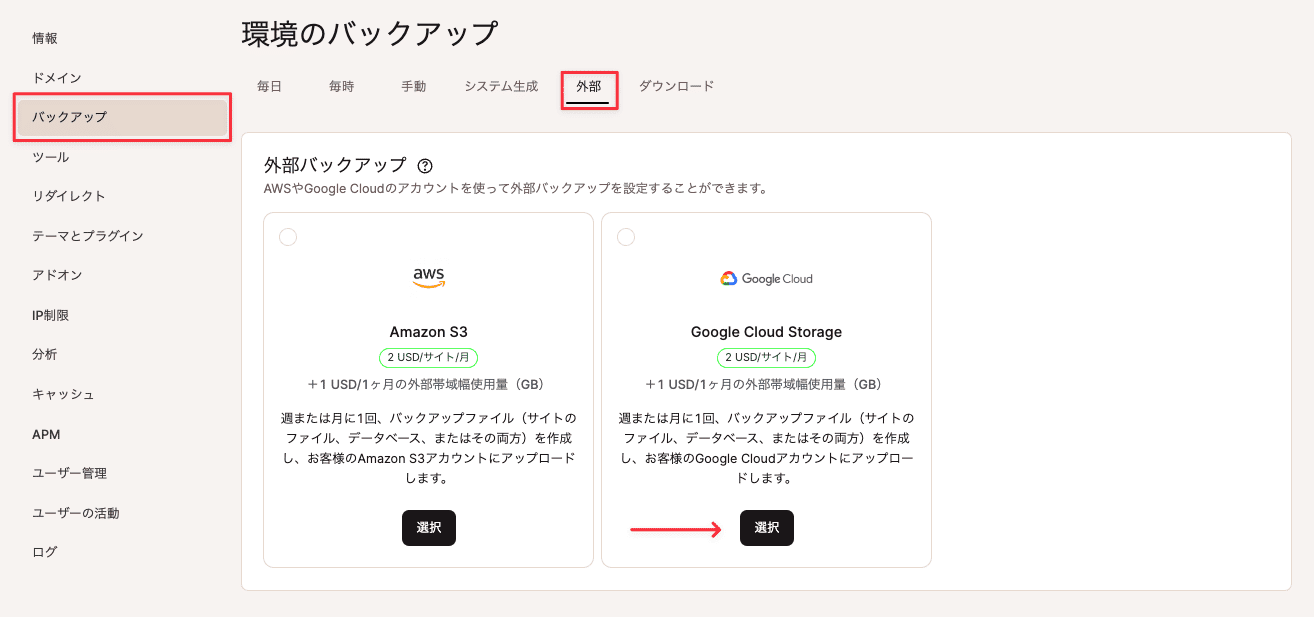
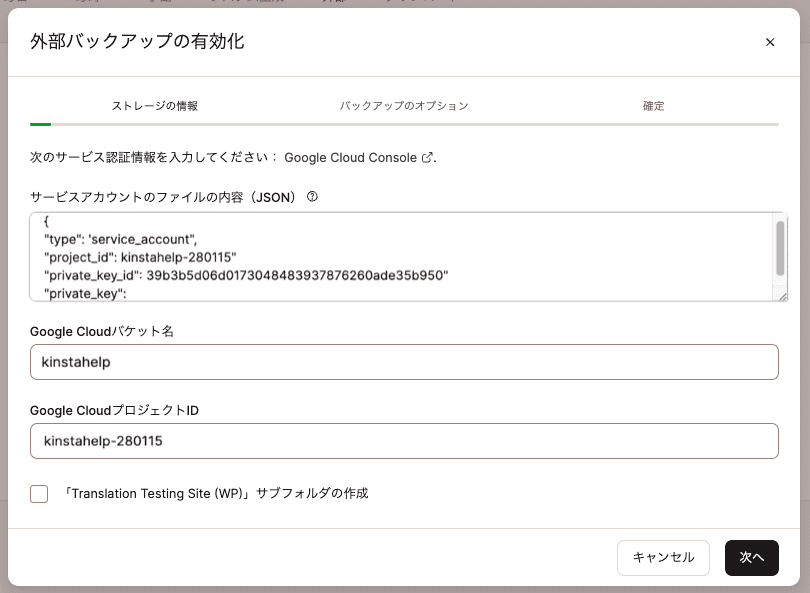
「ストレージの情報」セクションに、Google Cloud Storageのバケット名とサービスアカウント情報を貼り付けます。
- 「サービスアカウントのファイルの内容」にJSONファイルの内容を貼り付けます。
- 「Googleバケット名」にバケット名を貼り付けます。
- 「Google CloudプロジェクトID」にプロジェクトIDを貼り付けます。
- サイトを固有のフォルダにバックアップする場合、「(サイト名)サブフォルダの作成」にチェックを入れます。「次へ」をクリックして続行します。
次の「バックアップのオプション」で、バックアップするもの(サイトのファイル、データベース、またはその両方)を選びます。バックアップの頻度は月単位と週単位から選択可能です。
選択後、「次へ」をクリックして続行します。
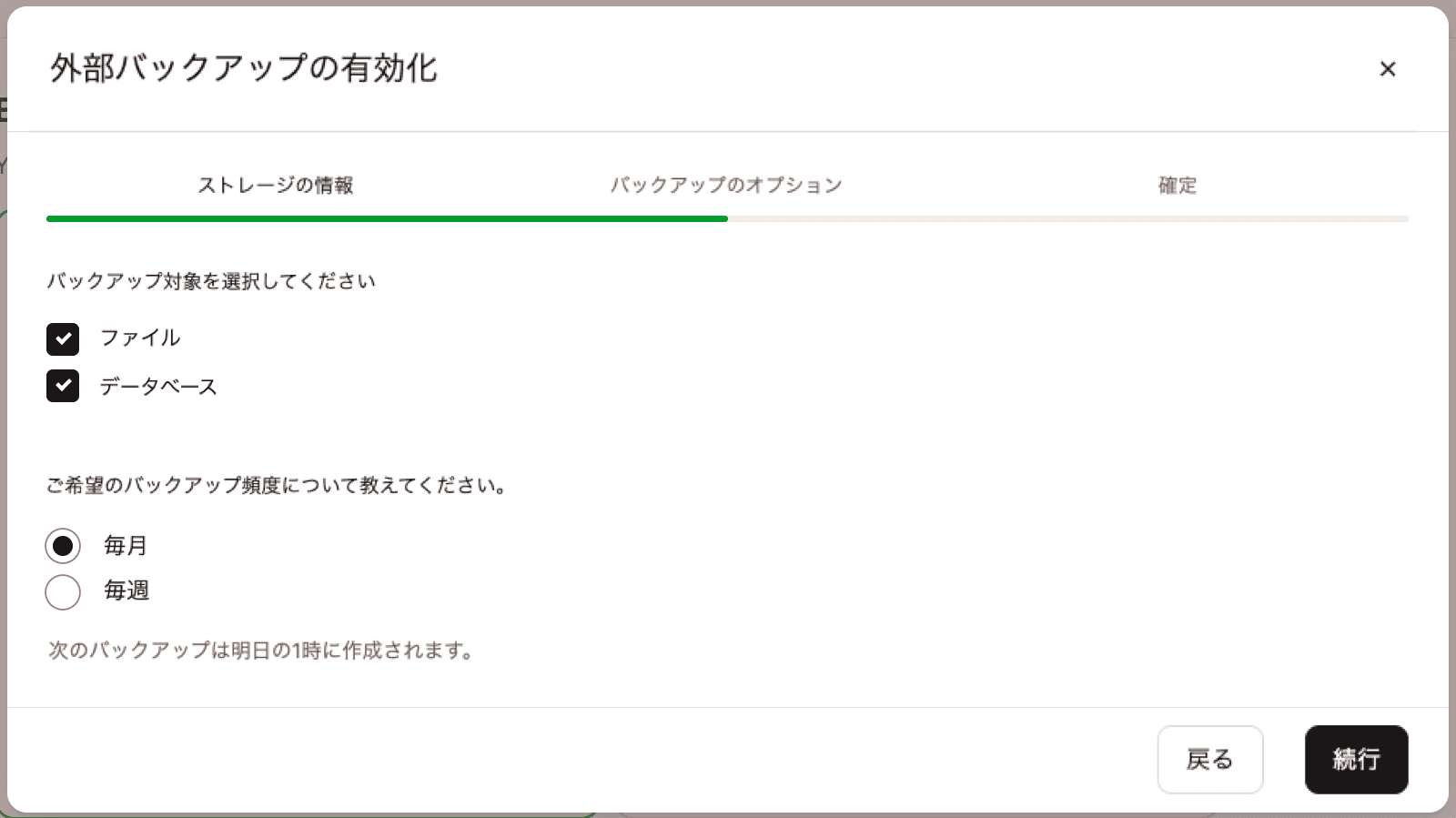
最後の画面でご利用料金と設定情報を確認します。変更を加える場合は、「戻る」をクリックして編集してください。問題がなければ、「外部バックアップを有効化する」をクリックします。
これで、「バックアップ」画面の「外部」タブにアドオンが表示されます。
Amazon S3を利用する場合
外部バックアップにAmazon S3を利用する場合は、以下の手順に従ってください。
- Amazon S3バケットを作成します。
- IAMユーザーを作成します。
- MyKinstaで自動外部連携型バックアップアドオンを設定します。
Amazon S3バケットの詳しい作成・設定方法はこちらをご覧ください。
MyKinstaで外部バックアップアドオンを設定する
MyKinstaで自動外部連携型バックアップアドオンを設定するには、ストレージバケットに紐付けるため、Amazon S3の以下3つの情報が必要になります。
- AWS S3バケット名
- AWSアクセスキーID
- AWSシークレットアクセスキー
上記の情報を確認し、アドオンを追加する準備が整ったら、MyKinstaにログインし、「サイト」>(サイト名)>「バックアップ」に移動し、「外部」タブを選択します。 「Amazon S3」セクションにある「選択」をクリックします。
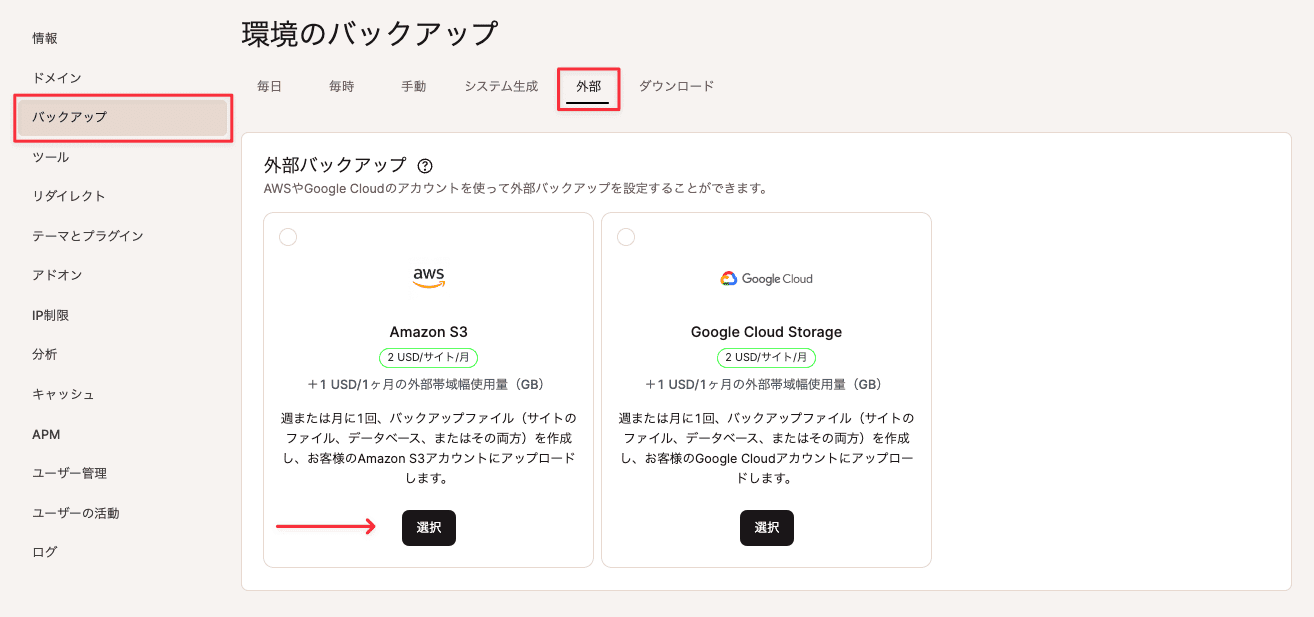
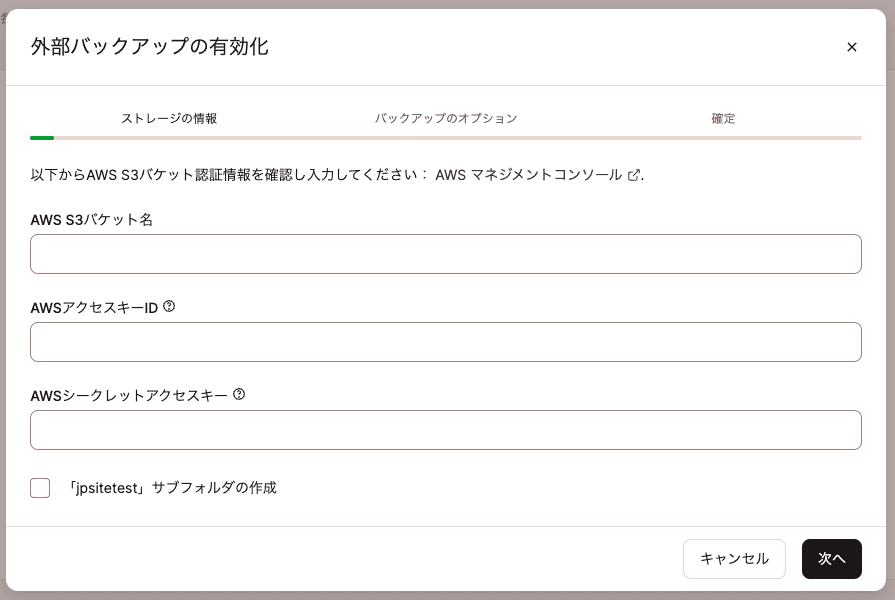
「ストレージの情報」セクションに、Amazon S3バケットとIAMユーザーの情報を貼り付けます。
- 「AWS S3 バケット名」にバケット名を貼り付けます。
- 「AWSアクセスキーID」にIAMユーザーのアクセスキーIDを貼り付けます。
- 「AWSシークレットアクセスキー」にIAMユーザーのシークレットアクセスキーを貼り付けます。
- サイトを固有のフォルダにバックアップする場合は、「(サイト名)サブフォルダの作成」にチェックを入れてください。「次へ」をクリックして次のステップに進みます。
次の「バックアップのオプション」で、バックアップするもの(サイトのファイル、データベース、またはその両方)を選びます。バックアップの頻度は月単位と週単位から選択可能です。選択後、「次へ」をクリックして続行します。
最後の画面でご利用料金と設定情報を確認します。変更を加える場合は、「戻る」をクリックして編集してください。問題がなければ、「外部バックアップを有効化する」をクリックします。
これで、「バックアップ」画面の「外部」タブにアドオンが表示されます。
外部バックアップアドオンを削除する
外部バックアップアドオンを削除(停止)するには、「サイト」>(サイト名)>「バックアップ」に移動し、「無効化する」をクリックします。表示されるモーダルで「バックアップを削除する」を再度クリックして完了です。
これにより、MyKinstaでのバックアップへのアクセスは削除されますが、Google CloudまたはAmazon S3ストレージからバックアップ自体は削除されません。
WordPress専用サーバープランのご利用開始から、30日以内に外部バックアップアドオンを削除した場合、日割り計算で料金が算出され、翌月のお支払い額に加算されます。WordPress専用サーバープランのご利用開始から30日以上経過している場合は、現在の請求サイクルの残りの日数分の料金がアカウント残高にクレジットとして加算されます。このクレジットは、次回のお支払い料金と相殺されます。詳細については、WordPress専用サーバーの返金保証をご覧ください。
WordPressバックアップを復元する
MyKinstaでは、自動、手動、およびシステム生成バックアップを復元することができます。外部バックアップアドオンを使用して作成されたバックアップは、MyKinstaから直接復元できません。以下の「ダウンロード可能なバックアップを復元する」の手順に従って復元してください。
MyKinstaのバックアップからWordPressサイトを復元するには、復元したいバックアップの横にある 「復元先を選択」 をクリックし、ドロップダウンメニューから復元先の環境を選択します。
サイトの規模によっては、復元に数分かかる場合があります。復元中は MyKinsta からサイトにアクセスできなくなり、復元処理が進行中であることを示すメッセージが表示されます。
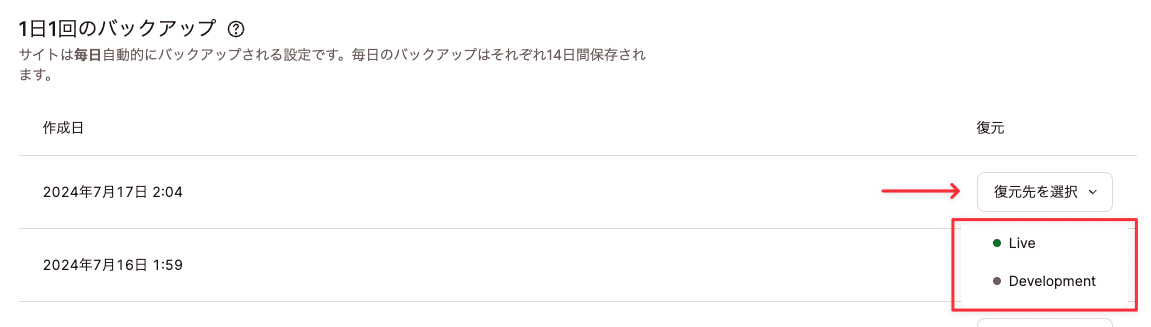
完了すると、MyKinstaが自動的に更新され、再びサイトにアクセスできるようになります。
また、バックアップを復元するたびに、復元直前のウェブサイトのバックアップが作成されます。万が一復元を取り消したい場合に役立ちます。
WordPressバックアップをステージング環境に復元する
MyKinstaから、WordPressサイトのバックアップをステージング環境に復元することができます。これには、以下のようなメリットがあります。
- シームレスで柔軟な開発環境を実現
- 本番サイトに手を加えることなく、以前の動作を確認可能
- 本番サイトに影響を与えることなく、バックアップを復元して情報を取得可能
ステージング環境でのバックアップの復元は、どの環境でバックアップが作成されたかによって条件が異なります。
- 本番環境(本番サイト)のバックアップ─すべての環境で復元可能
- プレミアムステージング環境のバックアップ─プレミアムまた標準ステージング環境で復元可能
- 標準ステージング環境のバックアップ─同じ標準ステージング環境でのみ復元可能
WordPressのバックアップをステージング環境に復元する手順
MyKinstaにログイン後、「サイト」画面に移動し、該当のサイトを選択します。バックアップの復元先となるステージング環境がない場合には、作成してください(標準またはプレミアム)。
ステージング環境の作成後、「バックアップ」画面に移動すると、利用可能なバックアップが一覧表示され、WordPressのステージング環境に復元することができます。
復元したいバックアップの横にある「復元先を選択」をクリックし、ドロップダウンメニューで復元先の環境を選択します。
サイトの大きさによっては、処理に数分かかることがあります。復元完了後、本番サイトとは別の標準ステージング環境、またはプレミアムステージング環境にアクセスできます。
注意)本番サイトのバックアップをステージング環境に復元しても、ステージング環境のバックアップおよび独自ドメインはそのまま保持されます。
ダウンロード可能なバックアップを復元する
MyKinstaのダウンロード可能なバックアップを復元する場合は、手順が若干異なります。既存のKinstaサイトにダウンロード可能なバックアップを復元する方法は以下の通りです。なお、この手順は新規サイトにも適用されます。
まずは、ダウンロードしたバックアップファイルを解凍します。ファイルを開くと、以下のようなフォルダ構造が表示されます。このフォルダには、サイトのファイルとWordPressデータベースのコピーが格納されています。
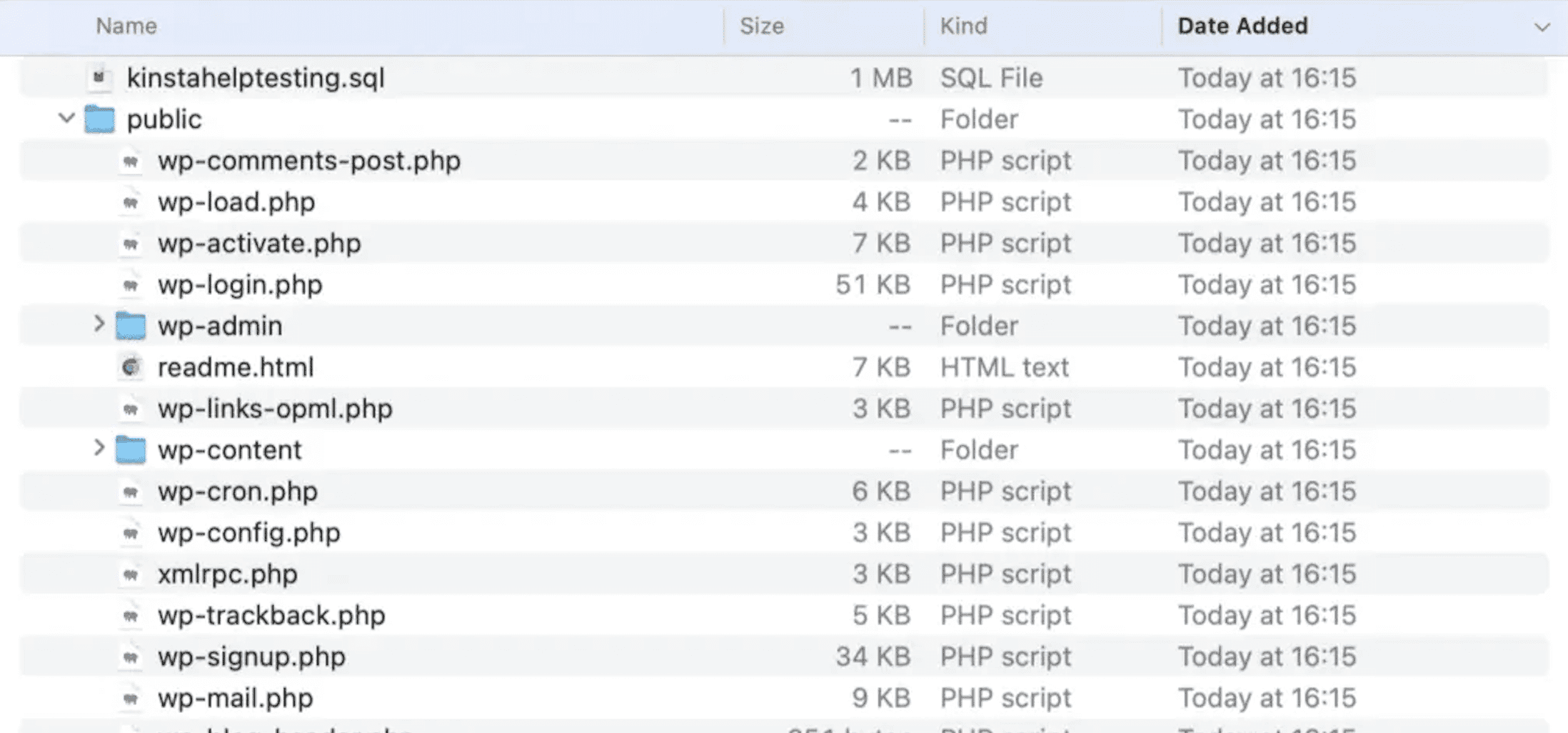
次に、任意のSFTPクライアントでKinstaサーバーに接続し、~/publicフォルダに移動します。既存のフォルダがある場合は、削除してください。フォルダを空にしたら、ダウンロードしたバックアップからサイトファイル(サイト名.sqlファイルを除く)を~/publicフォルダに移動します。
ファイルを移動したら、wp-config.phpファイルを開き、DB_NAME、DB_USER、DB_PASSWORDが、MyKinstaのサイトの「情報」画面にある「データベースへのアクセス」情報とそれぞれ一致していることを確認してください。

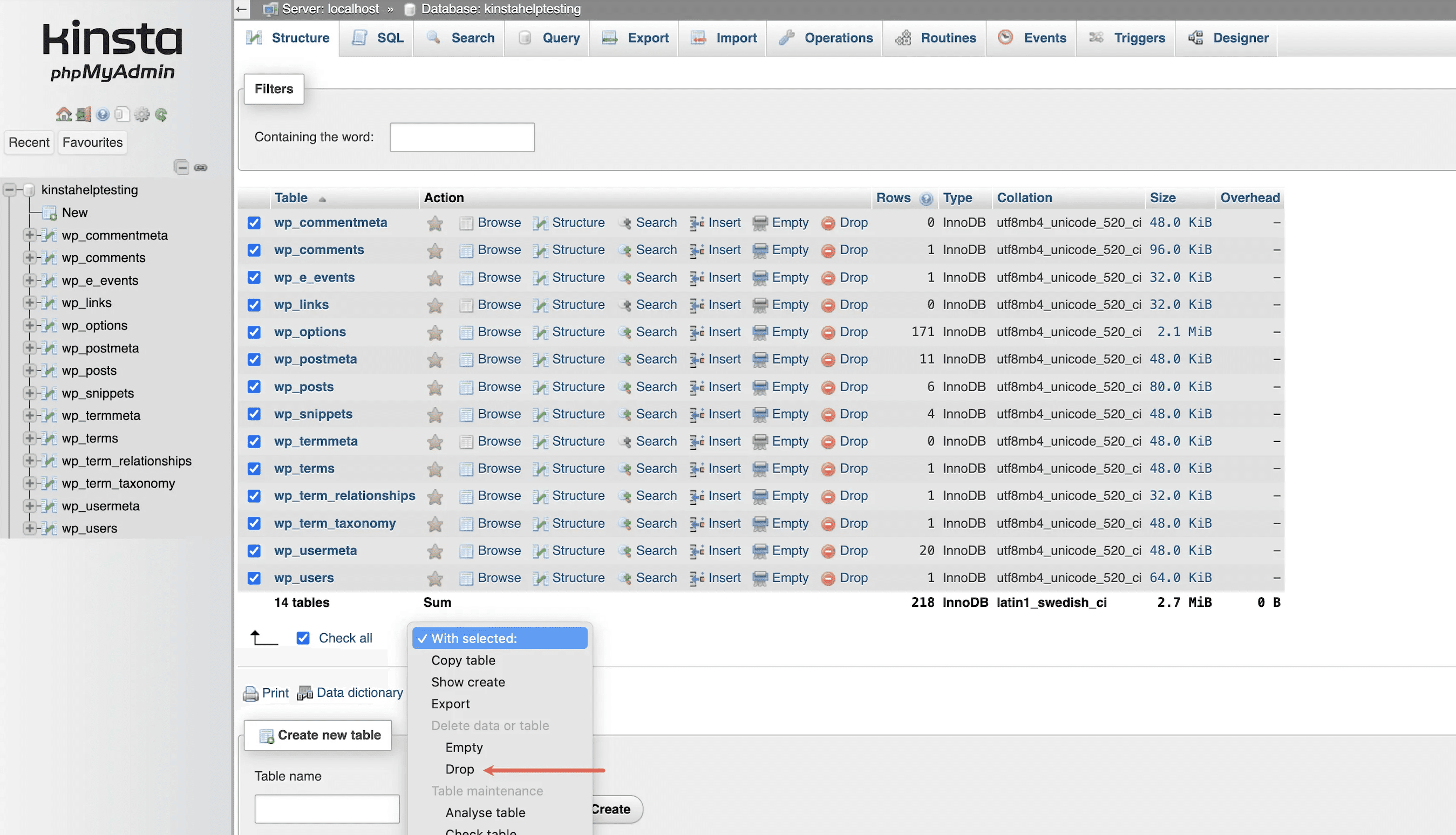
次に、既存のデータベーステーブルを削除し、ダウンロードしたバックアップのデータベースファイルをアップロードします。サイトのphpMyAdminを開き、ページ一番下までスクロールします。「Check All」のボックスにチェックを入れ、ドロップダウンから「Drop」を選択します。データベースクエリの確認を求めるメッセージが表示されたら、「Yes」を選択して、削除を実行します。
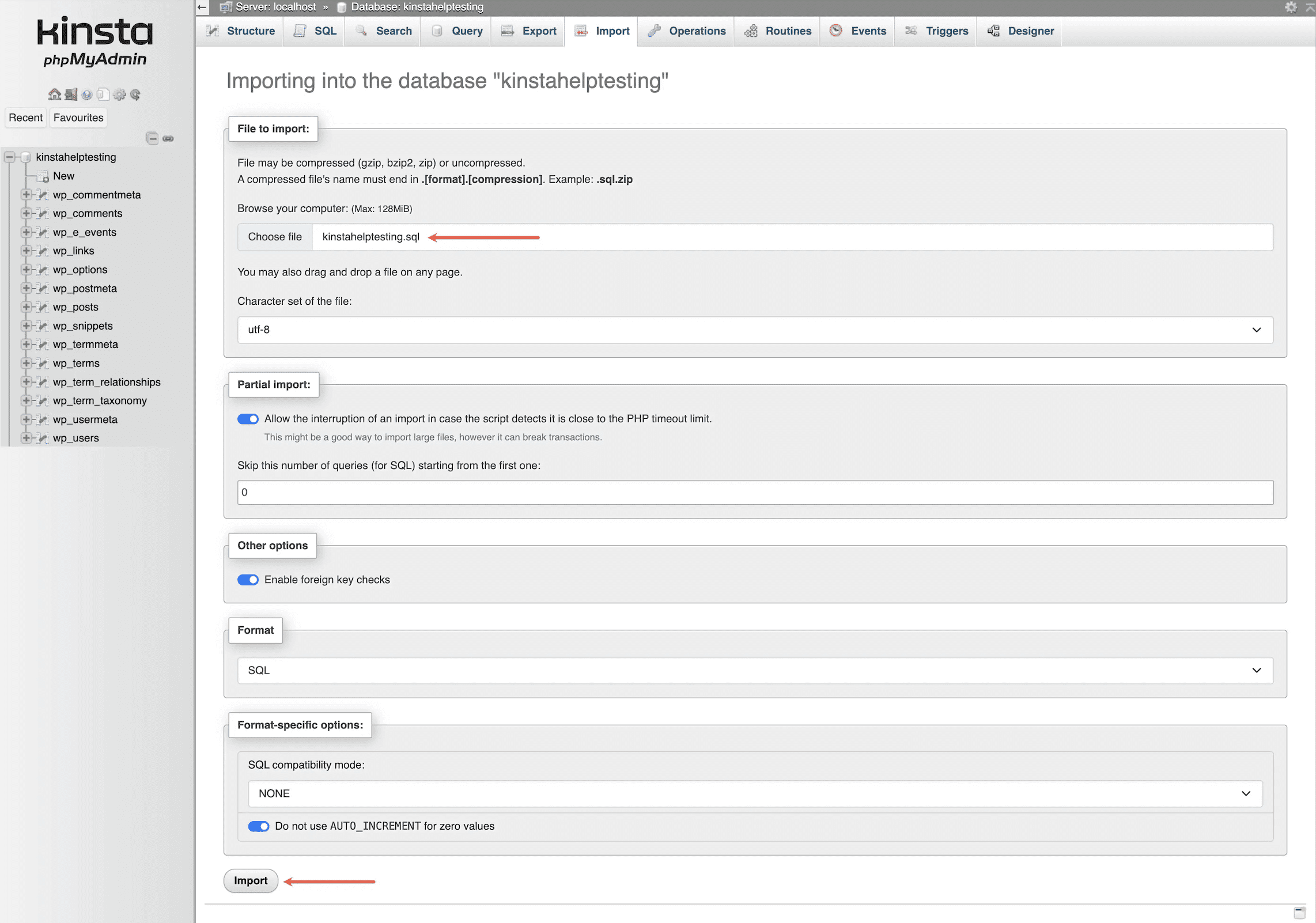
続いて、phpMyAdminの「Import」タブを開きます。「File to import:」のファイル選択ボタン(「Choose File」)をクリックし、ダウンロードしたバックアップからサイト名.sqlファイルを選びます。その他の設定はそのままで構いません。ページ下にある「Import」をクリックすると、データベースのインポートが完了します。
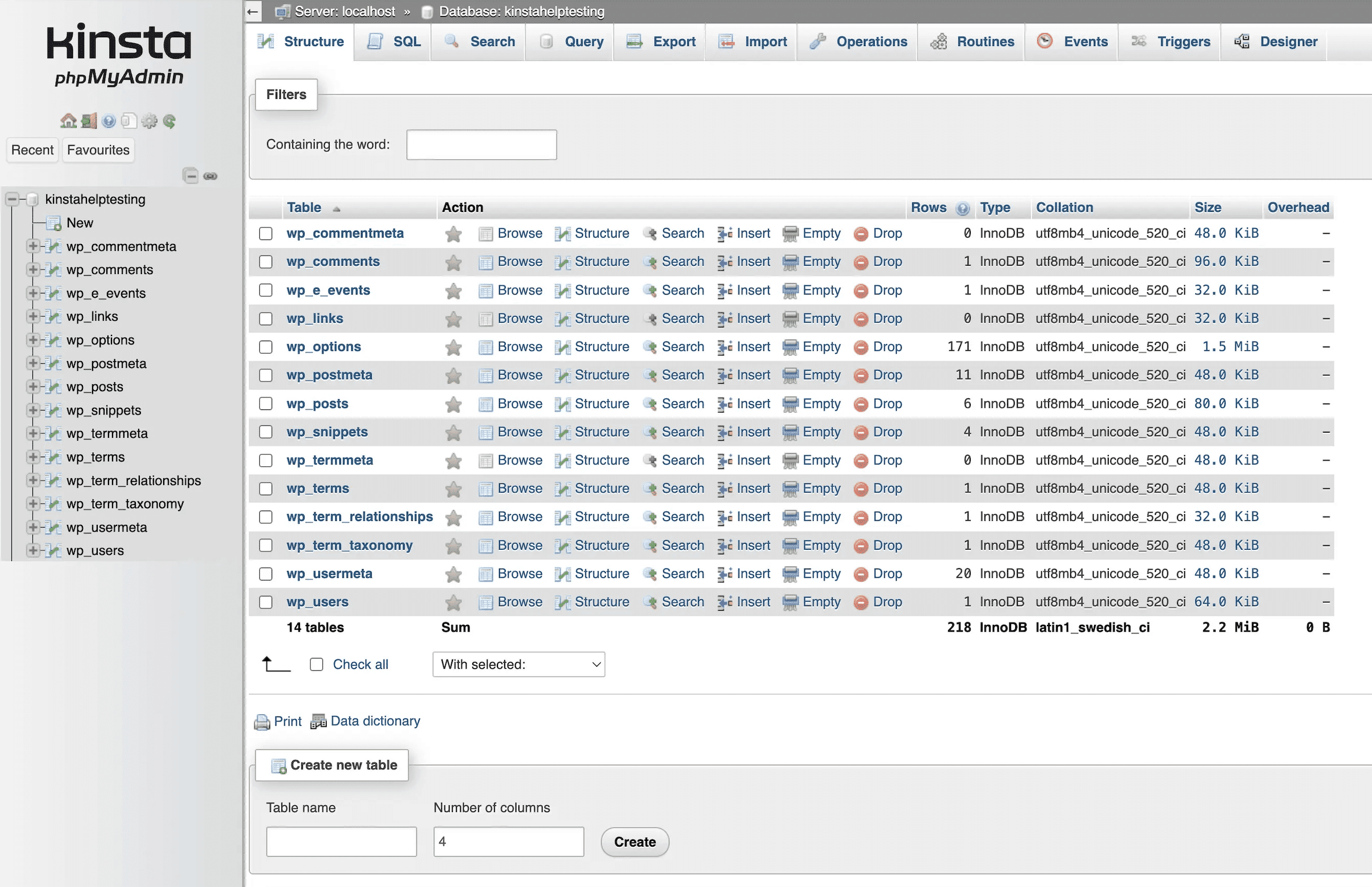
データベースのインポートが完了すると、ダウンロードしたバックアップのデータベーステーブルが表示されます。データベースのインポート中にタイムアウトの問題が発生した場合は、データベースファイルが大きすぎて、phpMyAdminのウェブアップローダーが対応できない可能性があります。その場合は、データベースファイルをサイトの~/privateフォルダにアップロードし、コマンドラインでインポートしてください。この手順がよくわからない場合には、SQLファイルを~/privateフォルダにアップロードした後、弊社カスタマーサポートまでチャットにてご連絡ください。
バックアップに関する注意事項
バックアップに関して、以下の点にご注意ください。
バックアップの保持期間
ご利用のプランによって、バックアップの保存期間は異なります。ただし、プラグインおよびテーマの更新時に作成されるバックアップは除きます。
プラグインやテーマを手動で更新した際のバックアップは、2時間保存されます。Kinsta自動アップデートアドオンをご利用の場合は、これらのバックアップは3日間保存されます。
| プラン | バックアップ保持期間 |
|---|---|
| Single 35k、65k、125k、315k 訪問数 Single 20GB、40GB、65GB、125GB 帯域幅 WP 2、5、10 | 14日間 |
| Single 500k、750k 訪問数 Single 250GB、500GB 帯域幅 WP 20、40 | 30日間 |
| Single 1.25M、1.9M、2.5M、3.15M 訪問数 Single 750GB、1125GB、1500GB、1875GB 帯域幅 WP 60、80、120、150 Agency | 30日間 |
なお、プラグインおよびテーマ更新時のバックアップは例外となり、手動でプラグインとテーマを更新する場合は2時間、Kinsta自動アップデートをご利用の場合は3日間保存されます。
プランの合計から除外されるディスク容量
できるだけ多くのスペースをご提供できるよう、ディスク使用量の合計を計算する際、バックアップはレポートから除外されます。使用量は、本番サイトのファイルとデータベースのみで算出されます。