Auf dieser Seite werden häufige Probleme behandelt, die beim Hinzufügen, Verweisen oder Überprüfen einer Domain in MyKinsta auftreten können.
Such dir unten den Abschnitt aus, der zu deinem Problem passt, und befolge die dort beschriebenen Schritte. Wenn du dir nicht sicher bist, was das Problem verursacht, oder wenn es hier nicht behandelt wird, wende dich an unser Support-Team – wir helfen dir gerne bei der Klärung.
Überprüfung der Weiterleitung ausgesetzt
Wenn eine Domain bereits seit 14 Tagen oder länger weitergeleitet wird, wird die Überprüfung der Weiterleitung automatisch ausgesetzt. Wir empfehlen dir, zu überprüfen, ob die richtigen DNS-Einträge vorhanden sind, und dann auf Überprüfung der Weiterleitung neu starten zu klicken, um es erneut zu versuchen.
Die Überprüfung der Weiterleitung für deine Domain wurde ausgesetzt
Verifizierung ausgesetzt
Wenn die Verifizierung deiner Domain bereits seit 7 Tagen oder länger läuft, wird der Verifizierungsprozess automatisch ausgesetzt. Wir empfehlen dir, zu überprüfen, ob die richtigen DNS-Einträge vorhanden sind, und dann auf Verifizierung neu starten zu klicken, um es erneut zu versuchen.
Verifizierung deiner Domain ausgesetzt
Domain-Auflösung fehlgeschlagen
Wenn der Überwachungsdienst von Kinsta deine Domain nicht auflösen kann, erhältst du eine E-Mail-Benachrichtigung mit dem Betreff „Domain-Auflösung fehlgeschlagen“.
Dieser Fehler tritt in der Regel aus einem der folgenden Gründe auf:
Falsche DNS-Einträge.
Falsch konfigurierte oder falsche Nameserver.
Ein vorübergehendes Problem bei der DNS-Auflösung.
So behebst du das Problem:
Überprüfe, ob die DNS-Einträge deiner Domain korrekt konfiguriert sind und auf deine Kinsta-Website verweisen.
Stelle sicher, dass deine Domain die richtigen Nameserver deines DNS-Anbieters verwendet.
Wenn die DNS-Konfiguration korrekt zu sein scheint, warte ein paar Minuten und überprüfe es erneut, da sich vorübergehende Probleme bei der DNS-Auflösung manchmal von selbst beheben.
Sollte das Problem weiterhin bestehen, wende dich an deinen Domain-Registrar oder DNS-Anbieter, um zu überprüfen, ob deine Nameserver und DNS-Einträge korrekt konfiguriert sind.
Domain-Fehler beheben
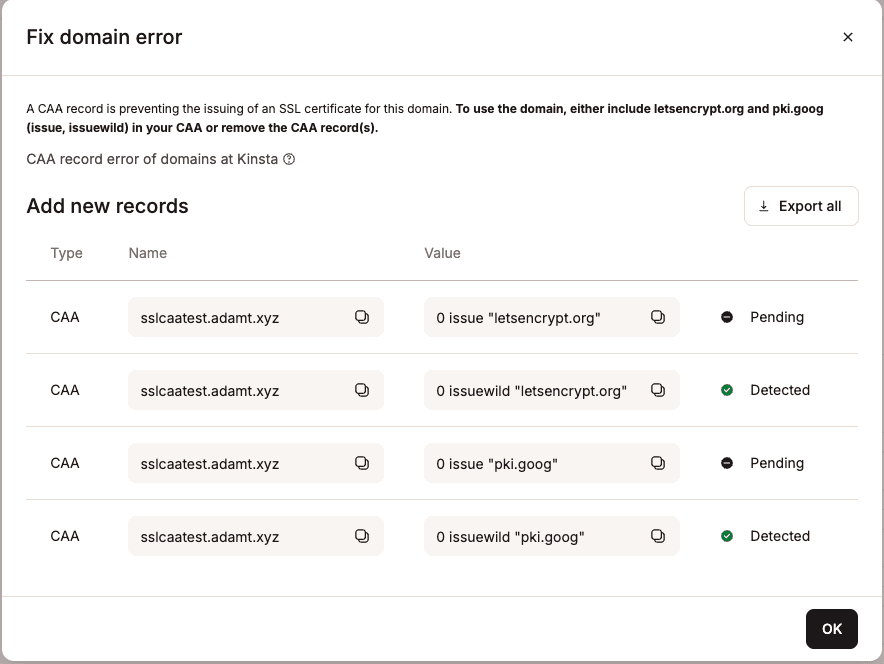
Wenn während des Domain-Verifizierungsprozesses neben der Domain die Schaltfläche Domain-Fehler beheben erscheint, bedeutet dies, dass ein Konflikt mit CAA-Einträgen vorliegt.
Ein CAA-Eintrag ist ein optionaler DNS-Eintrag, mit dem du festlegen kannst, welche Zertifizierungsstellen (CAs) SSL-Zertifikate für deine Domain ausstellen dürfen. Wenn eine Domain keine CAA-Einträge hat, kann jede Zertifizierungsstelle auf Anfrage ein SSL-Zertifikat dafür erstellen. Wenn eine Domain einen CAA-Eintrag hat, können nur die im CAA-Eintrag angegebenen Zertifizierungsstellen ein SSL-Zertifikat für die Domain erstellen.
Um diesen Fehler zu beheben, klick auf die Schaltfläche Domain-Fehler beheben und ruf dann den DNS-Anbieter deiner Domain auf, um entweder fehlende CAA-Einträge (gekennzeichnet als Ausstehend) hinzuzufügen oder – falls du keinen CAA-Eintrag für deine Domain benötigst – vorhandene Einträge zu entfernen, die Konflikte verursachen (gekennzeichnet als Erkannt).
Domain-Fehler beheben, der auf widersprüchliche CAA-DNS-Einträge hinweist
Fehlerbehebung bei der Cloudflare-Domain-Weiterleitung
Wenn du deine Domain bereits umgeleitet hast (wobei die DNS-Verbreitung bis zu 24 Stunden dauern kann), aber immer noch eine der folgenden Meldungen siehst, gibt es in deinem Cloudflare-Konto einige Stellen, die du überprüfen solltest:
Ein Banner oder eine Warnung, dass deine Website nicht auf Kinsta verweist und es zu Dienstunterbrechungen kommen kann.
Der Status „Es wird überprüft, ob du deine Domain auf Kinsta verweist.“
Überprüfe zunächst die Websiteregeln in deinem Cloudflare-Konto. Wenn die Root-Domain auf die WWW-Domain umgeleitet wird oder umgekehrt, kann die umgeleitete Domain in MyKinsta nicht verifiziert werden. Um dieses Problem zu beheben, musst du die Weiterleitung in den Cloudflare-Seitenregeln entfernen. Dadurch kann die Domain in MyKinsta verifiziert werden. Die Weiterleitung zur primären Domain wird nun von Kinsta übernommen.
Erlaube anschließend in deinen Sicherheit – Firewall-Regeln den User-Agent kinsta-bot sowie die IP-Adressen 35.194.36.163 und 34.135.149.39, damit die Firewall den Bot nicht blockiert, der bestätigt, dass deine Domain verifiziert ist und auf Kinsta verweist.
Bestehender DNS-Zonen-Eintrag bei Cloudflare
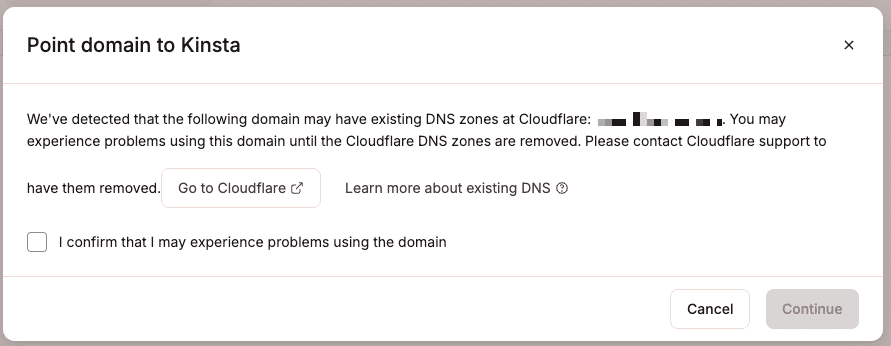
Wenn du in MyKinsta eine Domain hinzufügst und auf deine Website verweist, wird unter bestimmten Umständen eine Warnung angezeigt, dass die Domain einen bestehenden Zonen-Eintrag bei Cloudflare hat und dass das Fortfahren dazu führen kann, dass deine Website offline geht.
Warnung bezüglich eines bestehenden DNS-Eintrags bei Cloudflare
Wenn du sicher bist, dass du den bestehenden Zonen-Eintrag bei Cloudflare nicht entfernen musst, kannst du fortfahren, ohne ihn zu löschen. Wähle „Ich bestätige, dass bei der Nutzung der Domain möglicherweise Probleme auftreten können“ und klicke auf Weiter.
Falls du den bestehenden Zoneneintrag bei Cloudflare entfernen musst, kannst du folgende Nachricht an Cloudflare senden, wobei du YOURDOMAIN.com durch deinen tatsächlichen Domainnamen ersetzt.
Hallo,
Ich schreibe dir bezüglich der Domain YOURDOMAIN.com.
Mein Host, Kinsta, hat eine alte, ungenutzte Cloudflare-DNS-Zone für meine Domain entdeckt. Könntet ihr diese bitte aus eurem System entfernen?
Ich bestätige, dass ich Zugriff auf das DNS der Domain habe und bereit bin, einen TXT-Eintrag hinzuzufügen, um die Inhaberschaft der Domain nachzuweisen. Bitte schickt mir den TXT-Eintrag, den ich verwenden soll.
Danke!
Wenn du dir nicht sicher bist, ob du den bestehenden Zonen-Eintrag entfernen musst, wende dich bitte an unser Support-Team. Wir werden deine Konfiguration überprüfen und dir mitteilen, wie du vorgehen sollst.