Configuración
En la página Configuración de tu aplicación, puedes encontrar detalles sobre ella, gestionar ajustes como los paquetes de construcción y suspenderla o eliminarla.
General
Detalles
Esta sección muestra el nombre para mostrar, el nombre y el ID de la aplicación. Para cambiar el nombre para mostrar, haz clic en Actualizar nombre para mostrar, introduce un nuevo nombre y haz clic en Actualizar.

Fuente
Muestra la información sobre la fuente (source) de la aplicación. La información mostrada depende de si utilizas un repositorio Git o una imagen Docker.
Repositorio Git
- Tipo de fuente: Muestra si el repositorio es privado o público.
- Tipo de Git: Muestra qué proveedor Git está utilizando la aplicación.
- Repositorio y Rama por defecto: El repositorio Git y la rama.
- Despliegue automático al hacer un commit: Cuando esta casilla está marcada, tu aplicación se desplegará automáticamente cada vez que se haga un commit en la rama seleccionada anteriormente.

Para cambiar cualquiera de los detalles, haz clic en Actualizar fuente. Si cambias la Rama, deberás desplegar manualmente tu aplicación de nuevo, lo que puedes hacer en la página Despliegues.
Imagen Docker
- Tipo de fuente: Esto muestra que la aplicación está utilizando una imagen Docker.
- Imagen Docker: Esta es la ruta a tu imagen Docker.
- Credenciales del registro: Muestra el nombre de las credenciales de registro configuradas en Configuración de la empresa > Credenciales de registro.

Para cambiar cualquiera de los detalles, haz clic en Actualizar fuente. Si cambias las credenciales del Registro, debes desplegar manualmente tu aplicación de nuevo, lo que puedes hacer en la página Despliegues.
Hook de despliegue
Los hooks de despliegue te permiten desencadenar despliegues sin esfuerzo haciendo una simple petición POST a una URL única, permitiendo una integración fluida del flujo de trabajo.
Para configurar un hook de despliegue, haz clic en Activar; esto genera una URL única a la que puedes llamar con una solicitud POST para activar un despliegue. Si quieres automatizar despliegues basados en eventos externos (por ejemplo, enviar código a un repositorio), puedes configurar un webhook en tu proveedor de repositorios (GitHub, GitLab, Bitbucket o Docker) para llamar a la URL del hook de despliegue.

Rutas de despliegue
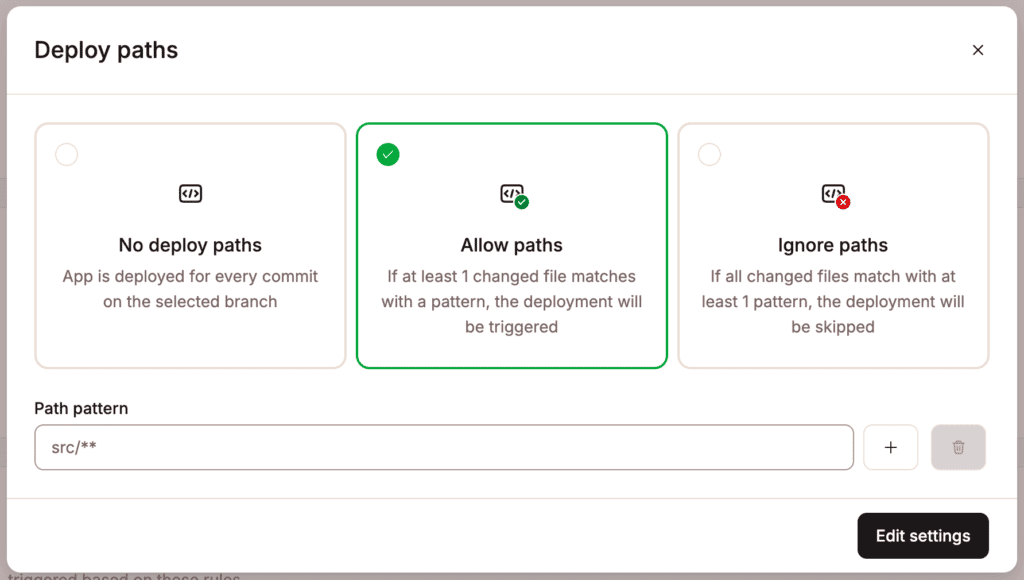
Las rutas de despliegue te permiten activar despliegues basados en un conjunto específico de reglas. Puedes definir qué cambios en los archivos deben iniciar un despliegue y cuáles deben ser ignorados. Por ejemplo, puedes activar despliegues sólo cuando se modifiquen archivos en /src/backend/** u omitir despliegues si los cambios se limitan a los archivos de **/*.md. Esto puede ser especialmente útil para los monorepos.
Para configurar las rutas de despliegue, haz clic en Editar configuración.

Para activar un despliegue cuando se cambie un archivo en una ruta específica, selecciona Permitir rutas. Para omitir un despliegue cuando se cambie un archivo en una ruta específica, selecciona Ignorar rutas. Añade los patrones de ruta necesarios y haz clic en Editar configuración.
Hibernación
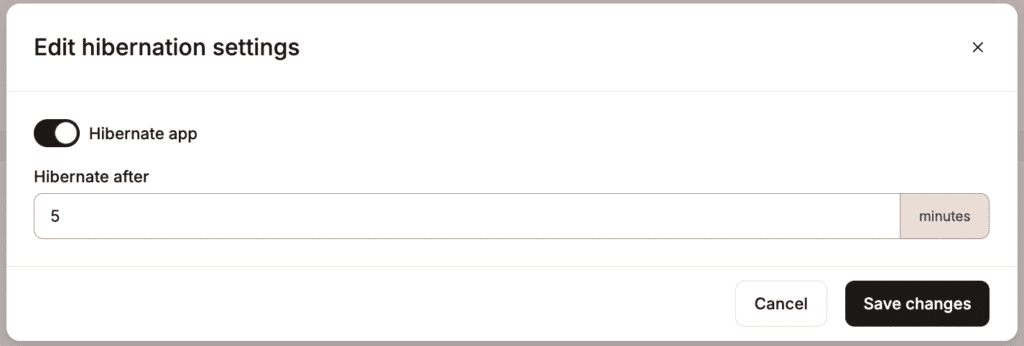
La hibernación reduce automáticamente los recursos de tu aplicación si no se reciben peticiones HTTP en el plazo especificado. Cuando se reanuda el tráfico, la aplicación se despierta en 8-20 segundos, quedando pendiente la petición HTTP durante ese tiempo. Los cron jobs y otras tareas continúan ejecutándose con normalidad, incluso mientras la hibernación está activa. Para activar la hibernación en tu aplicación, haz clic en Editar hibernación.

Selecciona Hibernar aplicación, introduce el número de minutos de inactividad tras los cuales quieres que tu aplicación entre en hibernación y haz clic en Guardar cambios.
Construcción
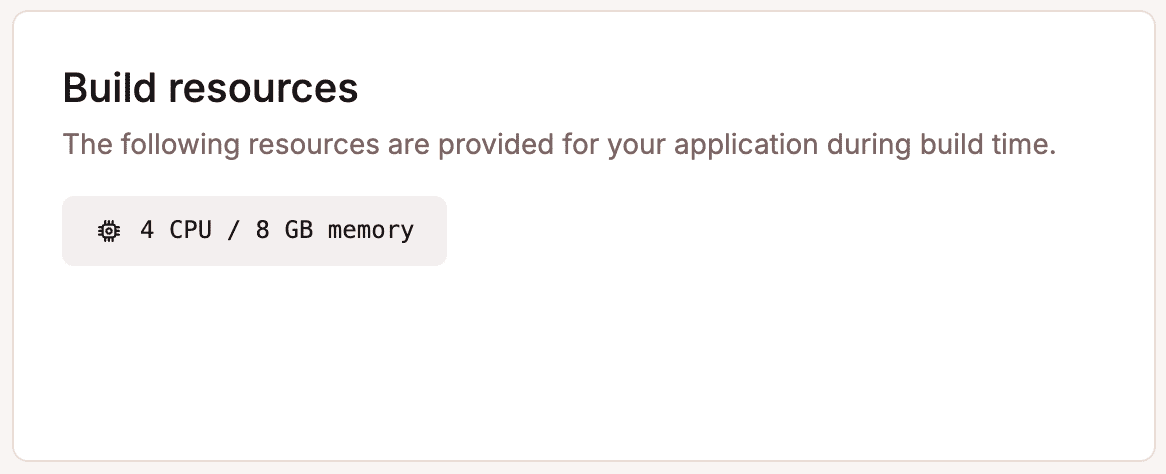
Recursos de construcción
Muestra la máquina de construcción utilizada para construir tu aplicación.
Entorno de construcción
Muestra información sobre el entorno de construcción de tu aplicación, incluido el constructor que se está utilizando actualmente.
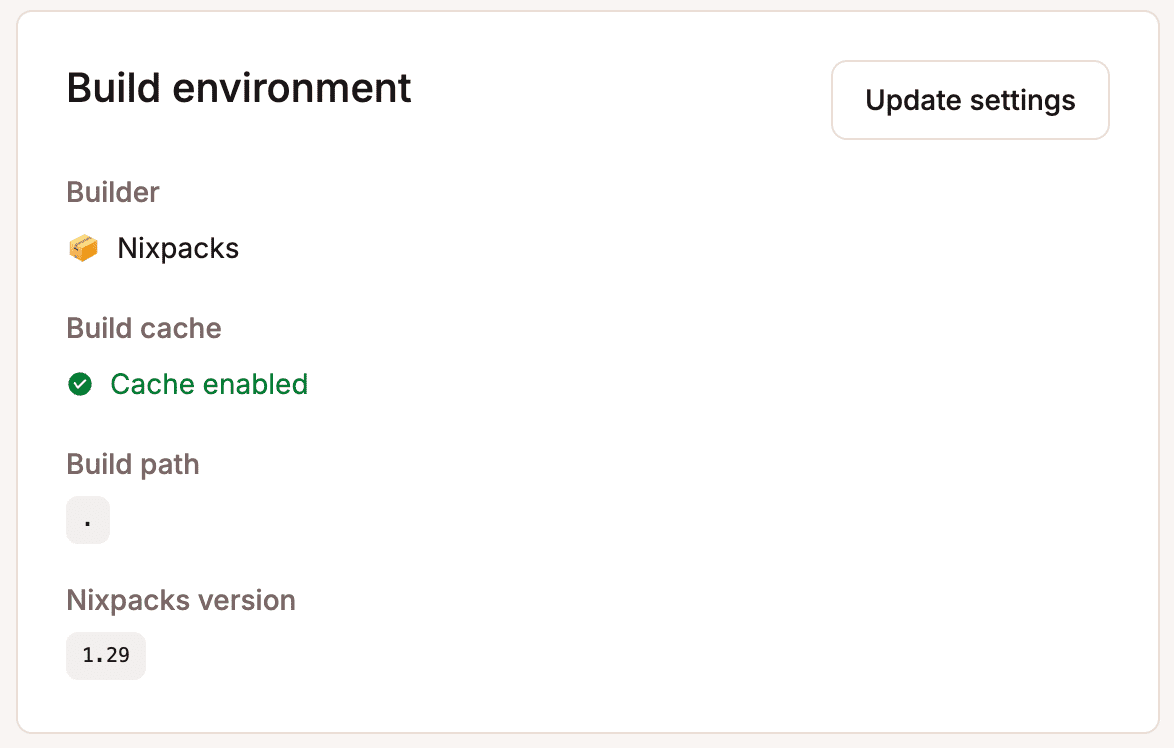
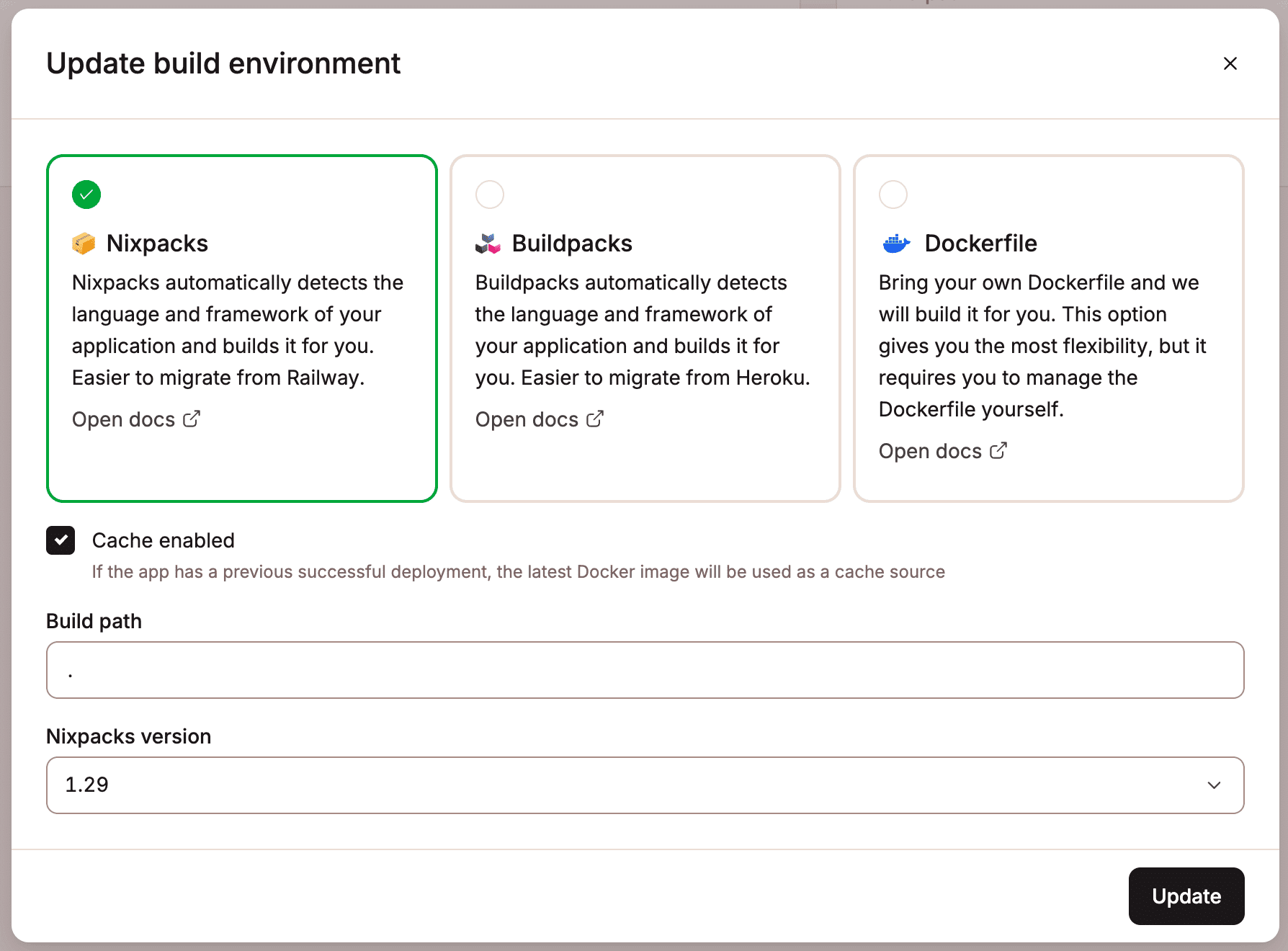
Para cambiar el entorno de construcción, haz clic en Actualizar configuración y selecciona uno de los siguientes:
Nixpacks
Utiliza Nixpacks para crear un contenedor para tu aplicación basado en tu repositorio.
- Caché activado: Cuando creas tu aplicación, MyKinsta crea una imagen de despliegue a partir de tu código. De forma predeterminada, el caché está activado, lo que almacena el último despliegue exitoso para que las futuras construcciones puedan reutilizar los componentes sin cambios, lo que acelera significativamente el proceso y reduce el uso de recursos.
- Ruta de construcción: Esta es la ruta en el repositorio a los archivos necesarios para construir la aplicación. La mayoría de las aplicaciones se construyen desde la raíz del repositorio, y la Ruta de construcción se establece de forma predeterminada en (.). Si tienes una ruta de construcción diferente, especifícala aquí. Por ejemplo, si tu aplicación necesita construirse desde un subdirectorio llamado app, introduce app en el campo Ruta de construcción. Esto también es útil si tienes un monorepo.
- Versión de Nixpacks: Elige la versión de Nixpacks que deseas utilizar para construir tu aplicación. Las diferentes versiones pueden afectar al proceso de construcción, por lo que es importante revisar el Changelog de Nixpacks para el lenguaje de tu aplicación. Es tu responsabilidad garantizar la compatibilidad, ya que los cambios entre versiones pueden afectar a la forma en que se construye y ejecuta tu aplicación.
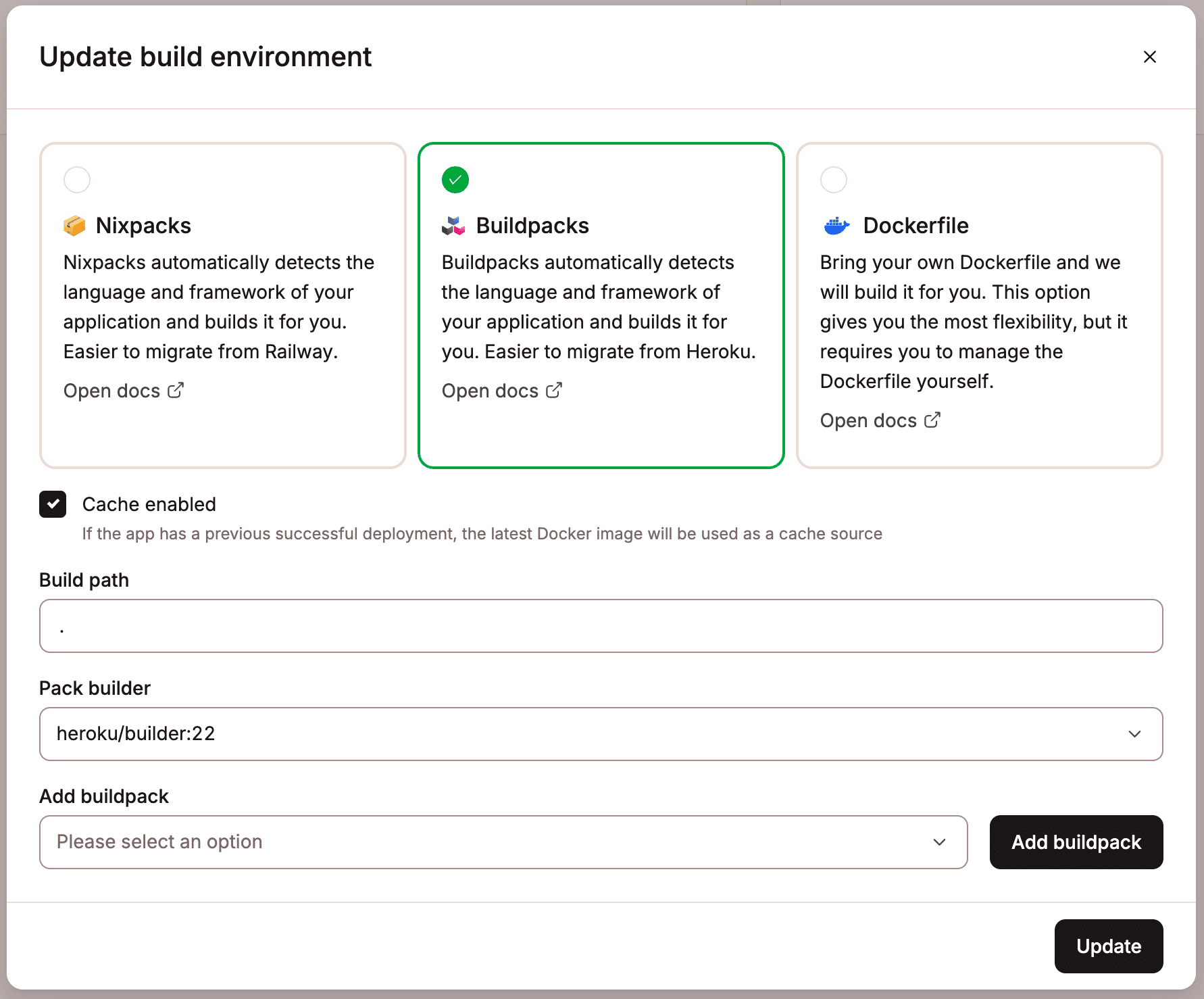
Buildpacks
Utiliza Buildpacks para crear un contenedor para tu aplicación basado en tu repositorio.
- Caché activado: Cuando creas tu aplicación, MyKinsta crea una imagen de despliegue a partir de tu código. De forma predeterminada, el caché está activado, lo que almacena el último despliegue exitoso para que las futuras construcciones puedan reutilizar los componentes sin cambios, lo que acelera significativamente el proceso y reduce el uso de recursos.
- Ruta de construcción: Esta es la ruta en el repositorio a los archivos necesarios para construir la aplicación. La mayoría de las aplicaciones se construyen desde la raíz del repositorio, y la Ruta de construcción se establece de forma predeterminada en (.). Si tienes una ruta de construcción diferente, especifícala aquí. Por ejemplo, si tu aplicación necesita construirse desde un subdirectorio llamado app, introduce app en el campo Ruta de construcción. Esto también es útil si tienes un monorepo.
- Constructor de paquetes: Elige qué constructor de paquetes quieres utilizar. Para obtener información sobre lo que incluye cada constructor, consulta Heroku stacks.
- Añadir buildpack: Añade los buildpacks necesarios para tu aplicación. El buildpack que contiene el lenguaje principal de tu aplicación debe ser el último de la lista de buildpacks. Por ejemplo, si tienes una aplicación Node.js y necesitas añadir otro buildpack, asegúrate de que el buildpack Node.js está al final de la lista.
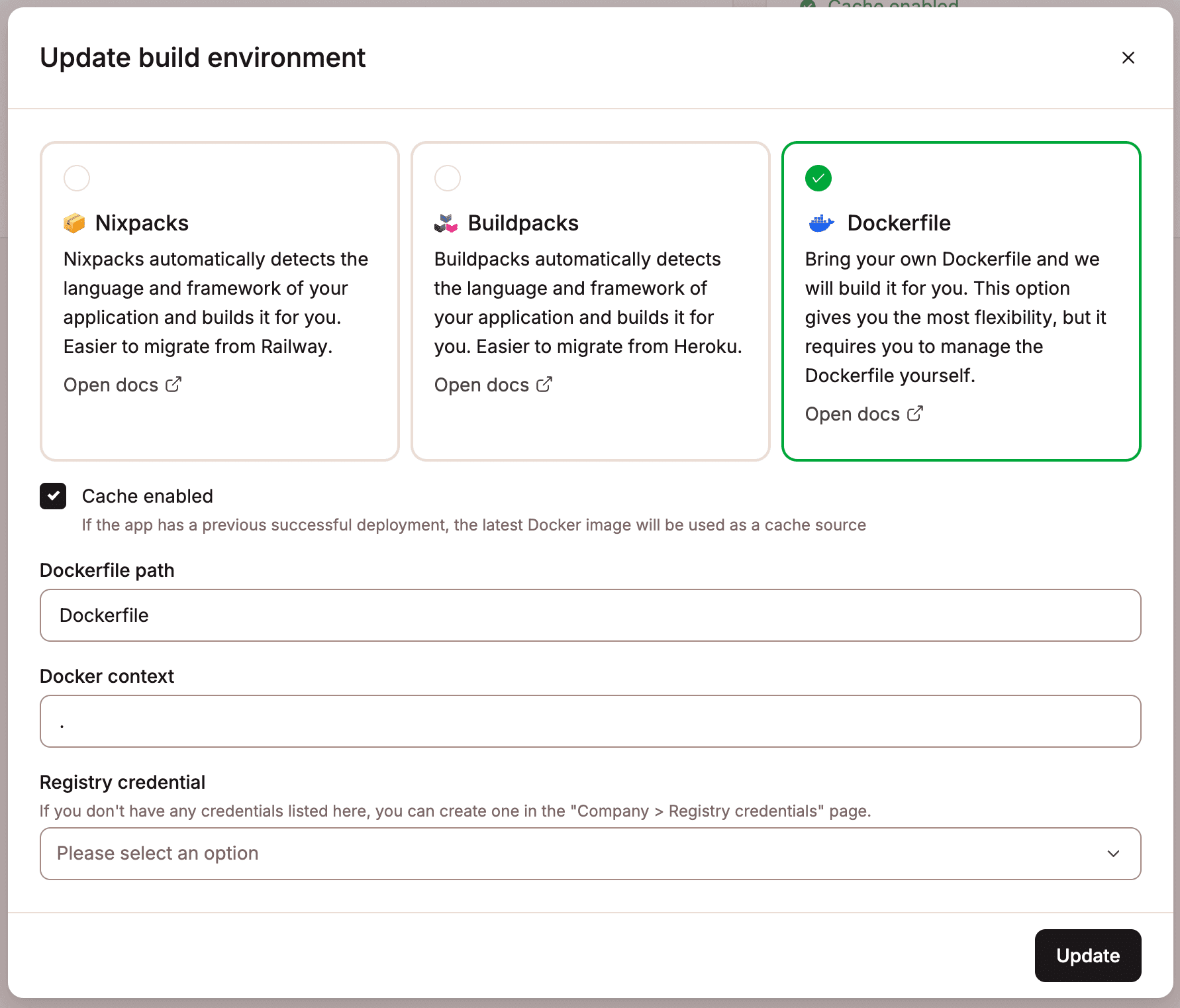
Dockerfile
Utiliza un Dockerfile (almacenado en tu repositorio) para crear un contenedor para tu aplicación.
- Caché activado: Cuando creas tu aplicación, MyKinsta crea una imagen de despliegue a partir de tu código. Por defecto, el caché está activado, lo que almacena la última imagen Docker correcta para que las futuras construcciones puedan reutilizar los componentes que no hayan cambiado, lo que acelera significativamente el proceso y reduce el uso de recursos.
- Ruta del archivo Docker: Es la ruta a tu Dockerfile relativa a la raíz del repositorio. Por ejemplo, si tu Dockerfile está en la raíz del repositorio, introduce Dockerfile en ese campo. Si tu Dockerfile está en un subdirectorio llamado app, introduce la ruta al Dockerfile: app/Dockerfile.
- Contexto Docker: Esta es la ruta del repositorio a la que necesitamos acceder para poder construir tu aplicación. La mayoría de las aplicaciones se construyen desde la raíz del repositorio, y puedes introducir la raíz del repositorio (.) en el campo Contexto. Por ejemplo, si tu aplicación necesita construirse desde un subdirectorio llamado app, introduce app en el campo Contexto.
- Credencial de registro: Esto sólo es necesario para las imágenes Docker privadas. Debes introducir tus credenciales del registro en el campo nombre de usuario > Configuración de la empresa > Credenciales de registro. Una vez que hayas introducido tus credenciales en la Configuración de la empresa, puedes elegir qué credenciales quieres utilizar.
Si cambias el entorno, debes desplegar manualmente tu aplicación de nuevo, lo que puedes hacer en la página Despliegues.
Zona de peligro
Suspender o reanudar una aplicación
Puede haber ocasiones en las que necesites detener una aplicación sin borrarla. Esto puede ser útil si necesitas solucionar problemas o probar partes de la aplicación sin que se ejecute.
Suspender la aplicación no cambia ni elimina nada de ella. Las conexiones a la aplicación se mantienen, pero no funcionarán mientras la aplicación esté suspendida. No incurrirás en ningún gasto por la aplicación durante la suspensión.
Haz clic en Suspenderaplicación y confirma la suspensión haciendo clic de nuevo en Suspender aplicación en el modal/ventana emergente.

Cuando estés listo para reiniciar tu aplicación, haz clic en Reanudar aplicación y confirma el reinicio haciendo clic de nuevo en Reanudar aplicación en el modal/ventana emergente.

Eliminar aplicación
Si ya no necesitas la aplicación, haz clic en Eliminar aplicación, introduce el nombre de la aplicación y vuelve a hacer clic en Eliminar aplicación para eliminarla por completo.

Al eliminar la aplicación por completo se elimina lo siguiente:
- Todos los archivos
- Ajustes
- Los discos de almacenamiento persistente
- Las conexiones con otras aplicaciones o bases de datos.