Gestión de Usuarios
Con nuestra funcionalidad multiusuario, puedes crear y gestionar un equipo, dándoles acceso a distintos aspectos de tus sitios de WordPress dentro de MyKinsta. Ofrecemos varios roles para que puedas ajustar el acceso de los usuarios.
Kinsta utiliza la Autenticación de Dos Factores (2FA) para todos los usuarios con el fin de ayudar a proteger tu cuenta MyKinsta de accesos no autorizados, lo que te ofrece mayor seguridad y tranquilidad. La 2FA requiere un código de verificación adicional que se envía a tu correo electrónico o que puedes obtener a través de una aplicación de autenticación o de gestión de contraseñas. Puedes ver qué método de autenticación tiene activado cada usuario (autenticación por correo electrónico o por aplicación) en Configuración de la empresa > Usuarios > 2FA.
Roles de usuario
Rol de propietario de la empresa
Existe un rol especial denominado Propietario de Empresa. Un Propietario de Empresa es siempre también un Administrador de Empresa. Sólo puede haber un Propietario de empresa por empresa.
El Propietario de la Empresa es el único usuario de una empresa que puede solicitar el cierre de una cuenta o transferir la propiedad de la empresa (a un administrador de la empresa de la misma cuenta). Aparte de eso, en el día a día son prácticamente iguales que los Administradores de la Empresa.
Roles de la empresa
Al invitar o modificar un usuario, la primera opción es darle acceso a la empresa o al sitio. Los usuarios de nivel de sitio sólo tienen acceso a los sitios específicos que les asignes, mientras que los usuarios de empresa ven los detalles de nivel de empresa. Hay tres roles de usuario a nivel de empresa entre los que elegir, cada uno con distintos niveles de acceso en función de su rol.
Todos los roles de usuario tienen acceso al equipo de Soporte de Kinsta, pero sólo podemos ayudarte con los sitios a los que puede acceder tu rol de usuario.
Administrador de Empresa
Los Administradores de Empresa tienen el nivel más alto de acceso. Tienen control total de todos los datos de la empresa y acceso completo a todos los sitios, incluidas las solicitudes de migración. Otorga acceso de Administrador de Empresa a usuarios en los que confíes. El Administrador de la Empresa puede cambiar cualquiera de los planes de la empresa, pero no puede cancelarlos; sólo un Propietario de la Empresa puede cancelar un plan.
Desarrollador de Empresa
Un Desarrollador de Empresa tiene acceso para gestionar todos los sitios y DNS en MyKinsta, así como los usuarios a nivel de sitio. Aunque un Desarrollador de Empresa puede ver la lista de usuarios de la empresa (incluyendo direcciones de correo electrónico y roles), no puede realizar ningún cambio en los usuarios a nivel de empresa.
Los Desarrolladores de Empresa pueden eliminar sitios que no tengan un add-on de Entorno Staging Premium.
Dentro de la configuración de la empresa, los Desarrolladores de empresa pueden:
- Crear y revocar el acceso a las claves API.
- Ver analíticas.
- Ver la lista de usuarios de la empresa (incluyendo direcciones de correo electrónico y roles).
- Gestionar etiquetas.
- Ver la actividad de los usuarios.
Los Desarrolladores de Empresa no ven los detalles de facturación ni las solicitudes de migración. Las siguientes acciones son eventos de facturación a los que un Desarrollador de empresa no tiene acceso:
- Cancelar o cambiar un plan de WordPress.
- Acceder a los Referidos.
- Solicitar una migración de sitio.
- Aprobar o iniciar una transferencia de sitio o DNS.
- Solicitar una limpieza de malware de pago.
- Añadir o eliminar un entorno premium.
- Añadir o eliminar un add-on.
Si quieres que un Desarrollador de Empresa pueda acceder a cualquiera de las funcionalidades anteriores, debes elevar su nivel de acceso a Administrador de Empresa.
Facturación de la Empresa
Un usuario de Facturación de la empresa es un rol especializado que solo tiene acceso a los datos de facturación y a la configuración de la empresa. Puede ver facturas, activar el envío automático de facturas por correo electrónico y actualizar datos de la empresa, como el nombre y la dirección. No tiene acceso a ningún sitio ni a migraciones de ningún tipo.
Roles de sitio
Los usuarios de nivel de sitio pueden acceder a un sitio específico al que se les ha concedido acceso y pueden tener acceso a varios sitios.
Administrador del sitio
Los Administradores del Sitio tienen acceso completo al sitio y control sobre todos los entornos. Los Administradores del Sitio también pueden gestionar los registros DNS del sitio si añades un sitio de WordPress vinculado a tu zona DNS.
Lo único que no pueden hacer es eliminar un sitio de la cuenta de una empresa, enviar o gestionar solicitudes de migración, ni crear o eliminar Entornos Staging Premium. Ten en cuenta que un mismo usuario puede ser Administrador del Sitio de varios sitios.
Desarrollador del Sitio
Los Desarrolladores del Sitio tienen acceso a todos los entornos de staging (estándar y premium) de los sitios a los que se les ha concedido acceso. Solo tienen control sobre los entornos staging y pueden realizar la mayoría de las acciones, excepto eliminar el entorno staging o pasarlo a producción. Ten en cuenta que un mismo usuario puede ser Desarrollador del Sitio para varios sitios.
Los Desarrolladores de Sitios no tienen acceso a las analíticas a nivel de empresa o ni del entorno en producción, gestión de usuarios, migraciones, DNS en MyKinsta, ni al registro de actividad a nivel de empresa en MyKinsta. Tampoco pueden crear ni eliminar entornos staging Premium.
Tabla de roles y permisos de usuario de MyKinsta
La siguiente tabla proporciona detalles más específicos sobre las capacidades que tiene cada rol de usuario.
| Capacidad | Propietario de la Empresa | Administrador de la Empresa | Desarrollador de la Empresa | Facturación de la Empresa | Administrador del Sitio | Desarrollador del Sitio |
|---|---|---|---|---|---|---|
| Acceder a los datos de facturación o cambiar de plan | Sí | Sí | No | Sí | No | No |
| Acceso a los referidos | Sí | Sí | No | Sí | No | No |
| Cancelar el plan WordPress | Sí | No | No | No | No | No |
| Acceder a las analíticas de la empresa | Sí | Sí | Sí | No | No | No |
| Acceder a las analíticas del sitio | Sí | Sí | Sí | No | Sí | No |
| Instalar o eliminar un add-on de pago | Sí | Sí | No | Sí (ver nota 1) | No | No |
| Ajustar la configuración de rendimiento PHP | Sí | Sí | Sí (ver nota 2) | No | Sí (ver nota 2) | No |
| Aprobar la transferencia entrante del sitio WordPress | Sí | Sí | No | No | No | No |
| Iniciar la transferencia entrante del sitio WordPress/DNS | Sí | Sí | No | No | No | No |
| Solicita la limpieza de malware de WordPress (servicio de pago)(ver nota 3) | Sí | Sí | No | No | No | No |
| Solicitar un cambio de centro de datos del sitio de WordPress | Sí | Sí | Sí | No | Sí | No |
| Solicitar una migración de un sitio de WordPress | Sí | Sí | No | No | No | No |
| Gestionar etiquetas de sitios de WordPress | Sí | Sí | Sí | No | Sí | No |
| DNS en MyKinsta | Sí | Sí | Sí | No | Sí (ver nota 4) | No |
| Añadir o eliminar un sitio WordPress/entorno en producción | Sí | Sí | Sí (ver nota 5) | No | No | No |
| Añadir o eliminar usuarios SFTP | Sí | Sí | Sí | No | No | Sí (ver nota 6) |
| Acceder al entorno de WordPress en producción | Sí | Sí | Sí | No | Sí | No |
| Acceder o Añadir un Entorno Staging Estándar | Sí | Sí | Sí | No | Sí | Sí |
| Eliminar o Reemplazar un Entorno Staging Existente | Sí | Sí | Sí | No | Sí | No |
| Añadir o Eliminar Entorno Staging Premium | Sí | Sí | No | No | No | No |
| Acceder a un Entorno Staging Premium | Sí | Sí | Sí | No | Sí | Sí |
| Acceder a cualquier analítica del entorno staging | Sí | Sí | Sí | No | Sí | Sí |
| Empujar cualquier entorno staging a producción | Sí | Sí | Sí | No | Sí | No |
| Enviar cualquiercualquier entorno staging a otro staging | Sí | Sí | Sí | No | Sí | Sí |
| Solicitar que se desactive 2FA para otros usuarios de una empresa (ver nota 7) | Sí | No | No | No | No | No |
Nota 1 – puedes añadir un add-on de espacio en disco, pero no puedes gestionar las copias de seguridad por hora ni las externas; esas se gestionan a nivel del sitio.
Nota 2 – Puedes ajustar el número de hilos PHP y la memoria por hilo, pero sólo los Propietarios de Empresa y los Administradores de Empresa pueden ajustar el el pool de memoria total de PHP.
Nota 3 – Si la limpieza de malware está libre, cualquier usuario puede solicitarla.
Nota 4 – Pueden actualizar los registros DNS si el sitio de WordPress al que tienen acceso está vinculado a una zona DNS.
Nota 5 – Pueden eliminar un entorno en producción si no hay ningún Entorno Staging Premium vinculado a él.
Nota 6 – El Desarrollador del Sitio sólo puede añadir, editar o eliminar usuarios SFTP en el entorno staging.
Nota 7 – El propietario de la empresa puede solicitar que se desactive 2FA si el usuario sólo está asociado a esa empresa.
Ver tu acceso
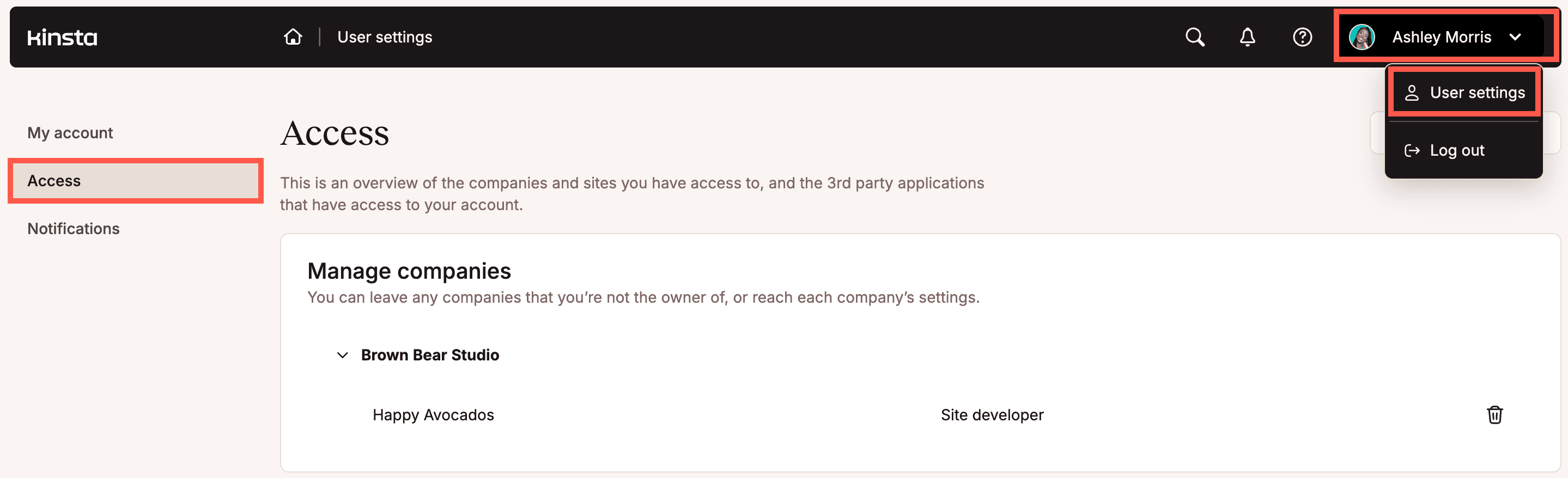
Para ver a qué empresas y sitios tienes acceso y qué nivel de acceso tienes, haz clic en tu nombre de usuario, ve a Configuración de usuario y haz clic en Acceso.
Invitar a un usuario
Con nuestra funcionalidad multiusuario, puedes crear y gestionar un equipo, y darles acceso a distintos aspectos de tus sitios. En la página Usuarios de la empresa, puedes invitar a usuarios a tu empresa o a tus sitios web.
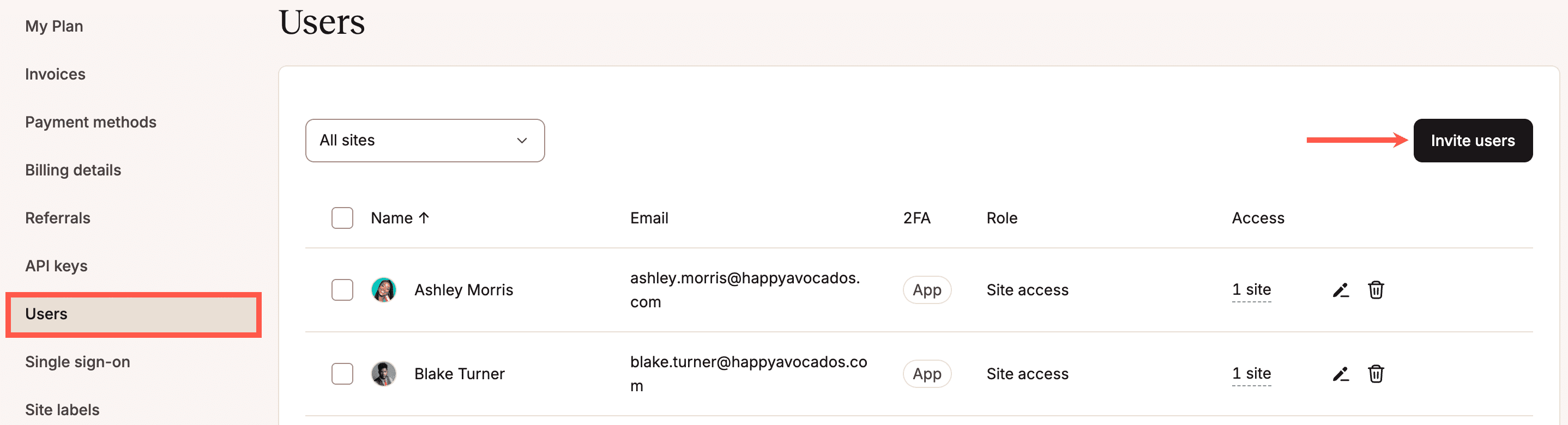
Para invitar a un usuario a tu empresa, inicia sesión en MyKinsta, desde el Panel de Control, haz clic en Configuración de la empresa, luego en Usuarios y, por último, en Invitar a usuarios. También puedes invitar a un usuario a un sitio, en lugar de a tu empresa, en la página de gestión de usuarios a nivel de sitio.
- Introduce la dirección de correo electrónico del usuario al que quieres invitar. Puedes invitar hasta 10 usuarios separando sus direcciones de correo electrónico con comas en el campo de correo electrónico.
- Selecciona Empresa para elegir entre Administrador de la empresa, Desarrollador de la empresa o Facturación de la empresa.
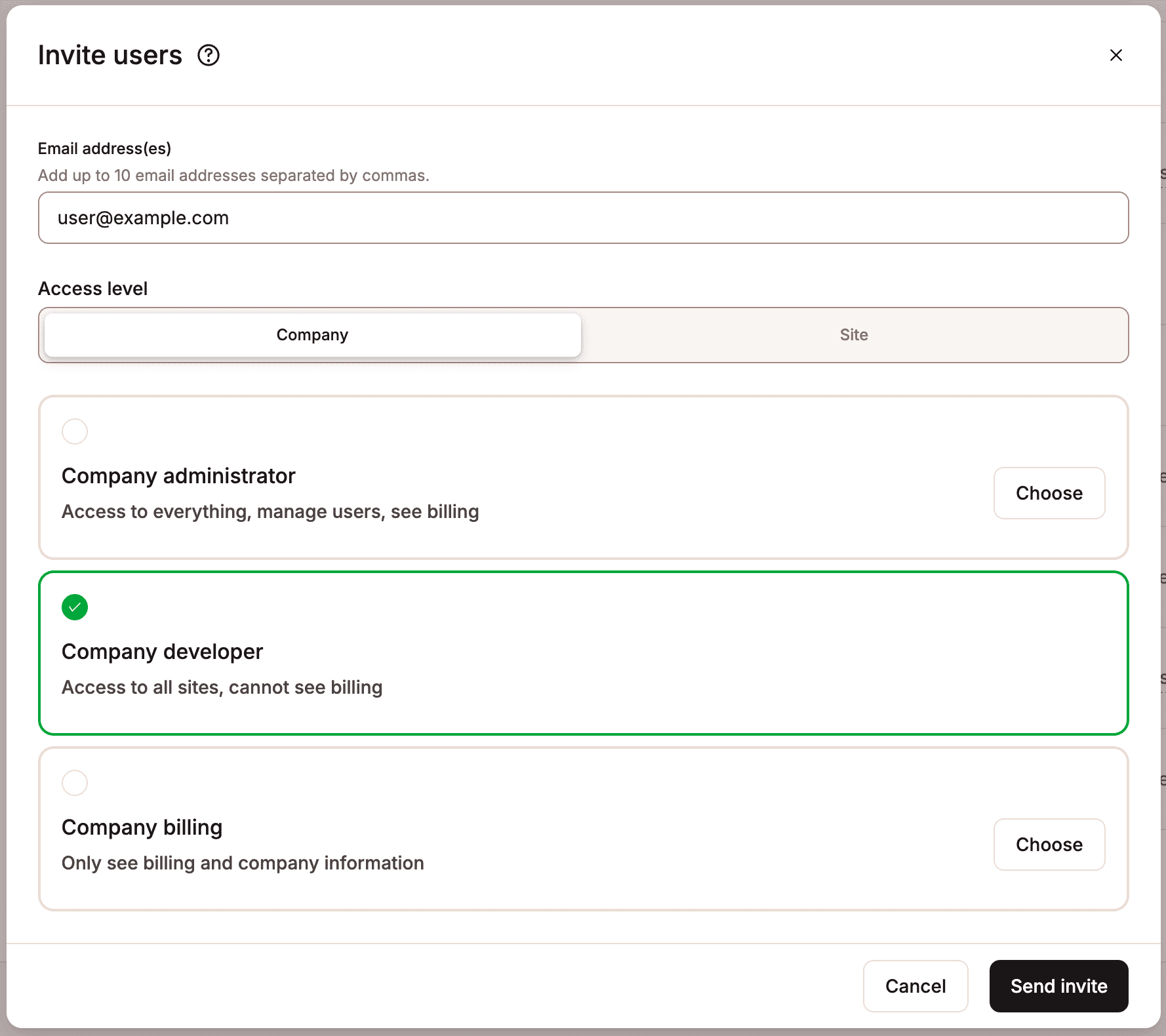
Detalles de la invitación de usuario con acceso de empresa. - Si sólo quieres conceder acceso a un sitio concreto, selecciona Sitio, escribe el nombre del sitio al que quieres que tenga acceso el usuario o selecciónalo de la lista.
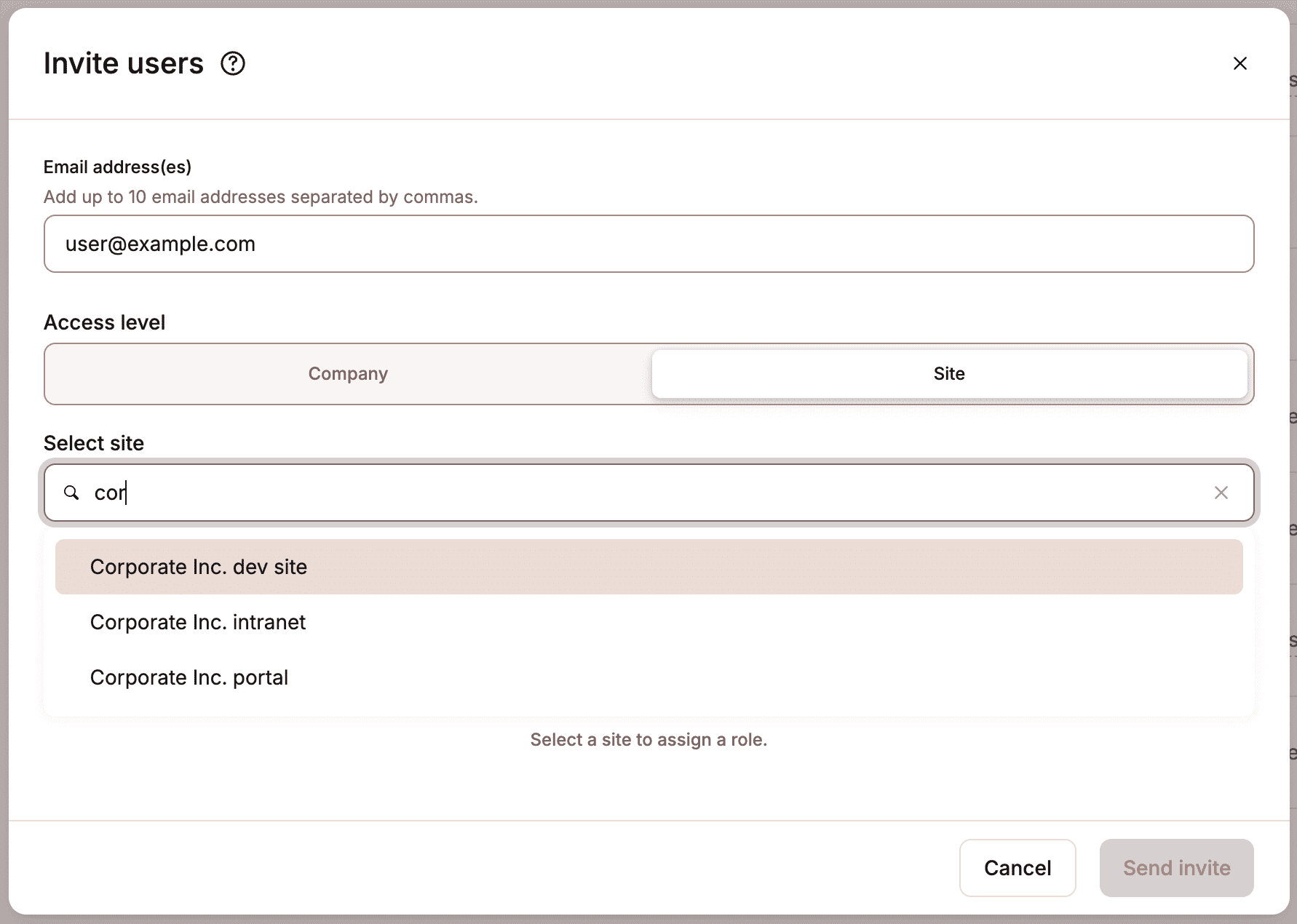
Elige el sitio al que quieres conceder acceso al usuario. - También tienes que seleccionar el rol del usuario (Desarrollador del sitio o Administrador del sitio) para cada sitio.
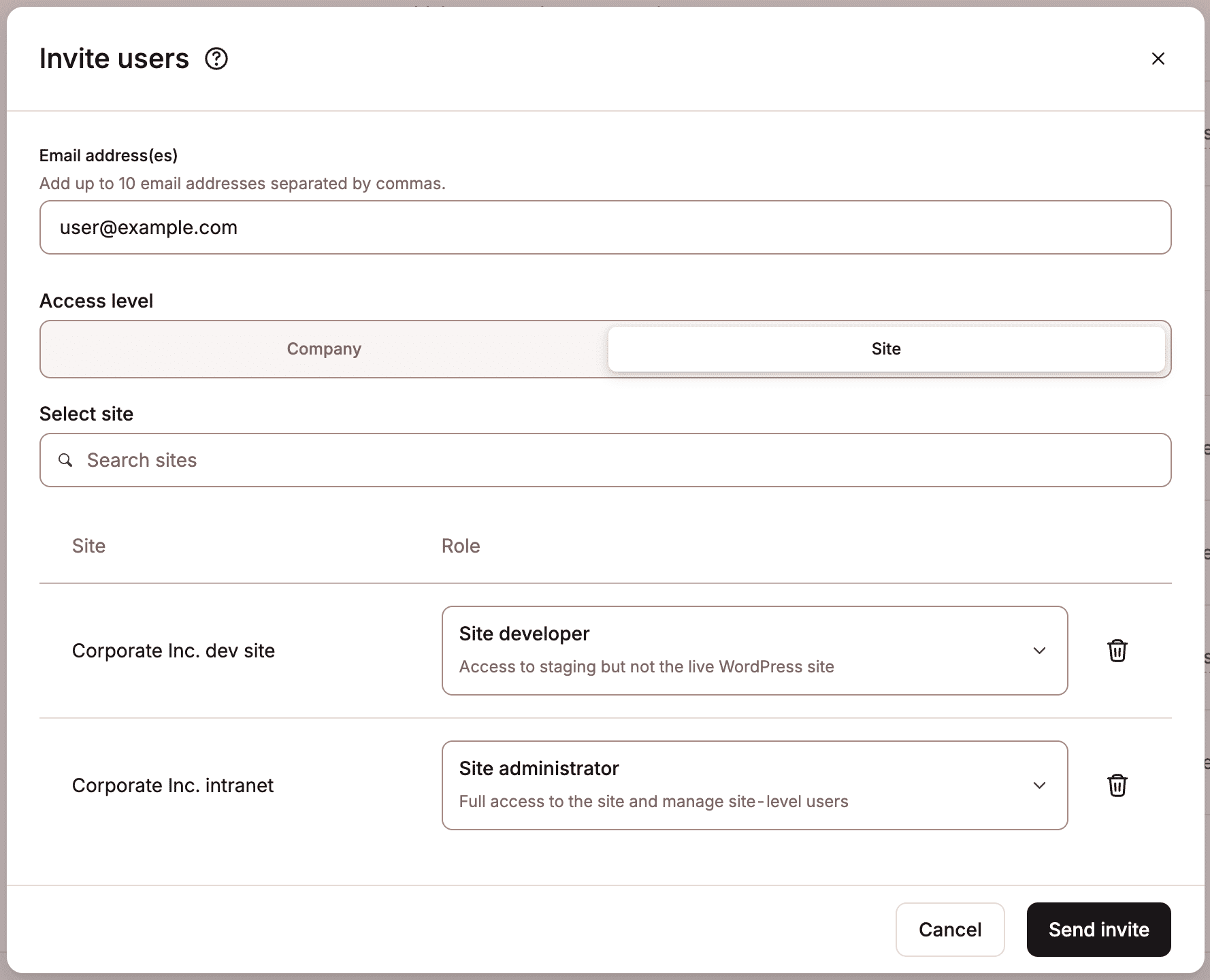
Elige el rol del usuario. - Haz clic en Enviar invitación para invitar al usuario.
Reenviar una invitación de usuario
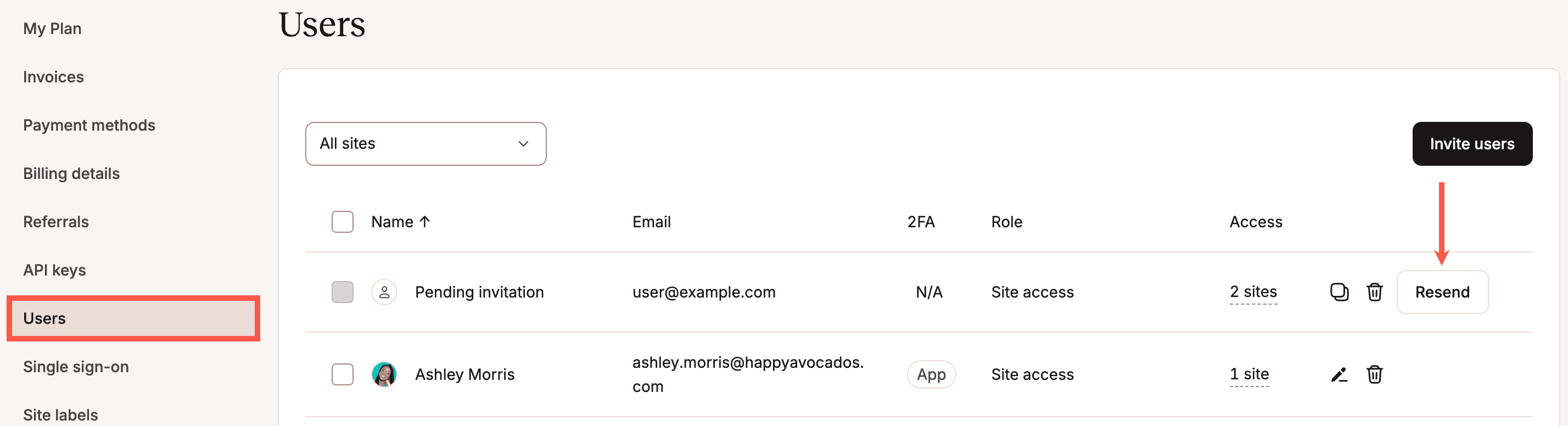
Si necesitas volver a enviar la invitación a un usuario, haz clic en Reenviar. Si necesitas eliminar la invitación pendiente, haz clic en el icono Eliminar (papelera).
Añadir usuarios a un sitio
En MyKinsta ofrecemos varios roles de usuario para que puedas ajustar el acceso de los usuarios a tu sitio. Puedes invitar a usuarios existentes a un sitio concreto desde tu nombre de usuario > Empresa > Usuarios o desde la página de Gestión de usuarios del sitio.
Añade usuarios desde la página Usuarios de la empresa
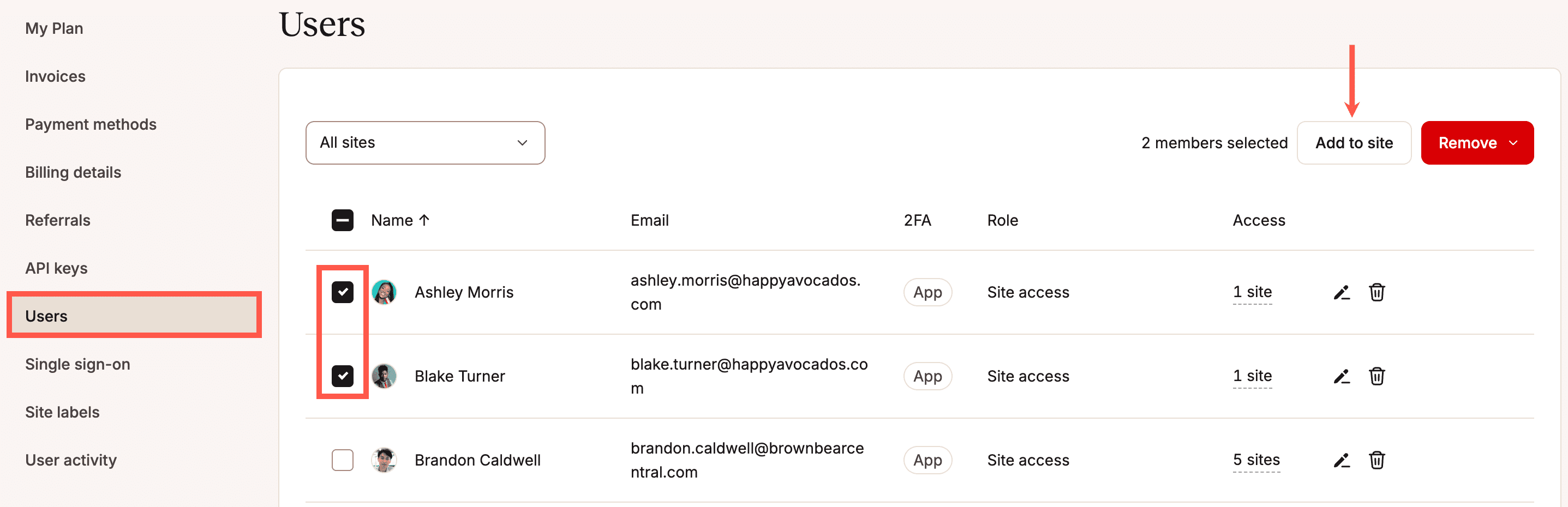
Si previamente has añadido usuarios a tu empresa en MyKinsta y más tarde quieres cambiar su acceso a uno o más sitios al mismo tiempo sin editar cada usuario individualmente, puedes hacerlo en la página Usuarios de la empresa.
Selecciona los usuarios que quieras cambiar y haz clic en Añadir al sitio.
Elige el sitio al que quieres que tenga acceso el usuario, escribe el nombre del sitio o selecciónalo de la lista.
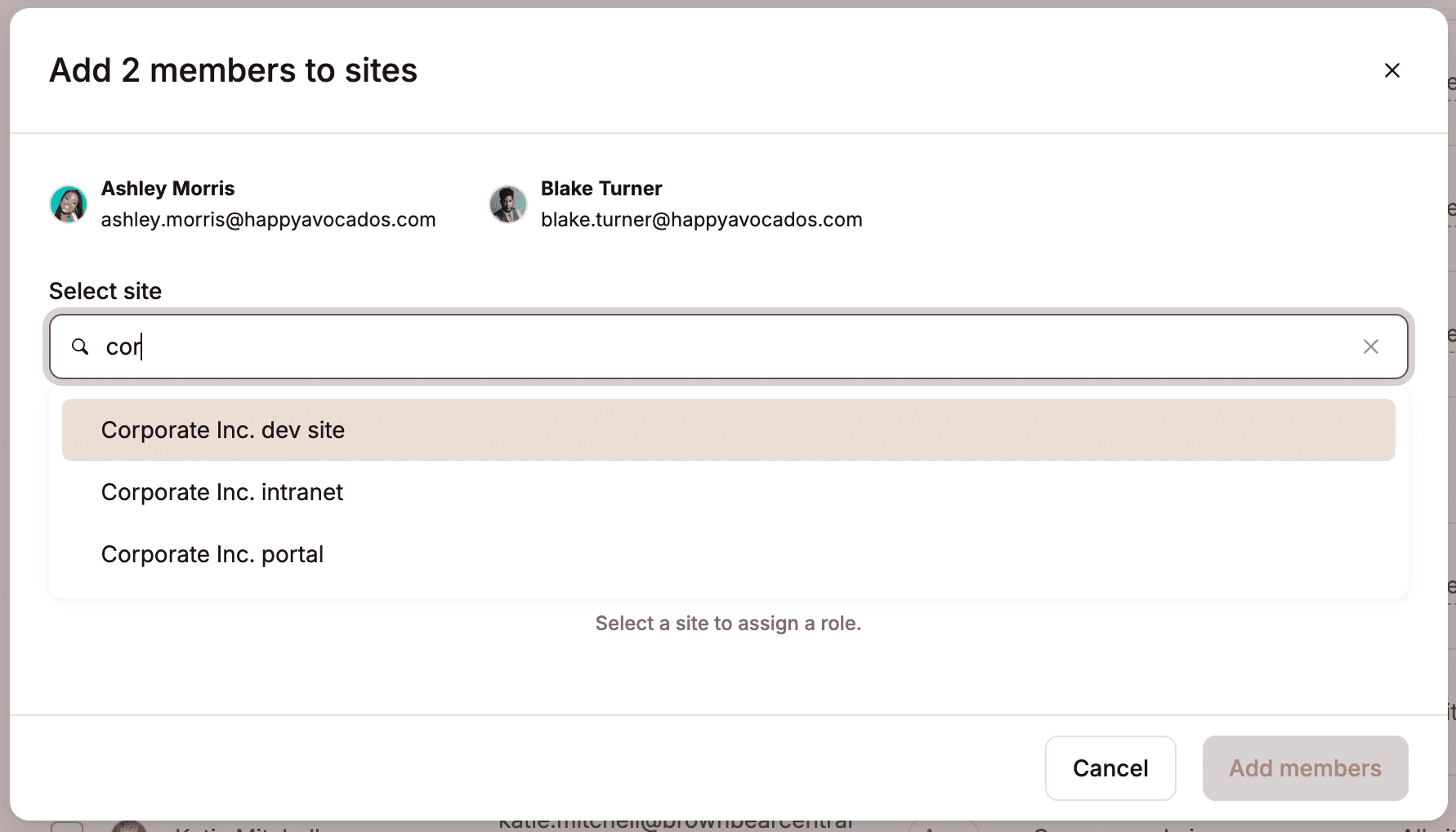
También debes seleccionar el rol de usuario (Desarrollador del sitio o Administrador del sitio) para cada sitio. Los usuarios seleccionados recibirán el mismo rol para ese sitio específico.
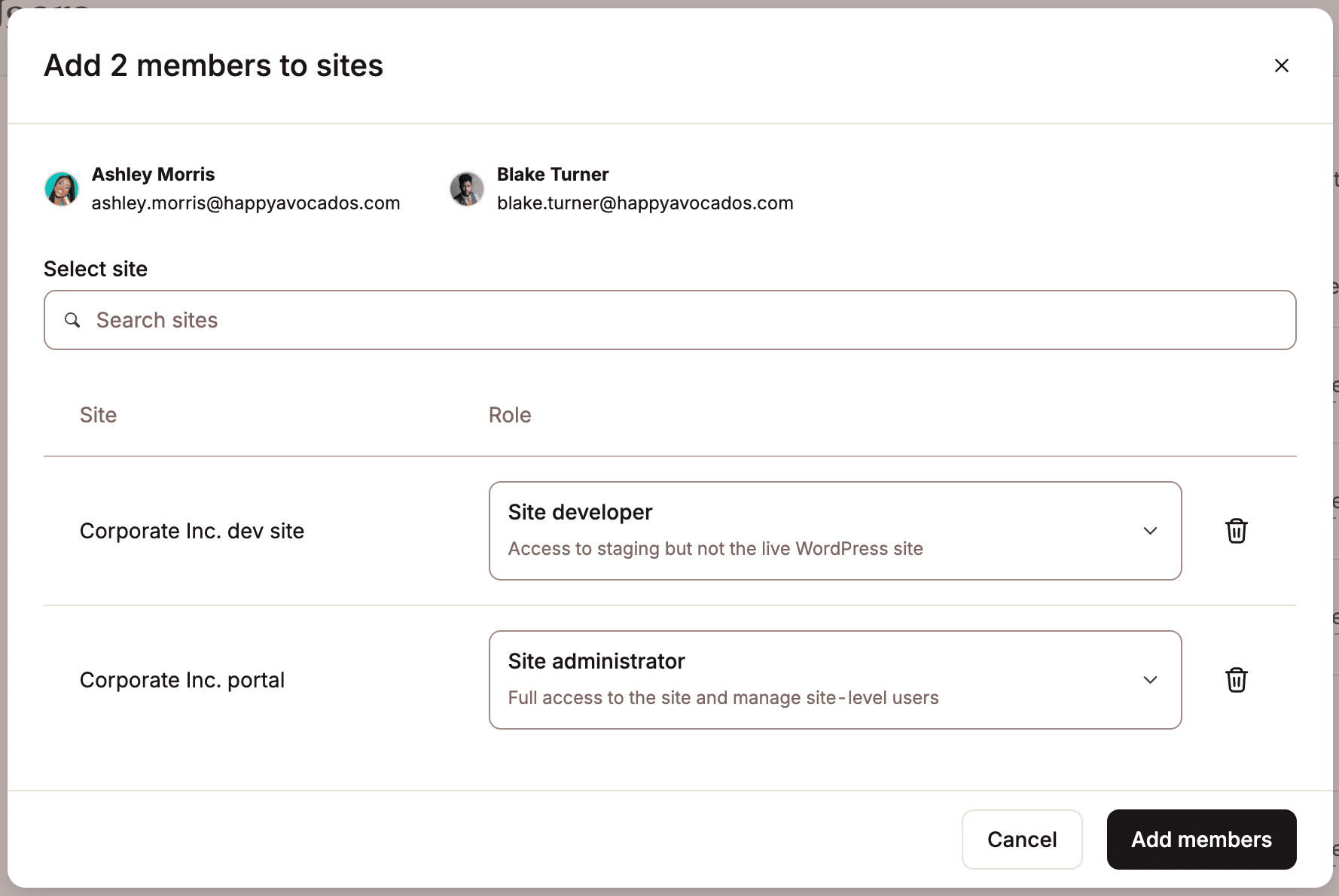
Cuando estés satisfecho con la configuración, haz clic en Añadir miembros.
Invita a usuarios desde la página Gestión de usuarios del sitio
Para invitar a un usuario a un sitio desde la página Gestión de usuarios, sigue los pasos que se indican a continuación:
- Accede a MyKinsta y ve a Sitios.
- Selecciona el sitio deseado > Gestión de usuarios > Invitar usuarios.
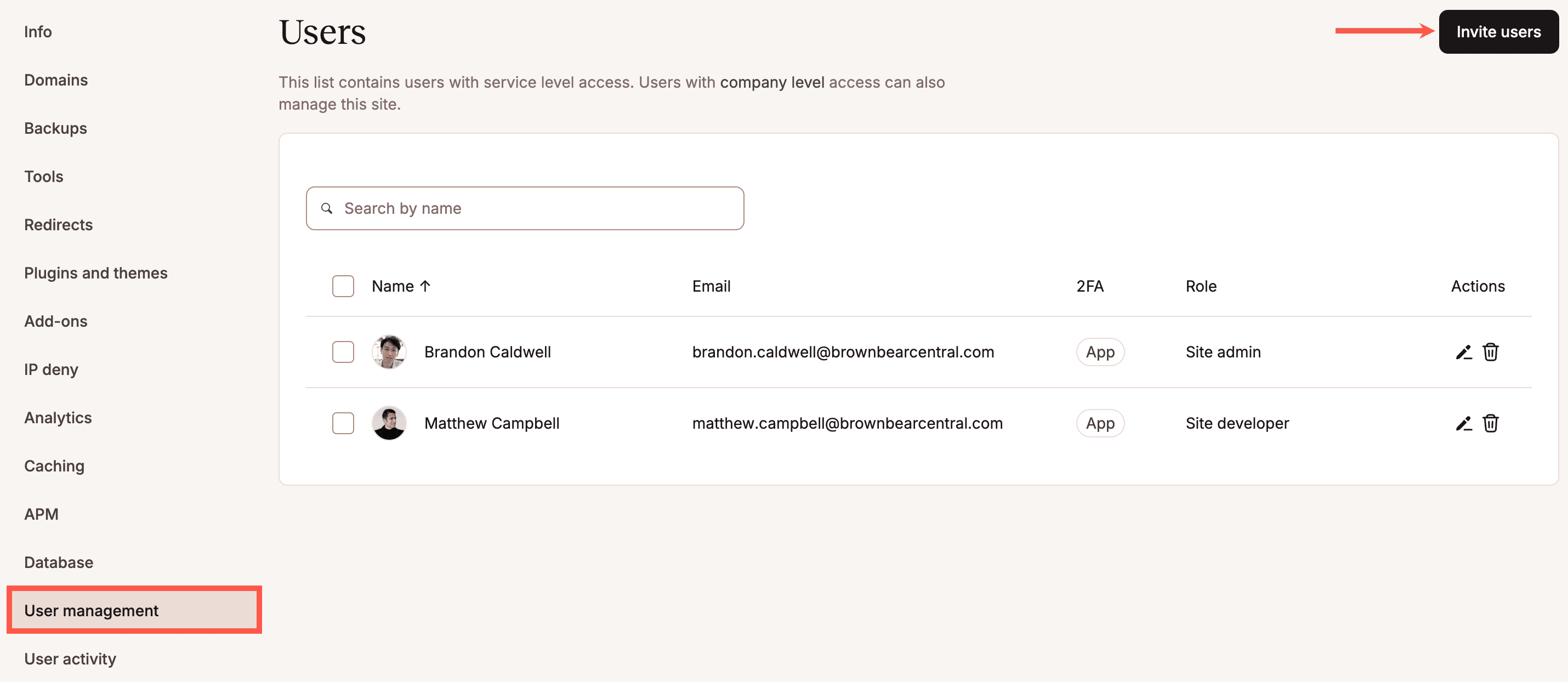
Invitar usuarios a un sitio en MyKinsta. - Introduce la dirección de correo electrónico del usuario al que quieres invitar. Puedes invitar hasta 10 usuarios separando sus direcciones de correo electrónico con comas en el campo de correo electrónico. Selecciona Administrador del sitio o Desarrollador del sitio en el menú desplegable.
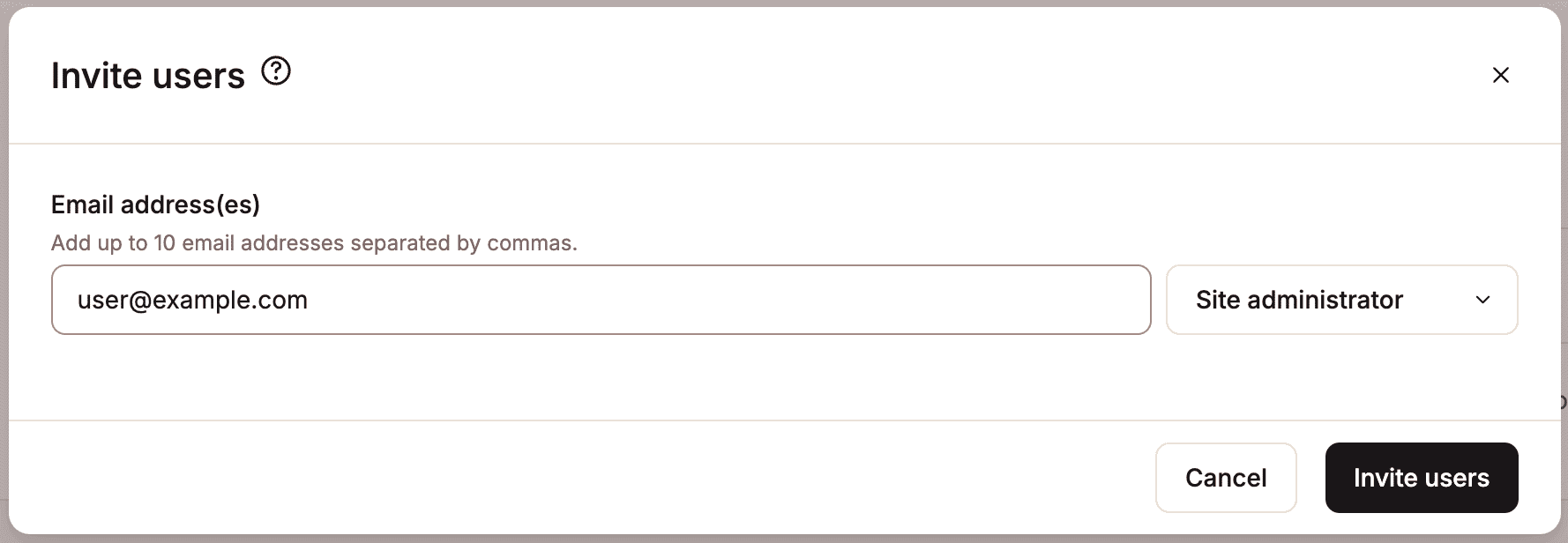
Invita a un usuario a tu sitio en MyKinsta. - Haz clic en Invitar usuarios.
- Si necesitas volver a enviar la invitación a un usuario, haz clic en el icono Reenviar (recargar).
- Si necesitas eliminar la invitación pendiente, haz clic en el icono Eliminar (papelera).
- Para copiar el enlace de invitación, haz clic en el icono Copiar.
Eliminar un usuario de una empresa
Eliminar un único usuario de una empresa
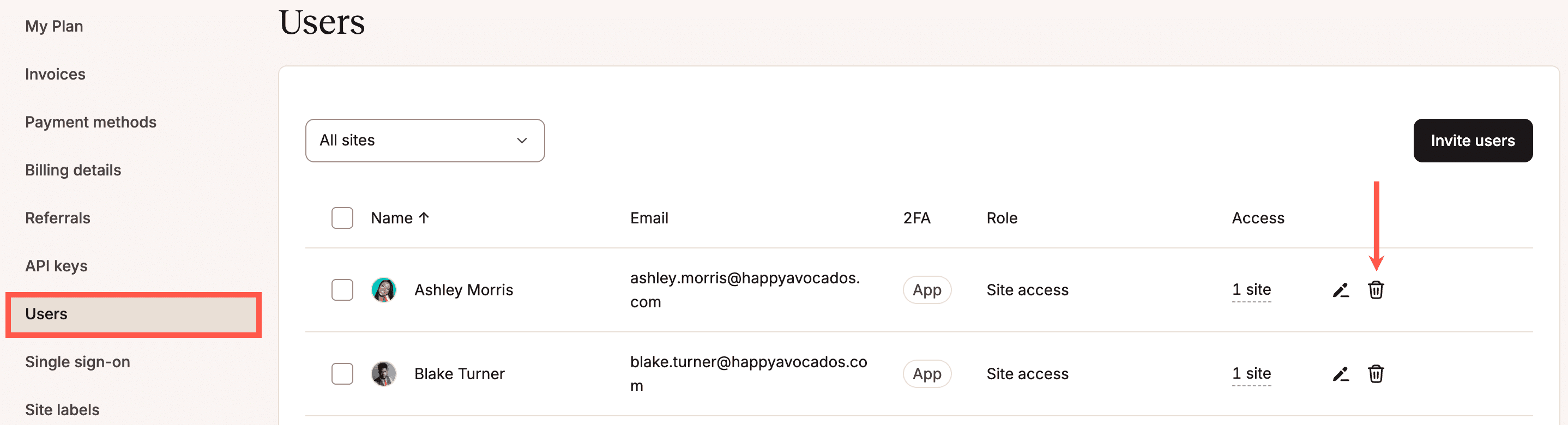
Entra en MyKinsta, y haz clic en tu nombre de usuario > Configuración de la empresa > Usuarios, haz clic en el icono de la papelera (borrar/eliminar) del usuario.
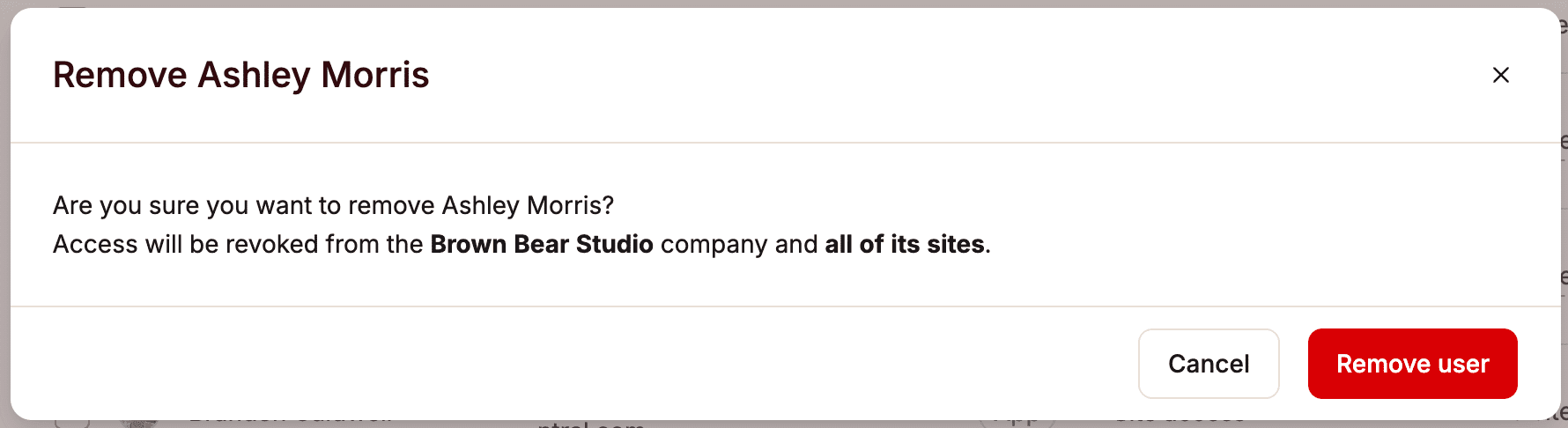
Para confirmar la eliminación del usuario, haz clic en Eliminar usuario.
Eliminar varios usuarios de una empresa
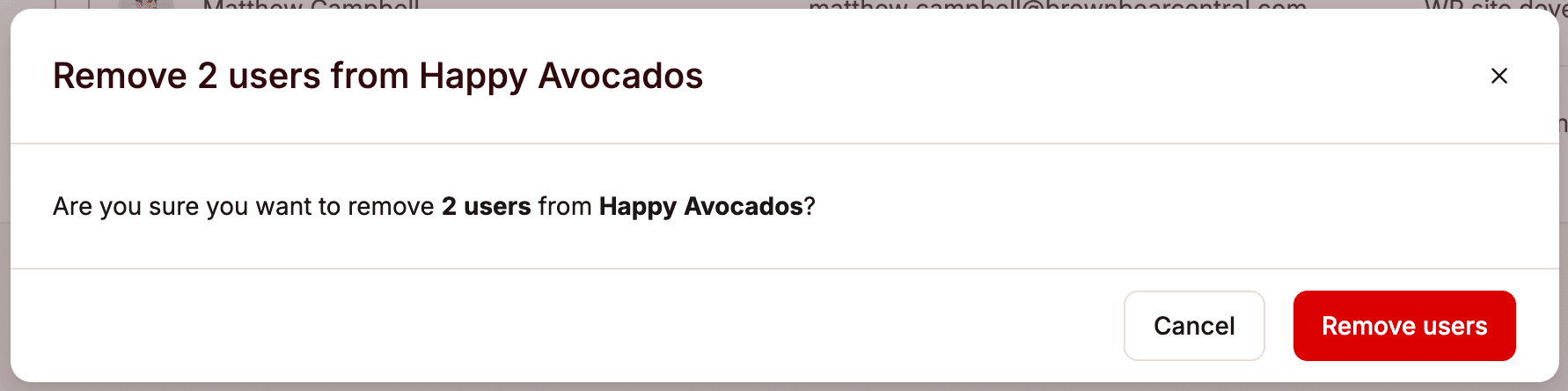
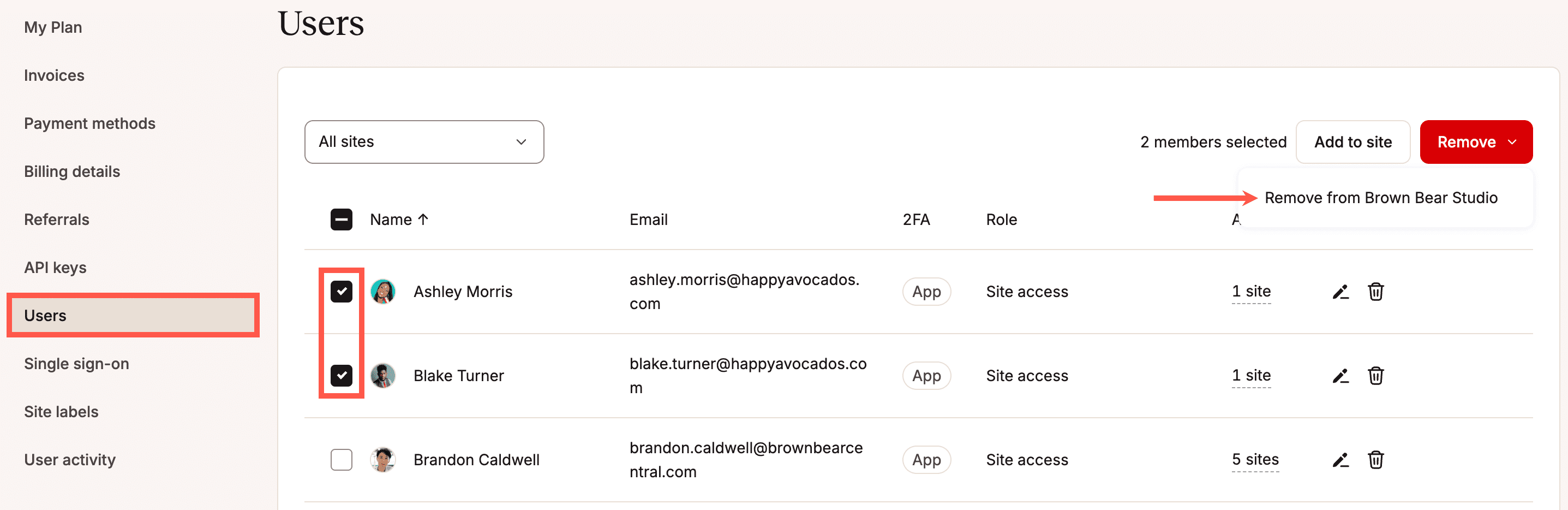
Puedes eliminar varios usuarios de tu empresa simultáneamente. Selecciona los usuarios que quieras eliminar, haz clic en Eliminar y haz clic en Eliminar de [nombre de la empresa].
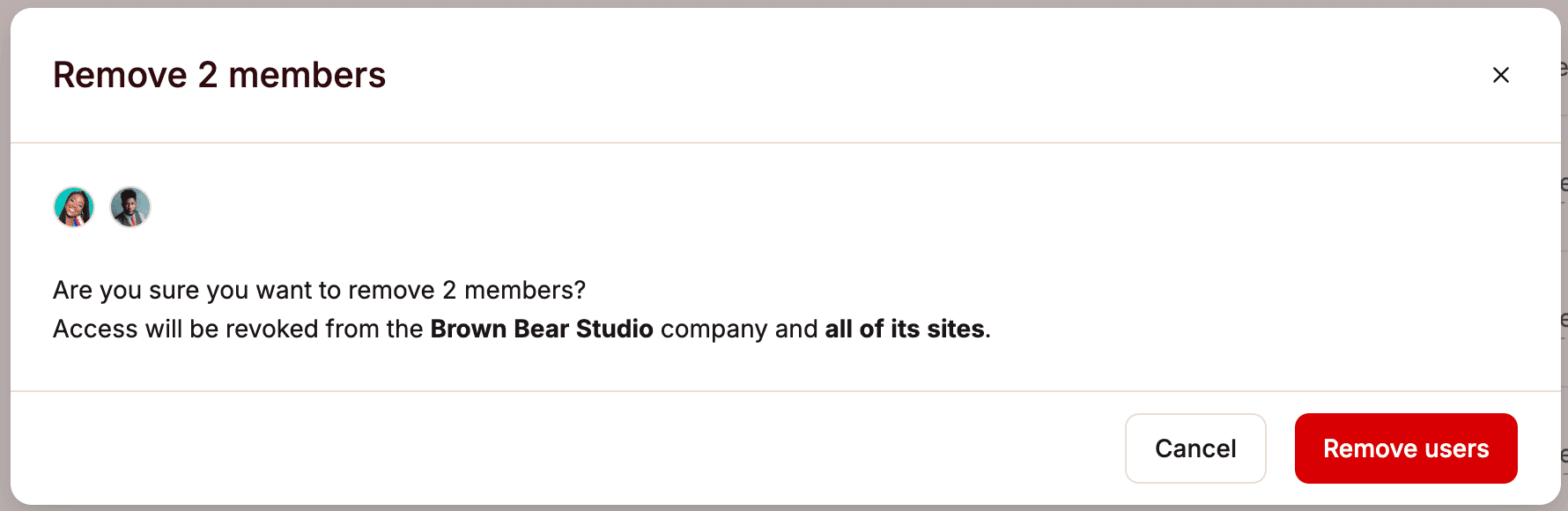
Para confirmar la eliminación de los usuarios, haz clic en Eliminar usuarios.
Elimina tu perfil de una empresa o sitio web
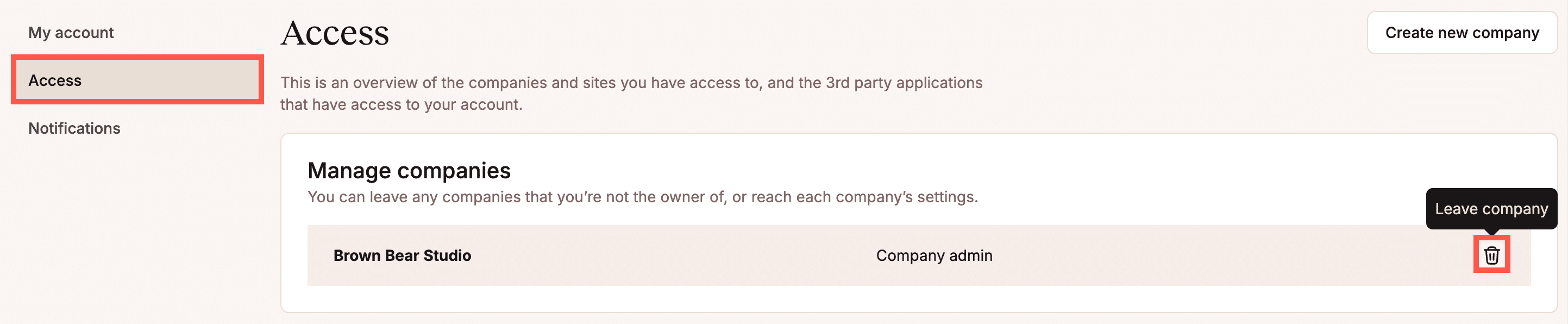
Si no eres el Propietario de la Empresa, puedes darte de baja de una empresa o un sitio en la sección Configuración de usuario de MyKinsta. Haz clic en tu nombre de usuario y, a continuación, selecciona Configuración de usuario.

Haz clic en Acceso. Aquí verás las empresas y sitios a los que tienes acceso. Para darte de baja de una empresa o sitio, haz clic en el icono Eliminar (papelera).
Eliminar un usuario de un sitio
Puedes eliminar usuarios de un sitio desde la página Gestión de usuarios del sitio o desde la página Usuarios de la empresa.
Eliminar un usuario de la página Usuarios de la Empresa
Accede a MyKinsta, haz clic en tu nombre de usuario > Configuración de la empresa > Usuarios y, a continuación, haz clic en el icono Editar (lápiz) del usuario.
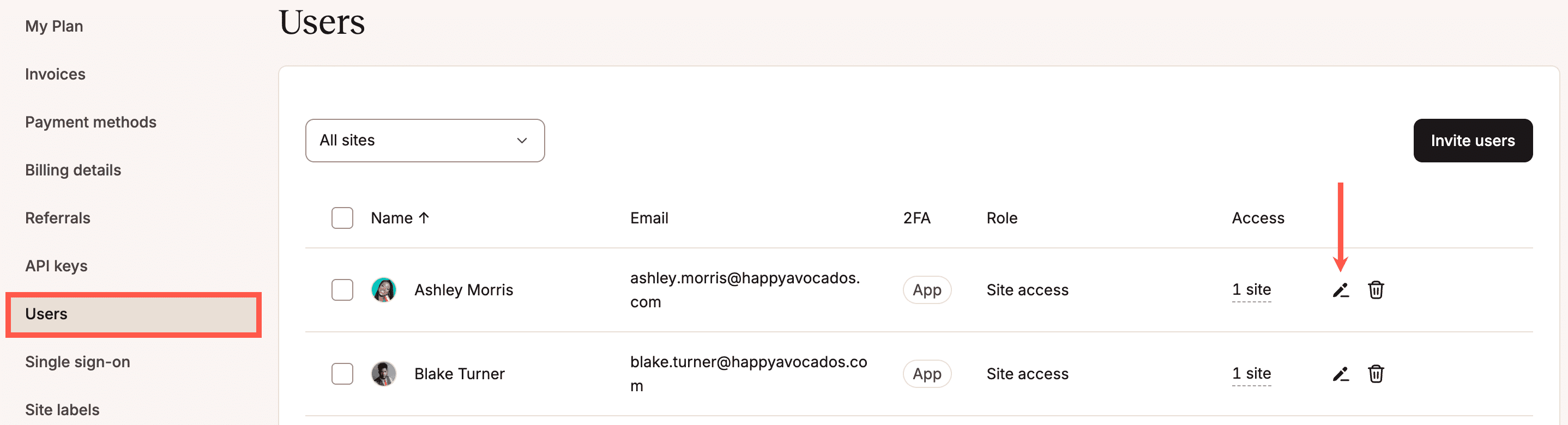
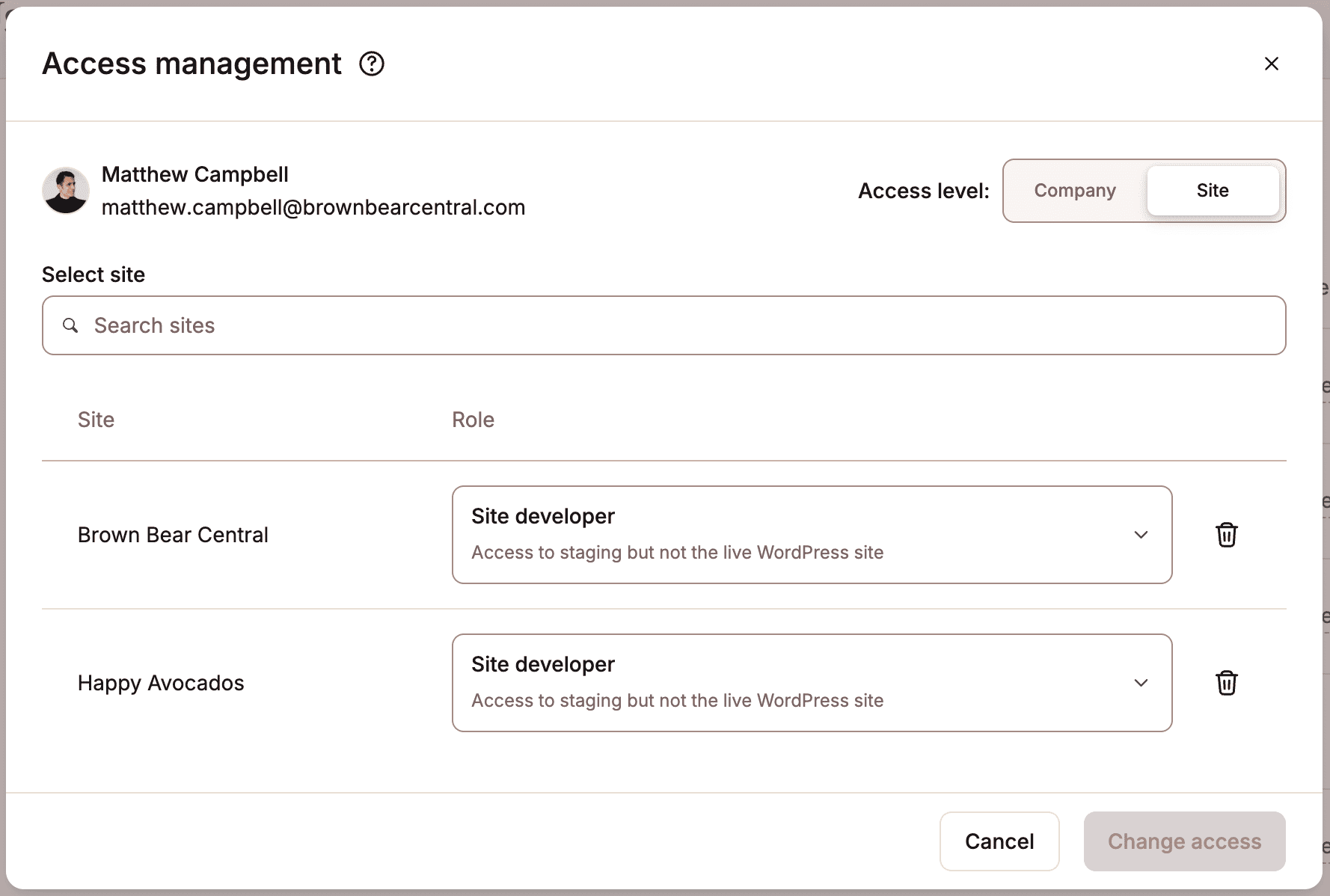
Haz clic en el icono Eliminar (papelera) junto al sitio para eliminar al usuario de ese sitio, y haz clic en Cambiar acceso.
También puedes eliminar varios usuarios de un sitio al mismo tiempo.
Nota: Si sólo quieres ver los usuarios con acceso a un sitio concreto, utiliza el filtro situado encima de la columna Nombre para filtrar la lista por sitio.
Selecciona los usuarios que deseas eliminar, haz clic en Eliminar y selecciona Eliminar del nombre del sitio.
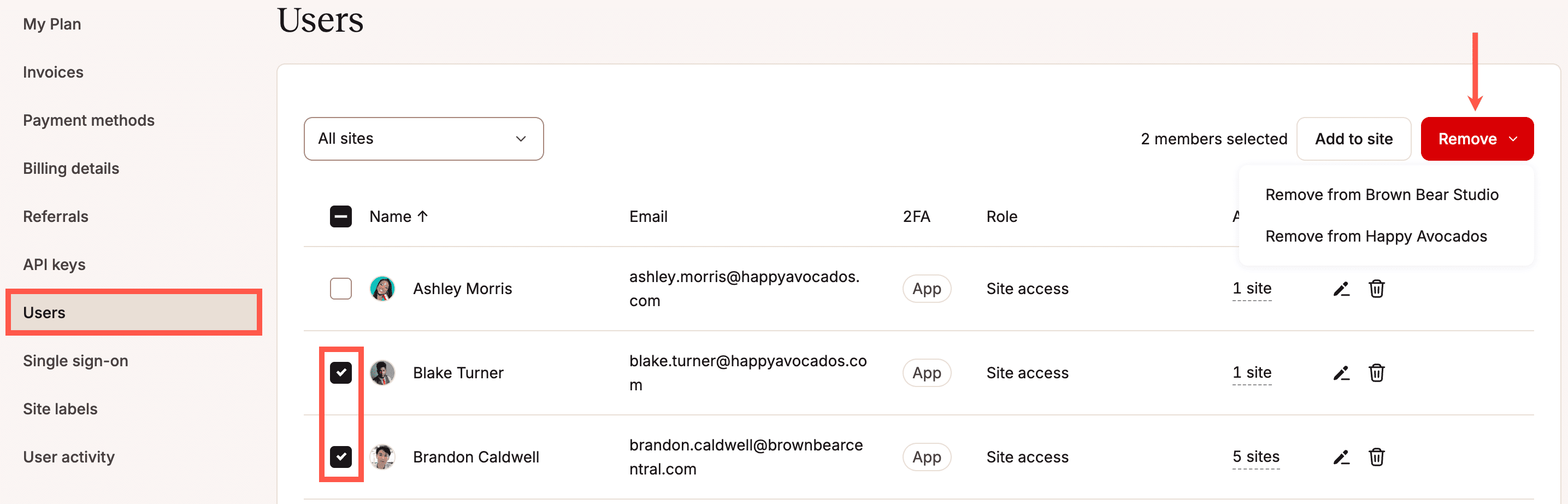
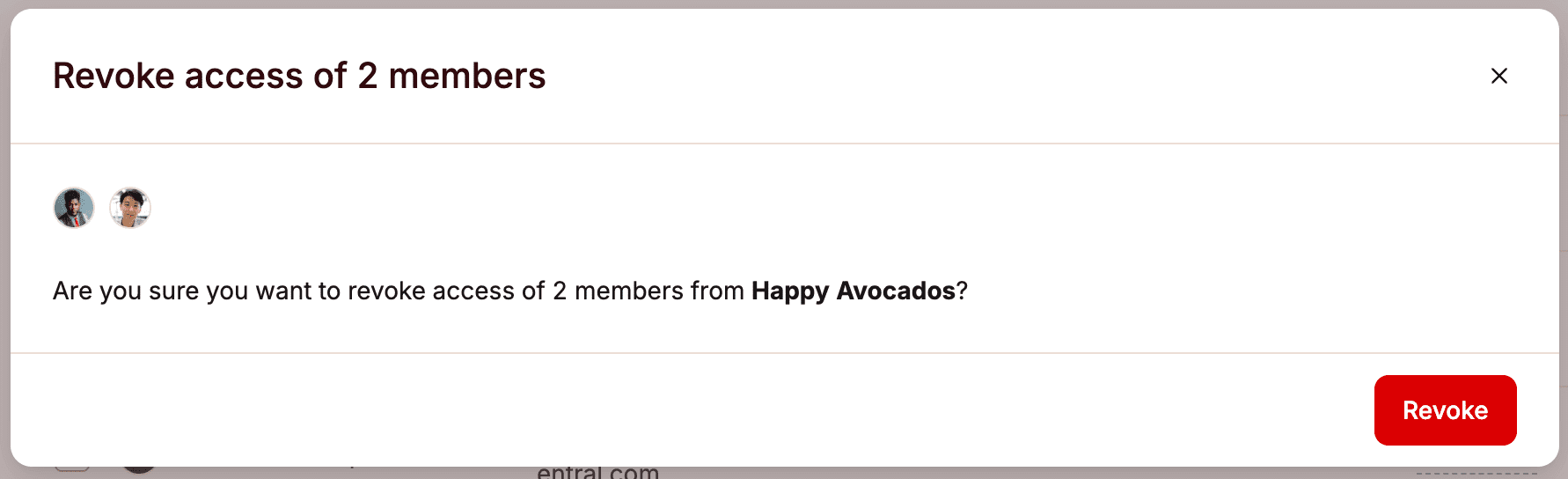
Para confirmar la eliminación, haz clic en Revocar.
Eliminar un usuario de la página de gestión de usuarios del sitio
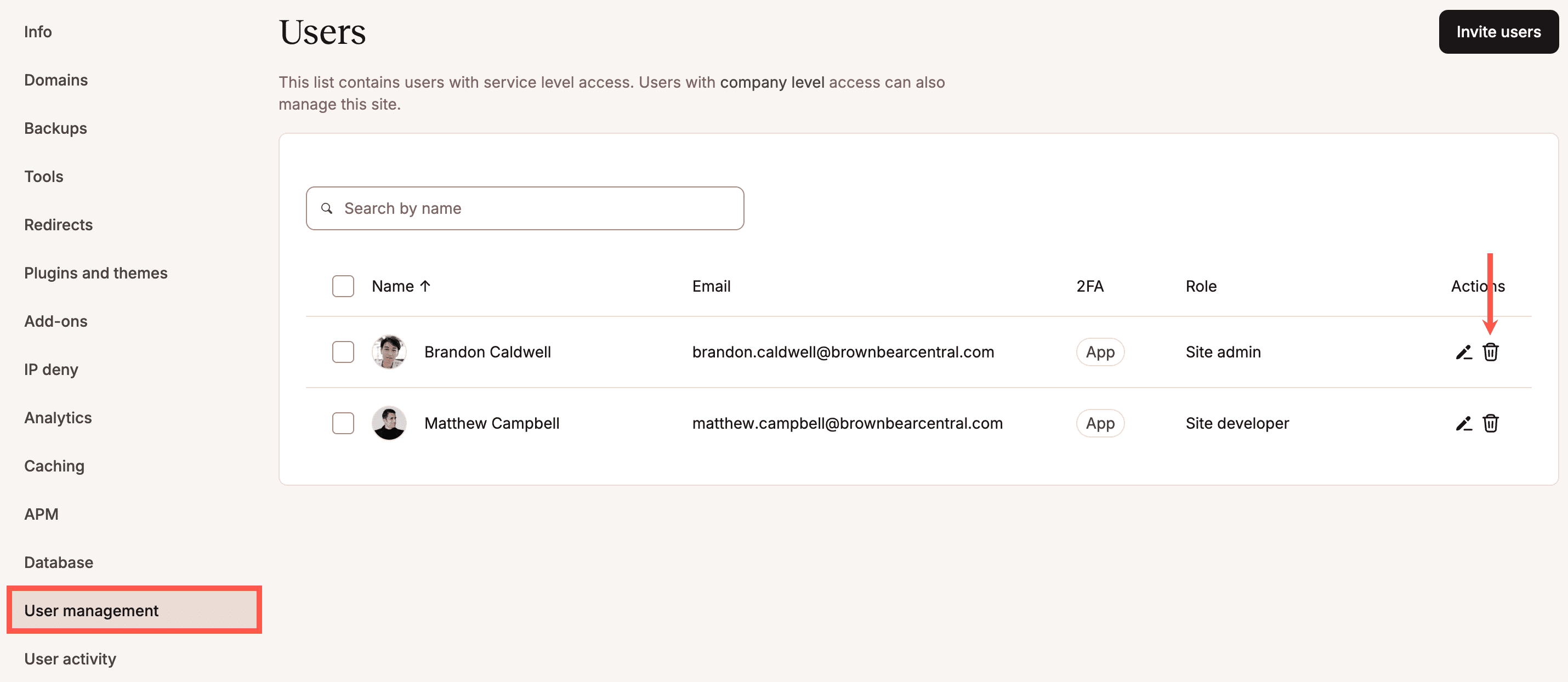
Para eliminar un usuario de un sitio, en la página Gestión de usuarios del sitio, haz clic en el icono Eliminar (papelera).
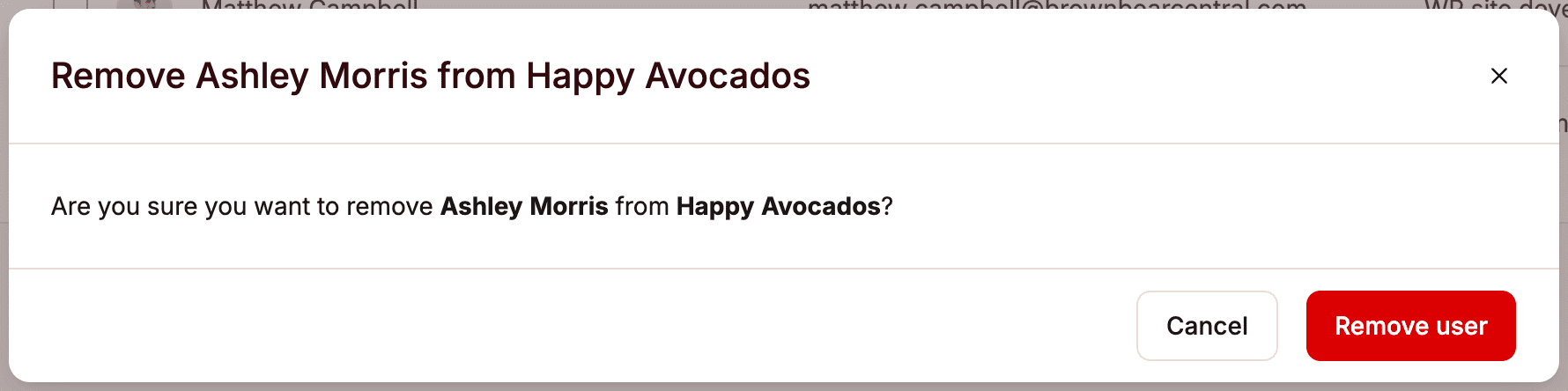
Para confirmar la eliminación del usuario, haz clic en Eliminar usuario.
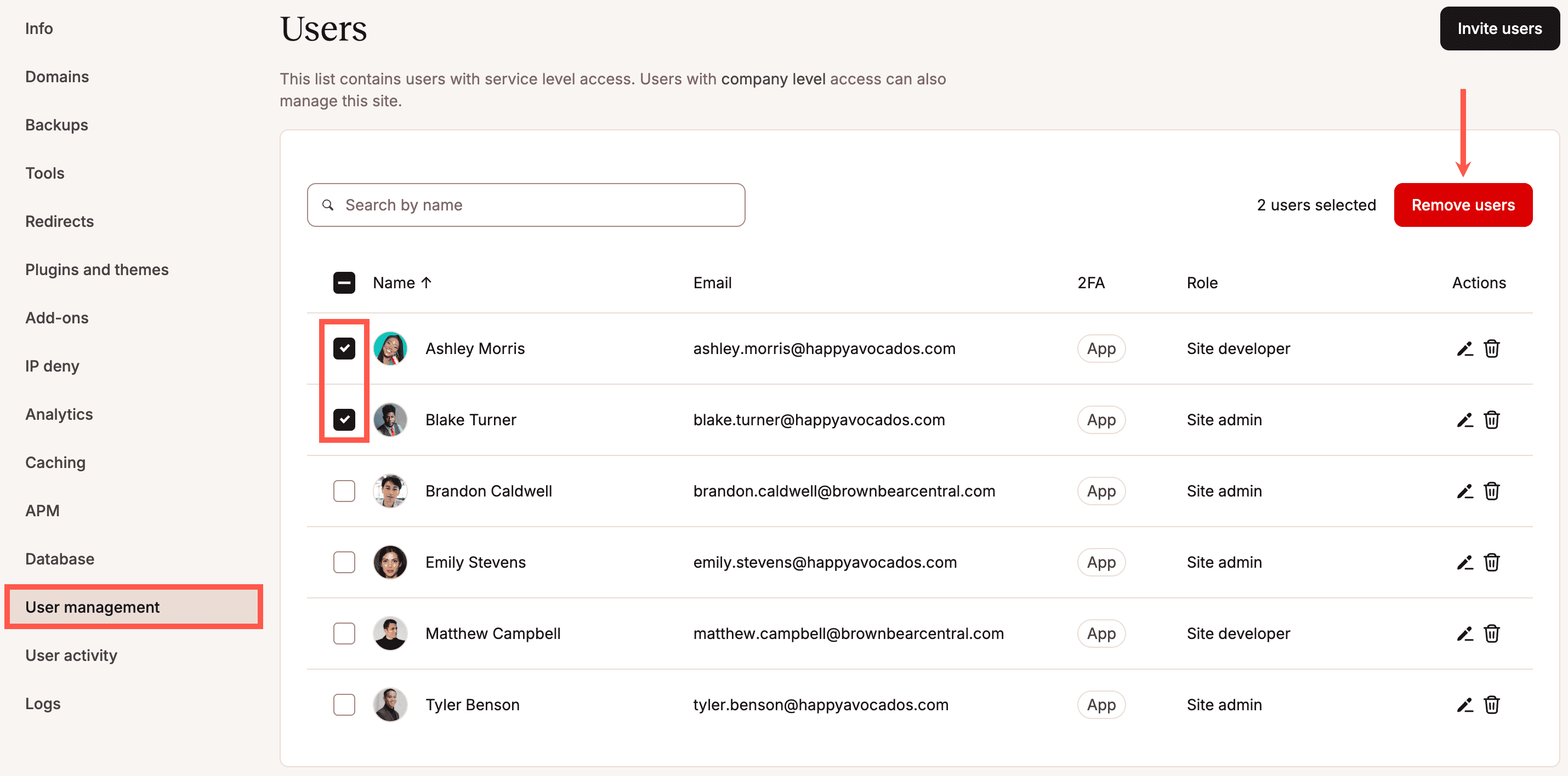
También puedes eliminar varios usuarios de un sitio al mismo tiempo. Selecciona los usuarios que deseas eliminar y haz clic en Eliminar usuarios.
Para confirmar la eliminación de los usuarios, haz clic en Eliminar usuarios.